Wyniki egzaminu

Informacje o egzaminie:
  • Zawód: Technik informatyk
  • Kwalifikacja: INF.02 - Administracja i eksploatacja systemów komputerowych, urządzeń peryferyjnych i lokalnych sieci komputerowych
  • Data rozpoczęcia: 16 kwietnia 2026 13:42
  • Data zakończenia: 16 kwietnia 2026 13:43

Egzamin niezdany

Wynik: 0/40 punktów (0,0%)

Wymagane minimum: 20 punktów (50%)

Nowe
Analiza przebiegu egzaminu- sprawdź jak rozwiązywałeś pytania
Udostępnij swój wynik
Szczegółowe wyniki:
Pytanie 1

Aby zmienić ustawienia konfiguracyjne Menu Start oraz paska zadań w systemie Windows, która przystawka powinna być wykorzystana?

A. fsmgmt.msc
B. gpedit.msc
C. dcpol.msc
D. azman.msc

Brak odpowiedzi na to pytanie.

Wyjaśnienie poprawnej odpowiedzi:
Przystawka gpedit.msc, znana jako Edytor zasad grupy, jest kluczowym narzędziem w systemie Windows do zarządzania konfiguracją i kontrolą ustawień systemowych, w tym Menu Start i paska zadań. Umożliwia administratorom modyfikację polityk, które wpływają na zachowanie i wygląd tych elementów interfejsu użytkownika. Na przykład, przy użyciu gpedit.msc można zablokować dostęp do określonych elementów Menu Start lub dostosować wygląd paska zadań, co jest szczególnie przydatne w środowiskach korporacyjnych, gdzie spójność i bezpieczeństwo interfejsu są kluczowe. Warto zauważyć, że edytor ten działa na poziomie lokalnym lub w ramach zdalnego zarządzania w sieci, co pozwala na centralne zarządzanie prawami dostępu i ustawieniami systemowymi w dużych organizacjach. W odpowiedzi na rosnące potrzeby w zakresie bezpieczeństwa i dostosowywania środowiska pracy, korzystanie z gpedit.msc jest zgodne z najlepszymi praktykami w zarządzaniu infrastrukturą IT.
Pytanie 2

Do weryfikacji integralności systemu plików w środowisku Linux trzeba zastosować polecenie

A. man
B. mkfs
C. fstab
D. fsck

Brak odpowiedzi na to pytanie.

Wyjaśnienie poprawnej odpowiedzi:
Polecenie 'fsck' (File System Consistency Check) jest kluczowym narzędziem w systemie Linux, używanym do sprawdzania i naprawy błędów w systemie plików. W kontekście zarządzania danymi, utrzymanie integralności systemu plików jest niezwykle istotne, ponieważ może zapobiec utracie danych oraz zapewnić stabilność systemu operacyjnego. Przykładowe zastosowanie polecenia 'fsck' polega na uruchomieniu go na zamontowanej partycji, co pozwala na identyfikację i, jeśli to konieczne, automatyczne naprawienie błędów. Użytkownik może również skorzystać z opcji '-y', aby automatycznie akceptować wszystkie sugerowane poprawki. Warto podkreślić, że przed użyciem 'fsck' zalecane jest odmontowanie systemu plików, aby uniknąć dodatkowych problemów. Dobrą praktyką jest regularne sprawdzanie systemu plików, zwłaszcza po nieprawidłowym wyłączeniu systemu lub awarii sprzętu, co może prowadzić do uszkodzenia danych. W kontekście standardów branżowych, 'fsck' jest zgodne z podstawowymi zasadami zarządzania systemem plików i utrzymania wysokiej dostępności danych.

Pytanie 3

Usługa w systemie Windows Server, która umożliwia zdalną instalację systemów operacyjnych na komputerach zarządzanych przez serwer, to

A. WDS
B. FTP
C. DFS
D. GPO

Brak odpowiedzi na to pytanie.

Wyjaśnienie poprawnej odpowiedzi:
WDS, czyli Windows Deployment Services, to usługa w systemie Windows Server, która umożliwia zdalną instalację systemów operacyjnych na komputerach w sieci. WDS wykorzystuje technologię PXE (Preboot Execution Environment), co pozwala na uruchamianie komputerów klienckich bezpośrednio z obrazu systemu przechowywanego na serwerze. Ta metoda jest szczególnie przydatna w dużych środowiskach IT, gdzie zarządzanie wieloma stacjami roboczymi staje się skomplikowane. Przykładem zastosowania WDS jest sytuacja, gdy administratorzy chcą szybko zainstalować nowy system operacyjny na setkach komputerów – zamiast instalować go ręcznie na każdym z nich, mogą zautomatyzować proces i zainstalować system zdalnie, co nie tylko oszczędza czas, ale także minimalizuje ryzyko błędów. WDS wspiera różne wersje systemów Windows i umożliwia również wdrażanie dodatkowych aplikacji oraz aktualizacji. Stosowanie WDS zgodnie z najlepszymi praktykami branżowymi pozwala na efektywne zarządzanie i utrzymanie infrastruktury IT.

Pytanie 4

Główna rola serwera FTP polega na

A. nadzorowaniu sieci
B. synchronizacji czasu
C. zarządzaniu kontami e-mail
D. udostępnianiu plików

Brak odpowiedzi na to pytanie.

Wyjaśnienie poprawnej odpowiedzi:
Podstawową funkcją serwera FTP (File Transfer Protocol) jest udostępnianie plików między systemami w sieci. FTP umożliwia użytkownikom przesyłanie, pobieranie oraz zarządzanie plikami na zdalnych serwerach. Protokół ten działa na zasadzie klient-serwer, gdzie klient zainicjowuje połączenie i przesyła zapytania do serwera. Przykładowe zastosowanie FTP to transfer dużych plików, takich jak obrazy, dokumenty czy oprogramowanie, co jest szczególnie przydatne w kontekście firm zajmujących się grafiką komputerową lub programowaniem. Dobre praktyki branżowe zalecają korzystanie z bezpiecznych wersji FTP, takich jak FTPS lub SFTP, które dodają warstwę szyfrowania, chroniąc dane podczas przesyłania. Zrozumienie funkcji FTP i jego zastosowań jest kluczowe dla efektywnego zarządzania danymi w środowisku sieciowym oraz dla zapewnienia ich bezpieczeństwa.

Pytanie 5

Jakiego typu tablicę partycji trzeba wybrać, aby stworzyć partycję o pojemności 3TB na dysku twardym?

A. MBR
B. LBA
C. DRM
D. GPT

Brak odpowiedzi na to pytanie.

Wyjaśnienie poprawnej odpowiedzi:
Wybór tablicy partycji GPT (GUID Partition Table) jest prawidłowy, ponieważ pozwala na utworzenie partycji większych niż 2 TB, co jest ograniczeniem starszego standardu MBR (Master Boot Record). GPT jest nowoczesnym standardem, który nie tylko obsługuje dyski o pojemności przekraczającej 2 TB, ale także umożliwia tworzenie znacznie większej liczby partycji. Standard GPT pozwala na utworzenie do 128 partycji na jednym dysku w systemie Windows, co znacznie zwiększa elastyczność zarządzania danymi. Przykładowo, korzystając z GPT można podzielić dysk o pojemności 3 TB na kilka partycji, co ułatwia organizację danych oraz ich bezpieczeństwo. Dodatkowo, GPT jest bardziej odporny na uszkodzenia, ponieważ przechowuje kopie tablicy partycji w różnych miejscach na dysku, co zwiększa jego niezawodność oraz ułatwia odzyskiwanie danych w przypadku awarii. W przypadku systemów operacyjnych takich jak Windows 10 i nowsze, a także różne dystrybucje Linuksa, korzystanie z GPT jest zalecane, szczególnie przy nowoczesnych dyskach twardych i SSD.

Pytanie 6

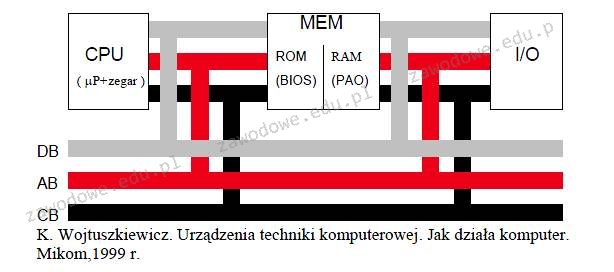
Który z komponentów komputera, gdy zasilanie jest wyłączone, zachowuje program inicjujący uruchamianie systemu operacyjnego?

Ilustracja do pytania
A. CPU
B. I/O
C. RAM
D. ROM

Brak odpowiedzi na to pytanie.

Wyjaśnienie poprawnej odpowiedzi:
ROM czyli Read-Only Memory to rodzaj pamięci komputerowej, która przechowuje dane nawet po wyłączeniu zasilania. Kluczowym elementem ROM w komputerach jest BIOS lub nowsza wersja UEFI które są odpowiedzialne za inicjowanie podstawowych procedur rozruchowych systemu operacyjnego. ROM zawiera programy i dane niezbędne do uruchomienia komputera czyli oprogramowanie które kontroluje początkowy proces inicjalizacji sprzętu oraz przekazuje kontrolę do systemu operacyjnego. Praktyczne zastosowanie ROM obejmuje systemy wbudowane w urządzeniach takich jak routery czy drukarki gdzie niezmienność danych jest kluczowa. Standardowe rozwiązania w zakresie ROM w komputerach osobistych obejmują implementację BIOS lub UEFI zgodnie z normami takimi jak UEFI Specification które definiują jak powinien działać interfejs oprogramowania układowego. Pamięć ROM jest istotna dla zapewnienia stabilności i bezpieczeństwa procesu startowego co jest szczególnie ważne w środowiskach przemysłowych i serwerowych gdzie jakiekolwiek zakłócenia mogłyby prowadzić do poważnych problemów operacyjnych.

Pytanie 7

W systemie Linux, jak można znaleźć wszystkie pliki z rozszerzeniem txt, które znajdują się w katalogu /home/user i rozpoczynają się na literę a, b lub c?

A. ls /home/user/a?b?c?.txt
B. ls /home/user/[a-c]*.txt
C. ls /home/user/[!abc]*.txt
D. ls /home/user/abc*.txt

Brak odpowiedzi na to pytanie.

Wyjaśnienie poprawnej odpowiedzi:
Odpowiedź 'ls /home/user/[a-c]*.txt' jest poprawna, ponieważ wykorzystuje wyrażenie regularne do określenia, że chcemy wyszukiwać pliki w katalogu /home/user, które zaczynają się na literę a, b lub c i mają rozszerzenie .txt. W systemach Unix/Linux, użycie nawiasów kwadratowych pozwala na definiowanie zbioru znaków, co w tym przypadku oznacza, że interesują nas pliki, których nazwy rozpoczynają się od wskazanych liter. Użycie znaku '*' na końcu oznacza, że wszystkie znaki po literze a, b lub c są akceptowane, co pozwala na wyszukiwanie dowolnych plików. Jest to przykład dobrych praktyk w posługiwaniu się powłoką Linux, gdzie umiejętność efektywnego wyszukiwania plików i folderów jest kluczowa dla zarządzania systemem. Przykładowe zastosowanie tego polecenia w codziennej pracy może obejmować wyszukiwanie dokumentów tekstowych, skryptów czy plików konfiguracyjnych, co znacznie przyspiesza proces organizacji i przetwarzania danych w systemie. Dodatkowo, znajomość wyrażeń regularnych jest niezbędna do automatyzacji zadań i pisania skryptów powłoki.

Pytanie 8

Aby poprawić organizację plików na dysku i przyspieszyć działanie systemu, co należy zrobić?

A. przeskanować dysk za pomocą programu antywirusowego.
B. wyeliminować nieużywane oprogramowanie.
C. poddać defragmentacji.
D. usunąć pliki tymczasowe.

Brak odpowiedzi na to pytanie.

Wyjaśnienie poprawnej odpowiedzi:
Defragmentacja dysku to ważna rzecz, bo sprawia, że nasz system działa lepiej. Kiedy używamy komputera, pliki często się rozrzucają, co znaczy, że ich kawałki są w różnych miejscach na dysku. Defragmentacja przestawia te kawałki, żeby stworzyć jedną całość, co przyspiesza dostęp do plików. Dzięki temu uruchamianie programów jest szybsze, a praca z komputerem bardziej płynna. Fajnie byłoby robić to regularnie, zwłaszcza na Windowsie, bo to zalecane. Teraz mamy też Windows 10 i 11, które często robią to same, ale jak masz starszy system albo mocno zfragmentowany dysk, to ręczna defragmentacja może się przydać. Pamiętaj tylko, że na dyskach SSD nie trzeba tego robić, bo mają swoją technologię TRIM, która to załatwia.

Pytanie 9

Do zarządzania przydziałami przestrzeni dyskowej w systemach Windows 7 oraz Windows 8 wykorzystywane jest narzędzie

A. fsutil
B. query
C. dcpromo
D. perfmon

Brak odpowiedzi na to pytanie.

Wyjaśnienie poprawnej odpowiedzi:
fsutil to potężne narzędzie w systemach Windows, które umożliwia zarządzanie różnymi aspektami systemu plików oraz przydziałami dyskowymi. Jego funkcje obejmują, między innymi, zarządzanie woluminami, optymalizację przestrzeni dyskowej oraz monitorowanie i konfigurację systemu plików. Dzięki fsutil administratorzy mogą na przykład tworzyć, usuwać i modyfikować punkty montowania oraz zarządzać dostępem do dysków. Użycie tego narzędzia jest kluczowe w optymalizacji wydajności oraz w zarządzaniu przestrzenią na dysku, co jest szczególnie ważne w środowiskach o dużych wymaganiach dotyczących pamięci. Ponadto, fsutil wspiera różne typy systemów plików, umożliwiając administratorom elastyczne zarządzanie danymi. Przykład zastosowania fsutil to komenda 'fsutil sparse setflag', która umożliwia ustawienie flagi na plikach sparse, co pozwala na efektywniejsze wykorzystanie przestrzeni dyskowej.

Pytanie 10

Wykonanie komendy perfmon w konsoli systemu Windows spowoduje

A. otwarcie narzędzia Monitor wydajności
B. przeprowadzenie aktualizacji systemu operacyjnego z wykorzystaniem Windows Update
C. aktywację szyfrowania zawartości aktualnego folderu
D. utworzenie kopii zapasowej systemu

Brak odpowiedzi na to pytanie.

Wyjaśnienie poprawnej odpowiedzi:
Komenda 'perfmon' w wierszu poleceń systemu Windows uruchamia narzędzie Monitor wydajności, które jest kluczowym elementem w analizie i monitorowaniu wydajności systemu operacyjnego. Narzędzie to pozwala na zbieranie danych o różnych aspektach działania systemu, takich jak użycie CPU, pamięci, dysków, oraz wydajności aplikacji. Użytkownicy mogą konfigurować zbieranie danych w czasie rzeczywistym, co pozwala na identyfikację potencjalnych problemów z wydajnością oraz analizę trendów w dłuższym okresie. Przykładowo, administratorzy mogą wykorzystać Monitor wydajności do monitorowania wpływu nowych aplikacji na zasoby systemowe lub do oceny skuteczności przeprowadzonych optymalizacji. Działania te wpisują się w najlepsze praktyki zarządzania systemami, które zalecają regularne monitorowanie oraz analizowanie wydajności w celu zapewnienia stabilności i efektywności działania infrastruktury IT.

Pytanie 11

Wskaż błędny sposób podziału dysku MBR na partycje?

A. 1 partycja podstawowa oraz 2 rozszerzone
B. 1 partycja podstawowa oraz 1 rozszerzona
C. 2 partycje podstawowe oraz 1 rozszerzona
D. 3 partycje podstawowe oraz 1 rozszerzona

Brak odpowiedzi na to pytanie.

Wyjaśnienie poprawnej odpowiedzi:
Poprawna odpowiedź wskazuje, że na dysku MBR (Master Boot Record) można utworzyć maksymalnie cztery partycje, z czego tylko trzy mogą być partycjami podstawowymi, natomiast jedna może być rozszerzona. W przypadku wyboru opcji z jedną partycją podstawową i dwiema rozszerzonymi jest to nieprawidłowy podział, ponieważ MBR pozwala na utworzenie tylko jednej partycji rozszerzonej, która z kolei może zawierać wiele partycji logicznych. Praktyczne zastosowanie tego podziału jest istotne w kontekście organizacji danych na dysku, gdzie partycje podstawowe mogą być używane do instalacji systemów operacyjnych, podczas gdy partycje rozszerzone są wykorzystywane do tworzenia dodatkowych przestrzeni dla danych, bez ograniczeń liczby logicznych partycji. Na przykład, w typowych scenariuszach wykorzystania serwerów, administratorzy mogą tworzyć jedną partycję podstawową na system operacyjny oraz partycję rozszerzoną na dane, co jest zgodne z najlepszymi praktykami zarządzania systemami operacyjnymi i bezpieczeństwem danych.

Pytanie 12

W systemach operacyjnych z rodziny Windows odpowiednikiem programu fsck z systemu Linux jest aplikacja

A. erase
B. chkdsk
C. tasklist
D. icacls

Brak odpowiedzi na to pytanie.

Wyjaśnienie poprawnej odpowiedzi:
'chkdsk' to rzeczywiście to, czego szukałeś. To narzędzie w Windows sprawdza dyski twarde i naprawia różne błędy. W sumie, można je porównać do 'fsck' w Linuxie, bo oba zajmują się sprawdzaniem systemu plików i naprawą uszkodzeń. To przydatna sprawa, zwłaszcza jak system ma problemy z czytaniem danych albo coś się psuje podczas pracy na plikach. Żeby użyć 'chkdsk', wystarczy otworzyć wiersz poleceń jako administrator i wpisać 'chkdsk C:', gdzie 'C' to litera dysku do sprawdzenia. Fajnie jest też robić to regularnie, szczególnie po awarii lub intensywnym użytkowaniu, żeby mieć pewność, że wszystko działa jak należy i że nasze dane są bezpieczne. Warto też wiedzieć, że 'chkdsk' można ustawić, żeby działał automatycznie przy starcie systemu, co pomaga w naprawie problemów jeszcze zanim użytkownik zdąży coś zrobić na problematycznym dysku.

Pytanie 13

Jakie polecenia należy zrealizować, aby zamontować pierwszą partycję logiczną dysku primary slave w systemie Linux?

A. mount /dev/hdb3 /mnt/hdd
B. mount /dev/hda4 /mnt/hdd
C. mount /dev/hda2 /mnt/hdd
D. mount /dev/hdb5 /mnt/hdd

Brak odpowiedzi na to pytanie.

Wyjaśnienie poprawnej odpowiedzi:
Odpowiedź 'mount /dev/hdb5 /mnt/hdd' jest poprawna, ponieważ odnosi się do pierwszej partycji logicznej na dysku primary slave, który w konwencji Linuxa jest reprezentowany przez '/dev/hdb'. Partycje logiczne są zazwyczaj numerowane w obrębie rozszerzonej partycji, a w tym przypadku 'hdb5' oznacza piątą partycję logiczną znajdującą się na dysku '/dev/hdb'. Montowanie partycji w systemie Linux jest kluczowym procesem, który pozwala na dostęp do danych przechowywanych na dysku. Użycie polecenia 'mount' umożliwia podłączenie systemu plików z urządzenia blokowego (takiego jak dysk twardy) do określonego punktu montowania w hierarchii systemu plików. Przykładem praktycznego zastosowania tej komendy może być sytuacja, w której administrator serwera potrzebuje uzyskać dostęp do danych na dodatkowym dysku twardym, co wymaga właściwego zamontowania odpowiedniej partycji, zapewniając jednocześnie integralność i wydajność operacji na plikach. Warto również zauważyć, że dobrym zwyczajem jest regularne sprawdzanie stanu systemu plików przed montowaniem, co można osiągnąć za pomocą narzędzia 'fsck'.

Pytanie 14

Do wyświetlenia daty w systemie Linux można wykorzystać polecenie

A. joe
B. irc
C. awk
D. cal

Brak odpowiedzi na to pytanie.

Wyjaśnienie poprawnej odpowiedzi:
Polecenie „cal” w systemach Linux i Unix to bardzo przydatne narzędzie, które pozwala szybko wyświetlić kalendarz na dany miesiąc, rok, a nawet całe stulecie. To fajna sprawa, bo często w pracy administratora czy po prostu w codziennym korzystaniu z terminala, czasem trzeba coś sprawdzić bez odpalania graficznego kalendarza. Wpisujesz „cal” i od razu masz przed oczami czytelny kalendarz na bieżący miesiąc. Możesz też wywołać np. „cal 2024”, żeby zobaczyć cały rok, co bywa przydatne przy planowaniu zadań cron czy nawet po prostu do orientacji. Według mnie to jedno z tych narzędzi, które są niedoceniane przez początkujących użytkowników Linuksa, bo często nie wiedzą, że takie możliwości są już wbudowane w system. Warto pamiętać, że „cal” nie wyświetla bieżącej daty w sensie aktualnej godziny, ale daje szybki wgląd w strukturę miesięcy i dni tygodnia, co według mnie jest bardzo praktyczne. W środowisku profesjonalnym, przy pracy z serwerami, korzystanie z „cal” jest standardową dobrą praktyką, bo pozwala uniknąć błędów przy planowaniu cyklicznych zadań, np. przez crontaba. Często sam używam tego narzędzia podczas pisania skryptów administracyjnych, bo jest szybkie i niezawodne. Warto dodać, że jego składnia jest bardzo prosta i intuicyjna, więc praktycznie każdy może się go szybko nauczyć.

Pytanie 15

Podaj domyślny port używany do przesyłania poleceń (command) w serwerze FTP

A. 21
B. 25
C. 110
D. 20

Brak odpowiedzi na to pytanie.

Wyjaśnienie poprawnej odpowiedzi:
Domyślny port do przekazywania poleceń serwera FTP to port 21. Protokół FTP (File Transfer Protocol) jest używany do przesyłania plików między klientem a serwerem w sieci. Port 21 jest standardowym portem komunikacyjnym, który jest zarezerwowany przez IANA (Internet Assigned Numbers Authority) dla zdalnego dostępu do serwerów FTP. W praktyce, kiedy klient FTP łączy się z serwerem, używa portu 21 do wysyłania poleceń, takich jak logowanie, nawigacja po katalogach czy zlecanie transferu plików. Warto zauważyć, że po nawiązaniu połączenia na porcie 21, może odbywać się także dodatkowy transfer danych, który zazwyczaj korzysta z portu 20. Zrozumienie tego podziału jest kluczowe w kontekście bezpieczeństwa oraz zastosowań w sieciach, gdzie administracja musi zarządzać dostępem do tych portów poprzez odpowiednie reguły zapory sieciowej. Dobrą praktyką jest również stosowanie zabezpieczonej wersji protokołu FTP, czyli FTPS lub SFTP, które dodają warstwę szyfrowania do tradycyjnych operacji FTP, czyniąc przesyłanie danych bardziej bezpiecznym.

Pytanie 16

Aby w systemie Windows nadać użytkownikowi możliwość zmiany czasu systemowego, potrzebna jest przystawka

A. certmgr.msc
B. secpol.msc
C. services.msc
D. eventvwr.msc

Brak odpowiedzi na to pytanie.

Wyjaśnienie poprawnej odpowiedzi:
Odpowiedź 'secpol.msc' jest poprawna, ponieważ to narzędzie, znane jako Zasady zabezpieczeń lokalnych, umożliwia administratorom zarządzanie uprawnieniami użytkowników w systemie Windows. W ramach tego narzędzia można skonfigurować różne polityki bezpieczeństwa, w tym przydzielanie praw użytkownikom, które są niezbędne do zmiany czasu systemowego. W praktyce, aby przydzielić użytkownikowi to prawo, należy otworzyć 'secpol.msc', przejść do sekcji 'Zasady lokalne', a następnie do 'Przydzielanie praw użytkowników'. Tutaj można znaleźć i edytować prawo 'Zmień systemowy czas'. Przykład zastosowania to sytuacja, w której użytkownik musi dostosować czas na serwerze lub komputerze w celu synchronizacji z innymi systemami, co jest kluczowe w środowiskach, gdzie precyzyjny czas jest istotny, jak w serwerach do baz danych. Zgodnie z dobrymi praktykami bezpieczeństwa, ograniczanie dostępu do takich uprawnień powinno być realizowane z rozwagą, aby nie dopuścić do nieautoryzowanych zmian w systemie.

Pytanie 17

Członkowie grupy Pracownicy nie mają możliwości drukowania dokumentów za pośrednictwem serwera wydruku w systemie Windows Server. Posiadają jedynie przydzielone uprawnienia 'Zarządzanie dokumentami'. Co trzeba zrobić, aby rozwiązać ten problem?

A. Dla grupy Pracownicy należy odebrać uprawnienia 'Zarządzanie dokumentami'
B. Dla grupy Administratorzy należy odebrać uprawnienia 'Zarządzanie drukarkami'
C. Dla grupy Administratorzy należy odebrać uprawnienia 'Drukuj'
D. Dla grupy Pracownicy należy przyznać uprawnienia 'Drukuj'

Brak odpowiedzi na to pytanie.

Wyjaśnienie poprawnej odpowiedzi:
Odpowiedź, że dla grupy Pracownicy należy nadać uprawnienia "Drukuj" jest poprawna, ponieważ użytkownicy w tej grupie potrzebują odpowiednich uprawnień do realizacji zadań związanych z drukowaniem dokumentów. Uprawnienia "Zarządzanie dokumentami" umożliwiają jedynie obsługę dokumentów w kolejce drukarskiej, ale nie pozwalają na ich drukowanie. Aby umożliwić użytkownikom z grupy Pracownicy korzystanie z serwera wydruku, niezbędne jest przypisanie im także uprawnień "Drukuj", co jest zgodne z najlepszymi praktykami zarządzania uprawnieniami w systemach operacyjnych Windows Server. Przykładem może być sytuacja w biurze, gdzie pracownicy muszą szybko i sprawnie drukować raporty lub dokumenty, dlatego decydując się na nadanie odpowiednich uprawnień, administrator zapewnia efektywność pracy. Aby to zrobić, administrator powinien otworzyć właściwości drukarki, przejść do zakładki "Uprawnienia" i dodać odpowiednie uprawnienia dla grupy Pracownicy, co jest kluczowe dla utrzymania płynności operacyjnej w organizacji.

Pytanie 18

Aby w systemie Windows XP stworzyć nowego użytkownika o nazwisku egzamin z hasłem qwerty, powinno się zastosować polecenie

A. useradd egzamin qwerty /add
B. user net egzamin qwerty /add
C. net user egzamin qwerty /add
D. adduser egzamin qwerty /add

Brak odpowiedzi na to pytanie.

Wyjaśnienie poprawnej odpowiedzi:
Polecenie 'net user egzamin qwerty /add' jest poprawne, ponieważ jest to standardowa komenda używana w systemach operacyjnych Windows do zarządzania kontami użytkowników z poziomu wiersza poleceń. Rozpoczynając od 'net user', informujemy system, że chcemy pracować z kontami użytkowników. Następnie podajemy nazwę nowego użytkownika - w tym przypadku 'egzamin' - oraz hasło, które chcemy przypisać do tego konta - 'qwerty'. Opcja '/add' oznacza, że chcemy dodać nowe konto do systemu. Tego typu operacje są kluczowe w administracji systemami, ponieważ pozwalają na efektywne zarządzanie dostępem i bezpieczeństwem. W praktyce, administratorzy mogą tworzyć różne konta dla użytkowników, co pozwala na lepszą organizację pracy i kontrolę nad tym, które osoby mają dostęp do jakich zasobów. Ponadto, stosowanie silnych haseł oraz zmiana ich regularnie jest zgodne z zaleceniami bezpieczeństwa, co minimalizuje ryzyko nieautoryzowanego dostępu.

Pytanie 19

Jakie polecenie należy wykorzystać, aby w terminalu pokazać przedstawione informacje o systemie Linux?

Arch Linux 2.6.33-ARCH  (myhost) (tty1)

myhost login: root
Password:
[root@myhost ~]#

Linux myhost 2.6.33-ARCH #1 SMP PREEMPT Thu May 13 12:06:25 CEST 2010 i686 Intel
(R) Pentium(R) 4 CPU 2.80GHz GenuineIntel GNU/Linux
A. uptime
B. hostname
C. uname -a
D. factor 22

Brak odpowiedzi na to pytanie.

Wyjaśnienie poprawnej odpowiedzi:
Polecenie 'uname -a' w systemie Linux służy do wyświetlenia szczegółowych informacji o systemie operacyjnym. Jest to bardzo przydatne w kontekście administracji systemem, ponieważ daje pełny obraz wersji jądra, nazwy hosta, architektury i innych kluczowych informacji. Na przykład, po wykonaniu 'uname -a', użytkownik otrzymuje dane takie jak wersja jądra, która jest istotna przy instalacji sterowników czy rozwiązywaniu problemów związanych z kompatybilnością oprogramowania. Zrozumienie znaczenia i struktury informacji zwracanych przez 'uname -a' jest kluczowe dla administratora systemu. Warto wiedzieć, że 'uname' można użyć z różnymi opcjami, np. 'uname -r' wyświetli tylko wersję jądra. Wiedza o jądrach i ich wersjach jest niezbędna do zarządzania systemem i zapewnienia jego bezpieczeństwa oraz sprawności działania. Jest to standardowe narzędzie w środowisku Unix/Linux, szeroko wykorzystywane w praktyce zawodowej.

Pytanie 20

W systemie Linux polecenie chown służy do

A. regeneracji systemu plików
B. zmiany właściciela pliku
C. modyfikacji parametrów pliku
D. przemieszczania pliku

Brak odpowiedzi na to pytanie.

Wyjaśnienie poprawnej odpowiedzi:
Polecenie chown w systemie Linux jest kluczowym narzędziem do zarządzania uprawnieniami plików i katalogów, umożliwiającym zmianę właściciela pliku. Dzięki niemu administratorzy mogą przypisać plik lub katalog do innego użytkownika lub grupy, co jest istotne w kontekście bezpieczeństwa systemu. Na przykład, jeśli plik został stworzony przez jednego użytkownika, ale musi być dostępny dla innego, który ma wykonywać określone operacje, chown pozwala na taką zmianę. Przykład użycia: polecenie 'chown nowy_użytkownik plik.txt' zmienia właściciela pliku 'plik.txt' na 'nowy_użytkownik'. Dobrą praktyką jest regularna kontrola właścicieli plików, aby zapobiegać nieautoryzowanemu dostępowi i dbać o integralność systemu plików. Zmiana właściciela jest również istotna w kontekście grup użytkowników, gdzie można przypisać pliki do określonych grup, co ułatwia współpracę w zespołach.

Pytanie 21

Scandisk to narzędzie, które wykorzystuje się do

A. formatowania dysku
B. sprawdzania dysku
C. defragmentacji dysku
D. oczyszczania dysku

Brak odpowiedzi na to pytanie.

Wyjaśnienie poprawnej odpowiedzi:
Scandisk to narzędzie systemowe, które jest wykorzystywane do diagnostyki i naprawy błędów na dyskach twardych oraz nośnikach pamięci. Jego główną funkcją jest sprawdzanie integralności systemu plików oraz fizycznego stanu dysku. Scandisk skanuje dysk w poszukiwaniu uszkodzonych sektorów oraz problemów z systemem plików, takich jak błędy logiczne, które mogą prowadzić do utraty danych. Przykładem zastosowania Scandisk może być sytuacja, w której użytkownik doświadcza problemów z dostępem do plików, co może być sygnałem uszkodzeń na dysku. W ramach dobrych praktyk, regularne używanie narzędzi takich jak Scandisk może pomóc w zapobieganiu poważniejszym problemom z danymi i zwiększyć stabilność systemu operacyjnego. Standardy branżowe rekomendują korzystanie z takich narzędzi w celu zminimalizowania ryzyka awarii sprzętu oraz utraty ważnych informacji, co czyni Scandisk istotnym elementem zarządzania dyskiem i bezpieczeństwa danych.

Pytanie 22

Najskuteczniejszym sposobem na codzienną archiwizację pojedynczego pliku o objętości 4,8 GB, na jednym komputerze bez dostępu do sieci, jest

A. spakowaniem i umieszczeniem w lokalizacji sieciowej
B. zastosowaniem pamięci USB z systemem plików NTFS
C. zastosowaniem pamięci USB z systemem plików FAT
D. nagraniem na płytę DVD-5 w formacie ISO

Brak odpowiedzi na to pytanie.

Wyjaśnienie poprawnej odpowiedzi:
Użycie pamięci USB z systemem plików NTFS to najbardziej efektywny sposób archiwizacji pliku o rozmiarze 4,8 GB. System plików NTFS obsługuje pliki większe niż 4 GB, co jest kluczowe w tej sytuacji, ponieważ rozmiar pliku przekracza limit systemu plików FAT32, który wynosi 4 GB. NTFS oferuje również dodatkowe funkcje, takie jak zarządzanie uprawnieniami, kompresję danych oraz wsparcie dla dużych partycji, co czyni go bardziej elastycznym i bezpiecznym rozwiązaniem w porównaniu do FAT32. Przykładowo, podczas przenoszenia plików multimedialnych o dużych rozmiarach, użytkownicy mogą polegać na NTFS, aby uniknąć problemów z ograniczeniami rozmiaru pliku. Warto również zauważyć, że NTFS jest standardem w systemach Windows, co sprawia, że jest to naturalny wybór dla użytkowników tych systemów operacyjnych. Dobre praktyki zalecają korzystanie z NTFS w sytuacjach, gdzie wymagana jest archiwizacja dużych plików, aby zapewnić ich integralność i dostępność.

Pytanie 23

Jakie są różnice pomiędzy poleceniem ps a poleceniem top w systemie Linux?

A. Polecenie ps nie przedstawia stopnia wykorzystania CPU, natomiast polecenie top oferuje tę funkcjonalność
B. Polecenie ps umożliwia wyświetlenie uprawnień, z jakimi działa proces, co nie jest możliwe w przypadku top
C. Polecenie top pozwala na pokazanie PID procesu, a ps nie ma takiej opcji
D. Polecenie top pokazuje aktualnie funkcjonujące procesy w systemie, regularnie aktualizując informacje, podczas gdy ps tego nie robi

Brak odpowiedzi na to pytanie.

Wyjaśnienie poprawnej odpowiedzi:
Polecenie top jest narzędziem w systemie Linux, które umożliwia monitorowanie aktualnie działających procesów w czasie rzeczywistym, co oznacza, że informacje są regularnie odświeżane na ekranie. Dzięki temu użytkownicy mogą na bieżąco obserwować, jak różne procesy wykorzystują zasoby systemowe, takie jak CPU i pamięć. Zastosowanie polecenia top jest szczególnie przydatne podczas diagnozowania problemów ze wydajnością lub gdy zachodzi potrzeba identyfikacji procesów zajmujących zbyt dużo zasobów. W przeciwieństwie do tego, polecenie ps (process status) wyświetla statyczny stan procesów w momencie wywołania, co oznacza, że nie dostarcza informacji w czasie rzeczywistym. Użytkownicy mogą korzystać z ps do uzyskania szczegółowych informacji o procesach, ale muszą ponownie wywołać polecenie, aby uzyskać aktualne dane. W praktyce, administratorski sposób monitorowania aplikacji polega na używaniu top do ciągłego śledzenia, natomiast ps jest używane do analizowania konkretnych stanów procesów w chwili wykonania komendy.

Pytanie 24

Które z poleceń systemu Linux nie umożliwia przeprowadzenia diagnostyki sprzętu komputerowego?

A. top
B. ls
C. fsck
D. lspci

Brak odpowiedzi na to pytanie.

Wyjaśnienie poprawnej odpowiedzi:
Polecenie <b>ls</b> to chyba jedno z najbardziej podstawowych narzędzi w systemie Linux i praktycznie każdy użytkownik go zna. Służy ono do wyświetlania zawartości katalogów, czyli po prostu pokazuje pliki i foldery znajdujące się w określonym miejscu w systemie plików. Moim zdaniem, warto pamiętać, że choć <b>ls</b> jest przydatny na co dzień, to nie nadaje się do typowej diagnostyki sprzętu komputerowego. Nie pokaże nam listy urządzeń, nie sprawdzimy nim stanu dysku ani nie zobaczymy obciążenia procesora czy pamięci. To narzędzie jest zupełnie pozbawione funkcji diagnostycznych związanych ze sprzętem – jego rola ogranicza się do organizacji i przeglądania plików. W praktyce, gdy chcemy dowiedzieć się czegoś o naszym sprzęcie, sięgamy raczej po takie narzędzia jak <b>lspci</b> (do informacji o urządzeniach PCI), <b>top</b> (monitorowanie zasobów systemowych) czy <b>fsck</b> (sprawdzanie integralności systemu plików). Z mojego doświadczenia wynika, że wiele osób myli <b>ls</b> z narzędziami diagnostycznymi, bo jest tak powszechnie używane – ale pod względem sprzętowym nie wnosi ono żadnej wartości diagnostycznej. W dokumentacji administratorów systemów Linux czy w oficjalnych poradnikach <b>ls</b> nie pojawia się w kontekście diagnozowania sprzętu – i to jest zgodne z dobrą praktyką branżową. Dla porządku, jeśli zależy Ci na faktycznej diagnostyce, lepiej zapamiętać, które polecenia faktycznie się do tego nadają, a których lepiej nie używać do takich celów.

Pytanie 25

Wykonanie komendy NET USER GRACZ * /ADD w wierszu poleceń systemu Windows spowoduje

A. wyświetlenie monitora o podanie hasła
B. zaprezentowanie komunikatu o błędnej składni polecenia
C. utworzenie konta GRACZ z hasłem *
D. utworzenie konta GRACZ bez hasła i nadanie mu uprawnień administratora komputera

Brak odpowiedzi na to pytanie.

Wyjaśnienie poprawnej odpowiedzi:
Wykonanie polecenia 'NET USER GRACZ * /ADD' w systemie Windows skutkuje wyświetleniem monitu o podanie hasła. Jest to zdefiniowana funkcjonalność wbudowanego narzędzia do zarządzania użytkownikami w systemie Windows, która ma na celu zapewnienie bezpieczeństwa przy tworzeniu kont. Gdy używamy znaku '*' jako hasła, system oczekuje od nas interakcji, aby zmusić użytkownika do wprowadzenia silnego i unikalnego hasła. Przykładem dobrych praktyk w zakresie zarządzania użytkownikami jest wymuszanie skomplikowanych haseł, co zapobiega łatwemu dostępowi nieautoryzowanych osób do kont. Zabezpieczenie kont użytkowników jest kluczowe w kontekście ochrony danych wrażliwych i zapewnienia integralności systemu. Należy również pamiętać, że po utworzeniu konta użytkownik będzie mógł logować się do systemu przy użyciu zdefiniowanego hasła, co ma istotne znaczenie w kontekście zarządzania dostępem do zasobów komputerowych oraz monitorowania działań użytkowników. Używanie polecenia 'NET USER' jest zgodne z najlepszymi praktykami administracji systemami operacyjnymi, zwłaszcza w środowiskach korporacyjnych.

Pytanie 26

Jak nazywa się serwer Windows, na którym zainstalowano usługę Active Directory?

A. serwerem plików
B. kontrolerem domeny
C. serwerem DHCP
D. serwerem WWW

Brak odpowiedzi na to pytanie.

Wyjaśnienie poprawnej odpowiedzi:
Kontroler domeny to serwer, na którym zainstalowana jest usługa Active Directory, będąca kluczowym elementem w zarządzaniu zasobami sieciowymi w środowisku Windows. Jego głównym zadaniem jest przechowywanie informacji o użytkownikach, komputerach oraz innych zasobach w sieci, a także zarządzanie dostępem do tych zasobów. Kontroler domeny odpowiada za weryfikację tożsamości użytkowników oraz autoryzację ich dostępu do usług i zasobów, co jest kluczowe w zapewnieniu bezpieczeństwa w organizacji. W praktyce, kontroler domeny umożliwia centralne zarządzanie politykami bezpieczeństwa, co pozwala na łatwiejsze wdrażanie zmian oraz monitorowanie dostępu. Dodatkowo, dzięki replikacji, wiele kontrolerów domeny może współpracować, co zwiększa niezawodność i odporność na awarie. W kontekście standardów branżowych, organizacje często wdrażają rozwiązania oparte na Active Directory, aby zapewnić zgodność z wymogami bezpieczeństwa i zarządzania informacjami, co podkreśla jego znaczenie w nowoczesnym zarządzaniu IT.

Pytanie 27

Aby móc zakładać konta użytkowników, komputerów oraz innych obiektów i przechowywać o nich informacje w centralnym miejscu, konieczne jest zainstalowanie na serwerze Windows roli

A. Active Directory Federation Service
B. Usługi Domenowe Active Directory
C. Usługi LDS w usłudze Active Directory
D. Usługi certyfikatów Active Directory

Brak odpowiedzi na to pytanie.

Wyjaśnienie poprawnej odpowiedzi:
Usługi Domenowe Active Directory (AD DS) są kluczowym elementem infrastruktury serwerowej w systemach Windows, umożliwiającym centralne zarządzanie kontami użytkowników, komputerów oraz innymi obiektami w sieci. Dzięki AD DS można tworzyć i zarządzać strukturą hierarchiczną domen, co ułatwia kontrolę dostępu i administrację zasobami. AD DS przechowuje informacje o obiektach w formie bazy danych, co pozwala na szybką i efektywną obsługę zapytań związanych z autoryzacją oraz uwierzytelnianiem. Przykładowo, w organizacji z wieloma użytkownikami, administratorzy mogą w łatwy sposób nadawać prawa dostępu do zasobów, takich jak pliki czy aplikacje, na podstawie przynależności do grup. Dobrą praktyką jest również regularne monitorowanie i aktualizowanie polityk bezpieczeństwa w AD DS, co pozwala na minimalizację ryzyka naruszenia bezpieczeństwa danych. Z perspektywy branżowej, znajomość AD DS jest niezbędna dla każdego specjalisty IT, ponieważ wiele organizacji wykorzystuje tę technologię jako podstawę swojej infrastruktury IT.

Pytanie 28

W systemie Windows XP, aby zmienić typ systemu plików z FAT32 na NTFS, należy użyć programu

A. attrib.exe
B. replace.exe
C. convert.exe
D. subst.exe

Brak odpowiedzi na to pytanie.

Wyjaśnienie poprawnej odpowiedzi:
Odpowiedź 'convert.exe' jest prawidłowa, ponieważ jest to narzędzie wbudowane w system Windows, które umożliwia konwersję systemu plików z FAT32 na NTFS bez utraty danych. Program 'convert.exe' działa w wierszu poleceń i jest stosunkowo prosty w użyciu, co czyni go odpowiednim rozwiązaniem dla administratorów systemu oraz użytkowników domowych. Aby użyć tego narzędzia, wystarczy otworzyć wiersz poleceń z uprawnieniami administratora i wpisać polecenie 'convert D: /FS:NTFS', gdzie 'D:' to litera napędu, który chcemy skonwertować. Przed wykonaniem konwersji zaleca się wykonanie kopii zapasowej danych, aby zminimalizować ryzyko ich utraty. Konwersja z FAT32 do NTFS przynosi wiele korzyści, takich jak zwiększona wydajność, obsługa większych plików oraz lepsze zarządzanie uprawnieniami i bezpieczeństwem. Warto zaznaczyć, że NTFS jest bardziej stabilnym i elastycznym systemem plików, co czyni go bardziej odpowiednim do zastosowań w środowiskach, gdzie wymagana jest większa niezawodność i możliwość przydzielania różnych poziomów dostępu do plików.

Pytanie 29

Włączenie systemu Windows w trybie diagnostycznym umożliwia

A. generowanie pliku dziennika LogWin.txt podczas uruchamiania systemu
B. zapobieganie automatycznemu ponownemu uruchomieniu systemu w razie wystąpienia błędu
C. usuwanie błędów w funkcjonowaniu systemu
D. uruchomienie systemu z ostatnią poprawną konfiguracją

Brak odpowiedzi na to pytanie.

Wyjaśnienie poprawnej odpowiedzi:
Uruchomienie systemu Windows w trybie debugowania jest kluczowym narzędziem dla programistów oraz administratorów systemów, które pozwala na głębszą analizę działania systemu operacyjnego. Tryb debugowania umożliwia identyfikację i eliminację błędów w działaniu systemu poprzez analizę logów i zachowania oprogramowania w czasie rzeczywistym. Przykładowo, kiedy system operacyjny napotyka na problem podczas uruchamiania, tryb debugowania może dostarczyć szczegółowych informacji o stanie pamięci, rejestrach oraz funkcjach, które zostały wywołane przed wystąpieniem błędu. Umiejętność korzystania z tego trybu jest nieoceniona w kontekście diagnostyki oraz rozwoju oprogramowania, ponieważ pozwala na precyzyjne określenie przyczyny problemu i szybsze wprowadzenie poprawek. Standardy branżowe zalecają wykorzystanie narzędzi debugujących w procesie testowania oprogramowania, co wpływa na jakość i stabilność finalnych produktów.

Pytanie 30

Aplikacja służąca jako dodatek do systemu Windows, mająca na celu ochronę przed oprogramowaniem szpiegującym oraz innymi niepożądanymi elementami, to

A. Windows Defender
B. Windows Embedded
C. Windows Home Server
D. Windows Azure

Brak odpowiedzi na to pytanie.

Wyjaśnienie poprawnej odpowiedzi:
Windows Defender to takie wbudowane narzędzie w Windowsie, które ma na celu walkę z złośliwym oprogramowaniem, jak wirusy czy oprogramowanie szpiegujące. Działa to tak, że cały czas monitoruje, co się dzieje w systemie, a także skanuje pliki i programy, które pobierasz. Dodatkowo, to oprogramowanie korzysta z różnych nowoczesnych metod wykrywania, jak np. heurystyka, co pozwala mu rozpoznać nowe zagrożenia, które nie są jeszcze znane. Co więcej, regularne aktualizacje pomagają mu dostosować się do pojawiających się zagrożeń. Takim przykładem jego działania może być automatyczne skanowanie po ściągnięciu nowego oprogramowania, co znacząco zmniejsza szanse na infekcję. Warto dodać, że Windows Defender jest zgodny z najlepszymi praktykami w branży zabezpieczeń, więc naprawdę jest ważnym elementem ochrony w Windowsie.

Pytanie 31

Aby określić rozmiar wolnej oraz zajętej pamięci RAM w systemie Linux, można skorzystać z polecenia

A. cat /proc/meminfo
B. dmidecode -t baseboard
C. lspci | grep -i raid
D. tail -n 10 /var/log/messages

Brak odpowiedzi na to pytanie.

Wyjaśnienie poprawnej odpowiedzi:
Polecenie 'cat /proc/meminfo' jest jedną z podstawowych metod monitorowania pamięci w systemie Linux. Plik '/proc/meminfo' zawiera szczegółowe informacje na temat wykorzystania pamięci, w tym ilość wolnej pamięci, pamięci zajętej, pamięci wymiany (swap) oraz buforów i pamięci podręcznej. Używanie tego polecenia jest zgodne z dobrymi praktykami administracyjnymi, ponieważ pozwala na szybkie uzyskanie informacji o stanie pamięci, co jest kluczowe dla diagnozowania problemów z wydajnością systemu. Na przykład, jeśli podczas monitorowania zauważysz, że wykorzystanie pamięci operacyjnej zbliża się do 100%, może to wskazywać na konieczność optymalizacji aplikacji działających na serwerze, zwiększenia pamięci RAM lub przeprowadzenia analizy procesów consuming memory. Rekomenduje się również regularne sprawdzanie tych danych w celu utrzymania stabilności systemu oraz planowania przyszłych zasobów. W kontekście standardów branżowych, monitorowanie pamięci powinno być częścią rutynowych audytów systemu operacyjnego.

Pytanie 32

W filmie przedstawiono konfigurację ustawień maszyny wirtualnej. Wykonywana czynność jest związana z

A. konfigurowaniem adresu karty sieciowej.
B. ustawieniem rozmiaru pamięci wirtualnej karty graficznej.
C. wybraniem pliku z obrazem dysku.
D. dodaniem drugiego dysku twardego.

Brak odpowiedzi na to pytanie.

Wyjaśnienie poprawnej odpowiedzi:
Poprawnie – w tej sytuacji chodzi właśnie o wybranie pliku z obrazem dysku (ISO, VDI, VHD, VMDK itp.), który maszyna wirtualna będzie traktować jak fizyczny nośnik. W typowych programach do wirtualizacji, takich jak VirtualBox, VMware czy Hyper‑V, w ustawieniach maszyny wirtualnej przechodzimy do sekcji dotyczącej pamięci masowej lub napędów optycznych i tam wskazujemy plik obrazu. Ten plik może pełnić rolę wirtualnego dysku twardego (system zainstalowany na stałe) albo wirtualnej płyty instalacyjnej, z której dopiero instalujemy system operacyjny. W praktyce wygląda to tak, że zamiast wkładać płytę DVD do napędu, podłączasz plik ISO z obrazu instalacyjnego Windowsa czy Linuxa i ustawiasz w BIOS/UEFI maszyny wirtualnej bootowanie z tego obrazu. To jest podstawowa i zalecana metoda instalowania systemów w VM – szybka, powtarzalna, zgodna z dobrymi praktykami. Dodatkowo, korzystanie z plików obrazów dysków pozwala łatwo przenosić całe środowiska między komputerami, robić szablony maszyn (tzw. template’y) oraz wykonywać kopie zapasowe przez zwykłe kopiowanie plików. Moim zdaniem to jedna z najważniejszych umiejętności przy pracy z wirtualizacją: umieć dobrać właściwy typ obrazu (instalacyjny, systemowy, LiveCD, recovery), poprawnie go podpiąć do właściwego kontrolera (IDE, SATA, SCSI, NVMe – zależnie od hypervisora) i pamiętać o odpięciu obrazu po zakończonej instalacji, żeby maszyna nie startowała ciągle z „płyty”.

Pytanie 33

Aplikacja komputerowa, która umożliwia zarządzanie plikami oraz folderami, to:

A. menedżer plików
B. system plików
C. edytor tekstu
D. menedżer sprzętu

Brak odpowiedzi na to pytanie.

Wyjaśnienie poprawnej odpowiedzi:
Menedżer plików to aplikacja, która umożliwia użytkownikom zarządzanie plikami i katalogami na komputerze lub innym urządzeniu. Jego głównym zadaniem jest umożliwienie przeglądania, organizowania, kopiowania, przenoszenia oraz usuwania plików. Przykładem menedżera plików są narzędzia takie jak Windows Explorer czy Finder w systemie macOS. Użytkownicy mogą wizualizować strukturę folderów, co ułatwia nawigację i zarządzanie danymi. Dobre praktyki w korzystaniu z menedżera plików obejmują organizowanie plików w logiczne katalogi, co zwiększa efektywność pracy i ułatwia lokalizację potrzebnych danych. Warto również zaznaczyć, że nowoczesne menedżery plików często oferują dodatkowe funkcje, takie jak tagowanie plików, co pozwala na ich łatwiejsze wyszukiwanie. Używanie menedżerów plików to standardowa praktyka w codziennej pracy z komputerem, co podkreśla ich znaczenie w zarządzaniu danymi.

Pytanie 34

Narzędziem wbudowanym w systemie Windows, wykorzystywanym do diagnozowania problemów związanych z działaniem animacji w grach lub odtwarzaniem filmów, jest

A. cacls
B. dxdiag
C. fsmgmt
D. userpasswords2

Brak odpowiedzi na to pytanie.

Wyjaśnienie poprawnej odpowiedzi:
dxdiag to jedno z tych narzędzi, o których często mówią nauczyciele informatyki, a w praktyce bardzo się przydaje. Jest to wbudowany w system Windows program diagnostyczny DirectX Diagnostic Tool. Jego głównym zadaniem jest wykrywanie i rozwiązywanie problemów związanych z DirectX, czyli biblioteką odpowiedzialną za obsługę grafiki, animacji i dźwięku w grach oraz programach multimedialnych. W praktyce, jeżeli masz problem z płynnością animacji w grach, przycinaniem filmów czy dziwnym zachowaniem grafiki, to właśnie dxdiag pozwoli Ci szybko sprawdzić, czy sterowniki karty graficznej są aktualne, czy DirectX działa poprawnie, a także podać szczegółowe informacje o sprzęcie. Moim zdaniem każdy, kto interesuje się grami lub naprawami komputerów, powinien choć raz odpalić to narzędzie i zobaczyć, jakie informacje można tam znaleźć. To szybki sposób na wykluczenie problemów ze sprzętem lub bibliotekami systemowymi. Co ciekawe, dxdiag nawet eksportuje raporty tekstowe, które można przesłać komuś bardziej doświadczonemu, by pomógł rozwiązać problem. Branżowo jest to standardowe narzędzie wykorzystywane w serwisach komputerowych oraz przez support techniczny producentów sprzętu. Z doświadczenia wiem, że to często pierwszy krok w diagnostyce problemów z grafiką i dźwiękiem na Windowsie.

Pytanie 35

Jakie czynności nie są realizowane przez system operacyjny?

A. zarządzaniem czasem procesora oraz przydzielaniem go poszczególnym zadaniom
B. umożliwianiem mechanizmów synchronizacji zadań oraz komunikacji między nimi
C. generowaniem źródeł aplikacji systemowych
D. nadzorowaniem i alokowaniem pamięci operacyjnej dla aktywnych zadań

Brak odpowiedzi na to pytanie.

Wyjaśnienie poprawnej odpowiedzi:
System operacyjny (OS) to fundament, na którym opierają się aplikacje, ale nie zajmuje się bezpośrednim tworzeniem źródeł aplikacji systemowych. System operacyjny jest odpowiedzialny za zarządzanie zasobami komputera, takimi jak procesor, pamięć i urządzenia peryferyjne. W praktyce oznacza to, że OS dostarcza interfejsy i biblioteki, które umożliwiają programistom łatwe tworzenie aplikacji, ale nie jest odpowiedzialny za sam proces programowania. Na przykład, podczas gdy system Windows oferuje zestaw API, który pozwala programistom na tworzenie aplikacji wykorzystujących funkcje systemowe, to samo pisanie kodu i tworzenie źródeł aplikacji leży w gestii programistów. W branży informatycznej, dobrą praktyką jest oddzielanie odpowiedzialności między systemem operacyjnym a aplikacjami, co zwiększa efektywność i modularność projektów. Przykłady popularnych systemów operacyjnych, takich jak Linux czy macOS, również jasno pokazują tę separację, umożliwiając jednocześnie różnorodność aplikacji zbudowanych na ich bazie.

Pytanie 36

Gdy komputer się uruchamia, na ekranie wyświetla się komunikat "CMOS checksum error press F1 to continue press DEL to setup". Naciśnięcie klawisza DEL spowoduje

A. przejście do ustawień systemu Windows.
B. wejście do BIOS-u komputera.
C. wyczyszczenie zawartości pamięci CMOS.
D. usunięcie pliku konfiguracyjnego.

Brak odpowiedzi na to pytanie.

Wyjaśnienie poprawnej odpowiedzi:
Wciśnięcie klawisza DEL podczas pojawienia się komunikatu 'CMOS checksum error' pozwala na wejście do BIOS-u (Basic Input/Output System) komputera. BIOS jest oprogramowaniem niskiego poziomu, które zarządza sprzętem komputera i umożliwia konfigurację podstawowych ustawień systemowych. Gdy występuje błąd związany z checksumą CMOS, oznacza to, że dane przechowywane w pamięci CMOS są uszkodzone lub niepoprawne. Wchodząc do BIOS-u, użytkownik ma możliwość zresetowania ustawień lub dokonania niezbędnych zmian, co może być kluczowe dla prawidłowego funkcjonowania systemu. Przykładem może być konieczność ustawienia daty i godziny, które mogły zostać zresetowane. Rekomendacje branżowe sugerują, aby regularnie sprawdzać ustawienia BIOS-u, zwłaszcza po wystąpieniu błędów, aby zapewnić stabilność i bezpieczeństwo systemu operacyjnego.

Pytanie 37

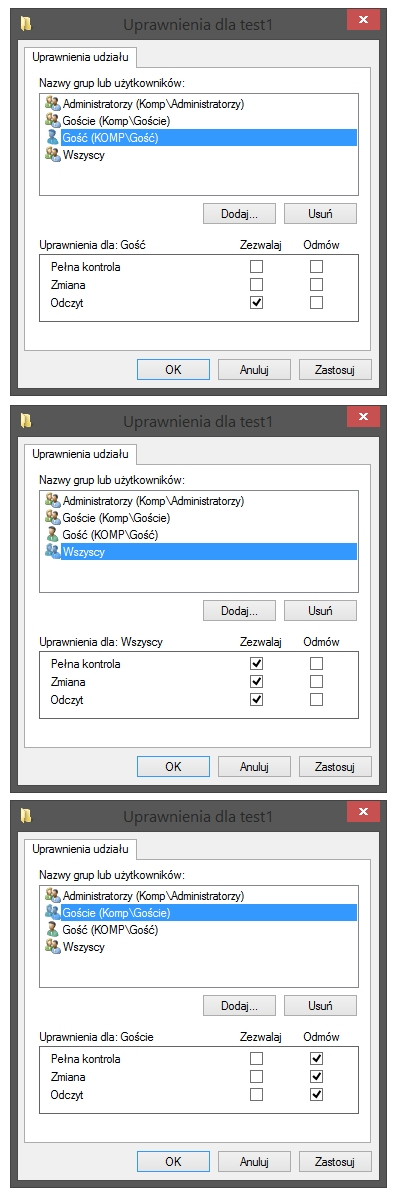
Użytkownik o nazwie Gość jest częścią grupy Goście, która z kolei należy do grupy Wszyscy. Jakie uprawnienia do folderu test1 ma użytkownik Gość?

Ilustracja do pytania
A. użytkownik Gość dysponuje pełnymi uprawnieniami do folderu test1
B. użytkownik Gość ma uprawnienia jedynie do zapisu w folderze test1
C. użytkownik Gość ma uprawnienia tylko do odczytu folderu test1
D. użytkownik Gość nie ma uprawnień do folderu test1

Brak odpowiedzi na to pytanie.

Wyjaśnienie poprawnej odpowiedzi:
Odpowiedź jest prawidłowa ponieważ użytkownik Gość nie posiada przypisanych żadnych uprawnień do folderu test1 w sposób pozwalający na dostęp do niego w jakiejkolwiek formie. W systemach operacyjnych takich jak Windows zarządzanie uprawnieniami odbywa się na poziomie użytkowników oraz grup. W tym przypadku użytkownik Gość należy do grupy Goście która z kolei należy do grupy Wszyscy. Pomimo że grupa Wszyscy może mieć pewne uprawnienia domyślnie przyznawane nie są one przekazywane bezpośrednio jeśli zostały ustawione konkretne ograniczenia. W tym przypadku na poziomie uprawnień dla folderu test1 użytkownik Gość ma zaznaczone odmowy co uniemożliwia mu wszelkie formy dostępu takie jak odczyt zapis czy modyfikację. Praktyką jest aby dla pewnych kont z ograniczonymi uprawnieniami wyraźnie określać brak dostępu co zwiększa bezpieczeństwo systemu. Zazwyczaj przyjętą praktyką w administracji IT jest stosowanie zasady najmniejszych uprawnień co oznacza że użytkownicy oraz grupy mają przyznawane tylko te prawa które są absolutnie niezbędne do wykonywania ich zadań co zmniejsza ryzyko nieautoryzowanego dostępu do zasobów.

Pytanie 38

Jakie narzędzie w systemie Linux pozwala na wyświetlenie danych o sprzęcie zapisanych w BIOS?

A. debug
B. dmidecode
C. cron
D. watch

Brak odpowiedzi na to pytanie.

Wyjaśnienie poprawnej odpowiedzi:
Odpowiedź "dmidecode" jest poprawna, ponieważ jest to narzędzie w systemie Linux, które służy do odczytywania informacji o sprzęcie zapisanych w BIOS, w szczególności danych dotyczących struktury sprzętowej systemu. Umożliwia to administratorom i użytkownikom zrozumienie, jakie komponenty są obecne w systemie, a także uzyskanie szczegółowych informacji, takich jak numery seryjne, wersje BIOS, informacje o pamięci RAM, czy dostępne gniazda. Przykładowe wykorzystanie tego narzędzia może obejmować identyfikację problemów ze sprzętem, aktualizacje sterowników czy przygotowywanie systemu do wirtualizacji. W kontekście najlepszych praktyk, dmidecode jest często używane w skryptach automatyzujących audyty sprzętowe oraz w procesie zarządzania zasobami IT, co pozwala na efektywne monitorowanie i utrzymanie infrastruktury sprzętowej zgodnie z wymaganiami organizacji. Użycie dmidecode jest zgodne z zasadami dokumentacji sprzętowej, co jest kluczowe w zarządzaniu cyklem życia sprzętu w przedsiębiorstwie.

Pytanie 39

W systemie Linux narzędzie iptables wykorzystuje się do

A. konfigurowania zapory sieciowej
B. konfigurowania serwera pocztowego
C. konfigurowania karty sieciowej
D. konfigurowania zdalnego dostępu do serwera

Brak odpowiedzi na to pytanie.

Wyjaśnienie poprawnej odpowiedzi:
Iptables to bardzo ważne narzędzie w Linuxie, które pozwala na zarządzanie ruchem w sieci. Dzięki niemu, administratorzy mogą na przykład ustawienia zabezpieczeń. Iptables działa na poziomie jądra systemu, co oznacza, że jest w stanie filtrować pakiety w czasie rzeczywistym. Możesz tworzyć różne reguły, które mówią, które pakiety można przyjąć, a które powinny być zablokowane. Na przykład, jeśli chcesz zablokować niechciany ruch z konkretnego adresu IP, to iptables to umożliwia. Ciekawe jest też to, że iptables używa tzw. łańcuchów do organizowania reguł, co zdecydowanie ułatwia sprawę. Pamiętaj, aby regularnie przeglądać i aktualizować swoje reguły, to ważne dla bezpieczeństwa. Dobre praktyki w tym zakresie nie tylko chronią Twoją sieć, ale też pomagają w szybkim rozwiązywaniu ewentualnych problemów.

Pytanie 40

Podczas zamykania systemu operacyjnego na ekranie pojawił się błąd, tak zwany bluescreen, 0x000000F3 Bug Check 0xF3 DISORDERLY_SHUTDOWN – niepowodzenie zamykania systemu, spowodowane brakiem pamięci. Błąd ten może wskazywać na

A. przegrzanie procesora.
B. uszkodzenie partycji systemowej.
C. uruchamianie zbyt wielu aplikacji przy starcie komputera.
D. niewystarczający rozmiar pamięci wirtualnej.

Brak odpowiedzi na to pytanie.

Wyjaśnienie poprawnej odpowiedzi:
Błąd bluescreen o kodzie 0x000000F3 (DISORDERLY_SHUTDOWN) rzeczywiście wskazuje na problem z zamykaniem systemu operacyjnego, który jest bezpośrednio związany z brakiem dostępnej pamięci. Najczęściej wynika to z niewystarczającego rozmiaru pamięci wirtualnej, czyli tzw. pliku stronicowania (pagefile.sys) w systemach Windows. Jeżeli fizyczna pamięć RAM się wyczerpie, system próbuje korzystać z pamięci wirtualnej. Gdy jej brakuje lub jest źle skonfigurowana (za mały rozmiar pliku stronicowania), pojawia się ryzyko, że system nie zdoła zakończyć wszystkich procesów poprawnie podczas zamykania. To sytuacja, którą można dość łatwo zaobserwować np. na starszych komputerach lub przy pracy z wymagającymi aplikacjami (np. edycja wideo, maszyny wirtualne). W takich przypadkach zwiększenie rozmiaru pliku pagefile lub dodanie pamięci RAM pomaga rozwiązać problem. Z mojego doświadczenia wielu użytkowników zapomina o tym, ograniczając pagefile „dla przyspieszenia systemu”, co paradoksalnie może prowadzić do większych problemów. Dobrą praktyką jest zostawienie rozmiaru pliku stronicowania na ustawieniach automatycznych, zgodnie z zaleceniami Microsoftu, szczególnie jeśli system sam dynamicznie zarządza pamięcią. Warto też monitorować ilość dostępnej pamięci, korzystając z wbudowanych narzędzi jak Monitor Zasobów czy Menedżer zadań.