Wyniki egzaminu

Informacje o egzaminie:
  • Zawód: Technik informatyk
  • Kwalifikacja: INF.02 - Administracja i eksploatacja systemów komputerowych, urządzeń peryferyjnych i lokalnych sieci komputerowych
  • Data rozpoczęcia: 27 maja 2026 19:21
  • Data zakończenia: 27 maja 2026 19:37

Egzamin niezdany

Wynik: 19/40 punktów (47,5%)

Wymagane minimum: 20 punktów (50%)

Nowe
Analiza przebiegu egzaminu- sprawdź jak rozwiązywałeś pytania
Udostępnij swój wynik
Szczegółowe wyniki:
Pytanie 1

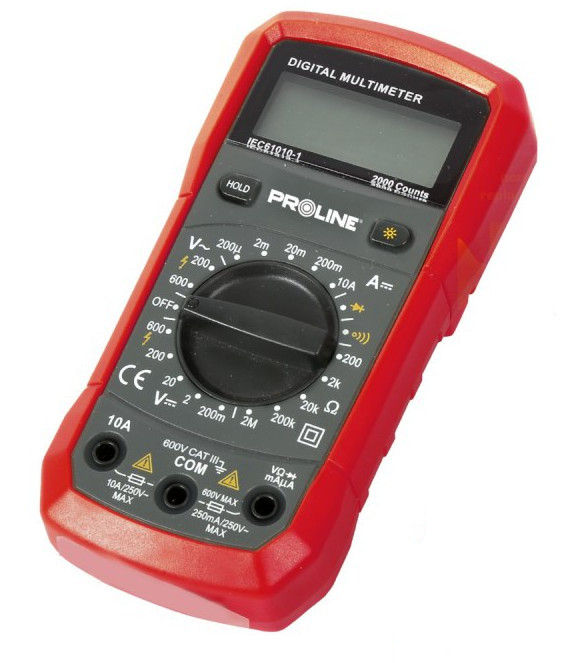
Poprzez użycie opisanego urządzenia możliwe jest wykonanie diagnostyki działania
Ilustracja do pytania
A. pamięci RAM
B. zasilacza ATX
C. interfejsu SATA
D. modułu DAC karty graficznej
Urządzenie przedstawione na zdjęciu to multimetr cyfrowy który jest niezbędnym narzędziem w diagnostyce zasilaczy ATX. Multimetr umożliwia pomiar napięcia prądu i oporu co jest kluczowe przy analizie poprawności działania zasilacza komputerowego. W kontekście zasilaczy ATX ważne jest aby zmierzyć napięcia na liniach 3.3V 5V i 12V aby upewnić się że mieszczą się w określonych przez standard ATX tolerancjach. Na przykład linia 12V powinna być w granicach 11.4V do 12.6V. Multimetr może pomóc również w wykryciu ewentualnych zwarć poprzez testowanie ciągłości obwodu. Ponadto zasilacze ATX muszą utrzymywać stabilność napięcia pod obciążeniem co można zweryfikować przy pomocy multimetru podłączając go podczas pracy. Normy takie jak ATX12V definiują wymagania i specyfikacje dla zasilaczy komputerowych a korzystanie z odpowiednich narzędzi pomiarowych umożliwia spełnienie tych standardów. Regularna diagnostyka z użyciem multimetru przyczynia się do utrzymania bezpieczeństwa i niezawodności systemów komputerowych.
Pytanie 2

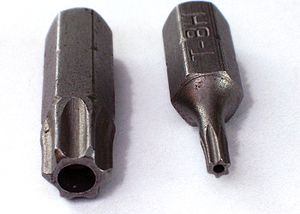
Na ilustracji przedstawiono końcówkę wkrętaka typu

Ilustracja do pytania
A. torx
B. imbus
C. tri-wing
D. krzyżowego
Grot typu torx charakteryzuje się specyficznym kształtem sześcioramiennej gwiazdy co odróżnia go od innych typów wkrętaków. Został zaprojektowany aby zapewnić lepsze przenoszenie momentu obrotowego co jest istotne w zastosowaniach przemysłowych i motoryzacyjnych. Wkrętaki torx są powszechnie stosowane w przemyśle elektronicznym i komputerowym gdzie wymagana jest precyzja i bezpieczeństwo montażu. Standardy branżowe podkreślają ich odporność na wyślizgiwanie się z łba śruby co zmniejsza ryzyko uszkodzenia powierzchni wokół łączenia. W praktyce wkrętaki torx są używane w montażu urządzeń elektrycznych i mechanicznych gdzie wymagana jest trwałość i niezawodność połączeń. Dzięki swojej konstrukcji umożliwiają zastosowanie wyższego momentu obrotowego bez ryzyka uszkodzenia elementów co jest często wymagane w profesjonalnych warsztatach i liniach montażowych. Używanie narzędzi torx zgodnie z zaleceniami producentów przyczynia się do wydłużenia żywotności sprzętu oraz poprawy efektywności procesów produkcyjnych.

Pytanie 3

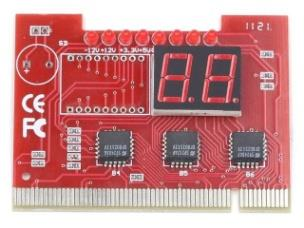
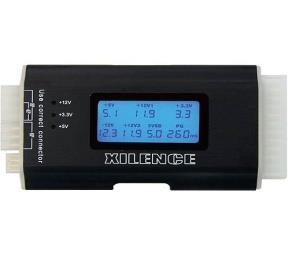
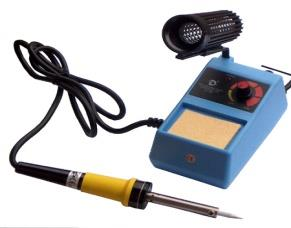
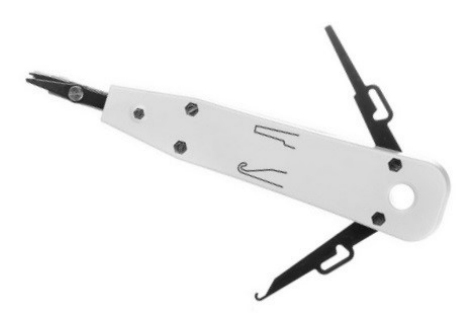
Który przyrząd należy wykorzystać do uzyskania wyników testu POST dla modułów płyty głównej?

A. Przyrząd 1
Ilustracja do odpowiedzi A
B. Przyrząd 2
Ilustracja do odpowiedzi B
C. Przyrząd 3
Ilustracja do odpowiedzi C
D. Przyrząd 4
Ilustracja do odpowiedzi D
Drugi z przyrządów, czyli karta diagnostyczna POST, to absolutna podstawa przy analizowaniu problemów z płytą główną, zwłaszcza jeśli komputer nie uruchamia się prawidłowo lub nie daje żadnych sygnałów na ekranie. Karta ta umieszczana jest bezpośrednio w slocie PCI lub PCI-E płyty głównej i umożliwia odczyt kodów POST (Power-On Self Test), które generowane są podczas inicjalizacji sprzętu przez BIOS. Dzięki wyświetlaczowi cyfrowemu można precyzyjnie zidentyfikować etap, na którym występuje usterka, co bardzo przyspiesza i ułatwia diagnozę. W praktyce, korzystanie z tej karty to standardowa procedura w serwisach komputerowych oraz w pracy zaawansowanego technika. Co ciekawe, niektóre karty POST potrafią też diagnozować błędy zasilania albo informować użytkownika o braku komunikacji z konkretnym układem na płycie. Z mojego doświadczenia, taka karta pozwala uniknąć żmudnego sprawdzania każdego modułu po kolei, a często pozwala nawet mniej doświadczonym osobom szybko namierzyć problem – wystarczy znać znaczenie kodów POST, które można znaleźć w dokumentacji producenta płyty głównej. To narzędzie zgodne z dobrymi praktykami branżowymi, ponieważ pozwala na precyzyjną, nieinwazyjną diagnostykę bez ryzyka uszkodzenia sprzętu, a to jest mega istotne w pracy z drogimi komponentami.

Pytanie 4

Jak wielu hostów można maksymalnie zaadresować w sieci lokalnej, mając do dyspozycji jeden blok adresów klasy C protokołu IPv4?

A. 254
B. 255
C. 510
D. 512
Wybór odpowiedzi 255, 510 lub 512 jest wynikiem nieporozumienia dotyczącego adresacji w sieciach klasy C. Adresy IPv4 w klasie C mają 24 bity przeznaczone na identyfikację sieci oraz 8 bitów na identyfikację hostów, co daje łącznie 256 adresów. Osoby, które wybrały odpowiedź 255, mogą mieć na myśli całkowitą liczbę dostępnych adresów, ale nie uwzględniają faktu, że dwa adresy są zarezerwowane: jeden dla adresu sieci i jeden dla adresu rozgłoszeniowego. W przypadku odpowiedzi 510 i 512, widoczna jest ignorancja podstawowych zasad dotyczących adresacji IP. Oznaczenia te sugerują, że użytkownicy nie rozumieją, że maksymalna liczba adresów IP, które można przydzielić hostom, jest ograniczona przez rezerwacje dla specjalnych adresów. W praktyce, przydzielanie adresów IP musi uwzględniać również dynamikę sieci, w tym zmiany w liczbie urządzeń podłączonych do sieci. Te zagadnienia są kluczowe w projektowaniu i zarządzaniu sieciami lokalnymi, a ich nieprawidłowe rozumienie może prowadzić do problemów z dostępnością usług czy konfliktami adresów. Stąd ważne jest, aby administratorzy sieci dokładnie rozumieli zasady adresacji IP zgodne z normami RFC, co pozwoli efektywnie zarządzać zasobami sieciowymi.

Pytanie 5

Na stabilność obrazu w monitorach CRT istotny wpływ ma

A. czas reakcji
B. wieloczęstotliwość
C. odwzorowanie kolorów
D. częstotliwość odświeżania
Czas reakcji, wieloczęstotliwość i odwzorowanie kolorów to ważne aspekty monitorów, jednak żaden z nich nie wpływa bezpośrednio na stabilność obrazu w monitorach CRT w takim stopniu jak częstotliwość odświeżania. Czas reakcji odnosi się do tego, jak szybko piksele na ekranie mogą zmieniać swój stan, co jest istotne w kontekście monitorów LCD, ale w CRT nie jest to głównym czynnikiem wpływającym na stabilność obrazu. W przypadku monitorów CRT, to nie czas reakcji, ale częstotliwość, z jaką całe urządzenie odświeża obraz, determinuje postrzeganą stabilność. Wieloczęstotliwość odnosi się do zdolności monitora do pracy z różnymi rozdzielczościami i częstotliwościami odświeżania, ale sama w sobie nie gwarantuje stabilności obrazu. Z kolei odwzorowanie kolorów, choć ważne dla jakości obrazu, dotyczy gamy kolorów, które monitor jest w stanie wyświetlić, a nie jego stabilności jako takiej. Niezrozumienie różnicy między tymi parametrami prowadzi do błędnych wniosków, zwłaszcza w kontekście wyboru monitorów do konkretnego zastosowania. Kluczowe jest, aby przy zakupie monitora skupić się na częstotliwości odświeżania, jako głównym parametrze wpływającym na komfort użytkowania oraz jakość wyświetlanego obrazu.

Pytanie 6

Narzędzie pokazane na ilustracji służy do

Ilustracja do pytania
A. instalacji przewodów w złączach LSA
B. ściągania izolacji z kabla
C. weryfikacji poprawności połączenia
D. zaciskania wtyków RJ45
Narzędzie na rysunku nie służy do ściągania izolacji z kabla ponieważ tego typu narzędzia, nazywane stripperami, mają charakterystyczne ostrza i mechanizm, który umożliwia delikatne usunięcie izolacji zewnętrznej bez uszkadzania żył wewnętrznych. Punch down tool natomiast wcale nie zdejmuje izolacji lecz wciska przewody bezpośrednio do złącza, co czyni ten proces bardziej efektywnym w kontekście instalacji sieciowych. Sprawdzanie poprawności połączenia również nie jest funkcją punch down tool. Do tego celu wykorzystuje się testery sieci, które mogą wykryć błędy w połączeniach, takie jak nieciągłości czy nieprawidłowe połączenia. Testerzy sieci potrafią zweryfikować prawidłowość pinoutu oraz zapewnić, że instalacja spełnia odpowiednie standardy. Zaciskanie wtyków RJ45 to kolejna czynność, która wymaga specjalnego narzędzia, znanego jako crimping tool. Ten typ narzędzia jest używany do umieszczania przewodów w złączach RJ45, co jest kluczowe przy tworzeniu kabli patchcord. Punch down tool nie posiada odpowiedniej konstrukcji ani mechanizmu do zaciskania wtyków, które wymagają precyzyjnego umieszczenia i zaciśnięcia przewodów w odpowiednim układzie. Błędne zrozumienie zastosowań tych narzędzi może prowadzić do niewłaściwego wykonania instalacji, co z kolei wpływa na jakość i niezawodność połączeń sieciowych. Odpowiednie narzędzia dobiera się zawsze w kontekście ich specyficznych zastosowań, co jest kluczowe dla utrzymania standardów i jakości w branży telekomunikacyjnej.

Pytanie 7

Oprogramowanie, które pozwala na interakcję pomiędzy kartą sieciową a systemem operacyjnym, to

A. rozmówca
B. analyzer
C. middleware
D. sterownik
Wybór innych odpowiedzi wskazuje na nieporozumienie dotyczące ról różnych typów oprogramowania w kontekście komunikacji sieciowej. Komunikator to aplikacja umożliwiająca użytkownikom wymianę wiadomości w czasie rzeczywistym, ale nie ma bezpośredniego wpływu na to, jak dane są przesyłane przez kartę sieciową ani jak system operacyjny obsługuje te operacje. Sniffer, z drugiej strony, to narzędzie służące do przechwytywania i analizy ruchu sieciowego, co jest pomocne w diagnostyce i monitorowaniu, ale nie pełni roli pośrednika między sprzętem a systemem. Middleware to oprogramowanie, które łączy różne aplikacje i umożliwia im współpracę, szczególnie w architekturze rozproszonej, ale nie zajmuje się bezpośrednią komunikacją na poziomie sprzętowym. Typowe błędy myślowe, które mogą prowadzić do wyboru tych odpowiedzi, to mylenie funkcji urządzeń i oprogramowania. Użytkownicy mogą nie zauważać, że sterownik jest niezbędny do efektywnej komunikacji na poziomie sprzętowym, a inne wymienione opcje nie pełnią tej roli. Zrozumienie, jakie zadania pełnią różne komponenty w systemie, jest kluczowe dla efektywnego rozwiązywania problemów oraz projektowania systemów informatycznych zgodnych z najlepszymi praktykami w branży.

Pytanie 8

W adresacji IPv6 standardowy podział długości dla adresu sieci oraz identyfikatora hosta wynosi odpowiednio

A. 32 bity / 96 bitów
B. 16 bitów / 112 bitów
C. 64 bity / 64 bity
D. 96 bitów / 32 bity
Podział adresu IPv6 na 32 bity / 96 bitów, 16 bitów / 112 bitów oraz 96 bitów / 32 bity jest błędny z kilku powodów. Przede wszystkim, w przypadku adresacji IPv6, struktura adresu opiera się na standardzie, który definiuje, że adres składa się z 128 bitów, gdzie 64 bity są przeznaczone na identyfikację sieci, a pozostałe 64 bity na identyfikację hosta. Odpowiedzi wskazujące inne kombinacje, jak 32 bity / 96 bitów, sugerują niewłaściwy podział, który nie jest zgodny z przyjętymi zasadami adresacji w IPv6. Odpowiedź 16 bitów / 112 bitów również nie mają praktycznego zastosowania, ponieważ znaczna część adresów musiałaby być marnotrawiona, co jest nieefektywne w kontekście globalnego przydzielania adresów IP. Ponadto, 96 bitów dla identyfikacji hosta jest zbyt dużym zakresem, który nie znajduje zastosowania w praktyce, ponieważ generowałby ogromne i niepraktyczne grupy adresów. Użytkownicy mogą mylić te podziały z innymi systemami adresacji, jak IPv4, gdzie standardowy podział jest inny. Zrozumienie tego podziału jest kluczowe do efektywnego projektowania i zarządzania nowoczesnymi sieciami opartymi na standardzie IPv6.

Pytanie 9

Optyczna rozdzielczość to jeden z atrybutów

A. skanera
B. drukarki
C. modemu
D. monitora
Rozdzielczość optyczna to kluczowy parametr skanera, który definiuje, jak dokładnie urządzenie potrafi uchwycić szczegóły obrazu. Mierzy się ją w punktach na cal (dpi - dots per inch) i określa liczbę punktów, które skaner może zarejestrować w jednym calu. Wyższa rozdzielczość oznacza większą liczbę zarejestrowanych pikseli, co przekłada się na lepszą jakość zeskanowanego obrazu. Przykładowo, skanery o rozdzielczości 300 dpi są wystarczające do zeskanowania dokumentów tekstowych, podczas gdy skanery o rozdzielczości 1200 dpi lub wyższej są używane do archiwizacji zdjęć oraz skanowania materiałów, gdzie szczegóły są kluczowe, takich jak obrazy artystyczne. W kontekście standardów branżowych, organizacje takie jak ISO (Międzynarodowa Organizacja Normalizacyjna) zalecają określone rozdzielczości do różnych zastosowań, co stanowi dobą praktykę w dziedzinie skanowania dokumentów oraz archiwizacji.

Pytanie 10

Jaką operację można wykonać podczas konfiguracji przełącznika CISCO w interfejsie CLI, nie przechodząc do trybu uprzywilejowanego, w zakresie dostępu widocznym w ramce?

Switch>
A. Ustalanie haseł dostępowych
B. Zmiana nazwy hosta
C. Tworzenie VLAN-ów
D. Wyświetlenie tabeli ARP
Wyświetlenie tablicy ARP jest prawidłową odpowiedzią, ponieważ w interfejsie CLI przełącznika CISCO na poziomie dostępu użytkownika, oznaczonym przez znak zachęty 'Switch>', mamy ograniczone możliwości. Ten poziom pozwala na wykonywanie podstawowych operacji monitorujących. Wyświetlenie tablicy ARP jest czynnością informacyjną i nie wymaga przejścia do trybu uprzywilejowanego, co czyni ją dostępną z poziomu użytkownika. Tablica ARP (Address Resolution Protocol) służy do mapowania adresów IP na fizyczne adresy MAC, co jest kluczowe w komunikacji na poziomie sieci lokalnej. Przykładowe użycie polecenia 'show arp' pozwala na diagnozowanie problemów z siecią oraz śledzenie tras pakietów w sieci. W praktyce, administratorzy często korzystają z tej funkcji, aby sprawdzić bieżące połączenia urządzeń z przełącznikiem lub zweryfikować poprawność konfiguracji sieciowej. Dobre praktyki zalecają regularne monitorowanie tablicy ARP w celu szybkiego identyfikowania i rozwiązywania potencjalnych problemów z łącznością w sieci. Wyświetlanie tablicy ARP jest jednym z podstawowych narzędzi diagnostycznych w arsenale administratora sieci.

Pytanie 11

Jaką postać ma liczba dziesiętna 512 w systemie binarnym?

A. 10000000
B. 1000000
C. 1000000000
D. 100000
Odpowiedzi 10000000, 1000000 oraz 100000 są niepoprawne, ponieważ każda z nich reprezentuje inną wartość w systemie binarnym. Odpowiedź 10000000 odpowiada liczbie 128 w systemie dziesiętnym, co można zweryfikować, rozkładając tę liczbę na potęgi dwójki: 1*2^7 + 0*2^6 + 0*2^5 + 0*2^4 + 0*2^3 + 0*2^2 + 0*2^1 + 0*2^0 = 128. Z kolei odpowiedź 1000000 reprezentuje wartość 64, co również można zweryfikować, stosując tę samą metodę konwersji, a wynik to 1*2^6 = 64. Odpowiedź 100000 z kolei odpowiada liczbie 32, co można przedstawić jako 1*2^5. Typowe błędy myślowe prowadzące do wyboru tych nieprawidłowych odpowiedzi często wynikają z niepełnego zrozumienia sposobu, w jaki system binarny działa lub ze zbytniego polegania na intuicji dotyczącej wartości liczb w systemie dziesiętnym. Warto pamiętać, że każdy bit w systemie binarnym ma swoje określone miejsce i wagę, które są potęgami liczby 2. Zrozumienie tej koncepcji jest kluczowe dla prawidłowego przeliczania liczb między tymi dwoma systemami. W codziennej pracy z komputerami, programowaniem i analizą danych, umiejętność konwersji pomiędzy systemami liczbowymi staje się niezbędna do efektywnego rozwiązywania problemów i tworzenia wydajnych algorytmów.

Pytanie 12

Aby zasilić najbardziej wydajne karty graficzne, konieczne jest dodatkowe 6-pinowe gniazdo zasilacza PCI-E, które dostarcza napięcia

A. +12 V na 3 liniach
B. +3,3 V, +5 V, +12 V
C. +5 V na 3 liniach
D. +3,3 V oraz +5 V
Wszystkie błędne odpowiedzi zawierają nieprawidłowe informacje dotyczące napięć oraz ich zastosowania w kontekście zasilania kart graficznych. Na przykład opcje dotyczące +3,3 V oraz +5 V są mylące, ponieważ te napięcia są typowe dla komponentów takich jak płyty główne, dyski twarde czy inne urządzenia peryferyjne, ale nie są wykorzystywane w kontekście zasilania kart graficznych. Karty graficzne, w szczególności te o wysokiej wydajności, wymagają wyższego napięcia, aby efektywnie zarządzać energią potrzebną do przetwarzania grafiki 3D oraz renderowania obrazów. Typowym błędem myślowym jest zakładanie, że wszystkie komponenty komputerowe mogą być zasilane tymi samymi napięciami, co prowadzi do nieporozumień w zakresie zasilania. W kontekście standardów, złącza PCI-E zaprojektowane są z myślą o dostarczaniu napięcia +12 V, co można znaleźć w dokumentacji technicznej, a ich ignorowanie może prowadzić do niewłaściwego doboru zasilaczy, co w efekcie może skutkować niestabilnością systemu czy nawet uszkodzeniem sprzętu. To kluczowe, aby użytkownicy mieli świadomość różnorodnych napięć i ich zastosowania, aby móc prawidłowo dobierać komponenty do swoich systemów komputerowych.

Pytanie 13

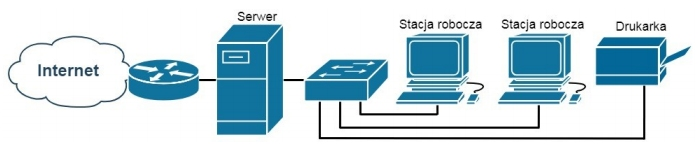
Która funkcja serwera Windows umożliwia użytkownikom końcowym sieci pokazanej na rysunku dostęp do Internetu?

Ilustracja do pytania
A. Usługa dzielenia
B. Usługa rutingu
C. Usługa LDS
D. Usługa drukowania
Usługa rutingu na serwerze Windows umożliwia przesyłanie danych między różnymi sieciami, co jest kluczowe dla zapewnienia użytkownikom dostępu do Internetu. Dzięki tej usłudze serwer działa jako router, który kieruje pakiety danych pomiędzy siecią lokalną a globalną siecią Internet. Ruting jest kluczowy w kontekście dużych sieci, w których konieczne jest zarządzanie ruchem sieciowym, zapewniając optymalną wydajność i bezpieczeństwo. Implementacja rutingu w Windows Server opiera się na protokołach takich jak RIP czy OSPF, które pomagają w dynamicznej aktualizacji tras. Administracja usługą rutingu obejmuje konfigurację interfejsów sieciowych, tabel routingu oraz polityk trasowania, co jest zgodne z najlepszymi praktykami branżowymi. Praktyczne zastosowanie takiej usługi obejmuje złożone sieci korporacyjne, gdzie kilka oddzielnych sieci LAN musi współdzielić wspólne połączenie do Internetu. Dzięki rutingowi nie tylko możliwe jest efektywne zarządzanie ruchem, ale także implementacja zaawansowanych funkcji takich jak NAT, które dodatkowo zwiększają bezpieczeństwo i elastyczność infrastruktury sieciowej. Wiedza o usługach rutingu pozwala inżynierom sieciowym projektować skalowalne i niezawodne sieci oparte na Windows Server.

Pytanie 14

Minimalna zalecana ilość pamięci RAM dla systemu operacyjnego Windows Server 2008 wynosi przynajmniej

A. 512 MB
B. 1 GB
C. 1,5 GB
D. 2 GB
Wybierając odpowiedzi inne niż 2 GB, można naprawdę się pomylić co do wymagań systemowych. Odpowiedzi takie jak 512 MB, 1 GB, czy 1,5 GB kompletnie nie biorą pod uwagę, czego naprawdę potrzebuje Windows Server 2008. W dzisiejszych czasach pamięć RAM to kluczowy element, który wpływa na to, jak dobrze wszystko działa. Jak jest jej za mało, serwer często korzysta z dysku twardego, co prowadzi do opóźnień. W branży mówi się, że minimalne wymagania to tylko początek, a w praktyce może być tego znacznie więcej w zależności od obciążenia i uruchomionych aplikacji. Ignorując wymagania dotyczące RAM, można napotkać problemy z aplikacjami klienckimi, co podnosi koszty związane z utrzymaniem systemu. Z mojego punktu widzenia, pomijanie tych wskazówek to prosta droga do komplikacji, a ryzyko awarii rośnie, co w pracy nie może być akceptowalne.

Pytanie 15

W procedurze Power-On Self-Test w pierwszej kolejności wykonywane jest sprawdzanie

A. sterowników urządzeń peryferyjnych.
B. pamięci wirtualnej.
C. urządzeń peryferyjnych.
D. podzespołów niezbędnych do działania komputera.
Poprawna odpowiedź odnosi się do istoty działania procedury POST (Power-On Self-Test). Po włączeniu komputera firmware BIOS lub UEFI uruchamia bardzo podstawowy kod zapisany w pamięci nieulotnej płyty głównej. Ten kod jako pierwszy krok sprawdza absolutnie kluczowe podzespoły niezbędne do dalszego startu systemu. Chodzi głównie o procesor, kontroler pamięci RAM, samą pamięć operacyjną, podstawowe układy chipsetu, kontrolery magistral oraz układ odpowiedzialny za wyświetlenie komunikatu startowego (zwykle podstawowy kontroler grafiki). Dopiero gdy te elementy „przejdą” test, możliwe jest dalsze ładowanie BIOS/UEFI, inicjalizacja urządzeń oraz start systemu operacyjnego. Moim zdaniem warto patrzeć na POST jak na procedurę bezpieczeństwa: najpierw sprawdzane jest to, bez czego komputer w ogóle nie ma prawa działać. Jeśli płyta główna wykryje poważną usterkę RAM, procesora czy kluczowego kontrolera, zatrzyma proces startu i zasygnalizuje błąd sekwencją sygnałów dźwiękowych (beep codes) lub kodem diagnostycznym na wyświetlaczu płyty. To jest standardowe zachowanie zgodne z praktykami producentów płyt głównych i firmware. W praktyce serwisowej rozumienie działania POST bardzo pomaga. Jeżeli komputer włącza się, ale nie wyświetla obrazu, a głośniczek systemowy wydaje charakterystyczne „piknięcia”, technik od razu może skojarzyć: to BIOS sygnalizuje problem z jednym z krytycznych podzespołów. Dzięki temu można systematycznie sprawdzać pamięć RAM, procesor, kartę graficzną czy zasilacz, zamiast błądzić po omacku. W nowoczesnych płytach UEFI często mamy też kody POST wyświetlane na małym wyświetlaczu LED – one również opisują etap testu kluczowych komponentów. To wszystko pokazuje, że priorytetem POST jest zawsze sprawdzenie podzespołów niezbędnych do działania komputera, a dopiero później reszty sprzętu i oprogramowania.

Pytanie 16

Złośliwe oprogramowanie, które rejestruje klawisze naciskane przez użytkownika w systemie operacyjnym, to

A. exploit
B. keylogger
C. backdoor
D. dialer
Keylogger, to taki tajny program, który rejestruje wszystko, co wpisujesz na klawiaturze. Działa w tle, więc nawet tego nie zauważysz, a zbiera różne dane, które mogą się przydać cyberprzestępcom. Chodzi o hasła, numery kart, różne ważne informacje. Używa się ich nie tylko w przestępczych zamiarach, ale też w testach bezpieczeństwa, gdzie eksperci sprawdzają, jak dobrze chronione są systemy. Żeby się przed tym uchronić, warto mieć dobre oprogramowanie antywirusowe i firewalle. I nie zapomnij, żeby używać mocnych haseł oraz włączyć dwuetapową weryfikację, bo naprawdę zwiększa bezpieczeństwo w sieci.

Pytanie 17

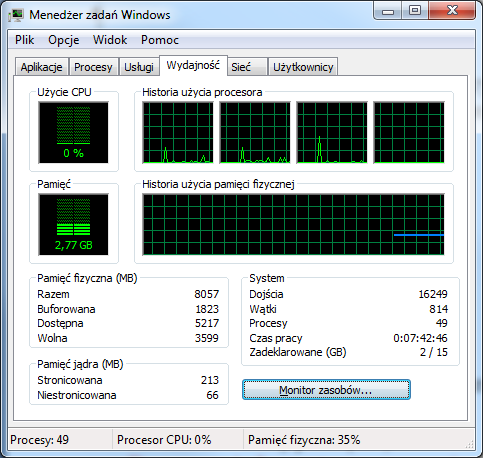
W systemie Windows do uruchomienia przedstawionego narzędzia należy użyć polecenia

Ilustracja do pytania
A. secpol
B. resmon
C. taskmgr
D. dcomcnfg
Na pierwszy rzut oka każdy z wymienionych skrótów może wydawać się znajomy, zwłaszcza jeśli ktoś miał styczność z administracją Windowsa, ale tylko jedno polecenie faktycznie otwiera klasycznego Menedżera zadań. Secpol jest powiązany z lokalną polityką zabezpieczeń i służy do zarządzania ustawieniami bezpieczeństwa na poziomie systemu operacyjnego – tutaj raczej nie znajdziesz opcji do monitorowania procesów czy zamykania zawieszonych aplikacji. Bardzo często spotykam się z sytuacją, gdzie ktoś szuka narzędzia do obserwacji wydajności i trafia na resmon – faktycznie, Monitor zasobów (resmon) pozwala na bardziej szczegółową analizę, ale jest to narzędzie dodatkowe, uruchamiane zwykle właśnie z poziomu Menedżera zadań lub przez oddzielne polecenie – nie zastępuje on taskmgr w codziennych zastosowaniach. Dcomcnfg natomiast to narzędzie konfiguracyjne dla usług rozproszonych COM, używane głównie przez administratorów do zaawansowanej konfiguracji uprawnień i komponentów – moim zdaniem, przeciętny użytkownik raczej nigdy go nie użyje i na pewno nie służy ono do zarządzania procesami czy monitorowania wydajności. Częstym błędem jest myślenie, że wszystkie te skróty są jakoś zamienne – branżowy standard wyraźnie rozdziela narzędzia diagnostyczne od konfiguracyjnych. Dobra praktyka to korzystać z taskmgr do podstawowych zadań zarządzania zasobami, a po dodatkowe narzędzia typu resmon sięgać wtedy, gdy potrzebujesz głębszej analizy. Warto nauczyć się rozróżniać te narzędzia, bo ich używanie zgodnie z przeznaczeniem nie tylko przyspiesza rozwiązywanie problemów, ale i zabezpiecza system przed przypadkową zmianą krytycznych ustawień.

Pytanie 18

Ustawienie rutingu statycznego na ruterze polega na

A. określeniu adresu IP serwera DNS dostarczanego przez serwer DHCP
B. przesyłaniu kopii informacji z wybranych portów rutera na określony port docelowy
C. zarządzaniu jakością usług przez definiowanie priorytetu przesyłu dla poszczególnych portów urządzenia
D. wskazaniu adresu sieci docelowej z odpowiednią maską oraz podaniu adresu lub interfejsu do przesłania danych do wyznaczonej sieci
Konfiguracja rutingu statycznego na ruterze polega na precyzyjnym wskazaniu adresu sieci docelowej oraz jej maski, co jest kluczowe w procesie przesyłania pakietów danych. W przypadku rutingu statycznego administrator sieci ręcznie definiuje trasy, które ruter powinien wykorzystać do osiągnięcia określonych sieci. Przykładem może być sytuacja, gdy firma posiada różne lokalizacje i chce, aby dane z sieci lokalnej w biurze A były przesyłane do biura B. Administrator ustawia statyczny ruting, wskazując adres IP biura B i odpowiednią maskę. Dzięki temu ruter wie, gdzie przesyłać ruch, co zwiększa efektywność sieci i zmniejsza ryzyko błędów. W praktyce, dobre praktyki w zakresie rutingu statycznego zalecają dokumentację skonfigurowanych tras oraz ich regularne przeglądanie, aby upewnić się, że nadal odpowiadają potrzebom organizacji i bieżącej topologii sieci. To podejście jest zgodne z zasadami zarządzania siecią i zapewnia lepszą kontrolę nad ruchem danych.

Pytanie 19

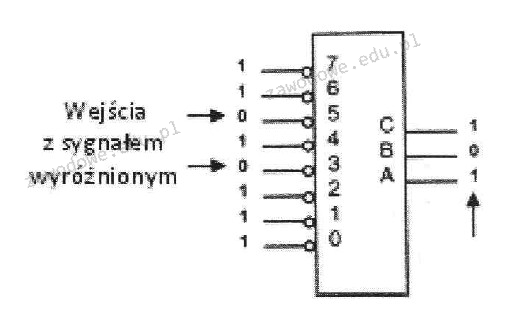
Na ilustracji przedstawiono symbol urządzenia cyfrowego

Ilustracja do pytania
A. dekodera priorytetowego
B. kodera priorytetowego
C. multipleksera priorytetowego
D. demultipleksera priorytetowego
Dekoder priorytetu, multiplekser priorytetu oraz demultiplekser priorytetu pełnią różne funkcje w systemach cyfrowych, które nie pasują do opisu kodera priorytetu. Dekoder priorytetu w rzeczywistości nie jest standardowym elementem układów cyfrowych. Dekoder ogólnie przekształca kod wejściowy na unikalny sygnał wyjściowy, ale nie jest stosowany do priorytetyzacji sygnałów. Multiplekser priorytetu łączy wiele wejść w jedno wyjście, wybierając jedno z wejść na podstawie sygnału sterującego, ale nie jest związany z hierarchią priorytetów. Jego funkcja to selekcja kanału, a nie ustalanie priorytetu. W przypadku demultipleksera priorytetu mamy do czynienia z procesem odwrotnym do multipleksera gdzie jeden sygnał wejściowy jest kierowany na jedno z wielu wyjść, ponownie bez uwzględnienia priorytetu. Błędne przypisanie funkcji może wynikać z braku zrozumienia, że priorytetyzacja jest specyficzna dla zastosowań, które wymagają rozstrzygania konfliktów między równoczesnymi żądaniami systemowymi co jest istotne w kontekście przerwań sprzętowych i zarządzania zasobami w systemach komputerowych. Zrozumienie różnic między tymi elementami jest kluczowe dla projektowania wydajnych układów cyfrowych zgodnie z najlepszymi praktykami inżynierskimi.

Pytanie 20

Co umożliwia zachowanie równomiernego rozkładu ciepła pomiędzy procesorem a radiatorem?

A. Mieszanka termiczna
B. Pasta grafitowa
C. Silikonowy spray
D. Klej
Wybór niesprawdzonych substancji, takich jak pasta grafitowa, silikonowy spray czy klej, w kontekście transferu ciepła między procesorem a radiatorem jest błędny z kilku istotnych powodów. Pasta grafitowa, mimo że ma pewne właściwości przewodzące, nie jest dedykowanym rozwiązaniem do efektywnego transferu ciepła. Jej zastosowanie może prowadzić do niejednorodnego rozkładu ciepła, co z kolei może skutkować przegrzewaniem procesora, ponieważ nie wypełnia mikro-nierówności w sposób, jakiego oczekuje się od pasty termoprzewodzącej. Silikonowy spray, choć może oferować pewną izolację, nie jest przeznaczony do przewodzenia ciepła. Jego właściwości mogą prowadzić do powstania warstwy izolacyjnej, co blokuje efektywny transfer ciepła, a tym samym może powodować przegrzewanie podzespołów. Zastosowanie kleju również nie ma sensu w kontekście chłodzenia. Klej nie tylko nie przewodzi ciepła, ale może także spowodować trwale uszkodzenie komponentów w przypadku konieczności ich demontażu. W praktyce, wykorzystanie niewłaściwych substancji prowadzi do nieefektywnego odprowadzania ciepła, co jest sprzeczne z podstawowymi zasadami dotyczących montażu elektronicznych elementów. Właściwe podejście oparte na sprawdzonych materiałach, takich jak mieszanki termiczne, jest kluczowe dla zapewnienia optymalnej wydajności systemu oraz jego trwałości.

Pytanie 21

Z jakiego oprogramowania NIE można skorzystać, aby przywrócić dane w systemie Windows na podstawie wcześniej wykonanej kopii?

A. Acronis True Image
B. FileCleaner
C. Clonezilla
D. Norton Ghost
FileCleaner to narzędzie, które służy głównie do czyszczenia dysków z niepotrzebnych plików, usuwania historii przeglądania, plików tymczasowych oraz innych danych, które mogą zajmować miejsce na dysku. Nie jest to program przeznaczony do odzyskiwania danych. W przypadku utraty danych ważne jest posiadanie kopii zapasowej, a narzędzia takie jak Acronis True Image, Clonezilla czy Norton Ghost są dedykowane do tworzenia i przywracania kopii zapasowych. Acronis True Image, na przykład, umożliwia tworzenie pełnych obrazów systemu lub pojedynczych plików, co pozwala na łatwe przywrócenie danych w razie ich utraty. Clonezilla jest narzędziem open-source, które również oferuje funkcje klonowania dysków i przywracania danych, a Norton Ghost to klasyczny program do tworzenia kopii zapasowych, który był popularny w przeszłości. Dlatego FileCleaner nie jest odpowiednim rozwiązaniem w kontekście odzyskiwania danych z kopii zapasowej, podczas gdy inne wymienione programy są specjalnie do tego zaprojektowane.

Pytanie 22

Aby osiągnąć przepustowość wynoszącą 4 GB/s w obie strony, konieczne jest zainstalowanie w komputerze karty graficznej korzystającej z interfejsu

A. PCI-Express x 1 wersja 3.0
B. PCI-Express x 8 wersja 1.0
C. PCI-Express x 16 wersja 1.0
D. PCI-Express x 4 wersja 2.0
PCI-Express (Peripheral Component Interconnect Express) to nowoczesny standard interfejsu służącego do podłączania kart rozszerzeń do płyty głównej. Aby uzyskać przepustowość 4 GB/s w każdą stronę, konieczne jest wykorzystanie interfejsu PCI-Express w wersji 1.0 z 16 liniami (x16). W standardzie PCI-Express 1.0 każda linia oferuje teoretyczną przepustowość na poziomie 250 MB/s. Zatem przy 16 liniach, całkowita przepustowość wynosi 4 GB/s (16 x 250 MB/s). Tego typu interfejs jest często wykorzystywany w kartach graficznych, które wymagają dużej przepustowości do efektywnego przesyłania danych między procesorem a pamięcią grafiki. Przykładowe zastosowanie obejmuje profesjonalne aplikacje do renderowania 3D czy gry komputerowe, które wymagają intensywnego przetwarzania grafiki. Standard PCI-Express 3.0 oraz nowsze generacje oferują nawet wyższą przepustowość, co czyni je bardziej odpowiednimi dla najnowszych technologii, jednak w kontekście pytania, PCI-Express x16 wersja 1.0 jest wystarczającym rozwiązaniem do osiągnięcia wymaganej wydajności.

Pytanie 23

Tusz żelowy wykorzystywany jest w drukarkach

A. igłowych
B. termotransferowych
C. sublimacyjnych
D. fiskalnych
Wybór tuszy do drukarek nie jest prostym zadaniem i często prowadzi do nieporozumień co do kompatybilności z różnymi typami urządzeń. Drukarki igłowe, które stosują technologię druku matrycowego, wykorzystują zupełnie inny system tuszy, oparty na wkładach atramentowych lub taśmach barwiących, które są nanoszone na papier poprzez uderzenie igieł w taśmę. Takie podejście skutkuje innym rodzajem wykończenia wydruków, które nie osiągają jakości porównywalnej z drukiem sublimacyjnym. Z kolei drukarki termotransferowe działają na zasadzie przenoszenia tuszu na papier za pomocą wysokiej temperatury, co również nie jest związane z tuszami żelowymi. Drukarka ta wykorzystuje tusze w formie taśm barwiących, co różni się diametralnie od technologii sublimacyjnej. Natomiast drukarki fiskalne, przeznaczone do drukowania paragonów i innych dokumentów finansowych, w ogóle nie wykorzystują tuszy żelowych ani sublimacyjnych, ponieważ opierają się na technologii termicznej, która generuje obraz poprzez podgrzewanie papieru termicznego. Te różnice w technologii druku przyczyniają się do powszechnych nieporozumień, gdzie użytkownicy mogą mylnie sądzić, że tusze żelowe mogą być stosowane w różnych typach drukarek, co jest niezgodne z rzeczywistością techniczną oraz standardami branżowymi. Zrozumienie tych różnic jest kluczowe dla prawidłowego doboru materiałów eksploatacyjnych i uzyskania satysfakcjonujących efektów druku.

Pytanie 24

Zewnętrzny dysk 3,5 cala o pojemności 5 TB, przeznaczony do archiwizacji lub tworzenia kopii zapasowych, dysponuje obudową z czterema różnymi interfejsami komunikacyjnymi. Który z tych interfejsów powinno się użyć do podłączenia do komputera, aby uzyskać najwyższą prędkość transferu?

A. eSATA 6G
B. USB 3.1 gen 2
C. WiFi 802.11n
D. FireWire80
Wybór eSATA 6G, WiFi 802.11n lub FireWire80 jako interfejsu do podłączenia dysku zewnętrznego nie jest optymalnym rozwiązaniem, gdyż żaden z tych interfejsów nie oferuje tak wysokich prędkości przesyłu danych jak USB 3.1 gen 2. eSATA 6G może osiągnąć prędkości do 6 Gbps, co jest zbliżone, ale nadal niższe niż maksymalne możliwości USB 3.1 gen 2. Dodatkowo, eSATA nie obsługuje zasilania, co może wymagać dodatkowego zasilania dla dysku zewnętrznego, co jest niepraktyczne w wielu sytuacjach. WiFi 802.11n oferuje prędkości do 600 Mbps, ale z racji na zmienne warunki sygnału, opóźnienia i zakłócenia, rzeczywista wydajność przesyłu danych jest znacznie niższa. WiFi nie jest więc odpowiednie do transferu dużych plików, gdzie stabilność i szybkość są kluczowe. FireWire 80, mimo że był szybszy od wcześniejszych standardów FireWire, nie osiąga prędkości USB 3.1 gen 2, co czyni go przestarzałym wyborem w kontekście nowoczesnych zastosowań. Często pojawiającym się błędem w myśleniu jest przekonanie, że starsze standardy mogą wciąż konkurować z nowymi technologiami; rzeczywistość technologiczna zmienia się z dnia na dzień, a zatem korzystanie z przestarzałych interfejsów może prowadzić do znaczących opóźnień i utraty danych.

Pytanie 25

Liczba 54321₍₈₎ zapisana w systemie szesnastkowym ma postać

A. 58D1
B. A8D1
C. B1A1
D. B1A2
W przypadku konwersji liczb między różnymi systemami liczbowymi kluczowe jest skrupulatne prześledzenie każdego etapu – właśnie to pozwala uniknąć błędów takich jak wybór niewłaściwej odpowiedzi. Najczęściej popełnianym błędem jest przeskakiwanie bezpośrednio z systemu ósemkowego do szesnastkowego, bez pośredniego przeliczenia na system dziesiętny. To prowadzi do przekłamań, bo nie można po prostu podmieniać cyfr jeden do jednego między ósemkowym a szesnastkowym; każde miejsce ma inną wagę i inny zakres możliwych wartości. Część odpowiedzi, takich jak A8D1, B1A1 czy B1A2, może wyglądać na pierwszy rzut oka „prawidłowo” – w końcu cyfry te są spotykane w systemie szesnastkowym – jednak ich pojawienie się wynika najczęściej z wyrywkowego podstawienia, a nie pełnego przeliczenia wartości liczby. Wielu uczniów myli się, traktując każdą cyfrę osobno i próbując konwertować ją „cyfra w cyfrę”, co niestety zupełnie nie sprawdza się w arytmetyce pozycyjnej. Z mojego doświadczenia wynika, że pomaga rozpisanie liczby ósemkowej do dziesiętnej całkowicie „na piechotę”, potem dopiero zamiana na szesnastkowy. To jest taka praktyka, której uczą na kursach zawodowych i nie bez powodu branżowe standardy zalecają dokładność w obliczeniach. W świecie IT, zwłaszcza przy pracy z adresami pamięci, rejestrami czy konfigurowaniu sprzętu, każda pomyłka w systemach liczbowych może skutkować poważnymi problemami. W tym zadaniu tylko odpowiedź 58D1 wynika z prawidłowego, dwustopniowego przeliczenia, a pozostałe opcje są efektem typowych błędów logicznych lub skojarzeń z wyglądu liczb, a nie ich rzeczywistej wartości.

Pytanie 26

Komputer, którego serwis ma być wykonany u klienta, nie odpowiada na naciśnięcie przycisku POWER. Jakie powinno być pierwsze zadanie w planie działań związanych z identyfikacją i naprawą tej awarii?

A. odłączenie wszystkich komponentów, które nie są potrzebne do działania komputera
B. sprawdzenie, czy zasilanie w gniazdku sieciowym jest prawidłowe
C. przygotowanie rewersu serwisowego
D. opracowanie kosztorysu naprawy
Sprawdzenie zasilania w gniazdku sieciowym jest kluczowym krokiem w procesie diagnozy problemów z komputerem, który nie reaguje na wciśnięcie przycisku POWER. W praktyce, wiele usterek sprzętowych związanych jest z brakiem zasilania, co może wynikać z różnych przyczyn, takich jak uszkodzenie kabla zasilającego, problem z gniazdkiem sieciowym lub awaria listwy zasilającej. Zgodnie z dobrymi praktykami branżowymi, przed przystąpieniem do bardziej skomplikowanych działań naprawczych, należy upewnić się, że urządzenie jest prawidłowo zasilane. Na przykład, jeśli gniazdko nie dostarcza energii, może to być spowodowane przepalonym bezpiecznikiem lub uszkodzonym przewodem zasilającym. W takich przypadkach, zanim przejdziemy do demontażu urządzenia, sprawdzenie zasilania jest szybką i efektywną metodą na wyeliminowanie najprostszych przyczyn problemu. Dodatkowo, w przypadku sprzętu biurowego, często wykorzystuje się multimetry do pomiaru napięcia w gniazdku, co pozwala na szybką identyfikację problemu. Przestrzeganie procedur diagnostycznych, takich jak ta, jest niezbędne dla efektywnego rozwiązywania problemów i minimalizowania przestojów sprzętowych.

Pytanie 27

Jakie jest zadanie usługi DNS?

A. weryfikacja poprawności adresów IP
B. konwersja nazw domenowych na adresy IP
C. konwersja adresów IP na nazwy domenowe
D. weryfikacja poprawności adresów domenowych
Wybór odpowiedzi, które sugerują inne funkcje systemu DNS, błędnie odzwierciedla jego rzeczywistą rolę i działanie. Sprawdzanie poprawności adresów IP czy domenowych to zadania, które mogą być realizowane w ramach innych usług, ale nie są bezpośrednio związane z funkcją DNS. System DNS nie zajmuje się weryfikacją adresów IP, lecz ich tłumaczeniem z formy tekstowej na numeryczną, co jest kluczowe dla komunikacji w sieci. Ponadto, translacja adresów IP na nazwy domenowe, choć możliwa, nie jest podstawowym zadaniem usługi DNS; tę funkcję pełnią inne mechanizmy, takie jak odwrotne zapytania DNS (reverse DNS lookup), które są mniej powszechne i nie są stosowane w codziennej praktyce internetowej. Warto zwrócić uwagę, że niepoprawne interpretowanie funkcji DNS może prowadzić do mylnych założeń w projektowaniu systemów sieciowych, co z kolei skutkuje problemami z dostępem do stron internetowych, a także błędami w konfiguracji serwerów. Aby skutecznie zarządzać infrastrukturą internetową, należy zrozumieć, że DNS działa na zasadzie hierarchicznej struktury, gdzie odpowiedzialność za poszczególne domeny jest rozdzielona między różne serwery, co zwiększa wydajność i niezawodność usług. Ignorowanie tych aspektów prowadzi do uproszczenia tematu, co jest niebezpieczne w kontekście zarządzania nowoczesnymi sieciami komputerowymi.

Pytanie 28

Po wykonaniu eksportu klucza HKCU zostanie zapisana kopia rejestru zawierająca informacje, dotyczące konfiguracji

A. wszystkich aktywnie ładowanych profili użytkowników systemu.
B. sprzętowej komputera dla wszystkich użytkowników systemu.
C. procedur uruchamiających system operacyjny.
D. aktualnie zalogowanego użytkownika.
Eksportując klucz HKCU, czyli HKEY_CURRENT_USER, uzyskujesz kopię danych rejestru powiązanych wyłącznie z aktualnie zalogowanym użytkownikiem. To bardzo praktyczne przy wszelkich migracjach profili, np. gdy ktoś zmienia komputer albo po prostu przenosi ustawienia środowiska pracy – moim zdaniem to jedno z częściej pomijanych, a szalenie przydatnych narzędzi administracyjnych. HKCU zawiera najróżniejsze ustawienia użytkownika, takie jak preferencje aplikacji, wygląd pulpitu, skróty, hasła do niektórych usług lokalnych czy nawet ustawienia drukarek. Co ciekawe, dane te są ładowane dynamicznie podczas logowania i przechowywane w pliku NTUSER.DAT w profilu użytkownika. Gdy eksportujesz ten klucz, nie dotykasz ustawień innych zalogowanych lub istniejących użytkowników na tym samym systemie. To zgodne z filozofią bezpieczeństwa i rozdzielaniem konfiguracji na poziomie użytkownika (prywatność, separacja danych). Firmy często używają tej metody, żeby zautomatyzować wdrożenia środowiska pracy – administrator może eksportować i importować te ustawienia na wielu stanowiskach. Dodatkowo, zgodnie z dobrymi praktykami, przed poważniejszymi zmianami w systemie warto wykonać taki eksport na wszelki wypadek – odzyskanie indywidualnej konfiguracji jest wtedy kwestią kilku minut. No i jeszcze jedno: HKCU nie ma wpływu na konfigurację sprzętu czy procedury startowe systemu, to zupełnie inny obszar rejestru."

Pytanie 29

Komputer, którego naprawa ma zostać przeprowadzona u klienta, nie reaguje na wciśnięcie przycisku POWER. Pierwszą czynnością harmonogramu prac związanych z lokalizacją i usunięciem tej usterki powinno być

A. odłączenie wszystkich zbędnych podzespołów od komputera.
B. sprawdzenie zasilania w gniazdku sieciowym.
C. sporządzenie rewersu serwisowego.
D. sporządzenie kosztorysu naprawy.
To jest właśnie to, od czego powinno się zacząć w takiej sytuacji. Jeśli komputer nie reaguje na wciśnięcie przycisku POWER, pierwszym krokiem zgodnie z zasadami diagnozowania usterek sprzętu komputerowego powinno być sprawdzenie zasilania w gniazdku sieciowym. Z doświadczenia wiem, że w praktyce serwisowej bardzo często zdarza się, że usterka jest banalna i wynika z braku zasilania – na przykład kabel jest luźno wpięty, gniazdko jest wyłączone czy zabezpieczenie przeciwprzepięciowe się wyłączyło. Można się napracować, rozbierając komputer, testując podzespoły, a potem okazuje się, że winna jest listwa zasilająca… Według dobrych praktyk branżowych, zanim cokolwiek zaczniemy rozkręcać, zawsze trzeba upewnić się, że do urządzenia dociera napięcie sieciowe. To podstawa – nawet w podręcznikach do technikum jest to pierwsza rzecz na liście kroków diagnostycznych. Często technicy mają miernik napięcia lub po prostu podłączają inny, sprawny sprzęt do tego samego gniazdka, żeby się upewnić. Poza tym, to pozwala zaoszczędzić czas i niepotrzebną pracę – szczególnie, gdy naprawa odbywa się u klienta, gdzie każda minuta się liczy. Moim zdaniem, ta zasada sprawdza się nie tylko przy komputerach, ale i praktycznie każdym innym sprzęcie zasilanym z sieci. Lepiej najpierw wykluczyć najprostsze rzeczy, zanim przejdzie się do bardziej zaawansowanych działań.

Pytanie 30

Podczas tworzenia sieci kablowej o maksymalnej prędkości przesyłu danych wynoszącej 1 Gb/s, w której maksymalna odległość między punktami sieci nie przekracza 100 m, należy zastosować jako medium transmisyjne

A. kabel UTP kategorii 5e
B. fale radiowe o częstotliwości 5 GHz
C. fale radiowe o częstotliwości 2,4 GHz
D. kabel koncentryczny o średnicy 1/4 cala
Kabel UTP kategorii 5e to naprawdę dobry wybór, jeśli chodzi o sieci przewodowe. Jego maksymalna prędkość to 1 Gb/s na odległości do 100 metrów, co jest całkiem spoko. Ten kabel działa według standardu 1000BASE-T, który jest częścią tych wszystkich norm IEEE 802.3. Co ciekawe, jak użyjesz go w sieci, to zapewni ci stabilność, a przesył danych będzie bardzo wysokiej jakości. W biurach i różnych instytucjach, gdzie potrzebna jest szybka komunikacja, ten kabel sprawdza się świetnie. W praktyce często widzę, że w biurach instalują go zgodnie z normami TIA/EIA-568. Dzięki temu można łatwo zaktualizować sieć do wyższych kategorii kabli, jak kategoria 6, co jest na pewno fajne na przyszłość.

Pytanie 31

Podczas wyboru zasilacza do komputera kluczowe znaczenie

A. Ma rodzaj procesora
B. Maję specyfikację zainstalowanego systemu operacyjnego
C. Ma łączna moc wszystkich komponentów komputera
D. Ma współczynnik kształtu obudowy
Zgadza się, poprawna odpowiedź to 'Ma łączna moc wszystkich podzespołów komputerowych'. Wiesz, zasilacz w komputerze musi dawać taką moc, żeby wszystko działało jak trzeba. Każdy element, czyli procesor, karta graficzna, RAM i dyski twarde, potrzebują swojej energii, więc musimy to wszystko zsumować, żeby wiedzieć, jak mocny zasilacz musimy kupić. Rekomenduję wybierać zasilacz z zapasem, tak z 20-30% więcej niż całkowite zapotrzebowanie. Na przykład, jak wszystkie komponenty łącznie biorą 400 W, to lepiej wziąć zasilacz na 500-600 W. A jeśli do tego weźmiesz zasilacz z certyfikatem 80 Plus, to jeszcze zaoszczędzisz na rachunkach za prąd, bo mniej energii się zmarnuje. Czyli dobrze dobrany zasilacz to naprawdę kluczowa sprawa dla stabilności i długiego życia komputera.

Pytanie 32

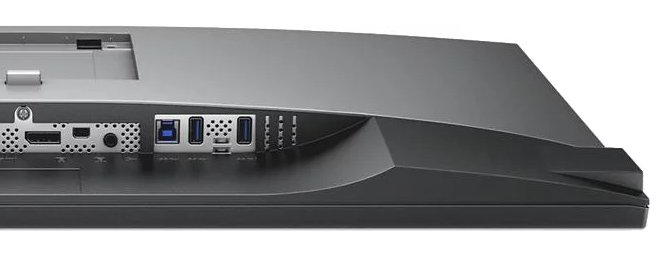
Która z kart graficznych nie będzie kompatybilna z monitorem, posiadającym złącza pokazane na ilustracji (zakładając, że nie można użyć adaptera do jego podłączenia)?

Ilustracja do pytania
A. HIS R7 240 2GB GDDR3 (128 bit) HDMI, DVI, D-Sub
B. Sapphire Fire Pro W9000 6GB GDDR5 (384 bit) 6x mini DisplayPort
C. Fujitsu NVIDIA Quadro M2000 4GB GDDR5 (128 Bit) 4xDisplayPort
D. Asus Radeon RX 550 4GB GDDR5 (128 bit), DVI-D, HDMI, DisplayPort
Dobra robota! Karta graficzna HIS R7 240 ma wyjścia HDMI, DVI i D-Sub, a te nie pasują do złączy w monitorze, który widzisz. Ten monitor ma złącza DisplayPort i VGA, więc bez specjalnych adapterów nie połączysz ich bezpośrednio. Z doświadczenia wiem, że przy wybieraniu karty graficznej warto zawsze sprawdzić, co będzie pasować do monitora. Zwłaszcza w pracy, gdzie liczy się szybkość i jakość przesyłania obrazu. Dobrze mieć karty z różnymi złączami, jak DisplayPort, bo dają one lepszą jakość i wspierają nowoczesne funkcje, jak np. konfiguracje z wieloma monitorami. Pamiętaj też o tym, żeby myśleć o przyszłej kompatybilności sprzętu. W technice wszystko się zmienia i dobrze mieć elastyczność na przyszłość.

Pytanie 33

Po dokonaniu eksportu klucza HKCU stworzona zostanie kopia rejestru zawierająca dane o konfiguracji

A. wszystkich aktywnie ładowanych profili użytkowników systemu
B. sprzętu komputera dla wszystkich użytkowników systemu
C. procedurach uruchamiających system operacyjny
D. aktualnie zalogowanego użytkownika
Podane odpowiedzi odzwierciedlają powszechne nieporozumienia dotyczące struktury rejestru systemu Windows oraz funkcji poszczególnych kluczy. Odpowiedzi sugerujące, że eksport klucza HKCU dotyczy wszystkich aktywnie ładowanych profili użytkowników, są błędne, ponieważ klucz HKCU jest ograniczony do ustawień aktualnie zalogowanego użytkownika. Rejestr Windows jest podzielony na różne sekcje, a HKCU jest dedykowany tylko jednemu profilowi. Ponadto twierdzenie o przeszukiwaniu sprzętowych ustawień komputera dla wszystkich użytkowników jest mylne, ponieważ te informacje są przechowywane w kluczu HKEY_LOCAL_MACHINE, który dotyczy globalnych ustawień systemu, a nie indywidualnych użytkowników. Procedury uruchamiające system operacyjny również nie są powiązane z HKCU, a ich zarządzanie odbywa się w kluczach takich jak HKEY_LOCAL_MACHINE\SOFTWARE\Microsoft\Windows\CurrentVersion\Run. Typowym błędem myślowym jest łączenie różnych koncepcji związanych z rejestrem, co prowadzi do nieporozumień. Kluczowe jest zrozumienie, że każdy klucz rejestru ma swoje specyficzne przeznaczenie i zasięg, a ich niepoprawne interpretowanie może prowadzić do błędnych wniosków i problemów z konfiguracją systemu. Zrozumienie struktury rejestru oraz ograniczeń poszczególnych kluczy jest niezbędne do efektywnego zarządzania systemem Windows oraz jego administracji.

Pytanie 34

Który typ drukarki stosuje metodę przenoszenia stałego pigmentu z taśmy na papier odporny na wysoką temperaturę?

A. Termosublimacyjna
B. Laserowa
C. Termiczna
D. Atramentowa
Drukarka laserowa to zupełnie inny temat niż termosublimacyjna. Tam masz toner i laser, który robi obraz na bębnie, a potem ten toner idzie na papier. Oczywiście, w biurach jest to często wykorzystywane, bo drukują dużo tekstu, ale do zdjęć to się nie nadaje. Co innego drukarki termiczne, one działają na ciepło i zmieniają kolor specjalnego papieru, więc używa się ich raczej do paragonów czy etykiet. Już nie mówiąc o drukarkach atramentowych, które mają swoje plusy, bo mogą robić fajne obrazy, ale do zdjęć z jakością to też nie to. No i tak, wybierając niewłaściwą drukarkę, można się łatwo pogubić w tym wszystkim. Takie są różnice między technologiami, które warto znać.

Pytanie 35

Dane z twardego dysku HDD, którego sterownik silnika SM jest uszkodzony, można odzyskać

A. poprzez wymianę silnika SM
B. za pomocą polecenia fixmbr
C. przy użyciu programu do odzyskiwania danych, na przykład TestDisk
D. dzięki wymianie płytki z elektroniką dysku na inną z tego samego modelu
Odzyskiwanie danych z dysku twardego HDD z uszkodzonym sterownikiem silnika SM wymaga zastosowania metod, które uwzględniają specyfikę uszkodzeń. Wymiana silnika SM, mimo że wydaje się logiczna, w praktyce jest bardzo trudna i często niemożliwa bez specjalistycznego sprzętu. Silnik SM jest zsynchronizowany z firmwarem dysku i wymiana go na inny, nawet tego samego modelu, może prowadzić do dalszych uszkodzeń lub całkowitej utraty danych. Podobnie, użycie polecenia fixmbr jest nieodpowiednie w tym kontekście, gdyż to narzędzie jest przeznaczone do naprawy struktur partycji w systemie Windows, a nie do odzyskiwania danych na poziomie fizycznym dysku. Posiadając uszkodzenie na poziomie elektroniki, nawet przy użyciu tego polecenia użytkownik nie jest w stanie odczytać danych, które są niedostępne z powodu problemów sprzętowych. Z kolei zewnętrzne programy do odzyskiwania danych, takie jak TestDisk, są skuteczne jedynie wtedy, gdy struktura plików lub partycji jest uszkodzona, a nie w przypadku uszkodzeń hardware'owych. Często prowadzi to do mylnego przekonania, że oprogramowanie może zdziałać cuda w przypadkach, gdzie wymagana jest interwencja serwisowa. Właściwe zrozumienie, kiedy należy stosować konkretne metody odzyskiwania danych, jest kluczowe w pracy z uszkodzonymi dyskami twardymi.

Pytanie 36

Aby w edytorze Regedit przywrócić stan rejestru systemowego za pomocą wcześniej utworzonej kopii zapasowej, należy użyć funkcji

A. Importuj.
B. Eksportuj.
C. Kopiuj nazwę klucza.
D. Załaduj gałąź rejestru.
Wiele osób podczas pracy z edytorem rejestru Regedit błędnie interpretuje funkcje dostępne w menu kontekstowym, co prowadzi do nieporozumień dotyczących tworzenia i przywracania kopii zapasowych. „Eksportuj” służy wyłącznie do zapisywania wybranych gałęzi lub całego rejestru do pliku – to po prostu tworzenie kopii, a nie jej przywracanie. Często myli się tę opcję z importem, być może dlatego, że oba procesy są powiązane, jednak działają w przeciwnych kierunkach. Z mojego doświadczenia wynika, że użycie „Eksportuj” po wystąpieniu problemu nie rozwiąże sytuacji – zapisuje bowiem już zmieniony, potencjalnie uszkodzony rejestr. Kolejna opcja, „Kopiuj nazwę klucza”, to prosta funkcja pomagająca przy pracy z rejestrem, zwłaszcza gdy trzeba szybko przekleić ścieżkę do jakiegoś klucza, np. do dokumentacji czy w skryptach, ale nie ma ona żadnego związku z przywracaniem ustawień systemu. To raczej narzędzie pomocnicze, które ułatwia codzienną nawigację, a nie wpływa w żaden sposób na stan rejestru. Funkcja „Załaduj gałąź rejestru” również bywa źle rozumiana; umożliwia ona tymczasowe podłączenie pliku rejestru (najczęściej z innego systemu lub kopii zapasowej), ale tylko w ramach bieżącej sesji i wyłącznie pod określonym kluczem. Używa się jej głównie podczas naprawy profili użytkowników lub zaawansowanej diagnostyki, a nie do pełnego przywracania kopii zapasowej całego rejestru. Spotykam się czasem z przekonaniem, że ta opcja przywróci wszystko jak leci, jednak w praktyce wymaga sporej wiedzy, by prawidłowo „załadować” i potem „wyładować” gałąź, a i tak nie nadpisuje ona istniejących wpisów tak kompleksowo jak import. Właściwe podejście to korzystanie z „Importuj” – jest to najprostsze i najpewniejsze rozwiązanie, zgodne z zaleceniami Microsoftu i dobrymi praktykami administratorów. Mylenie tych funkcji to typowy błąd początkujących, wynikający często z intuicyjnego skojarzenia nazw – warto więc dobrze zrozumieć różnice, by nie narazić systemu na niepotrzebne komplikacje.

Pytanie 37

W filmie przedstawiono konfigurację ustawień maszyny wirtualnej. Wykonywana czynność jest związana z

A. ustawieniem rozmiaru pamięci wirtualnej karty graficznej.
B. dodaniem drugiego dysku twardego.
C. wybraniem pliku z obrazem dysku.
D. konfigurowaniem adresu karty sieciowej.
Poprawnie – w tej sytuacji chodzi właśnie o wybranie pliku z obrazem dysku (ISO, VDI, VHD, VMDK itp.), który maszyna wirtualna będzie traktować jak fizyczny nośnik. W typowych programach do wirtualizacji, takich jak VirtualBox, VMware czy Hyper‑V, w ustawieniach maszyny wirtualnej przechodzimy do sekcji dotyczącej pamięci masowej lub napędów optycznych i tam wskazujemy plik obrazu. Ten plik może pełnić rolę wirtualnego dysku twardego (system zainstalowany na stałe) albo wirtualnej płyty instalacyjnej, z której dopiero instalujemy system operacyjny. W praktyce wygląda to tak, że zamiast wkładać płytę DVD do napędu, podłączasz plik ISO z obrazu instalacyjnego Windowsa czy Linuxa i ustawiasz w BIOS/UEFI maszyny wirtualnej bootowanie z tego obrazu. To jest podstawowa i zalecana metoda instalowania systemów w VM – szybka, powtarzalna, zgodna z dobrymi praktykami. Dodatkowo, korzystanie z plików obrazów dysków pozwala łatwo przenosić całe środowiska między komputerami, robić szablony maszyn (tzw. template’y) oraz wykonywać kopie zapasowe przez zwykłe kopiowanie plików. Moim zdaniem to jedna z najważniejszych umiejętności przy pracy z wirtualizacją: umieć dobrać właściwy typ obrazu (instalacyjny, systemowy, LiveCD, recovery), poprawnie go podpiąć do właściwego kontrolera (IDE, SATA, SCSI, NVMe – zależnie od hypervisora) i pamiętać o odpięciu obrazu po zakończonej instalacji, żeby maszyna nie startowała ciągle z „płyty”.

Pytanie 38

Wykonanie komendy dxdiag w systemie Windows pozwala na

A. konfigurację klawiatury, aby była zgodna z wymaganiami języka polskiego
B. uruchomienie maszyny wirtualnej z systemem Windows 10 zainstalowanym
C. kompresję wskazanych danych na dysku twardym
D. uruchomienie narzędzia diagnostycznego DirectX
Wykonanie polecenia dxdiag w systemie Windows uruchamia narzędzie diagnostyczne DirectX, które jest kluczowym elementem do analizy i rozwiązywania problemów związanych z grafiką oraz dźwiękiem w systemie. Narzędzie to umożliwia użytkownikom zbieranie informacji na temat zainstalowanych komponentów sprzętowych, takich jak karty graficzne, dźwiękowe oraz sterowniki. Dzięki temu można szybko zidentyfikować potencjalne problemy z wydajnością lub zgodnością z oprogramowaniem. Przykładowo, gdy użytkownik doświadcza problemów z uruchomieniem gry, uruchomienie dxdiag pozwala sprawdzić, czy sterowniki graficzne są aktualne oraz czy sprzęt spełnia minimalne wymagania. To narzędzie jest również użyteczne dla programistów, którzy chcą zrozumieć, jak ich aplikacje działają na różnych konfiguracjach sprzętowych, zapewniając zgodność i optymalizację. W branży gier i multimediów, regularne korzystanie z dxdiag jest praktyką zalecaną, aby zapewnić, że system jest zawsze w optymalnym stanie operacyjnym, co wpisuje się w standardy zarządzania jakością oprogramowania.

Pytanie 39

Czym jest układ RAMDAC?

A. stanowi wyjście końcowe karty graficznej
B. jest typowy dla standardu S-ATA
C. zawiera przetwornik analogowo-cyfrowy
D. jest specyficzny dla standardu ATA
Błędne odpowiedzi na to pytanie, takie jak związki RAMDAC z standardem S-ATA czy ATA, wskazują na nieporozumienia dotyczące funkcji i zastosowania różnych komponentów komputerowych. Standardy S-ATA oraz ATA odnoszą się do interfejsów komunikacyjnych używanych głównie do podłączania dysków twardych i innych urządzeń magazynujących, a nie do przetwarzania sygnałów graficznych. Różnica w tych technologiach opiera się na ich zastosowaniu; ATA (Advanced Technology Attachment) to starszy standard, który był szeroko stosowany, natomiast S-ATA (Serial ATA) to nowocześniejsza wersja, która oferuje wyższe prędkości transferu danych oraz prostsze połączenie. Zrozumienie, jak funkcjonują te interfejsy, jest kluczowe, jednak nie mają one nic wspólnego z wyjściem wideo, za które odpowiada RAMDAC. Dodatkowo, odpowiedzi sugerujące, że RAMDAC zawiera konwerter analogowo-cyfrowy, są mylące; w rzeczywistości RAMDAC wykonuje odwrotną funkcję, czyli konwersję sygnałów cyfrowych na analogowe. W konsekwencji, mylenie tych terminów może prowadzić do nieporozumień w dziedzinie technologii komputerowej i grafiki, dlatego kluczowe jest precyzyjne zrozumienie roli każdego z tych komponentów w systemie.

Pytanie 40

Wskaż zewnętrzny protokół rutingu?

A. IGP
B. RIP
C. BGP
D. OSPF
W tym pytaniu łatwo się pomylić, bo wszystkie podane odpowiedzi kojarzą się z routingiem, ale kluczowe jest rozróżnienie między protokołami wewnętrznymi a zewnętrznymi. W sieciach komputerowych mówimy o dwóch głównych klasach: IGP (Interior Gateway Protocol) i EGP (Exterior Gateway Protocol). IGP służą do routingu wewnątrz jednego autonomicznego systemu, czyli w ramach sieci jednej organizacji, firmy, operatora. EGP – do wymiany tras między różnymi autonomicznymi systemami, a więc na „styku” niezależnych sieci, szczególnie w internecie. IGP jako odpowiedź to typowy skrót myślowy, bo IGP to w ogóle grupa protokołów wewnętrznych, a nie konkretny protokół. Co więcej, sama nazwa z definicji oznacza protokół wewnętrzny, więc nie może być zewnętrznym protokołem routingu. Często uczniowie widzą znajomy skrót i zaznaczają go trochę „z rozpędu”, bez zastanowienia się, że pytanie dotyczy właśnie protokołu zewnętrznego. RIP jest jednym z najprostszych protokołów routingu, ale należy do IGP. Działa wewnątrz jednej sieci, używa metryki hop count i jest raczej historyczny – w nowych projektach sieci używa się go rzadko ze względu na ograniczoną skalowalność i wolną konwergencję. W żadnych dobrych praktykach projektowania sieci szkieletowych czy operatorskich nie traktuje się RIP jako protokołu do wymiany tras między autonomicznymi systemami. OSPF również jest typowym protokołem IGP, nowocześniejszym i dużo bardziej zaawansowanym niż RIP. Jest protokołem stanu łącza, świetnie nadaje się do dużych sieci korporacyjnych, kampusowych, a nawet do sieci operatorów – ale wciąż tylko jako protokół wewnętrzny. OSPF jest zoptymalizowany do pracy w jednym autonomicznym systemie, z podziałem na area, z hierarchią, ale nie służy do negocjowania zewnętrznych polityk routingu między różnymi operatorami. Typowy błąd w takim pytaniu polega na tym, że ktoś kojarzy nazwę protokołu z wykładów (RIP, OSPF) i zakłada, że skoro to routing, to może chodzić o „zewnętrzny”, bo przecież łączy różne sieci. Kluczowe jest jednak pojęcie autonomicznego systemu: IGP działa wewnątrz jednego AS, a jedynym standardowym zewnętrznym protokołem routingu w praktycznym użyciu jest BGP. Dlatego pozostałe odpowiedzi, choć związane z routingiem, nie spełniają definicji zewnętrznego protokołu routingu.