Wyniki egzaminu

Informacje o egzaminie:
  • Zawód: Technik informatyk
  • Kwalifikacja: EE8 - Kwalifikacja EE8
  • Data rozpoczęcia: 8 maja 2026 12:19
  • Data zakończenia: 8 maja 2026 12:42

Egzamin zdany!

Wynik: 26/40 punktów (65,0%)

Wymagane minimum: 20 punktów (50%)

Nowe
Analiza przebiegu egzaminu- sprawdź jak rozwiązywałeś pytania
Pochwal się swoim wynikiem!
Szczegółowe wyniki:
Pytanie 1

Na zdjęciu przedstawiono płytę główną komputera. Elementy oznaczone liczbą 16 to złącza typu
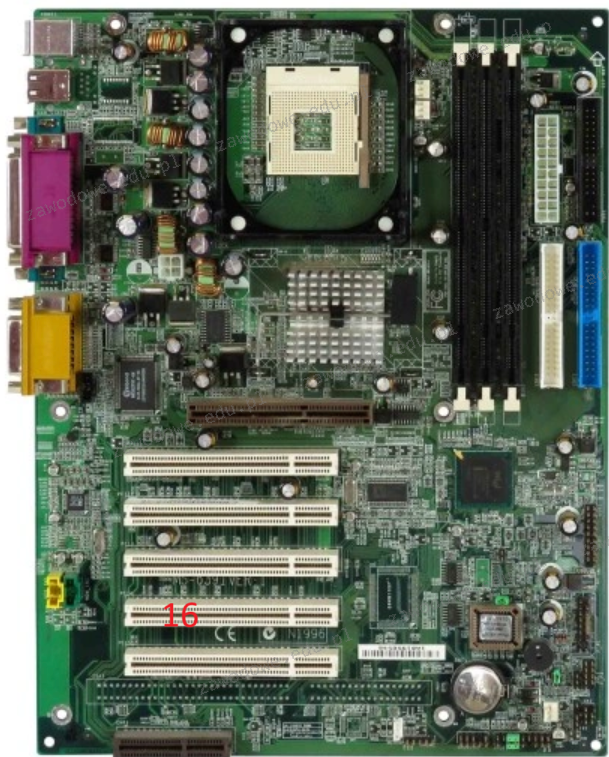
Ilustracja do pytania
A. AGP
B. EISA
C. ISA
D. PCI
Super! Trafiłeś w dziesiątkę z odpowiedzią. To złącze PCI, czyli Peripheral Component Interconnect. Zostało stworzone, żeby różne części komputera mogły się łatwo dogadywać z procesorem. Złącza PCI są naprawdę popularne do podłączania różnych kart, na przykład kart sieciowych czy dźwiękowych. Jak spojrzysz na złącze PCI, to od razu zauważysz jego charakterystyczny wygląd – długość i układ pinów są dość specyficzne. Wiedza o tym złączu jest ważna, zwłaszcza jeśli planujesz coś poprawiać lub rozbudowywać w swoim komputerze.
Pytanie 2

Aby zrealizować połączenie kilku komputerów w lokalnej sieci, można zastosować

A. most.
B. router.
C. switch.
D. modem.
Switch to urządzenie warstwy drugiej modelu OSI, które pełni rolę koncentratora w sieciach lokalnych. Pozwala na łączenie wielu komputerów i urządzeń w sieci, umożliwiając im komunikację. Switch działa na zasadzie przełączania ramek danych, co oznacza, że analizuje adresy MAC przesyłane przez urządzenia i przesyła dane tylko do konkretnego odbiorcy, co znacznie zwiększa wydajność sieci. Przykładem zastosowania switcha jest typowa sieć biurowa, gdzie wiele komputerów, drukarek i serwerów jest połączonych w jedną sieć lokalną. Dzięki zastosowaniu switcha, ruch sieciowy jest bardziej zorganizowany, a kolizje danych są minimalizowane, co jest istotne w środowisku z dużą ilością przesyłanych informacji. Z perspektywy dobrych praktyk, stosowanie urządzeń zarządzanych, które oferują dodatkowe funkcje, takie jak VLAN-y czy QoS, może znacznie poprawić zarządzanie siecią i jej wydajność.

Pytanie 3

Kiedy należy odłączyć kabel zasilający, aby wymienić urządzenie w systemie komputerowym?

A. po zdjęciu obudowy
B. po usunięciu ładunków elektrostatycznych z urządzenia
C. po rozłączeniu kabla sygnałowego
D. przed rozpoczęciem demontażu
Odpowiedź "przed rozpoczęciem prac demontażowych" jest prawidłowa, ponieważ odłączenie kabla zasilającego przed jakimikolwiek pracami związanymi z demontażem urządzenia jest kluczowym krokiem w zapewnieniu bezpieczeństwa zarówno osoby prowadzącej prace, jak i samego sprzętu. Odłączenie zasilania eliminuje ryzyko porażenia prądem oraz zapobiega uszkodzeniu komponentów elektronicznych spowodowanemu niepożądanymi przepięciami. W praktyce, zgodnie z zaleceniami standardów bezpieczeństwa, takich jak normy OSHA czy IEC, przed przystąpieniem do konserwacji i naprawy jakiegokolwiek sprzętu elektronicznego, technicy powinni najpierw upewnić się, że obwód zasilający został wyłączony. Jest to również dobra praktyka w przypadku serwisowania komputerów, serwerów czy urządzeń peryferyjnych. Pamiętajmy, że takie działania nie tylko chronią nas, ale również wydłużają żywotność urządzenia, minimalizując ryzyko uszkodzeń spowodowanych niewłaściwym użytkowaniem.

Pytanie 4

Podstawowym zadaniem mechanizmu Plug and Play jest

A. automatyczne uruchamianie ostatnio otwartej gry
B. wykrycie sprzętu, który został niedawno podłączony oraz automatyczne przydzielenie mu zasobów
C. automatyczne usuwanie sterowników, które od dłuższego czasu nie były używane
D. automatyczne wykonywanie kopii zapasowych danych na nowo podłączonym nośniku
Odpowiedź dotycząca mechanizmu Ping and Play jako systemu wykrywania nowo podłączonego sprzętu i automatycznego przydzielania mu zasobów jest poprawna, ponieważ odzwierciedla istotę działania tego mechanizmu. Ping and Play, znane również jako Plug and Play (PnP), to technologia, która pozwala systemowi operacyjnemu na automatyczne rozpoznawanie podłączonych urządzeń, takich jak drukarki, klawiatury czy dyski zewnętrzne. Dzięki temu użytkownicy nie muszą ręcznie instalować sterowników ani konfigurować urządzeń, co znacząco upraszcza proces korzystania z nowego sprzętu. Na przykład, gdy podłączasz nowy dysk USB do komputera, system operacyjny automatycznie rozpoznaje jego obecność i przydziela mu odpowiednie zasoby, aby umożliwić jego użycie. Standardy takie jak USB i IEEE 1394 (FireWire) wprowadziły PnP jako element swoich specyfikacji, co pozwala na szeroką kompatybilność i uproszczone zarządzanie sprzętem. Takie podejście zwiększa efektywność użytkowania oraz zminimalizowanie problemów związanych z konfiguracją sprzętu.

Pytanie 5

To pytanie jest dostępne tylko dla uczniów i nauczycieli. Zaloguj się lub utwórz konto aby zobaczyć pełną treść pytania.

Odpowiedzi dostępne po zalogowaniu.

Wyjaśnienie dostępne po zalogowaniu.


Pytanie 6

Adres IP interfejsu sieciowego wynosi 192.0.0.17. Jak wygląda ten adres w systemie binarnym?

A. 11000000.10101000.00000000.00100001
B. 10101000.00000000.00000000.00010001
C. 10101000.11000000.00000000.00100001
D. 11000000.00000000.00000000.00010001
Adres IP 192.0.0.17 to taka fajna rzecz, bo składa się z czterech oktetów: 192, 0, 0 i 17. Każdy z tych oktetów można przerobić na binarny zapis i to jest naprawdę mega istotne w sieciach. Na przykład, oktet 192 w binarnym to 11000000, natomiast 0 to 00000000, a 17 to 00010001. Jak połączysz te wszystkie wartości, to dostaniesz pełny zapis binarny: 11000000.00000000.00000000.00010001. Zrozumienie tej konwersji to podstawa dla każdego, kto zajmuje się administrowaniem siecią, bo adresy IP w formacie binarnym są niezbędne w procesach routingu albo przy ustawianiu zapór sieciowych. Na przykład, przy definiowaniu reguł w zaporach, można używać binarnych adresów, co pomaga w precyzyjnym określeniu, które pakiety mają być wpuszczane, a które nie. Umiejętność przerabiania adresów IP na binarny format jest też przydatna przy diagnozowaniu problemów w sieci i zrozumieniu działania protokołów, jak np. TCP/IP, które są sercem transferowania danych w Internecie.

Pytanie 7

Program, który udostępnia dane na temat wydajności zestawu komputerowego to

A. benchmark
B. debugger
C. kompilator
D. sniffer
Odpowiedź 'benchmark' jest prawidłowa, ponieważ odnosi się do narzędzi i programów służących do oceny wydajności zestawów komputerowych. Benchmarki umożliwiają porównanie różnych konfiguracji sprzętowych poprzez mierzenie ich wydajności w standardowych testach. Przykładowe benchmarki to 3DMark, Cinebench czy PassMark, które pozwalają na ocenę wydajności procesora, karty graficznej oraz całego systemu. W kontekście dobrych praktyk, korzystanie z benchmarków jest niezbędne przy podejmowaniu decyzji o zakupie sprzętu, modernizacji lub przy ocenie, czy system spełnia wymagania dla określonych aplikacji, zwłaszcza w branżach takich jak gaming, obróbka wideo czy uczenie maszynowe. Warto także zaznaczyć, że benchmarki mogą być używane do monitorowania zmian wydajności po aktualizacjach lub modyfikacjach sprzętu, co jest istotne dla zachowania optymalnej efektywności systemu.

Pytanie 8

Przy wymianie komponentów komputerowych system operacyjny powinien być w stanie

A. wyłączonym
B. włączonym
C. wstrzymania
D. hibernacji
Podczas wymiany podzespołów komputerowych, kluczowym aspektem jest bezpieczeństwo zarówno samego sprzętu, jak i danych, które są w nim przechowywane. Wyłączenie systemu operacyjnego przed dokonaniem zmian w konfiguracji sprzętowej pozwala uniknąć ryzyka uszkodzenia komponentów oraz potencjalnych strat danych. Standardy branżowe zalecają, aby przed przystąpieniem do wymiany podzespołów, takich jak karta graficzna, pamięć RAM czy dysk twardy, komputer był całkowicie wyłączony. W praktyce oznacza to odłączenie zasilania, co zapobiega nagłym napięciom i zwarciom, które mogą wystąpić podczas pracy urządzenia. Dodatkowo, wyłączenie komputera umożliwia użytkownikowi spokojne przeprowadzenie procesu wymiany bez obaw o niezapisane zmiany czy uszkodzenia systemu operacyjnego. W sytuacjach awaryjnych, takich jak wymiana zepsutego zasilacza, działanie na włączonym systemie mogłoby prowadzić do poważnych uszkodzeń. Dlatego zawsze należy przestrzegać zasady "najpierw wyłącz, później wymień".

Pytanie 9

To pytanie jest dostępne tylko dla uczniów i nauczycieli. Zaloguj się lub utwórz konto aby zobaczyć pełną treść pytania.

Odpowiedzi dostępne po zalogowaniu.

Wyjaśnienie dostępne po zalogowaniu.


Pytanie 10

Administrator systemu Linux użył polecenia ```mount /dev/sda2 /mnt/flash``` Co to spowoduje?

A. odłączenie dysku SATA od katalogu flash
B. odłączenie urządzenia flash z katalogu /dev/sda2
C. przyłączenie dysku SATA do katalogu flash
D. przyłączenie pamięci flash do katalogu /dev/sda2
Wybór błędnych odpowiedzi często wynika z mylenia terminologii związanej z montowaniem urządzeń oraz zrozumienia, jak działają systemy plików w systemie Linux. Odpowiedź sugerująca odłączenie pamięci typu flash z katalogu '/dev/sda2' jest nietrafna, ponieważ polecenie 'mount' nie odłącza urządzenia, lecz je podłącza. Dodatkowo, '/dev/sda2' to urządzenie, które jest montowane, a nie punkt montowania. Również niepoprawne jest stwierdzenie, że polecenie odłącza dysk SATA z katalogu flash. W systemie Linux dyski lub partycje są montowane w określonych lokalizacjach, a nie w katalogach, które mogą sugerować, że możemy je odłączać jak zewnętrzne urządzenia. Nie zrozumienie tego kluczowego aspektu może prowadzić do mylnych wniosków. Ponadto, w odpowiedziach nie uwzględniono pojęcia, że dysk SATA podłączany jest do systemu, a nie do katalogu, który w tym przypadku pełni rolę punktu dostępu do danych. Kluczowym błędem myślowym jest zatem interpretacja polecenia 'mount' jako operacji odłączania, co jest fundamentalnie błędne w kontekście systemu Linux.

Pytanie 11

To pytanie jest dostępne tylko dla uczniów i nauczycieli. Zaloguj się lub utwórz konto aby zobaczyć pełną treść pytania.

Odpowiedzi dostępne po zalogowaniu.

Wyjaśnienie dostępne po zalogowaniu.


Pytanie 12

Aby zgasić pożar sprzętu komputerowego, który jest pod napięciem, jaki środek gaśniczy jest niewłaściwy do użycia?

A. dwutlenku węgla
B. proszku gaśniczego
C. wody
D. halonu
Wybór niewłaściwego środka gaśniczego w sytuacji pożaru sprzętu komputerowego może prowadzić do poważnych konsekwencji. Woda, jako środek gaśniczy, jest całkowicie nieodpowiednia do gaszenia pożarów związanych z elektrycznością, gdyż stanowi doskonały przewodnik prądu. Jej zastosowanie w sytuacji, gdy sprzęt komputerowy jest pod napięciem, może nie tylko pogłębić straty materialne, ale również prowadzić do niebezpieczeństwa porażenia prądem. W kontekście standardów ochrony przeciwpożarowej, użycie wody na pożary klasy C jest zdecydowanie zakazane. Wiele osób może błędnie sądzić, że woda jest skuteczna, ponieważ powszechnie używa się jej w innych typach pożarów, takich jak te związane z materiałami stałymi. Takie myślenie jest jednak mylące, gdyż nie uwzględnia specyfiki pożarów elektrycznych, które wymagają środków gaśniczych, które nie przewodzą prądu. Proszki gaśnicze, dwutlenek węgla i halon to środki, które skutecznie radzą sobie z ogniem przy jednoczesnym minimalizowaniu ryzyka dla użytkowników i sprzętu. Użycie halonu, chociaż ograniczone ze względu na jego wpływ na środowisko, jest doskonałym przykładem zastosowania skutecznych technik gaszenia w obszarze IT. Kluczowym błędem jest zatem niedostateczna znajomość klas pożarów i odpowiednich środków gaśniczych, co może prowadzić do tragicznych skutków.

Pytanie 13

To pytanie jest dostępne tylko dla uczniów i nauczycieli. Zaloguj się lub utwórz konto aby zobaczyć pełną treść pytania.

Odpowiedzi dostępne po zalogowaniu.

Wyjaśnienie dostępne po zalogowaniu.


Pytanie 14

Jakie są etapy uruchamiania systemu Windows XP na komputerze PC?

A. Odczytanie MBR, NTLDR, załadowanie systemu, procedura POST
B. Procedura POST, NTLDR, odczytanie MBR, załadowanie systemu
C. Procedura POST, odczytanie MBR, NTLDR, załadowanie systemu
D. Odczytanie MBR, procedura POST, NTLDR, załadowanie systemu
W analizie błędnych odpowiedzi można zauważyć kilka kluczowych nieporozumień dotyczących sekwencji uruchamiania systemu Windows XP. Wiele osób myli pierwszeństwo procedury POST z innymi krokami. W rzeczywistości, POST jest pierwszym krokiem w procesie uruchamiania, ponieważ sprawdza integralność sprzętu, co jest niezbędne do zapewnienia dalszego poprawnego działania systemu. Ignorowanie tego kroku lub jego umiejscowienie w niewłaściwej kolejności prowadzi do nieporozumień na temat funkcji, jakie pełni. Kolejnym błędnym założeniem jest pominięcie roli MBR w tym procesie. MBR nie tylko zawiera informacje o partycjach, ale także jest odpowiedzialny za wskazywanie lokalizacji NTLDR, bez którego uruchomienie systemu byłoby niemożliwe. Zrozumienie, że MBR działa jako pomost do bootloadera, jest kluczowe dla analizy rozruchu komputera. Ostatnim aspektem, który warto zauważyć, jest błędna interpretacja roli NTLDR. W rzeczywistości, NTLDR nie tylko ładuje system operacyjny, ale także zarządza przełączaniem między różnymi systemami operacyjnymi, co czyni go kluczowym elementem dla rozruchu systemu wielosystemowego. Ignorowanie tych podstawowych funkcji prowadzi do błędnych wniosków na temat działania systemu operacyjnego. Kluczowe jest zrozumienie, że każdy krok w procesie uruchamiania ma swoje specyficzne zadania i znaczenie, co ma fundamentalne znaczenie dla diagnozowania problemów oraz optymalizacji systemów operacyjnych.

Pytanie 15

Przyczyną niekontrolowanego wypełnienia dysku może być

A. nieprawidłowo skonfigurowana pamięć wirtualna.
B. częste defragmentowanie.
C. wirus komputerowy.
D. zbyt małe jednostki alokacji plików.
Częsta defragmentacja nie prowadzi do niekontrolowanego zapełnienia dysku, a wręcz przeciwnie, jej celem jest poprawa wydajności systemu poprzez uporządkowanie danych zapisanych na dysku. Defragmentacja polega na przestawieniu fragmentów plików, aby były one zapisane w sąsiadujących obszarach dysku, co przyspiesza dostęp do danych. Współczesne systemy operacyjne, takie jak Windows, automatycznie przeprowadzają defragmentację w odpowiednich interwałach czasowych, co minimalizuje potrzebę ręcznego przesuwania danych. Z drugiej strony, zbyt małe jednostki alokacji plików mogą wpływać na efektywność przechowywania, ale nie są bezpośrednim powodem zapełnienia dysku. Zbyt małe jednostki mogą prowadzić do fragmentacji, co sprawia, że ​​mniejsze pliki zajmują więcej miejsca, ale nie generują nadmiaru danych. Źle skonfigurowana pamięć wirtualna również nie jest przyczyną zapełnienia dysku, choć może prowadzić do problemów z wydajnością systemu. Pamięć wirtualna korzysta z przestrzeni dyskowej jako rozszerzenia pamięci RAM, co ma na celu efektywne zarządzanie pamięcią, ale nie wpływa na samą ilość danych przechowywanych na dysku. Ważne jest, aby zrozumieć, że do zapełnienia dysku mogą prowadzić innego rodzaju działania, jak np. niekontrolowane pobieranie plików, które mogą być wynikiem działania wirusów lub innych złośliwych aplikacji.

Pytanie 16

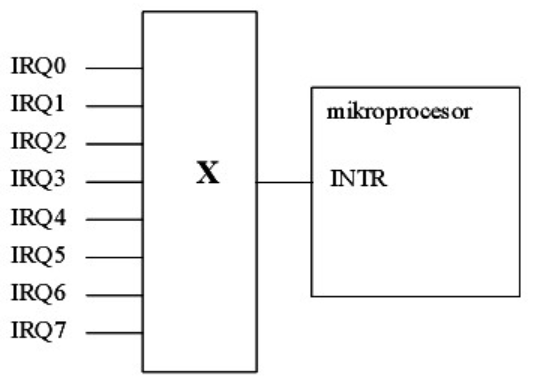
Na podstawie nazw sygnałów sterujących określ funkcję podzespołu komputera oznaczonego na rysunku symbolem X.

Ilustracja do pytania
A. Kontroler DMA
B. Kontroler przerwań.
C. Układ generatorów programowalnych.
D. Zegar czasu rzeczywistego.
Wybrałeś niepoprawną odpowiedź. Kontroler DMA, czyli Direct Memory Access, to podzespół komputera, który umożliwia urządzeniom sprzętowym bezpośredni dostęp do pamięci głównej komputera bez pośrednictwa mikroprocesora. Chociaż zarówno kontroler DMA, jak i kontroler przerwań są elementami systemu wejścia/wyjścia, ich zadania są różne. Zegar czasu rzeczywistego to urządzenie, które dostarcza komputerowi aktualny czas. Chociaż zegar czasu rzeczywistego może generować przerwania, jego głównym zadaniem jest utrzymanie aktualnego czasu, a nie zarządzanie przerwaniami. Układ generatorów programowalnych, z kolei, jest urządzeniem, które generuje różne sygnały w celu sterowania innymi elementami systemu. Choć może on generować sygnały przerwań, to nie jest jego głównym zadaniem. Kontroler przerwań to podzespół komputera, który zarządza sygnałami przerwań (IRQ - Interrupt Request), które są kierowane do mikroprocesora. To właśnie on był oznaczony na rysunku symbolem X.

Pytanie 17

Gdy komputer jest uruchamiany, wyświetla się komunikat “CMOS checksum error press F1 to continue, press DEL to setup”, naciśnięcie klawisza DEL spowoduje

A. wymazanie danych z pamięci CMOS.
B. przejście do ustawień systemu Windows.
C. otwarcie BIOS-u komputera.
D. usunięcie pliku konfiguracyjnego.
Kiedy naciśniesz klawisz DEL, gdy pojawia się komunikat o błędzie CMOS, to dostajesz się do BIOS-u twojego komputera. BIOS, czyli Basic Input/Output System, to takie podstawowe oprogramowanie, które uruchamia się na samym początku, zanim system właściwy się załadował. Dzięki niemu można ustawić różne rzeczy, sprawdzić sprzęt i zarządzać ustawieniami systemowymi. W BIOS-ie można na przykład zmienić kolejność uruchamiania komputera, ustawić zegar systemowy czy parametry RAM-u. Myślę, że warto wiedzieć, jak działa BIOS, bo to pomaga w rozwiązywaniu problemów z uruchamianiem. Na przykład, jeżeli komputer nie widzi dysku twardego, to sprawdzenie w BIOS-ie może dać odpowiedź na to, co jest nie tak. Dobrym pomysłem jest też regularne aktualizowanie BIOS-u i ostrożność w dokonywaniu zmian, bo to może poprawić stabilność i wydajność całego systemu.

Pytanie 18

Jak wiele urządzeń może być połączonych z portem IEEE 1394?

A. 63
B. 55
C. osiem
D. jedno
Poprawna odpowiedź to 63, co wynika z architektury standardu IEEE 1394, znanego również jako FireWire. Ten standard, wprowadzone w latach 90-tych, pozwala na podłączenie do 63 urządzeń do jednego portu, przy założeniu, że każde z nich jest podłączone poprzez odpowiednie urządzenie pośredniczące, takie jak hub. Dzięki temu, IEEE 1394 zyskał uznanie w różnych dziedzinach, w tym w przemyśle audio-wideo, gdzie wymagana jest szybka transfer danych między urządzeniami. Dla przykładu, systemy montażowe w telewizyjnych studiach nagraniowych mogą korzystać z wielu kamer i odtwarzaczy, wszystkie podłączone do jednego portu, co znacznie upraszcza organizację kabli i rozszerza możliwości sprzętowe. Warto zauważyć, że standard ten obsługuje również zasilanie urządzeń przez port, co dodatkowo zwiększa jego funkcjonalność. Przykładem zastosowania może być podłączenie kamery cyfrowej, zewnętrznego dysku twardego oraz urządzenia do przechwytywania obrazu, co umożliwia efektywną produkcję multimedialną."

Pytanie 19

Na płycie głównej wystąpiła awaria zintegrowanej karty sieciowej. Komputer nie ma zainstalowanego dysku twardego ani żadnych innych nośników, takich jak stacja dysków czy CD-ROM. Klient informuje, że w sieci firmowej komputery nie posiadają żadnych napędów, a wszystkie dane "czyta" się bezpośrednio z serwera. Aby przywrócić utraconą funkcjonalność, należy zainstalować

A. w komputerze napęd CD-ROM
B. w komputerze dysk twardy
C. w gnieździe rozszerzeń kartę sieciową autonomicznie wspierającą funkcję Preboot Execution Environment
D. w gnieździe rozszerzeń kartę sieciową autonomicznie wspierającą funkcję Postboot Execution Enumeration
Montaż napędu CD-ROM lub dysku twardego w komputerze w kontekście opisanej sytuacji jest niewłaściwym podejściem. Komputer, jak wynika z opisu, nie ma lokalnych nośników, a kluczowym elementem pracy w tej sieci jest możliwość uruchamiania systemu operacyjnego z serwera. Napęd CD-ROM wymagałby fizycznych nośników danych, co nie było zgodne z wymaganiami klienta. Z kolei instalacja dysku twardego zmienia całkowicie koncepcję pracy urządzenia, które zgodnie z informacjami nie powinno mieć lokalnej pamięci masowej. Istotnym błędem myślowym jest założenie, że standardowe lokalne urządzenia pamięci masowej są niezbędne do uruchomienia systemu operacyjnego w środowisku sieciowym. W rzeczywistości, w wielu nowoczesnych infrastrukturach IT, zwłaszcza w środowiskach przedsiębiorstw, wykorzystuje się rozwiązania oparte na wirtualizacji oraz bootowaniu przez sieć, co eliminuje konieczność lokalnych nośników. Kolejny aspekt to wspomnienie o karcie sieciowej z obsługą Postboot Execution Enumeration (PBE), co również jest mylnym podejściem, gdyż PBE nie jest standardem do uruchamiania systemów operacyjnych przez sieć. Właściwą i jedyną sensowną odpowiedzią, biorąc pod uwagę kontekst problemu, jest wybór karty sieciowej wspierającej PXE, która umożliwia realizację opisanych funkcji zdalnego uruchamiania systemu z serwera.

Pytanie 20

Jeżeli mysz ma rozdzielczość 200 dpi, a monitor w rozdzielczości Full HD, to aby przesunąć kursor wzdłuż ekranu, należy przemieścić mysz o

A. 480 i
B. 1080 px
C. około 35 cm
D. około 25 cm
Odpowiedź "około 25 cm" jest poprawna, ponieważ rozdzielczość myszy wyrażona w dpi (punkty na cal) wskazuje, jak daleko kursor porusza się na ekranie w odpowiedzi na ruch myszki. W przypadku rozdzielczości 200 dpi oznacza to, że przesunięcie myszy o 1 cal spowoduje przesunięcie kursora o 200 punktów na ekranie. Monitor Full HD ma rozdzielczość 1920x1080 pikseli, a szerokość ekranu w calach wynosi około 21,5 cala (około 54,6 cm). Aby obliczyć, jak daleko należy przesunąć mysz, aby przesunąć kursor w poprzek ekranu (1920 pikseli), można użyć wzoru: 1920 px / 200 dpi = 9,6 cali. Przeliczając to na centymetry, otrzymujemy około 24,4 cm, co zaokrąglamy do około 25 cm. Umożliwia to precyzyjne sterowanie kursorem, co jest kluczowe w zastosowaniach wymagających dokładności, takich jak projektowanie graficzne czy edycja wideo. Wiedza o rozdzielczości myszy jest istotna dla efektywnego wykorzystania urządzeń wskazujących.

Pytanie 21

Ile sygnałowych linii używa Interfejs RS-232C?

A. 9
B. 12
C. 25
D. 4
Interfejs RS-232C jest standardem komunikacyjnym, który definiuje zasady przesyłania danych pomiędzy urządzeniami elektronicznymi. W standardzie tym wykorzystuje się 9 linii sygnałowych, z których każda pełni określoną funkcję, taką jak przesyłanie danych, sygnalizacja stanu oraz sterowanie. Najważniejsze linie to TXD (Transmitted Data) do przesyłania danych, RXD (Received Data) do odbierania danych oraz GND (Ground) jako masa. Dodatkowo, linie RTS (Request to Send) i CTS (Clear to Send) służą do kontroli przepływu, co jest kluczowe w kontekście zapewnienia płynności komunikacji. RS-232C jest powszechnie stosowany w wielu aplikacjach, takich jak połączenia z modemami, drukarkami czy urządzeniami pomiarowymi. Dzięki swojej prostocie i szerokiemu zastosowaniu w przemyśle, RS-232C pozostaje istotnym standardem, pomimo pojawienia się nowszych technologii. Warto również zauważyć, że RS-232C znajduje zastosowanie w systemach automatyki oraz w interfejsach użytkownika, gdzie niezawodność i stabilność połączeń są kluczowe.

Pytanie 22

Optymalne natężenie światła, które powinno być odnotowane na klawiaturze komputera, to około

A. 100 lx
B. 800 lx
C. 500 lx
D. 1 000 lx
Wybór nieodpowiedniego natężenia oświetlenia, takiego jak 100 lx, 1 000 lx czy 800 lx, może prowadzić do znacznych problemów zdrowotnych oraz obniżenia wydajności w pracy. Natężenie 100 lx jest zbyt niskie, aby zapewnić komfortowe warunki do pracy przy komputerze. Takie oświetlenie sprzyja zmęczeniu wzroku, bólowi głowy oraz obniżeniu koncentracji, co negatywnie wpływa na efektywność wykonywanych zadań. Natomiast natężenie 1 000 lx i 800 lx, mimo że może wydawać się odpowiednie, w praktyce może prowadzić do odblasków na ekranie oraz nadmiernego oświetlenia, które również jest niezdrowe dla oczu. Zbyt silne światło powoduje, że oczy muszą intensywniej pracować, co skutkuje ich szybkim zmęczeniem. Analogicznie, w kontekście standardów, normy EN 12464-1 podkreślają, że dla pracy przy komputerze należy dążyć do zrównoważonego oświetlenia, które nie będzie powodować dyskomfortu ani zmęczenia. Ignorowanie tych zasad może prowadzić do przewlekłych problemów zdrowotnych, takich jak syndrom widzenia komputerowego, który dotyka wiele osób pracujących w biurach. Dlatego tak ważne jest, aby przy doborze oświetlenia kierować się uznawanymi standardami, które gwarantują zdrowe i efektywne środowisko pracy.

Pytanie 23

Wskaż błędny podział dysku w przypadku tablicy partycji MBR 1 partycja

A. 1 partycja podstawowa oraz 1 rozszerzona
B. podstawowa oraz 2 rozszerzone
C. 2 partycje podstawowe oraz 1 rozszerzona
D. 3 partycje podstawowe oraz 1 rozszerzona
Wybór odpowiedzi "podstawowa i 2 rozszerzone" jest poprawny, ponieważ zgodnie z zasadami podziału dysku w systemie MBR (Master Boot Record) można mieć maksymalnie cztery wpisy w tablicy partycji. Z tych czterech, do dwóch partycji podstawowych można dodać jedną partycję rozszerzoną, a w ramach tej rozszerzonej można tworzyć dodatkowe partycje logiczne. W praktyce oznacza to, że jeżeli mamy jedną partycję podstawową, możemy utworzyć dwie partycje rozszerzone, co jest zgodne z definicją MBR. W wielu sytuacjach, takich jak konfiguracja serwera lub komputera stacjonarnego, znajomość typowego podziału dysku ma kluczowe znaczenie, aby móc efektywnie zarządzać przestrzenią dyskową, co jest praktykowane w administracji IT. Wiedza ta jest szczególnie istotna przy instalacji systemów operacyjnych lub konfigurowaniu systemów wielo-bootowych, gdzie odpowiednie zarządzanie partycjami wpływa na wydajność i stabilność systemu.

Pytanie 24

W tabeli zamieszczono dane katalogowe procesora AMD Athlon 1333 Model 4 Thunderbird. Z jaką częstotliwością realizowane są przesłania międzyrejestrowe?

General information
TypeCPU / Microprocessor
Market segmentDesktop
FamilyAMD Athlon
CPU part numberA1333AMS3C
Stepping codesAYHIA AYHJAR
Frequency (MHz)1333
Bus speed (MHz)266
Clock multiplier10
GniazdoSocket A (Socket 462)
Notes on AMD A1333AMS3C
○ Actual bus frequency is 133 MHz. Because the processor uses Double Data Rate bus the effective bus speed is 266 MHz.
A. 2 666 MHz
B. 266 MHz
C. 133 MHz
D. 1 333 MHz
Częstotliwości 266 MHz, 2 666 MHz oraz 133 MHz nie są poprawnymi odpowiedziami na pytanie dotyczące częstotliwości przesłań międzyrejestrowych procesora AMD Athlon 1333 Model 4 Thunderbird. Częstotliwość 266 MHz odnosi się do prędkości magistrali (Bus Speed), a nie do częstotliwości pracy procesora. Ta wartość jest istotna, ale nie jest bezpośrednio związana z realizacją przesłań międzyrejestrowych, co może prowadzić do mylnych wniosków. Natomiast odpowiedź 2 666 MHz wynika z błędnego pomnożenia częstotliwości magistrali przez mnożnik, co jest nieprawidłowe, ponieważ zamiast tego powinno się korzystać z wartości 1 333 MHz, co daje całkowitą wydajność procesora w kontekście przesyłania danych. Częstotliwość 133 MHz również nie ma zastosowania w tym kontekście, ponieważ jest zbyt niska w porównaniu do standardów procesorów sprzed epoki DDR. Wartości te mogą wprowadzać w błąd, ponieważ często w systemach komputerowych występują różnice między częstotliwościami zegarowymi a rzeczywistą wydajnością przesyłania danych. Zrozumienie tych różnic jest kluczem do optymalizacji wydajności systemów komputerowych oraz do ich odpowiedniego doboru na podstawie wymogów aplikacji.

Pytanie 25

Używając polecenia dxdiag, które można uruchomić w oknie wiersza poleceń systemu Windows, możliwe jest

A. zweryfikowanie prędkości zapisu i odczytu napędów DVD
B. przeprowadzenie pełnej diagnostyki karty sieciowej
C. sprawdzenie parametrów karty graficznej
D. przeskanowanie dysku twardego w celu znalezienia błędów
Polecenie dxdiag, uruchamiane z wiersza poleceń systemu Windows, jest narzędziem diagnostycznym, które dostarcza szczegółowych informacji o konfiguracji sprzętowej komputera, w tym parametrów karty graficznej. Użycie tego polecenia jest szczególnie przydatne dla użytkowników, którzy chcą zweryfikować, czy ich system jest w stanie obsługiwać wymagające aplikacje graficzne, takie jak gry czy oprogramowanie do edycji wideo. Informacje te obejmują nie tylko nazwy i modele kart graficznych, ale także ich wersje sterowników oraz szczegółowe dane dotyczące pamięci i możliwości akceleracji sprzętowej. Dzięki temu użytkownicy mogą porównać swoje komponenty ze specyfikacjami wymaganymi przez oprogramowanie, co jest zgodne z najlepszymi praktykami w zakresie zarządzania sprzętem komputerowym. Dodatkowo, dxdiag oferuje możliwość zapisu wyników diagnostyki do pliku tekstowego, co może być przydatne w przypadkach, gdy użytkownik potrzebuje skonsultować się ze wsparciem technicznym lub przy dokonywaniu aktualizacji sprzętu.

Pytanie 26

Jaką maksymalną wielkość pamięci RAM może obsługiwać system Windows Server 2003 Datacenter na komputerach z procesorem x86?

A. 16 GB
B. 4 GB
C. 32 GB
D. 64 GB
Odpowiedzi takie jak '32 GB', '16 GB' czy '4 GB' to nieporozumienia. One nie biorą pod uwagę realnych możliwości Windows Server 2003 Datacenter Edition, jeśli chodzi o RAM. Maksymalne 4 GB to tylko taki standard bez uwzględnienia, że w niektórych sytuacjach to nie jest jedyne ograniczenie. '32 GB' sugeruje, że to sufit, co wcale nie jest prawdą, bo ten system ogarnia aż 64 GB RAM dzięki PAE. '16 GB' także to pomija, co może naprawdę zaniżyć wydajność serwerów przy bardziej wymagających aplikacjach. Często ludzie myślą, że wszystkie 32-bitowe wersje mają te same limity pamięci, ale to nieprawda. W różnych edycjach systemu operacyjnego te możliwości mogą się różnić, więc warto o tym wiedzieć, planując infrastrukturę. Na koniec, nieznajomość prawdziwych możliwości systemów często prowadzi do wyborów sprzętowych, które później mogą zaniżać wydajność i rozwój całej organizacji.

Pytanie 27

Co to jest klaster komputerowy?

A. komputer zapasowy, na którym regularnie wykonywana jest kopia głównego systemu
B. komputer z wieloma rdzeniami procesora
C. grupa komputerów działających równocześnie, tak jakby stanowiły jeden system
D. komputer z systemem macierzy dyskowej
Definiowanie klastra komputerowego jako komputera zapasowego błędnie zakłada, że klaster jest jedynie formą redundancji, co nie oddaje jego rzeczywistej funkcji. Komputer zapasowy jest używany głównie do tworzenia kopii zapasowych danych i systemów, a jego głównym celem jest ochrona danych przed utratą. Tego rodzaju podejście do klastrów ogranicza ich potencjał do obliczeń równoległych i współpracy między jednostkami. Kolejna niepoprawna koncepcja to komputer z wieloma procesorami. Choć można powiedzieć, że wiele procesorów w jednym komputerze może umożliwić wydajne przetwarzanie danych, nie ma to nic wspólnego z ideą klastrów, które składają się z wielu oddzielnych komputerów. Użycie jednego komputera z wieloma procesorami nie zapewnia korzyści w zakresie rozdzielania zadań, jakie oferuje klaster. Również komputer z macierzą dyskową odnosi się bardziej do sposobu przechowywania danych niż do współpracy komputerów w celu wspólnego przetwarzania informacji. Wnioski z tych błędnych odpowiedzi często prowadzą do nieporozumień, co do funkcji klastrów i ich implementacji w praktycznych aplikacjach. Kluczowe jest zrozumienie, że klastry komputerowe są zaprojektowane do osiągania wyższej wydajności i skalowalności, co jest niemożliwe do osiągnięcia jedynie poprzez dodawanie komponentów do pojedynczego komputera.

Pytanie 28

Technologia umożliwiająca synchronizację działania dwóch lub trzech kart graficznych w celu przyspieszenia renderowania obrazu nosi nazwę

A. SLI
B. MCA
C. DVI
D. HDMI
SLI, czyli Scalable Link Interface, to super technologia stworzona przez NVIDIĘ, która pozwala na połączenie kilku kart graficznych. Dzięki temu można osiągnąć lepszą wydajność w grach, przy modelowaniu 3D czy przy edycji filmów. W praktyce to znaczy, że jak masz kilka kart graficznych, to mogą one razem działać, przetwarzając dane w tym samym czasie. To niesamowicie pomaga, bo możesz mieć wyższe ustawienia graficzne i płynniejsze animacje. Szczególnie się to sprawdza na monitorach o dużej rozdzielczości, gdzie jedna karta może nie dać rady. Pamiętaj jednak, że żeby korzystać z SLI, potrzebujesz płyty głównej i zasilacza, które to wspierają. Ważne jest też, żeby testować różne konfiguracje sprzętowe, aby znaleźć to, co działa najlepiej dla twoich potrzeb.

Pytanie 29

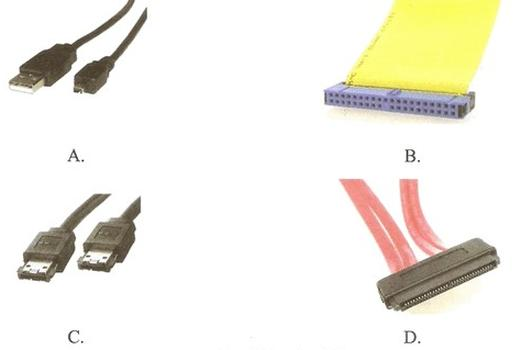
Do podłączenia dysku wyposażonego w interfejs SAS należy zastosować kabel pokazany na rysunku

Ilustracja do pytania
A. C.
B. B.
C. D.
D. A.
Wybór odpowiedzi, która nie jest odpowiednia dla interfejsu SAS, prowadzi do wielu problemów technicznych. Kable z innymi złączami, które byłyby wskazane w innych odpowiedziach, nie są zgodne z protokołem SAS i mogą prowadzić do błędnych połączeń lub całkowitego braku sygnału. Na przykład, kable SATA, które są często mylone z SAS, mają inną konstrukcję złącza oraz różne protokoły komunikacyjne. Podczas podłączania dysków, które wymagają złącza SAS, stosując kabel SATA, nie tylko nie uzyskujemy połączenia, ale także narażamy sprzęt na ryzyko uszkodzenia. Wiele osób może myśleć, że różne złącza są wymienne, ale w praktyce różnice te są kluczowe dla stabilności i wydajności. Każdy typ złącza ma swoje specyfikacje, a ich niewłaściwe użycie jest jednym z częstszych błędów w konfiguracji sprzętu komputerowego. W przypadku systemów serwerowych i przechowywania danych, przestrzeganie standardów związanych z interfejsem SAS jest istotne, aby zapewnić optymalne działanie oraz bezpieczeństwo danych. Ignorowanie tych zasad prowadzi do problemów, które można z łatwością uniknąć, stosując odpowiednie komponenty zgodnie z ich przeznaczeniem.

Pytanie 30

Czy możliwe jest odzyskanie danych z HDD, którego sterownik silnika SM jest uszkodzony?

A. przy użyciu polecenia fixmbr
B. poprzez zastosowanie zewnętrznego oprogramowania do odzyskiwania danych, takiego jak TestDisk
C. poprzez wymianę płytki elektronicznej dysku na inną z tego samego modelu
D. poprzez wymianę silnika SM
Wymiana płytki z elektroniką dysku twardego jest najskuteczniejszą metodą odzyskiwania danych w przypadku uszkodzonego sterownika silnika SM. Płytka ta, zwana także elektroniką dysku, odpowiada za zarządzanie operacjami odczytu i zapisu danych. W sytuacji, gdy sterownik uległ awarii, ale talerze dysku są nienaruszone, transfer danych można przywrócić poprzez instalację płytki z identycznego modelu. Ważne jest, aby uzyskać płytkę z tego samego modelu, ponieważ różnice w oprogramowaniu lub układzie elektronicznym mogą prowadzić do dalszych problemów, a nawet trwałej utraty danych. Przykładem praktycznego zastosowania tej metody może być sytuacja, w której w laboratoriach odzyskiwania danych technicy używają specjalistycznych narzędzi do demontażu i wymiany uszkodzonych komponentów, co pozwala na przywrócenie dostępu do danych bez konieczności ich nadpisywania. Takie działania są zgodne z uznawanymi standardami branżowymi, które zalecają profesjonalne podejście do odzyskiwania danych z uszkodzonych dysków.

Pytanie 31

To pytanie jest dostępne tylko dla uczniów i nauczycieli. Zaloguj się lub utwórz konto aby zobaczyć pełną treść pytania.

Odpowiedzi dostępne po zalogowaniu.

Wyjaśnienie dostępne po zalogowaniu.


Pytanie 32

Opisana w ramce technologia stosowana w systemach rodziny Windows to

Jest to technologia obsługująca automatyczną konfigurację komputera PC i wszystkich zainstalowanych w nim urządzeń. Umożliwia ona rozpoczęcie korzystania z nowego urządzenia (na przykład karty dźwiękowej lub modemu) natychmiast po jego zainstalowaniu bez konieczności przeprowadzania ręcznej jego konfiguracji. Technologia ta jest implementowana w warstwach sprzętowej i systemu operacyjnego, a także przy użyciu sterowników urządzeń i BIOS-u.
A. Hardware Abstraction Layer
B. Pług and Play
C. Wywołanie systemowe
D. File Allocation Table
Technologia "Plug and Play" (PnP) stanowi kluczowy element w architekturze systemów operacyjnych rodziny Windows. Umożliwia ona automatyczne wykrywanie i konfigurowanie nowych urządzeń podłączanych do komputera, co znacząco upraszcza proces instalacji sprzętu. Dzięki PnP, użytkownik nie musi ręcznie instalować sterowników czy dokonywać skomplikowanych konfiguracji; wystarczy podłączyć nowe urządzenie, a system operacyjny samodzielnie zidentyfikuje je i skonfiguruje. Przykłady zastosowania PnP obejmują podłączanie drukarek, skanerów czy klawiatur USB. To podejście przyczyniło się do znacznego wzrostu użyteczności komputerów osobistych, szczególnie w środowiskach biurowych i domowych, gdzie użytkownicy często korzystają z różnych urządzeń. PnP jest zgodne ze standardami branżowymi, co zapewnia wysoką interoperacyjność między różnymi producentami sprzętu i systemów operacyjnych. W kontekście praktycznych zastosowań, implementacja PnP pozwala na oszczędność czasu oraz znacząco zmniejsza ryzyko błędów podczas instalacji nowych urządzeń.

Pytanie 33

Urządzenie komputerowe, które koniecznie powinno być podpięte do zasilania za pomocą UPS, to

A. dysk zewnętrzny
B. ploter
C. serwer sieciowy
D. drukarka atramentowa
Serwer sieciowy to kluczowe urządzenie w architekturze IT, które zarządza zasobami sieciowymi i zapewnia dostęp do danych oraz usług dla użytkowników i aplikacji. Ze względu na swoją rolę, serwery są krytyczne dla ciągłości działania systemów informatycznych. Podłączenie serwera do zasilania przez UPS (Uninterruptible Power Supply) to standardowa praktyka, ponieważ gwarantuje ciągłość pracy, nawet w przypadku awarii zasilania. Wydajny UPS nie tylko zabezpiecza przed utratą danych poprzez umożliwienie bezpiecznego zamknięcia systemu, ale również chroni sprzęt przed uszkodzeniem spowodowanym skokami napięcia. Przykładowo, w przypadku serwera obsługującego bazę danych, nagła utrata zasilania może prowadzić do uszkodzenia danych, co skutkuje kosztownymi przestojami i utratą zaufania klientów. Dlatego stosowanie UPS w przypadku serwerów jest nie tylko zalecane, ale wręcz niezbędne w profesjonalnych środowiskach IT, zgodnie z wytycznymi standardu ANSI/TIA-942, który podkreśla znaczenie niezawodności zasilania w centrach danych.

Pytanie 34

Aby zamocować nowe radiatory na modułach pamięci karty graficznej, gdy stare i uszkodzone zostały usunięte, można wykorzystać

A. taśmy termoprzewodzącej
B. alkohol izopropylowy
C. smar
D. filament
Taśma termoprzewodząca jest idealnym rozwiązaniem do umocowania radiatorów na układach pamięci karty graficznej, szczególnie gdy stare radiatora zostały już wymontowane. Taśma ta ma właściwości przewodzenia ciepła, co jest kluczowe dla efektywnego chłodzenia podzespołów. Działa poprzez zapewnienie kontaktu termicznego pomiędzy radiatorami a układami pamięci, co pozwala na odprowadzanie ciepła generowanego podczas pracy karty graficznej. Przykładowo, w przypadku podkręcania pamięci, który prowadzi do zwiększonego wydzielania ciepła, zastosowanie taśmy termoprzewodzącej jest wręcz niezbędne, aby utrzymać stabilność działania sprzętu. Warto również pamiętać, że taśmy termoprzewodzące są elastyczne i łatwe w aplikacji, co czyni je wygodnym rozwiązaniem dla entuzjastów komputerowych oraz profesjonalnych serwisantów. Dobrą praktyką jest także regularne sprawdzanie stanu taśmy termoprzewodzącej, gdyż jej degradacja może negatywnie wpłynąć na efektywność chłodzenia.

Pytanie 35

Interfejs SATA 2 (3 Gb/s) umożliwia transfer na poziomie

A. 750 MB/s
B. 300 MB/s
C. 150MB/S
D. 375 MB/s
Interfejs SATA 2, który osiąga przepustowość do 3 Gb/s, odpowiada maksymalnie 375 MB/s. Prędkość ta wynika z przeliczenia, gdzie 1 bajt to 8 bitów, co oznacza, że przepustowość 3 Gb/s (gigabity na sekundę) można przeliczyć na megabajty, dzieląc przez 8. Dlatego, 3 Gb/s to 3000 Mb/s i dzieląc przez 8, otrzymujemy 375 MB/s. W praktyce oznacza to, że urządzenia wykorzystujące ten interfejs, takie jak dyski twarde czy SSD, mogą przesyłać dane w dużych ilościach, co jest istotne w kontekście wydajności systemów komputerowych oraz serwerowych. Warto zauważyć, że w przypadku zastosowań wymagających szybkiego przesyłania dużych plików, interfejsy SATA 2 i ich przepustowości stają się kluczowe, a ich właściwe wykorzystanie może znacząco wpłynąć na efektywność operacyjną. Z tego powodu znajomość specyfikacji interfejsów oraz ich zastosowań jest niezbędna dla inżynierów i techników zajmujących się budową oraz utrzymywaniem systemów informatycznych.

Pytanie 36

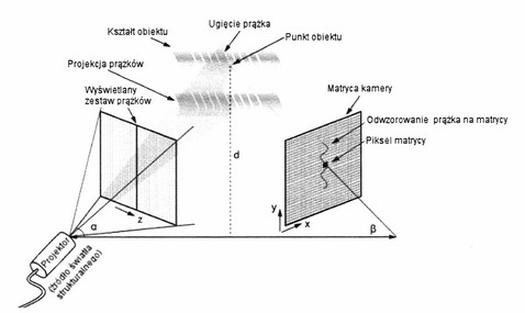
Przedstawiony obok schemat obrazuje zasadę działania skanera

Ilustracja do pytania
A. 3D.
B. bębnowego.
C. ręcznego.
D. płaskiego.
Skaner 3D to zaawansowane urządzenie, które umożliwia cyfrowe odwzorowanie rzeczywistych obiektów w przestrzeni trójwymiarowej. Schemat, który został przedstawiony, obrazuje proces, w którym prążki światła są rzutowane na powierzchnię obiektu, a ich ugięcie jest rejestrowane przez matrycę kamery. Dzięki zastosowaniu technologii triangulacji, skanery 3D są w stanie dokładnie określić kontury oraz kształt obiektu, co ma zastosowanie w różnych dziedzinach, od inżynierii po sztukę. Przykładowo, w architekturze skanery 3D wykorzystywane są do tworzenia modeli budynków, a w medycynie do skanowania struktur anatomicznych pacjentów. W kontekście standardów branżowych, skanowanie 3D jest zgodne z normami ISO 25178, które dotyczą charakterystyki powierzchni. Warto również wspomnieć, że skanery 3D mogą pracować w różnych trybach, takich jak skanowanie kontaktowe czy bezdotykowe, co zwiększa ich wszechstronność.

Pytanie 37

Jaki typ pliku umożliwia zapis zdjęć z aparatu cyfrowego z najwyższą jakością odwzorowania oraz pozwala na szczegółową edycję na komputerze?

A. SWF
B. RAW
C. EPS
D. PNG
Odpowiedź RAW jest poprawna, ponieważ pliki w formacie RAW są stworzone z myślą o zachowaniu jak największej ilości danych z matrycy aparatu cyfrowego. Dzięki temu, podczas rejestracji obrazu, aparat nie przetwarza go w taki sposób, aby zmniejszyć jego jakość; zamiast tego, rejestruje wszystkie informacje o obrazie w ich najczystszej formie. To pozwala na późniejszą, zaawansowaną obróbkę, taką jak korekcja ekspozycji, balansu bieli czy usuwanie szumów, bez utraty jakości. W praktyce, fotografowie profesjonalni i amatorzy często korzystają z tego formatu, aby uzyskać maksymalną kontrolę nad ostatecznym wyglądem swoich zdjęć. Pliki RAW są również zgodne z różnymi programami do edycji zdjęć, takimi jak Adobe Lightroom czy Photoshop, co pozwala na ich łatwe dostosowywanie. W branży fotograficznej standardem stało się korzystanie z formatu RAW, co potwierdzają rekomendacje takich organizacji jak Camera and Imaging Products Association (CIPA), które zaznaczają znaczenie zachowania jak największej ilości danych w czasie obróbki.

Pytanie 38

Jaką temperaturę powinno się utrzymywać w pomieszczeniach z komputerami w okresie zimowym?

A. 17-21 °C
B. 16-21 °C
C. 16-20 °C
D. 20-24 °C
Odpowiedzi 16-20 °C, 17-21 °C oraz 16-21 °C mogą wydawać się na pierwszy rzut oka atrakcyjne, jednak w kontekście pracy przy komputerze, nie spełniają one wymogów efektywności oraz komfortu. Ustalenie temperatury na poziomie 16-20 °C może prowadzić do obniżenia wydajności pracowników, którzy odczuwają chłód, co skutkuje rozproszeniem uwagi oraz zwiększonym zmęczeniem. Niska temperatura może także wywołać dolegliwości, takie jak sztywność mięśni, co negatywnie wpływa na ergonomię pracy. Podobnie, zakres 17-21 °C oraz 16-21 °C nie zapewniają optymalnych warunków do pracy; mogą one wprowadzać ryzyko wystąpienia problemów zdrowotnych, takich jak hipotermia, zwłaszcza przy długotrwałym przebywaniu w chłodnych pomieszczeniach. Ponadto, normy ergonomiczne i zalecenia dotyczące zdrowia i bezpieczeństwa w pracy wskazują na wartość, jaką ma utrzymanie temperatury w wyższym zakresie, co sprzyja lepszemu samopoczuciu i koncentracji. Dlatego tak ważne jest, aby dążyć do utrzymania temperatury w przedziale 20-24 °C, co jest kluczowe dla efektywności i zdrowia pracowników w przestrzeni biurowej.

Pytanie 39

To pytanie jest dostępne tylko dla uczniów i nauczycieli. Zaloguj się lub utwórz konto aby zobaczyć pełną treść pytania.

Odpowiedzi dostępne po zalogowaniu.

Wyjaśnienie dostępne po zalogowaniu.


Pytanie 40

Podczas uruchamiania komputera wyświetla się komunikat "CMOS checksum error press FI to continue press DEL to setup". Naciśnięcie klawisza DEL spowoduje

A. przejście do ustawień systemu Windows
B. skasowanie danych w pamięci CMOS
C. wejście do BIOS-u komputera
D. usunięcie pliku konfiguracji
Wciśnięcie klawisza DEL podczas pojawienia się komunikatu "CMOS checksum error press F1 to continue press DEL to setup" prowadzi do wejścia do BIOS-u komputera. BIOS (Basic Input/Output System) jest podstawowym oprogramowaniem, które zarządza sprzętem komputera na poziomie systemowym. W BIOS-ie można konfigurować ustawienia systemu, takie jak kolejność bootowania, parametry pamięci RAM czy ustawienia dotyczące zintegrowanych urządzeń. W przypadku błędu CMOS, jego przyczyną może być uszkodzenie baterii podtrzymującej pamięć CMOS, która przechowuje te ustawienia. Użytkownicy mogą wykorzystać BIOS do przywrócenia domyślnych ustawień fabrycznych, co często pomaga w rozwiązaniu problemów związanych z uruchamianiem systemu. Dobre praktyki zalecają regularne monitorowanie stanu baterii CMOS, aby uniknąć takich błędów, a także czasem wykonywanie aktualizacji BIOS-u, co może zwiększyć kompatybilność i stabilność systemu.