Wyniki egzaminu

Informacje o egzaminie:
  • Zawód: Technik informatyk
  • Kwalifikacja: INF.02 - Administracja i eksploatacja systemów komputerowych, urządzeń peryferyjnych i lokalnych sieci komputerowych
  • Data rozpoczęcia: 8 czerwca 2026 17:24
  • Data zakończenia: 8 czerwca 2026 17:40

Egzamin zdany!

Wynik: 24/40 punktów (60,0%)

Wymagane minimum: 20 punktów (50%)

Pochwal się swoim wynikiem!
Szczegółowe wyniki:
Pytanie 1

Co nie ma wpływu na utratę danych z dysku HDD?

A. Zniszczenie talerzy dysku
B. Fizyczne uszkodzenie dysku
C. Sformatowanie partycji dysku
D. Utworzona macierz dyskowa RAID 5
Utworzenie macierzy dyskowej RAID 5 pozwala na zwiększenie bezpieczeństwa danych przechowywanych na dyskach twardych. W tej konfiguracji dane są rozdzielane pomiędzy kilka dysków, a dodatkowo stosuje się parzystość, co oznacza, że nawet w przypadku awarii jednego z dysków, dane mogą być odtworzone. Jest to szczególnie przydatne w środowiskach, gdzie bezpieczeństwo danych ma kluczowe znaczenie, np. w serwerach plików czy systemach bazodanowych. RAID 5 jest standardem, który łączy w sobie zarówno wydajność, jak i odporność na awarie, co czyni go popularnym wyborem wśród administratorów systemów. Przykładowo, w firmach zajmujących się obróbką wideo, gdzie duże pliki są często zapisywane i odczytywane, stosowanie RAID 5 pozwala na zachowanie danych w przypadku awarii sprzętu, co może zaoszczędzić czas i koszty związane z utratą danych. W ramach dobrych praktyk, zawsze zaleca się regularne tworzenie kopii zapasowych, nawet w przypadku korzystania z macierzy RAID.
Pytanie 2

Aby poprawić organizację plików na dysku i przyspieszyć działanie systemu, co należy zrobić?

A. poddać defragmentacji.
B. usunąć pliki tymczasowe.
C. wyeliminować nieużywane oprogramowanie.
D. przeskanować dysk za pomocą programu antywirusowego.
Defragmentacja dysku to ważna rzecz, bo sprawia, że nasz system działa lepiej. Kiedy używamy komputera, pliki często się rozrzucają, co znaczy, że ich kawałki są w różnych miejscach na dysku. Defragmentacja przestawia te kawałki, żeby stworzyć jedną całość, co przyspiesza dostęp do plików. Dzięki temu uruchamianie programów jest szybsze, a praca z komputerem bardziej płynna. Fajnie byłoby robić to regularnie, zwłaszcza na Windowsie, bo to zalecane. Teraz mamy też Windows 10 i 11, które często robią to same, ale jak masz starszy system albo mocno zfragmentowany dysk, to ręczna defragmentacja może się przydać. Pamiętaj tylko, że na dyskach SSD nie trzeba tego robić, bo mają swoją technologię TRIM, która to załatwia.

Pytanie 3

Przerzutnik bistabilny pozwala na przechowywanie bitu danych w pamięci

A. SRAM
B. DRAM
C. SDRAM
D. DDR SDRAM
DRAM, SDRAM oraz DDR SDRAM to różne formy pamięci dynamicznej, które nie wykorzystują przerzutników bistabilnych do przechowywania danych. DRAM przechowuje informacje w kondensatorach, które muszą być regularnie odświeżane, aby utrzymać zawartość. To fundamentalnie różni się od SRAM, gdzie dane są przechowywane w stabilnych stanach przerzutników, co pozwala na szybszy dostęp do przechowywanych informacji. SDRAM, czyli synchroniczna pamięć DRAM, synchronizuje operacje z zegarem systemowym, co poprawia wydajność w porównaniu do tradycyjnego DRAM, jednak nadal wymaga odświeżania. DDR SDRAM, czyli podwójnie szybka SDRAM, zwiększa przepustowość pamięci poprzez przesyłanie danych w obu cyklach zegara, ale również nie jest w stanie utrzymać bitów informacji bez ciągłego odświeżania. W związku z tym, każda z tych pamięci ma swoje ograniczenia, które uniemożliwiają jej wykorzystanie jako trwałej pamięci do przechowywania informacji w sposób jaki robi to SRAM. Wiele osób myli różne typy pamięci ze względu na ich nazwę, nie zdając sobie sprawy z ich zasadniczych różnic w sposobie działania i zastosowania. Kluczowe jest zrozumienie, że podczas gdy SRAM jest idealny do zastosowań wymagających niskiego opóźnienia, DRAM i jego pochodne są bardziej odpowiednie do zastosowań, gdzie większa pojemność pamięci jest ważniejsza niż szybkość dostępu.

Pytanie 4

Metoda przesyłania danych między urządzeniem CD/DVD a pamięcią komputera w trybie bezpośredniego dostępu do pamięci to

A. PIO
B. IDE
C. DMA
D. SATA
Wybranie PIO, IDE albo SATA jako metod transferu danych do pamięci w trybie DMA sugeruje pewne nieporozumienia. PIO, czyli Programmed Input/Output, to metoda, w której procesor kontroluje cały transfer. To znacznie obciąża jego możliwości i może ograniczać wydajność, zwłaszcza przy większych ilościach danych. Ide natomiast to interfejs do komunikacji z dyskami, który może wspierać DMA, ale to nie jest technika sama w sobie, tylko standard, który może współpracować z różnymi metodami transferu. SATA, z kolei, to nowoczesny interfejs dla dysków, który może też korzystać z DMA, ale sam w sobie nie jest metodą transferu. Często mylone są te terminy, co prowadzi do błędów. Ważne jest, żeby zrozumieć, że DMA to technika, która pozwala na ominięcie procesora podczas przesyłania danych, co znacząco podnosi wydajność, a PIO oraz interfejsy takie jak IDE czy SATA dotyczą głównie sposobu podłączania urządzeń i ich komunikacji z systemem, a nie samej metody transferu.

Pytanie 5

Jak można przywrócić domyślne ustawienia płyty głównej, gdy nie ma możliwości uruchomienia BIOS Setup?

A. zaktualizować BIOS Setup
B. ponownie uruchomić system
C. przełożyć zworkę na płycie głównej
D. doładować baterię na płycie głównej
Przełożenie zworki na płycie głównej to sprytny sposób, żeby przywrócić ustawienia fabryczne BIOS-u, zwłaszcza gdy nie możemy wejść do menu. Zworki to takie maleńkie złącza, które umożliwiają zmianę ustawień sprzętu, no i właśnie resetowanie BIOS-u. Żeby to zrobić, najpierw musisz znaleźć zworkę CMOS, zazwyczaj jest blisko baterii na płycie głównej. Cała procedura polega na przestawieniu zworki z pozycji normalnej na reset, a potem wrócisz do normalnej pozycji po kilku sekundach. Dzięki temu skasujesz wszelkie zmiany, które mogły być wcześniej wprowadzone, co jest przydatne, jak masz problemy z uruchomieniem komputera. Rekomenduję też zajrzeć do dokumentacji płyty głównej, żeby dobrze zlokalizować zworkę i wiedzieć, co do czego, bo to naprawdę może uprościć diagnostykę i naprawę.

Pytanie 6

Po podłączeniu działającej klawiatury do jednego z portów USB nie ma możliwości wybrania awaryjnego trybu uruchamiania systemu Windows. Mimo to klawiatura działa prawidłowo po uruchomieniu systemu w standardowym trybie. Co to sugeruje?

A. uszkodzony zasilacz
B. nieprawidłowe ustawienia BOIS-u
C. wadliwe porty USB
D. uszkodzony kontroler klawiatury
Kiedy użytkownik nie może wybrać awaryjnego trybu uruchomienia systemu Windows za pomocą klawiatury podłączonej do portu USB, istnieje kilka możliwych przyczyn. Rozważając uszkodzony zasilacz, należy pamiętać, że jego awaria zazwyczaj wpływa na stabilność całego systemu, co objawia się nie tylko problemami z klawiaturą, ale również z innymi komponentami. Zasilacz, który dostarcza niewłaściwe napięcie lub nie jest w stanie utrzymać odpowiedniego obciążenia, może prowadzić do ogólnego braku wydajności, jednak nie jest to typowa przyczyna problemów z uruchamianiem w trybie awaryjnym. Ustawienia portów USB również są mało prawdopodobnym źródłem błędu, ponieważ jeśli porty byłyby uszkodzone, klawiatura z pewnością nie działałaby w normalnym trybie, a tym bardziej nie byłaby w stanie zainicjować bootowania. Uszkodzony kontroler klawiatury również nie jest odpowiednią odpowiedzią, ponieważ kontroler odpowiedzialny za komunikację między klawiaturą a komputerem powinien działać niezależnie od trybu, w którym system się uruchamia, a jego uszkodzenie zazwyczaj wykluczałoby działanie urządzenia w jakimkolwiek kontekście. Takie myślenie prowadzi do błędnych wniosków, które nie uwzględniają złożoności działania sprzętu i oprogramowania. Należy skupić się na ustawieniach BIOS-u, które mają kluczowe znaczenie dla rozpoznawania urządzeń podczas uruchamiania systemu, co jest niezbędne do właściwego działania klawiatury w trybie awaryjnym.

Pytanie 7

Jaką partycją w systemie Linux jest magazyn tymczasowych danych, gdy pamięć RAM jest niedostępna?

A. var
B. sys
C. tmp
D. swap
Wybór odpowiedzi nieprawidłowych może prowadzić do licznych nieporozumień dotyczących zarządzania pamięcią w systemie Linux. Partycja 'var' jest miejscem przechowywania plików danych zmiennych, takich jak logi systemowe czy tymczasowe pliki aplikacji. Nie ma ona jednak funkcji związanej z pamięcią wirtualną ani z zarządzaniem pamięcią, a jej głównym celem jest umożliwienie aplikacjom przechowywanie danych, które mogą się zmieniać w trakcie pracy systemu. Podobnie, 'sys' to interfejs systemowy, który dostarcza informacji o stanie systemu i umożliwia interakcję z jądrem systemu Linux, lecz nie ma związku z zarządzaniem pamięcią. Odpowiedź 'tmp' odnosi się do katalogu, w którym przechowywane są tymczasowe pliki, ale nie jest to partycja ani obszar pamięci, który służyłby jako pamięć wirtualna. Wiele osób myli funkcje tych katalogów i partycji, co prowadzi do przekonania, że mogą one zastąpić swap. Kluczowym błędem jest zrozumienie, że swap jest dedykowaną przestrzenią na dysku, która jest wykorzystywana wyłącznie w celu zarządzania pamięcią RAM, a inne partycje czy katalogi mają zupełnie inne przeznaczenia i funkcje w architekturze systemu operacyjnego. Właściwe zrozumienie tych zależności jest kluczowe dla efektywnego zarządzania zasobami w systemie Linux.

Pytanie 8

Urządzeniem w zestawie komputerowym, które obsługuje zarówno dane wejściowe, jak i wyjściowe, jest

A. rysownik.
B. urządzenie do skanowania.
C. modem.
D. głośnik.
Wybór odpowiedzi dotyczących plotera, skanera czy głośnika jako elementów zestawu komputerowego przetwarzających dane wejściowe i wyjściowe jest błędny, ponieważ każda z tych jednostek ma ograniczone funkcje, które nie obejmują jednoczesnego przetwarzania obu typów danych. Ploter jest urządzeniem wyjściowym, które służy do tworzenia wydruków graficznych, takich jak plany architektoniczne, rysunki techniczne czy mapy, i nie przetwarza danych wejściowych. Skaner, z drugiej strony, jest urządzeniem wejściowym, które konwertuje fizyczne dokumenty na format cyfrowy, umożliwiając ich edycję lub archiwizację, ale również nie obsługuje danych wyjściowych. Głośnik, jako urządzenie wyjściowe, zamienia sygnały elektroniczne na dźwięki, co nas prowadzi do konkluzji, że nie przetwarza on danych wejściowych; jego funkcja jest jednoznacznie ograniczona do reprodukcji dźwięku. Takie podejście do analizy funkcji tych urządzeń może wynikać z nieporozumienia dotyczącego ich roli w systemie komputerowym. Kluczowe jest zrozumienie, że odpowiednie klasyfikowanie urządzeń wejściowych i wyjściowych jest fundamentem w nauce o komputerach i telekomunikacji, a ignorowanie tej zasady prowadzi do niewłaściwych wniosków dotyczących ich funkcji i zastosowania.

Pytanie 9

Chusteczki namoczone w płynie o działaniu antystatycznym są używane do czyszczenia

A. ekranów monitorów CRT
B. ekranów monitorów LCD
C. wałków olejowych w drukarkach laserowych
D. rolek prowadzących papier w drukarkach atramentowych
Wybór chusteczek nasączonych płynem o właściwościach antystatycznych do czyszczenia ekranów monitorów LCD oraz innych komponentów drukujących, takich jak wałki olejowe w drukarkach laserowych i rolki prowadzące papier w drukarkach atramentowych, jest problematyczny. Ekrany LCD są znacznie bardziej wrażliwe na chemikalia i mogą łatwo ulec uszkodzeniu, jeżeli zastosowane zostaną niewłaściwe środki czyszczące. W przypadku LCD, zaleca się użycie specjalnych roztworów przystosowanych do tego rodzaju powierzchni, które nie zawierają alkoholu ani substancji, które mogłyby zmatowić ekran. Gromadzenie się kurzu na ekranie LCD nie jest tak problematyczne jak w przypadku CRT, gdzie statyczność ładunku jest istotnym czynnikiem. Ponadto, wałki olejowe i rolki prowadzące w drukarkach wymagają zupełnie odmiennych metod czyszczenia. W ich przypadku stosowanie substancji antystatycznych nie jest zalecane, ponieważ niektóre z tych produktów mogą wpływać na właściwości oleju lub smaru, co prowadzi do obniżenia efektywności drukowania. Błędne przekonanie, że te same chusteczki mogą być stosowane do różnych typów urządzeń, może prowadzić do uszkodzenia sprzętu, co jest kosztowne i czasochłonne w naprawie. Dlatego ważne jest, aby przed użyciem jakiegokolwiek środka czyszczącego dokładnie zapoznać się z zaleceniami producenta i stosować się do nich, aby zapewnić długotrwałą wydajność i bezpieczeństwo urządzeń.

Pytanie 10

Jakie polecenie należy wykorzystać, aby zmienić właściciela pliku w systemie Linux?

A. ps
B. pwd
C. chown
D. chmod
Odpowiedź 'chown' jest prawidłowa, ponieważ polecenie to jest używane w systemach Unix i Linux do zmiany właściciela lub grupy pliku. Umożliwia to administratorom systemu oraz użytkownikom z odpowiednimi uprawnieniami zarządzanie dostępem do plików. Przykładowe użycie polecenia to 'chown user:group file.txt', co zmienia właściciela pliku 'file.txt' na 'user' i przypisuje go do grupy 'group'. Używanie 'chown' jest kluczowe dla utrzymania bezpieczeństwa systemu, ponieważ pozwala na kontrolę, kto ma prawo do odczytu, zapisu i wykonywania plików. W najlepszych praktykach związanych z zarządzaniem systemami Linux, zaleca się, aby administratorzy regularnie sprawdzali i aktualizowali uprawnienia plików, aby zminimalizować ryzyko nieautoryzowanego dostępu. Ponadto, należy pamiętać, że zmiana właściciela pliku może mieć wpływ na inne procesy lub skrypty, które mogą polegać na określonym właścicielu lub grupie, dlatego warto prowadzić dokumentację zmian.

Pytanie 11

W drukarce laserowej do utrwalenia wydruku na papierze stosuje się

A. rozgrzane wałki
B. promienie lasera
C. taśmy transmisyjne
D. głowice piezoelektryczne
Wybór promieni lasera jako metody utrwalania obrazu w drukarce laserowej jest mylny i wynika z nieporozumienia dotyczącego działania tego typu urządzeń. Promień lasera nie jest wykorzystywany do utrwalania obrazu na papierze, lecz do tworzenia naświetlenia bębna światłoczułego, na którym toner jest przyciągany i następnie przenoszony na kartkę. Laser jest kluczowy w etapach tworzenia obrazu, ale to rozgrzane wałki są odpowiedzialne za rzeczywiste utrwalenie tonera na papierze. Taśmy transmisyjne są elementami stosowanymi w drukarkach igłowych, a nie laserowych, co dodatkowo myli koncepcję działania drukarek. Z kolei głowice piezoelektryczne występują w drukarkach atramentowych i nie mają zastosowania w technologii druku laserowego. Pojmowanie, że laser mógłby pełnić funkcję utrwalającą, prowadzi do błędnych wniosków o mechanizmach działania drukarki. Ważne jest, aby zrozumieć, że każdy typ drukarki operuje na odmiennych zasadach technologicznych i nie można ich mylić. Poza tym, zrozumienie roli poszczególnych komponentów w procesie druku jest kluczowe dla oceny wydajności i jakości wydruków, a także dla dokonywania świadomych wyborów związanych z zakupem i eksploatacją sprzętu drukującego.

Pytanie 12

W sieciach opartych na standardzie, jaką metodę dostępu do medium wykorzystuje CSMA/CA?

A. IEEE 802.1
B. IEEE 802.3
C. IEEE 802.8
D. IEEE 802.11
CSMA/CA, czyli Carrier Sense Multiple Access with Collision Avoidance, to metoda dostępu do medium używana w sieciach bezprzewodowych, szczególnie w standardzie IEEE 802.11. W przeciwieństwie do przewodowych standardów, takich jak IEEE 802.3, które stosują metodę CSMA/CD (Collision Detection), CSMA/CA zapobiega kolizjom poprzez strategię nasłuchiwania przed nadawaniem. Dzięki temu urządzenia w sieciach Wi-Fi mogą unikać jednoczesnego nadawania sygnałów, co znacząco zwiększa efektywność komunikacji. Praktycznym przykładem zastosowania tej metody jest sieć domowa Wi-Fi, gdzie wiele urządzeń, takich jak smartfony, laptopy czy inteligentne urządzenia, korzysta z tego samego medium do przesyłania danych. Standard IEEE 802.11 definiuje różne aspekty działania sieci bezprzewodowych, w tym mechanizmy związane z zarządzaniem dostępem do medium. W kontekście rosnących wymagań dotyczących wydajności i jakości usług w sieciach bezprzewodowych, zrozumienie działania CSMA/CA jest kluczowe dla projektowania i zarządzania nowoczesnymi infrastrukturami sieciowymi.

Pytanie 13

Liczba 22 umieszczona w adresie http://www.adres_serwera.pl:22 wskazuje na numer

A. portu, innego niż standardowy numer dla danej usługi
B. aplikacji, do której wysyłane jest zapytanie
C. sekwencyjny pakietu przesyłającego dane
D. PID procesu działającego na serwerze
Odpowiedź "portu, inny od standardowego numeru dla danej usługi" jest w porządku, bo liczba 22 w adresie URL naprawdę odnosi się do portu, na którym działa dana usługa. Jak mówimy o SSH, czyli Secure Shell, to port 22 to taki standardowy, z którego korzystamy do bezpiecznych połączeń zdalnych. W praktyce porty są mega ważne, bo pozwalają nam zidentyfikować usługi, które działają na serwerze. Każda usługa sieciowa, jak HTTP (port 80), HTTPS (port 443) czy FTP (port 21), ma swój przypisany port. Oczywiście można te same usługi odpalać na innych portach, żeby zwiększyć bezpieczeństwo lub uniknąć problemów. Na przykład, jak admin ustawi port SSH na 2222 zamiast 22, to użytkownicy muszą podać ten nowy port, gdy chcą się połączyć. To dobry sposób na zabezpieczenie systemu. Pamiętaj też, że porty są liczone od 0 do 65535, a porty od 0 do 1023 są zarezerwowane dla usług systemowych. Dlatego warto ogarnąć, jak działają porty, bo to klucz do bezpieczeństwa i efektywności sieci.

Pytanie 14

Jakim symbolem jest oznaczona skrętka bez ekranowania?

A. U/FTP
B. S/FTP
C. U/UTP
D. F/UTP
Symbol U/UTP oznacza skrętki nieekranowane, które są szeroko stosowane w sieciach komputerowych, szczególnie w aplikacjach Ethernet. U/UTP to standard, który nie zawiera żadnego dodatkowego ekranowania poszczególnych par przewodów. Skrętki nieekranowane charakteryzują się niższym kosztem w porównaniu do ekranowanych odpowiedników, co czyni je popularnym wyborem w środowiskach, gdzie nie występują duże zakłócenia elektromagnetyczne. Przykładem zastosowania U/UTP są sieci lokalne (LAN), w których przewody te skutecznie przesyłają dane na krótsze odległości bez wpływu na jakość sygnału. Warto zaznaczyć, że dla optymalizacji sygnału w bardziej wymagających warunkach, takich jak bliskość urządzeń elektronicznych generujących zakłócenia, preferowane mogą być skrętki ekranowane, takie jak S/FTP. Jednak w standardowych instalacjach, U/UTP spełnia wymagania transmisji danych zgodnie z normami IEEE 802.3.

Pytanie 15

Jaką komendę należy wykorzystać, aby uzyskać informację o rekordzie MX dla podanej domeny?

A. Sieć nie ogłasza identyfikatora SSID
B. Karta sieciowa korzysta z DHCP
C. Sieć jest zabezpieczona hasłem
D. Karta sieciowa jest aktywna
Pytanie dotyczy sposobu sprawdzenia wartości rekordu MX dla domeny, a odpowiedzi sugerują różne aspekty konfiguracji sieci, które nie są powiązane z tą konkretną funkcjonalnością. Sieć nie rozgłaszająca identyfikatora SSID dotyczy przede wszystkim kwestii widoczności sieci bezprzewodowej, co nie ma wpływu na konfigurację rekordów MX. Rekordy te są częścią systemu DNS (Domain Name System) i są zdefiniowane w strefach DNS, co oznacza, że muszą być odpowiednio skonfigurowane na serwerach DNS, a nie mają związku z identyfikatorem SSID. Z kolei włączenie DHCP na karcie sieciowej dotyczy przypisywania adresów IP w lokalnej sieci, co także nie ma wpływu na konfigurację DNS i rekordy MX. Podobnie, hasło zabezpieczające sieć bezprzewodową odnosi się do autoryzacji dostępu do sieci, ale nie wpływa na to, jak rekordy MX są przechowywane i udostępniane. Właściwe podejście do analizy wartości rekordu MX wymaga umiejętności korzystania z narzędzi takich jak 'nslookup' czy 'dig', które są zaprojektowane specjalnie w celu interakcji z systemem DNS, a nie zajmowania się aspektami bezpieczeństwa czy dostępu do sieci. Typowe błędy myślowe prowadzące do takich niepoprawnych odpowiedzi obejmują mylenie różnych warstw infrastruktury sieciowej oraz brak zrozumienia funkcji, jakie pełnią poszczególne elementy w kontekście zarządzania domenami i pocztą elektroniczną.

Pytanie 16

Kiedy użytkownik wprowadza w wierszu poleceń komendę ping www.onet.pl, otrzymuje komunikat: "Żądanie polecenia ping nie może znaleźć hosta www.onet.pl. Sprawdź nazwę i ponów próbę." Natomiast po wpisaniu polecenia ping 213.180.141.140 (adres IP serwera www.onet.pl) użytkownik otrzymuje odpowiedź z serwera. Jakie mogą być przyczyny tego zjawiska?

A. Błędny adres IP hosta
B. Błędny adres IP serwera DNS
C. Nieprawidłowo skonfigurowana maska podsieci
D. Nieprawidłowo skonfigurowana brama domyślna
Poprawna odpowiedź to niepoprawny adres IP serwera DNS. Serwer DNS (Domain Name System) jest odpowiedzialny za tłumaczenie nazw domenowych, takich jak www.onet.pl, na odpowiadające im adresy IP, co umożliwia komunikację w sieci. W sytuacji opisanej w pytaniu, użytkownik nie jest w stanie uzyskać odpowiedzi po próbie pingowania nazwy domenowej, co sugeruje, że serwer DNS nie jest w stanie poprawnie zidentyfikować hosta. Gdy użytkownik pingował bezpośrednio adres IP (213.180.141.140), nawiązał połączenie, ponieważ to adres IP jest bezpośrednio rozpoznawany przez sieć. W praktyce, aby rozwiązać ten problem, użytkownik powinien sprawdzić ustawienia sieciowe, upewnić się, że konfiguracja serwera DNS jest poprawna oraz czy używane są najnowsze adresy DNS dostarczane przez dostawcę internetu. Dobrą praktyką jest korzystanie z publicznych serwerów DNS, takich jak Google DNS (8.8.8.8) lub Cloudflare DNS (1.1.1.1), aby zapewnić szybsze i bardziej niezawodne rozwiązywanie nazw. Użytkownik powinien również mieć na uwadze czasami występujące problemy z propagacją DNS, które mogą wystąpić, gdy zmiany w konfiguracji DNS nie są natychmiastowo dostępne.

Pytanie 17

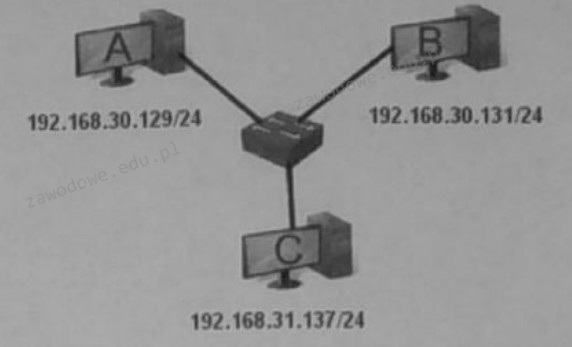
Hosty A i B nie mają możliwości komunikacji z hostem C. Natomiast komunikacja między hostami A i B przebiega poprawnie. Jakie może być źródło problemu w komunikacji pomiędzy hostami A i C oraz B i C?

Ilustracja do pytania
A. Adresy IP pochodzą z różnych podsieci
B. Host C ma nieprawidłowo skonfigurowaną bramę domyślną
C. Adres IP hosta C jest adresem broadcast
D. Switch, do którego są podłączone hosty, nie działa
Adresy IP hostów A i B mieszczą się w tej samej podsieci 192.168.30.0/24 co oznacza że komunikacja między nimi jest bezpośrednia i nie wymaga użycia routera. Jednak host C znajduje się w innej podsieci 192.168.31.0/24. Sieci lokalne są często podzielone na podsieci aby zwiększyć bezpieczeństwo i wydajność sieci. Każda podsieć działa jak osobna sieć wymagając routera do przekazywania danych między nimi. To oznacza że bez odpowiednich ustawień trasowania komunikacja między hostami z różnych podsieci jest niemożliwa. Praktycznym przykładem jest firma z działami korzystającymi z różnych podsieci aby zminimalizować ryzyko przeciążenia sieci. Konfiguracja trasowania czyli ustawienie bramy domyślnej pozwala routerom przekierowywać ruch między podsieciami. W tym przypadku brak właściwej trasy do sieci 192.168.31.0/24 uniemożliwia komunikację hostów A i B z hostem C. Jest to zgodne ze standardami sieciowymi gdzie nieprawidłowe przypisanie adresu IP czy maski podsieci może prowadzić do problemów z łącznością.

Pytanie 18

Moduł Mini-GBiCSFP pełni funkcję

A. krosowania switchów przy wykorzystaniu złącz GG45
B. spawania włókien światłowodowych
C. zwiększania zasięgu sieci WIFI
D. podłączania światłowodu do switcha
Wybór odpowiedzi, która sugeruje krosowanie przełączników za pomocą złącz GG45, spawanie światłowodów lub zwiększanie zasięgu sieci WiFi, prowadzi do nieporozumienia na temat funkcji i zastosowania modułu Mini-GBiCSFP. Krosowanie przełączników to proces, który polega na łączeniu różnych portów przełączników w celu stworzenia sieci. W tym kontekście, GG45, które jest nowym standardem złącz dla połączeń miedzianych, nie ma związku z technologią SFP, która jest zdefiniowana dla mediów światłowodowych. Spawanie światłowodów to proces wymagający specjalistycznego sprzętu i umiejętności, a nie jest funkcjonalnością modułu Mini-GBiCSFP, który służy do podłączania tych światłowodów do przełączników. Z kolei zwiększanie zasięgu sieci WiFi odnosi się do technologii bezprzewodowej, a nie do przewodowych połączeń światłowodowych. Wiele osób nie dostrzega różnicy pomiędzy tymi technologiami, co prowadzi do błędnych założeń dotyczących możliwości zastosowania różnych komponentów sieciowych. Zrozumienie podstawowych funkcji i zastosowań konkretnych modułów jest kluczowe dla efektywnego projektowania i realizacji infrastruktury sieciowej.

Pytanie 19

Aby móc zakładać konta użytkowników, komputerów oraz innych obiektów i centralnie gromadzić o nich informacje, należy zainstalować rolę na serwerze Windows

A. Active Directory Federation Service
B. usługi domenowe Active Directory
C. usługi certyfikatów Active Directory
D. usługi Domain Name System w usłudze Active Directory
Usługi domenowe Active Directory (AD DS) są kluczowym elementem infrastruktury serwerowej w systemach Windows. Umożliwiają one centralne zarządzanie obiektami, takimi jak konta użytkowników i komputery, a także zapewniają mechanizmy autoryzacji i uwierzytelniania. Dzięki AD DS administratorzy mogą tworzyć i zarządzać użytkownikami oraz grupami, co jest niezbędne do zapewnienia bezpieczeństwa i organizacji w sieci. Na przykład, w firmach korzystających z Active Directory, administratorzy mogą przypisywać różne poziomy dostępu do zasobów w zależności od ról użytkowników, co ułatwia zarządzanie uprawnieniami. Z perspektywy dobrych praktyk, stosowanie AD DS jest zgodne z zasadą minimalnych uprawnień, co zwiększa bezpieczeństwo całej infrastruktury. Ponadto, AD DS wspiera replikację danych między kontrolerami domeny, co zapewnia dostępność i odporność na awarie w przypadku problemów z serwerem. Ostatecznie, rola ta jest fundamentem dla tworzenia i zarządzania złożonymi środowiskami IT, co czyni ją niezbędną w większości organizacji.

Pytanie 20

Ile adresów można przypisać urządzeniom działającym w sieci o adresie IP 192.168.20.0/26?

A. 4
B. 30
C. 62
D. 126
Odpowiedź 62 jest poprawna, ponieważ w sieci o adresie IP 192.168.20.0/26 stosujemy maskę podsieci, która pozwala na przydzielenie 64 adresów, co wynika z obliczeń 2^(32-26) = 2^6 = 64. Z tego 64 adresy musimy odjąć 2: jeden dla adresu sieci (192.168.20.0) oraz jeden dla adresu rozgłoszeniowego (192.168.20.63). Zatem liczba dostępnych adresów do przydzielenia urządzeniom wynosi 64 - 2 = 62. Przykładowo, w typowych zastosowaniach domowych lub małych biur, taka liczba dostępnych adresów IP może być wystarczająca do obsługi wszystkich urządzeń, takich jak komputery, smartfony, drukarki czy inne urządzenia IoT. W praktyce, przydzielanie adresów IP w taki sposób jest zgodne z zaleceniami standardów takich jak RFC 1918, które definiują prywatne adresy IP. To podejście zapewnia efektywne zarządzanie przestrzenią adresową w lokalnych sieciach.

Pytanie 21

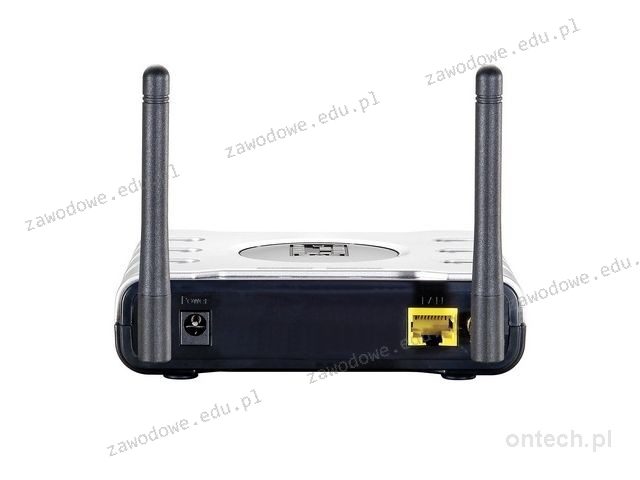
Jakie urządzenie ilustruje ten rysunek?

Ilustracja do pytania
A. Hub
B. Switch
C. Access Point
D. Bramka VoIP
Access Point to urządzenie sieciowe które umożliwia bezprzewodowe połączenie urządzeń komputerowych z siecią przewodową. W kontekście infrastruktury sieciowej Access Pointy pełnią rolę punktów dystrybucyjnych sygnału Wi-Fi co umożliwia mobilność i elastyczność w środowisku biznesowym oraz domowym. Poprawna odpowiedź jest związana z charakterystycznym wyglądem Access Pointa który często posiada anteny zewnętrzne zwiększające zasięg sygnału. Praktycznym przykładem zastosowania Access Pointa jest rozbudowa sieci w biurze gdzie połączenia przewodowe są trudne do wdrożenia. Access Pointy mogą obsługiwać różne standardy Wi-Fi takie jak 802.11n ac czy ax co wpływa na prędkość transferu danych i zasięg. W kontekście bezpieczeństwa Access Pointy wspierają protokoły szyfrowania takie jak WPA2 co zabezpiecza dane przesyłane bezprzewodowo. Ważne jest aby instalować Access Pointy zgodnie z dobrymi praktykami branżowymi zapewniając odpowiednie pokrycie sygnałem w całym obszarze użytkowania oraz monitorować ich pracę w celu optymalizacji wydajności sieci.

Pytanie 22

Jakie informacje można uzyskać na temat konstrukcji skrętki S/FTP?

A. Każda para przewodów jest pokryta foliowaniem, a całość znajduje się w ekranie z siatki
B. Każda para przewodów ma osobny ekran z folii, a całość nie jest ekranowana
C. Każda para przewodów jest foliowana, a całość znajduje się w ekranie z folii i siatki
D. Każda para przewodów ma osobny ekran z folii, a dodatkowo całość jest w ekranie z folii
Budowa skrętki S/FTP jest często mylona z innymi typami kabli, co może prowadzić do nieporozumień. Odpowiedzi, które wskazują na brak ekranowania całej konstrukcji, są nieprawidłowe, ponieważ S/FTP z definicji zakłada podwójne ekranowanie. W przypadku pojedynczego ekranowania par przewodów, jak to sugeruje jedna z niepoprawnych odpowiedzi, dochodzi do wzrostu podatności na zakłócenia, co jest niepożądane w środowiskach z intensywną emisją elektromagnetyczną. Ponadto, sugerowanie, że każda para jest w osobnym ekranie z folii, nie uwzględnia faktu, że niektóre systemy wymagają dodatkowej ochrony całej struktury, co jest kluczowe dla utrzymania wysokiej jakości transmisji danych. Takie podejście, jak brak ekranowania całości, może

Pytanie 23

Podaj nazwę funkcji przełącznika, która pozwala na przypisanie wyższego priorytetu dla przesyłania VoIP?

A. SNMP
B. VNC
C. QoS
D. STP
QoS, czyli Quality of Service, to technologia, która umożliwia priorytetyzację różnych typów ruchu sieciowego w celu zapewnienia optymalnej jakości usług, szczególnie w przypadku aplikacji wrażliwych na opóźnienia, takich jak VoIP (Voice over Internet Protocol). Dzięki QoS można skonfigurować routery i przełączniki tak, aby przeznaczały więcej zasobów dla ruchu VoIP, co minimalizuje opóźnienia, utratę pakietów i jitter, co jest kluczowe w zapewnieniu płynności rozmów telefonicznych przez Internet. Przykładem zastosowania QoS w praktyce może być konfiguracja w sieci firmowej, gdzie pracownicy często korzystają z komunikacji głosowej. Administrator sieci może ustawić reguły QoS, które przydzielą wyższy priorytet pakietom VoIP w porównaniu do ruchu generowanego przez aplikacje do przesyłania danych, co poprawi jakość rozmów i zminimalizuje problemy z utratą połączenia. W kontekście standardów, QoS opiera się na protokołach takich jak Differentiated Services (DiffServ) i Integrated Services (IntServ), które definiują, jak różne typy ruchu powinny być traktowane w zestawach reguł priorytetyzacji. Dobrze skonfigurowany QoS jest kluczowym elementem każdej nowoczesnej infrastruktury sieciowej, szczególnie w środowiskach, gdzie korzysta się z telefonii IP.

Pytanie 24

Ile bitów trzeba wydzielić z części hosta, aby z sieci o adresie IPv4 170.16.0.0/16 utworzyć 24 podsieci?

A. 3 bity
B. 4 bity
C. 5 bitów
D. 6 bitów
Aby z sieci o adresie IPv4 170.16.0.0/16 wydzielić 24 podsieci, musimy określić, ile bitów musimy wyodrębnić z części hosta. Adres /16 oznacza, że 16 bitów jest przeznaczonych na identyfikację sieci, a pozostałe 16 bitów mogą być użyte na identyfikację hostów. W celu podziału na 24 podsieci, musimy obliczyć, ile bitów jest potrzebnych do reprezentacji co najmniej 24 podsieci. Możemy wykorzystać wzór 2^n >= liczba podsieci, gdzie n to liczba bitów, które wyodrębniamy. W przypadku 24 podsieci, potrzebujemy n=5, ponieważ 2^5=32, co jest większe niż 24. Dlatego trzeba wyodrębnić 5 bitów, co daje nam 32 możliwe podsieci, z których 24 mogą być wykorzystane. Przykładem zastosowania tej techniki jest podział dużych sieci w przedsiębiorstwach, gdzie wiele działów lub lokalizacji wymaga oddzielnych podsieci do zarządzania ruchem i bezpieczeństwem. W praktyce, taki podział wspomaga efektywną organizację sieciową oraz lepsze zarządzanie adresacją IP.

Pytanie 25

Aby naprawić zasilacz laptopa poprzez wymianę kondensatorów, jakie narzędzie powinno się wykorzystać?

A. chwytak próżniowy
B. tester płyt głównych
C. lutownicę z cyną i kalafonią
D. tester okablowania sieciowego
Aby wymienić kondensatory w zasilaczu laptopa, niezbędne jest posiadanie odpowiednich narzędzi, a lutownica z cyną i kalafonią stanowi kluczowy element tego procesu. Lutownica umożliwia precyzyjne łączenie elementów elektronicznych poprzez podgrzewanie ich końców i wprowadzenie stopionego cyny, co zapewnia stabilne połączenie. Kalafonia pełni rolę fluxu, który ułatwia lutowanie, poprawiając przyczepność cyny do elementów oraz zapobiegając utlenianiu styków. W praktyce, wymiana kondensatorów wymaga również zachowania ostrożności, aby nie uszkodzić innych komponentów na płytce PCB. Standardem w branży jest stosowanie lutownic o regulowanej temperaturze, co pozwala na dostosowanie ciepła do różnych elementów; zbyt wysoka temperatura może zaszkodzić zarówno kondensatorom, jak i ścieżkom na płytce. Warto również znać klasyfikację kondensatorów (np. elektrolityczne, ceramiczne) oraz ich parametry, takie jak pojemność i napięcie robocze, co jest niezbędne do prawidłowej wymiany. W związku z tym, świadome podejście do użycia lutownicy w tym kontekście jest kluczowe dla zapewnienia prawidłowego funkcjonowania urządzenia po naprawie.

Pytanie 26

Aby zasilić najbardziej wydajne karty graficzne, konieczne jest dodatkowe 6-pinowe gniazdo zasilacza PCI-E, które dostarcza napięcia

A. +12 V na 3 liniach
B. +3,3 V, +5 V, +12 V
C. +5 V na 3 liniach
D. +3,3 V oraz +5 V
Odpowiedź +12 V na 3 liniach jest prawidłowa, ponieważ standardowe 6-pinowe złącze PCI-E, używane do zasilania kart graficznych, dostarcza trzy linie z napięciem +12 V. W przypadku nowoczesnych kart graficznych, które mają wysokie wymagania energetyczne, zasilanie z tego złącza jest kluczowe dla zapewnienia stabilnej pracy. Przykładem zastosowania tego złącza może być zasilanie kart graficznych w komputerach do gier, stacjach roboczych oraz serwerach, gdzie wydajność graficzna jest kluczowa. Dobre praktyki sugerują, aby użytkownicy upewnili się, że ich zasilacze są certyfikowane i potrafią dostarczyć niezbędną moc oraz, co ważne, zapewniają odpowiednią wentylację oraz zarządzanie ciepłem, aby uniknąć przegrzania komponentów. Zgodność z normami ATX w kwestii zasilania oraz odpowiednie przewody o właściwej średnicy zwiększają bezpieczeństwo i stabilność działania systemu.

Pytanie 27

Komputer A, który musi wysłać dane do komputera B znajdującego się w sieci z innym adresem IP, najpierw przekazuje pakiety do adresu IP

A. serwera DNS
B. bramy domyślnej
C. komputera docelowego
D. alternatywnego serwera DNS
Wybór odpowiedzi związanej z serwerem DNS nie jest dobry. Serwer DNS nie przesyła danych między komputerami. Jego rola to tłumaczenie nazw domen na adresy IP, co jest istotne przy łączeniu z innymi komputerami. Gdy komputer A potrzebuje dowiedzieć się, jaki adres IP ma komputer B, to wtedy kontaktuje się z serwerem DNS, ale to nie ma nic wspólnego z przesyłaniem pakietów. Kiedy mówimy o przesyłaniu pakietów, to pamiętaj, że komputer A musi użyć bramy domyślnej, żeby dane dotarły do komputera B, zwłaszcza gdy te dwa komputery są w różnych sieciach. A porównywanie różnych serwerów DNS też nie ma sensu tu, bo ich zadanie na końcu znów ogranicza się do rozwiązywania nazw. Ważne jest, żeby zrozumieć, że brama domyślna jest kluczowym punktem wyjścia dla pakietów, które opuszczają sieć lokalną. To naprawdę istotna sprawa w złożonych sieciach.

Pytanie 28

W tabeli zaprezentowano parametry trzech dysków twardych w standardzie Ultra320 SCSI. Te dyski są w stanie osiągnąć maksymalny transfer wewnętrzny

Rotational Speed10,025 rpm
Capacity (Formatted)73.5GB147GB300GB
Number of Heads258
Number of Disks134
Internal Transfer RateUp to 132 MB/s
Interface Transfer RateNP/NC = 320MB/s, FC = 200MB/s
Buffer Size
Average Seek (Read/Write)4.5/5.0 ms
Track-to-Track Seek/Read/Write0.2ms/0.4ms
Maximum Seek (Read/Write)10/11 ms
Average Latency2.99 ms
Power Consumption (Idle)NP/NC = 9.5W, FC = 10.5W
Acoustic Noise3.4 bels
Shock - Operating/Non-Operating65G/225G 2ms
A. 200MB/S
B. 320 GB/s
C. 320MB/S
D. 132 MB/s
Odpowiedź 132 MB/s jest prawidłowa, ponieważ odnosi się do maksymalnego transferu wewnętrznego dysków standardu Ultra320 SCSI. Transfer wewnętrzny to prędkość, z jaką dysk twardy przesyła dane między talerzami a buforem dysku. Ważne jest, aby odróżnić transfer wewnętrzny od transferu interfejsu, który w przypadku Ultra320 SCSI wynosi do 320 MB/s, ale dotyczy komunikacji między dyskiem a kontrolerem. Transfer wewnętrzny jest zazwyczaj niższy, ponieważ zależy od fizycznych ograniczeń dysku, takich jak prędkość obrotowa talerzy i gęstość zapisu. Dyski o wyższym transferze wewnętrznym mogą być bardziej wydajne w stosunku do operacji odczytu i zapisu danych, co jest istotne w serwerach i systemach wymagających szybkiego dostępu do danych. Zrozumienie różnicy między transferem wewnętrznym a interfejsowym jest kluczowe dla optymalnego doboru dysków twardych do specyficznych zastosowań, takich jak bazy danych czy serwery plików, gdzie wydajność ma kluczowe znaczenie.

Pytanie 29

Jeśli podczas podłączania stacji dysków elastycznych 1,44 MB kabel sygnałowy zostanie włożony odwrotnie, to

A. BIOS komputera prawidłowo zidentyfikuje stację dysków
B. BIOS komputera rozpozna stację dysków jako 2,88 MB
C. BIOS komputera zgłosi błąd w podłączeniu stacji dysków
D. stacja dysków zostanie uszkodzona
Odpowiedź wskazująca, że BIOS komputera zgłosi błąd podłączenia stacji dysków jest poprawna, ponieważ stacje dysków elastycznych, podobnie jak inne urządzenia peryferyjne, muszą być podłączone zgodnie z określonymi standardami złącz. W przypadku stacji dysków 1,44 MB, kabel danych ma określoną orientację, a odwrotne podłączenie spowoduje, że sygnały nie będą przesyłane prawidłowo. BIOS, jako oprogramowanie niskiego poziomu odpowiedzialne za inicjalizację sprzętu podczas uruchamiania komputera, wykonuje różne testy, w tym wykrywanie podłączonych urządzeń. W przypadku stacji dysków, jeśli sygnały są nieprawidłowe, BIOS nie jest w stanie ich zidentyfikować, co skutkuje błędem podłączenia. Praktyczny aspekt tej wiedzy odnosi się do codziennych czynności serwisowych, gdzie należy upewnić się, że wszystkie połączenia kablowe są przeprowadzone zgodnie z zaleceniami producenta. Wiedza ta jest kluczowa w kontekście napraw i konserwacji sprzętu komputerowego, gdzie błędne podłączenie urządzeń może prowadzić do nieprawidłowego działania systemu lub jego uszkodzenia.

Pytanie 30

Adres MAC (Medium Access Control Address) to sprzętowy identyfikator karty sieciowej Ethernet w warstwie modelu OSI

A. drugiej o długości 48 bitów
B. trzeciej o długości 48 bitów
C. drugiej o długości 32 bitów
D. trzeciej o długości 32 bitów
Wszystkie błędne odpowiedzi zawierają istotne nieścisłości dotyczące położenia adresu MAC w modelu OSI oraz jego długości. Adres MAC jest przypisany do drugiej warstwy modelu OSI, co oznacza, że jest odpowiedzialny za komunikację pomiędzy urządzeniami w sieci lokalnej na poziomie łącza danych. Wprowadzenie błędnej warstwy, takiej jak trzecia, jest mylne, ponieważ to właśnie warstwa trzecia, czyli warstwa sieci, obsługuje protokoły takie jak IP, które są odpowiedzialne za kierowanie pakietów w sieci rozległej. Ponadto, długość adresu MAC wynosi 48 bitów, co jest zgodne ze standardem IEEE 802, a nie 32 bity, jak sugerują niektóre odpowiedzi. W przypadku 32-bitowego adresu, użytkownicy mogą mylić adres MAC z adresem IP w wersji IPv4, który rzeczywiście jest 32-bitowy. To mylące może prowadzić do błędnych wniosków na temat infrastruktury sieciowej i sposobu, w jaki urządzenia się komunikują. Ważne jest, aby zrozumieć, że adresy MAC są kluczowe do poprawnego działania lokalnych sieci Ethernet i Wi-Fi, a ich struktura oraz funkcjonalność są ustalone przez standardy branżowe. W kontekście praktycznym, błędne zrozumienie adresów MAC i ich roli może prowadzić do problemów w konfiguracji sieci, w tym problemów z dostępnością urządzeń i przekazywaniem danych.

Pytanie 31

Który typ rekordu w bazie DNS (Domain Name System) umożliwia ustalenie aliasu dla rekordu A?

A. CNAME
B. PTR
C. AAAA
D. NS
Rekord PTR, czyli Pointer Record, działa w drugą stronę niż rekord A. On mapuje adresy IP na nazwy domen, a nie tworzy aliasów. Więc jakby nie można go użyć do tego, co chcesz zrobić. Rekord AAAA to z kolei coś jak rekord A, ale dla adresów IPv6. Oba, A i AAAA, służą do przypisywania nazw do adresów, ale nie do robienia aliasów. A rekord NS to już zupełnie inna bajka, bo on definiuje serwery nazw dla danej strefy DNS. Widać, że można się łatwo pogubić w tych rekordach, bo różne mają funkcje. Moim zdaniem ważne jest, aby zrozumieć, jak każdy z tych rekordów działa, zwłaszcza według dokumentów takich jak RFC 1035. Często błędy w odpowiednim wyborze wynikają z braku wiedzy o tym, do czego każdy rekord służy, więc warto to jeszcze raz przejrzeć.

Pytanie 32

Połączenia typu point-to-point, realizowane za pośrednictwem publicznej infrastruktury telekomunikacyjnej, oznacza się skrótem

A. VLAN
B. WLAN
C. PAN
D. VPN
VPN, czyli Virtual Private Network, to technologia, która umożliwia tworzenie bezpiecznych połączeń punkt-punkt przez publiczną infrastrukturę telekomunikacyjną. Dzięki użyciu protokołów szyfrujących, takich jak IPSec czy SSL, VPN zapewnia poufność i integralność przesyłanych danych, co czyni go idealnym rozwiązaniem dla firm, które chcą zdalnie łączyć swoich pracowników z siecią lokalną. Przykładem zastosowania VPN może być umożliwienie pracownikom pracy zdalnej z bezpiecznym dostępem do wewnętrznych zasobów firmy, takich jak serwery plików czy aplikacje. Standardy VPN, takie jak L2TP (Layer 2 Tunneling Protocol) czy OpenVPN, są szeroko stosowane w branży, co potwierdza ich niezawodność i bezpieczeństwo. W praktyce, wdrożenie VPN przyczynia się do zwiększenia mobilności pracowników, a także pozwala na ochronę wrażliwych informacji podczas korzystania z publicznych sieci Wi-Fi. Współczesne firmy coraz częściej sięgają po te rozwiązania, aby zwiększyć bezpieczeństwo danych oraz umożliwić płynny dostęp do zasobów bez względu na lokalizację użytkownika.

Pytanie 33

W dokumentacji przedstawiono typ systemu plików

„Zaawansowany system plików zapewniający wydajność, bezpieczeństwo, niezawodność i zaawansowane funkcje niespotykane w żadnej wersji systemu FAT. Na przykład dzięki standardowemu rejestrowaniu transakcji i technikom odzyskiwania danych system gwarantuje spójność woluminów. W przypadku awarii system wykorzystuje plik dziennika i informacje kontrolne do przywrócenia spójności systemu plików."
A. FAT
B. NTFS
C. EXT4
D. FAT32
NTFS czyli New Technology File System to zaawansowany system plików stworzony przez Microsoft charakteryzujący się wysoką wydajnością niezawodnością i bezpieczeństwem danych. NTFS wspiera zaawansowane funkcje takie jak rejestrowanie transakcji co oznacza że wszystkie operacje na plikach są rejestrowane w logu dzięki czemu w przypadku awarii systemu można przywrócić spójność danych. Ponadto NTFS obsługuje uprawnienia do plików i katalogów co pozwala na precyzyjne zarządzanie dostępem użytkowników co jest kluczowe w dużych środowiskach sieciowych. System ten wspiera również kompresję plików szyfrowanie oraz przydział miejsca na dysku co zwiększa efektywność wykorzystania przestrzeni dyskowej. Dodatkowym atutem NTFS jest obsługa struktur danych takich jak bitmowy przydział miejsca co umożliwia szybkie wyszukiwanie i przydzielanie wolnego miejsca na dysku. W kontekście współczesnych standardów bezpieczeństwa i niezawodności NTFS jest preferowanym wyborem do zarządzania danymi w środowiskach opartych na systemach Windows co czyni go fundamentalnym elementem infrastruktury IT w wielu organizacjach

Pytanie 34

Reprezentacja koloru RGB(255, 170, 129) odpowiada formatowi

A. #18FAAF
B. #81AAFF
C. #AA18FF
D. #FFAA81
RGB(255, 170, 129) w zapisie szesnastkowym wygląda jak #FFAA81. Wiesz, że kolory w RGB mają trzy składowe: czerwoną, zieloną i niebieską, z wartościami od 0 do 255? No więc, w szesnastkowej notacji 255 to FF, 170 to AA, a 129 to 81. Jak to połączysz, to masz #FFAA81. To przydaje się w projektach stron i grafice, bo znajomość takiej konwersji naprawdę oszczędza czas. Myślę, że jak robisz palety kolorów na stronę, to umiejętność szybkiego przeliczania kolorów między formatami jest bardzo na plus. Spoko, że szesnastkowy zapis jest zgodny z najlepszymi praktykami, szczególnie jeśli chodzi o responsywność i ładne interfejsy użytkownika.

Pytanie 35

Jakie właściwości charakteryzują pojedyncze konto użytkownika w systemie Windows Serwer?

A. maksymalna objętość pojedynczego pliku, który użytkownik może zapisać na serwerowym dysku
B. maksymalna objętość profilu użytkownika
C. numer telefonu, na który serwer powinien oddzwonić w razie nawiązania połączenia telefonicznego przez tego użytkownika
D. maksymalna objętość pulpitu użytkownika
W analizowanych odpowiedziach znajdują się różne nieporozumienia dotyczące cech kont użytkowników w systemie Windows Server. W szczególności, maksymalna wielkość pojedynczego pliku, jaką użytkownik może zapisać na dysku serwera, nie jest specyfiką konta użytkownika, lecz wynikiem ustawień systemu plików oraz polityk bezpieczeństwa, które są stosowane w danym środowisku. W kontekście serwerów Windows, te parametry są regulowane przez system operacyjny, a nie przez indywidualne konta użytkowników. Dodatkowo, maksymalna wielkość profilu użytkownika, choć istotna, nie jest bezpośrednio powiązana z podstawową funkcjonalnością i identyfikacją konta w systemie. Profile użytkowników są zarządzane przez system, który ustala limity i zarządza przestrzenią potrzebną na dane użytkownika. Podobnie, maksymalna wielkość pulpitu użytkownika jest pojęciem dość nieprecyzyjnym, ponieważ pulpity są z reguły statyczne i nie mają ograniczeń w kontekście przechowywania, a jedynie w kontekście ilości aplikacji, które mogą być jednocześnie uruchomione. Te błędne interpretacje mogą prowadzić do nieporozumień, które w praktyce skutkują niewłaściwą konfiguracją kont użytkowników oraz ograniczeniem ich efektywności w codziennej pracy. Właściwe zrozumienie tych aspektów jest kluczowe dla administratorów systemów, którzy muszą zarządzać kontami użytkowników w sposób, który maksymalizuje ich wydajność i bezpieczeństwo.

Pytanie 36

W trakcie instalacji systemu Windows, zaraz po rozpoczęciu instalacji w trybie graficznym, istnieje możliwość otwarcia Wiersza poleceń (konsoli) za pomocą kombinacji klawiszy

A. CTRL + Z
B. ALT + F4
C. CTRL + SHIFT
D. SHIFT + F10
Kombinacja klawiszy SHIFT + F10 podczas instalacji systemu Windows jest kluczowym skrótem, który umożliwia otwarcie Wiersza poleceń (konsoli) w trybie graficznym. Jest to niezwykle przydatne narzędzie, które pozwala na zaawansowane operacje, takie jak zarządzanie dyskami, modyfikacja plików konfiguracyjnych, czy uruchamianie skryptów. Użycie Wiersza poleceń w tym etapie instalacji może być konieczne w sytuacjach problemowych, na przykład, gdy zachodzi potrzeba dostosowania ustawień sieciowych lub przeprowadzenia diagnostyki sprzętowej przed zakończeniem procesu instalacji. Praktycznym zastosowaniem tego skrótu jest możliwość uruchomienia polecenia DISKPART, które pozwala na zarządzanie partycjami dyskowymi i sprawdzenie ich stanu. To podejście jest zgodne z najlepszymi praktykami branżowymi, które zalecają korzystanie z narzędzi wiersza poleceń w sytuacjach, gdy interfejs graficzny nie wystarcza do rozwiązania problemów. Pamiętaj, że znajomość tych skrótów i funkcji może znacznie przyspieszyć i uprościć proces instalacji systemu operacyjnego.

Pytanie 37

Jaki akronim oznacza program do tworzenia graficznych wykresów ruchu, który odbywa się na interfejsach urządzeń sieciowych?

A. CDP
B. MRTG
C. ICMP
D. SMTP
Wybór innych akronimów, takich jak CDP, ICMP czy SMTP, wskazuje na pewne nieporozumienia dotyczące funkcji oraz zastosowania tych protokołów w kontekście monitorowania ruchu sieciowego. CDP, czyli Cisco Discovery Protocol, jest używany do zbierania informacji o urządzeniach Cisco w sieci, ale nie służy do graficznego przedstawiania danych o ruchu. ICMP, czyli Internet Control Message Protocol, jest protokołem używanym głównie do diagnostyki i informowania o błędach w transmisji danych, a nie do monitorowania obciążenia interfejsów. Z kolei SMTP, czyli Simple Mail Transfer Protocol, jest protokołem do wysyłania wiadomości e-mail i nie ma żadnego zastosowania w kontekście monitorowania ruchu sieciowego. Wybierając niewłaściwy akronim, możemy popełnić podstawowy błąd myślowy, polegający na myleniu różnych warstw i funkcji protokołów w architekturze sieci. Zrozumienie, jakie są podstawowe różnice między tymi technologiami oraz ich rolą w zarządzaniu siecią, jest kluczowe dla skutecznego monitorowania i optymalizacji zasobów sieciowych. Uczy to również, jak ważne jest właściwe dobieranie narzędzi oraz protokołów do konkretnego zadania, co stanowi fundament efektywnego zarządzania infrastrukturą IT.

Pytanie 38

Aby użytkownik notebooka z systemem Windows 7 lub nowszym mógł używać drukarki za pośrednictwem sieci WiFi, powinien zainstalować drukarkę na porcie

A. Nul
B. WSD
C. LPT3
D. COM3
Często spotykam się z tym, że użytkownicy próbują instalować drukarki sieciowe na portach typu LPT3, COM3 czy nawet wybierają port Nul z przyzwyczajenia do starszych rozwiązań lub dlatego, że podpowiada im to intuicja z czasów drukarek podłączanych bezpośrednio do komputera. To podejście niestety nie sprawdzi się w przypadku współczesnych urządzeń sieciowych – zwłaszcza gdy mówimy o drukowaniu przez WiFi w środowisku Windows 7 lub nowszym. Porty LPT (równoległe) i COM (szeregowe) były standardem w komputerach kilkanaście lat temu, ale obecnie praktycznie nie występują w laptopach. Służyły do podłączania sprzętów na kablu bezpośrednio do fizycznych portów w komputerze, a nie przez sieć. Port Nul natomiast to wirtualny port, który nie przesyła żadnych danych do drukarki – po prostu je „kasuje”. Czasem był używany do testowania lub odciążania systemu od prób wydruku. Użycie tych portów w kontekście drukarek sieciowych to błąd – nie da się przez nie obsłużyć urządzenia podłączonego przez WiFi. Współczesne drukarki sieciowe korzystają z portów sieciowych jak TCP/IP lub właśnie WSD, bo to one umożliwiają dwukierunkową, automatyczną komunikację między komputerem a drukarką w sieci lokalnej. Z mojego punktu widzenia, najczęstszą przyczyną wyboru złego portu jest niewiedza o nowych standardach lub trzymanie się dawnych nawyków. Dobra praktyka jest taka, że zawsze przed instalacją drukarki warto sprawdzić, jakie typy połączenia obsługuje sprzęt i korzystać z tych, które są najlepiej zintegrowane z systemem operacyjnym – dziś to właśnie porty WSD zapewniają najwyższą kompatybilność i wygodę użytkowania.

Pytanie 39

W których nośnikach pamięci masowej uszkodzenia mechaniczne są najbardziej prawdopodobne?

A. W dyskach SSD
B. W dyskach HDD
C. W pamięciach Flash
D. W kartach pamięci SD
Dobrze zauważyłeś, że to właśnie dyski HDD są najbardziej podatne na uszkodzenia mechaniczne spośród wymienionych nośników. Wynika to z ich wewnętrznej budowy – mają ruchome części: talerze wirujące z dużą prędkością oraz głowice czytające i zapisujące. W praktyce, wystarczy upadek laptopa lub mocniejsze uderzenie, by doszło do tzw. „bad sectorów” albo nawet całkowitego uszkodzenia dysku. Dlatego w serwerowniach czy data center zawsze zaleca się montowanie ich w specjalnych wibracyjnych sanki lub stosowanie macierzy RAID dla bezpieczeństwa danych. Osobiście miałem okazję widzieć, jak po prostu przenoszenie komputera z włączonym HDD powodowało awarie – tego typu historie niestety nie są rzadkie. W przeciwieństwie do SSD czy kart SD, które nie mają żadnych elementów mechanicznych, HDD po prostu się fizycznie zużywają, a także łatwiej je uszkodzić w transporcie. Branżowe standardy jasno mówią: jeżeli sprzęt ma pracować w trudnych warunkach lub jest często przenoszony, to lepiej postawić na SSD lub pamięci półprzewodnikowe. To też jeden z powodów, dla których w nowoczesnych laptopach HDD odchodzą do lamusa. Warto o tym pamiętać przy wyborze sprzętu, zwłaszcza w środowiskach, gdzie bezpieczeństwo danych jest kluczowe.

Pytanie 40

Aby podłączyć stację roboczą z zainstalowanym systemem Windows do domeny zst.local należy

Ilustracja do pytania
A. jedynie w polu Domena wpisać zst.local
B. ustawić nazwę komputera oraz w polu Grupa robocza wpisać zst.local
C. ustawić nazwę komputera oraz w polu Domena wpisać zst.local
D. jedynie w polu Sufiks podstawowej domeny DNS tego komputera wpisać zst.local
Poprawnie wskazana odpowiedź odzwierciedla realną procedurę dołączania stacji roboczej z systemem Windows do domeny Active Directory. Żeby komputer stał się pełnoprawnym członkiem domeny zst.local, trzeba jednocześnie ustawić nazwę komputera oraz w polu „Domena” wpisać właśnie zst.local. Windows traktuje zmianę nazwy komputera i zmianę członkostwa (grupa robocza / domena) jako powiązane operacje – w praktyce i tak kończy się to restartem, więc administracyjnie najrozsądniej jest zrobić to za jednym razem. Dzięki temu w kontrolerze domeny obiekt komputera ma od razu właściwą nazwę, a wpis w DNS (rekord A i PTR) jest spójny z nazwą hosta. Z mojego doświadczenia, jeśli najpierw dołączysz do domeny, a potem zmienisz nazwę, łatwo wprowadzić bałagan w AD i DNS, szczególnie w większych sieciach. Samo pole „Domena” to nie tylko formalność – podczas dołączania Windows nawiązuje połączenie z kontrolerem domeny, wykorzystuje DNS do odszukania usług katalogowych (rekordy SRV) i wymaga konta z odpowiednimi uprawnieniami (typowo konto domenowe z prawem dołączania stacji do domeny). W tle tworzony jest obiekt komputera w Active Directory, generowane jest hasło konta komputera i konfigurowane są zabezpieczenia (m.in. Kerberos). Dobra praktyka mówi też, żeby nazwę komputera ustalić zgodnie z firmową konwencją nazewniczą, np. prefiks działu, numer stanowiska, typ urządzenia. Ułatwia to późniejszą administrację, monitorowanie i zarządzanie politykami GPO. W środowiskach produkcyjnych takie podejście jest wręcz standardem i większość skryptów wdrożeniowych (np. przy użyciu MDT, SCCM czy Intune) zakłada, że komputer ma właściwie ustawioną nazwę jeszcze przed dołączeniem do domeny.
