Wyniki egzaminu

Informacje o egzaminie:
  • Zawód: Technik informatyk
  • Kwalifikacja: INF.02 - Administracja i eksploatacja systemów komputerowych, urządzeń peryferyjnych i lokalnych sieci komputerowych
  • Data rozpoczęcia: 10 kwietnia 2026 11:03
  • Data zakończenia: 10 kwietnia 2026 11:17

Egzamin zdany!

Wynik: 25/40 punktów (62,5%)

Wymagane minimum: 20 punktów (50%)

Nowe
Analiza przebiegu egzaminu— sprawdź jak rozwiązywałeś pytania
Pochwal się swoim wynikiem!
Szczegółowe wyniki:
Pytanie 1

Program iftop działający w systemie Linux ma na celu

A. monitorowanie aktywności połączeń sieciowych
B. kończenie procesu, który zużywa najwięcej zasobów procesora
C. prezentowanie bieżącej prędkości zapisu w pamięci operacyjnej
D. ustawianie parametrów interfejsu graficznego
Odpowiedzi, które wskazują na konfigurowanie ustawień interfejsu graficznego, wyświetlanie prędkości zapisu do pamięci operacyjnej oraz wyłączanie procesów obciążających procesor, wskazują na fundamentalne nieporozumienia dotyczące funkcji programów w systemie Linux. Najpierw, konfigurowanie ustawień interfejsu graficznego to zadanie dla narzędzi takich jak 'gnome-control-center' lub 'systemsettings', które są ściśle związane z konfiguracją środowiska graficznego, a nie monitorowaniem ruchu sieciowego. Drugim aspektem jest wyświetlanie chwilowej prędkości zapisu do pamięci operacyjnej, co nie ma związku z iftop, ponieważ to zadanie realizowane jest przez narzędzia takie jak 'htop' czy 'vmstat', które skupiają się na monitorowaniu zużycia zasobów systemowych. Wreszcie, wyłączanie procesów zużywających moc obliczeniową jest funkcją zarządzania procesami, którą można zrealizować za pomocą komendy 'kill' lub narzędzi takich jak 'top' czy 'ps', jednak te działania nie są związane z monitorowaniem połączeń sieciowych. Wszystkie te nieporozumienia mogą wynikać z braku zrozumienia możliwości narzędzi dostępnych w systemie Linux oraz ich zastosowania w praktycznych scenariuszach zarządzania systemami. Warto zainwestować czas w naukę i eksperymentowanie z różnymi narzędziami, aby zyskać pełniejszy obraz ich funkcjonalności i zastosowań.
Pytanie 2

Technologia ADSL pozwala na nawiązanie połączenia DSL

A. poprzez linie ISDN
B. o identycznej szybkości w obie strony do i od abonenta
C. o wyjątkowo dużej prędkości, przekraczającej 13 Mb/s
D. z różnorodnymi prędkościami w kierunku do i od abonenta
Technika ADSL (Asymmetric Digital Subscriber Line) rzeczywiście umożliwia uzyskanie połączenia DSL o różnych szybkościach w kierunku od i do abonenta. ADSL jest asymetryczną technologią, co oznacza, że prędkość pobierania danych (download) jest znacznie wyższa niż prędkość wysyłania danych (upload). Typowe wartości dla ADSL to prędkości pobierania sięgające 8 Mb/s, podczas gdy prędkość wysyłania wynosi najczęściej od 256 kbit/s do 1 Mb/s. Dzięki tej asymetryczności ADSL jest szczególnie korzystny dla użytkowników domowych, którzy zwykle konsumują więcej danych niż wysyłają. W praktyce oznacza to, że osoby korzystające z Internetu do przeglądania stron, streamingu wideo czy pobierania plików mogą cieszyć się lepszą wydajnością. Technologia ADSL jest szeroko stosowana na całym świecie i opiera się na standardach określonych przez ITU-T (Międzynarodowy Związek Telekomunikacyjny - Sekretariat Standardyzacji).

Pytanie 3

Osoba korzystająca z systemu Linux, chcąc zweryfikować dysk twardy pod kątem obecności uszkodzonych sektorów, ma możliwość skorzystania z programu

A. chkdisk
B. fsck
C. scandisk
D. defrag
Program fsck (file system check) jest narzędziem w systemie Linux, które służy do sprawdzania i naprawy systemów plików. Jego głównym zadaniem jest identyfikowanie i korygowanie błędów w systemie plików, w tym uszkodzonych sektorów dysku twardego. Użytkownik może uruchomić fsck w trybie offline, co oznacza, że przed uruchomieniem sprawdzenia system plików powinien być odmontowany, co pozwala na dokładne skanowanie bez ryzyka utraty danych. Przykładowo, aby sprawdzić partycję /dev/sda1, użytkownik powinien użyć komendy 'fsck /dev/sda1'. W praktyce, regularne używanie fsck jako części rutynowej konserwacji systemu może pomóc utrzymać integralność danych i zapobiec poważniejszym awariom. Warto również zaznaczyć, że fsck jest zgodny z wieloma systemami plików, w tym ext4, co czyni go wszechstronnym narzędziem dla administratorów systemów. Standardy branżowe zalecają regularne sprawdzanie systemów plików, aby zapewnić ich stabilność i wydajność.

Pytanie 4

PoE to norma

A. uziemienia urządzeń w sieciach LAN
B. zasilania aktywnych urządzeń przez sieć WAN
C. zasilania aktywnych urządzeń przez sieć WLAN
D. zasilania aktywnych urządzeń przez sieć LAN
PoE, czyli Power over Ethernet, to standard, który umożliwia zasilanie urządzeń aktywnych w sieciach LAN (Local Area Network) za pośrednictwem istniejącej infrastruktury kablowej Ethernet. Dzięki PoE, urządzenia takie jak kamery IP, telefony VoIP czy punkty dostępu bezprzewodowego mogą być zasilane bezpośrednio przez kabel Ethernet, eliminując potrzebę stosowania oddzielnych kabli zasilających. Takie podejście nie tylko upraszcza instalację, ale również zwiększa elastyczność w rozmieszczaniu urządzeń, co jest kluczowe w dynamicznie zmieniających się środowiskach biurowych. Standard PoE opiera się na normach IEEE 802.3af, 802.3at, oraz 802.3bt, które określają maksymalne napięcie i moc, jaką można przesyłać przez kabel. Praktyczne zastosowania PoE obejmują instalacje w inteligentnych budynkach, gdzie zasilanie i dane są przesyłane w jednym kablu, co znacząco redukuje koszty instalacyjne i zwiększa efektywność systemów zarządzających. Warto również zwrócić uwagę na rozwój technologii PoE+, która pozwala na przesył większej mocy, co jest istotne w kontekście nowoczesnych urządzeń wymagających większego zasilania.

Pytanie 5

Jaką jednostką określa się szybkość przesyłania danych w sieciach komputerowych?

A. mips
B. ips
C. dpi
D. bps
Odpowiedź 'bps' oznacza 'bits per second', co jest jednostką używaną do pomiaru szybkości transmisji danych w sieciach komputerowych. Szybkość ta określa liczbę bitów, które mogą być przesyłane w ciągu jednej sekundy. W praktyce, bps jest kluczowym wskaźnikiem, pozwalającym ocenić wydajność sieci, na przykład w kontekście szerokopasmowego dostępu do internetu, gdzie operatorzy często podają prędkość łącza w megabitach na sekundę (Mbps). W kontekście protokołów sieciowych i technologii takich jak Ethernet, bps jest również używane do określenia maksymalnej przepustowości połączenia. Standardy takie jak IEEE 802.3 definiują różne prędkości transmisji, w tym 10, 100 i 1000 Mbps, które są fundamentem nowoczesnych sieci lokalnych. Oprócz bps, inne jednostki, takie jak Kbps (kilobits per second) czy Mbps, są również powszechnie używane, aby precyzyjnie określić szybkość transferu. Rozumienie tej jednostki jest niezbędne dla specjalistów IT oraz osób zajmujących się administracją sieci, aby móc efektywnie zarządzać infrastrukturą sieciową oraz optymalizować wydajność przesyłania danych.

Pytanie 6

Który z adresów IPv4 jest odpowiedni do ustawienia interfejsu serwera DNS zarejestrowanego w lokalnych domenach?

A. 240.100.255.254
B. 172.16.7.126
C. 192.168.15.165
D. 111.16.10.1
Adresy IPv4, takie jak 192.168.15.165, 240.100.255.254 oraz 172.16.7.126, nie nadają się do konfiguracji publicznego serwera DNS, co wynika z ich specyficznych właściwości. Adres 192.168.15.165 jest adresem prywatnym, co oznacza, że jest przeznaczony do użytku w zamkniętych sieciach, takich jak sieci lokalne w domach czy biurach. Nie jest on routowalny w Internecie, dlatego serwery DNS skonfigurowane z takim adresem nie będą mogły odbierać zapytań spoza lokalnej sieci. Adres 172.16.7.126 również należy do zakresu adresów prywatnych, co ogranicza jego użycie tylko do lokalnych aplikacji. Z kolei adres 240.100.255.254, chociaż jest w zakresie adresów publicznych, jest częścią zarezerwowanej przestrzeni adresowej i nie jest dostępny do użycia w Internecie. W praktyce, aby serwer DNS mógł skutecznie odpowiadać na zapytania z sieci globalnej, musi być skonfigurowany z poprawnym, publicznie routowalnym adresem IP. Często pojawiające się nieporozumienia dotyczące wyboru adresów IP do serwerów DNS wynikają z braku zrozumienia różnicy między adresami publicznymi a prywatnymi oraz z mylnego założenia, że każdy adres publiczny może być użyty. Warto pamiętać, że konfiguracja serwera DNS wymaga również uwzględnienia dobrych praktyk w zakresie zabezpieczeń oraz zarządzania ruchem sieciowym, co dodatkowo podkreśla znaczenie wyboru odpowiedniego adresu IP.

Pytanie 7

Dysk znajdujący się w komputerze ma zostać podzielony na partycje. Jaką maksymalną liczbę partycji rozszerzonych można utworzyć na jednym dysku?

A. 2
B. 1
C. 4
D. 3
Wybrałeś inną liczbę partycji rozszerzonych i to jest niepoprawne. Możliwe, że pomyliłeś się w kwestii struktury partycji w MBR, który wciąż jest używany w wielu komputerach. Często ludzie mylą partycje podstawowe z rozszerzonymi, co prowadzi do błędnych wniosków. Niektórzy mogą myśleć, że można mieć więcej niż jedną partycję rozszerzoną na dysku, a to nie jest zgodne z prawdą. Partycja rozszerzona nie działa samodzielnie, jest jak taki kontener dla partycji logicznych. Dlatego wielu uczniów popełnia błąd, zakładając, że mogą mieć kilka partycji rozszerzonych, co jest po prostu technicznie niemożliwe według standardów MBR. Z drugiej strony, w systemie GPT (GUID Partition Table) można utworzyć więcej partycji, bo daje on większą swobodę w zarządzaniu przestrzenią dyskową. Jednak w przypadku MBR ważne jest, żeby zrozumieć, że jedna partycja rozszerzona ma na celu umożliwienie stworzenia kolejnych partycji logicznych. To zrozumienie jest kluczowe, żeby dobrze zarządzać systemem plików na komputerze.

Pytanie 8

Standardowe napięcie zasilające dla modułów pamięci RAM DDR4 wynosi

A. 1,2 V
B. 1,65 V
C. 1,5 V
D. 1,35 V
Wybór napięcia zasilania 1,5 V, 1,65 V lub 1,35 V dla modułów pamięci RAM DDR4 jest błędny, ponieważ napięcia te odpowiadają starym standardom lub innym technologiom pamięci. Napięcie 1,5 V jest charakterystyczne dla pamięci RAM DDR3, która była powszechnie stosowana przed wprowadzeniem DDR4. Przy pracy na wyższym napięciu, DDR3 generuje więcej ciepła, co prowadzi do obniżenia efektywności energetycznej systemu. Z kolei napięcie 1,65 V często jest związane z pamięcią RAM działającą na wyższych częstotliwościach, ale nie jest zgodne z DDR4. Używanie modułów z takimi specyfikacjami zasilania w systemach zaprojektowanych pod kątem DDR4 może prowadzić do uszkodzenia pamięci lub niestabilności systemu. Napięcie 1,35 V, choć jest stosowane w niektórych wariantach DDR4 (np. Low Voltage DDR4), nie jest standardowym napięciem dla ogólnych zastosowań DDR4. W praktyce, wybór niewłaściwego napięcia może prowadzić do problemów z kompatybilnością, co jest powszechnym błędem wśród użytkowników, którzy nie są świadomi różnic między wersjami pamięci. Kluczowe jest, aby przy projektowaniu i budowie systemów komputerowych przestrzegać specyfikacji JEDEC oraz stosować komponenty zgodne z tymi standardami, co zapewnia nie tylko stabilność, ale i wydajność sprzętu.

Pytanie 9

Aby umożliwić transfer danych między dwiema odmiennymi sieciami, należy zastosować

A. router
B. bridge
C. switch
D. hub
Router to urządzenie sieciowe, które umożliwia wymianę danych pomiędzy różnymi sieciami komputerowymi. Jego głównym zadaniem jest przesyłanie pakietów danych między różnymi sieciami, co jest kluczowe w przypadku komunikacji między sieciami lokalnymi (LAN) a sieciami rozległymi (WAN). Routery działają na warstwie trzeciej modelu OSI i są odpowiedzialne za podejmowanie decyzji o trasowaniu danych w oparciu o adresy IP. Dzięki nim możliwe jest również korzystanie z funkcji takich jak NAT (Network Address Translation), co pozwala na współdzielenie jednego publicznego adresu IP w sieci lokalnej. Przykładem zastosowania routera jest łączenie domowej sieci Wi-Fi z Internetem, gdzie router zarządza przekazywaniem danych pomiędzy urządzeniami w sieci lokalnej a dostawcą usług internetowych. W praktyce, routery często są wyposażone w dodatkowe funkcje zabezpieczeń, takie jak firewall, co zwiększa bezpieczeństwo komunikacji. Zgodnie z najlepszymi praktykami branżowymi, stosowanie routerów w architekturze sieciowej jest niezbędne dla zapewnienia sprawnej i bezpiecznej wymiany informacji.

Pytanie 10

Komputer A, który potrzebuje przesłać dane do komputera B działającego w sieci z innym adresem IP, najpierw wysyła pakiety do adresu IP

A. bramy domyślnej
B. alternatywnego serwera DNS
C. serwera DNS
D. komputera docelowego
Bramka domyślna, czyli nasz router domowy, to coś, bez czego nie da się normalnie funkcjonować w sieci. Gdy nasz komputer A próbuje przesłać jakieś dane do komputera B, który jest w innej sieci (ma inny adres IP), musi najpierw wysłać te dane do bramy. Jest to mega ważne, bo brama działa jak przewodnik, który wie, jak dotrzeć do innych sieci i jak to zrobić. Wyobraź sobie, że komputer A w Twojej sieci lokalnej (np. 192.168.1.2) chce pogadać z komputerem B w Internecie (np. 203.0.113.5). Komputer A nie może po prostu wysłać informacji bezpośrednio do B, więc najpierw przesyła je do swojej bramy domyślnej (np. 192.168.1.1), a ta zajmuje się resztą. To wszystko jest zgodne z zasadami działania protokołu IP i innymi standardami sieciowymi, jak RFC 791. Rozumienie, jak działa brama domyślna, jest super ważne, żeby dobrze zarządzać ruchem w sieci i budować większe infrastruktury, co na pewno się przyda w pracy w IT.

Pytanie 11

Jakie urządzenie peryferyjne komputera służy do wycinania, drukowania oraz frezowania?

A. Wizualizer
B. Ploter
C. Skaner
D. Drukarka
Ploter to naprawdę fajne urządzenie, które jest super przydatne w branżach, gdzie trzeba precyzyjnie ciąć, drukować albo frezować. Działa to na zasadzie tworzenia rysunków i różnych dokumentów technicznych, używając specjalnych materiałów, jak papier, folie czy kompozyty. Fajnie, że ploter radzi sobie z grafiką wektorową, co pozwala uzyskać świetną jakość detali. Można go zobaczyć w akcji, na przykład przy projektach architektonicznych, gdzie tworzy się dokładne plany, czy w reklamie, gdzie produkuje się banery i szyldy. W porównaniu do zwykłych drukarek, ploter ma znacznie więcej możliwości, zarówno jeśli chodzi o materiały, jak i techniki cięcia. Dlatego jest w zasadzie niezastąpiony w produkcji. Pamiętaj, żeby zawsze korzystać z niego zgodnie z zaleceniami, bo to zapewnia najlepszą jakość i precyzję wydruku.

Pytanie 12

Administrator sieci LAN dostrzegł przełączenie w tryb awaryjny urządzenia UPS. To oznacza, że wystąpiła awaria systemu

A. okablowania
B. urządzeń aktywnych
C. chłodzenia i wentylacji
D. zasilania
Twoja odpowiedź, że awaria zasilania to powód przejścia UPS w tryb awaryjny, jest jak najbardziej trafna. Urządzenia UPS, czyli zasilacze bezprzerwowe, są zaprojektowane właśnie po to, żeby dostarczać prąd, gdy coś się dzieje z siecią elektryczną. Kiedy UPS zauważy, że napięcie spada lub zasilanie znika, od razu przełącza się na tryb awaryjny. To chroni sprzęt, który masz podłączony. Przykładowo, jak zasilanie jest niestabilne, UPS przejmuje rolę dostawcy energii, co pozwala systemom działać dalej. Ważne jest, aby regularnie testować i serwisować UPS-y, żeby były gotowe na sytuacje awaryjne. Z moich doświadczeń wynika, że regularne sprawdzanie stanu baterii i kalibracja urządzeń zgodnie z normami IEC 62040 są kluczowe, by wszystko działało jak należy. Kiedy administrator zauważy, że UPS przeszedł w tryb awaryjny, powinien szybko sprawdzić, co się dzieje z zasilaniem, żeby znaleźć i naprawić problem.

Pytanie 13

W celu zrealizowania instalacji sieciowej na stacjach roboczych z systemem operacyjnym Windows, należy na serwerze zainstalować usługi

A. wdrażania systemu Windows
B. pulpitu zdalnego
C. plików
D. terminalowe
Wdrażanie systemu Windows to usługa, która umożliwia instalację systemu operacyjnego Windows na stacjach roboczych w sieci. Aby zrealizować ten proces, serwer musi dysponować odpowiednimi narzędziami, które automatyzują i centralizują zarządzanie instalacjami. Przykładem takiego narzędzia jest Windows Deployment Services (WDS), które pozwala na rozsyłanie obrazów systemów operacyjnych przez sieć. Dzięki WDS możliwe jest zarówno wdrażanie systemu z obrazu, jak i przeprowadzanie instalacji w trybie Preboot Execution Environment (PXE), co znacznie ułatwia proces w dużych środowiskach, gdzie wiele stacji roboczych wymaga identycznej konfiguracji. Umożliwia to również oszczędność czasu oraz redukcję błędów związanych z ręcznym wprowadzaniem danych. Zgodnie z najlepszymi praktykami branżowymi, WDS jest rekomendowane do zarządzania dużymi flotami komputerów, ponieważ zapewnia jednorodność i kontrolę nad wdrażanymi systemami.

Pytanie 14

W biurze rachunkowym znajduje się sześć komputerów w jednym pomieszczeniu, połączonych kablem UTP Cat 5e z koncentratorem. Pracownicy korzystający z tych komputerów muszą mieć możliwość drukowania bardzo dużej ilości dokumentów monochromatycznych (powyżej 5 tys. stron miesięcznie). Aby zminimalizować koszty zakupu i eksploatacji sprzętu, najlepszym wyborem będzie:

A. laserowa drukarka sieciowa z portem RJ45
B. laserowe drukarki lokalne podłączone do każdego z komputerów
C. atramentowe urządzenie wielofunkcyjne ze skanerem i faksem
D. drukarka atramentowa podłączona do jednego z komputerów i udostępniana w sieci
Wybierając laserową drukarkę sieciową z portem RJ45, trafiasz w sedno. Po pierwsze, drukarki laserowe mają dużo tańszy koszt druku na stronę w porównaniu do atramentowych, co ma znaczenie, gdy trzeba zadrukować ponad 5000 stron miesięcznie. Tonery są bardziej przewidywalne i tańsze w dłuższej perspektywie, co na pewno jest plusem. Dzięki RJ45 można podłączyć drukarkę do sieci, więc wszyscy w biurze mogą korzystać z jednego urządzenia, zamiast kupować kilka lokalnych. To nie tylko zmniejsza koszty, ale też ułatwia zarządzanie dokumentami. Wiele nowoczesnych laserówek ma fajne funkcje, jak automatyczne drukowanie dwustronne czy możliwość drukowania z telefonu. To zdecydowanie podnosi ich użyteczność. W praktyce dzięki drukarce sieciowej zyskuje się też na wydajności, bo nie trzeba przeskakiwać między komputerami, żeby coś wydrukować.

Pytanie 15

Jaki parametr powinien być użyty do wywołania komendy netstat, aby pokazać statystykę interfejsu sieciowego (ilość wysłanych oraz odebranych bajtów i pakietów)?

A. -e
B. -o
C. -n
D. -a
Wybór parametrów -n, -o oraz -a w poleceniu netstat nie pozwala na uzyskanie informacji o statystykach interfejsów sieciowych, co często prowadzi do nieporozumień i błędnej interpretacji wyników. Parametr -n służy do wyświetlania adresów IP zamiast ich nazw, co jest przydatne w kontekście diagnostyki, ale nie dostarcza żadnych informacji o ruchu sieciowym. Z kolei -o oferuje możliwość wyświetlania identyfikatorów procesów powiązanych z połączeniami, co może być użyteczne w zarządzaniu procesami, ale również nie ma związku z metrykami interfejsów. Użycie parametru -a wyświetla wszystkie połączenia i porty nasłuchujące, a zatem daje szeroki obraz aktywności sieciowej, jednak brak jest szczegółowych informacji o liczbie przesłanych bajtów czy pakietów. Takie błędne podejście do analizy wyników netstat może prowadzić do niewłaściwych wniosków na temat wydajności sieci. Ważne jest, aby użytkownicy mieli świadomość, że skuteczne zarządzanie siecią wymaga zrozumienia specyfiki poszczególnych parametrów oraz ich rzeczywistego zastosowania w kontekście monitorowania i diagnostyki. Właściwe podejście do analizy danych sieciowych powinno opierać się na zrozumieniu, które informacje są kluczowe dla podejmowania decyzji dotyczących infrastruktury sieciowej.

Pytanie 16

Drukarka została zainstalowana w systemie Windows. Aby ustawić między innymi domyślną orientację wydruku, liczbę stron na arkusz oraz kolorystykę, podczas jej konfiguracji należy skorzystać z opcji

A. preferencji drukowania
B. udostępniania drukarki
C. prawa drukowania
D. zabezpieczenia drukarki
Preferencje drukowania to istotna opcja w systemach operacyjnych rodziny Windows, która pozwala na dostosowanie ustawień dotyczących procesu wydruku. W ramach tej opcji można skonfigurować takie parametry jak domyślna orientacja wydruku (pionowa lub pozioma), liczba stron na arkusz, format papieru, a także tryb kolorów (kolorowy lub czarno-biały). Na przykład, jeśli często drukujesz dokumenty w formacie PDF, możesz ustawić orientację na poziomą, co ułatwi czytelność zawartości. Dodatkowo, ludzie często wykorzystują możliwość drukowania kilku stron na jednym arkuszu, co jest przydatne w przypadku oszczędności papieru i kosztów druku. Dobrą praktyką jest także dostosowanie kolorów w zależności od rodzaju dokumentów – do dokumentów roboczych lepiej sprawdza się wydruk czarno-biały, natomiast do projektów graficznych warto korzystać z trybu kolorowego. Zrozumienie i umiejętne korzystanie z preferencji drukowania może znacząco poprawić efektywność i jakość wydruku, co jest zgodne z zaleceniami dobrych praktyk w zarządzaniu dokumentami.

Pytanie 17

Jakie jest tempo transferu danych dla napędu DVD przy prędkości x48?

A. 64800 KiB/s
B. 10800 KiB/s
C. 32400 KiB/s
D. 54000 KiB/s
Odpowiedzi 32400 KiB/s, 54000 KiB/s i 10800 KiB/s są nietrafione, a to przez błędy w obliczeniach albo brak zrozumienia prędkości transferu napędów DVD. W przypadku 32400 KiB/s, ktoś chyba pomylił się, myśląc, że 1x to więcej, niż jest w rzeczywistości, co znacznie obniża wynik. Z kolei 54000 KiB/s może sugerować błąd w mnożeniu lub założenie, że prędkość transferu to 40x, co jest zresztą błędne. A 10800 KiB/s to już całkowite nieporozumienie, bo to sugeruje przestarzałe normy dla CD, a nie dla DVD. Ważne jest, w pracy z napędami optycznymi, aby rozumieć, że różne formaty mają różne prędkości transferu. Powszechnie przyjęte wartości są zgodne ze standardami branżowymi, dlatego przy obliczeniach trzeba opierać się na aktualnych danych i unikać typowych pomyłek związanych z jednostkami i ich konwersją.

Pytanie 18

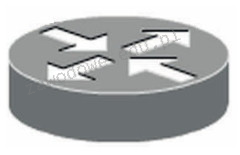
Którego urządzenia z zakresu sieci komputerowych dotyczy symbol przedstawiony na ilustracji?

Ilustracja do pytania
A. Koncentratora
B. Przełącznika
C. Rutera
D. Punktu dostępowego
Symbol przedstawia rutera jednego z kluczowych urządzeń w infrastrukturze sieciowej. Rutery pełnią funkcję kierowania pakietów danych między różnymi sieciami komputerowymi. Ich głównym zadaniem jest określenie najefektywniejszej ścieżki dla danych co umożliwia skuteczną komunikację pomiędzy urządzeniami w różnych segmentach sieci. W praktyce rutery są używane zarówno w małych sieciach domowych jak i w dużych sieciach korporacyjnych oraz w Internecie. Dzięki protokołom takim jak OSPF czy BGP rutery mogą dynamicznie dostosowywać się do zmian w topologii sieci. Standardowe rutery działają na trzeciej warstwie modelu OSI co oznacza że operują na poziomie adresów IP co pozwala na zaawansowane zarządzanie ruchem sieciowym. Rutery mogą także oferować dodatkowe funkcje takie jak translacja adresów NAT czy tworzenie sieci VPN. Zrozumienie działania ruterów jest kluczowe dla każdej osoby pracującej w dziedzinie sieci komputerowych gdyż poprawne skonfigurowanie tych urządzeń może znacząco wpłynąć na wydajność i bezpieczeństwo sieci.

Pytanie 19

Nośniki informacji, takie jak dyski twarde, zapisują dane w jednostkach zwanych sektorami, które mają wielkość

A. 1024 KB
B. 128 B
C. 512 KB
D. 512 B
Rozmiary sektorów danych na dyskach twardych mają kluczowe znaczenie dla wydajności przechowywania i zarządzania danymi. Wiele osób może pomylić standardowy rozmiar sektora z innymi jednostkami miary, co prowadzi do błędów w interpretacji. Odpowiedzi wskazujące na 128 B są niewłaściwe, ponieważ ten rozmiar był używany w starszych technologiach, a nowoczesne dyski twarde przyjęły 512 B jako standard. Sektor 512 KB i 1024 KB dotyczą bardziej zaawansowanych systemów plików lub różnego rodzaju dysków optycznych, a nie tradycyjnych dysków twardych. Taka pomyłka może wynikać z braku zrozumienia, jak dane są fizycznie organizowane na nośnikach. Przyjmując błędny rozmiar sektora, można niewłaściwie ocenić pojemność dysku lub jego wydajność. Standardy branżowe jednoznacznie definiują rozmiar sektora jako 512 B, co zapewnia jednolitość i interoperacyjność między różnymi systemami operacyjnymi oraz dyskami. Warto zwrócić uwagę na te normy, aby uniknąć nieporozumień, które mogą prowadzić do nieefektywnego wykorzystania przestrzeni dyskowej lub problemów z wydajnością systemu.

Pytanie 20

Który port stosowany jest przez protokół FTP (File Transfer Protocol) do przesyłania danych?

A. 53
B. 25
C. 20
D. 69
Port 20 jest kluczowym portem używanym przez protokół FTP (File Transfer Protocol) do transmisji danych. FTP operuje w trybie klient-serwer i wykorzystuje dwa porty: port 21 do nawiązywania połączenia oraz port 20 do przesyłania danych. Gdy klient FTP wysyła żądanie pobrania lub wysłania pliku, dane są transmitowane przez port 20. Zastosowanie tego portu jest zgodne z normami IETF i RFC 959, które definiują specyfikację FTP. Przykładowo, w sytuacji, gdy użytkownik chce przesłać plik na serwer FTP, połączenie kontrolne nawiązywane jest na porcie 21, a dane przesyłane są na porcie 20. W praktyce, w kontekście automatyzacji procesów, port 20 jest także wykorzystywany w skryptach i aplikacjach, które wymagają transferu plików, co czyni go niezbędnym elementem infrastruktury sieciowej. Wiedza o tym, jak działa FTP i jego porty, jest niezbędna dla administratorów systemów oraz specjalistów ds. IT, którzy zajmują się zarządzaniem serwerami oraz transferem danych.

Pytanie 21

Które stwierdzenie opisuje profil tymczasowy użytkownika?

A. Jest generowany przy pierwszym logowaniu do komputera i przechowywany na lokalnym dysku twardym
B. Umożliwia używanie dowolnego komputera w sieci z ustawieniami i danymi użytkownika przechowywanymi na serwerze
C. Po wylogowaniu się użytkownika, zmiany dokonane przez niego w ustawieniach pulpitu oraz w plikach nie będą zachowane
D. Jest tworzony przez administratora systemu i zapisywany na serwerze, tylko administrator systemu ma prawo wprowadzać w nim zmiany
Profil tymczasowy użytkownika jest szczególnym przypadkiem, który ma na celu zapewnienie elastyczności i bezpieczeństwa w korzystaniu z komputerów, zwłaszcza w środowiskach wspólnych, takich jak szkolne labolatoria czy biura. Główna cecha tego typu profilu polega na tym, że wszystkie zmiany wprowadzone przez użytkownika podczas sesji są przechowywane tylko tymczasowo. Oznacza to, że po wylogowaniu się z systemu, wszystkie personalizacje, takie jak zmiany ustawień pulpitu, instalacja aplikacji czy modyfikacja plików, nie zostaną zapisane. Dzięki temu, nowi użytkownicy mogą korzystać z systemu bez obaw o modyfikację ustawień dotyczących innych użytkowników. W praktyce, takie podejście jest szczególnie przydatne w instytucjach, gdzie komputery są używane przez wielu użytkowników i gdzie konieczne jest zachowanie spójności systemu oraz bezpieczeństwa danych. Przykładowo, w szkołach, uczniowie mogą korzystać z tych samych komputerów bez ryzyka, że ich działania wpłyną na konfigurację dla innych uczniów. To zapewnia zarówno ochronę prywatności, jak i integralność systemu operacyjnego. W kontekście stosowania dobrych praktyk IT, profile tymczasowe są zgodne z zasadą najmniejszych uprawnień, co zwiększa bezpieczeństwo systemu.

Pytanie 22

Jakie wbudowane narzędzie w systemie Windows służy do identyfikowania problemów związanych z animacjami w grach oraz odtwarzaniem filmów?

A. cacls
B. dxdiag
C. userpasswords2
D. fsmgmt
dxdiag, czyli Diagnostyka DirectX, to narzędzie wbudowane w system Windows, które umożliwia użytkownikom diagnozowanie problemów związanych z multimediami, takimi jak animacje w grach czy odtwarzanie filmów. Narzędzie to zbiera informacje o zainstalowanych komponentach systemowych, takich jak karty graficzne, dźwiękowe oraz inne urządzenia, które mogą wpływać na wydajność multimediów. Dzięki dxdiag użytkownik może sprawdzić, czy odpowiednie sterowniki są zainstalowane i aktualne, co jest kluczowe dla płynnego działania aplikacji graficznych. Przykładowo, jeśli gra nie uruchamia się lub działa z opóźnieniem, użycie dxdiag pozwala na szybkie sprawdzenie zgodności sprzętu oraz ewentualnych problemów z DirectX. Narzędzie to jest zgodne z dobrymi praktykami branżowymi, ponieważ umożliwia użytkownikom samodzielne diagnozowanie i rozwiązywanie problemów, co jest istotne w kontekście wsparcia technicznego. Zrozumienie wyników analizy dxdiag może również pomóc w planowaniu przyszłych aktualizacji sprzętu lub oprogramowania, co jest kluczowe w zachowaniu optymalnej wydajności systemu.

Pytanie 23

W biurze należy zamontować 5 podwójnych gniazd abonenckich. Średnia odległość od lokalnego punktu dystrybucyjnego do gniazda abonenckiego wynosi 10m. Jaki będzie przybliżony koszt zakupu kabla UTP kategorii 5e do utworzenia sieci lokalnej, jeśli cena brutto za 1m kabla UTP kategorii 5e wynosi 1,60 zł?

A. 320,00 zł
B. 160,00 zł
C. 80,00 zł
D. 800,00 zł
Wybór niepoprawnej odpowiedzi może wynikać z kilku błędów logicznych w obliczeniach lub niepełnego zrozumienia zadania. Na przykład, jeśli ktoś odpowiedział 80,00 zł, mógł założyć, że potrzeba mniej kabla, co może być efektem pominięcia właściwego przeliczenia liczby gniazd abonenckich na długość kabla. W rzeczywistości, nie wystarczy pomnożyć jedynie liczby gniazd przez odległość, ponieważ każde gniazdo wymaga połączenia z centralnym punktem dystrybucyjnym, co wymusza na nas uwzględnienie pełnej długości kabla dla każdego gniazda. Inna niepoprawna odpowiedź, jak 320,00 zł, również może sugerować błędne założenia dotyczące liczby żył wymaganych do połączenia gniazd. Kabel UTP kategorii 5e, znany ze swojej wszechstronności i wydajności, ma swoje limity w kontekście długości połączeń, które mogą wpłynąć na jakość sygnału. Ponadto, podstawowe błędy w obliczeniach mogą prowadzić do nieodpowiedniego zaplanowania instalacji, co może skutkować dodatkowymi kosztami związanymi z zakupem materiałów oraz ich instalacją. Dlatego kluczowe jest staranne podejście do wszelkich zagadnień związanych z infrastrukturą sieciową oraz przemyślane obliczenia, które opierają się na rzeczywistych potrzebach i dobrych praktykach branżowych w zakresie projektowania sieci.

Pytanie 24

Jaka licencja ma charakter zbiorowy i pozwala instytucjom komercyjnym oraz organizacjom edukacyjnym, rządowym, charytatywnym na nabycie większej liczby programów firmy Microsoft na korzystnych warunkach?

A. MOLP
B. MPL
C. OEM
D. APSL
Licencja MOLP (Microsoft Open License Program) jest skierowana do instytucji komercyjnych, edukacyjnych, państwowych oraz charytatywnych, umożliwiając im zakup większej liczby licencji na oprogramowanie Microsoft na korzystnych warunkach. Jest to model licencjonowania, który pozwala na elastyczne zarządzanie licencjami oraz dostosowanie ich do potrzeb organizacji. Przykładowo, szkoły i uczelnie mogą zyskać dostęp do oprogramowania Microsoft, takiego jak Windows czy Office, w przystępniejszej cenie, co pozwala im na lepsze wykorzystanie budżetów edukacyjnych. Program MOLP ułatwia również aktualizację i zarządzanie licencjami, co jest zgodne z dobrymi praktykami w obszarze IT, gdzie efektywność i oszczędność kosztów są kluczowe. Z perspektywy branżowej, MOLP odpowiada na rosnące zapotrzebowanie na elastyczne i skalowalne rozwiązania licencyjne, co czyni go idealnym wyborem dla większych instytucji, które potrzebują dostępu do najnowszych technologii w sposób ekonomiczny i efektywny.

Pytanie 25

Na podstawie filmu wskaż z ilu modułów składa się zainstalowana w komputerze pamięć RAM oraz jaką ma pojemność.

A. 2 modułów, każdy po 8 GB.
B. 2 modułów, każdy po 16 GB.
C. 1 modułu 32 GB.
D. 1 modułu 16 GB.
Poprawnie wskazana została konfiguracja pamięci RAM: w komputerze zamontowane są 2 moduły, każdy o pojemności 16 GB, co razem daje 32 GB RAM. Na filmie zwykle widać dwa fizyczne moduły w slotach DIMM na płycie głównej – to są takie długie wąskie kości, wsuwane w gniazda obok procesora. Liczbę modułów określamy właśnie po liczbie tych fizycznych kości, a pojemność pojedynczego modułu odczytujemy z naklejki na pamięci, z opisu w BIOS/UEFI albo z programów diagnostycznych typu CPU‑Z, HWiNFO czy Speccy. W praktyce stosowanie dwóch modułów po 16 GB jest bardzo sensowne, bo pozwala uruchomić tryb dual channel. Płyta główna wtedy może równolegle obsługiwać oba kanały pamięci, co realnie zwiększa przepustowość RAM i poprawia wydajność w grach, programach graficznych, maszynach wirtualnych czy przy pracy z dużymi plikami. Z mojego doświadczenia lepiej mieć dwie takie same kości niż jedną dużą, bo to jest po prostu zgodne z zaleceniami producentów płyt głównych i praktyką serwisową. Do tego 2×16 GB to obecnie bardzo rozsądna konfiguracja pod Windows 10/11 i typowe zastosowania profesjonalne: obróbka wideo, programowanie, CAD, wirtualizacja. Warto też pamiętać, że moduły powinny mieć te same parametry: częstotliwość (np. 3200 MHz), opóźnienia (CL) oraz najlepiej ten sam model i producenta. Taka konfiguracja minimalizuje ryzyko problemów ze stabilnością i ułatwia poprawne działanie profili XMP/DOCP. W serwisie i przy montażu zawsze zwraca się uwagę, żeby moduły były w odpowiednich slotach (zwykle naprzemiennie, np. A2 i B2), bo to bezpośrednio wpływa na tryb pracy pamięci i osiąganą wydajność.

Pytanie 26

Który rodzaj kopii zapasowej należy wybrać, aby wykonać przyrostową kopię danych?

A. full
B. mirror
C. incremental
D. differential
Poprawną odpowiedzią jest „incremental”, bo właśnie ten typ tworzy przyrostową kopię zapasową – czyli zapisuje tylko te pliki (lub bloki danych), które zmieniły się od OSTATNIEJ wykonanej kopii przyrostowej lub pełnej. W praktyce wygląda to tak: najpierw robisz jedną kopię pełną (full backup), a potem codziennie np. o 22:00 uruchamiasz backup incremental, który „dokleja” tylko zmiany. Dzięki temu oszczędzasz miejsce na nośniku i skracasz czas wykonywania backupu. Z mojego doświadczenia to jest bardzo popularne podejście w firmach, gdzie dane zmieniają się codziennie, ale nie ma sensu codziennie robić pełnej kopii wszystkiego. W standardowych rozwiązaniach backupowych (np. Veeam, Acronis, Bacula, narzędzia w systemach serwerowych Windows czy Linux) incremental jest traktowany jako dobra praktyka do kopii dziennych, a pełna kopia jest robiona rzadziej, np. raz w tygodniu. Warto też wiedzieć, że przy odtwarzaniu danych z backupów przyrostowych musisz mieć ostatnią kopię pełną oraz cały łańcuch kopii incremental aż do wybranego dnia. To jest taki kompromis: zyskujesz szybkość i mniejsze zużycie przestrzeni, ale odtwarzanie może być trochę dłuższe i bardziej wrażliwe na uszkodzenie pojedynczej kopii w łańcuchu. Mimo to, według dobrych praktyk bezpieczeństwa i kopii zapasowych (np. zasada 3-2-1 backupu), przyrostowe backupy są jednym z podstawowych narzędzi do zabezpieczania systemów, serwerów plików, baz danych czy nawet stacji roboczych w firmie.

Pytanie 27

Jakiego kodu numerycznego należy użyć w komendzie zmiany uprawnień do katalogu w systemie Linux, aby właściciel folderu miał prawa do zapisu i odczytu, grupa posiadała prawa do odczytu i wykonywania, a pozostali użytkownicy jedynie prawa do odczytu?

A. 751
B. 654
C. 765
D. 123
Wszystkie pozostałe odpowiedzi nie spełniają wymagań dotyczących uprawnień do folderu. Odpowiedź 765 sugeruje, że właściciel ma pełne uprawnienia (7), co oznacza odczyt, zapis i wykonanie, a grupa i pozostali użytkownicy mają również zbyt wiele uprawnień. W praktyce przyznawanie zbyt wielu uprawnień może prowadzić do niepożądanych konsekwencji, takich jak nieautoryzowane modyfikacje plików. Z kolei odpowiedź 751 oznacza, że grupa dysponuje uprawnieniem do wykonania, co może być niebezpieczne, jeśli grupa nie powinna sięgać po takie możliwości, zwłaszcza gdy wykonanie skryptów i programów wiąże się z ryzykiem. Ostatecznie, odpowiedź 123 przyznaje minimalne uprawnienia, ale znacznie ogranicza możliwości właściciela folderu, co w praktyce uniemożliwia mu jakiekolwiek modyfikacje. Prawidłowe przydzielanie uprawnień to kluczowy element zabezpieczeń w systemach operacyjnych. Zbyt luźne lub zbyt restrykcyjne podejście do uprawnień może prowadzić do naruszeń bezpieczeństwa lub problemów z dostępnością danych. Dlatego ważne jest, aby świadomie przydzielać uprawnienia, znając ich konsekwencje dla operacji na plikach i folderach.

Pytanie 28

Aby przekształcić serwer w kontroler domeny w systemach Windows Server, konieczne jest użycie komendy

A. dcgpofix
B. winnt32
C. dcpromo
D. regsvr32
Polecenie 'dcpromo' jest standardowym narzędziem używanym w systemach Windows Server do promocji serwera do roli kontrolera domeny. Umożliwia ono utworzenie nowej domeny lub dołączenie do istniejącej, co jest kluczowe dla zarządzania użytkownikami i zasobami w sieci. W praktyce, uruchamiając 'dcpromo', administratorzy mogą skonfigurować wiele istotnych parametrów, takich jak ustawienia replikacji, wybór typu kontrolera domeny (np. podstawowy lub dodatkowy) oraz integrację z Active Directory. W branży IT, zgodnie z najlepszymi praktykami, promocja serwera do roli kontrolera domeny powinna być przeprowadzana w planowany sposób, z uwzględnieniem odpowiednich kopii zapasowych i audytu, aby zminimalizować ryzyko utraty danych oraz zapewnić bezpieczeństwo infrastruktury. Dcpromo przeprowadza również weryfikację, czy sprzęt i oprogramowanie spełniają minimalne wymagania do pracy z Active Directory, co jest istotnym krokiem w procesie wdrożeniowym.

Pytanie 29

Licencja Windows OEM nie zezwala na wymianę

A. sprawnej karty graficznej na model o lepszych parametrach
B. sprawnego dysku twardego na model o lepszych parametrach
C. sprawnej płyty głównej na model o lepszych parametrach
D. sprawnego zasilacza na model o lepszych parametrach
Licencja Windows OEM została zaprojektowana z myślą o przypisaniu jej do konkretnego zestawu sprzętowego, zwykle do komputera stacjonarnego lub laptopa. W przypadku wymiany płyty głównej, licencja ta nie jest przenoszona, co oznacza, że użytkownik musi zakupić nową licencję. To ograniczenie wynika z postanowień umowy licencyjnej, która ma na celu zapobieganie sytuacjom, w których licencje mogłyby być sprzedawane lub przenoszone pomiędzy różnymi komputerami. Przykładem praktycznym może być sytuacja, w której użytkownik modernizuje system komputerowy, inwestując w nową płytę główną oraz inne komponenty. W takim przypadku, jeżeli płyta główna zostanie wymieniona, Windows OEM przestaje być legalnie aktywowany, co wymusza zakup nowej licencji. Tego rodzaju regulacje mają na celu ochronę producentów oprogramowania oraz zapewnienie zgodności z przepisami prawa. Dobre praktyki branżowe zalecają zrozumienie zasad licencjonowania przed dokonaniem jakichkolwiek istotnych modyfikacji sprzętowych, co może ustrzec przed nieprzewidzianymi wydatkami.

Pytanie 30

Wynikiem działania funkcji logicznej XOR na dwóch liczbach binarnych \( 1010_2 \) i \( 1001_2 \) jest czterobitowa liczba

A. 0011\(_2\)
B. 1100\(_2\)
C. 0010\(_2\)
D. 0100\(_2\)
W tym zadaniu kluczowe jest zrozumienie, jak naprawdę działa funkcja logiczna XOR w systemie binarnym, a nie zgadywanie po „wyglądzie” liczby wynikowej. XOR (exclusive OR) to operacja, która na każdym bicie sprawdza, czy bity wejściowe są różne. Jeśli są różne – wynik to 1, jeśli takie same – wynik to 0. I to jest fundament, bez którego łatwo wpaść w kilka typowych pułapek. Jednym z częstych błędów jest traktowanie XOR jak zwykłe dodawanie binarne, tylko bez przeniesień. Wtedy ktoś patrzy na 1010 i 1001, widzi, że w dwóch pozycjach pojawiają się jedynki, i próbuje „dodać” je tak, by wyszło 0100 lub 1100. Problem w tym, że XOR w ogóle nie korzysta z mechanizmu przeniesienia, a jego wynik nie ma nic wspólnego z klasyczną sumą arytmetyczną. To jest operacja czysto logiczna, zgodna z algebrą Boole’a, nie z arytmetyką dziesiętną czy binarną. Inny błąd polega na patrzeniu tylko na jedną lub dwie pozycje bitowe i intuicyjnym „strzelaniu” rezultatu, na przykład 0010, bo komuś się wydaje, że różni się tylko jeden bit. Tymczasem trzeba przeanalizować każdy bit osobno: 1 z 1, 0 z 0, 1 z 0, 0 z 1. Gdy tego nie zrobimy systematycznie, łatwo pomylić liczbę jedynek w wyniku. Z mojego doświadczenia wynika, że wiele osób miesza XOR z operacją OR lub z dodawaniem modulo 2. Niby matematycznie XOR i dodawanie modulo 2 na pojedynczym bicie są równoważne, ale w praktyce w zadaniach testowych uczniowie ignorują definicję i zamiast tego próbują „skrótem myślowym” dojść do wyniku. Dobre praktyki branżowe i nauczanie podstaw informatyki mówią jasno: przy operacjach bitowych zawsze zapisujemy liczby jedna pod drugą, wyrównujemy do tych samych pozycji i analizujemy każdy bit według tabeli prawdy. Jeśli się tego trzymasz, to odpowiedzi typu 0100₂, 1100₂ czy 0010₂ po prostu nie przejdą w weryfikacji, bo nie spełniają reguły: 1 tam, gdzie bity są różne, 0 tam, gdzie są takie same. W logice cyfrowej nie ma miejsca na „wydaje mi się” – wynik musi wynikać z definicji operatora XOR.

Pytanie 31

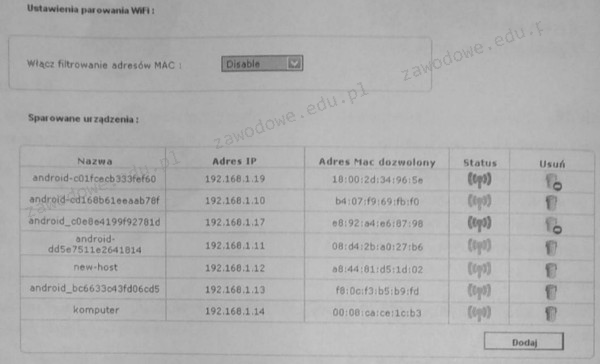
Schemat ilustruje ustawienia urządzenia WiFi. Wskaż, które z poniższych stwierdzeń na temat tej konfiguracji jest prawdziwe?

Ilustracja do pytania
A. Filtrowanie adresów MAC jest wyłączone
B. Urządzenia w sieci posiadają adresy klasy A
C. Dostęp do sieci bezprzewodowej jest ograniczony tylko do siedmiu urządzeń
D. Obecnie w sieci WiFi działa 7 urządzeń
Filtrowanie adresów MAC w sieciach WiFi jest techniką zabezpieczającą polegającą na ograniczaniu dostępu do sieci tylko dla urządzeń o określonych adresach MAC. W przypadku przedstawionej konfiguracji opcja filtrowania adresów MAC jest ustawiona na 'Disable', co oznacza, że filtrowanie adresów MAC jest wyłączone. Oznacza to, że wszystkie urządzenia mogą łączyć się z siecią, niezależnie od ich adresu MAC. W praktyce, wyłączenie filtrowania adresów MAC może być użyteczne w środowiskach, gdzie konieczne jest zapewnienie szerokiego dostępu do sieci bez konieczności ręcznego dodawania adresów MAC urządzeń do listy dozwolonych. Jednakże, z perspektywy bezpieczeństwa, wyłączenie filtrowania MAC może zwiększać ryzyko nieautoryzowanego dostępu do sieci, dlatego w środowiskach o wysokim stopniu bezpieczeństwa zaleca się jego włączenie i regularną aktualizację listy dozwolonych adresów. Dobre praktyki branżowe wskazują na konieczność stosowania dodatkowych mechanizmów zabezpieczeń, takich jak WPA2 lub WPA3, aby zapewnić odpowiedni poziom ochrony sieci bezprzewodowej.

Pytanie 32

Najłatwiej zidentyfikować błędy systemu operacyjnego Windows wynikające z konfliktów sprzętowych, takich jak przydzielanie pamięci, przerwań IRQ oraz kanałów DMA, przy użyciu narzędzia

A. przystawka Sprawdź dysk
B. edytor rejestru
C. chkdsk
D. menedżer urządzeń
Wybór narzędzi takich jak chkdsk, edytor rejestru czy przystawka Sprawdź dysk do diagnozowania konfliktów zasobów sprzętowych w systemie Windows jest nieodpowiedni z kilku powodów. Narzędzie chkdsk jest dedykowane do sprawdzania integralności systemu plików oraz naprawy błędów na dysku twardym. Chociaż ważne dla stabilności systemu, nie rozwiązuje problemów związanych z przydziałem pamięci czy konfliktami IRQ. Edytor rejestru, mimo że pozwala na manualne zmiany w systemie, jest narzędziem zaawansowanym, które wymaga dobrej znajomości struktury rejestru i może prowadzić do poważnych problemów, jeśli zmiany są nieprawidłowe. Użycie edytora rejestru do diagnostyki sprzętowej jest zatem niebezpieczne i nieefektywne. Przystawka Sprawdź dysk (disk check tool) ma na celu analizowanie i naprawianie błędów na dyskach, co również nie odnosi się bezpośrednio do konfliktów sprzętowych. Zrozumienie różnicy między tymi narzędziami jest kluczowe dla skutecznego zarządzania systemem operacyjnym oraz jego zasobami. Użytkownicy często popełniają błąd, sądząc, że każde z tych narzędzi może rozwiązać wszelkie problemy ze sprzętem, co prowadzi do frustracji i marnotrawienia czasu. Dlatego istotne jest, aby korzystać z odpowiednich narzędzi w zależności od konkretnego problemu, aby efektywnie zarządzać systemem i jego zasobami.

Pytanie 33

Funkcję S.M.A.R.T. w twardym dysku, która jest odpowiedzialna za nadzorowanie i wczesne ostrzeganie o możliwych awariach, można uruchomić poprzez

A. komendę chkdsk
B. rejestr systemowy
C. interfejs sterowania
D. BIOS płyty głównej
Aktywacja funkcji S.M.A.R.T. (Self-Monitoring, Analysis and Reporting Technology) w BIOS-ie płyty głównej jest kluczowym krokiem w monitorowaniu stanu dysku twardego. Wybór tej opcji pozwala na włączenie mechanizmu monitorującego, który zbiera dane dotyczące działania dysku oraz wykrywa wczesne oznaki ewentualnych usterek, co może zapobiec utracie danych. Użytkownicy mogą to zrobić, wchodząc do ustawień BIOS-u, gdzie często istnieje opcja umożliwiająca włączenie S.M.A.R.T. dla podłączonych dysków. W praktyce, regularne monitorowanie stanu dysku twardego jest zgodne z najlepszymi praktykami zarządzania danymi, takimi jak regularne tworzenie kopii zapasowych oraz stosowanie rozwiązań zabezpieczających. Proaktywny monitoring stanu dysku twardego nie tylko zwiększa bezpieczeństwo danych, ale także przedłuża żywotność urządzenia poprzez wcześniejsze wykrywanie problemów.

Pytanie 34

W tablecie graficznym bez wyświetlacza pióro nie ustala położenia kursora ekranowego, można jedynie korzystać z jego końcówki do przesuwania kursora ekranowego oraz klikania. Wskaż możliwą przyczynę nieprawidłowej pracy urządzenia.

A. Uszkodzona bateria zainstalowana w tablecie.
B. Uszkodzone przyciski znajdujące się na panelu monitora.
C. Zainstalowany niepoprawny sterownik urządzenia.
D. Zwiększono wartość parametru regulującego nacisk końcówki.
Wybierając inne opcje niż niepoprawny sterownik urządzenia, można łatwo ulec kilku typowym błędom myślowym, które pojawiają się przy diagnozowaniu sprzętu komputerowego. Na przykład – bateria w tablecie graficznym bez wyświetlacza praktycznie nigdy nie jest elementem, który odpowiada za wykrywanie pozycji pióra czy pracę kursora. Większość nowoczesnych tabletów – zwłaszcza popularnych modeli Wacoma – korzysta z technologii EMR (rezonansu elektromagnetycznego), gdzie pióro jest pasywne i nie wymaga zasilania bateryjnego, zarówno w tablecie, jak i w samym piórze (wyjątkiem są niektóre tańsze modele z chińskiego rynku, ale nawet tam uszkodzona bateria nie daje takich objawów). Jeśli chodzi o uszkodzone przyciski na panelu monitora, tutaj mylenie tabletu graficznego bez wyświetlacza z monitorem interaktywnym prowadzi do błędnego wniosku. Tablety bez wyświetlacza nie mają własnego panelu monitora, więc ten komponent nie wpływa na pracę kursora czy pióra. Zwiększenie wartości parametru nacisku końcówki w ustawieniach tabletu może zmienić czułość na nacisk, ale absolutnie nie wpływa na pozycjonowanie kursora – to zupełnie inna funkcjonalność, która dotyczy raczej kontroli grubości linii lub siły rysowania, a nie samego przesuwania kursora po ekranie. Wydaje mi się, że sporo osób zapomina, jak ogromne znaczenie mają właściwe sterowniki: one odpowiadają za mapowanie ruchu pióra, obsługę nacisku, funkcje dodatkowe przycisków i synchronizację z systemem. Instalacja nieodpowiedniego sterownika powoduje, że system widzi tablet jako urządzenie typu myszka, więc nie wykorzystuje jego pełnych możliwości. Praktyka pokazuje, że 99% problemów z tabletami graficznymi wynika właśnie z błędnej lub przestarzałej wersji sterownika, a nie z fizycznych uszkodzeń sprzętu. Dlatego warto zawsze zacząć od sprawdzenia i aktualizacji oprogramowania, zanim podejmie się bardziej inwazyjne działania serwisowe.

Pytanie 35

Które wbudowane narzędzie systemu Windows pozwala rozwiązywać problemy z błędnymi sektorami i integralnością plików?

A. chkdsk
B. oczyszczanie dysku.
C. diskpart
D. optymalizowanie dysków.
W tym pytaniu łatwo się pomylić, bo wszystkie wymienione narzędzia kojarzą się z dyskiem, ale tylko jedno z nich faktycznie służy do sprawdzania integralności systemu plików i wykrywania błędnych sektorów. Wiele osób intuicyjnie wybiera programy kojarzone z zarządzaniem dyskami albo ich „porządkowaniem”, co jest zrozumiałe, ale technicznie nietrafione. Diskpart to narzędzie typowo do zarządzania partycjami i woluminami. Używa się go do tworzenia, usuwania i modyfikowania partycji, zmiany liter dysków, przygotowania nośników pod instalację systemu itp. Jest bardzo mocne i często używane przez administratorów, jednak jego zadaniem nie jest analiza spójności systemu plików ani skanowanie powierzchni pod kątem bad sektorów. Ono operuje bardziej na strukturze logicznego podziału dysku niż na integralności danych. Oczyszczanie dysku z kolei to narzędzie nastawione na zwalnianie miejsca: kasuje pliki tymczasowe, stare punkty przywracania, zawartość kosza i różne śmieci systemowe. Może poprawić wydajność przez zwolnienie przestrzeni, ale nie ma żadnych mechanizmów weryfikacji poprawności struktury plików, nie wykryje też uszkodzonych sektorów. Typowym błędem myślowym jest założenie, że skoro coś „naprawia” lub „porządkuje” dysk, to automatycznie sprawdza też jego fizyczny stan i integralność danych. Optymalizowanie dysków (dawna defragmentacja) znowu dotyczy głównie uporządkowania rozmieszczenia plików na nośniku, tak aby odczyt był szybszy. W przypadku klasycznych HDD polega to na scalaniu pofragmentowanych plików w bardziej ciągłe obszary. To wpływa na wydajność, ale nie służy do wykrywania błędnych sektorów ani naprawy logicznych błędów systemu plików. Co więcej, defragmentacja na dyskach SSD jest wręcz niewskazana, bo zużywa komórki pamięci bez realnego zysku. Sedno sprawy jest takie, że jedynym narzędziem z tej listy, które faktycznie sprawdza integralność systemu plików i może oznaczać uszkodzone sektory, jest chkdsk. Pozostałe programy są przydatne administracyjnie, ale realizują zupełnie inne zadania niż diagnostyka logiczna i częściowo fizyczna nośnika, co w profesjonalnej obsłudze systemu Windows trzeba jasno rozróżniać.

Pytanie 36

Włączenie systemu Windows w trybie diagnostycznym umożliwia

A. generowanie pliku dziennika LogWin.txt podczas uruchamiania systemu
B. usuwanie błędów w funkcjonowaniu systemu
C. zapobieganie automatycznemu ponownemu uruchomieniu systemu w razie wystąpienia błędu
D. uruchomienie systemu z ostatnią poprawną konfiguracją
Uruchomienie systemu Windows w trybie debugowania nie służy do uruchamiania systemu z ostatnią poprawną konfiguracją, co jest mylnym przekonaniem związanym z działaniem opcji 'Ostatnia znana dobra konfiguracja'. Ta funkcjonalność jest odrębną metodą przywracania systemu do stanu, w którym działał poprawnie, a nie narzędziem do analizy błędów. Również nie jest prawdą, że tryb debugowania automatycznie tworzy plik dziennika LogWin.txt podczas startu systemu. Takie pliki mogą być generowane w kontekście specyficznych aplikacji lub narzędzi diagnostycznych, ale nie stanowią one standardowego działania trybu debugowania. Ponadto, zapobieganie ponownemu automatycznemu uruchamianiu systemu w przypadku błędu to aspekt związany z mechanizmem odzyskiwania po awarii, a nie bezpośrednio z debugowaniem. Stosowanie trybu debugowania wymaga zrozumienia różnicy pomiędzy diagnostyką a standardowymi procedurami uruchamiania systemu. Często mylone są cele tych trybów, co prowadzi do nieprawidłowych wniosków oraz niewłaściwego stosowania narzędzi diagnostycznych w procesie rozwiązywania problemów. Zrozumienie tych różnic jest kluczowe dla efektywnego zarządzania systemami operacyjnymi.

Pytanie 37

Wyjście audio dla słuchawek lub głośników minijack na karcie dźwiękowej oznaczone jest jakim kolorem?

A. niebieski
B. żółty
C. zielony
D. różowy
Wyjście słuchawek lub głośników minijack na karcie dźwiękowej oznaczone jest kolorem zielonym, co jest zgodne z międzynarodowym standardem audio. Kolor ten wskazuje na wyjście audio, które jest przeznaczone do podłączenia słuchawek lub głośników. Praktycznie oznacza to, że podłączając urządzenie audio do złącza oznaczonego na zielono, otrzymujemy dźwięk stereo, co jest kluczowe dla użytkowników, którzy korzystają z multimediów, takich jak filmy, gry czy muzyka. Ważne jest, aby użytkownicy pamiętali o tym oznaczeniu, ponieważ niewłaściwe podłączenie do innych złączy (jak np. różowe, które jest przeznaczone na mikrofon) może prowadzić do braku dźwięku lub niepoprawnego działania sprzętu audio. Dobrą praktyką jest również zwracanie uwagi na symbolikę kolorów w różnych systemach, aby prawidłowo konfigurować urządzenia audio w różnych środowiskach, takich jak komputery stacjonarne, laptopy czy konsole do gier.

Pytanie 38

Jak wygląda liczba 51210) w systemie binarnym?

A. 100000
B. 1000000000
C. 10000000
D. 1000000
Wybór innych odpowiedzi wynika z nieporozumień dotyczących konwersji liczby dziesiętnej na binarną. Na przykład, odpowiedzi 100000 (2^6), 1000000 (2^7) i 10000000 (2^8) są zbyt małe, aby reprezentować liczbę 51210. Działa tu błąd w zrozumieniu, że każda z tych liczb binarnych odpowiada znacznie mniejszym wartościom dziesiętnym, co prowadzi do błędnych wniosków. Ponadto, podczas konwersji liczby dziesiętnej na binarną, kluczowe jest zrozumienie, jak kolejne potęgi liczby 2 wpływają na wartość końcową. Zastosowanie niepoprawnych odpowiedzi wskazuje na typowy problem w konwersji między systemami liczbowymi, w którym użytkownicy mogą pomylić pojęcie potęg z wartością liczby. Istotne jest, aby zwracać uwagę na to, jakie wartości są reprezentowane przez poszczególne bity, oraz jak każdy bit przyczynia się do ostatecznej wartości w systemie dziesiętnym. Współczesne programowanie wymaga precyzyjnego podejścia do konwersji, aby unikać błędów w obliczeniach i reprezentacji danych.

Pytanie 39

Aby system operacyjny był skutecznie chroniony przed atakami złośliwego oprogramowania, po zainstalowaniu programu antywirusowego należy

A. aktualizować program i bazy wirusów oraz regularnie skanować system.
B. zainstalować drugi program antywirusowy, aby poprawić bezpieczeństwo.
C. nie podawać swojego hasła dostępowego oraz wykonywać defragmentację dysków twardych.
D. wykupić licencję na oprogramowanie antywirusowe i używać programu chkdsk.
Prawidłowa odpowiedź odnosi się do jednego z najważniejszych aspektów skutecznej ochrony systemu operacyjnego przed złośliwym oprogramowaniem, czyli do regularnego aktualizowania programu antywirusowego oraz jego bazy sygnatur wirusów i systematycznego skanowania komputera. Z mojego doświadczenia wynika, że nawet najlepszy antywirus bez świeżych definicji zagrożeń bardzo szybko staje się praktycznie bezużyteczny – cyberprzestępcy nieustannie opracowują nowe wirusy i exploity, a aktualizacje pozwalają programowi wykrywać te najnowsze. Regularne skanowanie systemu to z kolei praktyczny sposób na znajdowanie zagrożeń, które mogły się przedostać mimo zabezpieczeń. To nie jest tylko teoria; w prawdziwym życiu, w firmach i domach, samo zainstalowanie antywirusa to tak naprawdę dopiero początek – ważna jest konsekwencja i wyrobienie sobie nawyku aktualizacji. Takie podejście jest zgodne z zaleceniami większości producentów oprogramowania zabezpieczającego oraz normami bezpieczeństwa informacji, na przykład ISO/IEC 27001. Warto też wspomnieć, że niektóre wirusy potrafią się ukrywać i działać w tle przez długi czas, dlatego regularne skanowanie naprawdę ma sens nawet wtedy, gdy na pierwszy rzut oka wszystko działa poprawnie. Branżowe dobre praktyki wyraźnie podkreślają, że aktualizacje i skanowanie to fundament, bez którego inne działania mogą być po prostu nieskuteczne. Szczerze mówiąc, trochę się dziwię, że niektórzy to ignorują – to podstawy higieny cyfrowej, tak samo ważne jak mycie rąk w ochronie zdrowia!

Pytanie 40

Aby zapewnić największe bezpieczeństwo danych przy wykorzystaniu dokładnie 3 dysków, powinny one być zapisywane w macierzy dyskowej

A. RAID 50
B. RAID 6
C. RAID 5
D. RAID 10
RAID 5 to jeden z najpopularniejszych sposobów na zabezpieczenie danych przy ograniczonej liczbie dysków, zwłaszcza gdy mamy ich dokładnie trzy. W tym trybie informacje są rozkładane na wszystkie dostępne dyski, a dodatkowo rozprowadzana jest suma kontrolna (parzystość), która umożliwia odtworzenie danych nawet jeśli jeden z dysków ulegnie awarii. To bardzo praktyczne rozwiązanie, wykorzystywane w małych serwerach plików, NAS-ach czy nawet w środowiskach biurowych, gdzie liczy się kompromis między pojemnością, wydajnością a bezpieczeństwem. Moim zdaniem RAID 5 to taki trochę złoty środek – nie poświęcamy aż tyle przestrzeni jak w RAID 1, a i tak zyskujemy ochronę przed utratą danych. Zwróć uwagę, że uruchomienie RAID 5 na trzech dyskach jest zgodne z dokumentacją producentów i normami branżowymi – to jest absolutne minimum i żaden inny z popularnych trybów nie działa z tak małą liczbą dysków, zapewniając jednocześnie pełne bezpieczeństwo przy awarii jednego z nich. Warto zapamiętać też, że RAID 5 pozwala na równoczesny odczyt z wielu dysków, więc wydajność też nie jest zła, zwłaszcza przy pracy z dużymi plikami. Oczywiście przy większej liczbie dysków efektywność i odporność na awarie może się jeszcze zwiększyć, ale przy trzech RAID 5 wyciska maksimum z tego, co mamy.