Wyniki egzaminu

Informacje o egzaminie:
  • Zawód: Technik informatyk
  • Kwalifikacja: INF.02 - Administracja i eksploatacja systemów komputerowych, urządzeń peryferyjnych i lokalnych sieci komputerowych
  • Data rozpoczęcia: 22 kwietnia 2026 10:33
  • Data zakończenia: 22 kwietnia 2026 10:42

Egzamin zdany!

Wynik: 24/40 punktów (60,0%)

Wymagane minimum: 20 punktów (50%)

Nowe
Analiza przebiegu egzaminu- sprawdź jak rozwiązywałeś pytania
Pochwal się swoim wynikiem!
Szczegółowe wyniki:
Pytanie 1

Osoba pragnąca wydrukować dokumenty w oryginale oraz w trzech egzemplarzach na papierze samokopiującym powinna zainwestować w drukarkę

A. laserową
B. termotransferową
C. igłową
D. atramentową
Drukarka igłowa jest idealnym rozwiązaniem do drukowania dokumentów na papierze samokopiującym, ponieważ wykorzystuje mechanizm uderzeń igieł w taśmę barwiącą, co pozwala na jednoczesne tworzenie kopii. Dzięki tej technologii użytkownik może uzyskać oryginał oraz trzy kopie w jednym cyklu drukowania, co znacznie przyspiesza proces. Drukarki igłowe są szczególnie popularne w biurach oraz w miejscach, gdzie wymagana jest wysoka jakość kopii oraz ich jednoczesne drukowanie, takich jak faktury, umowy czy inne dokumenty urzędowe. Warto również zwrócić uwagę na ich trwałość oraz niskie koszty eksploatacji, co czyni je praktycznym wyborem dla firm. Dodatkowo, standard ISO 9001 zaleca stosowanie odpowiednich technologii drukarskich w zależności od potrzeb, co w przypadku dokumentów samokopiujących jednoznacznie wskazuje na drukarki igłowe jako najbardziej efektywne rozwiązanie.
Pytanie 2

Podstawowy protokół stosowany do ustalania ścieżki oraz przesyłania pakietów danych w sieci komputerowej to

A. SSL
B. POP3
C. RIP
D. PPP
Protokół RIP (Routing Information Protocol) jest jednym z najstarszych protokołów routingu i działa na zasadzie protokołu wektora odległości. Umożliwia on routerom wymianę informacji o dostępnych trasach w sieci, co pozwala na optymalne kierowanie pakietów danych. RIP używa metryki, która opiera się na liczbie przeskoków (hop count) do określenia najlepszej trasy, a maksymalna liczba przeskoków wynosi 15, co zapobiega powstawaniu pętli w sieci. Protokół jest używany głównie w mniejszych sieciach, gdzie jego prostota i łatwość konfiguracji stanowią istotne zalety. Przykładem zastosowania RIP mogą być małe biura lub oddziały, które potrzebują efektywnego i łatwego w implementacji rozwiązania do routingu. W praktyce, administratorzy sieci często korzystają z RIP w połączeniu z innymi protokołami, takimi jak OSPF, aby zapewnić większą elastyczność i efektywność w zarządzaniu trasami.

Pytanie 3

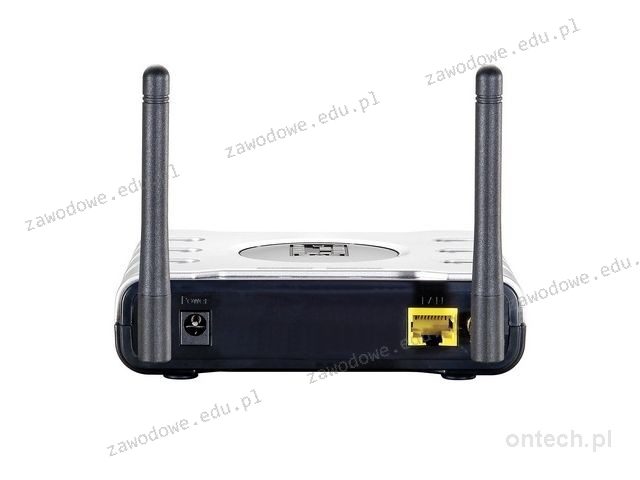
Jakie urządzenie ilustruje ten rysunek?

Ilustracja do pytania
A. Access Point
B. Hub
C. Switch
D. Bramka VoIP
Hub to urządzenie sieciowe które służy do łączenia segmentów sieci komputerowej lecz nie zarządza ruchem ani nie kieruje danych do odpowiednich odbiorców co jest kluczową funkcjonalnością switcha. Hub przesyła wszystkie dane do każdego podłączonego urządzenia co może prowadzić do przeciążenia sieci i zmniejszenia wydajności w porównaniu do switcha który inteligentnie kieruje pakiety danych na odpowiednie porty. Switch z kolei to zaawansowane urządzenie sieciowe które pracuje na warstwie drugiej modelu OSI. Switchy używa się w miejscach gdzie potrzebna jest większa kontrola nad ruchem sieciowym przepustowość oraz izolacja segmentów sieci. Access Point jak już wspomniano zarządza połączeniami bezprzewodowymi co nie jest funkcjonalnością switcha. Bramka VoIP to urządzenie które konwertuje sygnał telefoniczny na dane cyfrowe umożliwiając prowadzenie rozmów głosowych przez Internet. Bramka VoIP jest kluczowa we wdrażaniu nowoczesnych rozwiązań telekomunikacyjnych ale nie ma funkcji związanych z zarządzaniem ruchem sieciowym czy bezprzewodowym dostępem do Internetu. Typowe błędy myślowe to mylenie funkcji urządzeń na skutek podobieństw w wyglądzie zewnętrznym lub niewystarczająca znajomość ich specyfikacji technicznych. Dlatego ważne jest zrozumienie specyficznych ról i funkcji każdego rodzaju urządzenia sieciowego co pozwala na ich właściwe zastosowanie w praktyce zawodowej.

Pytanie 4

Komputer posiada mysz bezprzewodową, ale kursor nie porusza się gładko, tylko "skacze" na ekranie. Możliwą przyczyną problemu z urządzeniem może być

A. awaria mikroprzełącznika.
B. brak zasilania.
C. uszkodzenie prawego przycisku.
D. wyczerpywanie się baterii zasilającej.
Wyczerpywanie się baterii zasilającej może być kluczowym czynnikiem wpływającym na nieprawidłowe działanie myszy bezprzewodowej. Gdy poziom naładowania baterii spada, sygnał wysyłany przez mysz do odbiornika staje się niestabilny, co prowadzi do 'skakania' kursora na ekranie. W takich sytuacjach warto zastosować baterie alkaliczne lub litowe, które charakteryzują się dłuższą żywotnością w porównaniu do standardowych baterii. Dobre praktyki obejmują regularne monitorowanie stanu naładowania baterii oraz wymianę ich w regularnych odstępach czasu, aby uniknąć takich problemów. Dodatkowo, korzystanie z energii słonecznej lub akumulatorów o dużej pojemności, które można ładować, to rozwiązania sprzyjające wydajności i zrównoważonemu rozwojowi. Warto także pamiętać, że niektóre modele myszy oferują funkcje oszczędzania energii, które mogą pomóc w przedłużeniu czasu pracy na jednym naładowaniu.

Pytanie 5

Zjawisko, w którym pliki przechowywane na dysku twardym są umieszczane w nieprzylegających do siebie klastrach, nosi nazwę

A. fragmentacji danych
B. kodowania danych
C. konsolidacji danych
D. defragmentacji danych
Fragmentacja danych to proces, w wyniku którego pliki są zapisywane na dysku w niesąsiadujących ze sobą klastrach. W praktyce oznacza to, że część pliku może być rozproszona po różnych obszarach dysku, co prowadzi do obniżenia efektywności odczytu i zapisu danych. Zjawisko to jest powszechne w systemach plików, gdzie pliki są modyfikowane, usuwane i tworzone w sposób, który prowadzi do rosnącej fragmentacji. Gdy system operacyjny próbuje załadować zfragmentowany plik, musi przeskakiwać pomiędzy różnymi klastrami, co zwiększa czas dostępu do danych oraz obciążenie dysku. W praktyce, regularna defragmentacja może znacznie poprawić wydajność systemu. Dobrym przykładem zastosowania jest korzystanie z narzędzi do defragmentacji, które przeszukują dysk w celu uporządkowania fragmentów plików. Ponadto, nowoczesne systemy plików, takie jak NTFS, stosują różne techniki do minimalizacji fragmentacji, np. przez dynamiczne alokowanie miejsca na nowe pliki. Zrozumienie fragmentacji jest kluczowe dla administratorów systemów i użytkowników, którzy chcą utrzymać optymalną wydajność swoich urządzeń.

Pytanie 6

Zjawiskiem typowym, które może świadczyć o nadchodzącej awarii twardego dysku, jest wystąpienie

A. trzech krótkich sygnałów dźwiękowych
B. błędów przy zapisie i odczycie danych z dysku
C. komunikatu Diskette drive A error
D. komunikatu CMOS checksum error
Pojawienie się błędów zapisu i odczytu dysku jest jednym z najczęstszych i najważniejszych objawów, które mogą wskazywać na zbliżającą się awarię dysku twardego. Tego rodzaju błędy zazwyczaj oznaczają, że mechaniczne lub elektroniczne komponenty dysku zaczynają zawodzić, co prowadzi do problemów z dostępem do danych. W praktyce, gdy użytkownik zauważa takie błędy, ważne jest, aby natychmiast wykonać kopię zapasową danych, aby zminimalizować ryzyko ich utraty. Standardy dobrych praktyk w zarządzaniu danymi sugerują regularne tworzenie kopii zapasowych oraz monitorowanie stanu dysków za pomocą narzędzi diagnostycznych, które mogą wykrywać problemy, zanim staną się krytyczne. Dodatkowo, wiele nowoczesnych dysków twardych jest wyposażonych w technologie S.M.A.R.T. (Self-Monitoring, Analysis and Reporting Technology), które umożliwiają wczesne wykrywanie potencjalnych problemów. Takie podejście proaktywne jest kluczowe w zarządzaniu danymi w dzisiejszym środowisku technologicznym.

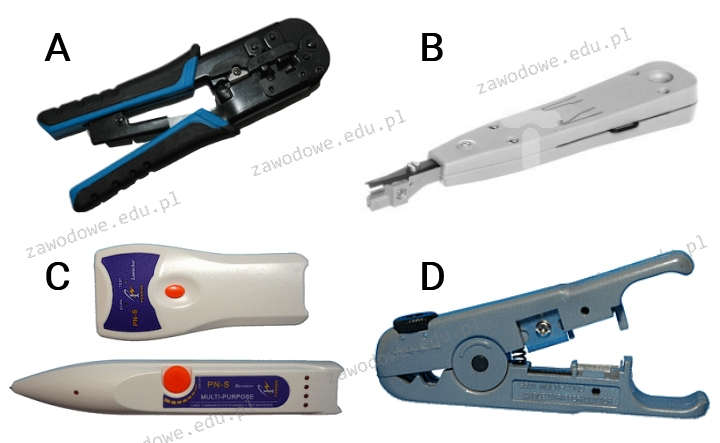
Pytanie 7

Jakie urządzenie jest używane do mocowania pojedynczych żył kabla miedzianego w złączach?

Ilustracja do pytania
A. obcinacz izolacji
B. szukacz kabli
C. zaciskarka RJ45
D. nóż KRONE
Zaciskarka RJ45 służy do zarabiania wtyków RJ45, typowo stosowanych w instalacjach sieciowych Ethernet. Proces ten polega na zaciskaniu końcówek przewodów na stykach wtyku, co nie znajduje zastosowania przy mocowaniu pojedynczych żył w złączach typu IDC. Szukacz kabli jest narzędziem diagnostycznym, którego główną funkcją jest identyfikacja i śledzenie przebiegu kabli w ścianach lub innych trudno dostępnych miejscach, co nie ma związku z fizycznym mocowaniem przewodów. Obcinacz izolacji z kolei, jak sama nazwa wskazuje, wykorzystywany jest do usuwania zewnętrznej powłoki izolacyjnej z kabli, nie zaś do ich mocowania w złączach. Błędne postrzeganie funkcji tych narzędzi często wynika z niedostatecznego zrozumienia ich specjalistycznych zastosowań oraz różnych etapów pracy z instalacjami kablowymi. Kluczowe jest rozpoznanie narzędzi właściwych dla danego zadania w telekomunikacji oraz ich prawidłowe użycie, co bezpośrednio wpływa na jakość i trwałość instalacji. Prawidłowe przypisanie narzędzi do ich funkcji operacyjnych jest niezbędne dla efektywnej pracy technicznej w każdej instalacji sieciowej.

Pytanie 8

Które z wymienionych oznaczeń wskazuje, że jest to kabel typu skrętka z podwójnym ekranowaniem?

A. UTP
B. S-STP
C. SFTP
D. FTP
Wybór odpowiedzi spośród dostępnych opcji może prowadzić do pewnych nieporozumień związanych z terminologią używaną do opisania różnych typów kabli sieciowych. UTP (Unshielded Twisted Pair) to typ skrętki, który nie ma dodatkowego ekranowania, co czyni go bardziej podatnym na zakłócenia elektromagnetyczne. UTP jest powszechnie stosowany w standardowych aplikacjach sieciowych, ale nie nadaje się do środowisk o dużym poziomie zakłóceń. FTP (Foiled Twisted Pair) natomiast, stosuje ekran na poziomie całego kabla, co zapewnia pewną ochronę przed zakłóceniami, ale nie oferuje tak wysokiego poziomu izolacji jak S-STP. Z kolei odpowiedź SFTP (Shielded Foiled Twisted Pair) odnosi się do kabla, który ma ekran na poziomie par oraz dodatkowy ekran na poziomie całego kabla, ale nie jest to ekranowanie podwójne, jak w przypadku S-STP. Wybierając kabel do konkretnego zastosowania, istotne jest zrozumienie różnic między tymi typami, ponieważ niewłaściwy wybór może prowadzić do problemów z jakością sygnału, stabilnością połączeń oraz zwiększonym ryzykiem utraty danych. Konsekwencje mogą być szczególnie dotkliwe w zastosowaniach krytycznych, gdzie stabilność i jakość transmisji są kluczowe.

Pytanie 9

Ile punktów abonenckich (2 x RJ45) powinno być zainstalowanych w biurze o powierzchni 49 m2, zgodnie z normą PN-EN 50167?

A. 1
B. 5
C. 9
D. 4
Zgodnie z normą PN-EN 50167, w pomieszczeniu biurowym o powierzchni 49 m2 zaleca się zapewnienie pięciu punktów abonenckich 2 x RJ45. Odpowiednia ilość punktów abonenckich jest kluczowa dla zapewnienia wydajnej komunikacji sieciowej oraz dostępu do Internetu. W praktyce, każdy punkt abonencki powinien obsługiwać konkretne urządzenia, takie jak komputery, drukarki czy telefony IP. Przyjmując ogólną zasadę, że na każde 10 m2 powierzchni biurowej powinien przypadać przynajmniej jeden punkt abonencki, w przypadku 49 m2, można obliczyć zapotrzebowanie na 4,9 punktów, co zaokrąglone daje 5 punktów. Takie podejście nie tylko zwiększa komfort pracy w biurze, ale również uwzględnia możliwe przyszłe rozszerzenia infrastruktury sieciowej. Warto również zwrócić uwagę, że w przestrzeniach biurowych, gdzie może występować większa liczba użytkowników, komponenty sieciowe muszą być dostosowane do większego obciążenia, co potwierdza zasadność ustalonej liczby punktów abonenckich.

Pytanie 10

Jakie jest wynikiem dodawania liczb binarnych 1001101 oraz 11001 w systemie dwójkowym?

A. 1101100
B. 1100110
C. 1101101
D. 1110001
Odpowiedź 1100110 to całkiem dobry wynik dodawania liczb binarnych 1001101 oraz 11001. Jak wiesz, w systemie binarnym mamy tylko 0 i 1, i te zasady są trochę inne niż w dziesiętnym. Jak dodajesz, to musisz pamiętać o przeniesieniach, które pojawiają się jak suma bitów przekroczy 1. Więc zaczynając od końca: 1+1 daje 0 i przeniesienie 1, potem 0+0+1 z przeniesieniem to 1, następnie 1+0 to 1, a 1+1 znów daje 0 z przeniesieniem. Potem mamy 0+1+1, co daje 0 z przeniesieniem i na końcu 1+0 to 1. I tak wychodzi nam 1100110, co oznacza 102 w systemie dziesiętnym. Tego typu umiejętności są naprawdę istotne w programowaniu i wszelkich obliczeniach w komputerach, bo tam często korzystamy z systemu binarnego do reprezentacji danych.

Pytanie 11

Jakie czynniki nie powodują utraty danych z dysku twardego HDD?

A. Mechaniczne zniszczenie dysku
B. Uszkodzenie talerzy dysku
C. Wyzerowanie partycji dysku
D. Utworzona macierz RAID 5
Zniszczenie talerzy dysku, fizyczne uszkodzenie dysku oraz sformatowanie partycji to scenariusze, które rzeczywiście mogą prowadzić do utraty danych z pamięci masowej HDD. Uszkodzenie talerzy dysku, które są odpowiedzialne za zapis i odczyt danych, oznacza całkowitą utratę informacji, ponieważ nie ma możliwości ich odtworzenia. Talerze dysku, wykonane z materiałów magnetycznych, są niezwykle wrażliwe na wszelkie uszkodzenia mechaniczne, co czyni je kluczowym elementem w kontekście bezpieczeństwa danych. Fizyczne uszkodzenia dysku, takie jak upadki, wstrząsy czy wysokie temperatury, mogą prowadzić do awarii całego urządzenia. W takich przypadkach dane mogą stać się niedostępne, a ich odzyskiwanie bywa skomplikowane i kosztowne. Ponadto, sformatowanie partycji dysku jest procesem, który usuwa wszystkie istniejące dane, co prowadzi do ich trwałej utraty. Formatowanie jest często stosowane w celu przygotowania dysku do nowego systemu operacyjnego lub w przypadku potrzeby zmiany struktury partycji, jednak wiąże się z ryzykiem utraty ważnych informacji. Typowe błędy myślowe związane z tymi kwestiami obejmują przekonanie, że kopie zapasowe są zbędne w obliczu używania nowoczesnych technologii, takich jak RAID, podczas gdy w rzeczywistości, nawet najlepsze konfiguracje RAID nie zastąpią regularnych kopii zapasowych. Dlatego kluczowym elementem zarządzania danymi jest stosowanie odpowiednich strategii zabezpieczeń oraz regularne monitorowanie stanu nośników pamięci.

Pytanie 12

W cenniku usług komputerowych znajdują się przedstawione niżej zapisy. Ile będzie wynosił koszt dojazdu serwisanta do klienta mieszkającego poza miastem, w odległości 15 km od siedziby firmy?

Dojazd do klienta na terenie miasta - 25 zł netto
Dojazd do klienta poza miastem - 2 zł netto za każdy km odległości od siedziby firmy liczony w obie strony.

A. 30 zł + VAT
B. 30 zł
C. 25 zł + 2 zł za każdy kilometr od siedziby firmy poza miastem
D. 60 zł + VAT
Koszt dojazdu serwisanta do klienta mieszkającego poza miastem oblicza się na podstawie stawki 2 zł za każdy kilometr w obie strony. W przypadku odległości 15 km od siedziby firmy, całkowita odległość do pokonania wynosi 30 km (15 km w jedną stronę i 15 km w drugą stronę). Dlatego koszt dojazdu wyniesie 30 km x 2 zł/km = 60 zł. Dodatkowo, zgodnie z przepisami podatkowymi, na usługi serwisowe dolicza się VAT, co czyni całkowity koszt 60 zł + VAT. Przykładem zastosowania tej zasady może być sytuacja, w której firma świadczy usługi serwisowe i musi określić ceny, co pozwala na precyzyjne ustalanie kosztów dla klientów, zgodne z ich lokalizacją. Warto również zwrócić uwagę, że takie podejście jest zgodne z dobrymi praktykami branżowymi, które zalecają jasne określenie kosztów usług i transparentność w komunikacji z klientami.

Pytanie 13

Switch sieciowy w standardzie Fast Ethernet pozwala na przesył danych z maksymalną prędkością

A. 100 Mbps
B. 10 MB/s
C. 10 Mbps
D. 100 MB/s
No to tak, odpowiedź '100 Mbps' jest jak najbardziej na miejscu. Fast Ethernet, czyli ten standard sieciowy, pozwala na przesył danych z prędkością do 100 megabitów na sekundę. Wprowadzono go jako następcę 10Base-T i jest częścią tej całej rodziny Ethernet 802.3. W praktyce, to rozwiązanie jest mega popularne w sieciach lokalnych, bo naprawdę poprawia wydajność w porównaniu do starszych standardów. Przykładowo, w biurach, gdzie podłącza się różne urządzenia jak komputery czy drukarki, Fast Ethernet sprawia, że wszystko działa sprawnie i szybko. Co ważne, migracja do 100 Mbps nie wymagała dużych wydatków na nowy sprzęt, bo może się dobrze zgrywało ze starą infrastrukturą 10 Mbps. Ostatecznie, Fast Ethernet to był fundament dla innych technologii, jak Gigabit Ethernet, które zaś wprowadziły jeszcze szybsze prędkości, ale zasada działania pozostała podobna.

Pytanie 14

Ustawienia przedstawione na diagramie dotyczą

Ilustracja do pytania
A. skanera
B. drukarki
C. karty sieciowej
D. modemu
Karty sieciowe, drukarki i skanery nie wykorzystują portów COM do komunikacji, co jest kluczowym elementem w rozpoznaniu poprawnej odpowiedzi dotyczącej modemów. Karty sieciowe operują zazwyczaj w warstwie sieciowej modelu OSI, korzystając z protokołów takich jak Ethernet, które nie wymagają portów szeregowych COM, lecz raczej interfejsów typu RJ-45 dla połączeń kablowych. Drukarki, szczególnie nowoczesne, łączą się głównie przez USB, Ethernet lub bezprzewodowo, a starsze modele mogą korzystać z portów równoległych, co różni się od portów szeregowych. Skanery także w większości przypadków używają interfejsów USB lub bezprzewodowych. Typowym błędem może być mylenie interfejsów komunikacyjnych, co prowadzi do błędnych wniosków o sposobie połączenia urządzenia. Porty COM są historycznie związane z starszymi technologiami komunikacji, takimi jak modemy, które wykorzystują transmisję szeregową zgodną z protokołami UART. Współczesne urządzenia peryferyjne zazwyczaj nie wymagają takich interfejsów, co czyni ich użycie w kontekście networkingu lub druku nieadekwatnym. Zrozumienie specyfiki każdego typu urządzenia i jego standardowych metod komunikacji jest kluczowe dla poprawnego rozpoznawania i konfiguracji sprzętu w środowiskach IT. Praktyczna wiedza na temat właściwego przypisywania urządzeń do odpowiednich portów i protokołów pozwala uniknąć podstawowych błędów konfiguracyjnych oraz zapewnia optymalną wydajność i zgodność systemów komunikacyjnych i peryferyjnych w sieciach komputerowych. Właściwa identyfikacja i konfiguracja takich ustawień jest istotna dla efektywnego zarządzania infrastrukturą IT, gdzie wiedza o zastosowaniach portów szeregowych jest nieocenionym narzędziem w arsenale specjalisty IT.

Pytanie 15

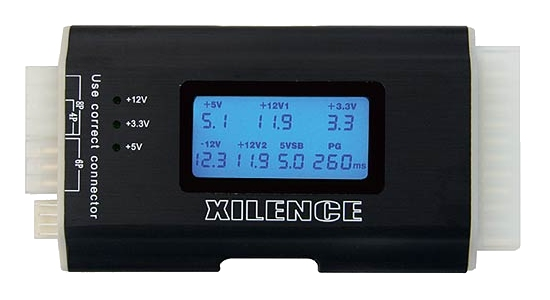
Przy użyciu urządzenia przedstawionego na ilustracji można sprawdzić działanie

Ilustracja do pytania
A. płyty głównej
B. procesora
C. zasilacza
D. dysku twardego
Urządzenie przedstawione na rysunku to tester zasilacza komputerowego który jest narzędziem do sprawdzania wydajności i funkcjonalności zasilaczy ATX. Zasilacze są kluczowym komponentem komputera ponieważ dostarczają stabilne napięcia do innych komponentów. Tester zasilacza pozwala na szybkie i efektywne zdiagnozowanie problemów związanych ze zbyt niskim lub zbyt wysokim napięciem co może wpływać na pracę całego systemu. W praktyce tester podłącza się do wtyczek wychodzących z zasilacza i urządzenie to mierzy napięcia na najważniejszych liniach zasilających tj. +3.3V +5V i +12V. Normy ATX definiują akceptowalny zakres napięć i tester wskazuje czy są one zgodne z normami. Poprawne działanie zasilacza jest kluczowe dla stabilności pracy całego komputera a wykrycie odchyleń może zapobiec uszkodzeniu innych komponentów takich jak płyta główna lub procesor. Regularne testowanie zasilacza jest dobrą praktyką w środowisku IT szczególnie w przypadku serwerów czy komputerów o krytycznym znaczeniu dla biznesu gdzie stabilność i niezawodność są priorytetem. Tester zasilacza jest więc nieocenionym narzędziem w rękach techników komputerowych umożliwiając szybką i precyzyjną diagnostykę.

Pytanie 16

Po podłączeniu działającej klawiatury do któregokolwiek z portów USB nie ma możliwości wyboru awaryjnego trybu uruchamiania systemu Windows. Jednakże, klawiatura funkcjonuje prawidłowo po uruchomieniu systemu w standardowym trybie. Co to sugeruje?

A. uszkodzony zasilacz
B. uszkodzony kontroler klawiatury
C. niepoprawne ustawienia BIOS-u
D. uszkodzone porty USB
Niepoprawne ustawienia BIOS-u mogą być przyczyną problemów z rozpoznawaniem urządzeń peryferyjnych, takich jak klawiatura, w trybie awaryjnym systemu Windows. Ustawienia BIOS-u odpowiadają za inicjalizację sprzętu przed załadowaniem systemu operacyjnego. Jeśli opcje dotyczące USB lub klawiatury są nieprawidłowo skonfigurowane, to system nie będzie w stanie zidentyfikować klawiatury w trybie awaryjnym. Przykładowo, opcja związana z włączeniem wsparcia dla USB może być wyłączona, co skutkuje brakiem możliwości używania klawiatury w trakcie uruchamiania. W praktyce, aby rozwiązać ten problem, użytkownik powinien wejść do BIOS-u (zazwyczaj przy pomocy klawisza DEL, F2 lub F10 tuż po włączeniu komputera) i sprawdzić, czy ustawienia dotyczące USB są aktywne. W zależności od płyty głównej, może być również konieczne włączenie opcji „Legacy USB Support”, która umożliwia wykrycie starszych urządzeń USB. Dbanie o poprawne ustawienia BIOS-u jest kluczowe, aby zapewnić prawidłowe działanie systemu operacyjnego w różnych trybach.

Pytanie 17

Aby procesor działał poprawnie, konieczne jest podłączenie złącza zasilania 4-stykowego lub 8-stykowego o napięciu

A. 24 V
B. 7 V
C. 3,3 V
D. 12 V
Odpowiedź 12 V jest prawidłowa, ponieważ procesory komputerowe wymagają zasilania o odpowiednim napięciu, które pozwala na ich prawidłowe działanie. Większość nowoczesnych płyt głównych korzysta z 4-stykowych lub 8-stykowych złączy zasilania CPU, które są standardem w branży. Standardowe napięcie 12 V jest niezbędne do zasilania nie tylko procesora, ale także innych komponentów systemu, takich jak karty graficzne i dyski twarde. W przypadku niewłaściwego napięcia, na przykład 3,3 V, system nie będzie działał poprawnie, gdyż nie dostarczy wystarczającej mocy do prawidłowego działania procesora. W praktyce, przy podłączaniu zasilacza do płyty głównej, warto zwrócić uwagę na właściwe złącza oraz upewnić się, że zasilacz spełnia wymagania prądowe określone przez producenta komponentów. Przykładem może być sytuacja, w której zasilacz o zbyt niskim napięciu lub niewystarczającej mocy może prowadzić do niestabilności systemu, a nawet jego awarii.

Pytanie 18

Zużyty sprzęt elektryczny lub elektroniczny, na którym znajduje się symbol zobrazowany na ilustracji, powinien być

Ilustracja do pytania
A. wyrzucony do pojemników na odpady domowe
B. wrzucony do pojemników oznaczonych tym symbolem
C. przekazany do punktu odbioru zużytej elektroniki
D. przekazany do miejsca skupu złomu
Symbol przedstawiony na rysunku oznacza, że urządzenia elektryczne i elektroniczne nie mogą być wyrzucone do zwykłych pojemników na odpady komunalne. To oznaczenie jest zgodne z dyrektywą WEEE (Waste Electrical and Electronic Equipment Directive) Unii Europejskiej, która reguluje sposób postępowania z zużytym sprzętem elektronicznym w celu ich bezpiecznej utylizacji i recyklingu. Przekazanie takiego sprzętu do punktu odbioru zużytej elektroniki jest zgodne z wymogami prawnymi i dobrymi praktykami, ponieważ punkty te są przygotowane do odpowiedniego przetwarzania takich odpadów. Zbierają one urządzenia w sposób bezpieczny dla środowiska, zapobiegając uwolnieniu szkodliwych substancji chemicznych, które mogą być obecne w takich urządzeniach, jak rtęć, ołów czy kadm. Recykling zużytego sprzętu elektronicznego pozwala także na odzyskiwanie cennych materiałów, takich jak złoto, srebro czy platyna, które są wykorzystywane w produkcji nowych urządzeń. Działanie to wspiera zrównoważony rozwój i ochronę zasobów naturalnych, co jest kluczowym celem gospodarki o obiegu zamkniętym.

Pytanie 19

Największą pojemność spośród nośników optycznych posiada płyta

A. DVD-RAM
B. CD
C. DVD
D. Blu-Ray
Płyta Blu-Ray, w porównaniu do innych nośników optycznych, oferuje największą pojemność, co czyni ją idealnym rozwiązaniem dla przechowywania dużych ilości danych, takich jak filmy w wysokiej rozdzielczości, gry komputerowe czy archiwizacja danych. Standardowa płyta Blu-Ray ma pojemność 25 GB na warstwę, a nowoczesne nośniki dwuwarstwowe mogą pomieścić aż 50 GB. Dzięki zastosowaniu technologii lasera o krótszej długości fali (405 nm), Blu-Ray jest w stanie zapisać więcej informacji na tej samej powierzchni niż tradycyjne nośniki, takie jak CD (700 MB) i DVD (4,7 GB/8,5 GB w wersji dwuwarstwowej). W praktyce, płyty Blu-Ray znalazły zastosowanie w branży filmowej, gdzie umożliwiają wydanie filmów w jakości 4K, a także w sektorze gier, gdzie pozwalają na przechowywanie bardziej rozbudowanych tytułów bez potrzeby kompresji danych. Warto zaznaczyć, że z powodu rosnącego znaczenia digitalizacji danych oraz potrzeby efektywnego zarządzania dużymi zbiorami informacji, nośniki Blu-Ray stały się standardem w wielu profesjonalnych aplikacjach. Oprócz tego, ich kompatybilność z odtwarzaczami multimedialnymi sprawia, że są one wszechstronnym wyborem dla użytkowników domowych.

Pytanie 20

Jakie urządzenie sieciowe umożliwia połączenie lokalnej sieci LAN z rozległą siecią WAN?

A. Router
B. Repeater
C. Hub
D. Switch
Wybór urządzeń takich jak repeater, hub czy switch w kontekście łączenia sieci LAN z WAN jest nieprawidłowy z kilku powodów. Repeater służy głównie do wzmacniania sygnału w sieciach lokalnych, co pozwala na wydłużenie zasięgu, ale nie ma zdolności do zarządzania ruchem między różnymi sieciami. Hub, będący urządzeniem działającym na warstwie 1 modelu OSI, po prostu przekazuje dane do wszystkich portów bez analizowania ich zawartości, co nie jest wystarczające w przypadku komunikacji między sieciami. Switch, chociaż działa na warstwie 2 i umożliwia bardziej inteligentne przesyłanie danych w ramach sieci lokalnej dzięki nauce adresów MAC, także nie ma możliwości bezpośrednie

Pytanie 21

Port AGP służy do łączenia

A. kart graficznych
B. szybkich pamięci masowych
C. urządzeń peryferyjnych
D. modemu
Złącze AGP (Accelerated Graphics Port) zostało zaprojektowane z myślą o zwiększeniu wydajności przesyłania danych między płytą główną a kartą graficzną. Jest to złącze dedykowane do podłączania kart graficznych, co pozwala na szybszy transfer danych, w porównaniu do standardowych gniazd PCI. Dzięki AGP, karty graficzne mogą korzystać z bezpośredniego dostępu do pamięci RAM, co znacząco poprawia wydajność w aplikacjach wymagających intensywnej obróbki graficznej, takich jak gry komputerowe czy profesjonalne oprogramowanie do edycji wideo. W praktyce AGP wprowadziło nową architekturę, która zmniejsza opóźnienia i zwiększa przepustowość, co czyni je odpowiednim rozwiązaniem dla wymagających użytkowników. Warto również zauważyć, że standard AGP był stosowany w czasach, gdy karty graficzne zaczęły wymagać znacznie większych zasobów niż oferowały wcześniejsze złącza, co pozwoliło na rozwój technologii graficznych, które znamy dzisiaj.

Pytanie 22

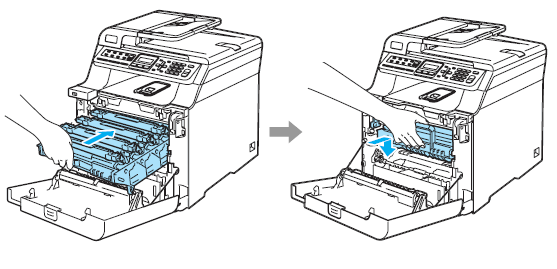
Czynność pokazana na rysunkach ilustruje mocowanie

Ilustracja do pytania
A. bębna zintegrowanego z tonerem w drukarce laserowej.
B. kartridża w drukarce atramentowej.
C. głowicy w drukarce rozetkowej.
D. taśmy barwiącej w drukarce igłowej.
Często spotykanym błędem jest mylenie mechanizmów mocowania elementów eksploatacyjnych w różnych typach drukarek. Mocowanie taśmy barwiącej w drukarce igłowej wygląda zupełnie inaczej – tam mamy do czynienia z wąską, tekstylną taśmą, którą zakłada się w specjalne prowadnice, a sama czynność odbywa się zazwyczaj przez niewielki otwór serwisowy. Z kolei kartridże w drukarkach atramentowych są znacznie mniejsze, a cała procedura polega na włożeniu niewielkiego pojemnika z tuszem do dedykowanego slotu, najczęściej przesuwanego mechanicznie przez drukarkę. Głowica w drukarce rozetkowej, choć brzmi bardzo technicznie, nie jest elementem wymienianym przez użytkownika w taki sposób, jak na ilustracji – te współczesne urządzenia praktycznie już nie występują w typowych biurach. Mylenie tych elementów najczęściej wynika z utożsamiania każdej większej części w drukarce z „kartridżem” lub „głowicą”. W praktyce jednak, tylko bęben zintegrowany z tonerem w drukarce laserowej ma ten charakterystyczny rozmiar i sposób montażu, jak pokazano na rysunku. Branżowe dobre praktyki podkreślają też, że każda technologia druku ma swoje własne procedury serwisowe i elementy eksploatacyjne. Moim zdaniem, znajomość tych różnic bardzo ułatwia nie tylko prawidłową obsługę drukarek, lecz także skraca czas reakcji w przypadku konieczności wymiany części. Największą pułapką logiczną jest tu założenie, że wszystkie typy drukarek mają podobne rozwiązania mechaniczne – a to po prostu nie jest prawda.

Pytanie 23

Skaner, który został przedstawiony, należy podłączyć do komputera za pomocą złącza

Ilustracja do pytania
A. Micro USB
B. USB-A
C. Mini USB
D. USB-B
Odpowiedź 'Mini USB' jest prawidłowa, ponieważ wiele urządzeń peryferyjnych starszej generacji, takich jak skanery przenośne, wykorzystuje złącze Mini USB do komunikacji z komputerem. Mini USB to starszy standard złącza, który był powszechnie stosowany w małych urządzeniach elektronicznych. Charakteryzuje się kompaktowym rozmiarem, które umożliwia łatwe podłączenie urządzeń bez potrzeby stosowania dużych portów. Mini USB był popularny zanim został zastąpiony przez Micro USB i USB-C w nowszych urządzeniach. Złącze to oferuje zarówno zasilanie, jak i możliwość przesyłania danych, co czyni je praktycznym wyborem dla przenośnych urządzeń, które potrzebują komunikacji z komputerami. W przypadku podłączenia skanera takim złączem użytkownik może łatwo przesyłać zeskanowane obrazy do komputera, co jest istotne w pracy biurowej lub podczas archiwizowania dokumentów. Mini USB jest także zgodne z wcześniejszymi wersjami standardu USB, co ułatwia integrację z różnymi systemami komputerowymi. Chociaż obecnie Mini USB jest mniej powszechne, jego znajomość jest istotna dla obsługi starszych urządzeń, które wciąż mogą być w użyciu w wielu biurach i aplikacjach specjalistycznych.

Pytanie 24

W jakim typie skanera wykorzystuje się fotopowielacze?

A. Płaskim
B. Ręcznym
C. Bębnowym
D. Kodów kreskowych
Skanery bębnowe wykorzystują fotopowielacze jako kluczowy element do przetwarzania obrazów. Fotopowielacze, które są wrażliwe na światło, zamieniają światło odbite od skanowanych dokumentów na sygnał elektryczny. Dzięki temu, skanery bębnowe oferują wysoką jakość skanów, charakteryzującą się dużą rozdzielczością oraz dokładnym odwzorowaniem kolorów. Przykłady zastosowania skanerów bębnowych obejmują skanowanie dużych dokumentów, map oraz innych materiałów, które wymagają precyzyjnego odwzorowania. W kontekście branżowym, skanery bębnowe są powszechnie używane w archiwizacji i digitalizacji danych, co pozwala na efektywne przechowywanie i udostępnianie informacji. Standardy ISO dotyczące jakości skanowania podkreślają znaczenie zastosowania odpowiednich technologii, takich jak fotopowielacze, w celu osiągnięcia wysokiej jakości skanów. Ponadto, skanery tego typu znajdują zastosowanie w sektorze muzealnym i bibliotekarskim, gdzie zachowanie detali jest kluczowe dla ochrony dziedzictwa kulturowego.

Pytanie 25

Wskaż poprawną wersję maski podsieci?

A. 0.0.0..0
B. 255.255.0.128
C. 255.255.252.255
D. 255.255.255.255
Maski podsieci odgrywają kluczową rolę w konfiguracji i zarządzaniu sieciami komputerowymi. Odpowiedzi takie jak 0.0.0.0, 255.255.0.128 czy 255.255.252.255 są nieprawidłowe z kilku powodów. Maska 0.0.0.0 jest szczególnie myląca, ponieważ oznacza brak zdefiniowanej sieci, co nie jest akceptowane w standardowych konfiguracjach. W praktyce, taki adres jest używany do określenia domyślnej trasy w niektórych zastosowaniach, jednak nie może pełnić roli maski podsieci. Z kolei 255.255.0.128 jest niepoprawnie skonstruowaną maską, ponieważ nie spełnia zasad dotyczących bitów, które powinny być ustawione na 1 w części identyfikującej sieć, a 0 w części identyfikującej hosty. Ostatnia z odpowiedzi, 255.255.252.255, również jest problematyczna, ponieważ nie jest zgodna z konwencją maskowania, w której bity jedności muszą być ciągłe od lewej do prawej, a nie zmieniać się w trakcie. Typowe błędy myślowe prowadzące do tych błędnych odpowiedzi obejmują mylenie maski podsieci z adresem IP, zrozumienie różnicy między częścią sieci a częścią hostów oraz brak znajomości konwencji dotyczących masek. Dobrze skonstruowana maska podsieci powinna jasno określać, które bity adresu IP identyfikują sieć, a które hosta, co jest podstawowym wymogiem w zarządzaniu sieciami.

Pytanie 26

Który z wymienionych formatów płyt głównych charakteryzuje się najmniejszymi wymiarami?

A. Flex ATX
B. Mini ITX
C. Micro BTX
D. Mini ATX
Wybór Micro BTX, Mini ATX lub Flex ATX jako odpowiedzi na pytanie o najmniejszy format płyty głównej jest niepoprawny, ponieważ każdy z wymienionych formatów jest większy od Mini ITX. Micro BTX to format o wymiarach 200 x 250 mm, który stanowi rozwinięcie formatu BTX, zwiększając możliwości wentylacji i poprawiając zarządzanie ciepłem. Choć jest to mniejszy format niż standardowe ATX, to nadal jest znacznie większy od Mini ITX, co czyni go niewłaściwym wyborem w kontekście tego pytania. Mini ATX, mając wymiary 284 x 208 mm, również nie spełnia kryterium najmniejszych wymiarów, a jest jedynie kompaktowym wariantem pełnowymiarowego ATX. Flex ATX, z wymiarami 229 x 191 mm, to kolejny większy format, który, mimo że jest bardziej kompaktowy w porównaniu do standardowego ATX, również nie dorównuje Mini ITX. Wybór tych formatów wykazuje typowy błąd myślowy, polegający na nieprecyzyjnym postrzeganiu rozmiarów i zastosowań różnych typów płyt głównych. Wybierając płytę główną, kluczowe jest zrozumienie nie tylko wymiarów, ale także zastosowania oraz ograniczeń związanych z danym formatem. Mini ITX, jako najprostszy i najbardziej kompaktowy format, jest idealnym rozwiązaniem dla budowy małych, wydajnych zestawów komputerowych, a także zapewnia elastyczność w projektowaniu systemów domowych.

Pytanie 27

Ile maksymalnie podstawowych partycji możemy stworzyć na dysku twardym używając MBR?

A. 26
B. 8
C. 4
D. 24
W przypadku partycji podstawowych na dysku twardym wykorzystującym schemat partycjonowania MBR (Master Boot Record), maksymalna liczba, jaką możemy utworzyć, wynosi cztery. MBR jest standardowym schematem partycjonowania, który jest używany od dziesięcioleci i jest powszechnie stosowany w starszych systemach operacyjnych. W MBR każda partycja podstawowa zajmuje określoną przestrzeń na dysku i jest bezpośrednio adresowalna przez system operacyjny. W praktyce, aby utworzyć więcej niż cztery partycje, można zastosować dodatkową partycję rozszerzoną, która może zawierać wiele partycji logicznych. To podejście pozwala na elastyczność w zarządzaniu danymi, zwłaszcza w systemach, w których różne aplikacje wymagają odrębnych przestrzeni do przechowywania. Jest to zgodne z dobrymi praktykami, które zalecają wykorzystanie partycji logicznych do organizacji danych w sposób przejrzysty i uporządkowany. Ponadto, warto zaznaczyć, że MBR obsługuje dyski o pojemności do 2 TB i nie jest w stanie wykorzystać dużych pojemności nowszych dysków, co jest ograniczeniem, które z kolei prowadzi do rozważenia zastosowania GPT (GUID Partition Table) w nowoczesnych systemach.

Pytanie 28

Magistrala PCI-Express stosuje do przesyłania danych metodę komunikacji

A. synchroniczną Full duplex
B. asynchroniczną Simplex
C. synchroniczną Half duplex
D. asynchroniczną Full duplex
Wybór asynchronicznej metody Simplex jest błędny, ponieważ Simplex pozwala na przesył danych tylko w jednym kierunku. W kontekście nowoczesnych technologii, takich jak PCIe, ta koncepcja nie jest wystarczająca, ponieważ wymaga się zdolności do równoczesnego przesyłania danych w obie strony, co jest niezbędne dla dużych prędkości komunikacji. Z kolei synchroniczna metoda Half duplex również nie sprawdza się w przypadku PCIe, gdyż pozwala na przesył danych w obu kierunkach, ale nie równocześnie, co ogranicza wydajność systemu, zwłaszcza w aplikacjach wymagających dużej przepustowości. Wreszcie, asynchroniczna metoda Full duplex, choć teoretycznie brzmi poprawnie, jest błędna, ponieważ PCIe korzysta z architektury, która łączy cechy asynchroniczności i równoczesnego przesyłu danych w obie strony, co czyni ją nieodpowiednią dla tego standardu. Te błędne podejścia mogą wynikać z nieprzemyślanej analizy charakterystyk komunikacji, gdzie brak znajomości podstawowych zasad transmisji danych prowadzi do nieprawidłowych wniosków. Każda z omawianych metod ma swoje zastosowania, ale w kontekście PCIe, kluczowe jest zrozumienie, dlaczego asynchroniczna komunikacja Full duplex jest najbardziej odpowiednia dla zapewnienia wysokiej wydajności i elastyczności w przesyle danych.

Pytanie 29

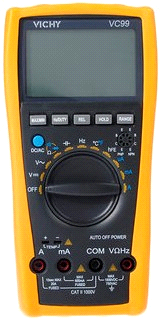
Za pomocą przedstawionego urządzenia można przeprowadzić diagnostykę działania

Ilustracja do pytania
A. zasilacza ATX.
B. modułu DAC karty graficznej.
C. interfejsu SATA.
D. pamięci RAM.
To urządzenie to klasyczny multimetr cyfrowy, który w zasadzie jest jednym z podstawowych narzędzi każdego technika czy elektronika. No i właśnie, multimetr pozwala na pomiar napięcia, prądu, rezystancji, a niekiedy też pojemności kondensatorów czy częstotliwości. W praktyce używa się go najczęściej do diagnostyki zasilaczy ATX, bo potrafimy nim sprawdzić czy napięcia na poszczególnych liniach (np. +12V, +5V, +3,3V) są zgodne ze specyfikacją. Standardy ATX bardzo precyzyjnie określają dopuszczalne odchyłki napięć – jeśli coś jest nie tak, komputer może się dziwnie zachowywać albo w ogóle nie wstać. W serwisie komputerowym sprawdzenie napięć zasilacza to jedna z pierwszych czynności przy diagnozie problemów sprzętowych. Osobiście uważam, że umiejętność właściwego używania multimetru to coś, co powinien opanować każdy, kto grzebie przy komputerach. Dodatkowo, z multimetrem można wykryć uszkodzone przewody, bezpieczniki czy nawet proste zwarcia. Oczywiście, są inne specjalistyczne testery zasilaczy ATX, ale multimetr jest uniwersalny i bardzo przydatny także do innych zastosowań elektrycznych czy elektronicznych. To bardzo solidna podstawa do nauki praktycznej elektroniki.

Pytanie 30

Wskaż komponent, który reguluje wartość napięcia pochodzącego z sieci elektrycznej, wykorzystując transformator do przeniesienia energii między dwoma obwodami elektrycznymi z zastosowaniem zjawiska indukcji magnetycznej?

A. Rejestr szeregowy
B. Przerzutnik synchroniczny
C. Rezonator kwarcowy
D. Zasilacz transformatorowy
Zasilacz transformatorowy jest kluczowym elementem w systemach elektrycznych, którego zadaniem jest dostosowanie poziomu napięcia z sieci energetycznej do wymagań urządzeń elektrycznych. Działa on na zasadzie indukcji magnetycznej w transformatorze, który przenosi energię elektryczną między dwoma obwodami przy użyciu zmiennego pola magnetycznego. Transformator składa się z dwóch cewek: pierwotnej i wtórnej, które są nawinięte na wspólnym rdzeniu. W praktyce, zasilacze transformatorowe są szeroko stosowane w różnych aplikacjach, od zasilania małych urządzeń elektronicznych po duże systemy przemysłowe. Na przykład, w zasilaczach sieciowych do komputerów, transformator obniża napięcie z sieci 230V do bezpieczniejszego poziomu, co jest nie tylko zgodne z normami bezpieczeństwa, ale także zapewnia stabilność pracy urządzeń. W branży stosuje się standardy takie jak IEC 61558, które regulują wymagania dotyczące bezpieczeństwa transformatorów. Dlatego zasilacze transformatorowe są nie tylko istotne, ale również niezbędne dla efektywnego i bezpiecznego przepływu energii elektrycznej.

Pytanie 31

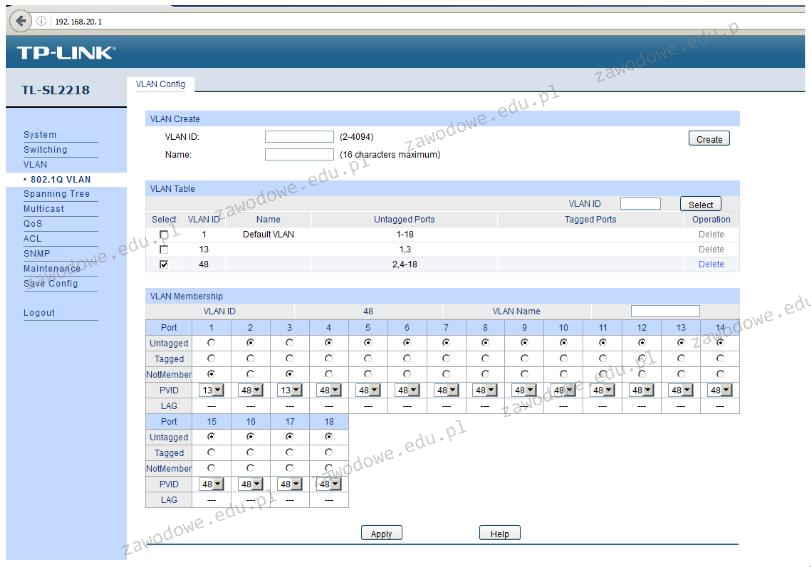
Na ilustracji zaprezentowano konfigurację urządzenia, co sugeruje, że

Ilustracja do pytania
A. utworzono dwa nowe VLAN-y: ID13, ID48
B. powstały trzy nowe VLAN-y: ID1, ID13, ID48
C. VLAN z ID48 został skonfigurowany jako zarządzalny
D. wszystkie porty zostały przypisane do VLAN z ID48
Analizując pozostałe odpowiedzi można zauważyć kilka nieprawidłowości. Odpowiedź sugerująca, że do VLAN z ID 48 przypisano wszystkie porty jest błędna ponieważ z rysunku wynika, że tylko porty 2 oraz 4-18 są przypisane jako nieoznakowane do tego VLAN-u. Nie wszystkie porty są częścią VLAN 48 co ma kluczowe znaczenie dla separacji ruchu sieciowego i zachowania bezpieczeństwa. Kolejna odpowiedź proponuje, że utworzono trzy nowe VLAN-y o ID 1, 13 i 48. Jest to niepoprawne z racji tego, że VLAN z ID 1 jest domyślnym VLAN-em i nie został nowo utworzony w tej konfiguracji. Domyślnie VLAN 1 obejmuje wszystkie porty, ale w tej konfiguracji zastosowano jego modyfikację poprzez wykluczenie portów 2 i 3 z tej domyślnej grupy. Odpowiedź mówiąca, że VLAN z ID 48 jest skonfigurowany jako zarządzalny również wprowadza w błąd ponieważ zarządzalność VLAN-u wymaga dodatkowych parametrów jak adresacja IP czy konfiguracja protokołów zarządzania siecią co nie jest widoczne w przedstawionej konfiguracji. Typowym błędem myślowym jest zakładanie, że oznaczenie VLAN-u jako część konfiguracji dynamicznej lub zdalnie zarządzanej sieci implikuje jego zarządzalność co nie musi być prawdą i zależy od szerszych kontekstów wdrożenia i sposobu administrowania siecią.

Pytanie 32

Który z portów znajdujących się na tylnej części komputera jest oznaczony podanym symbolem?

Ilustracja do pytania
A. RJ45
B. LPT
C. USB
D. COM
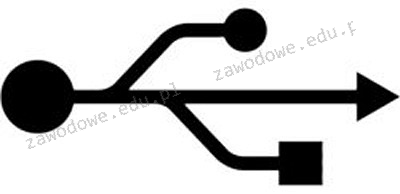
Symbol przedstawiony obok nie odnosi się do portu COM RJ45 ani LPT Każdy z tych portów ma swoje specyficzne zastosowania i wygląd które różnią się od portu USB Port COM znany również jako port szeregowy jest historycznie wykorzystywany do podłączania modemów i urządzeń komunikacyjnych Jego interfejs ma charakterystyczne piny w linii i jest coraz rzadziej wykorzystywany w nowoczesnych komputerach W przeciwieństwie do USB port COM nie pozwala na szybki transfer danych ani na hot-plugging Port RJ45 jest używany głównie do połączeń sieciowych Ethernet i ma charakterystyczne złącze podobne do większego złącza telefonicznego RJ11 Złącze RJ45 nie jest używane do łączenia urządzeń peryferyjnych takich jak drukarki czy klawiatury lecz do połączeń sieciowych które wymagają innego rodzaju komunikacji w tym protokołów sieciowych takich jak TCPIP Port LPT znany również jako port równoległy był niegdyś szeroko stosowany do podłączania drukarek w czasach gdy USB nie było jeszcze standardem Jednak z czasem porty LPT stały się mniej popularne z uwagi na ograniczoną prędkość transmisji danych oraz brak wsparcia dla nowoczesnych urządzeń peryferyjnych Współczesne drukarki i skanery korzystają głównie z portu USB co zapewnia większą szybkość i wygodę użytkowania W przypadku tego pytania pomyłka polega na braku identyfikacji uniwersalnego charakteru portu USB oraz jego szerokiego zastosowania w porównaniu do specyficznych i ograniczonych funkcji pozostałych portów

Pytanie 33

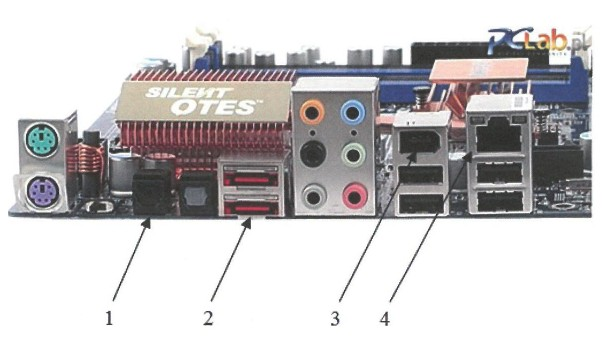
Który z portów na zaprezentowanej płycie głównej umożliwia podłączenie zewnętrznego dysku przez interfejs e-SATA?

Ilustracja do pytania
A. 4
B. 2
C. 3
D. 1
Port numer 2 to e-SATA, czyli ten typ złącza, który pozwala na szybkie przesyłanie danych. W praktyce działa to tak, że podłączasz do niego zewnętrzne dyski twarde i masz możliwość przenoszenia dużych ilości info z naprawdę niezłą prędkością, sięgającą nawet 6 Gb/s. To czyni go całkiem konkurencyjnym wobec USB 3.0 i Thunderbolt. Z mojego doświadczenia wynika, że e-SATA jest świetny, gdy potrzebujesz szybko przesłać dane bez zbędnych opóźnień. Fajnie, że nie ma problemów z zakłóceniami elektromagnetycznymi, bo złącze jest dość solidnie zrobione. Jednak trzeba pamiętać, że e-SATA nie zapewnia zasilania przez kabel, dlatego zewnętrzne urządzenia często potrzebują swojego osobnego źródła zasilania. Generalnie, jest to technologia, która sprawdza się w pracy z dużymi zbiorem danych, takimi jak edycja wideo czy duże bazy danych.

Pytanie 34

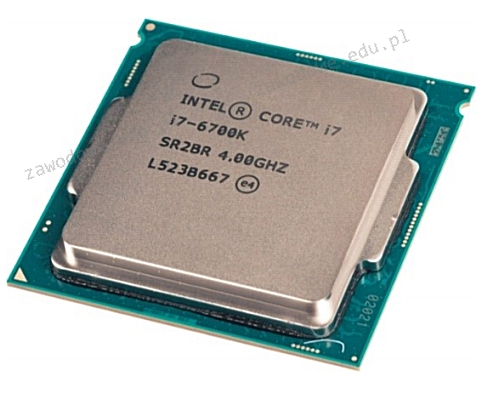
Co wskazuje oznaczenie danego procesora?

Ilustracja do pytania
A. braku blokady mnożnika (unlocked)
B. niskim poborze energii przez procesor
C. wersji mobilnej procesora
D. jego niewielkich rozmiarach obudowy
Wiedza o tym, co oznaczają różne litery przy procesorach, jest naprawdę ważna przy wyborze sprzętu. Litera 'K' mówi, że można podkręcać, ale mylenie tego z niskim zużyciem energii to błąd. Dla procesorów energooszczędnych mamy oznaczenia jak 'T' czy 'U', które wskazują na ich zastosowanie w mobilnych urządzeniach. Tak naprawdę, mała obudowa procesora nie ma nic wspólnego z literą 'K'. Dla kompaktowych procesorów lepiej szukać takich oznaczeń jak 'S' czy 'Y'. Jeśli chodzi o wersje mobilne, to zazwyczaj używane są litery 'M' czy 'MQ'. Każde z tych oznaczeń ma swoją rolę w architekturze procesorów, co jest ważne, żeby dobrze dobrać sprzęt. Zrozumienie tych konwencji pomoże w optymalnym wykorzystaniu technologii procesorowej, co jest kluczowe przy zakupie nowego komputera.

Pytanie 35

Termin gorącego podłączenia (hot-plug) wskazuje, że podłączane urządzenie działa

A. sprawne po zainstalowaniu odpowiednich sterowników
B. kontrolowane przez temperaturę
C. zgodne z komputerem
D. poprawnie od razu po podłączeniu, bez potrzeby wyłączania czy restartowania systemu
Wprowadzenie do zagadnienia gorącego podłączania urządzeń często wiąże się z nieporozumieniami, które mogą prowadzić do błędnych wniosków. Odpowiedź sugerująca, że urządzenie staje się sprawne po zainstalowaniu właściwych sterowników, myli istotę gorącego podłączania z procesem instalacji oprogramowania. Chociaż niektóre urządzenia rzeczywiście wymagają zainstalowania sterowników, gorące podłączanie koncentruje się na natychmiastowej dostępności sprzętu po podłączeniu, nie wpływając na wymagania dotyczące oprogramowania. Kolejny błąd dotyczy myślenia, że kompatybilność sprzętu z komputerem odnosi się do gorącego podłączania. Choć urządzenie musi być zgodne z systemem operacyjnym oraz interfejsem, gorące podłączanie nie zapewnia automatycznej kompatybilności, a podłączenie niekompatybilnego urządzenia może prowadzić do awarii systemu. Ponadto twierdzenie, że gorące podłączenie jest sterowane temperaturą, jest zupełnie mylne; technika ta nie ma związku z temperaturą pracy urządzenia. W rzeczywistości gorące podłączanie odnosi się do możliwości interakcji sprzętu z systemem bez przerywania jego działania. Zrozumienie tych różnic jest kluczowe dla efektywnego zarządzania sprzętem komputerowym w praktyce.

Pytanie 36

Procesory AMD z gniazdem AM2+ będą prawidłowo funkcjonować na płycie głównej, która ma podstawkę socket

A. FM2
B. AM3+
C. AM3
D. AM2
Wybór odpowiedzi FM2, AM3 i AM3+ ukazuje pewne nieporozumienia dotyczące kompatybilności gniazd procesorów. FM2 reprezentuje zupełnie inną generację gniazd, wprowadzając architekturę Piledriver i Trinity, które nie są wstecznie kompatybilne z procesorami AM2+. Oznacza to, że płyta główna z gniazdem FM2 nie będzie w stanie obsłużyć procesorów AM2+, co może prowadzić do nieprawidłowego działania systemu oraz braku podstawowych funkcji. Z kolei gniazda AM3 i AM3+ były zaprojektowane z myślą o wsparciu dla procesorów w architekturze K10, co również nie obejmuje wstecznej kompatybilności z AM2+. Choć procesory AM3 i AM3+ mogą działać na płytach AM2+, to konwersja w drugą stronę jest niemożliwa z powodu różnic w pinach oraz standardach. Typowe błędy myślowe prowadzące do takich wniosków często wynikają z niepełnego zrozumienia, jak różne generacje procesorów i odpowiednich gniazd współdziałają ze sobą. Warto zawsze konsultować się z dokumentacją techniczną chipsetów oraz producentów płyt głównych, aby uniknąć problemów z kompatybilnością.

Pytanie 37

Na podstawie filmu wskaż z ilu modułów składa się zainstalowana w komputerze pamięć RAM oraz jaką ma pojemność.

A. 1 modułu 32 GB.
B. 2 modułów, każdy po 16 GB.
C. 2 modułów, każdy po 8 GB.
D. 1 modułu 16 GB.
W tym zadaniu kluczowe są dwie rzeczy: liczba fizycznych modułów pamięci RAM oraz pojemność pojedynczej kości. Na filmie można zwykle wyraźnie zobaczyć, ile modułów jest wpiętych w sloty DIMM na płycie głównej. Każdy taki moduł to oddzielna kość RAM, więc jeśli widzimy dwie identyczne kości obok siebie, oznacza to dwa moduły. Typowym błędem jest patrzenie tylko na łączną pojemność podawaną przez system, np. „32 GB”, i automatyczne założenie, że jest to jeden moduł 32 GB. W praktyce w komputerach stacjonarnych i w większości laptopów bardzo często stosuje się konfiguracje wielomodułowe, właśnie po to, żeby wykorzystać tryb dual channel lub nawet quad channel. To jest jedna z podstawowych dobrych praktyk przy montażu pamięci – zamiast jednej dużej kości, używa się dwóch mniejszych o tej samej pojemności, częstotliwości i opóźnieniach. Dzięki temu kontroler pamięci w procesorze może pracować na dwóch kanałach, co znacząco zwiększa przepustowość i zmniejsza wąskie gardła przy pracy procesora. Odpowiedzi zakładające pojedynczy moduł 16 GB lub 32 GB ignorują ten aspekt i nie zgadzają się z tym, co widać fizycznie na płycie głównej. Kolejna typowa pułapka polega na myleniu pojemności całkowitej z pojemnością modułu. Jeśli system raportuje 32 GB RAM, to może to być 1×32 GB, 2×16 GB, a nawet 4×8 GB – sam wynik z systemu nie wystarcza, trzeba jeszcze zweryfikować liczbę zainstalowanych kości. Właśnie dlatego w zadaniu pojawia się odniesienie do filmu: chodzi o wizualne rozpoznanie liczby modułów. Dobrą praktyką w serwisie i diagnostyce jest zawsze sprawdzenie zarówno parametrów logicznych (w BIOS/UEFI, w systemie, w narzędziach diagnostycznych), jak i fizycznej konfiguracji na płycie. Pomija się też czasem fakt, że producenci płyt głównych w dokumentacji wprost rekomendują konfiguracje 2×8 GB, 2×16 GB zamiast pojedynczej kości, z uwagi na wydajność i stabilność. Błędne odpowiedzi wynikają więc zwykle z szybkiego zgadywania pojemności, bez przeanalizowania, jak pamięć jest faktycznie zamontowana i jak działają kanały pamięci w nowoczesnych platformach.

Pytanie 38

Program typu recovery, w warunkach domowych, pozwala na odzyskanie danych z dysku twardego w przypadku

A. uszkodzenia silnika dysku.
B. uszkodzenia elektroniki dysku.
C. zalania dysku.
D. przypadkowego usunięcia danych.
Programy typu recovery są zaprojektowane głównie z myślą o sytuacjach, gdy dane zostały przypadkowo usunięte – przez użytkownika lub w wyniku awarii systemu plików. To właśnie wtedy narzędzia takie jak Recuva, TestDisk czy EaseUS Data Recovery mają największą skuteczność. Mechanizm działania opiera się na fakcie, że po usunięciu pliku system operacyjny przeważnie tylko oznacza miejsce na dysku jako wolne, ale fizycznie dane nadal tam pozostają, póki nie zostaną nadpisane innymi plikami. Takie rozwiązania pozwalają odzyskać zdjęcia, dokumenty, a nawet całe partycje, jeśli tylko dysk jest sprawny fizycznie. Moim zdaniem warto znać różnicę między uszkodzeniem logicznym a fizycznym – programy recovery nie są w stanie naprawić sprzętu, ale świetnie radzą sobie z przypadkowym skasowaniem plików. Dobrą praktyką jest natychmiastowe zaprzestanie korzystania z dysku po utracie danych, by nie dopuścić do nadpisania tych sektorów. Branża IT poleca też robienie regularnych kopii zapasowych – to chyba najprostszy sposób na uniknięcie problemów z utraconymi plikami. Gdy dojdzie do sytuacji awaryjnej, warto pamiętać, by działać spokojnie i nie instalować narzędzi recovery na tym samym dysku, z którego chcemy odzyskać dane.

Pytanie 39

Element płyty głównej, który jest odpowiedzialny za wymianę danych między procesorem a innymi komponentami płyty, to

A. układ chłodzenia
B. chipset
C. pamięć RAM
D. BIOS ROM
Chipset jest naprawdę ważnym elementem płyty głównej. Odpowiada za to, jak różne części komputera ze sobą rozmawiają, na przykład procesor, pamięć RAM czy karty graficzne. Można powiedzieć, że to taki pośrednik, który sprawia, że wszystko działa razem. Weźmy na przykład gry komputerowe - bez chipsetu przesyłanie danych między procesorem a kartą graficzną byłoby chaosem, a przecież każdy chce płynnej grafiki. Chipsety są różne, bo mają różne architektury, co ma potem wpływ na to, jak działają z różnymi procesorami. W branży mamy standardy jak Intel czy AMD, które mówią, jakie chipsety są dostępne i co potrafią. Moim zdaniem, dobrze dobrany chipset to podstawa, żeby cały system działał stabilnie i wydajnie, zwłaszcza gdy korzystamy z aplikacji wymagających sporo mocy obliczeniowej.

Pytanie 40

Ile jest klawiszy funkcyjnych na klawiaturze w układzie QWERTY?

A. 14
B. 8
C. 12
D. 10
Na standardowej klawiaturze QWERTY znajduje się 12 klawiszy funkcyjnych, które są umieszczone w górnej części klawiatury. Klawisze te są oznaczone F1 do F12 i pełnią różnorodne funkcje, które mogą być wykorzystywane w różnych aplikacjach. Na przykład, klawisz F1 często służy do otwierania pomocy w programach, podczas gdy F5 zazwyczaj odświeża stronę internetową w przeglądarkach. Funkcjonalność tych klawiszy może się różnić w zależności od oprogramowania, ale ich uniwersalność sprawia, że są niezwykle przydatne w codziennej pracy. W wielu profesjonalnych środowiskach, takich jak programowanie czy projektowanie graficzne, umiejętność wykorzystania klawiszy funkcyjnych może znacząco zwiększyć efektywność użytkowników. Na przykład, w programach do edycji tekstu klawisze te mogą być skonfigurowane do wykonywania makr, co pozwala na automatyzację powtarzalnych zadań. Warto również zwrócić uwagę na to, że niektóre klawiatury mogą mieć dodatkowe funkcje przypisane do klawiszy funkcyjnych, co może zwiększać ich liczbę, ale standardowy układ oparty na QWERTY w kontekście klawiszy funkcyjnych pozostaje niezmienny.