Wyniki egzaminu

Informacje o egzaminie:
  • Zawód: Technik informatyk
  • Kwalifikacja: INF.02 - Administracja i eksploatacja systemów komputerowych, urządzeń peryferyjnych i lokalnych sieci komputerowych
  • Data rozpoczęcia: 22 kwietnia 2026 12:49
  • Data zakończenia: 22 kwietnia 2026 12:52

Egzamin niezdany

Wynik: 12/40 punktów (30,0%)

Wymagane minimum: 20 punktów (50%)

Nowe
Analiza przebiegu egzaminu- sprawdź jak rozwiązywałeś pytania
Udostępnij swój wynik
Szczegółowe wyniki:
Pytanie 1

Jakie urządzenie powinno być użyte do podłączenia komputerów, aby mogły działać w różnych domenach rozgłoszeniowych?

A. Rutera
B. Mostu
C. Regeneratora
D. Koncentratora
Ruter jest urządzeniem, które umożliwia komunikację między różnymi domenami rozgłoszeniowymi, co czyni go idealnym wyborem w przypadku potrzeby podłączenia komputerów pracujących w różnych segmentach sieci. Ruter działa na warstwie trzeciej modelu OSI, co oznacza, że operuje na adresach IP, a nie na adresach MAC, jak ma to miejsce w przypadku koncentratorów czy mostów. Dzięki temu ruter może efektywnie kierować ruch sieciowy pomiędzy różnymi sieciami, a także może realizować funkcje filtrowania, NAT (Network Address Translation) oraz zapory sieciowej. Przykładem zastosowania rutera może być sytuacja w firmie, gdzie różne działy (np. dział sprzedaży i dział IT) korzystają z odrębnych podsieci, a ruter zapewnia komunikację pomiędzy nimi, jednocześnie zapewniając bezpieczeństwo i kontrolę nad przesyłanymi danymi. W codziennej praktyce ruter pełni kluczową rolę w zarządzaniu ruchem oraz optymalizacji wydajności sieci, co jest zgodne z aktualnymi standardami w zakresie projektowania i zarządzania sieciami komputerowymi.
Pytanie 2

Urządzenie z funkcją Plug and Play, które zostało ponownie podłączone do komputera, jest identyfikowane na podstawie

A. unikalnego identyfikatora urządzenia
B. lokalizacji oprogramowania urządzenia
C. specjalnego oprogramowania sterującego
D. lokalizacji sprzętu
Podczas analizowania innych odpowiedzi, warto zauważyć, że specjalny sterownik programowy nie jest jedynym czynnikiem wpływającym na rozpoznawanie urządzeń Plug and Play. Sterowniki są z pewnością istotne, ale kluczowym elementem procesu identyfikacji urządzenia jest unikalny identyfikator, który odgrywa dominującą rolę w systemach operacyjnych. Z kolei lokalizacja sterownika urządzenia lub lokalizacja urządzenia nie są skutecznymi metodami identyfikacji. Lokalne sterowniki mogą być różnie zainstalowane w systemie i nie zawsze muszą być powiązane z danym urządzeniem, co może prowadzić do błędów. Dodatkowo, lokalizacja urządzenia nie ma znaczenia w kontekście identyfikacji. Można na przykład podłączyć to samo urządzenie do różnych portów USB w tym samym komputerze, a system nadal musi być w stanie je zidentyfikować. Typowe błędy myślowe prowadzące do takich niepoprawnych wniosków często wynikają z mylenia pojęcia lokalizacji z unikalnym identyfikatorem, a także z niedoceniania roli automatycznego rozpoznawania przez system operacyjny. Dlatego kluczowe jest zrozumienie, że identyfikacja urządzeń w systemach komputerowych opiera się na unikalnych identyfikatorach, które pozwalają na profesjonalne zarządzanie sprzętem oraz sterownikami.

Pytanie 3

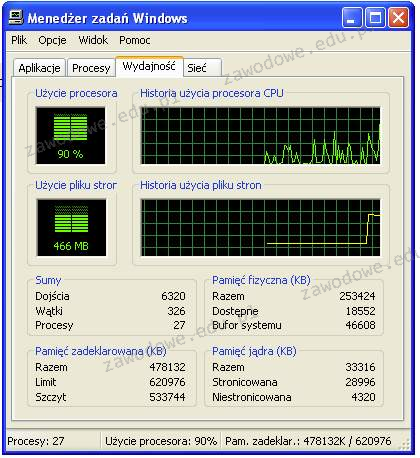
Przyglądając się przedstawionemu obrazkowi, można dostrzec, że deklarowany limit pamięci wynosi 620976 KB. Zauważamy również, że zainstalowana pamięć fizyczna w badanym systemie jest mniejsza niż pamięć zadeklarowana. Który typ pamięci wpływa na podniesienie limitu pamięci zadeklarowanej powyżej rozmiaru zainstalowanej pamięci fizycznej?

Ilustracja do pytania
A. Pamięć cache procesora
B. Pamięć jądra
C. Pamięć pliku stron
D. Pamięć RAM
Pamięć RAM jest podstawowym rodzajem pamięci, w której przechowywane są dane i programy będące aktualnie w użyciu. Choć jest szybka, jej rozmiar jest ograniczony do fizycznie zainstalowanej ilości, co może prowadzić do problemów, gdy wymagania systemowe przewyższają dostępne zasoby pamięci. Pamięć jądra odnosi się do tej części pamięci operacyjnej, która jest wykorzystywana przez system operacyjny do zarządzania sprzętem i wykonywania podstawowych funkcji systemowych. Choć jest kluczowa dla działania systemu, jej rozmiar i zarządzanie nie wpływają bezpośrednio na zwiększenie limitu pamięci zadeklarowanej. Pamięć cache procesora jest szybkim rodzajem pamięci umieszczonym blisko procesora, co pozwala na szybki dostęp do często używanych danych. Nie wpływa jednak na całkowity limit pamięci zadeklarowanej w systemie. Błędne przypisanie roli którejkolwiek z tych pamięci do zwiększenia dostępnej pamięci wynika z nieporozumienia co do ich funkcji. Pamięć pliku stron jest w rzeczywistości jedynym mechanizmem, który pozwala na rozszerzenie pamięci operacyjnej poza fizyczne ograniczenia, dzięki wykorzystaniu przestrzeni dyskowej jako rozszerzenia pamięci RAM. Zrozumienie różnic i specyfiki każdej z tych pamięci pozwala na efektywne zarządzanie zasobami systemowymi i unikanie typowych błędów w rozumieniu architektury komputerowej. Doświadczenie wskazuje, że znajomość podstaw działania pamięci wirtualnej jest niezbędna dla każdego specjalisty IT, szczególnie przy optymalizacji systemów o ograniczonych zasobach sprzętowych.

Pytanie 4

W schemacie logicznym struktury okablowania, zgodnie z polską terminologią zawartą w normie PN-EN 50174, cechą kondygnacyjnego punktu dystrybucyjnego jest to, że

A. łączy okablowanie pionowe i międzylokalowe.
B. obejmuje zasięgiem cały obiekt.
C. obejmuje zasięgiem całe piętro obiektu.
D. łączy okablowanie obiektu i centralny punkt dystrybucji.
Jeśli chodzi o kondygnacyjne punkty dystrybucyjne, niektóre odpowiedzi mogą być mylące. W sumie, właściwością takiego punktu jest to, że jest on ograniczony do piętra budynku, a nie do całego budynku, tak jak sugeruje jedna z opcji. Cały budynek to raczej sprawa centralnych punktów dystrybucyjnych, które łączą różne piętra. Odpowiedzi związane z łączeniem okablowania pionowego i między budynkami są trochę na bocznym torze, bo punkty dystrybucyjne nie zajmują się łączeniem okablowania między budynkami. Moim zdaniem, to może prowadzić do błędnego zrozumienia, że kondygnacyjne punkty dystrybucyjne mają większy zasięg, co jest nieprawda. Mówiąc, że kondygnacyjny punkt dystrybucyjny łączy okablowanie budynku z centralnym punktem dystrybucyjnym, też może wprowadzać w błąd, bo taką rolę pełnią raczej inne elementy infrastruktury, jak serwerownie czy szafy dystrybucyjne. Dlatego ważne jest, żeby dobrze rozumieć, co tak naprawdę robią te punkty dystrybucyjne, bo ma to znaczenie przy projektowaniu i wdrażaniu efektywnych systemów okablowania.

Pytanie 5

Który z protokołów służy do synchronizacji czasu?

A. NNTP
B. FTP
C. NTP
D. HTTP
FTP, HTTP i NNTP to protokoły, które pełnią różne funkcje w sieciach komputerowych, ale żaden z nich nie jest przeznaczony do synchronizacji czasu. FTP (File Transfer Protocol) jest protokołem używanym do transferu plików pomiędzy klientem a serwerem, a jego głównym celem jest umożliwienie przesyłania danych, a nie synchronizowanie czasu. HTTP (Hypertext Transfer Protocol) jest protokołem odpowiedzialnym za przesyłanie danych w Internecie, zwłaszcza w kontekście stron WWW. Jego główną funkcją jest umożliwienie przeglądania treści w sieci, a nie synchronizacja zegarów. NNTP (Network News Transfer Protocol) jest przeznaczony do przesyłania wiadomości w grupach dyskusyjnych i również nie ma zastosowania w kontekście synchronizacji czasu. Często mylone jest używanie protokołów komunikacyjnych z funkcjonalnością zarządzania czasem, co prowadzi do nieporozumień. Synchronizacja czasu jest kluczowa w systemach informatycznych, a NTP jest protokołem, który został zaprojektowany z myślą o tej specyficznej potrzebie. Warto pamiętać, że w kontekście nowoczesnych rozwiązań IT, dokładność czasowa jest niezbędna do zapewnienia efektywnego działania aplikacji i systemów, a niewłaściwe zrozumienie roli protokołów może prowadzić do poważnych problemów operacyjnych.

Pytanie 6

W biurze rachunkowym znajduje się sześć komputerów w jednym pomieszczeniu, połączonych kablem UTP Cat 5e z koncentratorem. Pracownicy korzystający z tych komputerów muszą mieć możliwość drukowania bardzo dużej ilości dokumentów monochromatycznych (powyżej 5 tys. stron miesięcznie). Aby zminimalizować koszty zakupu i eksploatacji sprzętu, najlepszym wyborem będzie:

A. laserowe drukarki lokalne podłączone do każdego z komputerów
B. atramentowe urządzenie wielofunkcyjne ze skanerem i faksem
C. drukarka atramentowa podłączona do jednego z komputerów i udostępniana w sieci
D. laserowa drukarka sieciowa z portem RJ45
Patrząc na inne odpowiedzi, trzeba przyznać, że wybór drukarki atramentowej podłączonej do jednego komputera i udostępnianej w sieci to dość kiepski pomysł, zwłaszcza w biurze rachunkowym. Koszt eksploatacji takich drukarek jest wyższy, a jakość druku czarno-białego na dłuższą metę może być słabsza, co nie sprawdzi się przy dużych nakładach. Gdy drukujemy ponad 5000 stron miesięcznie, ciągłe wymiany tuszy mogą mocno skomplikować życie. Nawet urządzenie wielofunkcyjne atramentowe z funkcjami skanera i faksu nie jest najlepszym wyjściem, bo są one bardziej do codziennych zadań niż do wydajnego druku czarno-białego. Takie drukarki zazwyczaj mają też mniejsze możliwości, co może wprowadzić chaos i spowolnić pracę. Z kolei wybór lokalnych drukarek laserowych dla każdego komputera to dodatkowe koszty nie tylko na sprzęt, ale i na serwisowanie kilku urządzeń oraz zarządzanie różnymi tonerami. To zazwyczaj prowadzi do niepotrzebnych opóźnień i marnotrawstwa, co na pewno nie jest korzystne, gdy mamy do zrealizowania sporo wydruków. Warto podejmować decyzje, mając na uwadze koszty i wydajność, dlatego centralna drukarka sieciowa to według mnie najlepszy wybór.

Pytanie 7

Po przeprowadzeniu eksportu klucza HKCR zostanie utworzona kopia rejestru, zawierająca dane dotyczące konfiguracji

A. kont użytkowników
B. pulpitu aktualnie zalogowanego użytkownika
C. powiązań między typami plików a aplikacjami
D. sprzętu komputera
Niepoprawne odpowiedzi sugerują różne aspekty, które nie są związane z rzeczywistą funkcją klucza HKCR w rejestrze systemu Windows. Przykładowo, konta użytkowników nie mają związku z tym kluczem, ponieważ HKCR koncentruje się na tym, jak system operacyjny interpretuje i zarządza różnymi typami plików, a nie na specyficznych ustawieniach użytkowników. Odnośnie sprzętu komputera, również nie ma to zastosowania w kontekście klucza HKCR, gdyż ten klucz nie przechowuje informacji o sprzęcie. Natomiast pulpity zalogowanych użytkowników to również temat niezwiązany z HKCR, ponieważ klucz ten nie dotyczy ustawień związanych z interfejsem użytkownika, a jedynie z powiązaniami plików. Wszystkie te nieporozumienia mogą wynikać z błędnego rozumienia roli rejestru systemowego w zarządzaniu konfiguracjami systemowymi i aplikacjami. Właściwe zrozumienie, że HKCR dotyczy kojarzenia typów plików z aplikacjami, to klucz do efektywnego wykorzystania wiedzy o rejestrze, co jest zgodne z najlepszymi praktykami w zakresie zarządzania systemami Windows.

Pytanie 8

Element płyty głównej, który jest odpowiedzialny za wymianę danych między procesorem a innymi komponentami płyty, to

A. układ chłodzenia
B. chipset
C. BIOS ROM
D. pamięć RAM
Chipset jest naprawdę ważnym elementem płyty głównej. Odpowiada za to, jak różne części komputera ze sobą rozmawiają, na przykład procesor, pamięć RAM czy karty graficzne. Można powiedzieć, że to taki pośrednik, który sprawia, że wszystko działa razem. Weźmy na przykład gry komputerowe - bez chipsetu przesyłanie danych między procesorem a kartą graficzną byłoby chaosem, a przecież każdy chce płynnej grafiki. Chipsety są różne, bo mają różne architektury, co ma potem wpływ na to, jak działają z różnymi procesorami. W branży mamy standardy jak Intel czy AMD, które mówią, jakie chipsety są dostępne i co potrafią. Moim zdaniem, dobrze dobrany chipset to podstawa, żeby cały system działał stabilnie i wydajnie, zwłaszcza gdy korzystamy z aplikacji wymagających sporo mocy obliczeniowej.

Pytanie 9

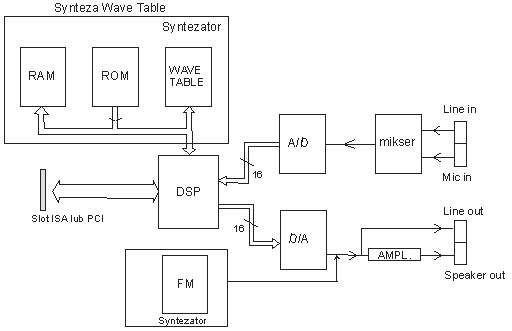
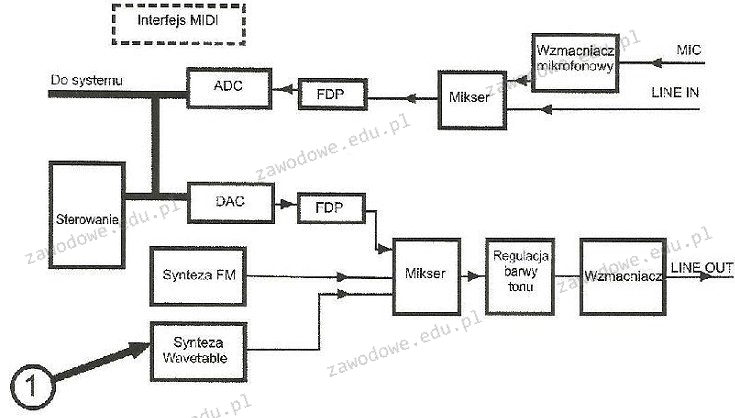
Element wskazany cyfrą 1 na diagramie karty dźwiękowej?

Ilustracja do pytania
A. eliminuje szumy w linii, stosując krótkie próbki szumu
B. eliminates sound from multiple sources
C. przekształca sygnał audio na sygnał wideo
D. generuje dźwięk o odpowiedniej długości, wykorzystując krótkie próbki dźwięku
Odpowiedź dotycząca zamiany sygnału audio na sygnał wideo jest błędna, ponieważ karta dźwiękowa jest odpowiedzialna za przetwarzanie sygnałów audio, a nie wideo. Proces zamiany audio na wideo nie ma zastosowania w kontekście kart dźwiękowych i jest zarezerwowany dla innej klasy urządzeń, takich jak karty graficzne czy konwertery multimedialne. Usuwanie dźwięku pochodzącego z kilku źródeł również nie jest główną funkcją karty dźwiękowej. Karty te mogą miksować dźwięki z różnych źródeł, ale nie eliminują ich. Usuwanie dźwięku najczęściej dotyczy technologii redukcji szumów i filtrów zastosowanych w oprogramowaniu lub specjalistycznych urządzeniach audio. Eliminacja szumów na linii przy użyciu krótkich próbek szumu to technika stosowana w zaawansowanych algorytmach redukcji szumów, jednak karta dźwiękowa z reguły nie realizuje tego zadania bezpośrednio. W kontekście sprzętowym, eliminacja szumów wymaga dodatkowych procesów i układów, które mogą być wspierane przez oprogramowanie. Błędy te wynikają często z nieporozumienia co do funkcji i charakterystyki kart dźwiękowych, które są projektowane głównie do przetwarzania i generowania dźwięków, a nie przetwarzania wieloformatowego czy eliminacji sygnałów.

Pytanie 10

Na które wyjście powinniśmy podłączyć aktywne głośniki w karcie dźwiękowej, której schemat przedstawiony jest na rysunku?

Ilustracja do pytania
A. Line in
B. Speaker out
C. Mic in
D. Line out
Jak chodzi o karty dźwiękowe, to złącze 'Line out' jest tym, które powinno być używane do podłączania głośników aktywnych czy wzmacniaczy. To wyjście daje sygnał audio na poziomie liniowym, co oznacza, że jest idealne do urządzeń, które mają swoje wzmocnienie, jak głośniki aktywne. Główna różnica między 'Line out' a 'Speaker out' jest taka, że 'Speaker out' dostarcza mocniejszy sygnał, co czyni je lepszym do głośników pasywnych. Zresztą, w branży dobrze się wie, że 'Line out' jest polecane do przesyłania sygnałów audio bez podbijania, co daje lepszą jakość dźwięku i unika zniekształceń. W realnym świecie, 'Line out' używa się na przykład, gdy podłączamy komputer do głośników aktywnych przez kable RCA albo mini-jack. Dobre podłączenie jest ważne, bo zapewnia, że dźwięk będzie naprawdę dobry i zgodny z tym, co zaplanowali producenci sprzętu audio.

Pytanie 11

W przypadku dysku twardego, w jakiej jednostce wyrażana jest wartość współczynnika MTBF (Mean Time Between Failure)?

A. w dniach
B. w godzinach
C. w latach
D. w minutach
Warto zauważyć, że w kontekście dysków twardych, podawanie współczynnika MTBF w jednostkach takich jak minuty, dni czy lata jest niewłaściwe i wprowadza w błąd. Minuty jako jednostka czasowa mogą sugerować, że awarie występują w bardzo krótkich odstępach czasu, co nie odpowiada rzeczywistości dla nowoczesnych dysków twardych, które są projektowane z myślą o długoterminowej niezawodności. Z kolei dni jako jednostka również nie oddaje pełnego obrazu, gdyż nowoczesne dyski mogą działać setki lub tysiące dni bez awarii, co czyni tę miarę nieadekwatną. Użycie lat w kontekście MTBF może być mylące, ponieważ w branży technologicznej standardem jest podawanie MTBF w godzinach, co umożliwia bardziej precyzyjne planowanie konserwacji i oceny ryzyka. Użytkownicy często mylą MTBF z inny wskaźnikami związanymi z żywotnością dysków, takimi jak MTTR (Mean Time To Repair), co może prowadzić do błędnych decyzji dotyczących zarządzania infrastrukturą IT. Aby uniknąć tych typowych błędów myślowych, ważne jest, aby zrozumieć definicje i koncepcje związane z MTBF oraz ich znaczenie w praktycznych zastosowaniach w inżynierii oprogramowania i zarządzaniu systemami informatycznymi.

Pytanie 12

Rysunek obrazuje zasadę działania drukarki

Ilustracja do pytania
A. igłowej.
B. laserowej.
C. atramentowej.
D. sublimacyjnej.
Schemat, który został zaprezentowany, przedstawia dość charakterystyczny proces, który niestety nie pasuje ani do drukarek sublimacyjnych, ani laserowych, ani igłowych. W drukarkach sublimacyjnych główny mechanizm polega na podgrzewaniu barwnika w stałej postaci, aż przejdzie on w stan gazowy i bezpośrednio przeniknie w strukturę papieru lub innego nośnika. Nie mamy tam do czynienia z żadnym pęcherzykiem czy wyrzutem kropli – to zupełnie inny rodzaj transferu barwnika, kojarzy mi się bardziej z profesjonalnymi wydrukami fotograficznymi na specjalnych papierach. Jeśli chodzi o drukarki laserowe, ich serce to bęben światłoczuły oraz toner w postaci proszku, który jest przyciągany do naładowanych elektrostatycznie miejsc, a potem utrwalany przez nagrzane wałki. Tutaj nie występuje żaden płynny atrament czy efekt pęcherzyka – to czysta fizyka i chemia, no i oczywiście laser, który rysuje obraz na bębnie. Drukarki igłowe natomiast, z mojego punktu widzenia, to raczej relikt przeszłości, choć nadal są używane np. przy drukowaniu faktur i dokumentów wielowarstwowych. W nich głowica wyposażona w szereg cienkich igieł uderza w taśmę barwiącą, co tworzy obraz na papierze poprzez mechaniczne naciskanie – żadnego atramentu, żadnych kropli, tylko fizyczny kontakt. Bardzo częstym błędem jest utożsamianie obecności atramentu z drukowaniem „na mokro” i wybieranie odpowiedzi związanych z igłami lub ciepłem. Moim zdaniem dobrze jest pamiętać, że tylko drukarki atramentowe z podgrzewanym elementem mają taki charakterystyczny, dynamiczny proces powstawania kropli, który właśnie tu widać. Warto zwracać uwagę na szczegóły schematów technicznych, bo to one najczęściej zdradzają konkretną technologię.

Pytanie 13

Komputer wyposażony w BIOS firmy Award wygenerował komunikat o treści Primary/Secondary master/slave hard disk fail. Komunikat ten może oznaczać konieczność wymiany

A. klawiatury.
B. pamięci operacyjnej.
C. karty graficznej.
D. dysku twardego.
W przypadku komunikatu BIOS Award o treści „Primary/Secondary master/slave hard disk fail” można łatwo wpaść w pułapkę nadinterpretacji i skierować uwagę na inne komponenty komputera, które zupełnie nie mają związku z tym typem błędu. Przykładowo, niektórzy myślą, że skoro komputer nie startuje poprawnie, winna może być klawiatura – jednak błędne działanie klawiatury lub jej brak spowoduje inny, dedykowany komunikat, np. „Keyboard error or no keyboard present”. BIOS bardzo precyzyjnie rozróżnia rodzaje błędów i nie myli ich ze sobą. Podobnie jest z kartą graficzną – jeśli karta nie działa, najczęściej pojawia się seria sygnałów dźwiękowych (beep codes), a czasem komunikat o braku obrazu, ale nigdy o awarii dysku. Pamięć operacyjna RAM także wywołuje własne, specyficzne komunikaty lub ciągi sygnałów dźwiękowych, czasem komputer w ogóle nie przechodzi do etapu testowania dysków. Błąd opisany jako „Primary/Secondary master/slave hard disk fail” zawsze dotyczy napędu podłączonego pod IDE/SATA – BIOS nie testuje w tym miejscu działania pozostałych urządzeń. Z mojego doświadczenia najczęstszy błąd myślowy polega na tym, że awaria dowolnego podzespołu może wywołać taki komunikat – a to zupełnie nie tak działa. BIOS działa warstwowo i informuje precyzyjnie o tym, co wykrył na danym etapie inicjalizacji sprzętu. Standardy i najlepsze praktyki podpowiadają, żeby zawsze opierać się na literalnej treści komunikatu, bo pozwala to szybciej i skuteczniej rozwiązać problem. Niefachowe podejście, polegające na wymianie losowych urządzeń bez logiki, często prowadzi do niepotrzebnych kosztów i straty czasu. Warto przy każdej diagnostyce patrzeć na całość procesu POST i rozumieć, co BIOS faktycznie sprawdza w danym momencie.

Pytanie 14

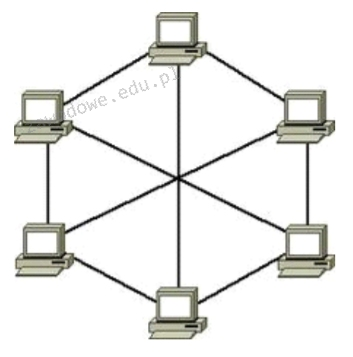
Jaki rodzaj fizycznej topologii w sieciach komputerowych jest pokazany na ilustracji?

Ilustracja do pytania
A. Podwójnego pierścienia
B. Gwiazdy
C. Magistrali
D. Siatki
Topologia siatki w sieciach komputerowych charakteryzuje się tym że każdy węzeł jest połączony bezpośrednio z innymi węzłami co zapewnia wysoką niezawodność i odporność na awarie. W przypadku awarii jednego z połączeń transmisja danych może być realizowana alternatywną drogą co minimalizuje ryzyko utraty danych. Dzięki temu topologia siatki jest wykorzystywana w krytycznych aplikacjach takich jak centra danych czy sieci wojskowe gdzie niezakłócona komunikacja jest priorytetem. Standaryzacja takich sieci opiera się na protokołach dynamicznego routingu które pozwalają efektywnie zarządzać ruchem w sieci i optymalizować trasę danych. Mimo że wdrożenie takiej topologii jest kosztowne ze względu na dużą ilość połączeń to w dłuższej perspektywie zapewnia stabilność i elastyczność sieci. Współczesne technologie jak MPLS (Multiprotocol Label Switching) czerpią z zasad topologii siatki oferując podobne korzyści w kontekście zarządzania ruchem i niezawodności. Zrozumienie tych zalet jest kluczowe dla inżynierów sieci w projektowaniu skalowalnych i bezpiecznych rozwiązań.

Pytanie 15

Aby zredukować kluczowe zagrożenia związane z bezpieczeństwem podczas pracy na komputerze podłączonym do sieci Internet, należy przede wszystkim

A. odsunąć komputer od źródła ciepła, nie przygniatać przewodów zasilających zarówno komputera, jak i urządzeń peryferyjnych
B. zainstalować oprogramowanie antywirusowe, zaktualizować bazy wirusów, aktywować zaporę sieciową oraz przeprowadzić aktualizację systemu
C. wyczyścić wnętrze jednostki centralnej, unikać jedzenia i picia przy komputerze oraz nie udostępniać swojego hasła innym osobom
D. sprawdzić temperaturę komponentów, podłączyć komputer do zasilacza UPS oraz unikać odwiedzania podejrzanych stron internetowych
Instalacja programu antywirusowego oraz aktualizacja baz wirusów to fundamentalne kroki w zapewnieniu bezpieczeństwa komputerów podłączonych do Internetu. Program antywirusowy chroni system przed złośliwym oprogramowaniem, które może nie tylko uszkodzić dane, ale także przejąć kontrolę nad urządzeniem. Regularne aktualizacje baz wirusów są kluczowe, ponieważ nowe zagrożenia pojawiają się każdego dnia, a skuteczność oprogramowania zabezpieczającego polega na jego zdolności do rozpoznawania najnowszych wirusów. Włączenie firewalla dodaje warstwę ochrony, monitorując ruch sieciowy i blokując potencjalnie niebezpieczne połączenia. Dodatkowo, regularne aktualizacje systemu operacyjnego są niezbędne, ponieważ producent wydaje poprawki bezpieczeństwa, które eliminują znane luki mogące być wykorzystane przez cyberprzestępców. Stosowanie tych praktyk jest zgodne z rekomendacjami organizacji zajmujących się bezpieczeństwem informacji, takich jak NIST i ISO, które podkreślają znaczenie wielowarstwowej ochrony w ochronie systemów informatycznych.

Pytanie 16

Po wykonaniu instalacji z domyślnymi parametrami system Windows XP NIE OBSŁUGUJE formatu systemu plików

A. FAT32
B. NTFS
C. FAT16
D. EXT
Wybór odpowiedzi FAT16, NTFS lub FAT32 wskazuje na niepełne zrozumienie różnic między systemami plików a ich obsługą przez system Windows XP. FAT16 i FAT32 to starsze systemy plików, które były szeroko stosowane w systemach operacyjnych Microsoftu. FAT16 obsługuje mniejsze dyski i partycje, a jego maksymalny rozmiar pliku wynosi 2 GB, co czyni go mało praktycznym w dobie nowoczesnych dysków twardych. FAT32 rozwiązuje wiele ograniczeń FAT16, umożliwiając obsługę większych partycji i plików do 4 GB, jednak wciąż nie ma funkcji takich jak zarządzanie uprawnieniami w plikach. NTFS, z drugiej strony, wprowadza zaawansowane mechanizmy zarządzania danymi, takie jak systemy uprawnień, szyfrowanie plików oraz możliwość odzyskiwania usuniętych danych. Użytkownicy mogą mieć skłonność do mylenia pojęcia obsługi systemów plików z ich wydajnością czy zastosowaniem, co prowadzi do błędnych wniosków. Warto zaznaczyć, że system Windows XP nie komunikuje się z systemem plików EXT, co jest kluczowe w kontekście wszechstronności i wymiany danych między różnymi systemami operacyjnymi. Zrozumienie tych różnic jest istotne, aby uniknąć problemów z dostępem do danych i ich zarządzaniem w złożonych środowiskach IT.

Pytanie 17

W filmie przedstawiono konfigurację ustawień maszyny wirtualnej. Wykonywana czynność jest związana z

A. konfigurowaniem adresu karty sieciowej.
B. ustawieniem rozmiaru pamięci wirtualnej karty graficznej.
C. wybraniem pliku z obrazem dysku.
D. dodaniem drugiego dysku twardego.
W konfiguracji maszyny wirtualnej bardzo łatwo pomylić różne opcje, bo wszystko jest w jednym oknie i wygląda na pierwszy rzut oka dość podobnie. Ustawienia pamięci wideo, dodawanie dysków, obrazy ISO, karty sieciowe – to wszystko siedzi zwykle w kilku zakładkach i początkujący użytkownicy mieszają te pojęcia. Ustawienie rozmiaru pamięci wirtualnej karty graficznej dotyczy tylko tego, ile pamięci RAM zostanie przydzielone emulatorowi GPU. Ta opcja znajduje się zazwyczaj w sekcji „Display” lub „Ekran” i pozwala poprawić płynność pracy środowiska graficznego, ale nie ma nic wspólnego z wybieraniem pliku obrazu dysku czy instalacją systemu operacyjnego. To jest po prostu parametr wydajnościowy. Z kolei dodanie drugiego dysku twardego polega na utworzeniu nowego wirtualnego dysku (np. nowy plik VDI, VHDX) lub podpięciu już istniejącego i przypisaniu go do kontrolera dyskowego w maszynie. Ta operacja rozszerza przestrzeń magazynową VM, ale nie wskazuje konkretnego obrazu instalacyjnego – zwykle nowy dysk jest pusty i dopiero system w maszynie musi go sformatować. Kolejne częste nieporozumienie dotyczy sieci: konfigurowanie adresu karty sieciowej w maszynie wirtualnej to zupełnie inna para kaloszy. W ustawieniach hypervisora wybieramy tryb pracy interfejsu (NAT, bridge, host‑only, internal network itd.), a adres IP najczęściej i tak ustawia się już wewnątrz systemu operacyjnego, tak samo jak na zwykłym komputerze. To nie ma żadnego związku z plikami obrazów dysków – sieć służy do komunikacji, a nie do uruchamiania czy montowania nośników. Typowy błąd myślowy polega na tym, że użytkownik widząc „dysk”, „pamięć” albo „kontroler”, zakłada, że każda z tych opcji musi dotyczyć tego samego obszaru konfiguracji. W rzeczywistości standardowe podejście w wirtualizacji jest takie, że wybór pliku obrazu dysku odbywa się w sekcji pamięci masowej: tam dodaje się wirtualny napęd (HDD lub CD/DVD) i dopiero przy nim wskazuje konkretny plik obrazu. Oddzielenie tych funkcji – grafiki, dysków, sieci – jest kluczowe, żeby świadomie konfigurować maszyny i unikać później dziwnych problemów z uruchamianiem systemu czy brakiem instalatora.

Pytanie 18

W instrukcji obsługi karty dźwiękowej można znaleźć następujące dane: - częstotliwość próbkowania wynosząca 22 kHz, - rozdzielczość wynosząca 16 bitów. Jaką przybliżoną objętość będzie miało mono jednokanałowe nagranie dźwiękowe trwające 10 sekund?

A. 440000 B
B. 80000 B
C. 220000 B
D. 160000 B
Wielkość pliku dźwiękowego można obliczyć przy użyciu wzoru: wielkość pliku (B) = czas (s) × częstotliwość próbkowania (Hz) × liczba bitów na próbkę × liczba kanałów. W przypadku tego nagrania mamy: czas = 10 s, częstotliwość próbkowania = 22 kHz (czyli 22000 Hz), rozdzielczość = 16 bitów oraz liczba kanałów = 1 (mono). Podstawiając te wartości do wzoru: wielkość pliku = 10 s × 22000 Hz × 16 bity × 1 = 3520000 bitów. Ponieważ 1 bajt to 8 bitów, musimy podzielić przez 8, co daje 440000 B (3520000 bitów / 8). Obliczenia te pokazują, jak różne parametry wpływają na wielkość pliku audio, co jest istotne w kontekście przechowywania i przesyłania danych dźwiękowych. Zrozumienie tych obliczeń jest niezbędne dla profesjonalistów zajmujących się dźwiękiem, gdyż pozwala na efektywne zarządzanie przestrzenią dyskową oraz jakością nagrań.

Pytanie 19

Aby sprawdzić statystyki użycia pamięci wirtualnej w systemie Linux, należy sprawdzić zawartość pliku

A. xload
B. /etc/inittab
C. /proc/vmstat
D. pagefile.sys
Wiele osób myli się, wybierając nieodpowiednie źródła informacji o pamięci wirtualnej w Linuksie, bo nazwy czy skojarzenia są czasem mylące. Na przykład, xload to aplikacja graficzna wyświetlająca wykres obciążenia systemu, ale kompletnie nie dotyka tematu pamięci wirtualnej – ona bazuje na danych o obciążeniu CPU, a nie stricte o zarządzaniu pamięcią. W praktyce takie narzędzia przydają się na desktopach, a nie na serwerach, gdzie i tak często nie ma środowiska graficznego. Z kolei /etc/inittab kojarzy się z ustawieniami startowymi i inicjalizacją systemu, ale nie ma tam żadnych informacji dotyczących pamięci, to raczej pozostałość po dawnych dystrybucjach, a współczesne systemy często nawet nie mają już tego pliku, bo został wyparty przez systemd. pagefile.sys natomiast to domena systemów Windows – to tam przechowywany jest plik wymiany (swap), który w Linuksie ma inną postać (najczęściej jest to albo dedykowana partycja swap, albo plik swap na dysku, ale z zupełnie inną lokalizacją i mechanizmem działania). To typowy błąd wynikający z przenoszenia nawyków z Windows do Linuksa, co nie zawsze działa. Moim zdaniem, wiele osób niepotrzebnie szuka prostych rozwiązań na podstawie skojarzeń z innych systemów operacyjnych, zamiast po prostu sprawdzić dokumentację Linuksa czy manuale – a te jasno wskazują na /proc/vmstat jako źródło danych o pamięci wirtualnej. W środowiskach produkcyjnych, szczególnie na serwerach, korzystanie z właściwych źródeł informacji to podstawa bezpieczeństwa i efektywnej diagnostyki. Oparcie się na niewłaściwych plikach czy narzędziach może prowadzić do błędnych wniosków, a potem do niepotrzebnej frustracji przy rozwiązywaniu realnych problemów z wydajnością lub stabilnością systemu.

Pytanie 20

Jaką sumę należy zapłacić za wymianę karty graficznej w komputerze, jeżeli cena karty wynosi 250 zł, a czas wymiany przez pracownika serwisu to 80 minut, przy czym każda rozpoczęta godzina pracy kosztuje 50 zł?

A. 350 zł
B. 250 zł
C. 300 zł
D. 400 zł
Wybór odpowiedzi 250 zł, 300 zł lub 400 zł wynika z niepełnego zrozumienia kalkulacji kosztów związanych z wymianą sprzętu komputerowego. Odpowiedź 250 zł ignoruje całkowicie koszt robocizny, co jest kluczowym elementem każdej usługi serwisowej. W praktyce, przy każdej wymianie podzespołów należy brać pod uwagę nie tylko cenę samej części, ale również czas, jaki serwisant poświęca na wykonanie usługi. Odpowiedź 300 zł mogłaby wynikać z błędnego założenia, że wymiana zajmuje mniej czasu, a więc koszt robocizny jest niższy. Tego rodzaju błędne rozumowanie nie uwzględnia jednak, że czas pracy serwisanta powinien być zawsze zaokrąglany do najbliższej rozpoczętej godziny, co prowadzi do dodatkowych kosztów. Natomiast wybór odpowiedzi 400 zł może sugerować, że osoba zakłada, że koszt robocizny jest wyższy niż to jest w rzeczywistości, co nie odzwierciedla typowych stawek w branży. Takie rozumowanie prowadzi do nieprawidłowych kalkulacji, które mogą skutkować niepotrzebnymi wydatkami. Ważne jest, aby zawsze dokładnie analizować wszystkie składniki kosztów, zarówno komponenty sprzętowe, jak i robociznę, aby uzyskać rzetelną wycenę usług serwisowych.

Pytanie 21

Jakiego typu rozbudowa serwera wymaga zainstalowania dodatkowych sterowników?

A. Montaż kolejnej karty sieciowej
B. Dodanie dysków fizycznych
C. Dodanie pamięci RAM
D. Instalacja kolejnego procesora
Montaż kolejnej karty sieciowej wymaga dodatkowych sterowników, ponieważ każda nowa karta sieciowa zazwyczaj posiada własny zestaw sterowników, które muszą być zainstalowane w systemie operacyjnym, aby zapewnić pełną funkcjonalność urządzenia. Sterowniki te pozwalają systemowi na komunikację z kartą, umożliwiając przesyłanie danych przez sieć. Na przykład, jeśli dodasz kartę sieciową obsługującą technologię Ethernet, musisz zainstalować odpowiednie sterowniki, aby system operacyjny mógł korzystać z jej funkcji, takich jak szybkie przesyłanie danych czy obsługa protokołów sieciowych. W praktyce, po zainstalowaniu nowej karty, użytkownicy często korzystają z płyty CD lub instalatorów dostępnych w Internecie, aby pobrać i zainstalować najnowsze sterowniki, co jest zgodne z zaleceniami producentów sprzętu. Ważne jest również, aby upewnić się, że sterowniki są aktualne, aby uniknąć problemów z kompatybilnością oraz zapewnić najwyższą wydajność i bezpieczeństwo systemu. Niektóre systemy operacyjne mogą automatycznie wykrywać i instalować niezbędne sterowniki, ale zawsze warto sprawdzić ich wersje i aktualizacje manualnie.

Pytanie 22

W lokalnej sieci protokołem odpowiedzialnym za dynamiczną konfigurację adresów IP jest

A. FTP
B. DNS
C. TCP/IP
D. DHCP
Protokół DHCP to naprawdę ważny element w sieciach lokalnych, bo to on sprawia, że przydzielanie adresów IP do urządzeń jest łatwe i szybkie. Kiedy podłączasz komputer albo smartfona, to wysyła on do serwera DHCP zapytanie. A ten serwer odpowiada, przydzielając wolny adres IP oraz inne dane, jak maska podsieci czy brama domyślna. To mega ułatwia życie administratorom, bo nie muszą ręcznie przydzielać adresów, co mogłoby skończyć się błędami. Ze swojego doświadczenia mogę powiedzieć, że w dużych sieciach, gdzie jest masa urządzeń, DHCP naprawdę robi różnicę. I jeszcze, co jest super, to daje możliwość rezerwacji adresów IP dla konkretnych urządzeń, co jest przydatne, gdy musisz mieć urządzenia zawsze dostępne w sieci.

Pytanie 23

Według KNR (katalogu nakładów rzeczowych) montaż 4-parowego modułu RJ45 oraz złącza krawędziowego to 0,07 r-g, natomiast montaż gniazd abonenckich natynkowych wynosi 0,30 r-g. Jak wysoki będzie koszt robocizny za zamontowanie 10 pojedynczych gniazd natynkowych z modułami RJ45, jeśli wynagrodzenie godzinowe montera-instalatora wynosi 20,00 zł?

A. 14,00 zł
B. 60,00 zł
C. 74,00 zł
D. 120,00 zł
W przypadku błędnych odpowiedzi, często pojawia się nieporozumienie związane z obliczeniami czasowymi i kosztami robocizny. Na przykład, jeśli ktoś obliczy koszt montażu gniazd bez uwzględnienia modułów RJ45, może dojść do wniosku, że koszt robocizny wynosi 60,00 zł, co jest błędne, ponieważ nie uwzględnia pełnego zakresu prac. Również rozważając montaż tylko modułów RJ45, można obliczyć koszt na 14,00 zł, co jest również niepoprawne w kontekście całego zadania. Kluczowym błędem w tych podejściach jest nieuwzględnianie wszystkich komponentów potrzebnych do wykonania instalacji. Dobrą praktyką jest szczegółowe rozplanowanie poszczególnych kroków montażowych oraz ich czasochłonności, co pozwala na dokładniejsze oszacowanie całkowitych kosztów. Często również występuje pomylenie jednostek roboczogodzin z jednostkami pieniężnymi, co prowadzi do błędnych wniosków co do kosztów. Obliczanie kosztów robocizny powinno zawsze obejmować pełny obraz prac, co w tym przypadku oznacza zarówno montaż gniazd, jak i modułów RJ45. Zrozumienie tych zasad jest kluczowe dla każdej osoby pracującej w branży instalacyjnej oraz dla skutecznego zarządzania projektami.

Pytanie 24

W systemie Linux, aby wyszukać wszystkie pliki z rozszerzeniem txt, które znajdują się w katalogu /home/user i zaczynają się na literę a lub literę b lub literę c, należy wydać polecenie

A. ls /home/user/abc*.txt
B. ls /home/user/a?b?c?.txt
C. ls /home/user/[abc]*.txt
D. ls /home/user/[a-c]*.txt
Bardzo często w pracy z systemem Linux można się natknąć na różnego rodzaju pułapki związane z nieprawidłowym użyciem wzorców wyszukiwania plików. Wystarczy drobna pomyłka w składni i efekt bywa zupełnie inny od zamierzonego. Na przykład polecenie ls /home/user/abc*.txt nie wyłapie plików zaczynających się na a, b lub c, ale tylko takie, których nazwa zaczyna się dosłownie od ciągu 'abc'. To częsty błąd u osób, które dopiero zaczynają przygodę z Bash'em – nie rozróżniają, kiedy zastosować nawiasy kwadratowe oznaczające zakres znaków. Z kolei ls /home/user/[abc]*.txt działa bardzo podobnie do poprawnej odpowiedzi, ale nie stosuje zakresu tylko wymienia pojedyncze znaki – w praktyce tu jeszcze efekt końcowy jest ten sam, ale to nie jest najlepsza praktyka, bo zakres [a-c] jest bardziej uniwersalny i czytelny, szczególnie gdy zakres jest dłuższy (np. [a-g]). Warto pamiętać, że dobór odpowiedniego wzorca to nie tylko kwestia uzyskania poprawnych wyników, ale też czytelności dla innych użytkowników czy administratorów. Natomiast ls /home/user/a?b?c?.txt to już zupełnie inny temat. Znak zapytania ? w globbingu oznacza dokładnie jeden dowolny znak, więc taki wzorzec znajdzie np. plik typu 'a1b2c3.txt', ale już nie 'abcde.txt'. To specyficzne i rzadko stosowane rozwiązanie, bardzo niepraktyczne w tym wypadku. Takie błędy wynikają często z mylenia mechanizmów globbingu z wyrażeniami regularnymi, gdzie znaczenie znaków specjalnych jest trochę inne. Moim zdaniem, kluczowe jest rozumienie, jak powłoka interpretuje wzorce, aby nie wpadać w takie pułapki. Warto na spokojnie testować polecenia na próbnych katalogach, żeby uniknąć nieporozumień i nie stracić danych przez przypadkowe skasowanie czy przeniesienie niewłaściwych plików. Praktyka pokazuje, że nawet doświadczeni użytkownicy czasem się mylą, jeśli nie pilnują drobiazgów w składni wzorców.

Pytanie 25

Wskaż cechę platformy wirtualizacji Hyper-V.

A. Bezpośrednie uruchamianie aplikacji na systemie Linux.
B. Brak kompatybilności z systemami z rodziny Windows.
C. Bezpośrednie funkcjonowanie na sprzęcie fizycznym.
D. Brak integracji z chmurą.
W tym pytaniu łatwo wpaść w kilka typowych pułapek związanych z nieprecyzyjnym kojarzeniem roli Hyper‑V. Po pierwsze, stwierdzenie o braku integracji z chmurą jest mylące. Hyper‑V jest ściśle związany z ekosystemem Microsoftu, a więc i z Azure. W praktyce używa się go często jako fundamentu lokalnej infrastruktury wirtualnej, która może być rozszerzona do modelu hybrydowego, np. poprzez Azure Site Recovery, Azure Backup czy integrację z System Center Virtual Machine Manager. Mówienie, że Hyper‑V „nie integruje się z chmurą”, jest po prostu niezgodne z realiami wdrożeń w firmach. Drugi błędny trop to brak kompatybilności z systemami z rodziny Windows. Jest wręcz odwrotnie: Hyper‑V został zaprojektowany przez Microsoft właśnie z myślą o Windows Server i Windows jako systemach gościa. Oczywiście obsługuje też Linuxa (z oficjalnymi dodatkami integracyjnymi), ale Windows to jego naturalne środowisko. Często uczniowie mylą tu dwie rzeczy: zgodność systemu hosta i obsługiwanych maszyn wirtualnych z tym, na czym sam hypervisor jest uruchamiany. Tutaj Hyper‑V jest elementem Windows Server lub specjalnej edycji Hyper‑V Server. Kolejne nieporozumienie to utożsamianie Hyper‑V z mechanizmem „bezpośredniego uruchamiania aplikacji na systemie Linux”. Hyper‑V nie służy do odpalania aplikacji bezpośrednio na Linuxie, tylko do tworzenia maszyn wirtualnych, na których dopiero instalujemy system Linux, a potem aplikacje. Działa tu klasyczny model: hypervisor → maszyna wirtualna → system operacyjny → aplikacje. Mylenie tych warstw prowadzi do błędnych założeń, jakby Hyper‑V był jakimś środowiskiem uruchomieniowym dla programów linuksowych, co nie ma technicznego sensu. Kluczowe jest zrozumienie, że jego główną cechą jest rola hipernadzorcy typu 1, działającego bezpośrednio na sprzęcie fizycznym i zarządzającego wieloma systemami gościa, zarówno Windows, jak i Linux, zgodnie z dobrymi praktykami wirtualizacji serwerów.

Pytanie 26

W systemach Linux, aby wprowadzić nowe repozytorium, należy wykorzystać komendy

A. zypper rr oraz remove-apt-repository
B. zypper ar oraz add-apt-repository
C. zypper lr oraz remove-apt-repository
D. zypper ref oraz add-apt-repository
W kontekście zarządzania repozytoriami w systemach Linux, istotne jest zrozumienie właściwego doboru poleceń do wykonywanych zadań. Wiele osób może mylić polecenia i ich funkcje, co prowadzi do nieefektywnego zarządzania oprogramowaniem. Polecenie 'zypper ref' jest używane do odświeżania listy dostępnych pakietów zaktualizowanych w aktualnych repozytoriach, a nie do ich dodawania, co czyni tę odpowiedź nieodpowiednią. Z kolei 'remove-apt-repository' służy do usuwania repozytoriów w systemach Debian/Ubuntu, a nie do ich dodawania, co wskazuje na fundamentalne nieporozumienie dotyczące operacji na repozytoriach. Istotnym błędem jest również pomylenie funkcji związanej z 'zypper lr', które służy do listowania zainstalowanych repozytoriów, zamiast ich dodawania. Takie pomyłki mogą prowadzić do braku dostępu do krytycznych aktualizacji oprogramowania, co z kolei może wpłynąć na stabilność i bezpieczeństwo systemu. Dlatego kluczowe jest, aby użytkownicy systemów Linux rozumieli, które polecenia są przeznaczone do dodawania, usuwania lub aktualizowania repozytoriów, aby skutecznie zarządzać ich środowiskiem.

Pytanie 27

Jaką liczbę warstw określa model ISO/OSI?

A. 5
B. 9
C. 3
D. 7
Jeśli wybrałeś inną liczbę warstw, to raczej nie zrozumiałeś, o co chodzi w modelu ISO/OSI. Jest on zbudowany na siedmiu warstwach i to nie jest przypadek. Każda z tych warstw ma swoje zadanie, więc np. ograniczenie do pięciu to ignorowanie ważnych elementów, jak warstwa prezentacji, która przetwarza dane. Z kolei myślenie o dziewięciu czy trzech warstwach to totalne uproszczenie, co może prowadzić do problemów w sieciach. Każda warstwa pełni swoją rolę i ich pominięcie może sprawić sporo kłopotów. Z mojego doświadczenia dobrze jest mieć to na uwadze, bo znajomość modelu OSI jest naprawdę ważna w IT, zwłaszcza przy nowych technologiach.

Pytanie 28

Który z podanych programów pozwoli na stworzenie technicznego rysunku ilustrującego plan instalacji logicznej sieci lokalnej w budynku?

A. WireShark
B. CommView
C. Packet Tracer
D. AutoCad
AutoCad to zaawansowane oprogramowanie CAD (Computer-Aided Design), które jest powszechnie wykorzystywane do tworzenia precyzyjnych rysunków technicznych. Jego wszechstronność sprawia, że doskonale sprawdza się w projektowaniu planów instalacji logicznych sieci lokalnych, co jest kluczowe w kontekście budowy nowoczesnych obiektów. Dzięki możliwościom rysowania w skali, precyzyjnym wymiarowaniem oraz zastosowaniu różnych warstw dla różnych elementów instalacji, użytkownicy mogą łatwo przedstawiać złożone układy, co jest zgodne z dobrymi praktykami inżynieryjnymi. W praktyce, projektanci mogą korzystać z gotowych szablonów i bloków, co przyspiesza proces projektowania, a także zapewnia zgodność z obowiązującymi normami budowlanymi, jak np. PN-EN 61000, które regulują aspekty związane z instalacjami elektrycznymi. Przykładem zastosowania AutoCad jest tworzenie szczegółowych planów, które następnie mogą być użyte do instalacji sprzętu sieciowego, zapewniając czytelność i zrozumiałość dla techników i wykonawców. Dlatego odpowiedź '1. AutoCad' jest poprawna.

Pytanie 29

Trudności w systemie operacyjnym Windows wynikające z konfliktów dotyczących zasobów sprzętowych, takich jak przydział pamięci, przerwań IRQ oraz kanałów DMA, najłatwiej zidentyfikować za pomocą narzędzia

A. menedżer urządzeń
B. chkdsk
C. edytor rejestru
D. przystawka Sprawdź dysk
Inne narzędzia, takie jak edytor rejestru, przystawka Sprawdź dysk czy chkdsk, mają swoje unikalne zastosowania, ale nie są dedykowane do diagnozowania konfliktów zasobów sprzętowych. Edytor rejestru to zaawansowane narzędzie, które umożliwia użytkownikom modyfikację ustawień rejestru systemu Windows. Chociaż edytor rejestru może być używany do naprawy problemów związanych z systemem, to jednak nie dostarcza on informacji o bieżących konfliktach sprzętowych, które są kluczowe dla poprawnego funkcjonowania urządzeń. Przystawka Sprawdź dysk i chkdsk to narzędzia służące do analizy i naprawy błędów dysku twardego. Chociaż mogą one pomóc w utrzymaniu zdrowia systemu plików i danych, nie są one w stanie zidentyfikować problemów z przydziałem pamięci czy przerwań IRQ. Użytkownicy, którzy polegają na tych narzędziach w kontekście wykrywania konfliktów sprzętowych, mogą wpaść w pułapkę błędnego myślenia, sądząc, że naprawa systemu plików rozwiąże problemy z urządzeniami, co rzadko jest prawdą. Każde z tych narzędzi ma swoje specyficzne zadania, jednak do rozwiązywania konfliktów zasobów sprzętowych najlepszym wyborem jest menedżer urządzeń, który dostarcza najbardziej precyzyjnych informacji i rozwiązań w tej dziedzinie.

Pytanie 30

Cienki klient (thin client) to?

A. terminal w sieci
B. niewielki przełącznik
C. klient o ograniczonym budżecie
D. szczupły programista
Odpowiedzi, które nie zostały wybrane, opierają się na błędnych założeniach dotyczących definicji cienkiego klienta. Pierwsza z nich, mówiąca o kliencie z małym budżetem, myli pojęcie thin clienta z kwestią kosztów. Chociaż thin clienty mogą być tańsze w eksploatacji, ich definicja nie wynika z budżetu użytkownika, lecz z ich architektury opierającej się na zdalnym dostępie do zasobów. Drugą odpowiedzią jest termin 'chudy informatyk', co jest nie tylko nieadekwatne, ale także mylące, ponieważ nie odnosi się do technologii, a raczej do stereotypów. Trzecia odpowiedź, sugerująca, że cienki klient to mały przełącznik, niewłaściwie łączy sprzęt sieciowy z pojęciem thin clienta. Thin client jest systemem komputerowym, który polega na minimalizacji procesów lokalnych, w przeciwieństwie do przełącznika, który zarządza ruchem danych w sieci. Wszystkie te błędne odpowiedzi wynikają z nieporozumień dotyczących technologii oraz ich zastosowań, co podkreśla znaczenie precyzyjnego rozumienia terminologii w branży IT. W praktyce, w celu uniknięcia takich mylnych interpretacji, warto zapoznać się z dokumentacją oraz standardami, które definiują różne architektury systemów i ich funkcje.

Pytanie 31

Ile sieci obejmują komputery z adresami IP przedstawionymi w tabeli oraz standardową maską sieci?

Komputer 1172.16.15.5
Komputer 2172.18.15.6
Komputer 3172.18.16.7
Komputer 4172.20.16.8
Komputer 5172.20.16.9
Komputer 6172.21.15.10
A. Sześciu
B. Jednej
C. Dwóch
D. Czterech
Analizując błędne odpowiedzi kluczowe jest zrozumienie jak maska podsieci wpływa na klasyfikację komputerów w ramach sieci. Odpowiedź wskazująca że wszystkie komputery znajdują się w jednej sieci (1) ignoruje fakt że adresy IP klasy B z maską 255.255.0.0 mają pierwsze dwie liczby jako identyfikatory sieci. Różnorodne początki adresów takie jak 172.16 172.18 i 172.20 oznaczają że komputery znajdują się w odrębnych sieciach. Odpowiedź sugerująca sześć różnych sieci (2) może wynikać z nieprawidłowego rozumienia jak działa maska sieci. Każdy adres IP nie musi być przypisany do osobnej sieci a maska określa zakres adresów które są częścią tej samej sieci. W przypadku klasy B maska 255.255.0.0 wskazuje że sieć jest identyfikowana przez pierwsze dwie części adresu co wyraźnie dzieli te komputery na mniej niż sześć sieci. Odpowiedź że tylko dwie sieci są obecne (4) może być efektem błędnego założenia że adresy o podobnych początkowych liczbach są w tej samej sieci co jest nieprawdą w kontekście adresów klasy B. Dlatego zrozumienie jak maski podsieci działają pozwala na dokładne określenie liczby sieci i uniknięcie takich błędów. Poprawna analiza wymaga uwzględnienia struktury adresu i logiki stosowanej do podziału adresów IP na podsieci co jest kluczowe w efektywnym zarządzaniu zasobami sieciowymi.

Pytanie 32

Jaki rodzaj routingu jest najbardziej odpowiedni w dużych, szybko zmieniających się sieciach?

A. Lokalny
B. Zewnętrzny
C. Statyczny
D. Dynamiczny
Routing dynamiczny jest najbardziej odpowiedni dla rozbudowanych, szybko zmieniających się sieci ze względu na swoją zdolność do automatycznego dostosowywania się do zmian w topologii sieci. W przeciwieństwie do routingu statycznego, gdzie trasy są konfigurowane ręcznie, routing dynamiczny wykorzystuje protokoły takie jak OSPF, EIGRP czy BGP, które umożliwiają urządzeniom sieciowym wymianę informacji o osiągalnych trasach. Dzięki temu, w przypadku awarii jednego z węzłów, sieć natychmiast znajdzie alternatywną ścieżkę, co zwiększa jej niezawodność i dostępność. Przykładowo, w dużych środowiskach korporacyjnych, gdzie zmiany w infrastrukturze są na porządku dziennym, routing dynamiczny pozwala na efektywne zarządzanie zasobami oraz minimalizację przestojów. Ponadto, protokoły dynamiczne mają możliwość uczenia się i adaptacji do zmieniających się warunków w sieci, co jest kluczowe w przypadku aplikacji wymagających wysokiej dostępności i niskich opóźnień.

Pytanie 33

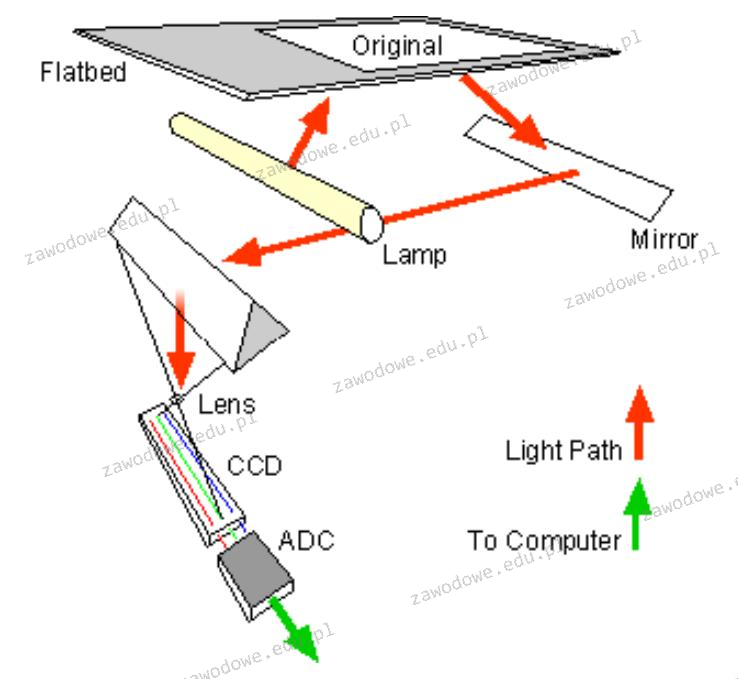
Ilustrowany schemat obrazuje zasadę funkcjonowania

Ilustracja do pytania
A. plotera grawerującego
B. drukarki laserowej
C. drukarki 3D
D. skanera płaskiego
W tym schemacie pokazano, jak działa skaner płaski. Wiesz, skaner płaski używa lampy, która oświetla dokument lub obraz leżący na jego szkle. Światło, które odbija się od dokumentu, trafia na lustra kierujące je do soczewki. Potem obraz przechodzi przez soczewkę i trafia na czujnik CCD, który zamienia światło na sygnały elektryczne. Te sygnały są następnie przetwarzane przez przetwornik analogowo-cyfrowy na dane cyfrowe, które komputer rozumie. Dzięki temu możemy łatwo digitalizować dokumenty i zdjęcia, co jest super przydatne w biurach i domach, bo można robić kopie cyfrowe i przechowywać wszystko w porządku. Warto też pamiętać, żeby regularnie czyścić szybę skanera i kalibrować go, żeby jakość skanów była jak najlepsza. Ciekawym pomysłem jest też korzystanie z programów do zarządzania skanami, bo ułatwia to organizację i edytowanie zeskanowanych plików.

Pytanie 34

Zasilacz UPS o mocy rzeczywistej 480 W nie jest przeznaczony do podłączenia

A. monitora
B. modemu ADSL
C. drukarki laserowej
D. urządzeń sieciowych takich jak router
Podłączenie urządzeń takich jak router, modem ADSL czy monitor do zasilacza UPS o mocy 480 W jest praktycznie akceptowalne i bezpieczne, ponieważ ich pobór mocy jest znacznie niższy niż możliwości tego urządzenia. Routery i modemy, jako urządzenia sieciowe, są zaprojektowane z myślą o niskim zużyciu energii, co sprawia, że mogą być bezpiecznie zasilane przez UPS na dłuższy czas, co w kryzysowych sytuacjach, takich jak przerwy w dostawie prądu, jest kluczowe dla utrzymania ciągłości pracy. Monitory, w zależności od technologii (LCD czy LED), również nie przekraczają zazwyczaj mocy, jaką może dostarczyć UPS o podanej mocy. Można jednak pomylić te urządzenia z bardziej wymagającymi pod względem energetycznym urządzeniami, co prowadzi do błędnego wniosku, że mogą być one niewłaściwie zasilane przez UPS. Kluczem do efektywnego korzystania z zasilaczy UPS jest zrozumienie wymaganej mocy poszczególnych urządzeń oraz ich charakterystyki poboru energii, co pozwala na właściwe dobieranie sprzętu i minimalizację ryzyka uszkodzeń. Typową pułapką myślową jest zakładanie, że wszystkie urządzenia biurowe pobierają podobną moc, co jest dalekie od prawdy. Właściwe podejście do zasilania urządzeń wymaga znajomości ich specyfikacji oraz zgodności z normami dotyczącymi zasilania awaryjnego, aby uniknąć awarii sprzętu.

Pytanie 35

W systemie Linux, aby wyświetlić informację o nazwie bieżącego katalogu roboczego, należy zastosować polecenie

A. pwd
B. cat
C. echo
D. finger
Wybranie innego polecenia niż "pwd" jako sposobu na wyświetlenie bieżącego katalogu roboczego to częsta pomyłka, zwłaszcza na początku nauki pracy w terminalu. Zacznijmy od "cat" – to polecenie służy do wyświetlania zawartości plików tekstowych, nie do uzyskiwania informacji o środowisku powłoki. Użycie "cat" bez podania pliku nic nie pokaże, a podanie jakiegoś niepowiązanego pliku tylko wyświetli jego treść, więc nie uzyskasz informacji o katalogu. Polecenie "echo" jest jeszcze innym przypadkiem – pozwala ono wyświetlić dowolny tekst lub wartość zmiennej środowiskowej, ale samo w sobie nie jest przeznaczone do raportowania aktualnej lokalizacji w systemie plików. Owszem, można by spróbować "echo $PWD", bo zmienna środowiskowa PWD przechowuje informację o ścieżce katalogu roboczego, lecz to już obejście, nie standardowy sposób. Taka metoda bywa stosowana, ale nie jest zgodna z typowymi praktykami, które promują użycie "pwd" jako jawnego i czytelnego polecenia. Natomiast "finger" to narzędzie do uzyskiwania informacji o użytkownikach w systemie – można dzięki niemu sprawdzić np. kto jest zalogowany, ale nie ma nic wspólnego z nawigacją po systemie plików. Częsty błąd polega właśnie na myleniu narzędzi i przypisywaniu im funkcji, które brzmią podobnie do tego, czego szukamy – stąd niektórzy sądzą, że "cat" pokazuje nazwę katalogu, bo "wyświetla coś", albo że "echo" jako polecenie wyświetlające tekst da radę w każdym przypadku. Jednak w praktycznej administracji i codziennym użyciu Linuksa liczy się znajomość przeznaczenia i kontekstu użycia poleceń. "pwd" został stworzony właśnie po to, żeby jednoznacznie informować użytkownika, gdzie się znajduje w strukturze katalogów, co jest absolutnie kluczowe przy pracy z plikami i skryptami – zwłaszcza kiedy operujemy na wielu sesjach lub katalogach jednocześnie. Dobre praktyki branżowe uczą, żeby nie kombinować na siłę i korzystać z narzędzi zgodnie z ich przeznaczeniem – to ułatwia czytelność skryptów i zmniejsza ryzyko pomyłki.

Pytanie 36

Czym jest patchcord?

A. pasywny komponent będący elementem wyposażenia szafy krosowniczej do instalacji gniazd
B. krótki fragment światłowodu z fabrycznie wykonanym zakończeniem
C. kabel krosowy wykorzystywany do łączenia urządzeń lub gniazd
D. ekranowane złącze RJ45
Wybór niewłaściwej odpowiedzi może wynikać z pomylenia roli patchcordu z innymi elementami infrastruktury sieciowej. Pasywne elementy, takie jak gniazda w szafach krosowniczych, nie pełnią funkcji połączeniowej, a jedynie umożliwiają dostęp do sieci, co oznacza, że nie można ich uznać za odpowiednik patchcordu. W kontekście odpowiedzi dotyczącej krótkiego odcinka światłowodu z fabrycznie zarobioną końcówką, warto podkreślić, że chociaż patchcordy mogą być wykonane z włókien światłowodowych, ich definicja wykracza poza ten opis. Patchcordy są przede wszystkim używane do szybkiego łączenia urządzeń, a nie jedynie jako element światłowodowy. Również ekranowane gniazdo RJ45, jako komponent systemu, nie pełni funkcji patchcordu, lecz jest jedynie punktem przyłączeniowym, co nie koresponduje z definicją patchcordu. Właściwe zrozumienie funkcji różnych elementów sieciowych jest kluczowe w projektowaniu i utrzymaniu efektywnych systemów komunikacyjnych. Typowe błędy myślowe prowadzące do takich wniosków to niedostateczna znajomość zastosowań konkretnych komponentów oraz brak zrozumienia ich roli w całym ekosystemie sieciowym. Właściwe rozróżnienie między różnymi rodzajami kabli i elementów sieciowych jest niezbędne dla efektywnego projektowania infrastruktury sieciowej, co jest kluczowe dla zapewnienia wysokiej wydajności i niezawodności systemów teleinformatycznych.

Pytanie 37

Które polecenie systemu Linux wyświetla czas pracy systemu oraz jego średnie obciążenie?

A. lastreboot
B. uptime
C. dmidecode
D. uname –a
Wielu osobom różne polecenia mogą się mylić, szczególnie kiedy dopiero zaczynają przygodę z Linuxem albo po prostu nie używają wszystkich na co dzień. Zacznijmy od polecenia uname –a. Ono rzeczywiście jest bardzo przydatne, ale jego zadaniem jest wyświetlenie szczegółowych informacji o jądrze systemu – takich jak wersja kernela, nazwa sieciowa hosta czy architektura sprzętowa. Nie dostarczy nam jednak żadnych danych o czasie pracy systemu ani o bieżącym obciążeniu. Czasami ktoś może automatycznie pomylić uname z uptime, bo oba są krótkie i zaczynają się na „u”, ale to dwie zupełnie inne funkcje. Teraz, jeśli chodzi o lastreboot, to polecenie nie jest w ogóle standardowe dla Linuksa – czasem można je znaleźć na niektórych dystrybucjach lub w narzędziach dodatkowych, ale nie jest natywną częścią większości systemów. Nawet jeśli by było, to lastreboot pokazuje tylko, kiedy ostatnio system został zrestartowany, bez żadnych informacji o aktualnym obciążeniu. To raczej ciekawostka, niż poważne narzędzie do monitorowania systemu. Z kolei dmidecode służy do czegoś zupełnie innego – czyta dane z BIOS-u i wyświetla szczegółowe informacje o sprzęcie: modelu płyty głównej, pamięci RAM itp. Fajna sprawa przy sprawdzaniu konfiguracji serwera albo szukaniu numerów seryjnych, ale kompletnie nie daje wglądu w czas pracy ani load systemu. Częstym błędem jest przekonanie, że każde polecenie systemowe wyświetla ogólne informacje o systemie – w praktyce każde z nich ma swoją wyspecjalizowaną rolę i warto znać te różnice, żeby na produkcji nie szukać na oślep. Właśnie dlatego uptime jest narzędziem pierwszego wyboru w tej konkretnej sytuacji – jest szybki, czytelny i powszechnie dostępny we wszystkich głównych dystrybucjach Linuksa.

Pytanie 38

Zanim przystąpimy do prac serwisowych dotyczących modyfikacji rejestru systemu Windows, konieczne jest wykonanie

A. czyszczenia rejestru
B. defragmentacji dysku
C. kopii rejestru
D. oczyszczania dysku
Czyszczenie rejestru, oczyszczanie dysku oraz defragmentacja dysku to działania, które mogą być przydatne w kontekście utrzymania systemu operacyjnego, jednak nie są one odpowiednie ani wystarczające przed modyfikacją rejestru. Czyszczenie rejestru, które polega na usuwaniu nieaktualnych wpisów, może wydawać się korzystne, ale wiąże się z ryzykiem przypadkowego usunięcia istotnych danych, co może prowadzić do destabilizacji systemu. Oczyszczanie dysku ma na celu usunięcie niepotrzebnych plików, ale nie wpływa na bezpieczeństwo modyfikacji rejestru. Z kolei defragmentacja dysku jest procesem optymalizacji, który dotyczy organizacji danych na dysku twardym, ale nie ma bezpośredniego związku z rejestrem systemu. Użytkownicy często mylą te działania z odpowiednimi krokami zabezpieczającymi przed modyfikacjami, co jest błędne i może prowadzić do niepewności oraz niepotrzebnego ryzyka. Kluczowe jest zrozumienie, że modyfikacje rejestru mają bezpośredni wpływ na działanie systemu, a ich bezpieczeństwo można zapewnić jedynie poprzez wykonanie kopii zapasowej rejestru przed wprowadzeniem jakichkolwiek zmian.

Pytanie 39

Jak wiele domen kolizyjnych oraz rozgłoszeniowych można dostrzec na schemacie?

Ilustracja do pytania
A. 9 domen kolizyjnych oraz 1 domena rozgłoszeniowa
B. 9 domen kolizyjnych oraz 4 domeny rozgłoszeniowe
C. 1 domena kolizyjna i 9 domen rozgłoszeniowych
D. 4 domeny kolizyjne oraz 9 domen rozgłoszeniowych
Wiesz, dlaczego odpowiedzi są błędne? Wynika to z nieporozumienia, jak działają przełączniki i routery w sieci. Mówiąc o domenach kolizyjnych, mamy na myśli miejsca, gdzie pakiety mogą się zderzać. W sieciach z koncentratorami jest to powszechne, bo wszystko działa w jednym wspólnym segmencie. A przy przełącznikach kolizje są praktycznie wyeliminowane, bo każde połączenie to osobna domena kolizyjna. Dlatego stwierdzenie, że jest tylko jedna domena kolizyjna, jest błędne, szczególnie mając pod uwagę, że mamy kilka przełączników. Tak samo nie jest prawdziwe mówienie o wielu domenach rozgłoszeniowych, bo to routery je oddzielają. Każda strona routera tworzy własną domenę, więc nie można mieć tylu domen rozgłoszeniowych, co urządzeń w sieci. Zrozumienie tych zasad jest naprawdę ważne, żeby dobrze projektować sieci, umożliwić sprawne zarządzanie ruchem i unikać problemów z kolizjami i nadmiernym rozgłaszaniem pakietów. Warto się tym zainteresować, żeby zrozumieć, jak to wszystko działa.

Pytanie 40

Który protokół odpowiada za bezpieczne przesyłanie danych w sieciach komputerowych?

A. HTTP
B. HTTPS
C. SMTP
D. FTP
HTTPS to rozszerzenie protokołu HTTP, które umożliwia bezpieczne przesyłanie danych w sieciach komputerowych. Działa w oparciu o protokół SSL/TLS, co zapewnia szyfrowanie komunikacji między klientem a serwerem. Dzięki temu, nawet jeśli ktoś przechwyci dane przesyłane w sieci, nie będzie w stanie ich odczytać bez klucza deszyfrującego. HTTPS jest powszechnie stosowany na stronach internetowych, które wymagają przesyłania wrażliwych informacji, takich jak dane logowania, numery kart kredytowych czy dane osobiste. Użycie HTTPS jest obecnie standardem w branży, a przeglądarki internetowe często ostrzegają użytkowników przed witrynami, które nie korzystają z tego protokołu. Z mojego doświadczenia wynika, że wdrożenie HTTPS jest jednym z podstawowych kroków zapewnienia bezpieczeństwa w sieci. Same certyfikaty SSL/TLS można uzyskać z różnych źródeł, w tym darmowych, co czyni ten protokół łatwo dostępnym dla każdej organizacji dbającej o bezpieczeństwo swoich użytkowników. Również Google faworyzuje strony korzystające z HTTPS w wynikach wyszukiwania, co dodatkowo motywuje do jego wdrożenia.