Wyniki egzaminu

Informacje o egzaminie:
  • Zawód: Technik informatyk
  • Kwalifikacja: INF.02 - Administracja i eksploatacja systemów komputerowych, urządzeń peryferyjnych i lokalnych sieci komputerowych
  • Data rozpoczęcia: 15 czerwca 2026 13:10
  • Data zakończenia: 15 czerwca 2026 13:23

Egzamin niezdany

Wynik: 8/40 punktów (20,0%)

Wymagane minimum: 20 punktów (50%)

Nowe
Analiza przebiegu egzaminu- sprawdź jak rozwiązywałeś pytania
Udostępnij swój wynik
Szczegółowe wyniki:
Pytanie 1

Jaka liczba hostów może być zaadresowana w podsieci z adresem 192.168.10.0/25?

A. 126
B. 62
C. 128
D. 64
Adresacja podsieci to kluczowy element zarządzania sieciami komputerowymi. W przypadku adresu 192.168.10.0/25, maska /25 oznacza, że pierwsze 25 bitów jest zarezerwowanych dla części sieciowej adresu, co pozostawia 7 bitów dla części hostowej. Możemy obliczyć liczbę dostępnych adresów hostów w tej podsieci zgodnie z wzorem 2^n - 2, gdzie n to liczba bitów przeznaczonych na hosty. W tym przypadku n wynosi 7, więc mamy 2^7 - 2 = 128 - 2 = 126. Te dwa odejmowane adresy to adres sieci (192.168.10.0) i adres rozgłoszeniowy (192.168.10.127), które nie mogą być przypisane do urządzeń. W praktyce, znajomość liczby dostępnych adresów w podsieci jest niezbędna podczas projektowania sieci i alokacji adresów IP, co pomaga w zarządzaniu zasobami i unikaniu konfliktów adresowych, zgodnie z najlepszymi praktykami w zakresie inżynierii sieciowej.
Pytanie 2

Wartość sumy liczb binarnych 1010 i 111 zapisana w systemie dziesiętnym to

A. 17
B. 19
C. 16
D. 18
Odpowiedź 17 jest poprawna, ponieważ suma liczb binarnych 1010 i 111 wymaga najpierw przekształcenia tych liczb do systemu dziesiętnego. Liczba binarna 1010 odpowiada liczbie dziesiętnej 10, a liczba 111 to 7 w systemie dziesiętnym. Dodając te dwie wartości, otrzymujemy 10 + 7 = 17. W praktyce, zrozumienie konwersji między systemami liczbowymi jest kluczowe w programowaniu oraz inżynierii komputerowej, gdzie często operujemy na danych w różnych formatach. Przykładem zastosowania tej wiedzy jest programowanie niskopoziomowe, gdzie manipulacje bitami są powszechne. Warto również zauważyć, że w kontekście standardów branżowych, umiejętność dokładnego obliczania wartości w różnych systemach liczbowych jest fundamentalna, np. w systemach cyfrowych lub podczas projektowania algorytmów w językach niskiego poziomu, takich jak assembler. Dlatego umiejętność ta jest niezwykle cenna w codziennej pracy programisty.

Pytanie 3

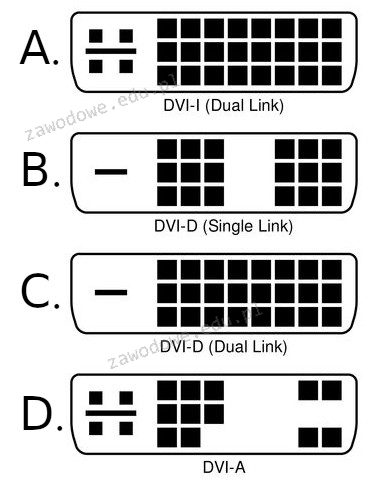
Który standard złącza DVI pozwala na przesyłanie wyłącznie sygnałów analogowych?

Ilustracja do pytania
A. Rys. A
B. Rys. B
C. Rys. C
D. Rys. D
Złącze DVI-D w wersjach Single Link i Dual Link jest zaprojektowane do przesyłania wyłącznie sygnałów cyfrowych co czyni je nieodpowiednim dla urządzeń wymagających sygnału analogowego. DVI-D koncentruje się na zapewnieniu jak najwyższej jakości obrazu w transmisjach cyfrowych eliminując zakłócenia charakterystyczne dla sygnałów analogowych. Wybór DVI-D w sytuacji gdy potrzebny jest sygnał analogowy może prowadzić do całkowitego braku obrazu ponieważ nie ma możliwości konwersji sygnału cyfrowego na analogowy w tym standardzie. Natomiast złącze DVI-I choć obsługuje zarówno sygnały cyfrowe jak i analogowe to w wersji Dual Link jak na ilustracji A jest bardziej skomplikowane i zapewnia przesył dodatkowych kanałów transmisji cyfrowej co może powodować mylne przekonanie że obsługuje tylko cyfrowe przesyły. DVI-I Dual Link jest bardziej uniwersalne ale wciąż nie oferuje możliwości samodzielnego przesyłu wyłącznie sygnałów analogowych tak jak robi to DVI-A. Często użytkownicy mylą złącza z powodu podobieństwa wizualnego i niepełnej wiedzy o różnych standardach które funkcjonują jednocześnie w jednym złączu. Warto zwrócić uwagę na oznaczenia na urządzeniach oraz specyfikacje techniczne by uniknąć błędów w doborze odpowiednich kabli i interfejsów co jest istotne zwłaszcza w środowisku zawodowym gdzie wymagana jest kompatybilność różnych urządzeń elektronicznych.

Pytanie 4

Co oznacza standard ACPI w BIOSie komputera?

A. weryfikowanie prawidłowości działania kluczowych komponentów płyty głównej
B. modyfikację ustawień BIOSu
C. zarządzanie energią oraz konfiguracją
D. zapamiętanie sekwencji rozruchu
Wybór odpowiedzi związanej z „sprawdzaniem poprawności działania podstawowych podzespołów płyty głównej” jest niepoprawny, ponieważ nie odnosi się do funkcji standardu ACPI. ACPI nie jest odpowiedzialne za diagnostykę sprzętu, ale raczej za zarządzanie energią i konfiguracją systemu. Istnieją inne komponenty BIOS, takie jak POST (Power-On Self-Test), które wykonują kontrolę i diagnostykę podstawowych podzespołów, jednak nie są one częścią ACPI. Zatem pomylenie funkcji ACPI z testowaniem sprzętu jest typowym błędem, który wynika z niepełnego zrozumienia roli, jaką ACPI odgrywa w architekturze systemów komputerowych. Wspomnienie o „zapamiętywaniu kolejności bootowania” również nie odnosi się do zasadniczego celu ACPI, który koncentruje się na zarządzaniu energią, a nie na konfiguracji rozruchu. Chociaż BIOS posiada funkcję ustalania kolejności bootowania, to jednak realizują ją inne mechanizmy wewnętrzne, a nie ACPI. Wreszcie, odpowiedź dotycząca „zmiany ustawień BIOSu” nie jest również zgodna z rolą ACPI, który nie zajmuje się modyfikacją ustawień BIOS, lecz raczej zarządzaniem energią i konfiguracją systemów operacyjnych oraz urządzeń. ACPI działa na poziomie zarządzania energią w kontekście operacyjnym, a nie na poziomie podstawowych ustawień BIOS, co potwierdza jego specyfikacja i zastosowanie w nowoczesnych technologiach komputerowych.

Pytanie 5

Jeżeli szybkość pobierania danych z sieci wynosi 8 Mb/s, to w ciągu 6 s możliwe jest pobranie pliku o maksymalnej wielkości równej

A. 6 MB
B. 4 MB
C. 8 MB
D. 2 MB
Zrozumienie tematu prędkości pobierania danych z Internetu wymaga uwzględnienia konwersji jednostek oraz właściwych obliczeń. Niepoprawne odpowiedzi często wynikają z nieprawidłowego oszacowania, ile danych można pobrać, co jest kluczowe w kontekście prędkości określanej w megabitach na sekundę. Często myli się megabity z megabajtami, co prowadzi do błędnych wniosków. Na przykład, odpowiedzi wskazujące na 8 MB lub 4 MB ignorują konwersję jednostek. 8 MB w rzeczywistości wykracza poza możliwości pobierania przy prędkości 8 Mb/s w ciągu 6 sekund, ponieważ to oznaczałoby, że urządzenie pobiera więcej danych, niż jest w stanie w tym czasie przetworzyć. Z kolei 4 MB i 2 MB to także zaniżone wartości, które mogą wynikać z błędnego przeliczenia prędkości lub czasu. Kluczowe jest, aby przy takich obliczeniach mieć świadomość definicji megabita i megabajta oraz stosować odpowiednie wzory matematyczne do obliczeń. Typowym błędem myślowym jest też założenie, że prędkość pobierania nigdy nie zmienia się, co jest nieprawdziwe w warunkach rzeczywistych, gdzie wiele zmiennych może wpłynąć na efektywną szybkość transferu. Właściwe zrozumienie tych zasad nie tylko pomaga w unikaniu nieporozumień, ale także przydaje się w planowaniu zadań związanych z pobieraniem i przesyłaniem danych.

Pytanie 6

Jak nazywa się urządzenie wskazujące, które współpracuje z monitorami CRT i ma końcówkę z elementem światłoczułym, a jego dotknięcie ekranu monitora wysyła sygnał do komputera, co pozwala na określenie pozycji kursora?

A. Kula sterująca
B. Pad dotykowy
C. Pióro świetlne
D. Panel dotykowy
Ekran dotykowy to rodzaj interfejsu, który pozwala na interakcję użytkownika za pomocą dotyku, jednak nie jest to odpowiedź na postawione pytanie. Ekrany dotykowe działają na zupełnie innej zasadzie niż pióra świetlne, wykorzystując różne technologie, takie jak rezystancyjna, pojemnościowa lub optyczna, co pozwala na bezpośrednie rejestrowanie dotyku na powierzchni ekranu. W przypadku ekranów dotykowych, użytkownik może wykonać wiele gestów, takich jak przesuwanie, powiększanie czy wielodotyk, co nie jest możliwe w przypadku pióra świetlnego. Touchpad jest urządzeniem wskazującym, które jest zazwyczaj zintegrowane z laptopami, umożliwiając poruszanie kursorem za pomocą przesuwania palca po powierzchni. Jego działanie opiera się na wykrywaniu ruchu palca, co różni się od mechanizmu działania pióra świetlnego. Trackball to urządzenie wskazujące z kulą, którą użytkownik obraca, aby poruszać kursorem, również różni się od technologii pióra świetlnego. Wskazanie tych urządzeń jako poprawnych odpowiedzi odzwierciedla błędne zrozumienie ich funkcji i zastosowania. Kluczowe jest rozróżnianie technologii i ich specyficznych właściwości, co pozwala na właściwe dobieranie narzędzi do oczekiwanych zastosowań w różnych kontekstach technologicznych.

Pytanie 7

W systemie Linux można uzyskać listę wszystkich założonych kont użytkowników, wykorzystując polecenie

A. finger (bez parametrów)
B. cat /etc/passwd
C. id -u
D. who -HT
Odpowiedzi, które nie są poprawne, wprowadzają w błąd co do sposobu uzyskiwania informacji o kontach użytkowników w systemie Linux. Użycie polecenia 'who -HT' jest niedokładne, ponieważ to polecenie jest przeznaczone do wyświetlania aktualnie zalogowanych użytkowników oraz ich aktywności, a nie do przeglądania wszystkich istniejących kont. Istotne jest zrozumienie, że 'who' jest używane do monitorowania sesji w czasie rzeczywistym, co ma ograniczoną przydatność w kontekście zarządzania użytkownikami. Kolejna odpowiedź, 'id -u', zwraca tylko identyfikator użytkownika (UID) aktualnie zalogowanego użytkownika, a zatem nie dostarcza informacji o innych kontach w systemie. Miałem na myśli, że ten typ błędnego wnioskowania polega na myleniu kontekstu polecenia z jego rzeczywistym zastosowaniem. Z kolei polecenie 'finger' bez parametrów, mimo że może dostarczyć pewnych informacji o użytkownikach, jest zależne od tego, czy usługa finger jest zainstalowana i skonfigurowana, co sprawia, że jego użycie jest niepewne. Ponadto, 'finger' zazwyczaj nie wyświetla pełnej listy użytkowników w systemie, a jedynie tych, którzy mają aktywne sesje lub są zarejestrowani w bazie danych finger. Dlatego ważne jest, aby rozumieć, jakie informacje są dostępne za pomocą różnych poleceń i zastosować to w praktyce, korzystając z narzędzi, które rzeczywiście odpowiadają na zadane pytanie.

Pytanie 8

Jakie czynniki nie powodują utraty danych z dysku twardego HDD?

A. Mechaniczne zniszczenie dysku
B. Uszkodzenie talerzy dysku
C. Wyzerowanie partycji dysku
D. Utworzona macierz RAID 5
Zniszczenie talerzy dysku, fizyczne uszkodzenie dysku oraz sformatowanie partycji to scenariusze, które rzeczywiście mogą prowadzić do utraty danych z pamięci masowej HDD. Uszkodzenie talerzy dysku, które są odpowiedzialne za zapis i odczyt danych, oznacza całkowitą utratę informacji, ponieważ nie ma możliwości ich odtworzenia. Talerze dysku, wykonane z materiałów magnetycznych, są niezwykle wrażliwe na wszelkie uszkodzenia mechaniczne, co czyni je kluczowym elementem w kontekście bezpieczeństwa danych. Fizyczne uszkodzenia dysku, takie jak upadki, wstrząsy czy wysokie temperatury, mogą prowadzić do awarii całego urządzenia. W takich przypadkach dane mogą stać się niedostępne, a ich odzyskiwanie bywa skomplikowane i kosztowne. Ponadto, sformatowanie partycji dysku jest procesem, który usuwa wszystkie istniejące dane, co prowadzi do ich trwałej utraty. Formatowanie jest często stosowane w celu przygotowania dysku do nowego systemu operacyjnego lub w przypadku potrzeby zmiany struktury partycji, jednak wiąże się z ryzykiem utraty ważnych informacji. Typowe błędy myślowe związane z tymi kwestiami obejmują przekonanie, że kopie zapasowe są zbędne w obliczu używania nowoczesnych technologii, takich jak RAID, podczas gdy w rzeczywistości, nawet najlepsze konfiguracje RAID nie zastąpią regularnych kopii zapasowych. Dlatego kluczowym elementem zarządzania danymi jest stosowanie odpowiednich strategii zabezpieczeń oraz regularne monitorowanie stanu nośników pamięci.

Pytanie 9

Usługa RRAS serwera Windows 2019 jest przeznaczona do

A. szyfrowania plików na serwerze.
B. automatycznego wykonywania kopii plików i jej transferu pomiędzy serwerem a klientem.
C. tworzenia restrykcji logowania użytkowników.
D. połączenia użytkowników zdalnych za pomocą VPN.
Usługa RRAS w Windows Server 2019 bywa często mylona z innymi mechanizmami systemu, bo jej nazwa brzmi dosyć ogólnie: „Routing and Remote Access Service”. W rzeczywistości jej głównym zadaniem jest realizacja routingu oraz zapewnienie zdalnego dostępu, przede wszystkim poprzez połączenia VPN i dial-up, a nie wykonywanie kopii zapasowych, zarządzanie logowaniem czy szyfrowanie plików. To typowy błąd, że jak coś jest „zdalne”, to od razu kojarzy się ludziom z wszelkimi operacjami na danych, w tym kopiami plików. Kopie zapasowe i ich transfer między serwerem a klientem obsługują zupełnie inne rozwiązania: narzędzia backupowe (np. Windows Server Backup, Veeam, Bacula), usługi typu File Server, czy systemy DPM. RRAS może co najwyżej zapewnić kanał komunikacyjny (VPN), przez który backup będzie przesyłany, ale sam nie planuje, nie wykonuje ani nie zarządza kopiami zapasowymi. Podobnie sprawa wygląda z tworzeniem restrykcji logowania użytkowników. Kontrola logowania, uprawnień, polityk haseł czy godzin logowania to domena usług katalogowych, głównie Active Directory Domain Services oraz zasad grup (Group Policy). RRAS może współpracować z NPS/RADIUS i AD, żeby autoryzować połączenia zdalne, ale nie jest narzędziem do ogólnego zarządzania logowaniem użytkowników w domenie. Często miesza się też RRAS z funkcjami bezpieczeństwa plików. Szyfrowanie danych na serwerze realizują takie mechanizmy jak EFS (Encrypting File System) czy BitLocker, ewentualnie zewnętrzne systemy DLP lub szyfrowanie na poziomie aplikacji. RRAS nie szyfruje plików na dysku; on szyfruje ruch sieciowy w tunelu VPN, co jest zupełnie innym poziomem ochrony. Typowy błąd myślowy polega na wrzuceniu „wszystkiego co bezpieczne i zdalne” do jednego worka. Dobra praktyka administracyjna jest taka, żeby rozróżniać warstwę sieciową (VPN, routing – RRAS) od warstwy danych (backup, szyfrowanie plików) i od warstwy tożsamości (logowanie, uprawnienia – AD, GPO). Zrozumienie tej separacji ról bardzo pomaga przy projektowaniu poprawnej i bezpiecznej infrastruktury.

Pytanie 10

W systemie Windows, aby udostępnić folder jako ukryty, należy na końcu nazwy udostępniania umieścić znak

A. @
B. #
C. ~
D. $
W tym pytaniu łatwo się pomylić, bo na pierwszy rzut oka każdy z podanych znaków mógłby wyglądać jak coś „specjalnego” w systemach komputerowych. W systemie Windows, w kontekście udostępniania folderów w sieci, tylko znak dolara „$” ma konkretne znaczenie: oznacza, że udział jest ukryty i nie pojawi się na liście udziałów przy zwykłym przeglądaniu komputera w sieci. Pozostałe znaki, takie jak tylda „~”, kratka „#” czy małpa „@”, mogą być używane w różnych kontekstach informatycznych, ale nie służą do ukrywania udziałów sieciowych w Windows. Tylda bardzo często kojarzy się z systemami Unix/Linux, gdzie oznacza katalog domowy użytkownika, albo z plikami tymczasowymi i kopiami roboczymi (np. pliki tymczasowe Office’a zaczynające się od „~$”). W Windowsie sama tylda w nazwie udziału nie włącza żadnego specjalnego trybu, to po prostu zwykły znak w nazwie. Kratka „#” bywa używana w adresach URL, w niektórych językach programowania czy w nazwach zmiennych, ale Windows nie interpretuje jej w jakiś specjalny sposób przy udostępnianiu folderów. Tak samo małpa „@” jest charakterystyczna np. dla adresów e‑mail, występuje w niektórych nazwach kont i identyfikatorów, ale nie pełni żadnej roli przy oznaczaniu udziałów jako ukryte. Typowym błędem myślowym jest tu przenoszenie skojarzeń z innych systemów lub aplikacji na mechanizmy udostępniania w Windows – ktoś widzi znak „~” i kojarzy go z „czymś systemowym” albo „ukrytym”, więc zakłada, że tak samo będzie w udostępnianiu sieciowym. Tymczasem w administracji Windows trzeba trzymać się konkretnych mechanizmów: udział jest ukryty tylko wtedy, gdy jego nazwa kończy się na „$”, np. „DANE$”. Nawet jeśli nazwiemy udział „DANE#” czy „DANE@”, będzie on normalnie widoczny w sieci. W praktyce dobra administracja polega na rozróżnieniu: ukrywanie udziału przez „$” służy bardziej porządkowi i ograniczeniu przypadkowego dostępu, a realne bezpieczeństwo zapewniają uprawnienia NTFS, poprawnie skonfigurowane konta użytkowników i grup oraz spójna polityka dostępu.

Pytanie 11

Jaki będzie wynik operacji odejmowania dwóch liczb szesnastkowych: 60Aₕ – 3BFₕ?

A. 24Bₕ
B. 2AEₕ
C. 39Aₕ
D. 349ₕ
W operacjach matematycznych na liczbach szesnastkowych bardzo łatwo o drobny błąd, szczególnie jeśli robi się to „na oko” albo bez wyraźnego rozpisania kolejnych etapów. W przypadku zadania 60A₁₆ – 3BF₁₆ intuicja często podpowiada, żeby po prostu odejmować poszczególne cyfry od siebie, ale niestety taki sposób prowadzi do błędów – przy systemie szesnastkowym trzeba uwzględnić przeniesienia, zwłaszcza gdy wynik w danej kolumnie staje się ujemny. Niektóre odpowiedzi mogły być wynikiem nieuwzględnienia tej specyfiki, np. pominięcia konieczności pożyczki z wyższej pozycji albo błędnej konwersji pomiędzy systemami liczbowymi. W praktyce w branży technicznej takie błędy zdarzają się, gdy ktoś próbuje szybko liczyć „z głowy” zamiast krok po kroku rozpisać odejmowanie, najlepiej najpierw zamieniając liczby na system dziesiętny, potem wykonując działanie i zamieniając z powrotem na szesnastkowy. Spotkałem się też z podejściem, gdzie ktoś próbuje odejmować szesnastkowe cyfry jak dziesiętne bez uwzględnienia, że po „9” występują jeszcze litery A-F, co jest typowym nieporozumieniem szczególnie na początku nauki. W praktyce IT czy elektroniki takie niestaranne odejmowanie prowadzi do złych adresacji, błędów w obsłudze pamięci czy nawet poważnych bugów w programowaniu niskopoziomowym. Moim zdaniem warto ćwiczyć te operacje na papierze, bo to kształtuje intuicję i pozwala uniknąć prostych, ale kosztownych pomyłek. Przemyślane podejście, rozpisywanie krok po kroku i regularne sprawdzanie końcowych wyników z kalkulatorem lub tabelą konwersji to dobra praktyka, która procentuje w dalszej edukacji i pracy technicznej.

Pytanie 12

Funkcja systemu Windows Server, umożliwiająca zdalną instalację systemów operacyjnych na komputerach kontrolowanych przez serwer, to

A. DFS
B. WDS
C. FTP
D. GPO
GPO, czyli Group Policy Object, to mechanizm zarządzania polityką grupy w systemach Windows, który pozwala administratorom na definiowanie i egzekwowanie ustawień dla użytkowników i komputerów w sieci. GPO nie jest odpowiednie do zdalnej instalacji systemów operacyjnych, lecz do zarządzania konfiguracją systemów już zainstalowanych. Używanie GPO do tego celu mogłoby prowadzić do nieporozumień, ponieważ wiele osób może myśleć, że ustawienia polityki mogą zastąpić proces instalacji. FTP, czyli File Transfer Protocol, to z kolei protokół transferu plików, który służy do przesyłania plików między komputerami w sieci. Choć FTP może być wykorzystywany do przesyłania obrazów systemów operacyjnych, nie jest to narzędzie do ich instalacji, a jego stosowanie w tym kontekście jest niewłaściwe. DFS, czyli Distributed File System, to technologia umożliwiająca zarządzanie i replikację danych w rozproszonym środowisku. Tak samo jak w przypadku FTP, DFS nie jest narzędziem do instalacji systemów operacyjnych, lecz do zarządzania dostępem do plików. Typowym błędem myślowym jest mylenie różnych technologii i ich funkcji, co może prowadzić do nieefektywnego zarządzania infrastrukturą IT. Dlatego kluczowe jest zrozumienie specyfiki narzędzi oraz ich odpowiednich zastosowań w kontekście administracji systemami.

Pytanie 13

Która z usług musi być aktywna na ruterze, aby mógł on modyfikować adresy IP źródłowe oraz docelowe podczas przekazywania pakietów pomiędzy różnymi sieciami?

A. NAT
B. UDP
C. FTP
D. TCP
TCP, FTP i UDP to różne protokoły komunikacyjne, które działają na różnych warstwach modelu OSI, ale żaden z nich nie jest odpowiedzialny za zmianę adresów IP pakietów w trakcie ich przekazywania. TCP (Transmission Control Protocol) jest protokołem połączeniowym, który zapewnia niezawodną komunikację poprzez kontrolę błędów i retransmisję danych. Jego głównym zadaniem jest zarządzanie połączeniami i zapewnienie integralności przesyłanych danych, ale nie zajmuje się translacją adresów IP. FTP (File Transfer Protocol) to protokół aplikacyjny służący do przesyłania plików, który również nie ma związku z translacją adresów, a jego funkcje są ograniczone do zarządzania transferem plików pomiędzy klientem a serwerem. Z kolei UDP (User Datagram Protocol) to protokół, który działa na zasadzie „bezpołączeniowej”, co oznacza, że nie zapewnia mechanizmów kontroli błędów ani potwierdzeń dostarczenia, przez co jest szybki, ale nie niezawodny. Błędne przekonanie, że te protokoły mogą zarządzać adresacją IP wynika często z nieporozumień dotyczących ich funkcji i roli w komunikacji sieciowej. NAT jest zatem jedynym odpowiednim rozwiązaniem do translacji adresów, a zrozumienie jego działania jest kluczowe dla efektywnego zarządzania sieciami komputerowymi.

Pytanie 14

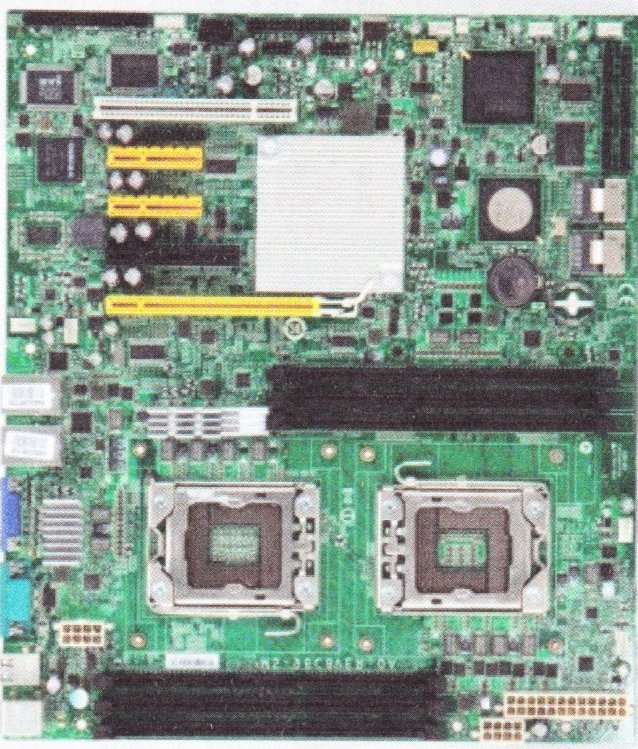
W komputerze użyto płyty głównej widocznej na obrazku. Aby podnieść wydajność obliczeniową maszyny, zaleca się

Ilustracja do pytania
A. zamontowanie dwóch procesorów
B. rozszerzenie pamięci RAM
C. dodanie dysku SAS
D. instalację kontrolera RAID
Zwiększenie pamięci operacyjnej to popularna metoda poprawy wydajności, lecz jej efekty są ograniczone przez moc operacyjną procesora. Jeśli procesor nie jest w stanie przetworzyć danych w odpowiednim tempie, nawet duża ilość pamięci RAM nie poprawi znacząco wydajności obliczeniowej. Instalacja kontrolera RAID czy dysku SAS jest związana bardziej z poprawą wydajności w zakresie przechowywania i dostępu do danych niż z mocą obliczeniową jako taką. RAID poprawia redundancję i szybkość odczytu oraz zapisu danych, co jest kluczowe w serwerach baz danych czy systemach przechowywania danych, ale nie wpływa bezpośrednio na szybkość obliczeń procesora. Podobnie, dyski SAS oferują wysoką prędkość przesyłu danych, co przyspiesza operacje związane z wieloma małymi plikami, ale nie zwiększa mocy obliczeniowej CPU. Takie rozwiązania są efektywne w kontekście pracy z dużymi wolumenami danych i zachowania ciągłości pracy systemu, ale nie zwiększają liczby instrukcji przetwarzanych na sekundę przez procesor. Błędem jest przypisywanie im bezpośredniego wpływu na wzrost mocy obliczeniowej CPU, co jest kluczowym elementem tego pytania. Wybór odpowiedniej metody zwiększania wydajności powinien być ściśle związany z analizą bieżących ograniczeń systemowych i specyficznych wymagań użytkowych danego środowiska pracy komputerowej.

Pytanie 15

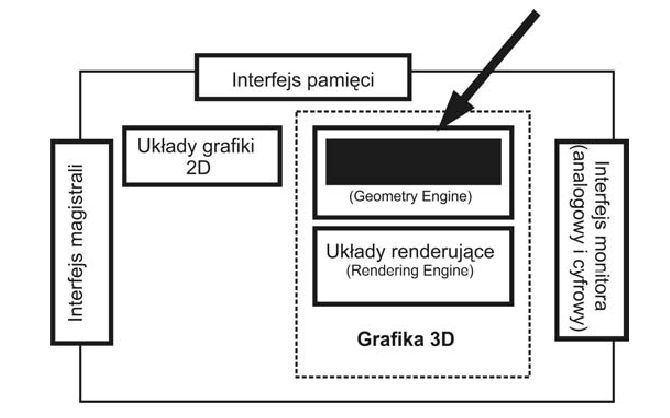
Jakie zadanie realizuje układ oznaczony strzałką na diagramie karty graficznej?

Ilustracja do pytania
A. Oblicza kolory każdego wyświetlanego piksela
B. Określa widoczność oraz nakładanie się obiektów na ekranie
C. Realizuje obliczenia oświetlenia, uwzględniając lokalizację źródła światła
D. Oblicza wygląd i położenie wielokątów, z których zbudowany jest obiekt
Rozważając inne opcje odpowiedzi łatwo zauważyć że każda z nich odnosi się do innych funkcji karty graficznej które nie są bezpośrednio związane z silnikiem geometrycznym. Pierwsza opcja dotycząca obliczania kolorów każdego piksela odnosi się do etapu rasteryzacji i cieniowania co jest zadaniem bardziej związanym z jednostką shaderów a nie z obliczeniami geometrycznymi. Współczesne karty graficzne używają programowalnych shaderów do zaawansowanego przetwarzania koloru i efektów świetlnych co wymaga odrębnych obliczeń niż te prowadzone przez silnik geometryczny. Kolejna opcja mówi o ustalaniu widoczności i przesłanianiu obiektów co jest częścią procesu znanego jako Z-buffering lub test głębokości. To zadanie zajmuje się porządkowaniem pikseli według ich odległości od widza ale nie jest wykonywane przez silnik geometryczny. Ostatecznie trzecia opcja dotycząca kalkulacji oświetlenia w kontekście położenia światła odnosi się do obliczeń związanych z modelem oświetlenia co jest zadaniem shaderów fragmentów lub pixel shaderów. Zrozumienie tych różnic jest istotne dla prawidłowego funkcjonowania i optymalizacji procesów graficznych w aplikacjach 3D gdzie każde z tych zadań wymaga specjalistycznych zasobów i technik obliczeniowych. Chociaż wszystkie te procesy współdziałają w generowaniu finalnego obrazu ich rozdzielenie i zrozumienie indywidualnych funkcji jest kluczowe w projektowaniu wydajnych systemów graficznych.

Pytanie 16

Który z wymienionych systemów operacyjnych nie obsługuje wielozadaniowości?

A. Linux
B. Windows
C. UNIX
D. DOS
DOS (Disk Operating System) to jeden z najwcześniejszych systemów operacyjnych, który został zaprojektowany głównie do pracy w trybie jednego zadania. Oznacza to, że w danym momencie mógł obsługiwać tylko jedno zadanie lub proces, co było charakterystyczne dla systemów operacyjnych z lat 80. i wcześniejszych. Przykładowo, gdy użytkownik uruchamiał program w DOS-ie, nie było możliwości jednoczesnego uruchamiania innych aplikacji. Dzięki prostocie i niskim wymaganiom sprzętowym, DOS stał się popularny wśród użytkowników komputerów osobistych. W praktyce, pomimo ograniczeń, DOS był używany w różnych zastosowaniach, takich jak gry komputerowe, programowanie w języku C oraz do obsługi urządzeń peryferyjnych. W kontekście standardów branżowych, DOS stanowił fundament dla wielu systemów operacyjnych, które później wprowadziły wielozadaniowość, umożliwiając równoczesne wykonywanie wielu procesów, co stało się normą w nowoczesnych systemach takich jak Linux czy Windows."

Pytanie 17

Osoba korzystająca z systemu operacyjnego Linux pragnie przypisać adres IP 152.168.1.200 255.255.0.0 do interfejsu sieciowego. Jakie polecenie powinna wydać, mając uprawnienia administratora?

A. netsh interface IP 152.168.1.200 255.255.0.0 /add
B. netsh interface IP 152.168.1.200/16 /add
C. ip addr add 152.168.1.200 255.255.0.0 dev eth1
D. ip addr add 152.168.1.200/16 dev eth1
Wszystkie inne podane odpowiedzi zawierają istotne błędy w kontekście administracji systemami Linux. W pierwszej z błędnych odpowiedzi, 'netsh interface IP 152.168.1.200/16 /add', wykorzystywane jest polecenie 'netsh', które jest dedykowane dla systemów Windows, a nie Linux. Tego rodzaju podejście prowadzi do nieporozumień, ponieważ administratorzy mogą mylnie sądzić, że polecenia są uniwersalne, co jest dalekie od prawdy. Drugą błędną koncepcją jest użycie formatu adresu IP z maską w tradycyjny sposób, jak w trzeciej odpowiedzi 'ip addr add 152.168.1.200 255.255.0.0 dev eth1'. Choć polecenie 'ip addr add' jest poprawne, sposób zdefiniowania maski jest przestarzały i niezgodny z praktykami używania notacji CIDR, co może prowadzić do błędów konfiguracji w bardziej złożonych sieciach. W czwartej odpowiedzi z kolei, również wykorzystano narzędzie 'netsh', co ponownie wskazuje na niewłaściwe zrozumienie dostępnych narzędzi w systemie operacyjnym Linux. Przykłady te ilustrują typowe błędy w myśleniu, takie jak założenie, że znajomość jednego systemu operacyjnego automatycznie przekłada się na umiejętności w innym, co może prowadzić do poważnych problemów w zarządzaniu infrastrukturą IT.

Pytanie 18

Poleceniem systemu Linux służącym do wyświetlenia informacji, zawierających aktualną godzinę, czas działania systemu oraz liczbę zalogowanych użytkowników, jest

A. uptime
B. chmod
C. history
D. echo
Polecenie uptime jest jednym z podstawowych narzędzi do szybkiego uzyskania informacji o stanie systemu Linux bez konieczności przekopywania się przez różne pliki czy logi. Wywołując je w terminalu, otrzymujesz od razu kilka ważnych danych: aktualną godzinę, jak długo system działa nieprzerwanie od ostatniego uruchomienia (czyli tzw. czas uptime), liczbę aktualnie zalogowanych użytkowników oraz średnie obciążenie procesora z ostatnich 1, 5 i 15 minut. To bardzo praktyczne narzędzie, szczególnie podczas administrowania serwerami lub diagnozowania problemów ze stabilnością. Moim zdaniem uptime świetnie sprawdza się też przy monitoringu środowisk produkcyjnych – pozwala szybko zorientować się, czy system nie był przypadkiem restartowany niedawno, co może być ważne np. po aktualizacjach. Przykładowo, gdy ktoś zgłasza, że coś przestało działać, szybki rzut oka na uptime pozwala stwierdzić, czy powodem był restart. Standardy branżowe zalecają korzystanie z prostych, szybkoroszczytowych narzędzi takich właśnie jak uptime podczas podstawowego audytu systemu. Jeśli chcesz zagłębić się bardziej, uptime często jest używany razem z poleceniami takimi jak w, top czy who – razem tworzą bardzo fajny zestaw do pierwszej analizy kondycji systemu. Dość powiedzieć, że nawet automatyczne skrypty monitorujące wykorzystują wyjście uptime do raportowania dostępności i stabilności systemu. Osobiście polecam zapamiętać to polecenie, bo jest naprawdę wygodne i uniwersalne.

Pytanie 19

Adware to program komputerowy

A. bezpłatny bez żadnych ograniczeń
B. płatny po upływie określonego okresu próbnego
C. płatny na zasadzie dobrowolnych wpłat
D. bezpłatny z wbudowanymi reklamami
Wielu ludzi myli adware z totalnie darmowym oprogramowaniem i to jest nieco mylące. Takie myślenie prowadzi do problemów przy rozumieniu, jak działa adware. Owszem, często możesz je dostać bez płacenia, ale jego finansowanie pochodzi z reklam, które przynoszą dochody twórcom. To reklama jest tym, co napędza adware, żaden brak opłat. A te porównania adware do płatnych programów to też nie jest najlepszy pomysł, bo adware nie ma opcji próby, tylko od początku do końca wyświetla reklamy. I to zestawienie z aplikacjami, które możesz wspierać darowiznami, też nie pasuje, bo tam masz wybór, a w przypadku adware, musisz znosić te reklamy, chyba że zapłacisz. Kluczowe jest zrozumienie, jak adware wpływa na korzystanie z aplikacji, bo to pozwala podejmować lepsze decyzje. Ludzie powinni być bardziej czujni i myśleć, jakie programy instalują, zwłaszcza te, które obiecują coś za darmo, a w praktyce mogą przynieść kłopoty z reklamami i prywatnością.

Pytanie 20

Pojemność pamięci 100 GiB odpowiada zapisowi

A. 12400 MiB
B. 100240000 KiB
C. 10240000 KiB
D. 102400 MiB
W tym zadaniu kluczowy problem polega zwykle na pomieszaniu dwóch różnych światów: zapisu dziesiętnego używanego w marketingu producentów dysków oraz zapisu binarnego, który jest standardem w systemach operacyjnych i w informatyce technicznej. Przedrostki z literką „i” w środku, takie jak KiB, MiB, GiB, są zdefiniowane przez normy IEC i oznaczają potęgi liczby 2, a nie 10. 1 GiB to nie jest 1000 MiB, tylko 1024 MiB. Jeśli ktoś próbuje 100 GiB przeliczyć tak, jakby to były „zwykłe” gigabajty dziesiętne i używa mnożenia lub dzielenia przez 1000, to automatycznie dostaje wyniki, które nie zgadzają się z tym, co pokazują systemy operacyjne. To typowy błąd myślowy: traktowanie wszystkich przedrostków jako dziesiętnych, bo tak jesteśmy uczeni przy kilometrach czy kilogramach. Drugi częsty problem to „zgubienie” jednego kroku przeliczenia. Żeby przejść z GiB do KiB, trzeba zrobić dwa etapy: najpierw GiB na MiB (mnożenie przez 1024), a dopiero potem MiB na KiB (znowu mnożenie przez 1024). Jeśli ktoś pomnoży tylko raz albo pomyli kolejność, wychodzą liczby typu 10240000 KiB czy 100240000 KiB, które na pierwszy rzut oka wyglądają sensownie, bo są duże i mają dużo zer, ale po dokładnym sprawdzeniu widać, że nie wynikają z poprawnych potęg liczby 2. Z mojego doświadczenia wynika, że uczniowie często kierują się „intuicją liczbową” zamiast policzyć dokładnie: biorą 100, dodają kilka zer i liczą, że będzie dobrze. W informatyce takie podejście mści się przy planowaniu pojemności dysków, RAM-u czy przy konfiguracji maszyn wirtualnych. Dobre praktyki branżowe podkreślają, żeby zawsze jasno rozróżniać GB od GiB i przy obliczeniach technicznych trzymać się notacji binarnej, bo jest powiązana z architekturą pamięci komputera. Jeśli wynik nie jest wielokrotnością 1024 przy przejściu między KiB, MiB i GiB, to warto się zatrzymać i jeszcze raz prześledzić obliczenia, zamiast ufać temu, że „liczba wygląda ładnie”.

Pytanie 21

W filmie przedstawiono konfigurację ustawień maszyny wirtualnej. Wykonywana czynność jest związana z

A. konfigurowaniem adresu karty sieciowej.
B. ustawieniem rozmiaru pamięci wirtualnej karty graficznej.
C. wybraniem pliku z obrazem dysku.
D. dodaniem drugiego dysku twardego.
W konfiguracji maszyny wirtualnej bardzo łatwo pomylić różne opcje, bo wszystko jest w jednym oknie i wygląda na pierwszy rzut oka dość podobnie. Ustawienia pamięci wideo, dodawanie dysków, obrazy ISO, karty sieciowe – to wszystko siedzi zwykle w kilku zakładkach i początkujący użytkownicy mieszają te pojęcia. Ustawienie rozmiaru pamięci wirtualnej karty graficznej dotyczy tylko tego, ile pamięci RAM zostanie przydzielone emulatorowi GPU. Ta opcja znajduje się zazwyczaj w sekcji „Display” lub „Ekran” i pozwala poprawić płynność pracy środowiska graficznego, ale nie ma nic wspólnego z wybieraniem pliku obrazu dysku czy instalacją systemu operacyjnego. To jest po prostu parametr wydajnościowy. Z kolei dodanie drugiego dysku twardego polega na utworzeniu nowego wirtualnego dysku (np. nowy plik VDI, VHDX) lub podpięciu już istniejącego i przypisaniu go do kontrolera dyskowego w maszynie. Ta operacja rozszerza przestrzeń magazynową VM, ale nie wskazuje konkretnego obrazu instalacyjnego – zwykle nowy dysk jest pusty i dopiero system w maszynie musi go sformatować. Kolejne częste nieporozumienie dotyczy sieci: konfigurowanie adresu karty sieciowej w maszynie wirtualnej to zupełnie inna para kaloszy. W ustawieniach hypervisora wybieramy tryb pracy interfejsu (NAT, bridge, host‑only, internal network itd.), a adres IP najczęściej i tak ustawia się już wewnątrz systemu operacyjnego, tak samo jak na zwykłym komputerze. To nie ma żadnego związku z plikami obrazów dysków – sieć służy do komunikacji, a nie do uruchamiania czy montowania nośników. Typowy błąd myślowy polega na tym, że użytkownik widząc „dysk”, „pamięć” albo „kontroler”, zakłada, że każda z tych opcji musi dotyczyć tego samego obszaru konfiguracji. W rzeczywistości standardowe podejście w wirtualizacji jest takie, że wybór pliku obrazu dysku odbywa się w sekcji pamięci masowej: tam dodaje się wirtualny napęd (HDD lub CD/DVD) i dopiero przy nim wskazuje konkretny plik obrazu. Oddzielenie tych funkcji – grafiki, dysków, sieci – jest kluczowe, żeby świadomie konfigurować maszyny i unikać później dziwnych problemów z uruchamianiem systemu czy brakiem instalatora.

Pytanie 22

Wskaż tryb operacyjny, w którym komputer wykorzystuje najmniej energii

A. wstrzymanie
B. hibernacja
C. uśpienie
D. gotowość (pracy)
Tryb uśpienia, choć również zmniejsza zużycie energii, nie jest tak efektywny jak hibernacja. W trybie uśpienia komputer pozostaje w stanie aktywności z zachowaną zawartością pamięci RAM, co oznacza, że wymaga ciągłego zasilania, by utrzymać ten stan. To podejście jest przydatne w sytuacjach, gdy użytkownik planuje krótką przerwę, ale w dłuższej perspektywie prowadzi do większego zużycia energii. Gotowość to kolejny tryb, który, podobnie jak uśpienie, nie wyłącza zasilania, co czyni go nieoptymalnym dla dłuższych przerw. Wstrzymanie to stan, który w praktyce nie jest często stosowany jako tryb oszczędzania energii, ponieważ w rzeczywistości nie różni się znacząco od trybu gotowości. Użytkownicy mogą mylnie sądzić, że te tryby są wystarczające dla oszczędzania energii, nie zdając sobie sprawy z ich ograniczeń. Podejmując decyzję o wyborze trybu, ważne jest zrozumienie różnic między nimi oraz ich wpływu na zużycie energii. Zaleca się korzystanie z hibernacji jako najskuteczniejszego rozwiązania dla dłuższych przerw w użytkowaniu, co jest zgodne z zasadami zrównoważonego rozwoju oraz efektywności energetycznej.

Pytanie 23

Technologia procesorów z serii Intel Core, wykorzystywana w układach i5, i7 oraz i9, umożliwiająca podniesienie częstotliwości w sytuacji, gdy komputer potrzebuje większej mocy obliczeniowej, to

A. Turbo Boost
B. CrossFire
C. BitLocker
D. Hyper Threading
CrossFire to technologia firmy AMD, która pozwala na łączenie dwóch lub więcej kart graficznych w celu zwiększenia wydajności graficznej. Nie ma ona jednak żadnego związku z procesorami Intel Core ani ich zarządzaniem mocą obliczeniową. Często mylenie CrossFire z funkcjami procesorów wynika z braku zrozumienia różnic między komponentami systemu komputerowego, takimi jak procesory i karty graficzne. BitLocker to usługa szyfrowania dysków w systemach operacyjnych Windows, która ma na celu ochronę danych przed nieautoryzowanym dostępem, a nie zwiększanie wydajności procesora. Pojęcie Hyper Threading odnosi się do technologii wirtualizacji rdzeni w procesorach Intel, co pozwala na lepsze wykorzystanie dostępnych zasobów procesora, ale również nie dotyczy dynamicznego zwiększania taktowania, jak ma to miejsce w przypadku Turbo Boost. Zrozumienie działania tych technologii i ich zastosowań jest kluczowe dla efektywnej optymalizacji systemu komputerowego. Wiele osób popełnia błąd, zakładając, że wszystkie funkcje związane z wydajnością procesora są ze sobą tożsame, podczas gdy każda z nich pełni inną rolę i ma swoje specyficzne zastosowania. Dlatego ważne jest, aby przed podjęciem decyzji dotyczącej hardware'u zrozumieć, jak różne technologie współpracują ze sobą, aby osiągnąć optymalną wydajność systemu.

Pytanie 24

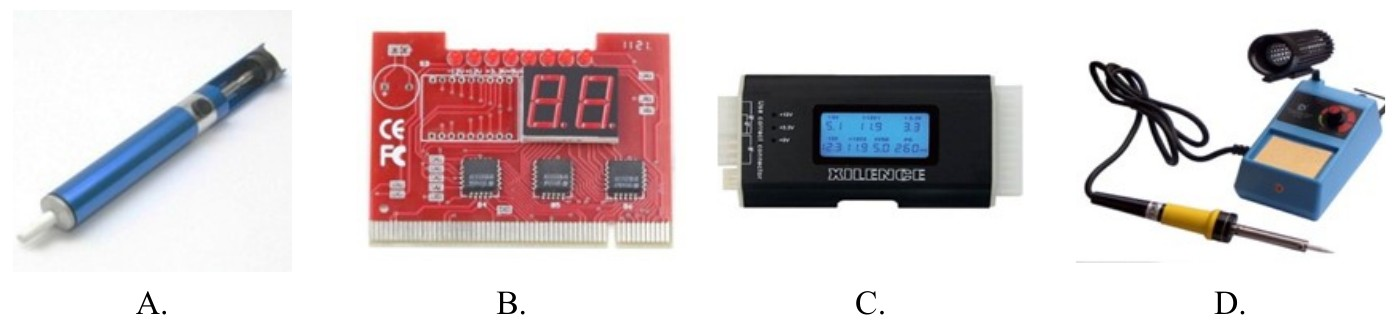
Jakie narzędzie powinno być użyte do zbadania wyników testu POST dla modułów na płycie głównej?

Ilustracja do pytania
A. Rys. D
B. Rys. A
C. Rys. C
D. Rys. B
Narzędzia przedstawione na pozostałych ilustracjach nie są przeznaczone do testowania wyników POST dla modułów płyty głównej. Rysunek A przedstawia narzędzie do odsysania cyny, które jest używane w procesach lutowania. Jest to niezbędne w naprawach elektroniki, w szczególności przy wymianie elementów przylutowanych do płyty głównej, lecz nie ma zastosowania w diagnostyce POST. Rysunek C to miernik napięcia zasilacza komputerowego. Służy do sprawdzania prawidłowości napięć dostarczanych przez zasilacz do systemu, co jest kluczowe dla zapewnienia stabilnego działania komputera, ale nie jest związane z testami POST. Rysunek D przedstawia stację lutowniczą, której używa się do lutowania elementów elektronicznych. Jest niezbędna przy naprawach sprzętu komputerowego, takich jak wymiana uszkodzonych gniazd czy kondensatorów na płycie głównej, lecz podobnie jak narzędzie z rysunku A, nie ma bezpośredniego związku z diagnozowaniem błędów POST. Wybór tych narzędzi wskazuje na typowe błędne rozumienie, że wszystkie technologie związane z elektroniką mają podobne zastosowania. Kluczowe jest zrozumienie specyfiki każdego narzędzia i jego właściwych zastosowań, co pozwala na efektywną pracę i diagnozowanie problemów w środowisku komputerowym. Właściwe narzędzie do testu POST pozwala na szybką i dokładną identyfikację błędów, co jest kluczowe dla szybkiej naprawy i minimalizacji przestojów systemu.

Pytanie 25

Jakie kolory wchodzą w skład trybu CMYK?

A. Czerwony, zielony, żółty oraz granatowy
B. Czerwony, zielony, niebieski i czarny
C. Czerwony, purpurowy, żółty oraz karmelowy
D. Błękitny, purpurowy, żółty i czarny
Zrozumienie błędnych odpowiedzi wymaga znajomości podstawowych zasad dotyczących modeli kolorów. Odpowiedzi, które sugerują użycie kolorów takich jak czerwony, purpurowy, żółty i karmelowy, bazują na myśleniu w kategoriach modelu RGB, co jest nieadekwatne w kontekście druku. W systemie RGB kolory są tworzone przez dodawanie światła, co jest fundamentalnie inne od sposobu działania CMYK, który bazuje na odejmowaniu światła. Chociaż purpura i żółty są kolorami w obydwu modelach, to w kontekście CMYK nie biorą one udziału w procesie drukowania w sposób, jak sugeruje to niepoprawna odpowiedź. Z kolei połączenia czerwonego, zielonego i niebieskiego mają sens wyłącznie w modelu RGB, który jest stosowany w telewizorach i monitorach. Pomijając to, niebieski i czarny połączenie z czerwonym i zielonym nie jest zgodne z żadnym standardem kolorów stosowanym w druku, co świadczy o braku zrozumienia podstawowych zasad generowania kolorów. Takie błędne odpowiedzi mogą prowadzić do nieporozumień i problemów w praktyce, takich jak niewłaściwe odwzorowanie kolorów w finalnym druku. Zrozumienie różnic między modelami kolorów oraz ich zastosowań jest kluczowe dla każdego profesjonalisty w branży graficznej.

Pytanie 26

Jakie polecenie w systemie operacyjnym Linux służy do prezentowania konfiguracji interfejsów sieciowych?

A. tracert
B. ping
C. ipconfig
D. ifconfig
Wybór odpowiedzi, która nie jest poleceniem 'ifconfig', wskazuje na nieporozumienia dotyczące narzędzi sieciowych w systemach Linux. Polecenie 'tracert' jest używane w systemach Windows do śledzenia trasy pakietów do określonego hosta, natomiast jego odpowiednikiem w Linuxie jest 'traceroute'. Funkcja ta dostarcza informacji o hopach, przez które przechodzi pakiet w drodze do celu, ale nie służy do wyświetlania konfiguracji interfejsów sieciowych. Z kolei 'ipconfig' jest poleceniem specyficznym dla systemów Windows, stosowanym do wyświetlania informacji o konfiguracji IP oraz interfejsach sieciowych, co sprawia, że nie jest ono odpowiednie w kontekście Linuxa. 'Ping', z drugiej strony, to narzędzie diagnostyczne używane do testowania zasięgu połączenia z innym hostem w sieci i mierzenia czasu odpowiedzi, również nie dostarcza informacji o konfiguracji interfejsów. Typowym błędem jest mylenie tych komend przez osoby, które miały do czynienia głównie z systemami Windows, co prowadzi do niepoprawnych wniosków na temat ich zastosowania. Aby efektywnie zarządzać siecią w systemach Linux, ważne jest, aby zrozumieć, jakie narzędzia są dedykowane do konkretnych zadań i w jakim kontekście mogą być stosowane. Warto zainwestować czas w naukę i praktykę, aby uniknąć tych powszechnych nieporozumień.

Pytanie 27

Według normy PN-EN 50174 maksymalny rozplot kabla UTP powinien wynosić nie więcej niż

A. 10 mm
B. 20 mm
C. 30 mm
D. 13 mm
Wybierając inne wartości, można napotkać szereg nieporozumień związanych z interpretacją norm i praktycznych zasad instalacji kabli. Wartość 20 mm, na przykład, może wydawać się stosunkowo mała, jednak w kontekście instalacji kabli UTP, jest to wartość, która znacznie przewyższa dopuszczalny rozplot. Taki nadmiar może prowadzić do poważnych problemów z jakością sygnału, w tym do zwiększonego poziomu zakłóceń, co może wpłynąć na wydajność całej sieci. Z kolei rozplot na poziomie 10 mm, mimo że wydaje się bezpieczniejszy, może być zbyt mały w przypadku niektórych rodzajów instalacji, co może prowadzić do trudności w obsłudze kabli i ich uszkodzeń. Natomiast wartość 30 mm jest zdecydowanie nieakceptowalna, ponieważ znacznie przekracza dopuszczalne limity, co stawia pod znakiem zapytania stabilność i efektywność przesyłania danych. Kluczowym błędem jest zatem niedocenienie wpływu rozplotu na jakość sygnału oraz ignorowanie wytycznych normatywnych. Dlatego też, zaleca się zawsze odnosić do aktualnych norm i dobrych praktyk branżowych, aby zapewnić niezawodność i efektywność instalacji kablowych.

Pytanie 28

W systemie oktalnym liczba heksadecymalna 1E2F16 ma zapis w postaci

A. 17057
B. 7727
C. 7277
D. 74274
Wybór niewłaściwych odpowiedzi na pytanie o konwersję liczby heksadecymalnej 1E2F16 na system oktalny może wynikać z kilku typowych błędów poznawczych. Często myli się kolejność konwersji, zakładając, że można bezpośrednio zamienić system heksadecymalny na oktalny bez pośredniego przeliczenia na system dziesiętny lub binarny. Tego rodzaju pomyłki prowadzą do zafałszowania wyników. Inne alternatywy, takie jak 7277 czy 7727, mogą wynikać z błędnego przeliczenia wartości heksadecymalnej na dziesiętną, gdzie użytkownik pomija istotne cyfry lub źle interpretuje ich wagę. Warto zwrócić uwagę, że przekształcanie liczb w różnych systemach liczbowych wymaga znajomości podstawowych zasad arytmetyki oraz reguł konwersji. W systemie heksadecymalnym każda cyfra reprezentuje wartość od 0 do 15, gdzie litery A-F odpowiadają wartościom 10-15. Dlatego, błędna interpretacja tych wartości prowadzi do nieprawidłowych wyników. Z kolei odpowiedzi takie jak 17057, mogą być wynikiem poprawnego zrozumienia konwersji, ale na etapie błędnego przeliczenia. W praktyce, aby uniknąć takich pomyłek, warto korzystać z dedykowanych narzędzi lub programów, które automatyzują ten proces konwersji, co pozwala na zachowanie dokładności i minimalizację ryzyka błędów.

Pytanie 29

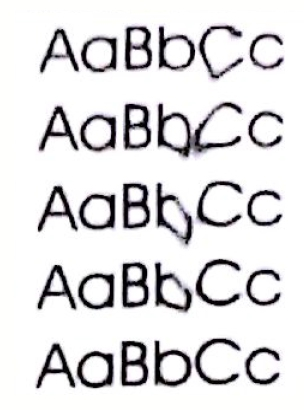
Najbardziej prawdopodobnym powodem niskiej jakości druku z drukarki laserowej, objawiającym się widocznym rozmazywaniem tonera, jest

Ilustracja do pytania
A. zbyt niska temperatura utrwalacza
B. zanieczyszczenie wnętrza drukarki
C. zacięcie papieru
D. uszkodzenie rolek
Jak wydruk wychodzi słaby i toner się rozmazuje, to czasami ludzie mylą to z uszkodzeniem rolek, zacięciem papieru czy zabrudzeniem wnętrza drukarki. Uszkodzenie rolek bardziej wpływa na transport papieru niż na sam proces rozmazywania, więc to nie jest bezpośrednia przyczyna. Zacięcia papieru raczej zatrzymują drukowanie niż powodują rozmazywanie, więc warto sprawdzić, czy ścieżka papieru jest czysta oraz w jakim stanie są rolki i czujniki. Też jest mylne, że zanieczyszczenie wnętrza drukarki powoduje rozmazywanie tonera. Jasne, że brud może prowadzić do smug i plam, ale to nie jest głównym problemem z tonerem. Regularne czyszczenie wnętrza drukarki jest ważne, żeby uniknąć innych problemów, ale przy rozmazywaniu kluczowe jest sprawdzenie temperatury utrwalania. Wiesz, prawidłowe utrwalenie tonera wymaga odpowiedniej temperatury i nacisku, więc jeśli to zaniedbamy, jakość druku może być kiepska.

Pytanie 30

Jaką liczbę komórek pamięci można bezpośrednio zaadresować w 64-bitowym procesorze z 32-bitową szyną adresową?

A. 64 do potęgi 2
B. 2 do potęgi 32
C. 2 do potęgi 64
D. 32 do potęgi 2
Odpowiedź 2 do potęgi 32 jest prawidłowa, ponieważ odnosi się do ilości adresów pamięci, które można zaadresować przy użyciu 32-bitowej szyny adresowej. Szyna adresowa określa maksymalną ilość pamięci, do której procesor może uzyskać dostęp. W przypadku 32-bitowej szyny adresowej oznacza to, że można zaadresować 2^32 różnych lokalizacji pamięci, co odpowiada 4 GB pamięci. Przykład praktyczny to komputery z systemem operacyjnym 32-bitowym, które mogą wykorzystać maksymalnie 4 GB pamięci RAM. W kontekście standardów technologicznych, takie limity są kluczowe dla projektowania systemów operacyjnych i aplikacji, które muszą być zgodne z architekturą sprzętu. Warto również zauważyć, że w systemach 64-bitowych, mimo że procesor ma większe możliwości, wciąż obowiązują ograniczenia wynikające z wykorzystanej szyny adresowej.

Pytanie 31

Najlepszym narzędziem służącym do podgrzania znajdującego się na karcie graficznej elementu SMD, który ma zostać usunięty, jest

A. klasyczny odsysacz cyny.
B. stacja lutownicza z modułem Hot Air.
C. lutownica z cyną i kalafonią.
D. tester płyt głównych.
Stacja lutownicza z modułem Hot Air to naprawdę podstawowe i najczęściej używane narzędzie w serwisach elektronicznych, szczególnie tam, gdzie mamy do czynienia z elementami SMD na kartach graficznych czy płytach głównych. Gorące powietrze pozwala na bardzo równomierne i kontrolowane podgrzanie lutów pod układem, dzięki czemu możemy go usunąć bez uszkadzania samej płytki PCB ani sąsiednich elementów. Takie rozwiązanie znacznie zmniejsza ryzyko przegrzania czy nawet oderwania ścieżek, co niestety często się zdarza, jeśli ktoś używa klasycznej lutownicy do SMD. Moim zdaniem warto też pamiętać, że większość profesjonalnych serwisów komputerowych stosuje właśnie Hot Air, bo pozwala on nie tylko usuwać, ale także przelutowywać i montować nowe elementy. Dobrą praktyką jest ustawienie odpowiedniej temperatury i przepływu powietrza, bo nie każda płytka i nie każdy element wytrzyma to samo. Jeśli ktoś zajmuje się naprawą sprzętu komputerowego na poważnie, to taka stacja to wręcz podstawowe wyposażenie, bez którego trudno sobie wyobrazić bezpieczne i skuteczne prace z elektroniką SMD. Z mojego doświadczenia – Hot Air to ogromna wygoda i pewność, że robota będzie wykonana zgodnie ze sztuką, a efekt będzie profesjonalny.

Pytanie 32

Użytkownicy z grupy Pracownicy nie mają możliwości drukowania dokumentów za pośrednictwem serwera drukarskiego w systemie operacyjnym Windows Server. Przysługuje im jedynie uprawnienie 'Zarządzanie dokumentami'. Co należy uczynić, aby rozwiązać przedstawiony problem?

A. Dla grupy Administratorzy należy wycofać uprawnienia 'Drukuj'
B. Dla grupy Pracownicy należy wycofać uprawnienia 'Zarządzanie dokumentami'
C. Dla grupy Administratorzy należy wycofać uprawnienia 'Zarządzanie dokumentami'
D. Dla grupy Pracownicy należy przyznać uprawnienia 'Drukuj'
Sugestie dotyczące usuwania uprawnień 'Drukuj' dla grupy Administratorzy, zmiany lub usuwania uprawnień 'Zarządzanie dokumentami' są niewłaściwe i nie adresują podstawowego problemu, którym jest brak uprawnień do drukowania dla grupy Pracownicy. Administratorzy systemu potrzebują uprawnień 'Drukuj', aby zarządzać i konfigurować drukarki oraz monitorować wydruki, co jest istotne dla zarządzania infrastrukturą IT w organizacji. Usunięcie tych uprawnień może prowadzić do wielu problemów, w tym ograniczenia zdolności administratorów do interwencji w przypadku awarii drukowania lub problemów z drukarkami. Co więcej, usuwanie uprawnień 'Zarządzanie dokumentami' z grupy Pracownicy nie rozwiąże problemu, ponieważ użytkownicy nadal nie będą mogli drukować, a jedynie pozbawi ich możliwości zarządzania zadaniami w kolejce. W praktyce nieadekwatne podejście do zarządzania uprawnieniami może prowadzić do frustracji użytkowników, obniżenia wydajności operacyjnej oraz zwiększonego ryzyka dla bezpieczeństwa danych, gdyż niewłaściwe zarządzanie dostępem do zasobów może skutkować nieautoryzowanym dostępem lub błędami w drukowaniu. Dlatego fundamentalne jest, aby podchodzić do zarządzania uprawnieniami w sposób przemyślany, zapewniając, że użytkownicy mają dostęp do narzędzi, których potrzebują do wykonywania swoich obowiązków, bez zbędnego ryzyka dla bezpieczeństwa.

Pytanie 33

Liczba 100110011 zapisana w systemie ósemkowym wynosi

A. 333
B. 346
C. 383
D. 463
Wybór niepoprawnych odpowiedzi często wynika z nieporozumień dotyczących konwersji między systemami liczbowymi. Na przykład, odpowiedź 383, która sugeruje, że liczba binarna została błędnie zinterpretowana, może wynikać z pominięcia kroku grupowania bitów lub błędnego dodania wartości, co prowadzi do nieprawidłowego wyniku. Inna nieprawidłowa odpowiedź, 346, może sugerować, że podczas konwersji zamiast trzech bitów w grupie zinterpretowano tylko dwa, co jest klasycznym błędem. Odpowiedź 333 sugeruje, że bity zostały całkowicie źle zgrupowane, ignorując zasady przekształcania liczby z systemu binarnego na ósemkowy. Kluczowe w tym procesie jest zrozumienie, że każdy trójbitowy segment odpowiada jednemu cyfrom w systemie ósemkowym, a błędne grupowanie powoduje, że wartość jest zaniżona. Takie błędy mogą prowadzić do poważnych problemów w programowaniu, gdzie precyzyjne obliczenia są kluczowe. Użytkownicy powinni zatem zwracać uwagę na metodykę konwersji oraz stosować dobre praktyki, takie jak wizualizacja procesu, aby uniknąć takich pomyłek.

Pytanie 34

Co jest efektem polecenia ipconfig /release?

A. Odnowienie wszystkich dzierżaw adresu IP uzyskanych z serwera DHCP.
B. Odświeżenie dzierżawy DHCP i ponowne zarejestrowanie nazwy.
C. Zwolnienie wszystkich dzierżaw adresu IP uzyskanych z serwera DHCP.
D. Wyświetlenie pełnej informacji o konfiguracji karty sieciowej komputera.
Polecenie ipconfig w systemie Windows ma kilka różnych przełączników, które łatwo ze sobą pomylić, szczególnie kiedy dopiero zaczyna się przygodę z administracją sieciami. W tym pytaniu kluczowe jest zrozumienie różnicy między odświeżeniem, odnowieniem i zwolnieniem dzierżawy DHCP oraz zwykłym wyświetleniem konfiguracji.
Częsty błąd polega na myleniu ipconfig /release z opcją, która „odświeża” lub „odnawia” dzierżawę. Za odnowienie odpowiada polecenie ipconfig /renew – to ono wysyła do serwera DHCP prośbę o przydzielenie (lub przedłużenie) adresu IP. Natomiast /release robi dokładnie odwrotną rzecz: klient rezygnuje z aktualnego adresu IP z DHCP, co skutkuje jego zwolnieniem. Dlatego odpowiedzi sugerujące odnowienie lub odświeżenie dzierżawy nie trafiają w sedno działania tego przełącznika.
Pojawia się też czasem przekonanie, że każde polecenie ipconfig „coś wyświetla”, więc musi chodzić o pokazanie pełnej konfiguracji karty sieciowej. To akurat robi samo ipconfig (bez przełączników) lub ipconfig /all, które pokazuje szczegółowe informacje: adresy IP, maskę, bramę, serwery DNS, MAC, status DHCP itp. /release również może coś wypisać w konsoli, ale jego główna funkcja jest konfiguracyjna, a nie informacyjna.
Inny typowy skrót myślowy to utożsamianie słowa „odświeżenie” z dowolną operacją na DHCP. W praktyce w środowiskach zgodnych z dobrymi praktykami sieciowymi używa się precyzyjnych terminów: „release” (zwolnienie dzierżawy) i „renew” (odnowienie dzierżawy). Jeśli administrator chce, żeby klient otrzymał nowy adres lub zaktualizował konfigurację po zmianach na serwerze, uruchamia /renew, czasem poprzedzone /release. W diagnostyce i serwisie sprzętu sieciowego ważne jest dokładne rozróżnianie tych operacji, bo inaczej trudno zrozumieć, dlaczego host nagle traci adres IP albo dlaczego nie pobiera nowych ustawień. Dlatego przy takich pytaniach warto zawsze odnieść się do logiki protokołu DHCP i tego, co faktycznie robi klient w danym stanie.

Pytanie 35

Jakie informacje można uzyskać na temat konstrukcji skrętki S/FTP?

A. Każda para przewodów jest pokryta foliowaniem, a całość znajduje się w ekranie z siatki
B. Każda para przewodów jest foliowana, a całość znajduje się w ekranie z folii i siatki
C. Każda para przewodów ma osobny ekran z folii, a dodatkowo całość jest w ekranie z folii
D. Każda para przewodów ma osobny ekran z folii, a całość nie jest ekranowana
Odpowiedź wskazująca, że każda para przewodów jest foliowana i całość jest w ekranie z siatki, jest poprawna, ponieważ opisuje typową budowę skrętki S/FTP (Shielded Foiled Twisted Pair). W tej konstrukcji każda z par przewodów jest pokryta warstwą folii, co ma na celu zminimalizowanie zakłóceń elektromagnetycznych, które mogą wpływać na jakość sygnału. Dodatkowe ekranowanie całej skrętki siatką (zwykle ze stali lub miedzi) zapewnia jeszcze lepszą ochronę przed interferencjami zewnętrznymi, dzięki czemu skrętki S/FTP są idealne do zastosowań w środowiskach o wysokim poziomie zakłóceń, takich jak biura z dużą ilością urządzeń elektronicznych. W praktyce, takie okablowanie jest często wykorzystywane w sieciach komputerowych, gdzie stabilność połączenia i jakość przesyłanego sygnału są kluczowe. Standardy takie jak ISO/IEC 11801 definiują wymagania dotyczące okablowania strukturalnego, w tym typów ekranowania, co potwierdza wysoką jakość i niezawodność skrętki S/FTP w zastosowaniach profesjonalnych."

Pytanie 36

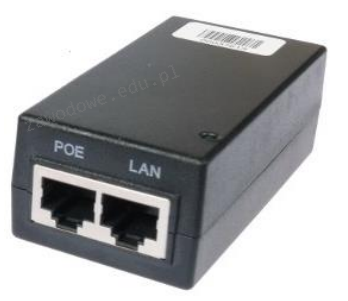
Urządzenie pokazane na ilustracji służy do

Ilustracja do pytania
A. rozdziału domen kolizji
B. monitorowania ruchu na porcie LAN
C. regeneracji sygnału
D. dostarczenia zasilania po kablu U/UTP
Regeneracja sygnału jest procesem stosowanym w repeaterach i wzmacniaczach sygnału sieciowego, gdzie celem jest poprawa jakości sygnału przesyłanego po długich kablach. Urządzenia te nie dostarczają zasilania do urządzeń końcowych jak w przypadku PoE. Rozdział domen kolizji jest związany z funkcjonowaniem przełączników sieciowych, które izolują różne segmenty sieci, redukując kolizje pakietów i poprawiając wydajność. Przełączniki działają na warstwie drugiej modelu OSI i nie są bezpośrednio związane z dostarczaniem zasilania. Monitorowanie ruchu na porcie LAN dotyczy analizy i zarządzania przepływem danych w sieci, co jest realizowane przez zaawansowane urządzenia takie jak urządzenia IDS/IPS (Intrusion Detection/Prevention Systems) lub oprogramowanie monitoringowe, a nie przez urządzenia PoE. Typowym błędem jest mylenie funkcjonalności urządzeń sieciowych, ponieważ każde z nich ma specyficzne zadania i zastosowania. Power over Ethernet to technologia, która umożliwia integrację zasilania i transmisji danych w jednym kablu, co jest kluczowym ułatwieniem w nowoczesnych instalacjach sieciowych, jednak nie wpływa na rozdział domen kolizji, regenerację sygnału czy też monitorowanie ruchu w sposób bezpośredni.

Pytanie 37

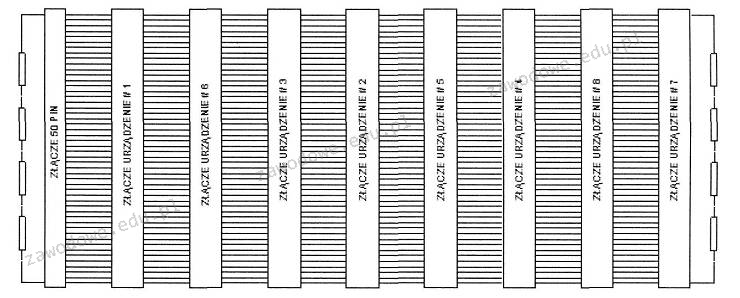
Za pomocą taśmy 60-pinowej pokazanej na ilustracji łączy się z płytą główną komputera

Ilustracja do pytania
A. jedynie dyski EIDE
B. tylko dyski SCSI
C. napędy ATAPI
D. wszystkie wymienione urządzenia
Wybierając niepoprawne odpowiedzi często można spotkać się z błędnym rozumieniem roli i zastosowań różnych standardów interfejsów. ATAPI (ATA Packet Interface) jest rozszerzeniem dla standardu ATA i jest używane głównie do podłączania napędów optycznych jak CD-ROM czy DVD-ROM do systemów IDE. Standardy ATA lub IDE, w tym EIDE (Enhanced Integrated Drive Electronics), są przeznaczone do podłączania dysków twardych i nie korzystają z 60-pinowych taśm a ze złączy 40-pinowych. EIDE jest rozwinięciem IDE oferującym zwiększoną przepustowość i dodatkowe funkcje jak LBA (Logical Block Addressing). Ważnym aspektem w technologii dyskowej jest zrozumienie różnicy między tymi standardami oraz ich przeznaczeniem. Interfejsy ATA i ich warianty są powszechnie stosowane w komputerach osobistych ze względu na prostotę i niższe koszty produkcji. Natomiast SCSI z racji swojej wysokiej wydajności i możliwości podłączenia większej liczby urządzeń bezpośrednio do jednego kontrolera jest bardziej zaawansowanym rozwiązaniem stosowanym w serwerach i stacjach roboczych. Podsumowując wybór odpowiedniej technologii zależy od specyfiki zastosowania oraz wymagań wydajnościowych danego systemu komputerowego.

Pytanie 38

System operacyjny został poddany atakowi przez oprogramowanie szpiegujące. Po usunięciu problemów, aby zapobiec przyszłym atakom, należy

A. ustawić czyszczenie pamięci podręcznej
B. przeprowadzić defragmentację dysku
C. zainstalować oprogramowanie antyspyware
D. stworzyć dwie partycje na dysku twardym
Zainstalowanie oprogramowania antyspyware to kluczowy krok w zapewnieniu bezpieczeństwa systemu operacyjnego. Oprogramowanie to jest zaprojektowane specjalnie w celu wykrywania, usuwania i zapobiegania działaniu programów szpiegujących, które mogą kradnąć dane osobowe, rejestrować aktywność użytkownika lub wprowadzać inne zagrożenia do systemu. W praktyce, instalacja takiego oprogramowania pozwala na monitorowanie aktywności systemu i blokowanie podejrzanych działań w czasie rzeczywistym. Dobrą praktyką jest również regularne aktualizowanie tego oprogramowania, aby mieć dostęp do najnowszych definicji zagrożeń, co zwiększa skuteczność ochrony. Warto również wspomnieć o przestrzeganiu zasad cyberbezpieczeństwa, takich jak unikanie nieznanych linków oraz pobieranie oprogramowania tylko z wiarygodnych źródeł. Do popularnych narzędzi antyspyware należą programy takie jak Malwarebytes czy Spybot, które są szeroko rekomendowane przez specjalistów w dziedzinie IT.

Pytanie 39

Na dysku obok systemu Windows zainstalowano system Linux Ubuntu. W celu dostosowania kolejności uruchamiania systemów operacyjnych, należy zmienić zawartość

A. /etc/grub
B. boot.ini
C. bcdedit
D. /etc/inittab
W sumie, jak chcesz zarządzać wieloma systemami na jednym komputerze, musisz wiedzieć, jak ustawić ich kolejność uruchamiania. Wybierając złe odpowiedzi, łatwo się pogubić w tym, jak systemy się uruchamiają. Aha, opcja bcdedit dotyczy Windowsa i służy do edytowania danych rozruchowych, więc w Linuxie nie zadziała. Boot.ini to coś, co było w starszym Windowsie, tak jak XP, ale w Linuxie jest nieprzydatne. Plik /etc/inittab też nie zajmuje się ustawianiem kolejności systemów, tylko określa, co ma się uruchomić podczas startu. Myśląc o tym, warto rozróżniać mechanizmy uruchamiania różnych systemów, bo to się często myli. Wiedza o różnicach między tymi plikami pomoże lepiej zarządzać systemami na komputerze.

Pytanie 40

Aby usunąć konto użytkownika student w systemie operacyjnym Ubuntu, można skorzystać z komendy

A. user net student /del
B. userdel student
C. del user student
D. net user student /del
Wszystkie pozostałe odpowiedzi są błędne z kilku powodów, które warto szczegółowo wyjaśnić. Pierwsza z nich, 'del user student', nie jest poprawnym poleceniem w żadnym systemie operacyjnym opartym na Unixie, takim jak Ubuntu. W rzeczywistości, format tego polecenia przypomina bardziej składnię języków skryptowych, ale nie ma zastosowania w kontekście zarządzania użytkownikami w systemie Linux. Warto również zauważyć, że w systemach Unix polecenia nie używają terminu 'del', co może prowadzić do nieporozumień. Kolejna odpowiedź, 'net user student /del', jest specyficzna dla systemów Windows i nie ma zastosowania w Ubuntu. W systemie Windows to polecenie działa w kontekście zarządzania użytkownikami w Active Directory lub lokalnych kontach użytkowników, jednak nie ma odpowiednika w systemie Linux. Ostatnia odpowiedź, 'user net student /del', jest niepoprawna z punktu widzenia składni oraz nie odnosi się do żadnego znanego polecenia w systemie operacyjnym Linux. Warto zwrócić uwagę na typowe błędy, które mogą prowadzić do takich niepoprawnych odpowiedzi, takie jak pomieszanie składni poleceń między różnymi systemami operacyjnymi lub brak zrozumienia specyfiki poleceń do zarządzania kontami użytkowników. Aby poprawnie zarządzać użytkownikami w systemie Linux, ważne jest poznanie i zrozumienie narzędzi i poleceń przypisanych do konkretnego środowiska. Znajomość tych różnic jest kluczowa w pracy z różnymi systemami operacyjnymi oraz w kontekście zarządzania infrastrukturą IT.