Wyniki egzaminu

Informacje o egzaminie:
  • Zawód: Technik informatyk
  • Kwalifikacja: INF.02 - Administracja i eksploatacja systemów komputerowych, urządzeń peryferyjnych i lokalnych sieci komputerowych
  • Data rozpoczęcia: 29 kwietnia 2026 18:32
  • Data zakończenia: 29 kwietnia 2026 18:45

Egzamin zdany!

Wynik: 28/40 punktów (70,0%)

Wymagane minimum: 20 punktów (50%)

Nowe
Analiza przebiegu egzaminu- sprawdź jak rozwiązywałeś pytania
Pochwal się swoim wynikiem!
Szczegółowe wyniki:
Pytanie 1

Jakie adresy mieszczą się w zakresie klasy C?

A. 192.0.0.0 - 223.255.255.255
B. 1.0.0.1 - 126.255.255.254
C. 128.0.0.1 - 191.255.255.254
D. 224.0.0.1 - 239.255.255.0
Adresy klasy C obejmują zakres od 192.0.0.0 do 223.255.255.255, co oznacza, że są one przeznaczone głównie dla małych i średnich sieci. Ta klasa addressów IP charakteryzuje się tym, że pierwsze trzy oktety (192-223) są wykorzystywane do identyfikacji sieci, a ostatni oktet służy do identyfikacji hostów w tej sieci. Dzięki temu, możliwe jest zdefiniowanie do 2^21 (około 2 miliony) unikalnych adresów sieciowych, co jest wystarczające dla wielu organizacji. Klasa C jest szeroko stosowana w praktyce, szczególnie w środowiskach lokalnych (LAN), gdzie niezbędne są ograniczone zasoby adresowe dla komputerów i urządzeń sieciowych. Warto również zauważyć, że w klasycznej hierarchii adresacji IP, klasa C wspiera protokoły takie jak TCP/IP oraz standardy routingu, co czyni ją kluczowym elementem w budowie sieci komputerowych.

Pytanie 2

Tryb użytkownika w przełączniku CISCO (User EXEC Mode) umożliwia

A. zmianę konfiguracji i przeglądanie ustawień.
B. tylko konfigurowanie podstawowych parametrów przełącznika.    
C. przeglądanie konfiguracji szczegółowej wymagające wcześniejszego podania hasła.      
D. tylko przeglądanie konfiguracji i monitorowanie stanu przełącznika.
Tryb użytkownika w przełączniku Cisco jest często przeceniany, jeśli chodzi o jego możliwości. Wiele osób intuicyjnie zakłada, że skoro już „jesteśmy na urządzeniu”, to możemy od razu coś konfigurować albo przynajmniej przeglądać całą szczegółową konfigurację. I stąd biorą się błędne odpowiedzi. W rzeczywistości User EXEC Mode, czyli ten z promptem w stylu `Switch>`, jest bardzo mocno ograniczony. Nie służy do zmiany konfiguracji, więc wszystkie skojarzenia typu „zmianę konfiguracji i przeglądanie ustawień” są nietrafione. Żeby modyfikować ustawienia, trzeba wejść w tryb uprzywilejowany (`enable` – prompt z `#`), a dopiero potem w tryb konfiguracji globalnej (`configure terminal`). To jest podstawowa zasada pracy z urządzeniami Cisco i wynika z modelu uprawnień. Częsty błąd myślowy polega na tym, że ktoś myli „możliwość wpisywania komend” z „możliwością konfiguracji”. W User EXEC komendy są, ale głównie diagnostyczne i informacyjne, bez prawa zapisu. Kolejna kwestia to przekonanie, że szczegółowa konfiguracja jest dostępna od razu po podaniu hasła. Hasło faktycznie może być wymagane przy logowaniu, ale do pełnego podglądu konfiguracji (`show running-config`) potrzebny jest tryb uprzywilejowany, nie zwykły tryb użytkownika. Sam fakt, że jest jakieś hasło na konsoli czy vty, nie oznacza, że od razu jesteśmy na najwyższym poziomie. Następne nieporozumienie to myśl, że w trybie użytkownika da się „trochę konfigurować”, np. tylko podstawowe parametry przełącznika. To też jest sprzeczne z logiką IOS. Podział jest bardzo jasny: User EXEC – tylko podgląd i podstawowa diagnostyka, Privileged EXEC – pełna diagnostyka i dostęp do konfiguracji, Configuration Mode – faktyczne wprowadzanie zmian. Z mojego doświadczenia wynika, że takie uproszczenia jak „tu trochę można, tu trochę nie” są niebezpieczne, bo rozmywają granice odpowiedzialności. Cisco trzyma się twardego rozdziału ról i jest to zgodne z dobrymi praktykami bezpieczeństwa: im niższy poziom, tym mniejsze ryzyko nieautoryzowanych lub przypadkowych zmian. W praktyce, jeśli w trybie, w którym jesteś, możesz użyć `configure terminal`, to nie jest to już tryb użytkownika, tylko wyższy poziom uprawnień. Warto o tym pamiętać przy każdej pracy z urządzeniami sieciowymi.

Pytanie 3

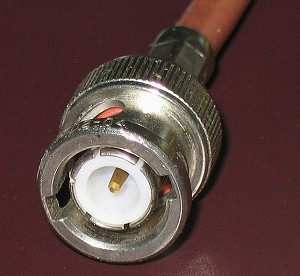
Jak nazywa się złącze wykorzystywane w sieciach komputerowych, pokazane na zamieszczonym obrazie?

Ilustracja do pytania
A. ST
B. LC
C. BNC
D. FC
Złącze BNC (Bayonet Neill-Concelman) jest powszechnie stosowane w sieciach komputerowych oraz systemach telekomunikacyjnych. Jego charakterystyczna budowa z mechanizmem bagnetowym umożliwia szybkie i pewne połączenie, co jest szczególnie ważne w zastosowaniach wymagających częstych podłączeń i odłączeń. Złącza BNC używane są głównie w starszych sieciach opartych na kablach koncentrycznych w standardzie 10BASE2, znanych jako Ethernet cienki. Zapewniają one stosunkowo niskie straty sygnału, co sprawia, że są także popularne w systemach monitoringu wideo i transmisji sygnałów analogowych. W zastosowaniach profesjonalnych złącza BNC są zgodne z normami branżowymi dotyczącymi impedancji 50 omów dla transmisji danych oraz 75 omów w systemach wideo. Ich prostota i niezawodność czynią je wyborem preferowanym w wielu scenariuszach wymagających szybkiej instalacji i minimalnej obsługi technicznej. Dzięki trwałemu materiałowi złącza te charakteryzują się długowiecznością oraz odpornością na uszkodzenia mechaniczne, co jest istotne w środowiskach przemysłowych oraz zewnętrznych.

Pytanie 4

Na ilustracji zaprezentowano porty, które są częścią karty

Ilustracja do pytania
A. telewizyjnej
B. faksmodemowej
C. dźwiękowej
D. sieciowej
Gniazda przedstawione na zdjęciu to typowe porty RJ-45, które są powszechnie stosowane w kartach sieciowych. Karty sieciowe (NIC - Network Interface Card) to urządzenia, które umożliwiają komputerowi komunikację z siecią komputerową, zarówno przewodową jak i bezprzewodową. Standardowe gniazdo RJ-45 jest używane do podłączania kabla Ethernet, który jest najczęściej używanym medium transmisyjnym w sieciach lokalnych (LAN). Dzięki temu połączeniu możemy uzyskać dostęp do internetu lub innych zasobów sieciowych, co jest kluczowe w wielu zastosowaniach, takich jak praca zdalna, dostęp do baz danych czy przesyłanie plików. W nowoczesnych kartach sieciowych, oprócz standardowego portu RJ-45, mogą być także dostępne diody LED informujące o statusie połączenia, co pozwala na szybkie zdiagnozowanie problemów z siecią. Karty sieciowe mogą obsługiwać różne prędkości transmisji, takie jak 100 Mbps, 1 Gbps, czy nawet 10 Gbps, co pozwala na dostosowanie się do wymagań użytkownika i infrastruktury sieciowej. Poprawne zrozumienie funkcji i zastosowania kart sieciowych jest kluczowe dla każdego specjalisty IT, ponieważ sieć jest fundamentem współczesnej komunikacji cyfrowej.

Pytanie 5

Przedstawiony na ilustracji symbol oznacza

Ilustracja do pytania
A. punkt dostępowy.
B. ruter bezprzewodowy.
C. koncentrator.
D. przełącznik.
Symbol przedstawiony na ilustracji to klasyczny, podręcznikowy znak rutera bezprzewodowego, bardzo zbliżony do ikon używanych w materiałach Cisco czy w dokumentacji projektowej sieci. Charakterystyczny jest okrągły kształt z trzema strzałkami wskazującymi różne kierunki – to właśnie graficzne odwzorowanie funkcji rutowania, czyli przekazywania pakietów między różnymi sieciami. W wersji bezprzewodowej taki ruter zazwyczaj łączy w sobie kilka funkcji: jest bramą do Internetu (gateway), pełni rolę punktu dostępowego Wi‑Fi (AP), często ma wbudowany przełącznik Ethernet (switch) dla kilku portów LAN, a do tego realizuje NAT, DHCP i podstawowe funkcje firewall. W praktyce, w domu lub małym biurze, gdy mówimy „router Wi‑Fi”, mamy na myśli właśnie takie wielofunkcyjne urządzenie, które zapewnia zarówno łączność przewodową, jak i bezprzewodową. Od strony standardów warto kojarzyć, że część bezprzewodowa opiera się na normach IEEE 802.11 (np. 802.11n/ac/ax), natomiast samo rutowanie pakietów odbywa się na trzeciej warstwie modelu OSI (warstwa sieciowa), z użyciem protokołu IP. Moim zdaniem dobrze jest od początku odróżniać ruter od przełącznika i punktu dostępowego, mimo że w praktyce w jednym pudełku mamy wszystko naraz – na schematach i egzaminach te ikony reprezentują konkretne role w sieci, a nie marketingową nazwę urządzenia z marketu. W dobrych praktykach projektowania sieci przyjmuje się, że ruter wyznacza granicę między sieciami (np. LAN a Internetem), segmentuje ruch i może realizować zaawansowane polityki QoS, filtrowanie pakietów, tunelowanie VPN czy dynamiczne protokoły routingu. Dlatego poprawne rozpoznanie symbolu rutera to podstawa do czytania diagramów sieciowych i rozumienia, którędy faktycznie „płynie” ruch w sieci.

Pytanie 6

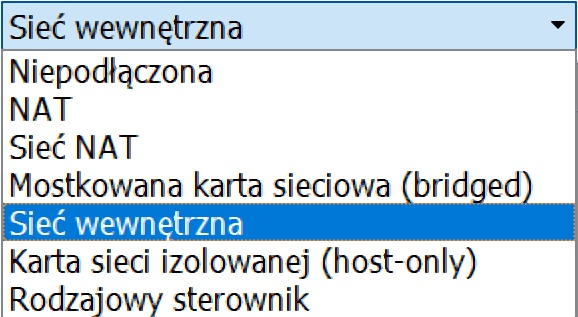
Na ilustracji przedstawiono opcje karty sieciowej w oprogramowaniu VirtualBox. Ustawienie na wartość sieć wewnętrzna, spowoduje, że

Ilustracja do pytania
A. system wirtualny nie będzie miał zainstalowanej karty sieciowej.
B. karta sieciowa maszyny wirtualnej będzie pracować w sieci wirtualnej.
C. system wirtualny będzie zachowywać się tak, jakby był podłączony do rutera udostępniającego połączenie sieciowe.
D. karta sieciowa maszyny wirtualnej będzie zmostkowana z kartą maszyny fizycznej.
W konfiguracji sieci w VirtualBox łatwo pomylić poszczególne tryby, bo wszystkie dotyczą tej samej karty, ale zachowują się zupełnie inaczej. Ustawienie „Sieć wewnętrzna” nie oznacza, że system wirtualny nie ma karty sieciowej – karta jest normalnie emulowana, sterowniki działają, adres IP można ustawić ręcznie albo przez własny serwer DHCP. Różnica polega na tym, do jakiej logicznej sieci ta karta jest podłączona. Brak karty sieciowej mielibyśmy dopiero wtedy, gdyby interfejs był całkowicie wyłączony w ustawieniach maszyny, a nie tylko przypięty do innego typu sieci. Częstym błędem jest też utożsamianie każdego trybu z jakąś formą „wyjścia na świat”. W trybie mostkowanym (bridged) karta wirtualna jest widoczna w tej samej sieci fizycznej co host, dostaje adres np. z tego samego routera co komputer fizyczny i zachowuje się jak kolejny komputer w sieci LAN. To jest właśnie mostkowanie, a nie sieć wewnętrzna. Z kolei tryb NAT lub „Sieć NAT” powoduje, że system wirtualny „udaje”, jakby był za routerem, który robi translację adresów – dzięki temu gość ma dostęp do Internetu, ale z zewnątrz nie widać go bezpośrednio. Sieć wewnętrzna działa odwrotnie: zapewnia pełną izolację od sieci fizycznej i od hosta, a łączy tylko maszyny przypisane do tej samej nazwy segmentu. Typowym błędem myślowym jest założenie, że skoro wirtualka ma jakąś sieć ustawioną, to na pewno będzie mieć Internet albo kontakt z routerem domowym. W rzeczywistości wirtualizacja sieci w takich narzędziach jak VirtualBox opiera się na kilku różnych typach wirtualnych przełączników i adapterów, a ich wybór decyduje o topologii logicznej. Dobre praktyki mówią, żeby do izolowanych laboratoriów i testów używać właśnie sieci wewnętrznych lub host-only, a do integracji z realną siecią – trybu mostkowanego lub NAT, w zależności od potrzeb. Zrozumienie tych różnic bardzo ułatwia później projektowanie bardziej złożonych środowisk testowych i produkcyjnych.

Pytanie 7

Jak należy ustawić w systemie Windows Server 2008 parametry protokołu TCP/IP karty sieciowej, aby komputer mógł jednocześnie łączyć się z dwiema różnymi sieciami lokalnymi posiadającymi odrębne adresy IP?

A. Wprowadzić dwie bramy, korzystając z zakładki "Zaawansowane"
B. Wprowadzić dwa adresy serwerów DNS
C. Wprowadzić dwa adresy IP, korzystając z zakładki "Zaawansowane"
D. Wybrać opcję "Uzyskaj adres IP automatycznie"
Poprawna odpowiedź to wpisanie dwóch adresów IP w zakładce 'Zaawansowane', co pozwala na konfigurację karty sieciowej do pracy w dwóch różnych sieciach lokalnych. W systemie Windows Server 2008, aby dodać drugi adres IP, należy otworzyć właściwości karty sieciowej, przejść do zakładki 'Ogólne', a następnie kliknąć 'Właściwości protokołu internetowego (TCP/IP)'. W otwartym oknie należy wybrać 'Zaawansowane' i w sekcji 'Adresy IP' można dodać dodatkowy adres IP. Taka konfiguracja jest przydatna w środowiskach, gdzie serwer musi komunikować się z różnymi podsieciami, na przykład w przypadku integracji z różnymi systemami lub wirtualizacją. Zgodnie z najlepszymi praktykami, użycie wielu adresów IP na jednej karcie sieciowej jest często stosowane w serwerach, które obsługują usługi oparte na protokołach TCP/IP, co zwiększa ich elastyczność i możliwości administracyjne.

Pytanie 8

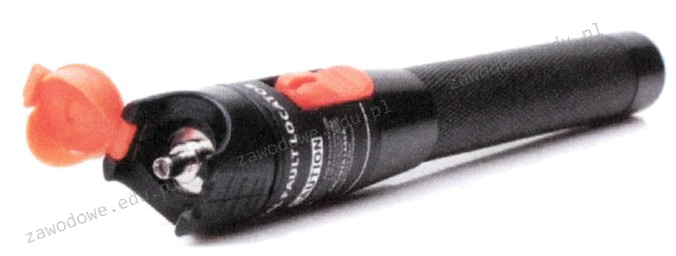
Zaprezentowane narzędzie jest wykorzystywane do

Ilustracja do pytania
A. zdejmowania izolacji okablowania
B. zaciskania wtyków RJ11 oraz RJ45
C. spawania przewodów światłowodowych
D. lokalizacji uszkodzeń włókien światłowodowych
Narzędzie przedstawione na zdjęciu to lokalizator uszkodzeń włókien światłowodowych. Jest to urządzenie, które emituje widoczne światło laserowe poprzez włókna światłowodowe w celu identyfikacji miejsc uszkodzeń lub pęknięć. W praktyce, gdy światłowód jest uszkodzony światło laserowe wycieka przez uszkodzenie co ułatwia technikom zlokalizowanie problemu. Lokalizatory uszkodzeń są nieocenionym narzędziem w szybkim diagnozowaniu i naprawie sieci optycznych minimalizując czas przestoju. Są zgodne z dobrymi praktykami branżowymi w zakresie utrzymania infrastruktury telekomunikacyjnej. Często stosuje się je podczas instalacji konserwacji oraz testów sieci optycznych. Zastosowanie tego typu urządzenia pozwala na szybkie i efektywne wykrycie źródła problemu co jest istotne w środowisku, w którym niezawodność i szybkość działania są kluczowe. Praca z lokalizatorem wymaga jednak ostrożności ze względu na intensywność światła laserowego która może być szkodliwa dla oczu dlatego zaleca się przestrzeganie zasad bezpieczeństwa.

Pytanie 9

Jak nazywa się metoda dostępu do medium transmisyjnego z detekcją kolizji w sieciach LAN?

A. CSMA/CD
B. IPX/SPX
C. WINS
D. NetBEUI
CSMA/CD, czyli Carrier Sense Multiple Access with Collision Detection, to metoda dostępu do medium transmisyjnego, która została zaprojektowana z myślą o lokalnych sieciach komputerowych (LAN). Działa na zasadzie, że urządzenia nasłuchują medium przed rozpoczęciem transmisji, aby sprawdzić, czy nie jest ono aktualnie zajęte. W przypadku wykrycia kolizji, czyli jednoczesnego nadawania przez dwa lub więcej urządzeń, mechanizm ten pozwala na ich wykrycie i ponowne nadanie danych po krótkim losowym opóźnieniu. Ta metoda jest szczególnie użyteczna w sieciach Ethernet, gdzie wiele urządzeń może próbować komunikować się w tym samym czasie. Przykładem zastosowania CSMA/CD są tradycyjne sieci Ethernet, które operują na kablach miedzianych. Standardy IEEE 802.3 określają zasady działania CSMA/CD, co czyni go kluczowym elementem w projektowaniu i implementacji infrastruktury sieciowej. Zrozumienie tej metody jest niezbędne dla techników zajmujących się konfiguracją i utrzymaniem sieci, aby zapewnić efektywne i niezawodne przesyłanie danych.

Pytanie 10

Odnalezienie głównego rekordu rozruchowego, wczytującego system z aktywnej partycji umożliwia

A. BootstrapLoader
B. CDDL
C. POST
D. GUID Partition Table
BootstrapLoader to naprawdę fundament w procesie uruchamiania systemu operacyjnego. To właśnie on bierze na siebie zadanie odnalezienia głównego rekordu rozruchowego (Master Boot Record – MBR) lub odpowiedniego rekordu na dyskach z użyciem GPT, by wystartować system z aktywnej partycji. Z mojego doświadczenia wynika, że wszelkie manipulacje na etapie bootloadera są bardzo wrażliwe i każda drobna pomyłka potrafi kompletnie unieruchomić system. Praktyka pokazuje, że narzędzia do naprawy rozruchu (np. fixmbr, bootrec, czy narzędzia wbudowane w instalator Windows) operują właśnie na poziomie BootstrapLoadera i jego konfiguracji. Standardowo BIOS lub UEFI przekazuje sterowanie właśnie do BootstrapLoadera, który następnie ładuje kernel systemu operacyjnego z odpowiedniej partycji. To jest kluczowa część każdego procesu startu, niezależnie od tego, czy mówimy o Windowsie, Linuksie czy nawet bardziej egzotycznych systemach. Istnieje wiele rodzajów bootloaderów – od prostych (np. NTLDR, GRUB) po zaawansowane, umożliwiające wybór wielu systemów na jednym dysku. Wiedza o roli BootstrapLoadera to podstawa nie tylko dla administratorów, ale i każdego, kto myśli o poważniejszej zabawie z komputerami – moim zdaniem bez tego nie da się sprawnie diagnozować problemów ze startem systemu.

Pytanie 11

Czym jest patchcord?

A. krótki fragment światłowodu z fabrycznie wykonanym zakończeniem
B. kabel krosowy wykorzystywany do łączenia urządzeń lub gniazd
C. pasywny komponent będący elementem wyposażenia szafy krosowniczej do instalacji gniazd
D. ekranowane złącze RJ45
Wybór niewłaściwej odpowiedzi może wynikać z pomylenia roli patchcordu z innymi elementami infrastruktury sieciowej. Pasywne elementy, takie jak gniazda w szafach krosowniczych, nie pełnią funkcji połączeniowej, a jedynie umożliwiają dostęp do sieci, co oznacza, że nie można ich uznać za odpowiednik patchcordu. W kontekście odpowiedzi dotyczącej krótkiego odcinka światłowodu z fabrycznie zarobioną końcówką, warto podkreślić, że chociaż patchcordy mogą być wykonane z włókien światłowodowych, ich definicja wykracza poza ten opis. Patchcordy są przede wszystkim używane do szybkiego łączenia urządzeń, a nie jedynie jako element światłowodowy. Również ekranowane gniazdo RJ45, jako komponent systemu, nie pełni funkcji patchcordu, lecz jest jedynie punktem przyłączeniowym, co nie koresponduje z definicją patchcordu. Właściwe zrozumienie funkcji różnych elementów sieciowych jest kluczowe w projektowaniu i utrzymaniu efektywnych systemów komunikacyjnych. Typowe błędy myślowe prowadzące do takich wniosków to niedostateczna znajomość zastosowań konkretnych komponentów oraz brak zrozumienia ich roli w całym ekosystemie sieciowym. Właściwe rozróżnienie między różnymi rodzajami kabli i elementów sieciowych jest niezbędne dla efektywnego projektowania infrastruktury sieciowej, co jest kluczowe dla zapewnienia wysokiej wydajności i niezawodności systemów teleinformatycznych.

Pytanie 12

Aby chronić systemy sieciowe przed zewnętrznymi atakami, należy zastosować

A. protokół SSH
B. serwer DHCP
C. narzędzie do zarządzania połączeniami
D. zapory sieciowej
Zapora sieciowa, czyli firewall, to mega ważny element w zabezpieczaniu sieci. Jej główna robota to monitorowanie i kontrolowanie, co właściwie się dzieje w ruchu sieciowym, zgodnie z ustalonymi zasadami. Dzięki niej możemy zablokować nieautoryzowane dostępy i odrzucać niebezpieczne połączenia. To znacznie zmniejsza ryzyko ataków hakerskich czy wirusów. Przykładem może być to, jak firma używa zapory na granicy swojej sieci, żeby chronić swoje zasoby przed zagrożeniami z Internetu. W praktyce zapory mogą być sprzętowe albo programowe, a ich ustawienia powinny być zgodne z najlepszymi praktykami w branży, jak zasada minimalnych uprawnień, co oznacza, że dostęp mają tylko ci, którzy naprawdę go potrzebują. Różne standardy, na przykład ISO/IEC 27001, podkreślają, jak ważne jest zarządzanie bezpieczeństwem danych, w tym stosowanie zapór w szerszej strategii ochrony informacji.

Pytanie 13

Złącze SC powinno być zainstalowane na przewodzie

A. typu skrętka
B. światłowodowym
C. koncentrycznym
D. telefonicznym
Złącze SC (Subscriber Connector) to rodzaj złącza stosowanego w technologii światłowodowej. Jest to złącze typu push-pull, co oznacza, że jego instalacja i demontaż są bardzo proste, a także zapewniają dobre parametry optyczne. Montaż złącza SC na kablu światłowodowym jest kluczowy dla uzyskania optymalnej wydajności systemów telekomunikacyjnych oraz transmisji danych. Złącza SC charakteryzują się niskim tłumieniem sygnału, co sprawia, że są szeroko stosowane w sieciach lokalnych (LAN), sieciach rozległych (WAN) oraz w aplikacjach telekomunikacyjnych. Przykładem praktycznego zastosowania mogą być instalacje sieciowe w biurach, gdzie wymagana jest wysoka przepustowość i niskie opóźnienia. Zgodność z międzynarodowymi standardami (np. IEC 61754-4) zapewnia, że złącza te są wykorzystywane w różnych systemach, co czyni je uniwersalnym rozwiązaniem w infrastrukturze światłowodowej.

Pytanie 14

Zgodnie z aktualnymi normami BHP, zalecana odległość oczu od ekranu monitora powinna wynosić

A. 75-110 cm
B. 20-39 cm
C. 39-49 cm
D. 40-75 cm
Zgodnie z obowiązującymi przepisami BHP, optymalna odległość oczu od ekranu monitora powinna wynosić od 40 do 75 cm. Ta zasada opiera się na badaniach dotyczących ergonomii oraz zdrowia wzroku. Utrzymywanie tej odległości pomaga zminimalizować zmęczenie oczu oraz pozwala na lepszą ostrość widzenia, co ma kluczowe znaczenie dla osób spędzających długie godziny przed komputerem. Praktyczne zastosowanie tej zasady polega na dostosowaniu miejsca pracy, w tym na właściwej regulacji wysokości i kątów nachylenia monitora, aby zapewnić komfortowe warunki pracy. Warto zainwestować również w odpowiednie oświetlenie, aby zredukować odblaski na ekranie. Dodatkowo, regularne przerwy oraz ćwiczenia dla oczu mogą wspierać zdrowie wzroku i zapobiegać dolegliwościom związanym z długotrwałym korzystaniem z monitorów. Standardy ergonomiczne takie jak ISO 9241-3 podkreślają znaczenie odpowiedniego ustawienia monitora w kontekście zachowania zdrowia użytkowników.

Pytanie 15

Jak można skonfigurować interfejs sieciowy w systemie Linux, modyfikując plik

A. /etc/network/interfaces
B. /etc/hosts
C. /etc/host.conf
D. /etc/resolv.conf
Plik /etc/network/interfaces jest kluczowym elementem konfiguracji interfejsów sieciowych w systemach Linux opartych na Debianie i jego pochodnych, takich jak Ubuntu. Umożliwia on administratorom systemów szczegółowe ustawienie parametrów sieciowych, takich jak adres IP, maska podsieci, brama domyślna oraz inne opcje. Struktura tego pliku jest zrozumiała i oparta na konwencjach, co ułatwia jego edycję. Na przykład, aby przypisać statyczny adres IP do interfejsu eth0, można dodać następujące linie: 'auto eth0' oraz 'iface eth0 inet static', a następnie podać adres IP, maskę i bramę. Warto także wspomnieć, że plik ten jest zgodny z najlepszymi praktykami, które zalecają centralizację konfiguracji sieciowej w jednym miejscu, co ułatwia zarządzanie oraz utrzymanie systemu. Konfiguracja ta jest szczególnie przydatna w środowiskach serwerowych, gdzie stabilność i przewidywalność ustawień sieciowych są kluczowe. Dodatkowo, zrozumienie działania tego pliku może pomóc w rozwiązywaniu problemów z połączeniami sieciowymi w systemie Linux.

Pytanie 16

Jaki jest największy rozmiar pojedynczego datagramu IPv4, uwzględniając jego nagłówek?

A. 32 kB
B. 128 kB
C. 256 kB
D. 64 kB
Odpowiedzi takie jak 32 kB, 128 kB czy 256 kB są totalnie nietrafione, jeśli chodzi o maksymalny rozmiar datagramu IPv4. Na przykład 32 kB może wprowadzić w błąd, bo ktoś mógłby pomyśleć, że to faktyczny limit, ale to za mało. Z kolei 128 kB i 256 kB w ogóle przekraczają maksymalny rozmiar 65 535 bajtów, co jest po prostu nie do przyjęcia w IPv4. Często ludzie myślą, że większe liczby to lepsze rozwiązanie, a w kontekście IP może to prowadzić do problemów z fragmentacją i zmniejszeniem wydajności. Warto też wiedzieć, że różne protokoły transportowe, jak UDP czy TCP, mają swoje ograniczenia na wielkość pakietów, co naprawdę ma znaczenie, gdy pracujemy z przesyłaniem danych. Wiedza na ten temat jest kluczowa dla każdego, kto chce robić coś z sieciami, bo jak niewłaściwie użyjemy tych parametrów, to może być ciężko z zaprojektowaniem sprawnej sieci.

Pytanie 17

W systemie Linux uprawnienia pliku wynoszą 541. Właściciel ma możliwość:

A. odczytu, zapisu i wykonania
B. wyłącznie wykonania
C. zmiany
D. odczytu i wykonania
W ustawieniach uprawnień systemu Linux, liczba 541 oznacza konkretne przydzielenie dostępu dla właściciela, grupy i innych użytkowników. Właściciel ma prawo do odczytu (4) oraz wykonania (1) pliku, co razem daje 5. Wskazanie, że właściciel może odczytać i wykonać plik jest zgodne z zasadami przydzielania uprawnień. W praktyce, uprawnienia te są niezwykle istotne w kontekście bezpieczeństwa systemu, ponieważ umożliwiają kontrolowanie, kto ma dostęp do danych i w jaki sposób mogą być one wykorzystywane. Dla programisty lub administratora systemu znajomość uprawnień jest kluczowa przy zarządzaniu dostępem do plików oraz przy konfigurowaniu środowiska pracy. Przykładowo, przy tworzeniu skryptów, które mają być wykonywane przez różnych użytkowników, ważne jest, aby odpowiednio ustawić te uprawnienia, aby zapewnić ich bezpieczeństwo oraz prawidłowe działanie. Zrozumienie tego mechanizmu stanowi fundament dobrej praktyki w administracji systemów operacyjnych typu Unix.

Pytanie 18

Skaner, który został przedstawiony, należy podłączyć do komputera za pomocą złącza

Ilustracja do pytania
A. USB-A
B. Micro USB
C. USB-B
D. Mini USB
Odpowiedź 'Mini USB' jest prawidłowa, ponieważ wiele urządzeń peryferyjnych starszej generacji, takich jak skanery przenośne, wykorzystuje złącze Mini USB do komunikacji z komputerem. Mini USB to starszy standard złącza, który był powszechnie stosowany w małych urządzeniach elektronicznych. Charakteryzuje się kompaktowym rozmiarem, które umożliwia łatwe podłączenie urządzeń bez potrzeby stosowania dużych portów. Mini USB był popularny zanim został zastąpiony przez Micro USB i USB-C w nowszych urządzeniach. Złącze to oferuje zarówno zasilanie, jak i możliwość przesyłania danych, co czyni je praktycznym wyborem dla przenośnych urządzeń, które potrzebują komunikacji z komputerami. W przypadku podłączenia skanera takim złączem użytkownik może łatwo przesyłać zeskanowane obrazy do komputera, co jest istotne w pracy biurowej lub podczas archiwizowania dokumentów. Mini USB jest także zgodne z wcześniejszymi wersjami standardu USB, co ułatwia integrację z różnymi systemami komputerowymi. Chociaż obecnie Mini USB jest mniej powszechne, jego znajomość jest istotna dla obsługi starszych urządzeń, które wciąż mogą być w użyciu w wielu biurach i aplikacjach specjalistycznych.

Pytanie 19

Jakie polecenie należy wykorzystać, aby zmienić właściciela pliku w systemie Linux?

A. chmod
B. ps
C. pwd
D. chown
Polecenia 'ps', 'pwd' i 'chmod' mają zupełnie różne przeznaczenia i nie mogą być używane do zmiany właściciela pliku. 'ps' jest poleceniem służącym do wyświetlania informacji o bieżących procesach działających w systemie. Często mylone jest z administracją systemu, jednak nie ma związku z zarządzaniem plikami. 'pwd' to skrót od 'print working directory' i wyświetla bieżący katalog roboczy użytkownika, co również nie ma związku z modyfikowaniem własności plików. W kontekście uprawnień, błędne może być sądzenie, że 'chmod' może pełnić tę funkcję, ponieważ 'chmod' służy do zmiany uprawnień dostępu do plików, a nie ich właściciela. Użytkownicy często popełniają błąd, myśląc, że zmieniając uprawnienia plików, automatycznie dostosowują także ich właściciela. To błędne rozumienie prowadzi do potencjalnych luk w zabezpieczeniach oraz nieautoryzowanego dostępu do danych. Zrozumienie różnicy między tymi poleceniami jest kluczowe dla efektywnego zarządzania systemem Linux oraz zapewnienia odpowiedniego poziomu bezpieczeństwa.

Pytanie 20

Z jakiej puli adresowej usługa APIPA przypisuje adres IP dla komputera z systemem Windows, jeśli w sieci nie funkcjonuje serwer DHCP?

A. 172.16.0.0 ÷ 172.31.255.255
B. 10.10.0.0 ÷ 10.10.255.255
C. 240.0.0.0 ÷ 255.255.255.255
D. 169.254.0.1 ÷ 169.254.255.254
Wybór adresów IP z zakresów 240.0.0.0 do 255.255.255.255, 172.16.0.0 do 172.31.255.255 oraz 10.10.0.0 do 10.10.255.255 wskazuje na niezrozumienie zasad przydzielania adresów IP w kontekście lokalnych sieci. Pierwszy z wymienionych zakresów (240.0.0.0 do 255.255.255.255) jest przeznaczony do wykorzystania w sieciach eksperymentalnych i nie jest stosowany w standardowych implementacjach. Z kolei drugi zakres, 172.16.0.0 do 172.31.255.255, jest klasyfikowany jako prywatny adres IP. Adresy w tym zakresie są typowo używane w większych sieciach, w których konieczne jest zarządzanie adresacją przy użyciu NAT (Network Address Translation). Trzeci zakres, 10.10.0.0 do 10.10.255.255, również należy do prywatnej puli adresów, co oznacza, że są one używane w sieciach lokalnych i nie mogą być routowane w Internecie. Typowym błędem myślowym, który prowadzi do wyboru tych opcji, jest przekonanie, że wszystkie adresy z klasy prywatnej mogą być używane w sytuacji braku DHCP. W rzeczywistości, APIPA jest zaprojektowana, aby wypełniać konkretną rolę w automatycznym przydzielaniu adresów, a jej zakres jest ściśle określony w standardach sieciowych, co czyni go unikalnym i niepowtarzalnym dla tej funkcji.

Pytanie 21

Wskaż sygnał informujący o błędzie karty graficznej w komputerze z BIOS POST od firmy AWARD?

A. 1 długi, 5 krótkich
B. 1 długi, 1 krótki
C. 2 długe, 5 krótkich
D. 1 długi, 2 krótkie
Odpowiedź 1, czyli '1 długi, 2 krótkie', jest poprawna, ponieważ są to sygnały diagnostyczne wskazujące na błąd karty graficznej w systemach wyposażonych w BIOS POST firmy AWARD. W przypadku problemów z kartą graficzną, BIOS generuje ten specyficzny zestaw dźwięków, co pozwala użytkownikowi na szybkie zidentyfikowanie problemu bez potrzeby zagłębiania się w ustawienia systemowe. Przykładem zastosowania wiedzy na temat sygnałów POST jest sytuacja, w której komputer nie uruchamia się lub wyświetla błędy obrazu. W takich przypadkach, znajomość kodów sygnalizacyjnych pozwala na diagnozę i ewentualne podjęcie odpowiednich działań, jak na przykład sprawdzenie połączeń karty graficznej czy jej wymiana. W branży komputerowej standardy BIOS są powszechnie stosowane, a znajomość sygnałów POST jest kluczowa dla efektywnego rozwiązywania problemów związanych z hardwarem. Użytkownicy powinni być świadomi, że różne wersje BIOS mogą generować inne kody, dlatego warto zapoznawać się z dokumentacją konkretnego producenta.

Pytanie 22

W systemie Windows powiązanie rozszerzeń plików z odpowiednimi programami realizuje się za pomocą polecenia

A. path
B. label
C. assoc
D. bcdedit
Przypisanie rozszerzeń plików do aplikacji w systemie Windows nie jest realizowane przez polecenia takie jak 'path', 'bcdedit' czy 'label'. Każde z tych poleceń ma inne, specyficzne zastosowanie, co może prowadzić do nieporozumień. Polecenie 'path' służy do wyświetlania lub ustawiania ścieżek wyszukiwania dla plików wykonywalnych. Umożliwia to systemowi operacyjnemu odnajdywanie programów w różnych lokalizacjach, ale nie wpływa na to, jak pliki są otwierane na podstawie ich rozszerzeń. 'bcdedit' z kolei jest stosowane do modyfikowania danych dotyczących rozruchu systemu i konfiguracji, co jest zupełnie innym kontekstem technicznym i nie ma nic wspólnego z otwieraniem plików. Natomiast 'label' jest używane do zmiany etykiety wolumenu dysku, co dotyczy zarządzania danymi na nośnikach pamięci, ale nie przypisuje aplikacji do rozszerzeń plików. Zrozumienie tych różnic jest kluczowe, ponieważ wykorzystanie niewłaściwych poleceń prowadzi do nieefektywnego zarządzania systemem i potencjalnych problemów z dostępem do plików. Dlatego ważne jest, aby dokładnie zapoznawać się z dokumentacją i praktykami zarządzania systemem, by skutecznie wykorzystać możliwości, jakie oferuje Windows.

Pytanie 23

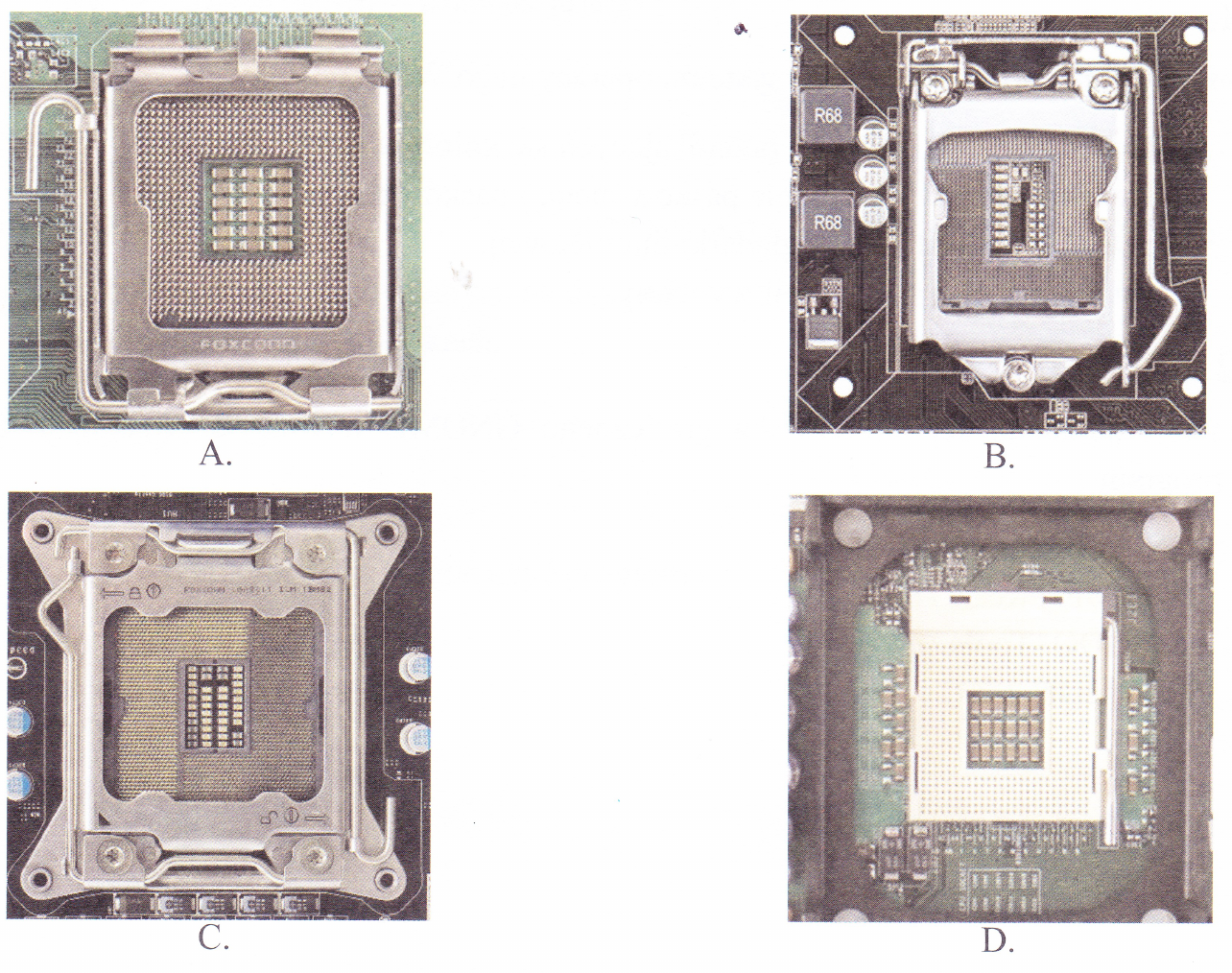
W jakim gnieździe należy umieścić procesor INTEL CORE i3-4350- 3.60 GHz, x2/4, 4MB, 54W, HD 4600, BOX, s-1150?

Ilustracja do pytania
A. rys. B
B. rys. A
C. rys. C
D. rys. D
Procesor Intel Core i3-4350 wykorzystuje gniazdo LGA 1150 znane również jako Socket H3. Jest to standardowe gniazdo używane przez Intel dla mikroprocesorów z serii Haswell. Gniazdo LGA 1150 charakteryzuje się specyficznym wzorem pinów i mechanizmem zabezpieczającym który jest kluczowy dla prawidłowego umieszczenia i funkcjonowania procesora w płycie głównej. Wybór odpowiedniego gniazda jest kluczowy ponieważ tylko prawidłowe dopasowanie zapewnia bezpieczne połączenie elektryczne i optymalną wydajność. Standard LGA 1150 wspiera cechy takie jak zintegrowana grafika co jest ważne dla użytkowników chcących korzystać z wbudowanej karty graficznej procesora Intel HD Graphics 4600. Dodatkowo właściwe gniazdo zapewnia kompatybilność z systemami chłodzenia i innymi komponentami płyty głównej. Montaż w odpowiednim gnieździe minimalizuje ryzyko uszkodzeń fizycznych zarówno procesora jak i płyty co jest kluczowe dla zachowania stabilności systemu i długowieczności sprzętu.

Pytanie 24

Osobom pracującym zdalnie, dostęp do serwera znajdującego się w prywatnej sieci za pośrednictwem publicznej infrastruktury, jaką jest Internet, umożliwia

A. VPN
B. FTP
C. Telnet
D. SSH
VPN, czyli Virtual Private Network, to technologia, która umożliwia bezpieczny zdalny dostęp do sieci prywatnej poprzez publiczną infrastrukturę, taką jak Internet. Dzięki zastosowaniu tunelowania i szyfrowania, VPN pozwala na ochronę danych przesyłanych między użytkownikiem a serwerem, co jest kluczowe w kontekście pracy zdalnej. Przykładem zastosowania VPN może być sytuacja, w której pracownik korzysta z niezabezpieczonej sieci Wi-Fi w kawiarni, a dzięki VPN jego połączenie z firmowym serwerem jest szyfrowane, co chroni przed potencjalnymi zagrożeniami, takimi jak podsłuchiwanie danych przez osoby trzecie. Ponadto, korzystanie z VPN pozwala na ominięcie regionalnych ograniczeń dostępu do zasobów sieciowych, co jest szczególnie przydatne w przypadku pracowników podróżujących lub pracujących za granicą. Standardy bezpieczeństwa, takie jak IKEv2, OpenVPN czy L2TP/IPsec, są często stosowane w implementacji rozwiązań VPN, co zapewnia wysoki poziom ochrony informacji oraz zgodność z najlepszymi praktykami branżowymi.

Pytanie 25

W jaki sposób oznaczona jest skrętka bez zewnętrznego ekranu, mająca każdą parę w osobnym ekranie folii?

A. F/UTP
B. F/STP
C. S/FTP
D. U/FTP
Odpowiedzi F/STP, S/FTP i F/UTP są niepoprawne, ponieważ różnią się one istotnie od właściwej definicji U/FTP. F/STP oznacza skrętkę z zewnętrznym ekranem, co nie jest zgodne z warunkami pytania. W przypadku F/STP, ekran obejmuje cały kabel, co może być korzystne w niektórych aplikacjach, ale w sytuacjach, gdzie każda para wymaga osobnej ochrony, nie sprawdza się to. S/FTP, z kolei, stosuje zarówno ekran na przewody parowe, jak i na cały kabel, co zwiększa ochronę, ale nie odpowiada na pytanie o brak zewnętrznego ekranu, co czyni tę odpowiedź niewłaściwą. F/UTP oznacza brak ekranowania całego kabla, ale z ekranowaniem par przewodów, co również nie spełnia kryteriów opisanych w pytaniu. Często błędnie myśli się, że większa ilość ekranowania zawsze przekłada się na lepszą jakość sygnału, co nie jest prawdą w każdym przypadku. Właściwy dobór typu skrętki powinien być uzależniony od specyficznych warunków zastosowania oraz środowiska, w którym będzie działać sieć. Użycie niewłaściwego standardu może prowadzić do problemów z zakłóceniami oraz zmniejszenia efektywności transmisji danych.

Pytanie 26

Jaką normę odnosi się do okablowania strukturalnego?

A. TIA/EIA-568-B
B. IEEE 1394
C. IEC 60364
D. ISO 9001
TIA/EIA-568-B to jeden z kluczowych standardów dotyczących okablowania strukturalnego, który definiuje wymagania dla systemów telekomunikacyjnych w budynkach. Standard ten określa specyfikacje dotyczące okablowania miedzianego oraz światłowodowego, co jest niezwykle istotne w kontekście nowoczesnych rozwiązań informatycznych. TIA/EIA-568-B wprowadza zasady dotyczące projektowania, instalacji oraz testowania okablowania, co ma na celu zapewnienie wysokiej jakości transmisji danych i kompatybilności systemów różnorodnych producentów. Przykładowo, w praktyce standard ten jest używany przy tworzeniu lokalnych sieci komputerowych (LAN), gdzie istotne jest, aby wszystkie komponenty, takie jak przełączniki, routery oraz urządzenia końcowe, były ze sobą kompatybilne i spełniały określone wymagania. Zastosowanie standardu TIA/EIA-568-B przyczynia się również do łatwiejszego zarządzania i rozbudowy sieci, co jest niezwykle ważne w dynamicznie zmieniającym się środowisku technologicznym. Ponadto, przestrzeganie tego standardu może znacząco zwiększyć żywotność infrastruktury okablowania oraz zminimalizować ryzyko zakłóceń w transmisji danych.

Pytanie 27

Który adres IP jest zaliczany do klasy B?

A. 100.10.10.2
B. 96.15.2.4
C. 198.15.10.112
D. 134.192.16.1
Adres IP 134.192.16.1 należy do klasy B, co jest wyznaczane przez pierwszą oktetową wartość tego adresu. Klasa B obejmuje adresy IP od 128.0.0.0 do 191.255.255.255. W tym przypadku, pierwszy oktet wynosi 134, co mieści się w tym zakresie. Klasa B jest często wykorzystywana w dużych organizacjach, które potrzebują znacznej liczby adresów IP, ponieważ pozwala na przypisanie od 16,382 do 65,534 adresów hostów w danej sieci. Przykładowo, w przypadku dużych instytucji edukacyjnych lub korporacji, klasa B może być użyta do podziału różnych działów na mniejsze podsieci, co ułatwia zarządzanie i zwiększa bezpieczeństwo. Oprócz tego, standardy dotyczące adresacji IP, takie jak RFC 791, definiują zasady dotyczące klasyfikacji adresów IP w kontekście routingu i zarządzania sieciami, co jest kluczowe dla projektowania infrastruktury sieciowej.

Pytanie 28

Serwisant dotarł do klienta, który znajdował się 11 km od siedziby firmy, i przeprowadził u niego działania naprawcze wymienione w poniższej tabeli. Oblicz całkowity koszt brutto jego usług, wiedząc, że dojazd do klienta kosztuje 1,20 zł/km brutto w obie strony. Stawka VAT na usługi wynosi 23%.

A. 153,20 zł
B. 195,40 zł
C. 166,40 zł
D. 198,60 zł
Niepoprawne odpowiedzi na to pytanie często wynikają z błędów w obliczeniach związanych z kosztami dojazdu lub nieprawidłowym dodawaniem stawki VAT. Na przykład, odpowiedź 195,40 zł może sugerować, że obliczenia kosztów dojazdu były niewłaściwe; być może nie uwzględniono kosztu dojazdu w obie strony lub błędnie obliczono kilometrów. Inna możliwość to niewłaściwe obliczenie sumy wszystkich usług netto, gdzie suma powinna być dokładnie sprawdzona, aby uniknąć pomyłek. Koszt dojazdu powinien być zawsze liczony jako podwójna odległość, co też jest kluczowe w tej sytuacji. Dodatkowo, podczas obliczania podatku VAT, istotne jest, aby uwzględnić go na całkowitym koszcie netto, a nie tylko na pojedynczych usługach. Bez poprawnych obliczeń wszystkie powyższe aspekty mogą prowadzić do błędnych danych. Warto również pamiętać, że w realnych sytuacjach serwisanci muszą być w stanie dokładnie kalkulować koszty, co jest istotne dla utrzymania rentowności usług oraz zadowolenia klientów. Dobrą praktyką jest również stosowanie standardowych formularzy do obliczeń, aby zminimalizować ryzyko błędów arytmetycznych i procedur, które mogą prowadzić do nieporozumień w kosztorysach i fakturach.

Pytanie 29

Jakie polecenie w systemie Linux prawidłowo ustawia kartę sieciową, przypisując adres IP oraz maskę sieci dla interfejsu eth1?

A. ifconfig eth1 192.168.1.0 netmask 255.255.255.0
B. ifconfig eth1 192.168.1.0 netmask 0.255.255.255.255
C. ifconfig eth1 192.168.1.255 netmask 255.255.255.0
D. ifconfig eth1 192.168.1.1 netmask 255.255.255.0
Polecenie 'ifconfig eth1 192.168.1.1 netmask 255.255.255.0' jest poprawne, ponieważ umożliwia skonfigurowanie interfejsu sieciowego eth1 z odpowiednim adresem IP oraz maską sieci. Adres IP 192.168.1.1 jest typowym adresem dla prywatnych sieci lokalnych, a maska 255.255.255.0 definiuje podsieć, w której urządzenia mogą się komunikować. Zastosowanie maski 255.255.255.0 oznacza, że pierwsze trzy oktety adresu IP (192.168.1) są częścią adresu sieci, co pozwala na przypisanie do 254 różnych adresów IP w tej podsieci (od 192.168.1.1 do 192.168.1.254). To podejście jest zgodne z praktykami stosowanymi w administracji sieci, które zakładają przydzielanie adresów IP w obrębie ustalonych podsieci, co ułatwia zarządzanie i bezpieczeństwo sieci. W kontekście rzeczywistych zastosowań, odpowiednia konfiguracja adresu IP i maski sieci jest kluczowa dla zapewnienia komunikacji między urządzeniami w sieci lokalnej oraz ich dostępności z zewnątrz.

Pytanie 30

W filmie przedstawiono konfigurację ustawień maszyny wirtualnej. Wykonywana czynność jest związana z

A. ustawieniem rozmiaru pamięci wirtualnej karty graficznej.
B. wybraniem pliku z obrazem dysku.
C. konfigurowaniem adresu karty sieciowej.
D. dodaniem drugiego dysku twardego.
Poprawnie – w tej sytuacji chodzi właśnie o wybranie pliku z obrazem dysku (ISO, VDI, VHD, VMDK itp.), który maszyna wirtualna będzie traktować jak fizyczny nośnik. W typowych programach do wirtualizacji, takich jak VirtualBox, VMware czy Hyper‑V, w ustawieniach maszyny wirtualnej przechodzimy do sekcji dotyczącej pamięci masowej lub napędów optycznych i tam wskazujemy plik obrazu. Ten plik może pełnić rolę wirtualnego dysku twardego (system zainstalowany na stałe) albo wirtualnej płyty instalacyjnej, z której dopiero instalujemy system operacyjny. W praktyce wygląda to tak, że zamiast wkładać płytę DVD do napędu, podłączasz plik ISO z obrazu instalacyjnego Windowsa czy Linuxa i ustawiasz w BIOS/UEFI maszyny wirtualnej bootowanie z tego obrazu. To jest podstawowa i zalecana metoda instalowania systemów w VM – szybka, powtarzalna, zgodna z dobrymi praktykami. Dodatkowo, korzystanie z plików obrazów dysków pozwala łatwo przenosić całe środowiska między komputerami, robić szablony maszyn (tzw. template’y) oraz wykonywać kopie zapasowe przez zwykłe kopiowanie plików. Moim zdaniem to jedna z najważniejszych umiejętności przy pracy z wirtualizacją: umieć dobrać właściwy typ obrazu (instalacyjny, systemowy, LiveCD, recovery), poprawnie go podpiąć do właściwego kontrolera (IDE, SATA, SCSI, NVMe – zależnie od hypervisora) i pamiętać o odpięciu obrazu po zakończonej instalacji, żeby maszyna nie startowała ciągle z „płyty”.

Pytanie 31

Wykonanie polecenia attrib +h +s +r przykład.txt w terminalu systemu Windows spowoduje

A. ochronę pliku przykład.txt hasłem hsr
B. przypisanie do pliku przykład.txt atrybutów: ukryty, systemowy, tylko do odczytu
C. zapisanie tekstu hsr w pliku przykład.txt
D. przypisanie do pliku przykład.txt atrybutów: ukryty, skompresowany, tylko do odczytu
Polecenie attrib +h +s +r w systemie Windows służy do nadawania atrybutów plików. W przypadku pliku przykład.txt, użycie tego polecenia nadje mu atrybuty: ukryty (h), systemowy (s) oraz tylko do odczytu (r). Atrybut 'ukryty' sprawia, że plik nie będzie widoczny w standardowych widokach eksploratora, co jest przydatne w zarządzaniu danymi, które nie powinny być modyfikowane przez użytkowników. Atrybut 'systemowy' oznacza, że plik jest istotny dla działania systemu operacyjnego, co również może zniechęcić do przypadkowych zmian. Natomiast atrybut 'tylko do odczytu' chroni zawartość pliku przed przypadkowym usunięciem lub modyfikacją. Praktyczne zastosowanie tych atrybutów można zauważyć w sytuacjach, gdy chcemy zabezpieczyć pliki konfiguracyjne lub systemowe, aby użytkownicy nie ingerowali w ich zawartość. Dobrą praktyką jest zawsze stosowanie odpowiednich atrybutów, aby chronić istotne dane w systemie oraz zapewnić ich prawidłowe działanie.

Pytanie 32

Podaj adres rozgłoszeniowy dla podsieci 86.10.20.64/26?

A. 86.10.20.63
B. 86.10.20.127
C. 86.10.20.128
D. 86.10.20.64
Wybór innych adresów w odpowiedziach może wynikać z nieporozumienia dotyczącego zasad obliczania adresów podsieci oraz adresu rozgłoszeniowego. Na przykład, adres 86.10.20.64 jest adresem sieci, a nie adresem rozgłoszeniowym. Adres ten wskazuje na początek podsieci, co oznacza, że nie może być użyty do wysyłania komunikatów do wszystkich hostów w tej podsieci. Kolejnym błędnym wyborem jest adres 86.10.20.63, który również nie może być adresem rozgłoszeniowym, gdyż jest to adres przedziału hostów, a konkretnie ostatni adres, który może być przypisany do hosta w tej podsieci. Warto również zwrócić uwagę na adres 86.10.20.128, który znajduje się poza zakresem danej podsieci, ponieważ przynależy do innej podsieci z innym adresem sieciowym. Takie błędy mogą wynikać z braku zrozumienia, jak działa maskowanie podsieci oraz jakie zasady rządzą przydzielaniem adresów IP. Kluczowe jest, aby znać zasady dotyczące obliczania ilości adresów dostępnych w podsieci, co opiera się na masce podsieci. Zastosowanie standardów i najlepszych praktyk, takich jak opracowane w RFC, jest fundamentalne dla zrozumienia i poprawnego zarządzania zasobami adresowymi w sieciach komputerowych.

Pytanie 33

Wykonanie polecenia net localgroup w systemie Windows spowoduje

A. defragmentację plików
B. skompresowanie wszystkich plików
C. zademonstrowanie lokalnych grup użytkowników zdefiniowanych w systemie
D. stworzenie dowolnej grupy użytkowników
Polecenie 'net localgroup' w systemie Windows służy do zarządzania lokalnymi grupami użytkowników. Po jego wykonaniu w wierszu poleceń, system wyświetla listę wszystkich zdefiniowanych lokalnych grup użytkowników, co jest istotne dla administratorów systemu. Dzięki tej komendzie można szybko zweryfikować, jakie grupy są dostępne, co jest przydatne w kontekście zarządzania uprawnieniami i dostępem do zasobów. Na przykład, jeśli administrator chce przyznać określone uprawnienia grupie użytkowników, musi najpierw zweryfikować, jakie grupy istnieją w systemie. Użycie 'net localgroup' pozwala na efektywne planowanie takich działań. Dobrą praktyką jest regularne przeglądanie grup użytkowników, aby zapewnić, że dostęp do danych i zasobów jest odpowiednio kontrolowany, co zwiększa bezpieczeństwo systemu. Zrozumienie działania tego polecenia jest kluczowe dla skutecznego zarządzania systemem operacyjnym Windows.

Pytanie 34

Trudności w systemie operacyjnym Windows wynikające z konfliktów dotyczących zasobów sprzętowych, takich jak przydział pamięci, przerwań IRQ oraz kanałów DMA, najłatwiej zidentyfikować za pomocą narzędzia

A. menedżer urządzeń
B. edytor rejestru
C. chkdsk
D. przystawka Sprawdź dysk
Inne narzędzia, takie jak edytor rejestru, przystawka Sprawdź dysk czy chkdsk, mają swoje unikalne zastosowania, ale nie są dedykowane do diagnozowania konfliktów zasobów sprzętowych. Edytor rejestru to zaawansowane narzędzie, które umożliwia użytkownikom modyfikację ustawień rejestru systemu Windows. Chociaż edytor rejestru może być używany do naprawy problemów związanych z systemem, to jednak nie dostarcza on informacji o bieżących konfliktach sprzętowych, które są kluczowe dla poprawnego funkcjonowania urządzeń. Przystawka Sprawdź dysk i chkdsk to narzędzia służące do analizy i naprawy błędów dysku twardego. Chociaż mogą one pomóc w utrzymaniu zdrowia systemu plików i danych, nie są one w stanie zidentyfikować problemów z przydziałem pamięci czy przerwań IRQ. Użytkownicy, którzy polegają na tych narzędziach w kontekście wykrywania konfliktów sprzętowych, mogą wpaść w pułapkę błędnego myślenia, sądząc, że naprawa systemu plików rozwiąże problemy z urządzeniami, co rzadko jest prawdą. Każde z tych narzędzi ma swoje specyficzne zadania, jednak do rozwiązywania konfliktów zasobów sprzętowych najlepszym wyborem jest menedżer urządzeń, który dostarcza najbardziej precyzyjnych informacji i rozwiązań w tej dziedzinie.

Pytanie 35

Podstawowym celem użycia przełącznika /renew w poleceniu ipconfig w systemie Windows jest

A. wystąpienie o odpowiedź z określonego adresu IP w celu diagnozy połączenia sieciowego
B. pokazywanie informacji o adresie MAC karty sieciowej
C. pokazywanie danych dotyczących adresu IP
D. odnowienie dynamicznego adresu IP poprzez interakcję z serwerem DHCP
Komenda 'ipconfig /renew' w systemie Windows ma za zadanie odnowienie dynamicznego adresu IP przez komunikację z serwerem DHCP (Dynamic Host Configuration Protocol). Kiedy komputer łączy się z siecią, często korzysta z DHCP, aby automatycznie uzyskać adres IP oraz inne istotne informacje konfiguracyjne, takie jak maska podsieci czy brama domyślna. Kiedy wygasa dzierżawa adresu IP, system operacyjny może skorzystać z komendy /renew, aby nawiązać ponowną komunikację z serwerem DHCP w celu uzyskania nowego adresu. To szczególnie przydatne w dynamicznych sieciach, gdzie adresy IP mogą się zmieniać, co zapewnia elastyczność i efektywne zarządzanie zasobami sieciowymi. Dobre praktyki w zarządzaniu siecią zalecają regularne odnawianie adresów IP, aby uniknąć konfliktów adresowych oraz zapewnić stabilność i ciągłość usługi. Przykładowo, w przypadku mobilnych urządzeń lub laptopów, które często zmieniają sieci, korzystanie z tej komendy może pomóc w szybkim uzyskaniu dostępu do Internetu.

Pytanie 36

Komputery K1 i K2 nie są w stanie nawiązać komunikacji. Adresy urządzeń zostały przedstawione w tabeli. Co należy zmienić, aby przywrócić połączenie w sieci?

Ilustracja do pytania
A. Adres bramy dla K2
B. Adres bramy dla K1
C. Maskę w adresie dla K1
D. Maskę w adresie dla K2
Adres bramy jest kluczowy w komunikacji międzysegmentowej. Komputer K2 ma przypisany adres bramy 10.0.0.1, co jest poprawne tylko wtedy, gdy ta brama jest w tej samej podsieci co K2. Jednak K2 ma maskę 255.255.255.192, co powoduje, że jej podsieć kończy się na 10.0.0.63. Adres 10.0.0.1 leży poza tą podsiecią, co powoduje problemy z komunikacją. Zmiana adresu bramy na adres zgodny z podsiecią K2, na przykład 10.0.0.65, umożliwi poprawną komunikację. W praktyce, dobór prawidłowego adresu bramy jest fundamentalny, ponieważ urządzenia korzystają z niego do trasowania ruchu poza swoją lokalną podsieć. W środowiskach korporacyjnych, nieprawidłowa konfiguracja bramy może prowadzić do poważnych zakłóceń w przepływie danych oraz potencjalnych naruszeń bezpieczeństwa sieciowego. Standardowe procedury obejmują szczegółowe dokumentowanie konfiguracji sieciowej, co pomaga w szybkim diagnozowaniu i rozwiązywaniu problemów komunikacyjnych. Zrozumienie, jak działa adresacja IP i jak poprawnie konfigurować urządzenia sieciowe, jest niezbędne dla każdego specjalisty IT.

Pytanie 37

Który z wymienionych protokołów jest szyfrowanym protokołem do zdalnego dostępu?

A. TFTP
B. SSH
C. telnet
D. POP3
SSH, czyli Secure Shell, to taki fajny protokół, który daje nam możliwość bezpiecznej komunikacji między klientem a serwerem. Głównie wykorzystujemy go do zdalnego logowania i wydawania poleceń, ale co najważniejsze – robi to w sposób, który chroni nas przed różnymi atakami. Szyfruje dane, używając takich technik jak AES, co naprawdę pomaga utrzymać nasze informacje w tajemnicy. Z mojego doświadczenia, admini systemów często sięgają po SSH, by ogarniać serwery, czy to w chmurze, czy w lokalnych sieciach, co pozwala im działać bez obaw o wyciek danych. Również warto pamiętać o kluczach publicznych i prywatnych, bo to dodatkowo podnosi bezpieczeństwo. Tak więc, dzięki wszystkim tym właściwościom, SSH stał się takim standardem, jeśli chodzi o bezpieczny dostęp do systemów operacyjnych i różnych urządzeń sieciowych.

Pytanie 38

Polecenie Gpresult

A. wyświetla wynikowy zestaw zasad dla użytkownika lub komputera
B. odświeża ustawienia zasad grupowych
C. przywraca domyślne zasady grupowe dla kontrolera
D. prezentuje dane dotyczące kontrolera
Wybór odpowiedzi dotyczących wyświetlania informacji o kontrolerze, aktualizacji ustawień zasad grup czy przywracania domyślnych zasad grup dla kontrolera wskazuje na pewne nieporozumienia dotyczące funkcji narzędzia Gpresult. Narzędzie to jest skoncentrowane na analizie stosowanych zasad grup, a nie na administracyjnych funkcjach związanych z kontrolerem domeny. Informacje o kontrolerze domeny można uzyskać za pomocą innych narzędzi, takich jak 'dcdiag' lub 'nltest', które dostarczają szczegółowych danych na temat stanu kontrolera oraz jego funkcjonalności. Aktualizacja zasad grup polega na ich edytowaniu w konsoli zarządzania zasadami grup, a nie na używaniu Gpresult. Przywracanie domyślnych zasad grup również wykracza poza zakres funkcji Gpresult, ponieważ to narzędzie nie jest zaprojektowane do modyfikacji ustawień, lecz do ich wizualizacji. Typowym błędem myślowym jest mylenie narzędzi diagnostycznych z narzędziami administracyjnymi, co prowadzi do niepoprawnych wniosków na temat ich funkcji. Gpresult jest narzędziem analitycznym, które powinno być wykorzystywane w kontekście audytów i weryfikacji, a nie do bezpośredniej administracji politykami grupowymi. Zrozumienie tych różnic jest kluczowe w kontekście efektywnego zarządzania środowiskiem IT.

Pytanie 39

Włączenie systemu Windows w trybie diagnostycznym umożliwia

A. zapobieganie automatycznemu ponownemu uruchomieniu systemu w razie wystąpienia błędu
B. uruchomienie systemu z ostatnią poprawną konfiguracją
C. generowanie pliku dziennika LogWin.txt podczas uruchamiania systemu
D. usuwanie błędów w funkcjonowaniu systemu
Uruchomienie systemu Windows w trybie debugowania jest kluczowym narzędziem dla programistów oraz administratorów systemów, które pozwala na głębszą analizę działania systemu operacyjnego. Tryb debugowania umożliwia identyfikację i eliminację błędów w działaniu systemu poprzez analizę logów i zachowania oprogramowania w czasie rzeczywistym. Przykładowo, kiedy system operacyjny napotyka na problem podczas uruchamiania, tryb debugowania może dostarczyć szczegółowych informacji o stanie pamięci, rejestrach oraz funkcjach, które zostały wywołane przed wystąpieniem błędu. Umiejętność korzystania z tego trybu jest nieoceniona w kontekście diagnostyki oraz rozwoju oprogramowania, ponieważ pozwala na precyzyjne określenie przyczyny problemu i szybsze wprowadzenie poprawek. Standardy branżowe zalecają wykorzystanie narzędzi debugujących w procesie testowania oprogramowania, co wpływa na jakość i stabilność finalnych produktów.

Pytanie 40

ping 192.168.11.3 Jaką komendę należy wpisać w miejsce kropek, aby w systemie Linux wydłużyć domyślny odstęp czasowy między pakietami podczas używania polecenia ping?

A. -s 75
B. -i 3
C. -a 81
D. -c 9
Odpowiedź -i 3 jest prawidłowa, ponieważ parametr -i w poleceniu ping w systemie Linux określa odstęp czasowy między kolejnymi wysyłanymi pakietami. Domyślnie ten odstęp wynosi 1 sekundę, a użycie -i 3 zwiększa ten czas do 3 sekund. Jest to przydatne w sytuacjach, gdy chcemy zmniejszyć obciążenie sieci, na przykład podczas testowania połączenia z urządzeniem, które nie wymaga zbyt częstego pingowania. Przykładowo, w przypadku monitorowania stanu serwera, gdzie nie jest konieczne ciągłe sprawdzanie, zwiększenie odstępu czasowego jest zalecane, aby uniknąć nadmiernego generowania ruchu sieciowego. Warto również pamiętać, że korzystanie z zbyt krótkich odstępów może prowadzić do przeciążenia sieci i zafałszowania wyników testów. Standardy branżowe sugerują, aby dostosowywać parametry ping do specyficznych potrzeb użytkownika i konfiguracji sieci.