Wyniki egzaminu

Informacje o egzaminie:
  • Zawód: Technik informatyk
  • Kwalifikacja: INF.02 - Administracja i eksploatacja systemów komputerowych, urządzeń peryferyjnych i lokalnych sieci komputerowych
  • Data rozpoczęcia: 22 kwietnia 2026 10:10
  • Data zakończenia: 22 kwietnia 2026 10:25

Egzamin zdany!

Wynik: 35/40 punktów (87,5%)

Wymagane minimum: 20 punktów (50%)

Nowe
Analiza przebiegu egzaminu- sprawdź jak rozwiązywałeś pytania
Pochwal się swoim wynikiem!
Szczegółowe wyniki:
Pytanie 1

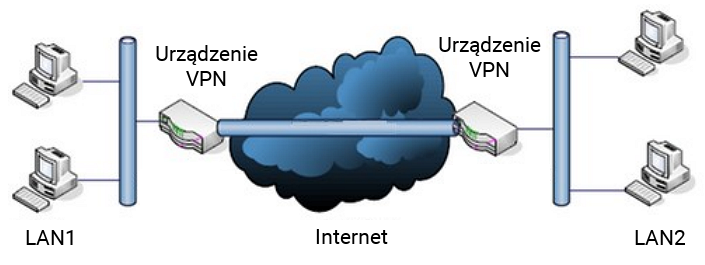
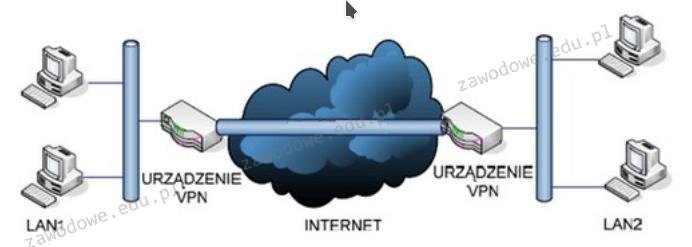
Schemat ilustruje zasadę funkcjonowania sieci VPN o nazwie
Ilustracja do pytania
A. Site – to – Site
B. Client – to – Site
C. L2TP
D. Gateway
Site-to-Site VPN to technologia umożliwiająca połączenie dwóch lub więcej oddzielnych sieci lokalnych (LAN) za pośrednictwem sieci publicznej jak internet. Kluczową cechą jest to że połączenie jest realizowane między urządzeniami VPN umieszczonymi w każdej z tych sieci. Dzięki temu każda z sieci może komunikować się jakby była częścią jednej wielkiej sieci lokalnej co jest nieocenione dla firm z rozproszonymi lokalizacjami. Umożliwia to bezpieczne przesyłanie danych między oddziałami firmy i centralą co jest znacznie bardziej efektywne niż tradycyjne formy komunikacji. Standardy takie jak IPsec są często używane do zapewnienia bezpieczeństwa połączenia. Site-to-Site VPN eliminuje potrzebę bezpośredniego dostępu do internetu dla każdego urządzenia w sieci lokalnej zmniejszając ryzyko związane z bezpieczeństwem. Dzięki temu rozwiązaniu możliwe jest także centralne zarządzanie politykami bezpieczeństwa co jest zgodne z najlepszymi praktykami w zakresie zarządzania infrastrukturą IT. Warto zaznaczyć że takie połączenia są skalowalne i łatwe w utrzymaniu co czyni je idealnym wyborem dla dużych organizacji.
Pytanie 2

Podczas próby nawiązania połączenia z serwerem FTP, uwierzytelnienie anonimowe nie powiodło się, natomiast logowanie za pomocą loginu i hasła zakończyło się sukcesem. Co może być przyczyną tej sytuacji?

A. Brak wymaganego zasobu
B. Nieprawidłowo skonfigurowane uprawnienia do zasobu
C. Dezaktywowane uwierzytelnianie anonimowe na serwerze
D. Wyłączona funkcjonalność FTP
Uwierzytelnianie anonimowe na serwerze FTP to sposób, który pozwala na dostęp do folderów bez podawania loginu i hasła. Jak to uwierzytelnianie jest wyłączone, no to trzeba używać tradycyjnego logowania, czyli podać swoje dane. Wyłączenie anonimowego dostępu to dobry sposób na zwiększenie bezpieczeństwa, i wiele firm tak robi, żeby ograniczyć ryzyko nieautoryzowanego dostępu do ważnych danych. Przykładowo, jak mamy serwer FTP ze wrażliwymi informacjami, to pozwolenie na anonimowy dostęp mogłoby narazić nas na wyciek danych. Warto też wiedzieć, że istnieją normy branżowe, które zalecają użycie mocnych metod uwierzytelniania i wyłączenie anonimowego logowania to pierwszy krok w stronę bezpieczeństwa. Jak coś nie działa z dostępem, to administrator powinien sprawdzić ustawienia i logi, żeby upewnić się, że wszystko jest skonfigurowane jak trzeba.

Pytanie 3

Tworzenie obrazu dysku ma na celu

A. zabezpieczenie systemu, aplikacji oraz danych przed poważną awarią komputera
B. przyspieszenie pracy z wybranymi plikami znajdującymi się na tym dysku
C. ochronę danych przed nieuprawnionym dostępem
D. ochronę aplikacji przed nieuprawnionymi użytkownikami
Zrozumienie roli obrazu dysku w kontekście zabezpieczania danych często prowadzi do błędnych wniosków. Niektóre podejścia skupiają się jedynie na przyspieszaniu pracy z plikami, co jest mylnym założeniem. Obraz dysku nie jest zaprojektowany do poprawy wydajności dostępu do plików, lecz raczej do ich zabezpieczenia. Próba ochrony danych przed nieupoważnionymi użytkownikami na poziomie plików, jak sugeruje jedna z odpowiedzi, również nie jest adekwatna. Właściwe zabezpieczenie danych powinno angażować zarówno aspekty fizyczne, jak i systemowe, a nie tylko na poziomie dostępu do plików. Ponadto odpowiedzi sugerujące zabezpieczenie aplikacji przed nieupoważnionymi użytkownikami pomijają kontekst, w którym obrazy dysku są stosowane. Obraz dysku służy jako kompleksowe narzędzie do przyszłej odbudowy całego systemu, a nie jedynie jako bariera dostępu do pojedynczych aplikacji. Często spotykane jest również myślenie, że wystarczy zabezpieczyć aplikacje bądź pliki, aby chronić cały system. Jest to błędne, ponieważ awarie mogą prowadzić do utraty danych w całym systemie, co sprawia, że kluczowym jest posiadanie pełnego obrazu systemu, który obejmuje wszystkie komponenty. Dlatego też, aby skutecznie zarządzać ryzykiem utraty danych, konieczne jest podejście całościowe, które uwzględnia tworzenie obrazów dysków, co jest zgodne z najlepszymi praktykami w zakresie zarządzania danymi i ciągłości działania.

Pytanie 4

Wskaź, które zdanie dotyczące zapory sieciowej jest nieprawdziwe?

A. Stanowi składnik systemu operacyjnego Windows
B. Jest zainstalowana na każdym przełączniku
C. Jest częścią oprogramowania wielu routerów
D. Jest narzędziem ochronnym sieci przed atakami
Stwierdzenie, że zapora sieciowa jest zainstalowana na każdym przełączniku, jest fałszywe, ponieważ nie wszystkie przełączniki posiadają funkcjonalność zapory. Zaporą sieciową nazywamy system zabezpieczeń, który kontroluje ruch sieciowy na podstawie ustalonych reguł. W przypadku większości przełączników, ich podstawową rolą jest przekazywanie pakietów danych w sieci lokalnej, a nie filtrowanie ruchu. Zabezpieczenie sieciowe często jest realizowane na poziomie routerów lub dedykowanych urządzeń zaporowych. Praktyczne zastosowanie zapór sieciowych obejmuje ochronę przed atakami z zewnątrz, co jest kluczowe w kontekście bezpieczeństwa informacji oraz zgodności z regulacjami takimi jak RODO czy PCI DSS. Dlatego zrozumienie, gdzie i jak umieszczać zapory, jest kluczowe dla budowy bezpiecznej infrastruktury IT.

Pytanie 5

Komputer jest połączony z siecią Internetową i nie posiada zainstalowanego oprogramowania antywirusowego. Jak można sprawdzić, czy ten komputer jest zainfekowany wirusem, nie wchodząc w ustawienia systemowe?

A. uruchomienie programu chkdsk
B. skorzystanie ze skanera on-line
C. aktywowanie zapory sieciowej
D. zainstalowanie skanera pamięci
Skanowanie komputera za pomocą skanera online to naprawdę fajny sposób na sprawdzenie, czy nie mamy do czynienia z jakimś wirusem. Te skanery działają przez przeglądarkę, więc nie musimy nic instalować. Analizują pliki i procesy, używając baz danych wirusów, co pozwala szybko zidentyfikować ewentualne zagrożenia. Dobrym przykładem jest VirusTotal – można tam przesłać pliki lub linki, a narzędzie powie nam, czy coś jest nie tak. Moim zdaniem, korzystanie ze skanera online to świetny wybór, zwłaszcza gdy nie mamy zainstalowanego programu antywirusowego. Takie narzędzia pomagają też, gdy podejrzewamy, że nasz komputer może być zarażony jakimś złośliwym oprogramowaniem.

Pytanie 6

Narzędzie służące do przechwytywania oraz ewentualnej analizy ruchu w sieci to

A. sniffer
B. keylogger
C. viewer
D. spyware
Odpowiedź "sniffer" jest poprawna, ponieważ sniffer to program służący do przechwytywania i analizy ruchu w sieci komputerowej. Sniffery są wykorzystywane przez administratorów sieci do monitorowania i diagnozowania problemów z wydajnością oraz bezpieczeństwem sieci. Przykładowym zastosowaniem sniffera może być analiza pakietów przesyłanych w sieci lokalnej, co pozwala na identyfikację nieprawidłowości, takich jak nieautoryzowane próby dostępu do zasobów czy też ataki typu Denial of Service (DoS). W kontekście bezpieczeństwa, sniffery są również wykorzystywane w testach penetracyjnych, aby sprawdzić podatności systemów na ataki. W branży bezpieczeństwa informacji istnieją standardy, takie jak NIST SP 800-115, które zalecają stosowanie narzędzi do analizy ruchu sieciowego w celu zapewnienia integralności i poufności danych. Warto zauważyć, że używanie snifferów wymaga świadomości prawnej, ponieważ nieautoryzowane przechwytywanie danych może być niezgodne z przepisami prawa.

Pytanie 7

Najlepszą metodą ochrony danych przedsiębiorstwa, którego biura znajdują się w różnych, odległych miejscach, jest wdrożenie

A. backupu w chmurze firmowej
B. kopii analogowych
C. kopii przyrostowych
D. kompresji strategicznych danych
Backup w chmurze firmowej stanowi najefektywniejsze zabezpieczenie danych dla firm z wieloma lokalizacjami, ponieważ umożliwia centralne zarządzanie danymi w sposób, który jest jednocześnie bezpieczny i dostępny. Wykorzystując chmurę, firmy mogą automatycznie synchronizować i archiwizować dane w czasie rzeczywistym, co minimalizuje ryzyko ich utraty. Przykładowo, w przypadku awarii lokalnego serwera, dane przechowywane w chmurze są nadal dostępne, co pozwala na szybkie przywrócenie operacyjności firmy. Standardy takie jak ISO/IEC 27001 w zakresie zarządzania bezpieczeństwem informacji podkreślają znaczenie regularnych kopii zapasowych oraz ich przechowywania w zewnętrznych, bezpiecznych lokalizacjach, co czyni backup w chmurze najlepszym rozwiązaniem z punktu widzenia zgodności z regulacjami branżowymi. Dodatkowo, chmura oferuje elastyczność w skalowaniu zasobów, co pozwala firmom na dostosowywanie swoich potrzeb w miarę ich rozwoju, a także na lepsze zarządzanie kosztami związanymi z infrastrukturą IT. W praktyce, wiele organizacji korzysta z rozwiązań takich jak Microsoft Azure, Amazon AWS czy Google Cloud, które zapewniają zaawansowane funkcje bezpieczeństwa oraz dostępności danych.

Pytanie 8

Aby zapewnić największe bezpieczeństwo danych przy wykorzystaniu dokładnie 3 dysków, powinny one być zapisywane w macierzy dyskowej

A. RAID 6
B. RAID 5
C. RAID 50
D. RAID 10
RAID 5 to jeden z najpopularniejszych sposobów na zabezpieczenie danych przy ograniczonej liczbie dysków, zwłaszcza gdy mamy ich dokładnie trzy. W tym trybie informacje są rozkładane na wszystkie dostępne dyski, a dodatkowo rozprowadzana jest suma kontrolna (parzystość), która umożliwia odtworzenie danych nawet jeśli jeden z dysków ulegnie awarii. To bardzo praktyczne rozwiązanie, wykorzystywane w małych serwerach plików, NAS-ach czy nawet w środowiskach biurowych, gdzie liczy się kompromis między pojemnością, wydajnością a bezpieczeństwem. Moim zdaniem RAID 5 to taki trochę złoty środek – nie poświęcamy aż tyle przestrzeni jak w RAID 1, a i tak zyskujemy ochronę przed utratą danych. Zwróć uwagę, że uruchomienie RAID 5 na trzech dyskach jest zgodne z dokumentacją producentów i normami branżowymi – to jest absolutne minimum i żaden inny z popularnych trybów nie działa z tak małą liczbą dysków, zapewniając jednocześnie pełne bezpieczeństwo przy awarii jednego z nich. Warto zapamiętać też, że RAID 5 pozwala na równoczesny odczyt z wielu dysków, więc wydajność też nie jest zła, zwłaszcza przy pracy z dużymi plikami. Oczywiście przy większej liczbie dysków efektywność i odporność na awarie może się jeszcze zwiększyć, ale przy trzech RAID 5 wyciska maksimum z tego, co mamy.

Pytanie 9

W systemie Windows 7, aby skopiować katalog c:\est wraz ze wszystkimi podkatalogami na zewnętrzny dysk, należy zastosować polecenie

A. copy c:\est f:\est /E
B. xcopy f:\est c:\est /E
C. xcopy c:\est f:\est /E
D. copy f:\est c:\est /E
Polecenie 'xcopy c:\est f:\est /E' jest poprawne, ponieważ umożliwia skopiowanie całego katalogu 'est' z dysku C na dysk przenośny, który jest oznaczony jako dysk F, wraz z wszystkimi jego podkatalogami i plikami. Opcja /E jest kluczowa, ponieważ informuje system, aby kopiował również puste katalogi, co jest przydatne w przypadku zachowania struktury folderów. W praktyce użycie 'xcopy' w systemie Windows jest standardem dla bardziej złożonych operacji kopiowania w porównaniu do polecenia 'copy', które jest przeznaczone głównie do kopiowania pojedynczych plików. Warto zwrócić uwagę, że 'xcopy' oferuje szereg dodatkowych opcji, takich jak /Y do automatycznego potwierdzania zastępowania istniejących plików, co może znacząco przyspieszyć proces dla bardziej zaawansowanych użytkowników. W kontekście administracji systemami i zarządzania danymi, znajomość 'xcopy' i jego parametrów jest niezwykle przydatna, szczególnie podczas migracji danych lub tworzenia kopii zapasowych. Używając tego polecenia, możemy efektywnie zarządzać danymi i minimalizować ryzyko utraty informacji.

Pytanie 10

Jakie polecenie używa się do tworzenia kopii danych na pamięci USB w systemie Linux?

A. rm
B. cp
C. su
D. mv
Polecenie 'rm' (remove) służy do usuwania plików i katalogów, a nie do ich kopiowania. Użycie 'rm' w kontekście tworzenia kopii zapasowych skutkuje utratą danych, co jest całkowicie nieodpowiednie i sprzeczne z podstawowymi zasadami zarządzania danymi. Użytkownicy mogą myśleć, że 'rm' jest odpowiednią opcją, ponieważ mogą kojarzyć go z operacjami na plikach, jednak jego zastosowanie w kontekście kopiowania jest nie tylko błędne, ale również niebezpieczne. 'mv' (move) jest z kolei poleceniem do przenoszenia plików, co również nie jest równoważne z kopiowaniem. Przenoszenie danych oznacza usunięcie ich z dotychczasowej lokalizacji, co może prowadzić do przypadkowej utraty plików, jeśli użytkownik nie planuje ich ponownego przeniesienia. 'su' (substitute user) to polecenie, które umożliwia zmianę tożsamości użytkownika, a nie wykonanie operacji na danych. Użytkownicy mogą błędnie sądzić, że 'su' ma związek z kopiowaniem, ponieważ często używane jest do uzyskania uprawnień administratora, ale nie wpływa to na funkcjonalność kopiowania plików. Zrozumienie funkcji tych poleceń jest kluczowe, aby unikać niewłaściwego zarządzania danymi i zachować ich integralność.

Pytanie 11

W ramach zalecanych działań konserwacyjnych użytkownicy dysków SSD powinni unikać wykonywania

A. czyszczenia wnętrza jednostki centralnej z kurzu
B. defragmentacji dysku
C. systematycznych kopii zapasowych danych
D. systematycznego sprawdzania dysku programem antywirusowym
Defragmentacja dysku jest procesem, który ma na celu uporządkowanie fragmentów danych na tradycyjnych dyskach HDD, aby poprawić ich wydajność. Dyski SSD działają jednak na zupełnie innej zasadzie. W odróżnieniu od HDD, które wykorzystują ruchome części do odczytu i zapisu danych, SSD korzystają z pamięci flash, co oznacza, że dostęp do danych jest bardzo szybki, niezależnie od ich fizycznego rozmieszczenia na nośniku. Proces defragmentacji, który w przypadku HDD może przyspieszyć dostęp do danych, w przypadku SSD nie tylko nie przynosi korzyści, ale może również prowadzić do przedwczesnego zużycia komórek pamięci. Ponieważ SSD mają ograniczoną liczbę cykli zapisu i kasowania, narażanie ich na dodatkowe operacje zapisu, jakimi są działania defragmentacyjne, jest niewskazane. Zamiast tego, użytkownicy SSD powinni skupić się na regularnym aktualizowaniu oprogramowania systemowego oraz korzystaniu z technologii TRIM, które pozwala na lepsze zarządzanie przestrzenią pamięci. Dobre praktyki zarządzania dyskami SSD obejmują również monitorowanie ich stanu za pomocą odpowiednich narzędzi diagnostycznych, co pozwala na wczesne wykrycie potencjalnych problemów.

Pytanie 12

Zastosowanie programu firewall ma na celu ochronę

A. sieci LAN oraz systemów przed atakami intruzów
B. dysku przed przepełnieniem
C. systemu przed szkodliwymi aplikacjami
D. procesora przed przeciążeniem przez system
Odpowiedź dotycząca zastosowania programu firewall w celu zabezpieczenia sieci LAN oraz systemów przed intruzami jest prawidłowa, ponieważ firewall działa jako bariera ochronna między siecią a potencjalnymi zagrożeniami z zewnątrz. Systemy te monitorują i kontrolują ruch sieciowy, filtrując pakiety danych na podstawie zdefiniowanych reguł bezpieczeństwa. Przykład zastosowania firewalla to ochrona sieci firmowej przed atakami z Internetu, które mogą prowadzić do nieautoryzowanego dostępu do wrażliwych danych. Standardy takie jak ISO/IEC 27001 wskazują na znaczenie zabezpieczeń sieciowych, a praktyki takie jak segmentacja sieci mogą być wspierane przez odpowiednio skonfigurowane firewalle. Oprócz blokowania niepożądanego ruchu, firewalle mogą również monitorować działania użytkowników i generować logi, które są niezbędne do analizy incydentów bezpieczeństwa. Zastosowanie firewalla w środowiskach chmurowych oraz w modelach Zero Trust staje się coraz bardziej powszechne, co podkreśla ich kluczową rolę w nowoczesnych systemach bezpieczeństwa IT.

Pytanie 13

Rodzajem złośliwego oprogramowania będącego programem rezydentnym, który działa, wykonując konkretną operację, nie powiela się przez sieć, a jedną z jego metod jest samoreplikacja aż do wyczerpania pamięci komputera, jest

A. Rootkit
B. Backdoor
C. Wabbit
D. Stealware
Wabbit to nietypowy rodzaj złośliwego oprogramowania, który rzeczywiście nie powiela się przez sieć, nie infekuje innych komputerów, nie ukrywa swojej obecności jak rootkit, ani nie otwiera tylnej furtki jak backdoor. Jego głównym celem jest samoreplikacja – uruchamia mnóstwo własnych kopii, aż system operacyjny nie radzi sobie z przydzielaniem pamięci i zasobów. Efektem tego może być zawieszenie się komputera, znaczne spowolnienie działania, a nawet wymuszenie restartu. Co ciekawe, Wabbit nie musi być przesyłany przez Internet, bo działa lokalnie, a taki rodzaj ataku często wykorzystywany jest do testowania odporności systemów na ataki typu DoS (Denial of Service), ale w mikroskali – tylko na jednym hoście. Moim zdaniem, warto znać takie przypadki, bo nie każdy atak wymaga dużej sieci czy zaawansowanych technik. W codziennej pracy administratora czy nawet zwykłego użytkownika, zauważenie nagłego spadku wydajności systemu lub zapełnienia pamięci RAM bez wyraźnego powodu powinno zapalić lampkę ostrzegawczą. Sugeruję, żeby zawsze monitorować procesy działające w tle i korzystać ze sprawdzonych narzędzi diagnostycznych. Dobre praktyki branżowe mówią, że regularne aktualizacje systemu i korzystanie z menedżera zadań do weryfikacji nieznanych procesów to podstawa ochrony przed takimi zagrożeniami. Niewiele osób słyszało o wabbitach, bo to raczej ciekawostka historyczna, ale mogą nadal stanowić problem, jeśli ktoś eksperymentuje ze starszymi systemami lub środowiskami testowymi.

Pytanie 14

Aby bezpiecznie połączyć się z firmowym serwerem przez Internet i mieć dostęp do zasobów firmy, należy wykorzystać odpowiednie oprogramowanie klienckie

A. NAP (Network Access Protection)
B. VLAN (Virtual Local Area Network)
C. WLAN (Wireless Local Area Network)
D. VPN (Virtual Private Network)
VPN, czyli Wirtualna Sieć Prywatna, jest technologią, która umożliwia bezpieczne połączenie z siecią firmową przez Internet. Działa to na zasadzie tworzenia zaszyfrowanego tunelu między klientem a serwerem, co chroni przesyłane dane przed podsłuchiwaniem i innymi rodzajami ataków. Oprogramowanie klienta VPN zapewnia autoryzację użytkownika, co oznacza, że tylko uprawnione osoby mogą uzyskać dostęp do zasobów firmowych. Przykładowo, pracownicy firm mogą korzystać z VPN, gdy pracują zdalnie, zapewniając sobie jednocześnie pełen dostęp do wewnętrznych aplikacji i plików. W praktyce, stosowanie VPN jest zgodne z najlepszymi praktykami bezpieczeństwa IT, które zalecają szyfrowanie danych oraz zapewnienie odpowiedniej kontroli dostępu. Dzięki temu przedsiębiorstwa mogą zminimalizować ryzyko wycieku danych oraz ataków hakerskich, co jest szczególnie ważne w dobie rosnących zagrożeń w sieci. Dobrze skonfigurowany system VPN może również wspierać polityki BYOD (Bring Your Own Device), umożliwiając pracownikom korzystanie z własnych urządzeń podczas pracy zdalnej, przy jednoczesnym zachowaniu bezpieczeństwa danych firmowych.

Pytanie 15

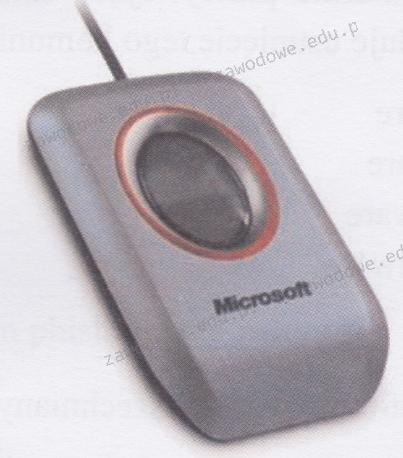
Urządzeniem peryferyjnym pokazanym na ilustracji jest skaner biometryczny, który wykorzystuje do identyfikacji

Ilustracja do pytania
A. kształt dłoni
B. rysunek twarzy
C. linie papilarne
D. brzmienie głosu
Skanery biometryczne oparte na liniach papilarnych są jednymi z najczęściej stosowanych urządzeń do autoryzacji użytkowników. Wykorzystują unikalne wzory linii papilarnych, które są niepowtarzalne dla każdej osoby. Proces autoryzacji polega na skanowaniu odcisku palca, a następnie porównaniu uzyskanego obrazu z zapisanym wzorcem w bazie danych. Ich popularność wynika z wysokiego poziomu bezpieczeństwa oraz łatwości użycia. W wielu firmach i instytucjach stosuje się te urządzenia do zabezpieczania dostępu do pomieszczeń lub systemów komputerowych. Skanery linii papilarnych są również powszechnie używane w smartfonach, co pokazuje ich skuteczność i wygodę w codziennym użytkowaniu. W standardach biometrycznych, takich jak ISO/IEC 19794, określa się wymagania dotyczące rejestrowania, przechowywania i przesyłania danych biometrycznych. Warto podkreślić, że skuteczność tych urządzeń zależy od jakości skanowanego obrazu oraz odporności na próby oszustw. Dlatego nowoczesne systemy często korzystają z dodatkowych technik, takich jak analiza żył czy temperatura odcisku palca, aby zwiększyć poziom bezpieczeństwa.

Pytanie 16

Składnikiem systemu Windows 10, który zapewnia ochronę użytkownikom przed zagrożeniami ze strony złośliwego oprogramowania, jest program

A. Microsoft Security Essentials
B. Microsoft Hyper-V
C. Windows PowerShell
D. Windows Defender
Windows Defender to taki wbudowany program antywirusowy w Windows 10. Jego główną rolą jest ochrona w czasie rzeczywistym, co oznacza, że ciągle sprawdza system i pliki, żeby wykrywać jakieś zagrożenia jak wirusy czy trojany. Używa fajnych technologii, takich jak analiza heurystyczna i chmura, żeby szybko rozpoznać nowe zagrożenia. Na przykład, Windows Defender automatycznie skanuje system, gdy uruchamiamy komputer, a także regularnie aktualizuje definicje wirusów, co zapewnia stałą ochronę. Można też dostosować ustawienia skanowania, żeby przeprowadzać pełne skanowania wybranych folderów czy dysków. To całkiem w porządku, bo pomaga w bezpieczeństwie, a takie aktywne rozwiązania to najlepsza obrona przed zagrożeniami. Dodatkowo, Windows Defender współpracuje z innymi funkcjami w systemie, jak kontrola aplikacji czy zapora sieciowa, tworząc spójną ochronę.

Pytanie 17

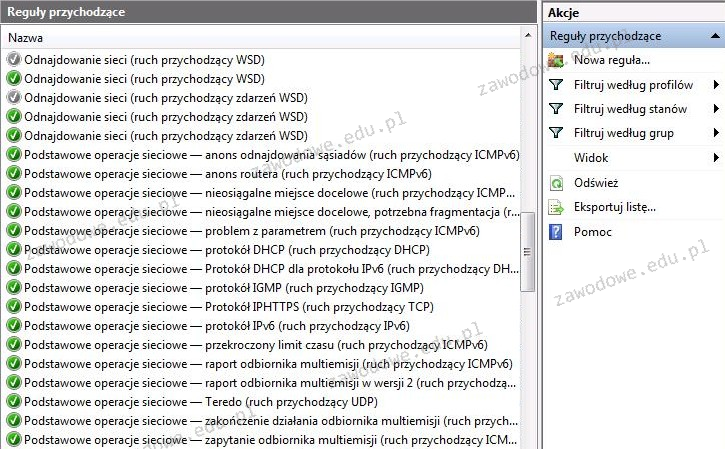
Zrzut ekranu ilustruje aplikację

Ilustracja do pytania
A. antywirusowy
B. typu recovery
C. typu firewall
D. antyspamowy
Firewall to mega ważny element w zabezpieczeniach sieci komputerowych. Działa jak taka bariera pomiędzy naszą siecią a światem zewnętrznym. Jego głównym zadaniem jest monitorowanie i kontrolowanie ruchu w sieci, oczywiście na podstawie reguł, które wcześniej ustaliliśmy. Na zrzucie ekranu widać listę reguł przychodzących, co pokazuje, że mamy do czynienia z typowym firewall'em. Firewalle mogą być hardware'owe albo software'owe i często można je ustawiać w taki sposób, żeby filtrowały pakiety, zmieniały adresy sieciowe czy sprawdzały stan połączeń. Dobrze skonfigurowany firewall chroni przed nieautoryzowanym dostępem, zapobiega atakom DOS i kontroluje, kto ma dostęp do naszych zasobów. Korzysta się z nich w różnych miejscach, od domowych sieci po te wielkie korporacyjne. Dobrze jest regularnie aktualizować reguły firewalla, sprawdzać logi w poszukiwaniu dziwnych rzeczy i łączyć go z innymi narzędziami bezpieczeństwa, jak systemy wykrywania intruzów. Jak się to wszystko dobrze poustawia, można znacząco poprawić bezpieczeństwo i chronić nasze wrażliwe dane przed zagrożeniami w sieci.

Pytanie 18

Jednym z metod ograniczenia dostępu do sieci bezprzewodowej dla osób nieuprawnionych jest

A. dezaktywacja szyfrowania
B. zmiana standardu zabezpieczeń z WPA na WEP
C. zmiana częstotliwości przesyłania sygnału
D. zatrzymanie rozgłaszania identyfikatora sieci
Wyłączenie rozgłaszania identyfikatora sieci (SSID) jest jednym z najskuteczniejszych sposobów na zwiększenie bezpieczeństwa sieci bezprzewodowych. Gdy SSID jest ukryty, potencjalni intruzi nie są w stanie łatwo wykryć dostępnych sieci w swoim otoczeniu, co znacznie utrudnia im podjęcie próby nieautoryzowanego dostępu. Praktycznie oznacza to, że tylko osoby, które znają nazwę sieci, będą mogły się do niej połączyć, co skutecznie ogranicza ryzyko ataków. Warto pamiętać, że mimo iż ukrycie SSID nie jest metodą, która zapewnia pełną ochronę (gdyż można wykryć ukryte sieci za pomocą odpowiednich narzędzi), stanowi ono dodatkową warstwę zabezpieczeń. W kontekście standardów bezpieczeństwa, zaleca się stosowanie tej praktyki obok innych form ochrony, takich jak silne szyfrowanie (np. WPA3) oraz regularne aktualizacje oprogramowania routera, co razem buduje solidną tarczę przed niepożądanym dostępem do sieci.

Pytanie 19

Jak określa się atak w sieci lokalnej, który polega na usiłowaniu podszycia się pod inną osobę?

A. DDoS
B. Phishing
C. Spoofing
D. Flood ping
Phishing to taki sposób oszustwa w internecie, gdzie ktoś podszywa się pod zaufaną instytucję, żeby wyciągnąć od ludzi ważne dane, jak hasła czy dane osobowe. Choć w pytaniu mówimy o ataku w sieci lokalnej, to warto pamiętać, że phishing może też występować w takich okolicznościach. Przykładem może być e-mail, który wygląda, jakby przyszedł od banku, i zachęca do kliknięcia w link do fikcyjnej strony logowania. Żeby bronić się przed phishingiem, najlepiej jest edukować ludzi na temat rozpoznawania podejrzanych wiadomości oraz stosować filtry antyspamowe. Fajnie też mieć wieloskładnikowe uwierzytelnianie. Jeśli mówimy o branżowych standardach, firmy powinny trzymać się norm, jak NIST Cybersecurity Framework, co pomaga lepiej zarządzać ryzykiem związanym z cyberbezpieczeństwem.

Pytanie 20

Jakie jest główne zadanie systemu DNS w sieci komputerowej?

A. Tłumaczenie nazw domenowych na adresy IP
B. Zarządzanie dostępem do plików w sieci
C. Szyfrowanie danych w sieci komputerowej
D. Tworzenie kopii zapasowych danych w sieci
System DNS, czyli Domain Name System, jest fundamentalnym elementem funkcjonowania Internetu i sieci komputerowych. Jego głównym zadaniem jest tłumaczenie czytelnych dla ludzi nazw domenowych, takich jak www.example.com, na adresy IP, które są wykorzystywane przez urządzenia w sieci do komunikacji. Bez DNS, użytkownicy musieliby zapamiętywać skomplikowane adresy IP, co znacznie utrudniłoby korzystanie z Internetu. DNS działa na zasadzie rozproszonej bazy danych, która jest hierarchicznie zorganizowana, co pozwala na szybkie i efektywne odnajdywanie informacji. W praktyce, kiedy wpisujesz adres strony w przeglądarce, serwer DNS przetwarza to żądanie, znajdując odpowiedni adres IP, co umożliwia nawiązanie połączenia. DNS jest kluczowy dla funkcjonowania usług internetowych, takich jak WWW, e-mail czy FTP, ponieważ wszystkie opierają się na adresacji IP. Standardy związane z DNS, takie jak protokoły UDP i TCP na portach 53, są dobrze zdefiniowane i przyjęte na całym świecie, co zapewnia interoperacyjność i stabilność tego systemu.

Pytanie 21

Aby skutecznie zabezpieczyć system operacyjny przed atakami złośliwego oprogramowania, po zainstalowaniu programu antywirusowego konieczne jest

A. zainstalowanie dodatkowego programu antywirusowego dla zwiększenia bezpieczeństwa
B. wykupienie licencji na oprogramowanie antywirusowe i korzystanie z programu chkdsk
C. niedostarczanie swojego hasła dostępowego oraz wykonywanie defragmentacji dysków twardych
D. aktualizowanie oprogramowania i baz wirusów oraz regularne skanowanie systemu
Program antywirusowy jest kluczowym elementem ochrony systemu operacyjnego przed złośliwym oprogramowaniem. Po jego zainstalowaniu, niezwykle istotne jest regularne aktualizowanie zarówno samego programu, jak i baz wirusów. Aktualizacje dostarczają najnowsze definicje wirusów oraz poprawki, które mogą eliminować luki bezpieczeństwa. Bez tych aktualizacji, program może nie być w stanie zidentyfikować najnowszych zagrożeń. Ponadto, regularne skanowanie systemu pozwala na wczesne wykrywanie i neutralizowanie potencjalnych zagrożeń, co jest częścią proaktywnej strategii bezpieczeństwa. Dobrym przykładem jest korzystanie z harmonogramu zadań w systemach operacyjnych, co pozwala na automatyczne uruchamianie skanowania w wyznaczonych odstępach czasu. W ramach branżowych standardów ochrony danych, takich jak ISO/IEC 27001, regularne aktualizacje i skanowanie są zalecane jako najlepsze praktyki, które mogą znacznie zredukować ryzyko infekcji złośliwym oprogramowaniem i zachować integralność systemu.

Pytanie 22

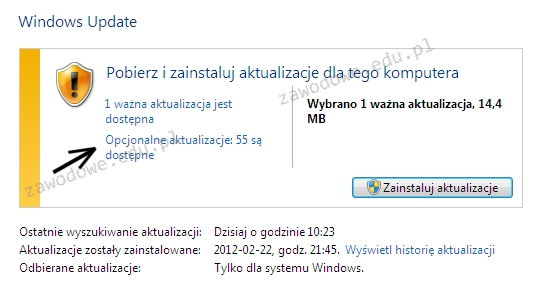
Jeżeli użytkownik zaznaczy opcję wskazaną za pomocą strzałki, będzie miał możliwość instalacji aktualizacji

Ilustracja do pytania
A. eliminujące krytyczną usterkę, niezwiązaną z bezpieczeństwem
B. związane ze sterownikami lub nowym oprogramowaniem od Microsoftu
C. prowadzące do uaktualnienia Windows 8.1 do wersji Windows 10
D. dotyczące krytycznych luk w zabezpieczeniach
Opcjonalne aktualizacje wskazane strzałką w Windows Update mogą obejmować sterowniki oraz nowe oprogramowanie firmy Microsoft. Takie aktualizacje są często mniej krytyczne z punktu widzenia bezpieczeństwa systemu, ale mogą znacząco poprawić funkcjonalność i wydajność komputera. Przykładowo instalacja nowych sterowników może zwiększyć kompatybilność sprzętową, a także rozwiązać problemy z działaniem urządzeń peryferyjnych. Ponadto, opcjonalne aktualizacje mogą zawierać nowe wersje oprogramowania Microsoft, takie jak aplikacje biurowe czy narzędzia systemowe, które wprowadzają dodatkowe funkcje, poprawki błędów lub usprawnienia w interfejsie użytkownika. W praktyce, regularne korzystanie z tych aktualizacji jest zgodne z dobrymi praktykami zarządzania systemem IT, ponieważ pomaga utrzymać system w pełnej funkcjonalności i zgodności z najnowszymi standardami technologicznymi. Warto pamiętać, że opcjonalne aktualizacje, mimo iż nie są krytyczne, mogą znacząco wpłynąć na doświadczenie użytkownika oraz stabilność działania aplikacji, co ma szczególne znaczenie w środowisku komercyjnym, gdzie każdy element infrastruktury IT powinien funkcjonować optymalnie.

Pytanie 23

Który z podanych adresów należy do kategorii publicznych?

A. 192.168.255.1
B. 172.31.0.1
C. 11.0.0.1
D. 10.0.0.1
Adres 11.0.0.1 to jeden z tych adresów publicznych, które można znaleźć w Internecie. To znaczy, że można go używać do komunikacji z innymi urządzeniami, które są podłączone do sieci globalnej. Takie adresy są unikalne i przydzielane przez organizacje, jak IANA. To różni je od adresów prywatnych, które są zdefiniowane w standardzie RFC 1918, i tak naprawdę nie mogą być używane w Internecie. Na przykład, adresy w zakresach 10.0.0.0/8, 172.16.0.0/12 i 192.168.0.0/16 to prywatne numery, które są dostępne tylko w lokalnych sieciach. W sytuacjach, gdy urządzenie ma być widoczne z zewnątrz, jak na przykład serwery, potrzebuje właśnie publicznego adresu IP. Przykładowo, różne webserwisy czy aplikacje wymagają takich adresów, by mogły działać z klientami. W skrócie, jeśli chcesz, aby coś było dostępne w sieci, musisz mieć publiczny adres.

Pytanie 24

Programy antywirusowe mogą efektywnie zabezpieczać komputer. Istotne jest, aby wybrać możliwość uruchamiania aplikacji razem z komputerem oraz opcję

A. automatycznego usuwania zainfekowanych plików
B. skanowania ostatnio uruchamianych aplikacji
C. monitorowania w czasie rzeczywistym (skanowania w tle)
D. automatycznego odłączenia od sieci w razie wykrycia infekcji
Automatyczne odłączenie od sieci w przypadku infekcji brzmi jak praktyczne rozwiązanie, jednak w rzeczywistości jest to podejście bardzo ograniczone i nieefektywne w kontekście ochrony przed zagrożeniami. Taki mechanizm nie tylko nie zapobiega infekcji, ale może również prowadzić do niezamierzonych konsekwencji, takich jak utrata dostępu do ważnych zasobów czy plików. W przypadku automatycznego kasowania zainfekowanych plików, strategia ta niesie ze sobą ryzyko nieodwracalnej utraty danych. Nie wszystkie pliki zainfekowane złośliwym oprogramowaniem są złośliwe same w sobie, a ich automatyczne usuwanie może prowadzić do usunięcia krytycznych danych. Skanowanie ostatnio używanych programów także nie jest najlepszym podejściem, ponieważ nie obejmuje ono złośliwego oprogramowania, które mogło zostać zainstalowane w tle lub nie jest aktualnie w użyciu. Skuteczne oprogramowanie antywirusowe powinno mieć zdolność do ciągłego monitorowania i analizy systemu, a nie ograniczać się do sporadycznego skanowania. Dlatego przy wyborze oprogramowania antywirusowego warto kierować się funkcjonalnościami, które zapewniają stałą ochronę oraz szybkie reakcje na zagrożenia, co jest zgodne z najlepszymi praktykami branżowymi.

Pytanie 25

W ustawieniach haseł w systemie Windows Server aktywowano opcję, że hasło musi spełniać wymagania dotyczące złożoności. Z jakiej minimalnej liczby znaków musi składać się hasło użytkownika?

A. 6 znaków
B. 5 znaków
C. 12 znaków
D. 10 znaków
Hasło użytkownika w systemie Windows Server, gdy włączona jest opcja wymuszająca złożoność, musi składać się z co najmniej 6 znaków. To wymóg, który ma na celu zwiększenie bezpieczeństwa kont użytkowników. Złożone hasła powinny zawierać kombinację wielkich i małych liter, cyfr oraz znaków specjalnych, co sprawia, że są trudniejsze do odgadnięcia. Na przykład, silne hasło może wyglądać jak 'P@ssw0rd!' i zawierać wszystkie te elementy. Warto pamiętać, że stosowanie złożonych haseł jest zalecane przez wiele organizacji zajmujących się bezpieczeństwem, w tym NIST (National Institute of Standards and Technology). Zastosowanie takiego podejścia przyczynia się do ochrony przed atakami słownikowymi oraz innymi formami nieautoryzowanego dostępu, co jest kluczowe w środowiskach, gdzie bezpieczeństwo danych jest priorytetem.

Pytanie 26

Jakie funkcje posiada program tar?

A. archiwizowanie plików
B. ustawianie parametrów karty sieciowej
C. obsługa pakietów
D. pokazywanie listy aktywnych procesów
Program tar (tape archive) jest standardowym narzędziem w systemach Unix i Linux, które służy do archiwizowania plików. Jego głównym zadaniem jest tworzenie jednego pliku archiwum z wielu plików i katalogów, co ułatwia ich przechowywanie i przenoszenie. Tar jest niezwykle przydatny w sytuacjach, gdy trzeba zarchiwizować duże zbiory danych, na przykład podczas tworzenia kopii zapasowych, przenoszenia aplikacji między serwerami czy też przygotowywania plików do dystrybucji. W praktyce, użytkownicy często wykorzystują tar w połączeniu z innymi narzędziami, takimi jak gzip lub bzip2, aby kompresować archiwa i zaoszczędzić miejsce na dysku. Dobrą praktyką jest również dodawanie opcji do tar, takich jak -v (verbose), aby monitorować postęp archiwizacji. Rekomenduje się regularne archiwizowanie ważnych danych za pomocą narzędzi takich jak tar, co jest zgodne z zasadami zarządzania danymi i bezpieczeństwa, a także z politykami dotyczącymi tworzenia kopii zapasowych.

Pytanie 27

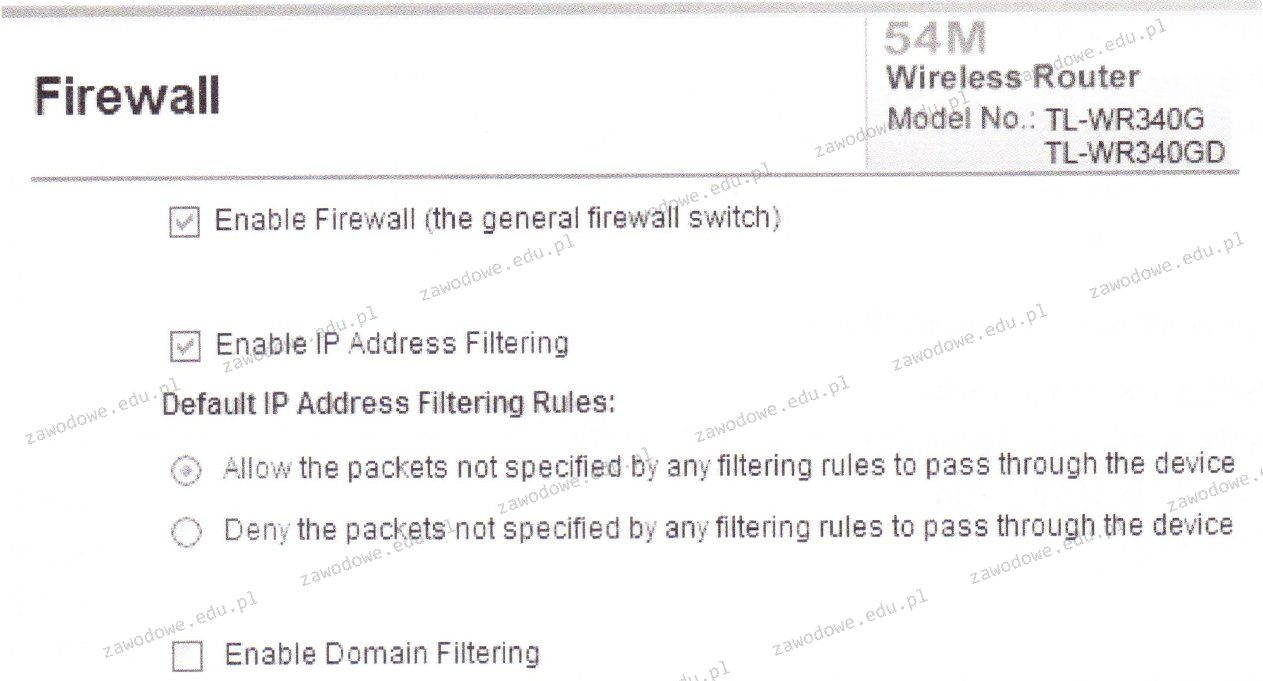
Na rysunku poniżej przedstawiono ustawienia zapory ogniowej w ruterze TL-WR340G. Jakie zasady dotyczące konfiguracji zapory zostały zastosowane?

Ilustracja do pytania
A. Zapora jest nieaktywna, filtrowanie adresów IP oraz domen jest wyłączone, reguła filtrowania adresów IP ustawiona na opcję "zezwalaj pakietom nieokreślonym jakimikolwiek regułami filtrowania przejść przez urządzenie", filtrowanie domen aktywne
B. Zapora jest aktywna, włączone jest filtrowanie adresów IP, reguła filtrowania adresów IP ustawiona na opcję "zezwalaj pakietom nieokreślonym jakimikolwiek regułami filtrowania przejść przez urządzenie", filtrowanie domen jest wyłączone
C. Zapora jest aktywna, wyłączone jest filtrowanie adresów IP, reguła filtrowania adresów IP ustawiona na opcję "odmów pakietom nieokreślonym jakimikolwiek regułami filtrowania przejść przez urządzenie", filtrowanie domen aktywne
D. Zapora jest aktywna, włączone jest filtrowanie adresów IP, reguła filtrowania adresów IP ustawiona na opcję "odmów pakietom nieokreślonym jakimikolwiek regułami filtrowania przejść przez urządzenie", filtrowanie domen wyłączone
Odpowiedź numer 3 jest poprawna ponieważ na załączonym rysunku zapora ogniowa w ruterze TL-WR340G jest włączona co oznacza że urządzenie jest zabezpieczone przed nieautoryzowanym dostępem z zewnątrz. Włączone jest filtrowanie adresów IP co pozwala na kontrolowanie jakie adresy IP mogą się łączyć z siecią dzięki czemu można ograniczyć lub całkowicie zablokować dostęp dla niepożądanych adresów. Reguła filtrowania ustawiona jest na zezwalanie pakietom nieokreślonym innymi regułami co jest przydatne w sytuacjach gdzie sieć musi być otwarta na nowe nieznane wcześniej połączenia ale wymaga to równocześnie staranności przy definiowaniu reguł aby nie dopuścić do sytuacji gdy niepożądany ruch uzyska dostęp. Filtrowanie domen jest wyłączone co oznacza że ruch jest filtrowany tylko na poziomie adresów IP a nie nazw domen co może być wystarczające w przypadku gdy infrastruktura sieciowa nie wymaga dodatkowej warstwy filtracji opierającej się na domenach. Taka konfiguracja jest często stosowana w małych firmach i domowych sieciach gdzie priorytetem jest łatwość administracji przy jednoczesnym zachowaniu podstawowej ochrony sieci.

Pytanie 28

Kopie listy kontaktów telefonu można odzyskać z pliku o rozszerzeniu

A. cnf
B. vcs
C. cms
D. vcf
Poprawnie – pliki z rozszerzeniem .vcf to wizytówki elektroniczne w standardzie vCard, które bardzo często służą właśnie do przechowywania i przenoszenia listy kontaktów z telefonów i innych urządzeń. Format vCard jest opisany w standardach IETF (m.in. RFC 6350) i jest powszechnie wspierany przez Androida, iOS, większość programów pocztowych (Outlook, Thunderbird) oraz różne aplikacje do zarządzania kontaktami. W praktyce wygląda to tak, że gdy w telefonie robisz eksport kontaktów, system zazwyczaj tworzy jeden plik contacts.vcf, w którym zapisane są wszystkie wpisy z książki telefonicznej: imiona, nazwiska, numery, e-maile, czasem zdjęcia i dodatkowe pola. Taki plik można potem skopiować na inny telefon, do komputera albo do chmury i tam zaimportować – dzięki temu odtwarzasz całą listę kontaktów za jednym razem. Moim zdaniem to jedna z najprostszych i najbezpieczniejszych metod przenoszenia kontaktów między różnymi systemami, bo nie jesteś uzależniony tylko od jednego konta (np. Google). W środowisku serwisowym czy przy odzyskiwaniu danych po resecie telefonu technik bardzo często szuka właśnie plików .vcf w pamięci urządzenia lub na karcie SD. Dobra praktyka jest taka, żeby co jakiś czas robić sobie eksport kontaktów do VCF i trzymać kopię np. na komputerze lub w innym miejscu niż sam telefon. W razie awarii, utraty urządzenia czy uszkodzenia systemu, odtworzenie bazy kontaktów z pliku .vcf zajmuje dosłownie kilka minut i nie wymaga specjalistycznego oprogramowania – wystarczą standardowe narzędzia systemowe.

Pytanie 29

Schemat ilustruje sposób funkcjonowania sieci VPN noszącej nazwę

Ilustracja do pytania
A. L2TP
B. Gateway
C. Site - to - Site
D. Client - to - Site
Odpowiedź 'Site-to-Site' jest poprawna ponieważ ten typ konfiguracji VPN umożliwia połączenie dwóch oddzielnych sieci LAN znajdujących się w różnych lokalizacjach geograficznych poprzez tunelowanie danych przez Internet. Dzięki temu organizacje mogą łatwo i bezpiecznie udostępniać zasoby między swoimi oddziałami używając szyfrowania aby chronić przesyłane informacje. Site-to-Site VPN jest szeroko stosowany w firmach o rozproszonej strukturze gdzie poszczególne biura czy zakłady produkcyjne potrzebują stałego i bezpiecznego dostępu do wspólnych zasobów jak serwery plików czy bazy danych. Typowym przykładem użycia jest połączenie głównej siedziby firmy z oddziałami regionalnymi. Jest to bardziej ekonomiczne i skalowalne rozwiązanie w porównaniu do dzierżawionych łączy prywatnych. Zgodnie z dobrymi praktykami branżowymi w tego typu implementacji wymagane jest odpowiednie zarządzanie kluczami szyfrowania oraz kontrola dostępu aby zapewnić integralność i poufność danych. Standardy takie jak IPsec często są stosowane aby zapewnić odpowiednią ochronę przesyłanych danych co dodatkowo wzmacnia bezpieczeństwo całej infrastruktury sieciowej

Pytanie 30

Aby zminimalizować ryzyko wyładowań elektrostatycznych podczas wymiany komponentów komputerowych, technik powinien wykorzystać

A. rękawice gumowe
B. matę i opaskę antystatyczną
C. odzież poliestrową
D. okulary ochronne
Stosowanie maty i opaski antystatycznej jest kluczowym środkiem zapobiegawczym w procesie wymiany podzespołów komputerowych. Mata antystatyczna służy do uziemienia sprzętu i osób pracujących, co skutecznie minimalizuje ryzyko powstania ładunków elektrostatycznych. Opaska antystatyczna, noszona na nadgarstku, również jest podłączona do uziemienia, co zapewnia ciągłe odprowadzanie ładunków. W praktyce oznacza to, że gdy technik dotyka podzespołów, takich jak płyty główne czy karty graficzne, nie stwarza ryzyka uszkodzenia związanego z wyładowaniami elektrostatycznymi (ESD). W branży IT stosowanie tych środków ochrony jest szeroko rekomendowane, jako część dobrych praktyk w zakresie bezpiecznego zarządzania sprzętem. Zgodnie z normą ANSI/ESD S20.20, przedsiębiorstwa powinny wdrażać odpowiednie procedury ESD, aby ochronić swoje zasoby. Dbanie o zapobieganie ESD nie tylko chroni sprzęt, ale również wydłuża jego żywotność i stabilność działania, co jest kluczowe w kontekście zarządzania infrastrukturą IT.

Pytanie 31

Co należy zrobić przed przystąpieniem do prac serwisowych związanych z edytowaniem rejestru systemu Windows?

A. kopia rejestru
B. oczyszczanie dysku
C. czyszczenie rejestru
D. defragmentacja dysku
Wykonanie kopii rejestru systemu Windows przed przystąpieniem do jakichkolwiek modyfikacji jest kluczowym krokiem w zapewnieniu bezpieczeństwa i stabilności systemu. Rejestr systemowy zawiera krytyczne informacje dotyczące konfiguracji systemu operacyjnego, aplikacji oraz sprzętu. Zmiany wprowadzone w rejestrze mogą doprowadzić do nieprawidłowego działania systemu, a nawet do jego niestabilności. Dlatego przed przystąpieniem do jakiejkolwiek modyfikacji zaleca się utworzenie kopii zapasowej rejestru. Można to zrobić za pomocą narzędzia Regedit, które pozwala na wyeksportowanie całego rejestru lub jego wybranych gałęzi. W przypadku wystąpienia problemów po dokonaniu zmian, użytkownik może przywrócić poprzednią wersję rejestru, co minimalizuje ryzyko utraty danych i przywraca funkcjonalność systemu. Przykładowo, jeśli planujesz zainstalować nową aplikację, która wymaga zmian w rejestrze, a po instalacji system nie działa prawidłowo, przywrócenie kopii zapasowej rejestru może rozwiązać problem. Taki proces jest zgodny z najlepszymi praktykami zarządzania systemem operacyjnym, co czyni go nieodłącznym elementem odpowiedzialnego podejścia do administracji komputerowej.

Pytanie 32

Podczas konserwacji i czyszczenia drukarki laserowej, która jest odłączona od zasilania, pracownik serwisu komputerowego może zastosować jako środek ochrony indywidualnej

A. element kotwiczący
B. rękawiczki ochronne
C. ściereczkę do usuwania zanieczyszczeń
D. komputerowy odkurzacz ręczny
Rękawiczki ochronne są kluczowym elementem środków ochrony indywidualnej podczas pracy z urządzeniami elektronicznymi, takimi jak drukarki laserowe. Ich stosowanie nie tylko zapewnia ochronę przed kontaktem z zabrudzeniami, takimi jak pył tonera, ale również minimalizuje ryzyko uszkodzeń delikatnych komponentów sprzętu. Podczas konserwacji, serwisant powinien nosić rękawiczki, aby uniknąć zanieczyszczeń, które mogą wpływać na jakość druku oraz funkcjonalność urządzenia. Oprócz tego, rękawiczki chronią skórę przed potencjalnymi substancjami chemicznymi, które mogą być obecne w materiałach eksploatacyjnych lub czyszczących. Przykłady dobrych praktyk w tej dziedzinie to korzystanie z rękawiczek lateksowych lub nitrylowych, które są odporne na substancje chemiczne oraz oferują dobrą chwytność, co jest istotne podczas manipulacji drobnymi częściami. Pamiętaj, że każdy serwisant powinien przestrzegać procedur BHP oraz standardów ISO dotyczących bezpieczeństwa w miejscu pracy, co obejmuje odpowiednie stosowanie środków ochrony osobistej.

Pytanie 33

Aby przywrócić dane, które zostały usunięte dzięki kombinacji klawiszy Shift+Delete, trzeba

A. odzyskać je z systemowego kosza
B. odzyskać je z folderu plików tymczasowych
C. zastosować kombinację klawiszy Shift+Insert
D. skorzystać z oprogramowania do odzyskiwania danych
Dobra robota z odpowiedzią! Skorzystanie z oprogramowania do odzyskiwania danych to rzeczywiście najlepszy krok w takiej sytuacji. Gdy pliki usuniemy przez Shift+Delete, to znika nam możliwość przywrócenia ich z kosza, bo one tam po prostu nie trafiają. Oprogramowanie do odzyskiwania działają jak detektywy – szukają fragmentów plików na dysku i czasem udaje im się coś znaleźć, zanim dane zostaną nadpisane przez nowe. Wiesz, że są takie programy jak Recuva czy EaseUS Data Recovery? Są popularne w branży i naprawdę mogą pomóc. Pamiętaj, żeby przed ich użyciem nie zapisywać nowych plików na dysku, bo to zwiększa szanse na odzyskanie. I jeszcze jedna rzecz – takie oprogramowanie to ostateczność, dobrze jest regularnie robić kopie zapasowe, żeby uniknąć problemów w przyszłości.

Pytanie 34

Aby utworzyć obraz dysku twardego, można skorzystać z programu

A. Acronis True Image
B. SpeedFan
C. HW Monitor
D. Digital Image Recovery
Acronis True Image to profesjonalne oprogramowanie przeznaczone do tworzenia obrazów dysków twardych, co oznacza, że jest w stanie skopiować zawartość całego dysku, w tym system operacyjny, aplikacje oraz dane, do jednego pliku obrazowego. Takie podejście jest niezwykle przydatne w kontekście tworzenia kopii zapasowych, ponieważ pozwala na szybkie przywrócenie systemu do stanu sprzed awarii w przypadku utraty danych. Acronis stosuje zaawansowane algorytmy kompresji, co ogranicza rozmiar tworzonych obrazów, a dodatkowo oferuje funkcje synchronizacji i klonowania dysków. W praktyce, użytkownik, który chce zabezpieczyć swoje dane lub przenosić system na inny dysk, może skorzystać z tej aplikacji do efektywnego zarządzania swoimi kopiami zapasowymi, co jest zgodne z najlepszymi praktykami w zakresie ochrony danych. Acronis True Image jest także zgodny z różnymi systemami plików i może być używany w środowiskach zarówno domowych, jak i biznesowych.

Pytanie 35

Użytkownik systemu Windows może korzystając z programu Cipher

A. ochronić dane poprzez szyfrowanie plików
B. wykonać przyrostową kopię zapasową plików systemowych
C. usunąć konto użytkownika wraz z jego profilem i dokumentami
D. zeskanować system w celu wykrycia malware
Wszystkie pozostałe odpowiedzi są błędne, ponieważ nie dotyczą funkcjonalności programu Cipher. Po pierwsze, program ten nie jest narzędziem do skanowania systemu w poszukiwaniu malware. Do takiego zadania służą dedykowane programy antywirusowe, które analizują pliki w celu wykrycia złośliwego oprogramowania. Skanowanie systemu wymaga odmiennych mechanizmów porównawczych i heurystycznych, których Cipher nie posiada. Kolejnym nieporozumieniem jest stwierdzenie, że Cipher może wykonywać przyrostowe kopie zapasowe plików systemowych. Funkcjonalność tworzenia kopii zapasowych w systemie Windows realizują inne narzędzia, jak na przykład Windows Backup, które oferują różne typy kopii zapasowych, w tym przyrostowe. Cipher skupia się na ochronie danych przez szyfrowanie, a nie na ich archiwizacji. Również nie można używać Cipher do usuwania kont użytkowników wraz z ich profilami czy dokumentami; operacje takie są zarządzane przez Panel sterowania lub PowerShell, które oferują odpowiednie polecenia do zarządzania kontami. W związku z tym, kluczowym błędem jest mylenie funkcji szyfrowania z innymi operacjami, co może prowadzić do nieefektywnego zarządzania bezpieczeństwem danych oraz narażenia na zagrożenia związane z utratą danych.

Pytanie 36

Wirus komputerowy to aplikacja, która

A. posiada zdolność do samodzielnego replikowania się
B. wymaga programu nosiciela
C. uruchamia się, gdy użytkownik zainfekowanego systemu otworzy jakiś program
D. aktywizuje się, gdy nadejdzie odpowiedni moment
Odpowiedzi wskazujące na potrzebę programu nosiciela, aktywację po nadejściu odpowiedniej daty czy uruchamianie się w wyniku akcji użytkownika są związane z innymi typami złośliwego oprogramowania, ale nie z robakami komputerowymi. Program nosiciel, jak wirus, przemieszcza się zainfekowanym systemem w zależności od obecności innych plików, co wymaga interakcji z innymi aplikacjami. Taki mechanizm jest zdecydowanie odmienny od autonomicznej natury robaków, które nie potrzebują innego programu, aby się rozmnażać. W kontekście aktywacji na podstawie daty, bardziej dotyczy to tzw. „czasowych bomb” w oprogramowaniu, gdzie złośliwy kod jest zaprogramowany do aktywacji w określonym momencie, lecz nie definiuje to działania robaka. Z kolei uruchamianie się zainfekowanego programu przez użytkownika jest cechą wirusów, które wymagają, aby użytkownik wykonał zainfekowany plik, natomiast robaki są zaprojektowane do samodzielnego rozprzestrzeniania się bez jakiejkolwiek interwencji. Dlatego ważne jest, aby w pełni zrozumieć różnice między tymi typami złośliwego oprogramowania, co jest kluczowe dla odpowiedniej strategii ochrony i zarządzania bezpieczeństwem systemów komputerowych.

Pytanie 37

Aby zminimalizować główne zagrożenia dotyczące bezpieczeństwa podczas pracy na komputerze podłączonym do sieci Internet, najpierw należy

A. wyczyścić wnętrze obudowy komputera, nie spożywać posiłków ani napojów w pobliżu komputera oraz nie dzielić się swoim hasłem z innymi użytkownikami
B. zmierzyć temperaturę komponentów, podłączyć komputer do zasilacza UPS oraz unikać wchodzenia na podejrzane strony internetowe
C. zainstalować program antywirusowy, zaktualizować bazy danych wirusów, uruchomić zaporę sieciową i przeprowadzić aktualizację systemu
D. ustawić komputer z dala od źródeł ciepła, nie zgniatać kabli zasilających komputera i urządzeń peryferyjnych
Aby skutecznie zabezpieczyć komputer przed zagrożeniami z sieci, kluczowe jest wdrożenie odpowiednich środków ochrony, takich jak programy antywirusowe, firewalle oraz regularne aktualizacje systemu operacyjnego i baz wirusów. Program antywirusowy działa jak tarcza, identyfikując i neutralizując złośliwe oprogramowanie, zanim zdoła ono wyrządzić szkody. Aktualizacja oprogramowania jest istotna, ponieważ dostarcza najnowsze łaty bezpieczeństwa, które eliminują znane luki i zapobiegają wykorzystaniu ich przez cyberprzestępców. Włączenie firewalla tworzy barierę między komputerem a potencjalnymi zagrożeniami z zewnątrz, filtrując niepożądany ruch sieciowy. Przykładem może być ustawienie zapory systemowej Windows, która domyślnie blokuje nieautoryzowane połączenia. Stosowanie tych praktyk nie tylko zwiększa bezpieczeństwo, ale również współczesne standardy dotyczące ochrony danych, takie jak ISO 27001, zalecają regularne audyty i aktualizacje systemów jako kluczowe elementy zarządzania bezpieczeństwem informacji. Dzięki wdrożeniu takich działań użytkownicy mogą znacząco zredukować ryzyko włamań oraz utraty danych, co jest fundamentalnym aspektem odpowiedzialnego korzystania z technologii.

Pytanie 38

Najskuteczniejszym sposobem na wykonanie codziennego archiwizowania pojedynczego pliku o wielkości 4,8 GB, na jednym komputerze bez dostępu do Internetu jest

A. korzystanie z pamięci USB z systemem plików FAT32
B. zapisanie na płycie DVD-5 w formacie ISO
C. korzystanie z pamięci USB z systemem plików NTFS
D. skompresowanie i zapisanie w lokalizacji sieciowej
Użycie pamięci USB z systemem plików NTFS jest najbardziej efektywnym sposobem archiwizacji pliku o rozmiarze 4,8 GB na pojedynczym stanowisku komputerowym bez dostępu do sieci. System plików NTFS (New Technology File System) obsługuje pliki o rozmiarze większym niż 4 GB, co jest kluczowe w przypadku archiwizacji dużych plików, jak ten o wielkości 4,8 GB. NTFS zapewnia również lepszą efektywność zarządzania przestrzenią dyskową, co jest istotne przy długoterminowym przechowywaniu danych. Oferuje dodatkowe funkcje, takie jak kompresja plików, szyfrowanie oraz możliwość przydzielania uprawnień do plików, co zwiększa zabezpieczenia danych. W praktyce, pamięci USB formatowane w NTFS są powszechnie używane do przenoszenia dużych plików lub ich archiwizacji, dzięki czemu można uniknąć problemów związanych z ograniczeniami rozmiaru, które występują w innych systemach plików, jak FAT32. Zastosowanie NTFS stanowi więc najlepszy wybór, zwłaszcza w kontekście profesjonalnego przechowywania i archiwizacji danych.

Pytanie 39

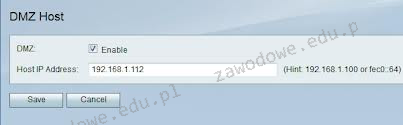
Na ilustracji widać zrzut ekranu ustawień strefy DMZ na routerze. Aktywacja opcji "Enable DMZ" spowoduje, że komputer z adresem IP 192.168.0.106

Ilustracja do pytania
A. będzie zabezpieczony firewallem
B. straci dostęp do Internetu
C. zostanie zamaskowany w lokalnej sieci
D. będzie publicznie widoczny w Internecie
Włączenie opcji DMZ na routerze oznacza, że wybrany komputer z sieci lokalnej zostanie wystawiony na bezpośredni kontakt z Internetem bez ochrony standardowego firewalla. Komputer z adresem IP 192.168.0.106 będzie mógł odbierać przychodzące połączenia z sieci zewnętrznej, co jest typowym działaniem przydatnym w przypadku serwerów wymagających pełnego dostępu, takich jak serwery gier czy aplikacji webowych. W praktyce oznacza to, że ten komputer będzie pełnił rolę hosta DMZ, czyli znajdzie się w strefie buforowej pomiędzy siecią lokalną a Internetem. To rozwiązanie choć skuteczne dla specyficznych zastosowań, niesie ze sobą ryzyko, ponieważ host DMZ jest bardziej narażony na ataki. Dlatego ważne jest, aby taki komputer miał własne zabezpieczenia, takie jak odpowiednio skonfigurowany firewall oraz aktualne oprogramowanie antywirusowe i systemowe. Dobrą praktyką jest regularne monitorowanie i audytowanie aktywności w DMZ, co pozwala na wczesne wykrywanie potencjalnych zagrożeń i wdrożenie niezbędnych środków zapobiegawczych. Host DMZ musi być również zgodny ze standardami bezpieczeństwa, takimi jak ISO/IEC 27001 czy NIST, co zapewnia odpowiednią ochronę danych i zasobów informatycznych.

Pytanie 40

W systemie Windows ochrona polegająca na ostrzeganiu przed uruchomieniem nierozpoznanych aplikacji i plików pobranych z Internetu jest realizowana przez

A. Windows Update
B. Windows Ink
C. Windows SmartScreen
D. zaporę systemu Windows
Windows SmartScreen to bardzo przydatna funkcja, która odgrywa kluczową rolę w codziennej ochronie systemu Windows przed potencjalnie niebezpiecznymi aplikacjami i plikami pobieranymi z Internetu. Został on wprowadzony jako element bezpieczeństwa już w czasach Windows 8 i od tej pory jest stale rozwijany. Mechanizm ten polega na analizie reputacji pliku – jeśli aplikacja jest nierozpoznana lub nieznana, SmartScreen wyświetla ostrzeżenie, zanim użytkownik ją uruchomi. Pozwala to uniknąć wielu zagrożeń, takich jak ransomware, wirusy czy inne malware. Praktycznie każda próba uruchomienia pobranego z sieci pliku, który nie ma odpowiedniej liczby pozytywnych opinii w bazie Microsoftu, kończy się komunikatem ostrzegawczym. Warto dodać, że SmartScreen współpracuje też z przeglądarką Edge, blokując dostęp do znanych stron phishingowych i niebezpiecznych witryn. Moim zdaniem, korzystanie z tej funkcji to już standard i dobra praktyka w środowiskach firmowych, ale również w domowych komputerach. Wielu administratorów IT wręcz wymusza pozostawienie SmartScreen aktywnego, żeby ograniczyć ryzyko przypadkowego zainfekowania systemu. Z mojego doświadczenia, większość incydentów w sieciach wynika właśnie z ignorowania takich ostrzeżeń – dlatego warto zaufać temu narzędziu.