Wyniki egzaminu

Informacje o egzaminie:
  • Zawód: Technik informatyk
  • Kwalifikacja: INF.02 - Administracja i eksploatacja systemów komputerowych, urządzeń peryferyjnych i lokalnych sieci komputerowych
  • Data rozpoczęcia: 9 maja 2026 11:08
  • Data zakończenia: 9 maja 2026 11:19

Egzamin zdany!

Wynik: 27/40 punktów (67,5%)

Wymagane minimum: 20 punktów (50%)

Nowe
Analiza przebiegu egzaminu- sprawdź jak rozwiązywałeś pytania
Pochwal się swoim wynikiem!
Szczegółowe wyniki:
Pytanie 1

Aby uporządkować dane pliku na dysku twardym, zapisane w klastrach, które nie sąsiadują ze sobą, tak aby znajdowały się w sąsiadujących klastrach, należy przeprowadzić

A. program chkdsk
B. defragmentację dysku
C. program scandisk
D. oczyszczanie dysku
Defragmentacja dysku to proces, który reorganizuje dane na dysku twardym w taki sposób, aby pliki zajmowały sąsiadujące ze sobą klastrów, co znacząco zwiększa wydajność systemu. W miarę jak pliki są tworzone, modyfikowane i usuwane, mogą one być zapisywane w różnych, niesąsiadujących ze sobą lokalizacjach. To prowadzi do fragmentacji, co z kolei powoduje, że głowica dysku musi przemieszczać się w różne miejsca, aby odczytać pełny plik. Defragmentacja eliminuje ten problem, co skutkuje szybszym dostępem do danych. Przykładowo, regularne przeprowadzanie defragmentacji na komputerach z systemem Windows, zwłaszcza na dyskach HDD, może poprawić czas ładowania aplikacji i systemu operacyjnego, jak również zwiększyć ogólną responsywność laptopa lub komputera stacjonarnego. Warto pamiętać, że w przypadku dysków SSD defragmentacja nie jest zalecana z powodu innej architektury działania, która nie wymaga reorganizacji danych w celu poprawy wydajności. Zamiast tego, w SSD stosuje się technologię TRIM, która zarządza danymi w inny sposób.
Pytanie 2

Jakie funkcje posiada program tar?

A. archiwizowanie plików
B. ustawianie parametrów karty sieciowej
C. obsługa pakietów
D. pokazywanie listy aktywnych procesów
Program tar (tape archive) jest standardowym narzędziem w systemach Unix i Linux, które służy do archiwizowania plików. Jego głównym zadaniem jest tworzenie jednego pliku archiwum z wielu plików i katalogów, co ułatwia ich przechowywanie i przenoszenie. Tar jest niezwykle przydatny w sytuacjach, gdy trzeba zarchiwizować duże zbiory danych, na przykład podczas tworzenia kopii zapasowych, przenoszenia aplikacji między serwerami czy też przygotowywania plików do dystrybucji. W praktyce, użytkownicy często wykorzystują tar w połączeniu z innymi narzędziami, takimi jak gzip lub bzip2, aby kompresować archiwa i zaoszczędzić miejsce na dysku. Dobrą praktyką jest również dodawanie opcji do tar, takich jak -v (verbose), aby monitorować postęp archiwizacji. Rekomenduje się regularne archiwizowanie ważnych danych za pomocą narzędzi takich jak tar, co jest zgodne z zasadami zarządzania danymi i bezpieczeństwa, a także z politykami dotyczącymi tworzenia kopii zapasowych.

Pytanie 3

Uruchomienie systemu Windows jest niemożliwe z powodu awarii oprogramowania. W celu przeprowadzenia jak najmniej inwazyjnej diagnostyki i usunięcia tej usterki, zaleca się

A. przeprowadzenie diagnostyki komponentów
B. uruchomienie komputera w trybie awaryjnym
C. wykonanie reinstalacji systemu Windows
D. przeprowadzenie wymiany komponentów
Uruchomienie komputera w trybie awaryjnym jest jedną z najskuteczniejszych metod diagnozowania problemów z systemem operacyjnym Windows, zwłaszcza w sytuacjach, gdy system nie uruchamia się poprawnie z powodu usterki programowej. Tryb awaryjny włącza system Windows w minimalnej konfiguracji, co oznacza, że załadowane są jedynie podstawowe sterowniki i usługi. Dzięki temu można zidentyfikować, czy problem wynika z konfliktów z oprogramowaniem lub niewłaściwych ustawień. Przykładowo, jeśli nowo zainstalowane oprogramowanie lub aktualizacja systemu spowodowały awarię, uruchomienie w trybie awaryjnym umożliwi odinstalowanie takich komponentów bez ryzyka uszkodzenia systemu. Dodatkowo, w tym trybie można wykonać skanowanie systemu w poszukiwaniu wirusów lub złośliwego oprogramowania, które mogłyby być przyczyną problemów. Warto również pamiętać, że standardy diagnostyki informatycznej sugerują stosowanie trybu awaryjnego jako pierwszego kroku w przypadku awarii, co czyni go istotnym narzędziem w arsenale każdego technika komputerowego.

Pytanie 4

Czym jest MFT w systemie plików NTFS?

A. główny rekord bootowania dysku
B. plik zawierający dane o poszczególnych plikach i folderach na danym woluminie
C. główny plik indeksowy partycji
D. tablica partycji dysku twardego
Wybór odpowiedzi, która wskazuje na główny rekord rozruchowy dysku, nie jest właściwy, ponieważ główny rekord rozruchowy to segment danych, który zawiera instrukcje dotyczące uruchamiania systemu operacyjnego. Zawiera on informacje pozwalające na załadowanie systemu operacyjnego z nośnika bootowalnego, a nie szczegóły dotyczące plików i folderów. Z kolei tablica partycji na dysku twardym to struktura, która definiuje, jak dysk jest podzielony na partycje, co również nie odpowiada funkcji MFT. Tablica ta zawiera informacje o lokalizacji partycji na dysku, ale nie ma bezpośredniego związku z zarządzaniem plikami. W odniesieniu do głównego pliku indeksowego partycji, stwierdzenie to jest mylące – chociaż MFT pełni funkcję indeksu dla plików, nie może być utożsamiane z jednym plikiem indeksowym. MFT jest znacznie bardziej złożonym i wszechstronnym mechanizmem, który obejmuje wiele rekordów, z których każdy reprezentuje pojedynczy plik lub folder. Typowe błędy w myśleniu, które mogą prowadzić do wyboru tych odpowiedzi, obejmują nieprawidłowe zrozumienie ról i struktur systemu plików, co podkreśla znaczenie gruntownej wiedzy o architekturze systemów plików oraz ich funkcjonowania. Aby dobrze zrozumieć NTFS, warto zapoznać się z jego dokumentacją oraz standardami branżowymi, które opisują jego działanie i zastosowanie w praktyce.

Pytanie 5

Z wykorzystaniem polecenia dxdiag uruchomionego z linii komend systemu Windows można

A. sprawdzić parametry karty graficznej
B. zweryfikować prędkość zapisu oraz odczytu napędów DVD
C. przeprowadzić pełną diagnostykę karty sieciowej
D. przeskanować dysk twardy w poszukiwaniu błędów
Wszystkie inne odpowiedzi, które nie wskazują na możliwość sprawdzenia parametrów karty graficznej przy użyciu narzędzia dxdiag, są mylnymi interpretacjami funkcji tego polecenia. Po pierwsze, wykonywanie pełnej diagnostyki karty sieciowej nie jest funkcją dxdiag. Do diagnozowania problemów z kartą sieciową stosuje się inne narzędzia, takie jak 'ipconfig' lub 'ping', które dostarczają informacji o połączeniu sieciowym, jego statusie i ewentualnych problemach z konfiguracją. Druga błędna koncepcja dotyczy skanowania dysku twardego w poszukiwaniu błędów. Takie operacje realizowane są zwykle za pomocą narzędzia 'chkdsk', które jest zaprojektowane do wykrywania i naprawy błędów w systemie plików oraz uszkodzonych sektorów na dyskach twardych. Wreszcie, weryfikacja prędkości zapisu oraz odczytu napędów DVD wymaga specjalistycznych narzędzi do benchmarkingu, a nie prostego raportu systemowego, jaki generuje dxdiag. Wiele osób może popełniać błąd, sądząc, że jedno narzędzie może zaspokoić różnorodne potrzeby diagnostyczne, co prowadzi do frustracji oraz nieefektywności w rozwiązywaniu problemów. Kluczowe jest zrozumienie, że każdy program i narzędzie w systemie operacyjnym ma swoje specyficzne zastosowania, a ich właściwe wykorzystanie jest podstawą efektywnej diagnostyki i konserwacji systemu.

Pytanie 6

Aby uzyskać informacje na temat aktualnie działających procesów w systemie Linux, można użyć polecenia

A. ls
B. ps
C. su
D. rm
Polecenie 'ps' w systemie Linux jest kluczowym narzędziem służącym do wyświetlania informacji o bieżących procesach. Skrót 'ps' oznacza 'process status', co doskonale oddaje jego funkcjonalność. Umożliwia ono użytkownikom przeglądanie listy procesów działających w systemie, a także ich stanu, wykorzystania pamięci i innych istotnych parametrów. Przykładowe użycie polecenia 'ps aux' pozwala na uzyskanie szczegółowych informacji o wszystkich procesach, w tym tych, które są uruchomione przez innych użytkowników. Dzięki temu administratorzy i użytkownicy mają możliwość monitorowania aktywności systemu, diagnozowania problemów oraz optymalizacji użycia zasobów. W kontekście dobrej praktyki, korzystanie z polecenia 'ps' jest niezbędne do zrozumienia, jakie procesy obciążają system, co jest kluczowe w zarządzaniu systemami wielozadaniowymi, gdzie optymalizacja wydajności jest priorytetem. Warto również zaznaczyć, że na podstawie wyników polecenia 'ps' można podejmować decyzje dotyczące zarządzania procesami, takie jak ich zatrzymywanie czy priorytetyzacja.

Pytanie 7

Jakim poleceniem w systemie Linux można dodać nowych użytkowników?

A. usersadd
B. net user
C. useradd
D. usermod
Odpowiedź 'useradd' jest poprawna, ponieważ jest to polecenie używane w systemach Linux do tworzenia nowych użytkowników. Umożliwia on administratorom systemu dodawanie użytkowników z różnymi opcjami, takimi jak określenie grupy, do której użytkownik ma przynależeć, czy też ustawienie hasła. Na przykład, aby dodać użytkownika o nazwie 'janek', wystarczy wpisać polecenie: 'sudo useradd janek'. Ważne jest, aby pamiętać, że po utworzeniu użytkownika zazwyczaj należy ustawić dla niego hasło za pomocą polecenia 'passwd', co zapewnia bezpieczeństwo. Dobre praktyki sugerują również, aby zawsze nadawać nowym użytkownikom odpowiednie ograniczenia dostępu oraz przypisywać ich do właściwych grup, co pomaga w zarządzaniu uprawnieniami w systemie. Ponadto, polecenie 'useradd' jest zgodne z normami systemowymi i pozwala na łatwe monitorowanie i zarządzanie użytkownikami w systemie operacyjnym, co jest kluczowe dla bezpieczeństwa i efektywności działania systemu.

Pytanie 8

Aby zmienić ustawienia konfiguracyjne Menu Start oraz paska zadań w systemie Windows, która przystawka powinna być wykorzystana?

A. gpedit.msc
B. dcpol.msc
C. azman.msc
D. fsmgmt.msc
Przystawka gpedit.msc, znana jako Edytor zasad grupy, jest kluczowym narzędziem w systemie Windows do zarządzania konfiguracją i kontrolą ustawień systemowych, w tym Menu Start i paska zadań. Umożliwia administratorom modyfikację polityk, które wpływają na zachowanie i wygląd tych elementów interfejsu użytkownika. Na przykład, przy użyciu gpedit.msc można zablokować dostęp do określonych elementów Menu Start lub dostosować wygląd paska zadań, co jest szczególnie przydatne w środowiskach korporacyjnych, gdzie spójność i bezpieczeństwo interfejsu są kluczowe. Warto zauważyć, że edytor ten działa na poziomie lokalnym lub w ramach zdalnego zarządzania w sieci, co pozwala na centralne zarządzanie prawami dostępu i ustawieniami systemowymi w dużych organizacjach. W odpowiedzi na rosnące potrzeby w zakresie bezpieczeństwa i dostosowywania środowiska pracy, korzystanie z gpedit.msc jest zgodne z najlepszymi praktykami w zarządzaniu infrastrukturą IT.

Pytanie 9

Zainstalowanie serwera WWW w środowisku Windows Server zapewnia rola

A. usługi pulpitu zdalnego
B. serwer aplikacji
C. usługi plików
D. serwer sieci Web
Instalacja serwera stron internetowych w systemach Windows Server to coś, co ma kluczowe znaczenie w zarządzaniu treściami w sieci. Serwer WWW, taki jak Internet Information Services (IIS), odgrywa tu główną rolę w przetwarzaniu żądań HTTP i dostarczaniu stron do użytkowników. Z mojego doświadczenia, IIS jest naprawdę wszechstronny – pozwala na hostowanie nie tylko prostych stron, ale też bardziej skomplikowanych aplikacji webowych. Dobrze jest wiedzieć, że obsługuje różne technologie, jak ASP.NET czy PHP, co daje adminom duże możliwości w tworzeniu zróżnicowanych treści. Warto też pamiętać o bezpieczeństwie i stosować SSL/TLS do szyfrowania danych, bo nikt nie chce, żeby jego strony były narażone na ataki. Jeśli chodzi o wydajność, to serwery w Windows Server można łatwo skalować, co daje możliwość obsługi dużych ruchów bez problemów. Moim zdaniem, to wiedza, która naprawdę się przydaje w IT.

Pytanie 10

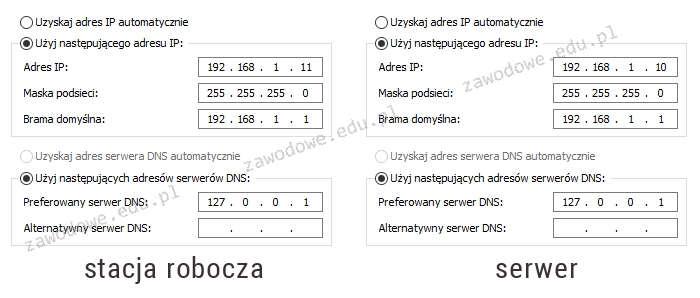
Na schemacie przedstawiono konfigurację protokołu TCP/IP pomiędzy serwerem a stacją roboczą. Na serwerze zainstalowano rolę DNS. Wykonanie polecenia ping www.cke.edu.pl na serwerze zwraca pozytywny wynik, natomiast na stacji roboczej jest on negatywny. Jakie zmiany należy wprowadzić w konfiguracji, aby usługa DNS na stacji funkcjonowała poprawnie?

Ilustracja do pytania
A. adres serwera DNS na stacji roboczej na 192.168.1.11
B. adres bramy na stacji roboczej na 192.168.1.10
C. adres serwera DNS na stacji roboczej na 192.168.1.10
D. adres bramy na serwerze na 192.168.1.11
Odpowiedź jest prawidłowa, ponieważ konfiguracja DNS na stacji roboczej powinna wskazywać na serwer DNS w sieci lokalnej, który jest poprawnie skonfigurowany na adresie 192.168.1.10. W sieci komputerowej serwer DNS odpowiada za tłumaczenie nazw domenowych na adresy IP, co umożliwia komunikację z odpowiednimi serwerami w sieci. Jeśli serwer DNS jest błędnie skonfigurowany na stacji roboczej lub wskazuje na adres, który nie jest serwerem DNS, użytkownik nie będzie w stanie rozwiązać nazw domenowych, co skutkuje niepowodzeniem polecenia ping. W tym przypadku serwer ma przypisany adres IP 192.168.1.10 i pełni rolę serwera DNS, dlatego stacja robocza powinna być skonfigurowana, aby korzystać z tego adresu jako swojego DNS. Dobrą praktyką jest zawsze zapewnienie, że konfiguracja DNS wskazuje na dostępne i poprawnie skonfigurowane serwery DNS w ramach tej samej sieci, co minimalizuje opóźnienia i problemy z rozwiązywaniem nazw w sieci lokalnej. Serwery DNS często działają na statycznych adresach IP, aby zapewnić stabilność i przewidywalność w sieci, co jest szczególnie ważne w środowiskach produkcyjnych, gdzie dostępność usług jest kluczowa.

Pytanie 11

Menadżer rozruchu, który umożliwia wybór systemu operacyjnego Linux do załadowania, to

A. Ranish Partition Manager
B. Grub
C. Boot Magic
D. Smart Boot Manager
Grub (GRand Unified Bootloader) to jeden z najpopularniejszych bootloaderów używanych w systemach operacyjnych Linux. Jest to elastyczne i potężne narzędzie, które pozwala na uruchamianie różnych systemów operacyjnych z jednego menu startowego. Grub obsługuje różnorodne pliki systemowe i formaty partycji, co czyni go wszechstronnym rozwiązaniem dla użytkowników, którzy mogą mieć zainstalowane wiele dystrybucji Linuxa oraz inne systemy operacyjne (np. Windows). Przykładowo, jeśli posiadasz zarówno Ubuntu, jak i Fedora na tym samym komputerze, Grub umożliwi Ci wybór, który system chcesz uruchomić podczas startu komputera. Grub jest również zgodny z różnymi architekturami sprzętowymi i potrafi wykrywać i konfigurować systemy operacyjne automatycznie. Warto również zauważyć, że Grub jest zgodny z najlepszymi praktykami branżowymi, umożliwiając użytkownikom edytowanie wpisów w czasie rzeczywistym oraz korzystanie z zaawansowanych opcji konfiguracyjnych, co zwiększa jego funkcjonalność i elastyczność.

Pytanie 12

Na nowym urządzeniu komputerowym program antywirusowy powinien zostać zainstalowany

A. przed instalacją systemu operacyjnego
B. zaraz po zainstalowaniu systemu operacyjnego
C. w trakcie instalacji systemu operacyjnego
D. po zainstalowaniu aplikacji pobranych z Internetu
Zainstalowanie programu antywirusowego zaraz po zainstalowaniu systemu operacyjnego jest kluczowym krokiem w procesie zabezpieczania nowego komputera. Program antywirusowy pełni fundamentalną rolę w ochronie przed złośliwym oprogramowaniem, wirusami oraz innymi zagrożeniami, które mogą pojawić się w trakcie korzystania z Internetu. Przykładowo, popularne programy antywirusowe, takie jak Norton, Kaspersky czy Bitdefender, oferują zaawansowane funkcje skanowania w czasie rzeczywistym oraz ochrony przed phishingiem. W momencie, gdy system operacyjny jest zainstalowany, komputer jest już gotowy do połączenia z siecią, co naraża go na potencjalne ataki. Dlatego zgodnie z najlepszymi praktykami w zakresie bezpieczeństwa IT, zaleca się natychmiastowe zainstalowanie i zaktualizowanie oprogramowania antywirusowego, aby zapewnić maksymalną ochronę. Dodatkowo, podczas instalacji warto skonfigurować zaporę sieciową, co stanowi kolejny krok w tworzeniu bezpiecznego środowiska pracy.

Pytanie 13

Która z licencji na oprogramowanie wiąże je trwale z zakupionym komputerem i nie pozwala na przenoszenie praw użytkowania programu na inny komputer?

A. OEM
B. BOX
C. ADWARE
D. SINGLE
Licencja OEM (Original Equipment Manufacturer) to taki rodzaj licencji, która jest nierozerwalnie związana z konkretnym sprzętem, zazwyczaj komputerem, na którym została pierwotnie zainstalowana. W mojej opinii to dosyć popularne rozwiązanie spotykane np. przy zakupie nowych laptopów z już zainstalowanym systemem Windows – często na obudowie znajduje się specjalna naklejka z kluczem produktu. Producent sprzętu „dołącza” wówczas taki system operacyjny w pakiecie, ale użytkownik nie ma prawa przeniesienia tej licencji na inny komputer, nawet jeśli stary sprzęt przestanie działać albo zostanie zniszczony. To spore ograniczenie, z którym warto się liczyć podczas planowania dłuższego użytkowania czy modernizacji sprzętu. Takie podejście jest zgodne z polityką Microsoftu i wielu innych producentów oprogramowania – chodzi im o ochronę licencji przed nieautoryzowanym kopiowaniem oraz zapewnienie, że oprogramowanie nie będzie przenoszone dowolnie pomiędzy różnymi urządzeniami. Praktycznie mówiąc: jeśli ktoś zainstaluje system na komputerze z licencją OEM, po wymianie płyty głównej licencja może zostać unieważniona, bo uznaje się, że sprzęt jest już „nowy”. Dla użytkowników domowych to często wystarczające rozwiązanie, bo cena systemu jest wtedy niższa niż w wersji BOX. Warto pamiętać, że np. firmy często wybierają raczej licencje BOX lub multilicencyjne, właśnie po to, żeby mieć swobodę w przenoszeniu oprogramowania między komputerami. Moim zdaniem ten detal w praktyce jest bardzo ważny, bo pozwala uniknąć nieprzyjemnych niespodzianek przy serwisowaniu sprzętu czy wymianach podzespołów.

Pytanie 14

Którego programu nie można użyć do przywrócenia danych w systemie Windows na podstawie wcześniej wykonanej kopii?

A. Clonezilla
B. Acronis True Image
C. FileCleaner
D. Norton Ghost
FileCleaner to narzędzie, które służy głównie do oczyszczania systemu operacyjnego z niepotrzebnych plików, takich jak tymczasowe dane, pliki cache, czy niepotrzebne dane z przeglądarek internetowych. Jego głównym celem jest poprawa wydajności systemu poprzez zwalnianie miejsca na dysku, a nie odzyskiwanie danych. W przeciwieństwie do Acronis True Image, Norton Ghost czy Clonezilla, które są programami do tworzenia obrazów dysków oraz zarządzania kopiami zapasowymi, FileCleaner nie ma funkcji przywracania danych z kopii zapasowej. Przykład praktycznego zastosowania FileCleaner to sytuacja, w której użytkownik zauważa spadek wydajności systemu z powodu nagromadzenia dużej ilości zbędnych plików i decyduje się na ich usunięcie. W kontekście odzyskiwania danych, standardy branżowe podkreślają znaczenie użycia odpowiednich narzędzi do zabezpieczania danych, a FileCleaner nie spełnia tych wymagań.

Pytanie 15

Podczas próby nawiązania połączenia z serwerem FTP, uwierzytelnienie anonimowe nie powiodło się, natomiast logowanie za pomocą loginu i hasła zakończyło się sukcesem. Co może być przyczyną tej sytuacji?

A. Brak wymaganego zasobu
B. Wyłączona funkcjonalność FTP
C. Nieprawidłowo skonfigurowane uprawnienia do zasobu
D. Dezaktywowane uwierzytelnianie anonimowe na serwerze
Uwierzytelnianie anonimowe na serwerze FTP to sposób, który pozwala na dostęp do folderów bez podawania loginu i hasła. Jak to uwierzytelnianie jest wyłączone, no to trzeba używać tradycyjnego logowania, czyli podać swoje dane. Wyłączenie anonimowego dostępu to dobry sposób na zwiększenie bezpieczeństwa, i wiele firm tak robi, żeby ograniczyć ryzyko nieautoryzowanego dostępu do ważnych danych. Przykładowo, jak mamy serwer FTP ze wrażliwymi informacjami, to pozwolenie na anonimowy dostęp mogłoby narazić nas na wyciek danych. Warto też wiedzieć, że istnieją normy branżowe, które zalecają użycie mocnych metod uwierzytelniania i wyłączenie anonimowego logowania to pierwszy krok w stronę bezpieczeństwa. Jak coś nie działa z dostępem, to administrator powinien sprawdzić ustawienia i logi, żeby upewnić się, że wszystko jest skonfigurowane jak trzeba.

Pytanie 16

Jaki protokół stworzony przez IBM służy do udostępniania plików w architekturze klient-serwer oraz do współdzielenia zasobów z sieciami Microsoft w systemach operacyjnych LINUX i UNIX?

A. HTTP (Hypertext Transfer Protocol)
B. POP (Post Office Protocol)
C. SMB (Server Message Block)
D. SMTP (Simple Mail Transfer Protocol)
Protokół SMB, czyli Server Message Block, to taki ważny standard, który wymyślił IBM. Dzięki niemu można łatwo dzielić się plikami i korzystać z różnych zasobów w sieciach, które działają na zasadzie klient-serwer. Głównie chodzi o to, żeby móc zdalnie otwierać pliki, drukarki i inne rzeczy w sieci. To szczególnie przydatne, gdy mamy do czynienia z różnymi systemami operacyjnymi, jak Windows i różne wersje UNIX-a czy LINUX-a. Na przykład, możesz otworzyć pliki z serwera Windows bezpośrednio w systemie LINUX, i to jest całkiem wygodne w pracy w firmach. SMB jest też bardzo popularny w lokalnych sieciach komputerowych, dlatego jest podstawą wielu aplikacji i usług, które muszą wymieniać dane w czasie rzeczywistym. Co ciekawe, protokół SMB przeszedł sporo zmian, a wersje takie jak SMB 2.0 i SMB 3.0 wprowadziły istotne udoskonalenia, jeśli chodzi o wydajność i bezpieczeństwo, co jest ważne w nowoczesnych sieciach.

Pytanie 17

Jaki pakiet powinien zostać zainstalowany na serwerze Linux, aby umożliwić stacjom roboczym z systemem Windows dostęp do plików i drukarek udostępnianych przez ten serwer?

A. Wine
B. Vsftpd
C. Samba
D. Proftpd
Samba jest otwartoźródłowym oprogramowaniem, które implementuje protokoły SMB/CIFS, umożliwiając stacjom roboczym z systemem Windows dostęp do plików i drukarek udostępnianych na serwerach Linux. Dzięki Samba, użytkownicy mogą łatwo integrować środowiska Linux i Windows, co jest szczególnie istotne w heterogenicznych sieciach. Przykładowo, poprzez odpowiednią konfigurację Samby, organizacje mogą stworzyć centralne repozytoria plików, które będą dostępne zarówno dla użytkowników Windows, jak i Linux, co znacznie ułatwia współpracę oraz zapewnia efektywność zarządzania danymi. Dodatkowo, Samba wspiera autoryzację użytkowników i grup, co pozwala na precyzyjne kontrolowanie dostępu do zasobów. W branży IT, powszechną praktyką jest używanie Samby jako standardowego rozwiązania do integracji systemów operacyjnych, co zapewnia nie tylko łatwość w konfiguracji, ale również wysoką wydajność transferu plików i zabezpieczeń. Inwestycja w zrozumienie i wdrożenie Samby w infrastruktury IT przynosi długofalowe korzyści.

Pytanie 18

W filmie przedstawiono konfigurację ustawień maszyny wirtualnej. Wykonywana czynność jest związana z

A. wybraniem pliku z obrazem dysku.
B. ustawieniem rozmiaru pamięci wirtualnej karty graficznej.
C. dodaniem drugiego dysku twardego.
D. konfigurowaniem adresu karty sieciowej.
Poprawnie – w tej sytuacji chodzi właśnie o wybranie pliku z obrazem dysku (ISO, VDI, VHD, VMDK itp.), który maszyna wirtualna będzie traktować jak fizyczny nośnik. W typowych programach do wirtualizacji, takich jak VirtualBox, VMware czy Hyper‑V, w ustawieniach maszyny wirtualnej przechodzimy do sekcji dotyczącej pamięci masowej lub napędów optycznych i tam wskazujemy plik obrazu. Ten plik może pełnić rolę wirtualnego dysku twardego (system zainstalowany na stałe) albo wirtualnej płyty instalacyjnej, z której dopiero instalujemy system operacyjny. W praktyce wygląda to tak, że zamiast wkładać płytę DVD do napędu, podłączasz plik ISO z obrazu instalacyjnego Windowsa czy Linuxa i ustawiasz w BIOS/UEFI maszyny wirtualnej bootowanie z tego obrazu. To jest podstawowa i zalecana metoda instalowania systemów w VM – szybka, powtarzalna, zgodna z dobrymi praktykami. Dodatkowo, korzystanie z plików obrazów dysków pozwala łatwo przenosić całe środowiska między komputerami, robić szablony maszyn (tzw. template’y) oraz wykonywać kopie zapasowe przez zwykłe kopiowanie plików. Moim zdaniem to jedna z najważniejszych umiejętności przy pracy z wirtualizacją: umieć dobrać właściwy typ obrazu (instalacyjny, systemowy, LiveCD, recovery), poprawnie go podpiąć do właściwego kontrolera (IDE, SATA, SCSI, NVMe – zależnie od hypervisora) i pamiętać o odpięciu obrazu po zakończonej instalacji, żeby maszyna nie startowała ciągle z „płyty”.

Pytanie 19

W środowisku Linux uruchomiono skrypt przy użyciu dwóch argumentów. Uzyskanie dostępu do wartości drugiego argumentu z wnętrza skryptu możliwe jest przez

A. $2$
B. $2
C. %2%
D. %2
Zrozumienie, jak przekazywać parametry do skryptów w systemie Linux, jest kluczowe dla skutecznego programowania w powłoce. Pojęcia takie jak %2, %2% i $2$ są niepoprawne, ponieważ nie są zgodne z konwencjami używanymi w powłokach Unixowych. W przypadku %2 i %2%, znaki procentu są stosowane w kontekście innych języków programowania lub systemów, ale nie w skryptach powłoki, gdzie stosuje się dolary ($) do oznaczania zmiennych. Użycie $2 jest właściwe, ale dodawanie dodatkowych znaków, jak % czy $, zmienia semantykę zmiennej i prowadzi do błędów w interpretacji. Często takie pomyłki wynikają z nieznajomości konwencji i reguł, które rządzą danym językiem. Warto zwrócić uwagę, że nie tylko w przypadku zmiennych, ale również w kontekście innych komponentów skryptów, takich jak funkcje czy pętle, posługiwanie się nieprawidłowymi symbolami może prowadzić do nieoczekiwanych rezultatów oraz problemów z debugowaniem. Dlatego kluczowe jest, aby szczegółowo zrozumieć, jak działa system, w którym pracujemy, oraz stosować się do jego zasad i dobrych praktyk programistycznych.

Pytanie 20

Który z adresów IPv4 jest odpowiedni do ustawienia interfejsu serwera DNS zarejestrowanego w lokalnych domenach?

A. 111.16.10.1
B. 192.168.15.165
C. 172.16.7.126
D. 240.100.255.254
Adres 111.16.10.1 jest prawidłowym adresem do konfiguracji interfejsu serwera DNS, ponieważ należy do zakresu publicznych adresów IPv4, co oznacza, że może być używany w Internecie i jest globalnie routowalny. W przeciwieństwie do adresów prywatnych, takich jak 192.168.15.165 czy 172.16.7.126, które są przeznaczone do użytku w sieciach lokalnych, adres 111.16.10.1 może być przypisany publicznemu interfejsowi serwera DNS, który obsługuje zapytania od klientów w sieci globalnej. Praktyczne zastosowanie tego adresu wiąże się z możliwością rejestracji w systemach nazw domen (DNS) oraz jego dostępnością z dowolnego miejsca w Internecie, co jest kluczowe dla działania usług takich jak hosting stron internetowych czy obsługa e-maili. W kontekście dobrych praktyk zaleca się, aby serwery DNS były konfigurowane z publicznymi adresami IP, aby mogły koordynować tranzyt zapytań DNS i odpowiedzi w sposób efektywny oraz aby były zgodne ze standardami IETF, które definiują protokół DNS.

Pytanie 21

Aby uzyskać listę procesów aktualnie działających w systemie Linux, należy użyć polecenia

A. show
B. ps
C. who
D. dir
Polecenie 'ps' w systemie Linux jest kluczowym narzędziem do monitorowania i zarządzania procesami działającymi w systemie. Jego pełna forma to 'process status', a jego zadaniem jest wyświetlenie informacji o aktualnie uruchomionych procesach, takich jak ich identyfikatory PID, wykorzystanie pamięci, stan oraz czas CPU. Dzięki możliwościom filtrowania i formatowania wyników, 'ps' jest niezwykle elastyczne, co czyni je niezastąpionym narzędziem w codziennej administracji systemami. Na przykład, użycie polecenia 'ps aux' pozwala uzyskać pełen widok na wszystkie procesy, w tym te uruchomione przez innych użytkowników. W praktyce, administratorzy często łączą 'ps' z innymi poleceniami, takimi jak 'grep', aby szybko zidentyfikować konkretne procesy, co jest zgodne z dobrymi praktykami zarządzania systemami. Zrozumienie i umiejętność korzystania z 'ps' jest fundamentem dla każdego, kto zajmuje się administracją systemów Linux, a jego znajomość jest kluczowym elementem w rozwiązywaniu problemów związanych z wydajnością czy zarządzaniem zasobami.

Pytanie 22

W którym systemie operacyjnym może pojawić się komunikat podczas instalacji sterowników dla nowego urządzenia?

System.......nie może zweryfikować wydawcy tego sterownika. Ten sterownik nie ma podpisu cyfrowego albo podpis nie został zweryfikowany przez urząd certyfikacji. Nie należy instalować tego sterownika, jeżeli nie pochodzi z oryginalnego dysku producenta lub od administratora systemu.
A. Windows XP
B. Linux
C. Unix
D. Windows 98
Linux i Unix to systemy operacyjne typu open-source, które posiadają odmienne podejście do instalacji i zarządzania sterownikami w porównaniu do systemów Windows. W szczególności, w przypadku Linuxa, sterowniki są często częścią jądra systemu i zarządzane są poprzez menedżery pakietów specyficzne dla danej dystrybucji. Systemy te nie wyświetlają podobnych komunikatów związanych z podpisami cyfrowymi jak Windows XP, ze względu na bardziej zdecentralizowany model rozwoju i dystrybucji oprogramowania. Z kolei Unix, jako rodzina systemów operacyjnych, również implementuje sterowniki na poziomie jądra i nie korzysta z takiego mechanizmu weryfikacji podpisów cyfrowych jak w Windows XP. Windows 98, jako wcześniejsza wersja systemu operacyjnego, nie posiadał zintegrowanego mechanizmu wymuszającego weryfikację podpisów cyfrowych dla sterowników. To oznacza, że użytkownicy mogli instalować niepodpisane sterowniki bez ostrzeżeń ze strony systemu. W praktyce, brak tego mechanizmu oznaczał większe ryzyko instalacji potencjalnie niebezpiecznego oprogramowania, co często prowadziło do problemów z kompatybilnością i stabilnością systemu. W przypadku Windows 98, instalacja sterowników opierała się głównie na zaufaniu do źródła pochodzenia oprogramowania, co było mniej bezpieczne niż rozwiązania wprowadzone później w Windows XP. To wszystko wskazuje, że wybór odpowiedzi Windows XP jest najbardziej zgodny z realiami funkcjonowania systemów operacyjnych w kontekście zarządzania bezpieczeństwem sterowników i ich instalacji w tamtym okresie historycznym. Wprowadzenie podpisów cyfrowych było ważnym krokiem w kierunku zwiększenia bezpieczeństwa komputerowego, co zostało zaimplementowane właśnie w Windows XP i było częścią większej strategii Microsoftu w zakresie ochrony użytkowników przed zagrożeniami wynikającymi z instalacji nieautoryzowanego oprogramowania.

Pytanie 23

Serwis serwerowy, który pozwala na udostępnianie usług drukowania w systemie Linux oraz plików dla stacji roboczych Windows, to

A. Samba
B. Vsftpd
C. CUPS
D. Postfix
Samba to otwarte oprogramowanie, które implementuje protokoły SMB/CIFS, umożliwiając stacjom roboczym z systemem Windows dostęp do plików i drukarek z serwerów działających na systemach Unix i Linux. Dzięki Samba użytkownicy Windows mogą korzystać z zasobów udostępnionych na serwerach Linux, co czyni ją niezbędnym narzędziem w mieszanych środowiskach sieciowych. W praktyce, Samba pozwala na tworzenie wspólnych folderów, które mogą być łatwo przeglądane i edytowane przez użytkowników Windows, co znacząco ułatwia współpracę w zespołach. Dodatkowo, Samba obsługuje autoryzację użytkowników i umożliwia zarządzanie dostępem do zasobów, co jest kluczowe w kontekście bezpieczeństwa danych. Wykorzystywanie Samby w środowisku produkcyjnym jest zgodne z najlepszymi praktykami branżowymi, ponieważ wspiera interoperacyjność pomiędzy różnymi systemami operacyjnymi oraz zwiększa elastyczność infrastruktury IT. Warto również zauważyć, że Samba jest często używana w większych organizacjach, gdzie integracja systemów jest kluczowa dla efektywnego zarządzania danymi i zasobami.

Pytanie 24

Aby utworzyć kolejną partycję w systemie Windows, można skorzystać z narzędzia

A. diskmgmt.msc
B. dfsgui.msc
C. dsa.msc
D. devmgmt.msc
Odpowiedzi, które wskazują na dsa.msc, dfsgui.msc oraz devmgmt.msc, są błędne, ponieważ nie spełniają roli narzędzia do zarządzania partycjami w systemie Windows. Narzędzie dsa.msc jest używane do zarządzania Active Directory i nie ma zastosowania w kontekście partycji dyskowych. Wykorzystanie tej przystawki w tej sytuacji jest wynikiem mylnego rozumienia roli, jaką odgrywają różne narzędzia administracyjne w systemie Windows. Podobnie, dfsgui.msc służy do zarządzania usługami systemu plików i nie ma funkcji tworzenia partycji. To pokazuje typowy błąd myślowy, polegający na przypisywaniu ról narzędziom bez znajomości ich rzeczywistych funkcji. Z kolei devmgmt.msc to menedżer urządzeń, który jest używany do zarządzania sprzętem podłączonym do komputera, a nie do zarządzania przestrzenią dyskową. Wybór niewłaściwego narzędzia do zarządzania partycjami może prowadzić do frustracji w rozwiązaniu problemów z dyskami oraz nieefektywności w zarządzaniu zasobami, co w dłuższym czasie może skutkować poważnymi problemami z utratą danych lub brakiem dostępnej przestrzeni do wykonywania zadań systemowych.

Pytanie 25

Jakiego systemu plików powinno się użyć podczas instalacji dystrybucji Linux?

A. FAT
B. EXT4
C. FAT32
D. NTFS
Wybór niewłaściwego systemu plików może prowadzić do wielu problemów, szczególnie w kontekście systemów operacyjnych opartych na jądrze Linux. NTFS, na przykład, jest systemem plików stworzonym przez Microsoft, głównie do użycia w systemach Windows. Chociaż Linux obsługuje NTFS, jego wydajność i funkcjonalność są ograniczone, szczególnie w kontekście operacji związanych z systemami plików, takich jak journaling, które są kluczowe dla bezpieczeństwa danych. FAT i FAT32, z kolei, to starsze systemy plików, które były szeroko używane w przeszłości, ale ich ograniczenia są znaczące w kontekście nowoczesnych zastosowań. FAT32 ma limit rozmiaru pliku do 4 GB, co jest niewystarczające dla współczesnych aplikacji, a brak wsparcia dla mechanizmów zabezpieczających, takich jak journaling, czyni go ryzykownym wyborem do przechowywania danych krytycznych. Wybierając system plików, należy kierować się nie tylko jego kompatybilnością, ale również wydajnością, bezpieczeństwem oraz możliwościami zarządzania danymi. Dlatego wybór EXT4 jest nie tylko najlepszym rozwiązaniem, ale także zgodnym z najlepszymi praktykami w zakresie administracji systemami Linux. Powszechnym błędem jest przekonanie, że systemy plików takie jak NTFS lub FAT mogą z powodzeniem zastąpić dedykowane systemy plików Linux, co może prowadzić do problemów z utrzymaniem integralności danych oraz ich wydajnością.

Pytanie 26

Jakim poleceniem w systemie Linux można ustalić trasę pakietu do celu?

A. netstat
B. pathping
C. traceroute
D. tracert
Polecenie 'traceroute' jest fundamentem w diagnostyce sieci, pozwalającym na śledzenie trasy, którą pokonują pakiety danych od źródła do docelowego urządzenia. Wykorzystuje ono protokoły ICMP (Internet Control Message Protocol) oraz UDP (User Datagram Protocol) do określenia, przez jakie routery przechodzą pakiety w drodze do określonego adresu IP. Przykładowo, uruchamiając polecenie 'traceroute www.example.com', użytkownik otrzyma listę wszystkich routerów, przez które dane przechodzą, wraz z czasem odpowiedzi każdego z nich. To narzędzie jest nieocenione w identyfikacji problemów z opóźnieniami w sieci, zrywami połączeń, czy też w kontroli jakości usług. Zgodnie z najlepszymi praktykami branżowymi, regularne monitorowanie tras pakietów może pomóc w optymalizacji sieci, a także w planowaniu rozbudowy infrastruktury. Zrozumienie działania 'traceroute' oraz umiejętność interpretacji jego wyników to kluczowe umiejętności dla każdego specjalisty zajmującego się administracją sieci.

Pytanie 27

Jaki typ grupy jest automatycznie przypisany dla nowo tworzonej grupy w kontrolerze domeny systemu Windows Server?

A. Dystrybucyjny
B. Uniwersalny
C. Lokalny w domenie
D. Globalny
Wybór innego zakresu grupy może wydawać się logiczny, jednak przyjrzyjmy się bliżej każdej z opcji. Grupy dystrybucyjne są używane głównie do celów e-mailowych i nie mają możliwości przypisywania uprawnień do zasobów, co czyni je niewłaściwym wyborem w kontekście zarządzania dostępem w systemie Windows. Z kolei grupy lokalne w domenie są ograniczone do jednej konkretnej domeny, co oznacza, że ich zastosowanie jest bardzo wąskie i nie umożliwia efektywnego zarządzania użytkownikami w rozproszonej infrastrukturze. Ich użycie może prowadzić do rozproszenia uprawnień w różnych domenach, co jest sprzeczne z najlepszymi praktykami zarządzania. Ostatecznie grupa uniwersalna, choć ma szerszy zasięg niż lokalna, jest bardziej skomplikowana w administracji i nie jest domyślnym wyborem dla nowo tworzonych grup. W praktyce, podejmowanie decyzji o wyborze zakresu grupy powinno opierać się na rozważeniu wymagań dotyczących dostępności i zarządzania, a wybór grupy globalnej stanowi najefektywniejsze rozwiązanie w standardowych scenariuszach użytkowania.

Pytanie 28

Wykonanie polecenia tar –xf dane.tar w systemie Linux spowoduje

A. utworzenie archiwum dane.tar zawierającego kopię folderu /home
B. pokazanie informacji o zawartości pliku dane.tar
C. skopiowanie pliku dane.tar do folderu /home
D. wyodrębnienie danych z archiwum o nazwie dane.tar
No, widzę, że wybrałeś kilka odpowiedzi, które nie do końca pasują do tematu polecenia tar. Na przykład, myślenie, że to polecenie skopiuje plik dane.tar do katalogu /home, to trochę nieporozumienie. Tar jest do zarządzania archiwami, a nie do kopiowania plików. Jak chcesz skopiować coś, to lepiej użyć komendy cp. Kolejna sprawa to ta, że polecenie nie pokazuje zawartości pliku dane.tar. Żeby to zrobić, musisz użyć opcji -t, a nie -x. A jeśli chodzi o tworzenie archiwum, to znowu - używa się -c, a nie -x. Te różnice są ważne, żeby dobrze korzystać z narzędzi w systemach Unix i Linux, bo inaczej można się niezłe pogubić.

Pytanie 29

Jednym z rezultatów wykonania poniższego polecenia jest:

sudo passwd -n 1 -x 5 test
A. Ustawienie możliwości zmiany hasła po jednym dniu.
B. Zmiana aktualnego hasła użytkownika na "test".
C. Wymuszenie konieczności stosowania haseł o długości minimum pięciu znaków.
D. Automatyczne zablokowanie konta użytkownika "test" po pięciokrotnym wprowadzeniu błędnego hasła.
Pomimo że niektóre odpowiedzi mogą wydawać się logiczne, każda z nich nie oddaje rzeczywistego działania polecenia. Zmiana hasła bieżącego użytkownika na 'test' nie jest możliwa przez to polecenie. Komenda 'passwd' służy do zarządzania hasłami użytkowników, ale nie zmienia hasła bezpośrednio na wartość określoną w poleceniu. Ustawianie wymogu minimalnej długości hasła na pięć znaków nie jest też zadaniem tej komendy, ponieważ '-n' i '-x' dotyczą tylko czasu ważności haseł, a nie ich długości. Dodatkowo, automatyczna blokada konta po pięciokrotnym błędnym podaniu hasła jest zupełnie inną funkcjonalnością, która nie jest realizowana przez polecenie 'passwd'. W rzeczywistości takie zabezpieczenia ustawia się w konfiguracji PAM (Pluggable Authentication Module) lub w plikach konfiguracyjnych systemu, a nie poprzez tego rodzaju polecenia. Te nieporozumienia mogą wynikać z mylnego przekonania, że każda komenda dotycząca haseł ma szeroką funkcjonalność, podczas gdy każda z opcji ma swoje specyficzne zastosowanie. W kontekście bezpieczeństwa systemów operacyjnych kluczowe jest zrozumienie funkcji, jakie pełnią poszczególne komendy oraz ich parametry, aby właściwie zarządzać polityką bezpieczeństwa haseł i kont użytkowników.

Pytanie 30

Jakiego numeru kodu należy użyć w komendzie do zmiany uprawnień folderu w systemie Linux, aby właściciel miał dostęp do zapisu i odczytu, grupa miała prawo do odczytu i wykonania, a pozostali użytkownicy mogli jedynie odczytywać zawartość?

A. 123
B. 751
C. 765
D. 654
Poprawna odpowiedź 654 oznacza, że właściciel folderu ma pełne uprawnienia do odczytu i zapisu (6), grupa ma uprawnienia do odczytu i wykonania (5), a pozostali użytkownicy mają tylko uprawnienia do odczytu (4). W systemie Linux uprawnienia są reprezentowane w systemie ósemkowym, gdzie każdy z trzech poziomów (właściciel, grupa, pozostali) może mieć przypisane różne uprawnienia: 'r' (odczyt), 'w' (zapis), 'x' (wykonanie). W tym przypadku suma uprawnień dla właściciela to 4 (odczyt) + 2 (zapis) = 6, dla grupy 4 (odczyt) + 1 (wykonanie) = 5, a dla pozostałych użytkowników tylko 4 (odczyt). Użycie polecenia 'chmod 654 folder' pozwoli na odpowiednie ustawienie uprawnień, co jest zgodne z najlepszymi praktykami bezpieczeństwa w zarządzaniu danymi. Zachowanie minimalnych uprawnień, jakie są potrzebne do funkcjonowania, jest kluczowe w zarządzaniu systemem, co ogranicza ryzyko nieautoryzowanego dostępu.

Pytanie 31

Aby zrealizować aktualizację zainstalowanego systemu operacyjnego Linux Ubuntu, należy wykonać polecenie

A. kernel update
B. yum upgrade
C. apt-get upgrade
D. system update
Polecenie 'apt-get upgrade' jest standardowym narzędziem używanym w systemach opartych na Debianie, w tym w Ubuntu, do aktualizacji zainstalowanych pakietów oprogramowania. Umożliwia ono pobranie i zainstalowanie nowszych wersji pakietów, które są już zainstalowane w systemie, zachowując istniejące zależności. Przykładowo, po wydaniu polecenia, system skanuje dostępne repozytoria w poszukiwaniu aktualizacji, a następnie wyświetla listę pakietów, które mogą być zaktualizowane. Użytkownik ma możliwość zaakceptowania lub odrzucenia tych aktualizacji. Dobre praktyki wskazują na regularne aktualizowanie systemu operacyjnego, aby zapewnić bezpieczeństwo i stabilność systemu. W przypadku Ubuntu, rekomenduje się również użycie polecenia 'apt-get update' przed 'apt-get upgrade', aby upewnić się, że lista pakietów jest aktualna. Dzięki systematycznym aktualizacjom, użytkownicy mogą korzystać z najnowszych funkcji i poprawek błędów, co jest kluczowe dla utrzymania infrastruktury IT w dobrym stanie.

Pytanie 32

Protokół poczty elektronicznej, który umożliwia zarządzanie wieloma skrzynkami pocztowymi oraz pobieranie i manipulowanie na wiadomościach przechowywanych na zdalnym serwerze, to

A. IMAP
B. POP3
C. SMTP
D. TCP
Wybór protokołu TCP nie jest właściwy w kontekście zarządzania pocztą elektroniczną. TCP, czyli Transmission Control Protocol, to protokół komunikacyjny, który zapewnia niezawodne przesyłanie danych w sieci, ale nie jest związany bezpośrednio z przetwarzaniem wiadomości e-mail. TCP działa na poziomie transportu, co oznacza, że zarządza przepływem danych pomiędzy różnymi hostami, natomiast IMAP funkcjonuje na poziomie aplikacji, umożliwiając interakcję z wiadomościami. Z kolei POP3, chociaż jest protokołem używanym do odbierania e-maili, w przeciwieństwie do IMAP, nie obsługuje zarządzania folderami ani synchronizacji na wielu urządzeniach. Oba podejścia - zarówno TCP, jak i POP3 - mogą prowadzić do nieporozumień, ponieważ są stosowane w kontekście e-mail, ale służą różnym celom. SMTP (Simple Mail Transfer Protocol) jest protokołem odpowiedzialnym za wysyłanie wiadomości, a nie za ich odbieranie czy zarządzanie. Wybierając ten protokół, można błędnie zrozumieć jego rolę w całym ekosystemie poczty elektronicznej. Kluczowe jest zrozumienie, że IMAP został zaprojektowany do efektywnego zarządzania wiadomościami na serwerze, co jest kluczowe w dobie rosnącej liczby urządzeń i wymagających aplikacji pocztowych.

Pytanie 33

Aby ocenić stabilność systemu Windows Server, należy użyć narzędzia

A. Zasady grupy
B. Monitor niezawodności
C. Menedżer zadań
D. Dziennik zdarzeń
Dziennik zdarzeń, Menedżer zadań oraz Zasady grupy mogą wydawać się pomocne w monitorowaniu systemu, jednak każde z tych narzędzi ma swoje ograniczenia, które nie pozwalają na pełną ocenę stabilności systemu Windows Server. Dziennik zdarzeń jest narzędziem, które rejestruje zdarzenia w systemie, ale jego głównym celem jest dokumentacja różnych operacji i alertów, a nie kompleksowe monitorowanie stabilności. Użytkownicy mogą przeglądać zapisane zdarzenia, ale nie dostarcza ono analizy wydajności oraz długoterminowych trendów, które są kluczowe dla oceny stabilności systemu. Menedżer zadań jest narzędziem umożliwiającym monitorowanie bieżącej aktywności procesów i wydajności systemu, lecz jego funkcjonalność ogranicza się do jednorazowego przeglądania aktywności oraz nie oferuje wglądu w historię awarii czy problemów. Z kolei Zasady grupy dotyczą zarządzania politykami w systemach Windows i są używane do centralnego zarządzania konfiguracjami urządzeń i użytkowników, ale nie mają zastosowania w kontekście analizy stabilności systemu. Typowe błędy myślowe, które prowadzą do wyboru tych narzędzi, polegają na myleniu ich funkcji z wymogami analizy stabilności. Użytkownicy mogą skupić się na pojedynczych aspektach monitorowania, zapominając, że ocena stabilności wymaga holistycznego podejścia, które uwzględnia zarówno dane historyczne, jak i obecne wydajności.

Pytanie 34

Do monitorowania aktywnych połączeń sieciowych w systemie Windows służy polecenie

A. net view
B. netsh
C. telnet
D. netstat
Polecenie netstat to dosyć klasyczne narzędzie w systemie Windows, które pozwala szczegółowo podejrzeć wszystkie aktualne połączenia sieciowe na komputerze. Co ważne, nie tylko wyświetla listę otwartych portów i aktywnych sesji TCP/UDP, ale także pokazuje, do jakich adresów IP oraz portów jesteśmy aktualnie podłączeni. To ogromna pomoc, gdy próbujemy zdiagnozować, co „gada” z naszym komputerem albo sprawdzić, czy nie mamy jakichś podejrzanych połączeń. Moim zdaniem netstat jest jednym z pierwszych narzędzi, po które sięga się podczas troubleshooting’u sieciowego – chociażby gdy chcemy zobaczyć, które procesy nasłuchują na danym porcie (przydatna opcja z przełącznikiem -b lub -o). Warto znać różne przełączniki, bo np. netstat -an daje czytelny wykaz adresów i portów, a netstat -b pokaże, jaki program stoi za połączeniem. Według najlepszych praktyk, regularna analiza wyników netstata pozwala szybciej wykrywać potencjalnie niebezpieczne lub niepożądane połączenia – to podstawowa czynność w bezpieczeństwie systemów. Swoją drogą, nawet doświadczeni administratorzy korzystają z netstata, bo jest szybki, nie wymaga instalacji i daje natychmiastowy podgląd tego, co się dzieje w sieci na danym hoście.

Pytanie 35

Który z trybów nie jest oferowany przez narzędzie lupa w systemie Windows?

A. Płynny
B. Pełnoekranowy
C. Lupy
D. Zadokowany
Wybierając odpowiedzi 'Pełnoekranowy', 'Zadokowany' lub 'Lupy', można łatwo przeoczyć, że 'Płynny' nie jest rzeczywistym trybem dostępnym w narzędziu lupa w systemie Windows. Pojęcie 'Płynny' może sugerować elastyczność, ale w kontekście narzędzia lupa odnosi się jedynie do sposobu interakcji z powiększeniem, które nie zostało zaprojektowane w taki sposób. 'Pełnoekranowy' to bardzo popularny tryb, który pozwala na wyświetlenie powiększonego obrazu na całym ekranie, co jest szczególnie pomocne dla osób z problemami wzrokowymi. Z kolei tryb 'Zadokowany' daje możliwość przypięcia powiększonego widoku, co umożliwia efektywne zarządzanie przestrzenią roboczą i łatwiejsze korzystanie z wielu aplikacji jednocześnie. Warto zauważyć, że najlepsze praktyki dotyczące projektowania narzędzi dostępowych opierają się na dostosowywaniu ich do różnorodnych potrzeb użytkowników. Odpowiedzi, które nie uwzględniają tego kluczowego faktu, mogą być mylące, zwłaszcza dla osób, które polegają na technologii wspomagającej. Zrozumienie i znajomość dostępnych trybów mogą znacząco poprawić codzienne korzystanie z systemu operacyjnego, dlatego tak ważne jest, aby użytkownicy byli dobrze poinformowani na temat funkcji, jakie oferuje narzędzie lupa.

Pytanie 36

Które z poniższych stwierdzeń odnosi się do sieci P2P - peer to peer?

A. Komputer w tej sieci może jednocześnie działać jako serwer i klient
B. Ma charakter sieci hierarchicznej
C. Udostępnia jedynie zasoby dyskowe
D. Wymaga centrali z dedykowanym oprogramowaniem
Odpowiedź, że komputer w sieci może równocześnie pełnić rolę serwera i klienta, jest prawidłowa, ponieważ w architekturze P2P (peer-to-peer) każdy uczestnik sieci pełni równocześnie obie te funkcje. W przeciwieństwie do tradycyjnych modeli klient-serwer, w których istnieje wyraźny podział ról oraz centralny serwer, w sieciach P2P każdy węzeł może zarówno udostępniać zasoby (np. pliki, moc obliczeniową), jak i korzystać z tych zasobów oferowanych przez inne węzły. Przykłady zastosowań technologii P2P obejmują systemy wymiany plików, takie jak BitTorrent, gdzie każdy użytkownik pobiera i udostępnia dane, co zwiększa efektywność i szybkość transferu. P2P jest również stosowane w kryptowalutach, takich jak Bitcoin, gdzie każdy uczestnik sieci, zwany węzłem, ma pełne prawo do walidacji transakcji i uczestniczenia w procesie konsensusu. Z punktu widzenia bezpieczeństwa i decentralizacji, P2P eliminuje ryzyko pojedynczego punktu awarii, co jest kluczowe w nowoczesnych aplikacjach.

Pytanie 37

Narzędziem do zarządzania usługami katalogowymi w systemach Windows Server, które umożliwia przeniesienie komputerów do jednostki organizacyjnej wskazanej przez administratora, jest polecenie

A. redircmp
B. redirusr
C. dcdiag
D. dsrm
Polecenie redircmp jest narzędziem wykorzystywanym w systemach Windows Server do przekierowywania komputerów do określonej jednostki organizacyjnej (OU) w Active Directory. Umożliwia to administratorom automatyzację procesu przypisywania nowych komputerów do odpowiednich OU, co jest kluczowe dla utrzymywania porządku w strukturze katalogowej oraz zapewniania właściwych zasad grupowych na poziomie kolejnych jednostek. Przykładowo, jeśli w organizacji istnieje potrzeba, aby wszystkie nowe komputery były automatycznie przypisywane do OU odpowiedzialnej za dział IT, administrator może użyć polecenia redircmp, aby skonfigurować to przekierowanie. Umożliwia to również uproszczenie zarządzania politykami grupowymi, ponieważ każda jednostka organizacyjna może mieć przypisane odmienne zasady. Dobre praktyki w zakresie zarządzania Active Directory zalecają stosowanie takich narzędzi, aby minimalizować błędy ludzkie i usprawniać procesy administracyjne. W skrajnych przypadkach, brak prawidłowego przypisania komputerów do OU może prowadzić do problemów z dostępem do zasobów czy zastosowaniem polityk bezpieczeństwa.

Pytanie 38

Jaką rolę pełni serwer FTP?

A. nadzór nad siecią
B. udostępnianie plików
C. zarządzanie kontami e-mail
D. uzgadnianie czasu
Funkcją serwera FTP (File Transfer Protocol) jest przede wszystkim udostępnianie plików w sieci. Protokół FTP umożliwia przesyłanie danych pomiędzy komputerami w sposób zorganizowany i bezpieczny. Dzięki FTP użytkownicy mogą łatwo wysyłać oraz pobierać pliki z serwera, co jest niezwykle przydatne w różnych zastosowaniach, od przesyłania dokumentów, przez synchronizację zasobów witryn internetowych, aż po zarządzanie danymi w chmurze. W kontekście biznesowym, serwery FTP często są wykorzystywane do udostępniania dużych plików, które nie mogą być przesyłane za pomocą zwykłych wiadomości e-mail. Zastosowanie FTP w branży IT opiera się na standardach IETF RFC 959 oraz 3659, które definiują zasady działania protokołu, co zapewnia dużą interoperacyjność pomiędzy różnymi systemami operacyjnymi. Dodatkowo, wiele firm implementuje zabezpieczenia, takie jak FTP Secure (FTPS) czy SSH File Transfer Protocol (SFTP), aby chronić dane podczas transmisji. W praktyce korzystanie z FTP jest kluczowe w środowiskach, gdzie wymagana jest efektywna wymiana plików w zespole lub z klientami.

Pytanie 39

Jakiego protokołu używa się do ściągania wiadomości e-mail z serwera pocztowego na komputer użytkownika?

A. SMTP
B. POP3
C. FTP
D. HTTP
Wybór innych protokołów, takich jak HTTP, FTP czy SMTP, do pobierania wiadomości e-mail, opiera się na niepełnym zrozumieniu ich funkcji i zastosowań. Protokół HTTP (Hypertext Transfer Protocol) jest głównie używany do przesyłania stron internetowych oraz danych w sieci. Jego struktura i mechanizmy nie są dostosowane do obsługi wiadomości e-mail. Z kolei FTP (File Transfer Protocol) służy do transferu plików pomiędzy komputerami w sieci, ale nie zajmuje się bezpośrednio obsługą poczty elektronicznej; nie jest to odpowiedni wybór do pobierania wiadomości e-mail. Protokół SMTP (Simple Mail Transfer Protocol) jest z kolei używany do wysyłania wiadomości e-mail, a nie ich odbierania. SMTP działa na zasadzie przesyłania wiadomości z klienta do serwera oraz pomiędzy serwerami pocztowymi, co czyni go kluczowym w procesie wysyłania e-maili, ale nie w ich odbieraniu. Typowym błędem w myśleniu o tych protokołach jest mylenie ich ról w ekosystemie komunikacji e-mailowej. Użytkownicy często nie zdają sobie sprawy, że każdy z tych protokołów ma swoje specyficzne zastosowanie i że do odbierania wiadomości e-mail konieczne jest użycie odpowiednich standardów, takich jak POP3 lub IMAP. Wiedza na temat funkcji poszczególnych protokołów jest kluczowa dla prawidłowej konfiguracji i użytkowania systemów pocztowych.

Pytanie 40

W systemach Windows profil użytkownika tymczasowego jest

A. ładowany do systemu z serwera, definiuje konkretne ustawienia dla poszczególnych użytkowników oraz całych grup
B. ustawiany przez administratora systemu i przechowywany na serwerze
C. generowany w momencie pierwszego logowania do komputera i przechowywany na lokalnym dysku twardym urządzenia
D. ładowany do systemu w przypadku, gdy wystąpi błąd uniemożliwiający załadowanie profilu mobilnego użytkownika
Odpowiedź, że profil tymczasowy użytkownika jest wczytywany do systemu, jeśli błąd uniemożliwia wczytanie profilu mobilnego użytkownika, jest prawidłowa. W systemach Windows, gdy występuje problem z załadowaniem profilu użytkownika, system automatycznie generuje profil tymczasowy. Taki profil tymczasowy umożliwia użytkownikowi kontynuowanie pracy z ograniczonymi funkcjami, ale bez dostępu do osobistych plików i ustawień. Ten proces jest zgodny z dobrymi praktykami w zakresie zarządzania profilami użytkowników, które zapewniają ciągłość pracy, nawet w przypadku problemów z konfiguracją profilu. Przykładem praktycznego zastosowania jest sytuacja, gdy użytkownik loguje się na komputerze po awarii lub po aktualizacji, która mogła usunąć lub uszkodzić jego profil. W takich przypadkach profil tymczasowy jest przydatny, aby zapewnić dostęp do komputera, aż do rozwiązania problemu z profilem mobilnym. Użytkownicy powinni jednak pamiętać, że dane zapisane w profilu tymczasowym nie są przechowywane po wylogowaniu się, dlatego ważne jest, aby unikać przechowywania istotnych informacji w tym profilu.