Wyniki egzaminu

Informacje o egzaminie:
  • Zawód: Technik fotografii i multimediów
  • Kwalifikacja: AUD.02 - Rejestracja, obróbka i publikacja obrazu
  • Data rozpoczęcia: 14 maja 2026 16:55
  • Data zakończenia: 14 maja 2026 17:03

Egzamin zdany!

Wynik: 31/40 punktów (77,5%)

Wymagane minimum: 20 punktów (50%)

Pochwal się swoim wynikiem!
Szczegółowe wyniki:
Pytanie 1

Podczas robienia zdjęć obiektów w kolorze żółtym na materiałach negatywowych o barwnej tonacji, naświetleniu podlegają jedynie warstwy

A. zielonoczułe i czerwonoczułe
B. niebieskoczułe
C. niebieskoczułe i czerwonoczułe
D. zielonoczułe
Odpowiedzi wskazujące na niebieskoczułe warstwy są nieprawidłowe, ponieważ nie biorą pod uwagę, że kolor żółty nie emituje światła niebieskiego. Barwa żółta powstaje z kombinacji światła czerwonego i zielonego, a niebieskie światło nie wpływa na naświetlenie przedmiotów o tej barwie. Z tego powodu, odpowiedzi oparte na naświetlaniu warstw niebieskoczułych są błędne. Kolejnym błędem jest sugerowanie, że tylko jedna z warstw (zielonoczułe lub czerwonoczułe) jest naświetlana, co w praktyce jest niezgodne z zasadami fizyki światła. Niezrozumienie tej kwestii prowadzi do mylnych wniosków o sposobie działania materiałów negatywowych. W fotografii, zwłaszcza w kontekście materiałów negatywowych, istotne jest, aby znać długości fal światła, które działają na różne warstwy, co pozwala na lepsze przewidywanie efektów końcowych zdjęć. Zastosowanie tej wiedzy w praktyce, na przykład w doborze odpowiednich filtrów do obiektywu, ma kluczowe znaczenie dla uzyskania pożądanych efektów wizualnych. Poznając te zasady, można uniknąć typowych błędów dotyczących reakcji materiałów na różne kolory światła.
Pytanie 2

Jak wpłynie podwojenie rozdzielczości skanowania na rozmiar pliku?

A. Zwiększy się dwukrotnie
B. Zwiększy się ośmiokrotnie
C. Nie ulegnie zauważalnej zmianie
D. Zwiększy się czterokrotnie
Zwiększenie rozdzielczości skanowania o dwukrotność wcale nie implikuje, że rozmiar pliku wzrośnie jedynie dwukrotnie. Błędne założenie, że zmiana rozdzielczości wpływa na rozmiar pliku w sposób liniowy, ignoruje podstawowe zasady dotyczące pikseli i ich odpowiedników w wymiarach obrazu. Zwiększenie rozdzielczości skanowania z 100 dpi do 200 dpi oznacza, że każdy wymiar obrazu zostaje pomnożony przez dwa. Z matematycznego punktu widzenia, jeżeli zwiększamy zarówno szerokość, jak i wysokość obrazu, to całkowita liczba pikseli rośnie proporcjonalnie do kwadratu zmiany. To prowadzi do czterokrotnego wzrostu liczby pikseli, a tym samym do czterokrotnego wzrostu wielkości pliku, co jest często mylnie interpretowane. W kontekście standardów jakości skanowania, istotne jest, aby zrozumieć, że wyższa rozdzielczość nie tylko zwiększa rozmiar pliku, ale także poprawia jakość obrazu, co jest kluczowe w zastosowaniach takich jak archiwizacja dokumentów czy digitalizacja dzieł sztuki. Błąd myślowy, polegający na przypisaniu liniowego wzrostu do rozmiaru pliku, może prowadzić do nieefektywnego zarządzania zasobami i przestrzenią dyskową, dlatego ważne jest, aby dobrze zrozumieć zasady dotyczące przetwarzania obrazów cyfrowych.

Pytanie 3

Aby zeskanować slajdy z zachowaniem odpowiedniej jasności na obrazie cyfrowym, konieczne jest użycie skanera do oryginałów

A. transparentnych o niskiej dynamice skanowania
B. refleksyjnych o wysokiej dynamice skanowania
C. transparentnych o wysokiej dynamice skanowania
D. refleksyjnych o niskiej dynamice skanowania
Wybór skanera do slajdów transparentnych o dużej dynamice skanowania jest kluczowy dla uzyskania wysokiej jakości obrazu cyfrowego. Transparentne slajdy posiadają unikalną strukturę, która pozwala na lepsze przechwytywanie światła, co wpływa na ostateczną jakość skanowanego obrazu. Duża dynamika skanowania oznacza zdolność skanera do uchwycenia szerokiego zakresu jasności, co jest istotne przy pracy z materiałami fotograficznymi, gdzie detale zarówno w jasnych, jak i ciemnych partiach obrazu są kluczowe. Przykładem zastosowania takiej technologii jest skanowanie slajdów archiwalnych, gdzie wymagane jest zachowanie oryginalnej jakości kolorów i szczegółów. W branży standardem są skanery o rozdzielczości co najmniej 2400 dpi, które, w połączeniu z dużą dynamiką, zapewniają profesjonalne rezultaty. Dodatkowo, podczas skanowania slajdów warto zastosować odpowiednie profile kolorów, co pozwoli na jeszcze lepszą reprodukcję barw i kontrastu. Takie podejście jest zgodne z najlepszymi praktykami w fotografii cyfrowej i archiwizacji.

Pytanie 4

Jaką minimalną wartość rozdzielczości powinno mieć skanowanie oryginału w formacie 4 x 6 cali, aby uzyskać cyfrowy plik o rozdzielczości 1200 x 1800 pikseli?

A. 350 ppi
B. 200 ppi
C. 300 ppi
D. 250 ppi
Odpowiedź 300 ppi (pikseli na cal) jest prawidłowa, ponieważ przy tej wartości rozdzielczości uzyskujemy dokładnie 1200 x 1800 pikseli z oryginału o wymiarach 4 x 6 cali. Aby obliczyć wymaganą rozdzielczość, należy pomnożyć wymiary w calach przez liczbę pikseli na cal. Dla szerokości: 4 cale x 300 ppi = 1200 pikseli, a dla wysokości: 6 cali x 300 ppi = 1800 pikseli. Używanie 300 ppi jest standardem w branży fotograficznej i graficznej, zapewniając wysoką jakość obrazu, która jest odpowiednia do druku. Przykładem zastosowania tej rozdzielczości jest przygotowywanie materiałów promocyjnych lub albumów fotograficznych, gdzie jakość obrazu odgrywa kluczową rolę. Warto również zwrócić uwagę, że wyższa rozdzielczość, jak np. 600 ppi, nie zawsze jest konieczna, a może prowadzić do zwiększenia rozmiaru pliku bez zauważalnej poprawy jakości w druku.

Pytanie 5

Lokalne poprawki w cyfrowym obrazie, które polegają na wypełnieniu luk, można zrealizować przy użyciu narzędzia o nazwie

A. różdżka, stempel
B. stempel
C. szybka maska
D. lasso
Narzędzie stempel, znane również jako klon, jest niezwykle użyteczne w miejscowym retuszu obrazu cyfrowego, ponieważ pozwala na precyzyjne uzupełnianie ubytków poprzez kopiowanie pikseli z jednego obszaru obrazu do drugiego. Użytkownik może wybierać punkty źródłowe, z których będą pobierane piksele, co umożliwia dokładne dopasowanie tekstury i koloru. Przykładem zastosowania stempla jest usuwanie niechcianych obiektów, takich jak plamy czy zarysowania na zdjęciach. W profesjonalnych programach graficznych, takich jak Adobe Photoshop, narzędzie to jest standardem w procesie retuszu, a jego skuteczność wzrasta wraz z umiejętnościami użytkownika. Warto pamiętać o używaniu różnych rozmiarów pędzli oraz ajustowaniu twardości narzędzia, co pozwala na bardziej naturalny efekt końcowy i minimalizuje widoczność poprawek. Dobrą praktyką jest również praca na nowych warstwach, co umożliwia łatwe cofanie zmian oraz większą kontrolę nad efektem końcowym.

Pytanie 6

Uzyskanie pozytywowej kopii z odpowiednim kontrastem obrazu z negatywu o niskim kontraście jest możliwe dzięki papierowi o gradacji

A. miękkiej
B. normalnej
C. specjalnej
D. twardej
Wybór innych gradacji papieru w kontekście uzyskiwania pozytywów z negatywów o niskim kontraście może prowadzić do nieefektywnych rezultatów. Papier specjalny, mimo że może być dostosowany do różnych zastosowań, nie jest najlepszym wyborem w przypadku, gdy celem jest wydobycie kontrastu z negatywu o niskim kontraście. Często mylnie zakłada się, że papier miękki mógłby lepiej oddać subtelne detale, jednak jego właściwości prowadzą do nadmiernego zmiękczenia obrazu, przez co mogą zniknąć istotne detale. Miękki papier charakteryzuje się większą tolerancją na różnice tonalne, co w kontekście niskiego kontrastu prowadzi do braku wyrazistości. Z kolei normalna gradacja, choć lepsza niż miękka, nie zapewni takiego samego poziomu kontrastu jak papier twardy, a jej zastosowanie w przypadku negatywów o niskim kontraście skutkuje częstym uzyskaniem zamazanych i mało wyrazistych obrazów. Wybór niewłaściwej gradacji papieru może wynikać z niepełnego zrozumienia specyfiki materiałów fotograficznych oraz zasad ich działania. Kluczowym błędem jest myślenie, że każdy rodzaj papieru sprawdzi się w każdej sytuacji, co jest dalekie od rzeczywistości i może prowadzić do rozczarowujących efektów w pracy fotograficznej.

Pytanie 7

Jakie narzędzie w programie Adobe Photoshop jest używane do tworzenia selekcji?

A. Lasso magnetyczne
B. Gradient
C. Magiczna gumka
D. Smużenie
Lasso magnetyczne to narzędzie w programie Adobe Photoshop, które umożliwia tworzenie precyzyjnych zaznaczeń obiektów na zdjęciach lub obrazach. Działa ono na zasadzie detekcji krawędzi, co pozwala na szybkie i łatwe zaznaczanie skomplikowanych kształtów poprzez przeciąganie kursora wzdłuż konturów obiektów. Dzięki temu użytkownicy mogą z łatwością wyodrębniać elementy z tła lub modyfikować ich wygląd. Przykładem zastosowania lassa magnetycznego jest wycinanie postaci z tła w celu przeniesienia jej do innego obrazu lub tworzenia kompozycji graficznych. W praktyce, dobrze jest używać lassa magnetycznego w sytuacjach, gdy obiekt ma wyraźne kontury, co ułatwia narzędziu precyzyjne zaznaczenie. Aby uzyskać najlepsze wyniki, warto dostosować opcje narzędzia, takie jak tolerancja, co pozwala na lepsze dopasowanie do krawędzi zaznaczanego obiektu. Lasso magnetyczne jest zgodne z najlepszymi praktykami w zakresie edycji graficznej, gdzie precyzja zaznaczeń jest kluczowa dla uzyskania wysokiej jakości efektów wizualnych.

Pytanie 8

Aby uzyskać wydruk w formacie 10 x 15 cm przy rozdzielczości 300 dpi, zdjęcie o wymiarach 20 x 30 cm powinno być zeskanowane z minimalną rozdzielczością

A. 150 PPI
B. 75 PPI
C. 600 PPI
D. 300 PPI
Wybór 75 PPI jako rozdzielczości do skanowania to nie jest najlepszy pomysł. To za niska wartość, żeby uzyskać porządną jakość druku. Chociaż, kto nie ma takich doświadczeń, może sobie pomyśleć, że to wystarczy, to przy druku zdjęć 10 x 15 cm jakość będzie niszcząca, bo obrazy mogą być rozmyte i nieczytelne. Praktycznie potrzebujesz przynajmniej 150 PPI, żeby obraz był sensowny, co jest standardem w branży fotograficznej. W przypadku 300 PPI to też można powiedzieć, że to przesada, bo chociaż jakość jest świetna, to nie ma sensu skanować takiego formatu w takiej rozdzielczości, bo pliki będą ogromne a różnicy w jakości prawie nie zauważysz. A 600 PPI? No, to już totalny overkill, bo prowadzi do problemów z zarządzaniem danymi i przechowywaniem. Warto zrozumieć, jaka rozdzielczość jest właściwa do skanowania zdjęć, bo to ma realny wpływ na to, jak to potem wygląda i jak efektywnie można to wykorzystać.

Pytanie 9

Redukcję naświetlonych halogenków srebra metalicznego można osiągnąć dzięki procesowi

A. wywołania
B. utrwalania
C. kąpieli końcowej
D. kąpieli pośredniej
Odpowiedź 'wywołania' jest prawidłowa, ponieważ proces ten jest kluczowy w redukcji halogenków srebra metalicznego. Wywołanie polega na zastosowaniu odpowiednich chemikaliów, które powodują przekształcenie naświetlonych halogenków srebra (AgBr, AgCl) w metalliczne srebro. W standardowym procesie fotograficznym, halogenki srebra, które nie zostały naświetlone, są rozpuszczane w kąpieli wywołującej, a te, które były naświetlone, ulegają redukcji. Przykładowo, w przypadku czarno-białego filmu, wywoływacz, taki jak roztwór metol-kwas borny, jest stosowany do przekształcania naświetlonych halogenków w srebro metaliczne, co finalnie tworzy obraz. Proces wywołania jest niezwykle istotny, ponieważ to właśnie on umożliwia wizualizację naświetlonego materiału, co sprawia, że jest fundamentem w fotografii tradycyjnej. Zastosowanie standardowych procedur wywoływania zapewnia wysoką jakość obrazu oraz jego trwałość, co jest zgodne z najlepszymi praktykami w branży fotograficznej.

Pytanie 10

Który z formatów pozwala na zapisanie przetworzonego zdjęcia z zachowaniem warstw, a jednocześnie umożliwia otwieranie obrazu w różnych programach graficznych oraz przeglądarkach?

A. BMP
B. PSD
C. JPG
D. TIFF
Format PSD (Photoshop Document) jest natywnym formatem plików programu Adobe Photoshop. Choć pozwala na zachowanie warstw oraz pełnych możliwości edycji, jego wadą jest ograniczona kompatybilność z innymi przeglądarkami i programami graficznymi. Większość aplikacji nie ma możliwości pełnego otwierania lub edytowania plików PSD bez zainstalowanego Photoshopa, co może ograniczać współpracę między użytkownikami. Z kolei format JPG (Joint Photographic Experts Group) to popularny, jednak kompresyjny format, który nie obsługuje warstw. JPG jest przystosowany do przechowywania zdjęć w redukowanej wielkości, ale każdorazowe zapisanie pliku w tym formacie skutkuje utratą jakości obrazu, co czyni go nieodpowiednim do profesjonalnej edycji. Innym przykładem jest BMP (Bitmap), który jest formatem rastrowym, jednak nie oferuje zaawansowanych funkcji, takich jak warstwy czy kompresja, co sprawia, że jest mniej praktyczny w kontekście obróbki zdjęć. Użytkownicy często popełniają błąd, sądząc, że znane i powszechnie stosowane formaty, takie jak JPG czy BMP, będą odpowiednie do profesjonalnej edycji zdjęć. W rzeczywistości, gdy zachowanie edytowalnych warstw i jakości jest kluczowe, formaty te nie spełniają wymaganych standardów branżowych. Warto zatem zwrócić uwagę na różnice między formatami i wybierać te, które najlepiej odpowiadają specyficznym potrzebom edycyjnym oraz współpracy zespołowej.

Pytanie 11

Które z narzędzi dostępnych w programie Adobe Photoshop pozwala na redukcję nasycenia kolorów?

A. Gąbka
B. Stempel
C. Lasso
D. Różdżka
Gąbka to narzędzie w programie Adobe Photoshop, które jest specjalnie zaprojektowane do manipulacji nasyceniem kolorów w obrazach. Używając gąbki, można zmniejszać nasycenie kolorów w określonych obszarach obrazu, co pozwala na uzyskanie bardziej stonowanych efektów. Narzędzie to działa poprzez 'wypijanie' koloru z pikseli, co skutkuje ich blaknięciem. Przykładem zastosowania gąbki jest sytuacja, gdy chcemy zredukować intensywność kolorów w portrecie, aby uzyskać bardziej naturalny wygląd skóry. Gąbka może być również używana w fotografii krajobrazowej, kiedy nadmierna saturacja zieleni w trawie lub drzewach może odciągać uwagę od głównego tematu zdjęcia. Dobrą praktyką jest dostosowanie wartości nasycenia i ustawienia narzędzia, aby uzyskać pożądany efekt bez nadmiernej utraty detali, co jest kluczowe w profesjonalnej edycji zdjęć. Warto również pamiętać, że podczas manipulacji kolorami istotne jest zachowanie równowagi tonalnej obrazu, co można osiągnąć poprzez precyzyjne używanie gąbki w połączeniu z innymi narzędziami edycyjnymi, jak krzywe czy poziomy.

Pytanie 12

Aby zrealizować w programie Adobe Photoshop kompozycję fotograficzną z wielu obrazów, należy zastosować

A. narzędzia selekcji, kopiowania oraz maski warstw
B. filtry artystyczne i warstwy dopasowujące
C. narzędzia do korekcji oraz grupy warstw
D. style warstw oraz tryby mieszania
Odpowiedź 'narzędzia do selekcji, kopiowania i maski warstw' jest prawidłowa, ponieważ te funkcjonalności są kluczowe dla efektywnego tworzenia fotomontaży w Adobe Photoshop. Narzędzia do selekcji pozwalają na precyzyjne wybieranie obszarów obrazów, które chcemy wykorzystać. Można używać takich narzędzi jak Lasso, Marquee czy Quick Selection, aby oddzielić interesujące nas elementy od tła. Po wybraniu elementów, wykorzystanie funkcji kopiowania umożliwia przeniesienie ich do nowej warstwy, co jest niezbędne do dalszej edycji. Maski warstw stanowią natomiast potężne narzędzie do zarządzania widocznością poszczególnych obszarów warstwy, co pozwala na płynne łączenie różnych obrazów oraz dodawanie efektów bez trwałej modyfikacji oryginalnych warstw. W praktyce, używając kombinacji tych narzędzi, możemy tworzyć złożone kompozycje, które są nie tylko estetyczne, ale także technicznie poprawne, co jest zgodne z najlepszymi praktykami w branży graficznej. Dzięki tym technikom możemy również przeprowadzać dalsze korekty kolorystyczne i stylizacyjne, co zwiększa elastyczność naszego projektu.

Pytanie 13

Aby pozbyć się smug z powierzchni filtra zamontowanego na obiektywie, należy zastosować

A. pędzelka
B. chusteczki bawełnianej
C. chusteczki papierowej
D. bibułki optycznej
Bibułka optyczna to materiał specjalnie zaprojektowany do delikatnego czyszczenia powierzchni optycznych, takich jak soczewki obiektywów. Jest to najlepszy wybór do usuwania smug, ponieważ nie zostawia włókien ani zarysowań, co jest kluczowe dla zachowania wysokiej jakości obrazu. W praktyce, bibułki optyczne są używane w profesjonalnych studio fotograficznych oraz przez fotografów amatorów, aby utrzymać sprzęt w doskonałej kondycji. Bibułki te są często nasączane specjalnym roztworem czyszczącym, co dodatkowo zwiększa ich skuteczność. Warto również zaznaczyć, że do czyszczenia sprzętu optycznego należy stosować techniki „od środka na zewnątrz” lub „od góry do dołu”, co minimalizuje ryzyko rozmazywania brudu. Użycie bibułek optycznych jest zgodne z dobrymi praktykami w branży fotograficznej i zaleceniami producentów sprzętu. Dlatego dla zachowania jakości optyki oraz długowieczności obiektywów, bibułki optyczne stanowią niezastąpione narzędzie w arsenale każdego fotografa.

Pytanie 14

Który z programów do edycji grafiki rastrowej klasyfikowany jest jako freeware?

A. AvancePaint
B. Adobe Photoshop
C. PhotoFiltre Studio
D. Corel Photo-Paint
Adobe Photoshop, Corel Photo-Paint i PhotoFiltre Studio to programy, które w większości przypadków są płatne, co sprawia, że nie należy ich klasyfikować jako freeware. Adobe Photoshop to jeden z najpopularniejszych programów do edycji grafiki rastrowej, ale wymaga subskrypcji, co czyni go nieodpowiednim dla osób poszukujących darmowych narzędzi. Corel Photo-Paint, będący częścią pakietu CorelDRAW, także nie jest darmowy, a jego cena oraz rozbudowane funkcje mogą być obciążeniem dla użytkowników początkujących. PhotoFiltre Studio to kolejny przykład, który, chociaż ma wersję darmową, w swoich bardziej zaawansowanych funkcjach wymaga zakupu licencji. Wybór programów płatnych często wynika z błędnego przekonania, że tylko narzędzia komercyjne oferują wyspecjalizowane funkcje, co może być mylne. W rzeczywistości, wiele darmowych programów, takich jak AvancePaint, może zaspokoić podstawowe potrzeby edycyjne, a ich brak popularności nie oznacza braku efektywności w prostych projektach. W rezultacie, użytkownicy często pomijają wartościowe, darmowe oprogramowanie na rzecz drogich alternatyw, nie zważając na ich możliwości oraz ograniczenia w kontekście ich własnych potrzeb. Taka sytuacja może prowadzić do niepotrzebnych wydatków oraz frustracji związanej z używaniem złożonych narzędzi, które są znacznie bardziej skomplikowane dla początkujących.

Pytanie 15

Jakie formaty należy wybrać do zapisu skanowanych obrazów, które będą publikowane w internecie?

A. PNG i TIFF
B. PNG i JPEG
C. GIF i PSD
D. PSD i JPEG
Odpowiedź PNG i JPEG to optymalny wybór dla skanowanych zdjęć przeznaczonych do publikacji internetowej. Format PNG (Portable Network Graphics) jest doskonały do przechowywania obrazów, które wymagają wysokiej jakości bezstratnej kompresji, co jest istotne w przypadku zdjęć z dużą ilością detali i kolorów. Jest on szczególnie polecany do grafik z przezroczystością oraz obrazów o ostrych krawędziach, jak logotypy czy ikony. Z kolei format JPEG (Joint Photographic Experts Group) jest idealny do zdjęć o pełnym kolorze, gdzie niewielka strata jakości jest akceptowalna w zamian za znacznie mniejszy rozmiar pliku. JPEG wykorzystuje stratną kompresję, co sprawia, że jest preferowanym formatem do publikacji zdjęć w internecie, gdzie szybkość ładowania strony ma kluczowe znaczenie. Dobrym przykładem zastosowania obu formatów jest wykorzystanie PNG dla grafik na stronie internetowej, które wymagają przezroczystości, natomiast JPEG dla zdjęć produktów w e-commerce, które muszą być szybko dostępne dla użytkowników. Dobre praktyki branżowe sugerują użycie PNG dla grafik z tekstem oraz JPEG dla zdjęć, co zapewnia optymalną jakość i wydajność.

Pytanie 16

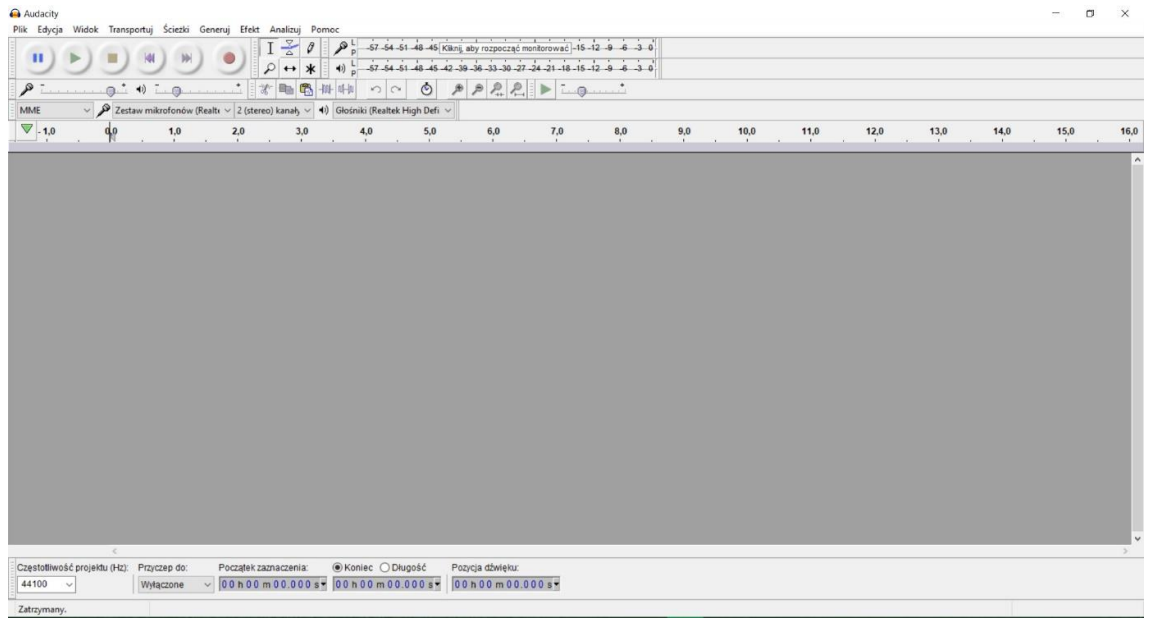
Na ilustracji przedstawiono oprogramowanie służące wyłącznie do obróbki

Ilustracja do pytania
A. obrazów rastrowych.
B. obiektów wektorowych.
C. materiałów wideo.
D. materiałów audio.
Odpowiedź "materiałów audio" jest poprawna, ponieważ ilustracja przedstawia interfejs programu Audacity, który jest uznawany za jedno z najpopularniejszych narzędzi do obróbki dźwięku. Audacity umożliwia użytkownikom nagrywanie dźwięków z różnych źródeł, takich jak mikrofony i instrumenty, jak również importowanie plików audio w różnorodnych formatach, w tym WAV i MP3. Program ten oferuje szeroki wachlarz funkcji edycyjnych, takich jak cięcie, kopiowanie, wklejanie oraz aplikowanie efektów dźwiękowych, co czyni go wszechstronnym narzędziem w produkcji audio. W kontekście standardów branżowych, Audacity spełnia wymagania dotyczące jakości dźwięku i edycji, co czyni go preferowanym wyborem w edukacji oraz wśród amatorów i profesjonalistów w dziedzinie audio. Użytkownicy mogą również korzystać z zaawansowanych funkcji, takich jak analiza spektralna i obsługa wielu ścieżek, co jest istotne w produkcji muzycznej oraz w postprodukcji dźwięku.

Pytanie 17

Który z programów nie dysponuje funkcjonalnością do naprawy uszkodzonej, starej fotografii na papierze?

A. Magix PhotoDesigner
B. Adobe Reader
C. GIMP
D. Adobe Photoshop
Adobe Reader to program, który głównie służy do przeglądania i edytowania plików PDF. W przeciwieństwie do takich programów jak GIMP czy Photoshop, nie ma narzędzi do naprawy zniszczonych zdjęć. Programy graficzne, takie jak Photoshop, mają świetne funkcje do retuszu, jak klonowanie czy naprawianie pęknięć. Na przykład w Photoshopie jest coś takiego jak 'Spot Healing Brush', które po prostu wypełnia uszkodzone miejsca, co bardzo ułatwia poprawę starych fotek. Jak pracujesz nad rekonstrukcją zdjęć, to naprawdę ważne jest, żeby mieć programy, które pozwalają na szczegółową edycję pikseli, a Adobe Reader tego nie oferuje. Więc jak chcesz przywrócić wspomnienia w starych zdjęciach, polecam jednak te bardziej zaawansowane narzędzia graficzne.

Pytanie 18

Tryb HDR w fotografii cyfrowej służy do

A. zwiększenia nasycenia kolorów
B. zmniejszenia szumu matrycy
C. zwiększenia zakresu tonalnego sceny
D. poprawy balansu bieli
Tryb HDR, czyli High Dynamic Range, ma na celu zwiększenie zakresu tonalnego sceny, co jest kluczowe w fotografii, gdzie różnice w jasności między najjaśniejszymi a najciemniejszymi partiami obrazu mogą być znaczne. Dzięki HDR możliwe jest uchwycenie szczegółów zarówno w cieniach, jak i w jasnych fragmentach zdjęcia, co pozwala na uzyskanie bardziej zrównoważonego obrazu. Przykładowo, podczas fotografowania zachodu słońca, bez HDR, jasność słońca może przepalić zdjęcie, a cienie w dolnych partiach krajobrazu będą zbyt ciemne. Włączając tryb HDR, aparat wykonuje kilka zdjęć z różnymi ekspozycjami i łączy je w jeden obraz, co pozwala na uchwycenie pełnego zakresu tonalnego. W praktyce, aby uzyskać najlepsze rezultaty, warto stosować statyw, aby minimalizować ruch aparatu podczas robienia serii zdjęć. Standardy branżowe zalecają także stosowanie HDR w scenach o wysokim kontraście, gdzie tradycyjne metody ekspozycji mogą nie być wystarczające, co czyni HDR niezbędnym narzędziem dla profesjonalnych fotografów.

Pytanie 19

Które z narzędzi w Adobe Photoshop najlepiej nadaje się do miejscowej korekcji cieni i świateł?

A. Magic Wand (Różdżka)
B. Dodge and Burn (Rozjaśnianie i Ściemnianie)
C. Color Picker (Próbnik koloru)
D. Crop Tool (Kadrowanie)
Narzędzie Dodge and Burn (Rozjaśnianie i Ściemnianie) w Adobe Photoshop jest doskonałym wyborem do miejscowej korekcji cieni i świateł, ponieważ pozwala na precyzyjne manipulowanie jasnością i kontrastem wybranych obszarów obrazu. Umożliwia to artystyczne podejście do retuszu zdjęć, gdzie można podkreślić detale w cieniach lub wyeksponować jaśniejsze fragmenty bez wpływu na całe zdjęcie. Na przykład, jeśli chcemy uwydatnić rysy twarzy modela, używamy narzędzia Rozjaśnianie na wybranych partiach, a następnie narzędzia Ściemnianie w miejscach, gdzie chcemy dodać głębi. Warto pamiętać, że przez nadmierne rozjaśnianie lub ściemnianie można uzyskać niepożądane efekty, dlatego ważne jest, aby zawsze pracować na warstwach i dostosowywać intensywność efektu. Zastosowanie tych narzędzi w odpowiednich proporcjach i z umiarem to klucz do uzyskania naturalnych i efektownych rezultatów, co jest zgodne z najlepszymi praktykami w obróbce zdjęć.

Pytanie 20

Metoda naświetlania zwana HDR (High Dynamic Range) polega na

A. zastosowaniu specjalnych obiektywów z wysokim współczynnikiem transmisji światła
B. zwiększaniu czułości matrycy powyżej nominalnej wartości ISO
C. zmniejszaniu kontrastu sceny poprzez użycie filtrów polaryzacyjnych
D. łączeniu kilku zdjęć o różnej ekspozycji w jedno o rozszerzonej rozpiętości tonalnej
Metoda HDR (High Dynamic Range) polega na łączeniu kilku zdjęć o różnej ekspozycji, co pozwala na uzyskanie obrazu o znacznie szerszej rozpiętości tonalnej niż w przypadku pojedynczego ujęcia. W praktyce, technika ta jest szczególnie przydatna w scenach o dużym kontraście, gdzie są zarówno bardzo jasne, jak i bardzo ciemne partie. Dzięki HDR można uchwycić szczegóły zarówno w cieniach, jak i w jasnych obszarach, co jest trudne do osiągnięcia tradycyjnymi metodami. Przykładem zastosowania HDR jest fotografowanie krajobrazów o zachodzie słońca, gdzie niebo jest bardzo jasne, a ziemia pozostaje w cieniu. Standardy branżowe, takie jak Adobe RGB i sRGB, są często wykorzystywane do obróbki zdjęć HDR, co pozwala na zachowanie jak najwięcej informacji o kolorze i tonacji. Warto dodać, że w ostatnich latach HDR zyskał popularność w filmie i transmisjach telewizyjnych, co dodatkowo pokazuje jego praktyczne zastosowanie. Używając tej metody, fotografowie mogą tworzyć bardziej realistyczne i atrakcyjne wizualnie obrazy, co przyciąga uwagę widza.

Pytanie 21

Aktualnie stosowanym formatem zapisu zdjęć panoramicznych sferycznych 360° jest

A. format PSD z warstwą przezroczystości
B. format JPEG z kompresją bezstratną
C. format cyfrowy HFR (High Frame Rate)
D. format równoprostokątny (equirectangular)
Format równoprostokątny, znany również jako equirectangular, jest standardowym sposobem zapisu zdjęć panoramicznych sferycznych 360°, ponieważ pozwala na odwzorowanie całej sfery na płaskiej powierzchni. W tym formacie szerokość obrazu odpowiada pełnemu kątowi 360°, a wysokość obrazu odpowiada kątowi 180°. Dzięki temu uzyskujemy jednolity obraz, który można łatwo przetwarzać i wyświetlać w różnych aplikacjach VR oraz platformach do przeglądania zdjęć panoramicznych. Przykłady zastosowań obejmują aplikacje turystyczne, które wykorzystują zdjęcia 360° do tworzenia wirtualnych wycieczek, a także produkcje filmowe i gry komputerowe, w których immersja jest kluczowym elementem doświadczenia. Ważne jest, aby zdjęcia w formacie equirectangular miały odpowiednią rozdzielczość i jakość, aby zachować szczegóły w różnych widokach. W praktyce, wykorzystanie tego formatu zgodnie z najlepszymi praktykami w branży zapewnia, że zdjęcia panoramiczne są kompatybilne z różnymi urządzeniami i oprogramowaniem, co zwiększa ich uniwersalność i użyteczność.

Pytanie 22

Efekt przetwarzania HDR określany jako "HDR look" charakteryzuje się

A. całkowitym brakiem cieni i obszarów prześwietlonych
B. charakterystycznym czarno-białym wykończeniem z selektywnym kolorem
C. dominacją barw zimnych i niebieskiej poświaty
D. nienaturalnym wyglądem z przesadnym kontrastem lokalnym i nasyceniem kolorów
Efekt przetwarzania HDR, określany jako "HDR look", rzeczywiście charakteryzuje się nienaturalnym wyglądem z przesadnym kontrastem lokalnym oraz nadmiernym nasyceniem kolorów. Technologia HDR, czyli High Dynamic Range, pozwala na uchwycenie szerszego zakresu tonalnego, co w praktyce oznacza, że obrazy mogą zawierać zarówno bardzo jasne, jak i bardzo ciemne obszary. Jednakże, gdy HDR jest stosowane bez umiaru, może prowadzić do efektu, który wydaje się sztuczny. Przykładowo, w filmach czy grach wideo, zbyt intensywne podkreślenie kontrastu lokalnego może sprawić, że obrazy stają się nierealistyczne i przerysowane. Dobrze zrealizowany HDR powinien podkreślać szczegóły w cieniach i światłach, ale bez utraty naturalności. Warto zwrócić uwagę, że profesjonalni fotografowie i filmowcy stosują określone techniki, aby uzyskać harmonijny efekt HDR, który podkreśla rzeczywistość, a nie ją wypacza.

Pytanie 23

W technice fotograficznych wydruków wielkoformatowych sublimacja barwnikowa polega na

A. chemicznym procesie utwardzania barwników na metalicznym podłożu
B. przeniesieniu barwnika na podłoże w postaci pary pod wpływem wysokiej temperatury
C. zastosowaniu tuszu zmieniającego kolor pod wpływem światła ultrafioletowego
D. bezpośrednim nadruku pigmentów na specjalnie przygotowane płótno
Sublimacja barwnikowa to nowoczesna metoda, która odgrywa kluczową rolę w produkcji wydruków wielkoformatowych. Proces ten polega na przeniesieniu barwnika na podłoże w postaci pary, co zachodzi pod wpływem wysokiej temperatury. W praktyce oznacza to, że barwnik, podgrzany do odpowiedniej temperatury (zazwyczaj około 200°C), przechodzi w stan gazowy, a następnie osadza się na odpowiednio przygotowanym materiale, takim jak poliester lub specjalne folie. Dzięki temu uzyskujemy bardzo trwałe i intensywne kolory, które są odporne na blaknięcie i działanie czynników zewnętrznych. Sublimacja jest szczególnie popularna w produkcji odzieży sportowej, flag, banerów oraz różnego rodzaju gadżetów reklamowych. Warto zwrócić uwagę, że aby uzyskać najlepsze rezultaty, niezbędne jest odpowiednie przygotowanie podłoża oraz zgodność używanych barwników z materiałem. Dobrą praktyką jest również stosowanie drukarek dedykowanych do sublimacji, które zapewniają wysoką jakość wydruku i precyzyjne odwzorowanie kolorów.

Pytanie 24

Jaki jest główny cel kalibracji monitora w procesie obróbki zdjęć?

A. Zwiększenie rozdzielczości obrazu
B. Zmniejszenie poboru energii elektrycznej
C. Uzyskanie właściwego odwzorowania kolorów
D. Przyspieszenie działania komputera
Kalibracja monitora to niezwykle istotny proces w obróbce zdjęć, mający na celu uzyskanie właściwego odwzorowania kolorów. Dlaczego to takie ważne? Otóż, bez odpowiednio skalibrowanego monitora, kolory przedstawiane na ekranie mogą znacznie różnić się od rzeczywistych, co może prowadzić do błędnych decyzji w postprodukcji. Wyobraź sobie, że pracujesz nad zdjęciem, gdzie zieleń trawnika ma być intensywna, ale na nieskalibrowanym monitorze wygląda wyblakle. Po wydruku lub publikacji w internecie może się okazać, że zamiast żywej zieleni uzyskałeś niepożądany odcień. Kalibracja pozwala uniknąć takich problemów. W branży fotograficznej i graficznej przyjmuje się, że regularne wykonywanie kalibracji monitorów jest standardem. Dzięki temu fotografowie i graficy mają pewność, że ich praca będzie widziana przez odbiorców dokładnie tak, jak to zamierzali. Dobrej jakości monitory często są wyposażone w narzędzia do kalibracji, ale można też używać zewnętrznych kalibratorów, które pozwalają na bardziej precyzyjne ustawienia. To inwestycja w jakość i profesjonalizm.

Pytanie 25

Jakim terminem określa się zmianę temperatury barwowej światła w procesie obróbki zdjęć?

A. Ekspozycja
B. Saturacja
C. Balans bieli
D. Kontrast
Balans bieli to kluczowy element w procesie obróbki zdjęć, który odnosi się do korekcji temperatury barwowej światła. W praktyce oznacza to, że możemy zmieniać odcień zdjęcia, aby wyglądało bardziej naturalnie i było zgodne z rzeczywistością. W różnych warunkach oświetleniowych światło może mieć różne temperatury barwowe, co wpływa na kolory na zdjęciach. Na przykład, światło w pomieszczeniu z żarówkami może dawać ciepłe, żółte odcienie, podczas gdy światło dzienne może być chłodniejsze i bardziej niebieskie. Poprzez regulację balansu bieli możemy eliminować te niepożądane odcienie, uzyskując bardziej naturalne barwy. To jest szczególnie ważne w sytuacjach, gdzie kolor ma kluczowe znaczenie, np. w fotografii produktowej lub portretowej. Umiejętność poprawnego ustawienia balansu bieli to fundament w pracy każdego fotografa i retuszera, który pozwala na uzyskanie spójnych i realistycznych efektów wizualnych.

Pytanie 26

Do zaawansowanej obróbki grafiki rastrowej i wektorowej należy na komputerze zainstalować programy

A. Adobe Reader i Corel Photo-Paint.
B. CorelDRAW i Adobe Reader.
C. Corel Photo-Paint i Adobe Lightroom.
D. Adobe Photoshop i CorelDRAW.
Adobe Photoshop i CorelDRAW to obecnie jedne z najbardziej rozpoznawalnych i zaawansowanych narzędzi do pracy z grafiką komputerową – zarówno rastrową, jak i wektorową. Photoshop jest praktycznie branżowym standardem do edycji zdjęć, tworzenia kompozycji czy retuszu materiałów rastrowych. Korzystając z niego, masz dostęp do setek funkcji, warstw, masek, trybów mieszania – to wszystko bardzo przyspiesza pracę przy dużych projektach. Natomiast CorelDRAW jest przykładem profesjonalnego narzędzia do tworzenia i edycji grafiki wektorowej, czyli tej używanej m.in. w logotypach, ilustracjach czy projektach poligraficznych. Z mojego doświadczenia, jeśli ktoś chce zajmować się kompleksowo grafiką – od projektowania wizytówek po cyfrową obróbkę zdjęć do internetu – właśnie te dwa programy dają największe możliwości. Są też powszechnie wykorzystywane w agencjach reklamowych, drukarniach i studiach graficznych, więc ich znajomość po prostu się opłaca. Warto też pamiętać, że oba programy regularnie aktualizują swoje funkcje, dostosowując się do nowych trendów w branży. Pewnie wiele osób słyszało o darmowych alternatywach, ale jeśli zależy Ci na pełnych możliwościach i profesjonalnych efektach, to jednak Photoshop i CorelDRAW są najpewniejszym wyborem. Taka kombinacja świetnie sprawdzi się w pracy zarówno nad grafiką do druku, jak i do internetu.

Pytanie 27

Ukrycie fragmentu zawartości warstwy bez poddawania bezpośredniej edycji obiektów znajdujących się na tej warstwie jest możliwe w programie Adobe Photoshop przy użyciu

A. filtra krystalizacja.
B. balansu bieli.
C. maski.
D. stempla.
Maska w Adobe Photoshop to narzędzie, które pozwala na bardzo precyzyjne ukrywanie lub ujawnianie fragmentów warstwy bez ingerowania w oryginalne piksele. To jest szczególnie przydatne, jeśli chcemy pracować nieniszcząco – czyli tak, aby zawsze móc wrócić do pierwotnego wyglądu warstwy. Z mojego doświadczenia, maski są absolutną podstawą w retuszu zdjęć, bo pozwalają na przykład selektywnie rozjaśnić tylko twarz na portrecie albo zamaskować tło bez cięcia grafiki na kawałki. W praktyce działa to tak, że czarne fragmenty maski ukrywają dane obszary, a białe je pokazują. Można to zastosować do wszystkiego: od zaawansowanych fotomontaży po szybkie korekty. Branżowe standardy, jak praca na warstwach z maskami, zdecydowanie przewidują takie podejście, bo pozwala unikać destrukcyjnych zmian. Fajnie jest też to, że maski można modyfikować w dowolnym momencie – np. rozmywać ich krawędzie, malować pędzlem, stosować gradienty, a nawet nakładać filtry. W sumie ciężko sobie wyobrazić profesjonalną obróbkę bez użycia masek, bo dają mnóstwo swobody i kontrolę nad efektem końcowym.

Pytanie 28

Do digitalizacji czarno-białego pozytywu z najwyższą jakością używa się

A. aparatu analogowego.
B. skanera płaskiego.
C. tabletu.
D. telefonu komórkowego.
Do digitalizacji czarno-białych pozytywów z najwyższą jakością zdecydowanie najlepiej nadaje się skaner płaski. To jest taki sprzęt, który umożliwia bardzo dokładne odwzorowanie detali, rozpiętości tonalnej oraz gradacji szarości, które są kluczowe w przypadku oryginałów czarno-białych. Skanery płaskie, szczególnie te dedykowane do pracy z fotografią, posiadają wysoki zakres dynamiczny (Dmax), często wyposażone są w opcję skanowania z rozdzielczością nawet 4800 dpi lub wyższą. Ma to ogromne znaczenie, bo pozwala to zachować subtelne przejścia tonalne i strukturę ziarna. W praktyce, profesjonaliści, archiwa oraz muzea wykorzystują tego typu skanery, bo dają one powtarzalne, stabilne i dokładne rezultaty; to już jest taki branżowy standard. Moim zdaniem nie ma innej metody, która byłaby równie uniwersalna i przewidywalna pod względem jakości. Dodatkowy atut to możliwość korzystania ze specjalistycznego oprogramowania, które pozwala na zarządzanie barwą, korekty i zapis plików w wysokiej jakości formatach, np. TIFF bez strat kompresji. Warto też wspomnieć, że dobry skaner płaski umożliwia też digitalizację innych materiałów – dokumentów, odbitek czy nawet niektórych negatywów – co czyni go niezastąpionym w dobrze wyposażonej pracowni fotograficznej.

Pytanie 29

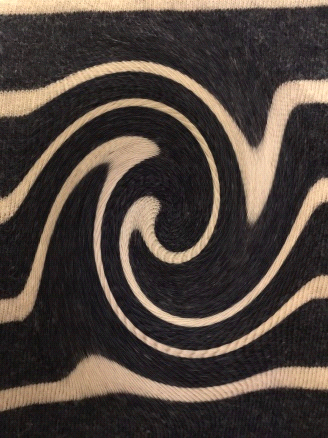
Efekt widoczny na fotografii uzyskano z wykorzystaniem funkcji

Ilustracja do pytania
A. zniekształcenie wirówki.
B. krystalizacja.
C. zniekształcenie falowania.
D. solaryzacja.
Technika zniekształcenia wirówki, znana również jako efekt „twirl” w programach graficznych, opiera się na przekształceniu obrazu poprzez obrót wokół centralnego punktu. W praktyce wygląda to trochę tak, jakby ktoś chwycił środek zdjęcia i zakręcił nim jak karuzelą – im dalej od środka, tym bardziej linie zaczynają tworzyć charakterystyczny spiralny wzór. To narzędzie często wykorzystywane w grafikach kreatywnych, szczególnie gdy zależy nam na nadaniu statycznym obrazom dynamiczności i abstrakcyjnego charakteru. Moim zdaniem to bardzo efektowny sposób na ożywienie nudnych elementów lub zamaskowanie mniej udanych fragmentów zdjęcia. W branży graficznej, zniekształcenie wirówki jest stosowane zgodnie z dobrymi praktykami – przede wszystkim tam, gdzie liczy się ekspresja wizualna, na przykład w projektach okładek muzycznych, plakatach czy eksperymentalnych kampaniach reklamowych. Często polecam tę technikę uczniom podczas nauki Photoshopa lub GIMPa, bo bardzo dobrze pokazuje jak transformacje geometryczne potrafią zmienić odbiór obrazu. Warto pamiętać, że takie przekształcenia można kontrolować – intensywność efektu, kierunek skrętu czy punkt centralny. To daje duże pole do popisu i kreatywnej zabawy, a zarazem uczy praktycznych aspektów pracy z warstwami i narzędziami przekształceń.

Pytanie 30

Przekształcenie swobodne obrazu możliwe jest z użyciem skrótu klawiszy

A. CTR+T
B. CTR+V
C. CTR+A
D. CTR+Z
Skrót klawiszowy Ctrl+T w programach graficznych takich jak Adobe Photoshop czy GIMP otwiera narzędzie przekształcania swobodnego (Free Transform). To właśnie ono pozwala szybko i wygodnie zmieniać rozmiar, obracać, pochylać, zniekształcać lub odbijać wybrane warstwy albo fragmenty obrazu – wszystko w ramach jednej, dynamicznej operacji, bez konieczności sięgania po kilka różnych funkcji z menu. Moim zdaniem bardzo przydatne jest to, że można natychmiast chwycić za róg zaznaczenia i swobodnie edytować obiekt według własnych potrzeb, bez precyzyjnych wymiarów czy sztywnego skalowania. W praktyce codziennej pracy projektanta czy fotografa Ctrl+T to jeden z najbardziej intuicyjnych i najczęściej wykorzystywanych skrótów. Jest to również zgodne z ogólnymi standardami branżowymi – większość nowoczesnych programów graficznych korzysta z podobnych skrótów, by usprawnić workflow i ograniczyć konieczność przeklikiwania się przez rozbudowane menu. Warto też pamiętać o dodatkowych opcjach, np. przytrzymaniu Shift lub Alt podczas transformacji, co pozwala zachować proporcje albo skalować względem środka – to już taka wyższa szkoła jazdy, ale bardzo się przydaje. Z własnego doświadczenia zauważyłem, że znajomość tego skrótu naprawdę przyspiesza pracę i sprawia, że edycja staje się bardziej płynna i kreatywna.

Pytanie 31

Który format pliku należy wybrać, jeśli zdjęcia przed edycją do publikacji mają być skompresowane bezstratnie?

A. TIFF
B. MP3
C. PNG
D. CDR
Format TIFF jest zdecydowanie jednym z najlepszych wyborów, kiedy zależy nam na bezstratnej kompresji zdjęć przed dalszą edycją lub publikacją. TIFF (Tagged Image File Format) to standard wykorzystywany praktycznie w całej branży graficznej, zwłaszcza tam, gdzie liczy się jakość i możliwość wielokrotnego zapisywania pliku bez utraty szczegółów. Pliki TIFF pozwalają na przechowywanie obrazów w bardzo wysokiej rozdzielczości, obsługują różną głębię kolorów i profile kolorystyczne, a co ważniejsze – kompresję typu LZW lub ZIP, które nie powodują utraty danych. To jest kluczowe, bo bezstratna kompresja oznacza, że każdy piksel pozostaje dokładnie taki sam, jak w oryginale, niezależnie ile razy zapiszemy plik. Przykładowo, w profesjonalnym fotolabie czy w wydawnictwach, gdzie zdjęcia mają być wielokrotnie modyfikowane, zawsze sięga się właśnie po TIFF-a. Z mojego doświadczenia wynika, że jest to też świetny wybór do archiwizacji oryginałów zdjęć czy skanów dokumentów – żaden JPEG czy PNG nie daje aż takiej elastyczności i pewności. Oczywiście, pliki TIFF potrafią być dość „ciężkie”, ale przy pracy z materiałem do publikacji to zupełnie naturalne i akceptowalne. Dobrą praktyką jest, aby nigdy nie robić pierwszej edycji na skompresowanym stratnie pliku – TIFF zapewnia po prostu spokój o jakość. Tak naprawdę, jeśli ktoś poważnie podchodzi do edycji grafiki albo fotografii, to praca na TIFF-ach to podstawa, a branża od lat niezmiennie to potwierdza.

Pytanie 32

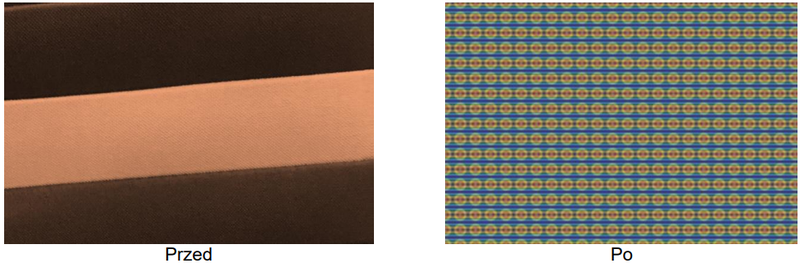
W celu uzyskania efektu przedstawionego na zdjęciach w programie Adobe Photoshop zastosowano

Ilustracja do pytania
A. wypełnienie gradientowe.
B. polecenie poziomy.
C. wypełnienie wzorkiem.
D. polecenie krzywe.
No i właśnie, wypełnienie wzorkiem to taka funkcja w Photoshopie, która pozwala nałożyć na zdjęcie powtarzający się motyw graficzny – tzw. pattern. To coś zupełnie innego niż zwykłe mieszanie kolorów czy korekta jasności. Z mojego doświadczenia, kiedy chcemy uzyskać taki efekt jak na zdjęciu po prawej, gdzie cała powierzchnia jest pokryta bardzo regularnym, geometrycznym wzorem, stosowanie wypełnienia wzorkiem jest najbardziej profesjonalne i kontrolowane. W praktyce – możesz korzystać z gotowych wzorów Photoshopa albo dodać swój własny pattern, co daje ogromną swobodę twórczą. To jest też często wykorzystywane w projektowaniu graficznym, na przykład przy tworzeniu tapet, tekstur do gier czy nawet w reklamach. Dobrą praktyką branżową jest budowanie własnej bazy wzorków, żeby projekty były unikalne. Polecenie to działa nie tylko na całych warstwach – można też ograniczyć je do zaznaczonego fragmentu, co przydaje się np. w retuszu zdjęć albo stylizacji określonych elementów na stronie www. Pattern Fill pozwala też kontrolować skalę i orientację wzorku, co jest dużą przewagą nad innymi narzędziami. Moim zdaniem, jak ktoś chce osiągnąć maksymalną powtarzalność i estetykę efektu, to właśnie po wzorek powinien sięgnąć. W sumie, bez tej funkcji praca wielu grafików byłaby nieporównywalnie trudniejsza.

Pytanie 33

Zdjęcie, które ma być zabezpieczone przed wykorzystaniem go do celów komercyjnych przez innych użytkowników, powinno być objęte licencją typu

A. CC-BY
B. CC-BY-SA
C. CC-BY-ND
D. CC-BY-NC
Wybierając licencję inną niż CC-BY-NC, można łatwo wpaść w typowe pułapki związane z ochroną praw autorskich w kontekście komercyjnego wykorzystania zdjęć. Licencja CC-BY, mimo że wymaga podania autora, w ogóle nie ogranicza wykorzystania komercyjnego – ktoś może pobrać zdjęcie i użyć go nawet w reklamie czy sprzedaży, byleby tylko wskazał autora. To bardzo często spotykany błąd – wiele osób myśli, że sama konieczność podania nazwiska ogranicza możliwości zarobkowania na cudzej pracy. Niestety tak nie jest. CC-BY-ND również nie daje gwarancji ochrony przed komercyjnym wykorzystaniem – zabrania jedynie tworzenia utworów zależnych (czyli przeróbek, remiksów itp.), ale nie zabrania zarabiania na oryginalnym zdjęciu. Z kolei CC-BY-SA oznacza, że każdy, kto wykorzysta zdjęcie, musi udostępnić je dalej na tych samych warunkach, jednak dalej dopuszcza także użycie komercyjne – co jest często mylące dla osób, które pierwszy raz mają do czynienia z tym systemem licencjonowania. W praktyce, jeżeli ktoś chce zabezpieczyć swoje zdjęcie przed wykorzystywaniem go w celach zarobkowych przez innych, jedyną skuteczną drogą jest wybranie licencji z członem NC, czyli Non-Commercial. To jest taki trochę złoty standard w środowiskach twórczych, bo łączy otwartość z ochroną własnych interesów finansowych. Warto pamiętać, że sama obecność warunku BY (uznanie autorstwa) lub ND (bez utworów zależnych) nie zabezpiecza praw autora w zakresie zarabiania – a to w sumie często kluczowy aspekt w branży fotograficznej czy graficznej. Takie niedopatrzenie w wyborze licencji może potem skutkować nieprzyjemnymi niespodziankami, jak np. odnalezienie swojego zdjęcia na produktach komercyjnych bez jakiejkolwiek rekompensaty. Zdecydowanie lepiej zawsze dokładnie czytać warunki każdej licencji Creative Commons i rozumieć, jak działają praktycznie, nie tylko teoretycznie.

Pytanie 34

Wybielanie zębów w programie Adobe Photoshop realizuje się z użyciem opcji

A. lasso, barwy/nasycenie.
B. jasność, mieszanie kanałów.
C. kontrast, posteryzacja.
D. lasso, gradient.
Wybielanie zębów w Photoshopie to temat, który przewija się w pracy każdego grafika czy retuszera. Odpowiedź „lasso, barwy/nasycenie” jest najbardziej trafiona, bo dokładnie oddaje praktykę stosowaną w branży. Najpierw używa się narzędzia lasso, żeby precyzyjnie zaznaczyć same zęby – to pozwala uniknąć wybielenia dziąseł czy ust, co wyglądałoby nienaturalnie. Następnie w menu „Obraz” -> „Dopasowania” -> „Barwa/Nasycenie” (Hue/Saturation) można obniżyć nasycenie w zakresie żółci (Yellow) albo lekko podnieść jasność, żeby uzyskać efekt bielszych zębów. Dobrze jest nie przesadzać – w branży mówi się, że zęby mają być białe, ale nie świecące jak neon, bo to od razu wygląda sztucznie. Moim zdaniem, bardzo ważne jest też sprawdzenie efektu na różnych monitorach, bo różne kalibracje potrafią mocno przekłamać kolorystykę. Warto pamiętać, że ten sposób pozwala zachować naturalną teksturę i odcień zębów, a nie zamienia ich w białe plamy, co czasami widuje się w amatorskich przeróbkach. To rozwiązanie jest po prostu szybkie, skuteczne i zgodne z profesjonalnymi workflow – większość tutoriali na YouTube czy oficjalnych poradników Adobe właśnie do tego zachęca.

Pytanie 35

Który format plików graficznych umożliwia zarchiwizowanie fotografii z bezstratną kompresją i z jednoczesnym zachowaniem subtelnych przejść tonalnych na obrazie?

A. PNG
B. GIF
C. JPEG
D. TIFF
Format TIFF to, moim zdaniem, taki trochę cichy bohater fotografii cyfrowej. Pozwala na przechowywanie zdjęć z bezstratną kompresją, co oznacza, że żadne szczegóły nie są tracone podczas zapisu i odczytu pliku. To jest ogromny plus przy pracy z obrazami, gdzie liczy się jakość – np. w druku, profesjonalnej obróbce czy archiwizacji. TIFF potrafi zachować szeroką głębię kolorów, 16 bitów na kanał, a nawet więcej w rozszerzonych wersjach. Dzięki temu subtelne przejścia tonalne (czyli te wszystkie cieniutkie niuanse między kolorami i światłami) zostają zachowane, a zdjęcie nie traci na naturalności. Fotografowie, graficy czy nawet instytucje archiwalne korzystają z TIFF-ów, bo format ten jest wspierany przez większość poważnych programów graficznych – Photoshop, Affinity, GIMP czy nawet narzędzia systemowe. Dodatkowo, TIFF obsługuje warstwy, metadane i różne przestrzenie barw, co jest praktyczne w workflow profesjonalnym. Z mojego doświadczenia, jeśli ktoś chce zachować pełną jakość zdjęcia bez kompromisów – no to tylko TIFF. Oczywiście pliki są duże, ale tu chodzi o jakość, nie o oszczędność miejsca. To standard branżowy tam, gdzie liczy się każdy szczegół i pełna edytowalność obrazu.

Pytanie 36

Który format umożliwia bezpośredni zapis obrazu z matrycy aparatu fotograficznego bez interpolacji danych?

A. PNG
B. JPEG
C. NEF
D. TIFF
NEF to tak zwany format RAW, który stosują aparaty Nikon. To właśnie tu masz do czynienia z bezpośrednim zapisem danych z matrycy, praktycznie bez żadnej ingerencji elektroniki w postaci interpolacji czy kompresji stratnej. Zawartość pliku NEF to surowe dane, które pozwalają później na zaawansowaną obróbkę – zmiany ekspozycji, balansu bieli, odzyskiwanie prześwietleń czy cieni. Fotografowie, zwłaszcza ci pracujący w profesjonalnych studiach albo przy reportażach, bardzo cenią sobie tę elastyczność. Z tego co obserwuję, coraz więcej osób zaczyna rozumieć, jak wiele daje praca na plikach RAW, gdy liczy się jakość szczegółów i naturalność kolorów. Te pliki są większe, to jasne – ale w zamian nie tracisz informacji na etapie rejestracji obrazu. Warto też wiedzieć, że każdy producent ma swoje warianty RAW – Canon np. ma CR2/CR3, Sony ARW, ale zasada działania jest ta sama. W praktyce, jeśli zależy ci na maksymalnej kontroli nad postprodukcją, używaj NEF lub innego RAW-a, bo tylko taki plik daje ci obraz dokładnie taki, jak zarejestrowała matryca, bez narzuconych filtrów czy kompresji.

Pytanie 37

W celu wyostrzenia szczegółów obrazu programu Adobe Photoshop należy zastosować polecenie

A. <i>Maska wyostrzająca.</i>
B. <i>Maska warstwy.</i>
C. <i>Błyszczące krawędzie.</i>
D. <i>Posteryzacja krawędzi.</i>
Wiele osób zaczynających pracę z Photoshopem myli różnorodne narzędzia i filtry, które brzmią podobnie, ale pełnią zupełnie inne funkcje przy edycji obrazu. Maska warstwy jest używana głównie do nieniszczącej edycji obrazu – umożliwia ukrywanie i odkrywanie fragmentów warstwy bez zmiany jej zawartości. Owszem, jest niezwykle przydatna w retuszu czy montażu, ale nie wyostrzy szczegółów obrazu. Natomiast „Błyszczące krawędzie” to efekt specjalny, który stylizuje grafikę, podkreślając zarysy i dodając im świetliste obramowania – wygląda to efektownie, ale raczej jako artystyczny bajer, a nie narzędzie do poprawy jakości czy ostrości fotografii. Z kolei „Posteryzacja krawędzi” prowadzi do uproszczenia kolorów i podziału obrazu na ograniczoną liczbę odcieni – efekt ten przypomina trochę plakat, przez co detal i głębia zdjęcia zostają utracone. Osobiście często widzę, że początkujący podchodzą do problemu wyostrzania jak do magicznej sztuczki, a tymczasem skuteczne poprawianie ostrości to przede wszystkim matematyczna analiza kontrastu i subtelne wzmocnienie krawędzi, nie zaś dodanie efektu wizualnego czy zmiana struktury warstwy. Klasycznym błędem jest myślenie, że jak coś ma w nazwie „krawędź” albo „maska”, od razu działa na ostrość, a w rzeczywistości tylko maska wyostrzająca działa zgodnie z profesjonalnymi standardami branży graficznej. W codziennej pracy liczy się precyzja i przewidywalność efektów – nie każdy filtr się do tego nadaje i warto to dobrze zapamiętać przed kolejną edycją zdjęć.

Pytanie 38

W celu wydrukowania fotografii przeznaczonych do celów wystawowych należy wybrać papier fotograficzny o gramaturze

A. 100-150g/m²
B. 70-90g/m²
C. 80-110g/m²
D. 200-350g/m²
Papier fotograficzny o gramaturze 200-350g/m² to absolutna podstawa, jeśli zależy Ci na naprawdę profesjonalnym efekcie podczas drukowania zdjęć przeznaczonych na wystawy. Takie papiery są wyraźnie grubsze i sztywniejsze, przez co wydruki są bardziej odporne na zginanie, falowanie czy nawet przypadkowe uszkodzenia podczas transportu i ekspozycji. No i wyglądają po prostu dostojniej – matowy, półbłyszczący czy błyszczący papier o wysokiej gramaturze potrafi wydobyć głębię kolorów i detali, której nie uzyskasz na cienkim papierze. Z mojego doświadczenia, galerie i konkursy fotograficzne wręcz wymagają takiej jakości, a niektórzy organizatorzy nawet precyzują minimalną gramaturę w regulaminie. Branżowe standardy mówią jasno – poniżej 200g/m² nie ma szans na uzyskanie tego ekskluzywnego efektu. Co ciekawe, na papierach o wyższej gramaturze zdjęcia mniej się wyginają pod własnym ciężarem, a przy odpowiednim przechowywaniu nie łapią tzw. efektu „falowania”. Warto też wiedzieć, że gruby papier znacznie lepiej współpracuje z pigmentowymi tuszami i zaawansowanymi drukarkami fotograficznymi, co minimalizuje ryzyko przebijania czy rozmazywania się druku. Moim zdaniem, jeśli ktoś naprawdę dba o swoją prezentację i chce, by zdjęcia zapadły w pamięć odwiedzającym wystawy, inwestycja w papier 200-350g/m² jest nie tylko uzasadniona, ale wręcz niezbędna.

Pytanie 39

Który parametr pliku multimedialnego decyduje o możliwości odtworzenia go na stronie internetowej?

A. Nazwa pliku.
B. Barwa dźwięku.
C. Proporcje obrazu.
D. Format zapisu.
Decydujące znaczenie ma właśnie format zapisu pliku, czyli to, w jakim standardzie został zakodowany obraz, dźwięk lub wideo. Przeglądarka internetowa i odtwarzacz osadzony na stronie muszą „rozumieć” dany format, żeby go poprawnie zinterpretować i wyświetlić. To trochę jak język – jeśli przeglądarka zna „język” MP4 (H.264 + AAC), WebM czy MP3, to potrafi taki plik odtworzyć bez dodatkowych wtyczek. W praktyce, przy projektowaniu stron i materiałów multimedialnych stosuje się popularne, szeroko wspierane formaty, np. MP4 dla wideo, MP3 lub OGG dla dźwięku, JPEG/PNG/WebP dla grafiki. Moim zdaniem to jest absolutna podstawa: zanim wrzucisz film na stronę, trzeba sprawdzić, czy jego format i kodek są kompatybilne z typowymi przeglądarkami (Chrome, Firefox, Edge, Safari) i urządzeniami mobilnymi. Nazwa pliku, barwa dźwięku czy proporcje obrazu nie mają wpływu na samą techniczną możliwość odtworzenia – mogą wpływać na organizację, estetykę, jakość wrażeń użytkownika, ale nie na to, czy przeglądarka w ogóle wystartuje odtwarzanie. W dobrych praktykach front‑endowych i multimedialnych zaleca się korzystanie z formatów zgodnych z HTML5, unikanie egzotycznych kodeków i testowanie odtwarzania na różnych systemach, bo nawet w obrębie jednego rozszerzenia pliku (np. .mp4) można użyć kodeka, którego dana przeglądarka nie obsługuje. Dlatego wybór poprawnego formatu zapisu i kodeka to klucz do bezproblemowego odtwarzania w sieci.

Pytanie 40

W celu wykonania cyfrowego retuszu starej fotografii należy zastosować program

A. Adobe Premiere
B. Affinity Photo
C. Adobe InDesign
D. Affinity Publisher
W tym zadaniu łatwo dać się złapać na skojarzeniach z „Adobe” albo z ogólnym hasłem „program graficzny”. Cyfrowy retusz starej fotografii to jednak bardzo konkretne zadanie: praca na obrazie rastrowym, piksel po pikselu, z użyciem narzędzi retuszerskich, warstw, masek i zaawansowanej korekcji tonalnej. Programy takie jak Adobe InDesign czy Affinity Publisher są przede wszystkim narzędziami DTP, czyli do składu publikacji: książek, katalogów, ulotek, magazynów. Ich główną funkcją jest rozmieszczanie tekstu, zdjęć i grafiki wektorowej na stronach, zarządzanie łamaniem tekstu, stylami akapitowymi, siatkami, marginesami, przygotowanie do druku w standardach typu PDF/X. Owszem, można w nich wstawić zdjęcie, lekko je przyciąć czy dopasować rozmiar, ale to absolutnie nie są programy przeznaczone do szczegółowego retuszu, usuwania zarysowań, naprawy uszkodzeń emulsji czy rekonstrukcji detali. To typowy błąd myślowy: skoro w danym programie „da się wstawić zdjęcie”, to wydaje się, że „da się też je porządnie edytować”. W praktyce branżowej edycja obrazu odbywa się w wyspecjalizowanych aplikacjach rastrowych (jak Affinity Photo czy Photoshop), a DTP służy wyłącznie do późniejszego składu gotowych, już obrobionych plików. Z kolei Adobe Premiere to profesjonalne środowisko do montażu wideo. Tam pracuje się na sekwencjach wideo, ścieżkach dźwiękowych, efektach przejść, korekcji barwnej klipów filmowych, montażu narracji, a nie na pojedynczej fotografii w wysokiej rozdzielczości. Korekcja kolorów w Premiere dotyczy ruchomego obrazu i innego typu workflow, opartego na osi czasu, a nie na warstwach i precyzyjnym retuszu detali. Dlatego wybór któregoś z tych programów wynika zwykle z mylenia pojęć: „program Adobe” lub „program graficzny” traktuje się jako jedno i to samo, zamiast rozróżnić edycję zdjęć, skład publikacji i montaż wideo. W profesjonalnym podejściu zawsze dobieramy narzędzie do zadania, a do cyfrowego retuszu starej fotografii stosuje się wyspecjalizowane oprogramowanie do obróbki obrazu rastrowego, takie jak Affinity Photo.