Wyniki egzaminu

Informacje o egzaminie:
  • Zawód: Technik informatyk
  • Kwalifikacja: INF.02 - Administracja i eksploatacja systemów komputerowych, urządzeń peryferyjnych i lokalnych sieci komputerowych
  • Data rozpoczęcia: 8 czerwca 2026 12:00
  • Data zakończenia: 8 czerwca 2026 12:14

Egzamin niezdany

Wynik: 12/40 punktów (30,0%)

Wymagane minimum: 20 punktów (50%)

Nowe
Analiza przebiegu egzaminu- sprawdź jak rozwiązywałeś pytania
Udostępnij swój wynik
Szczegółowe wyniki:
Pytanie 1

Aby serwerowa płyta główna mogła działać poprawnie, potrzebuje pamięci z rejestrem. Który z poniższych modułów pamięci będzie z nią zgodny?

A. Kingston 4GB 1333 MHz DDR3 Non-ECC CL9 DIMM
B. Kingston 8GB 1333 MHz DDR3 ECC Reg CL9 DIMM 2Rx8
C. Kingston 4GB 1600 MHz DDR3 ECC CL11 DIMM 1,5V
D. Kingston Hynix B 8GB 1600 MHz DDR3L CL11 ECC SODIMM 1,35V
Wybór pamięci niezgodnej z wymaganiami serwera,bądź serwerowej płyty głównej prowadzi do problemów z kompatybilnością, co może skutkować niemożnością uruchomienia systemu lub niestabilnością działania. W przypadku pamięci Kingston 4GB 1600 MHz DDR3 ECC CL11 DIMM 1,5V, mimo że jest to pamięć ECC, brakuje jej rejestru, co czyni ją nieodpowiednią dla serwerów, które wymagają pamięci Registered. Druga opcja, Kingston 4GB 1333 MHz DDR3 Non-ECC CL9 DIMM, jest całkowicie nieodpowiednia, ponieważ nie obsługuje korekcji błędów, co jest kluczowe w aplikacjach serwerowych. Pamięci Non-ECC mogą prowadzić do błędów danych, co w środowisku krytycznym może mieć katastrofalne skutki. Z kolei Kingston Hynix B 8GB 1600 MHz DDR3L CL11 ECC SODIMM 1,35V, choć posiada funkcję ECC, jest modułem SODIMM, co oznacza, że jest przeznaczony do laptopów i nie pasuje do standardowych slotów DIMM w serwerach. Użycie niewłaściwej pamięci może prowadzić do nieoptymalnej pracy systemów operacyjnych i aplikacji, co zwiększa ryzyko awarii. W praktyce, przy wyborze pamięci do serwerów, należy kierować się specyfikacjami producenta płyty głównej i stosować tylko takie moduły, które są zgodne z wymaganiami technicznymi oraz standardami branżowymi.
Pytanie 2

W tabeli przedstawiono pobór mocy poszczególnych podzespołów zestawu komputerowego. Zestaw składa się z:
- płyty głównej,
- procesora,
- 2 modułów pamięci DDR3,
- dysku twardego SSD,
- dysku twardego z prędkością obrotową 7200,
- karty graficznej,
- napędu optycznego,
- myszy i klawiatury,
- wentylatora.
Który zasilacz należy zastosować dla przedstawionego zestawu komputerowego, uwzględniając co najmniej 20% rezerwy poboru mocy?

PodzespółPobór mocy [W]PodzespółPobór mocy [W]
Procesor Intel i560Płyta główna35
Moduł pamięci DDR36Karta graficzna310
Moduł pamięci DDR23Dysk twardy SSD7
Monitor LCD80Dysk twardy 7200 obr./min16
Wentylator5Dysk twardy 5400 obr./min12
Mysz i klawiatura2Napęd optyczny30
A. Thermaltake 530W SMART SE Modular BOX
B. Zalman ZM600-LX 600W BOX
C. be quiet! 500W System Power 8 BOX
D. Corsair VS550 550W 80PLUS BOX
W tym przypadku wybór zasilacza o mocy mniejszej niż 600 W to dość typowy błąd, który spotyka się nawet u osób z pewnym doświadczeniem. Zwykle wynika to z niedoszacowania sumarycznego poboru mocy albo nieuwzględnienia koniecznego zapasu mocy, który według standardów branżowych powinien wynosić co najmniej 20%, a według niektórych producentów nawet więcej. Jeśli policzyć pobór wszystkich wylistowanych podzespołów (procesor, płyta główna, 2x DDR3, karta graficzna, SSD, HDD 7200 obr./min, napęd optyczny, wentylator, mysz z klawiaturą), dostajemy już 447 W. Po doliczeniu rezerwy bezpieczeństwa (447 W + 20% = ok. 536 W), żaden zasilacz o mocy 500, 530 czy nawet 550 W nie będzie prawidłowym wyborem, bo przy pełnym obciążeniu pracowałby praktycznie na limicie. To prowadzi do przegrzewania, niestabilności, a w skrajnych przypadkach nawet do uszkodzenia całego zestawu. Częsty błąd to także nieuwzględnienie możliwości przyszłej rozbudowy – dobierając zasilacz "na styk", nie zostawiamy miejsca choćby na zmianę karty graficznej czy dołożenie dysku. W branży IT i serwisowaniu komputerów mówi się, że najlepsze zasilacze to te, które mają trochę zapasu i są markowe, a nie "no-name". Takie podejście przekłada się na dłuższą żywotność komponentów, stabilność napięć i bezpieczeństwo użytkownika. Moim zdaniem nie warto oszczędzać na zasilaczu – często to on ratuje resztę sprzętu w razie awarii. Podsumowując, zasilacz poniżej 600 W w tym zestawie po prostu się nie sprawdzi, bo nie spełnia zasad poprawnego projektowania stanowiska komputerowego.

Pytanie 3

Urządzeniem stworzonym do generowania etykiet oraz kodów kreskowych, które działa dzięki roztopieniu pokrywy specjalnej taśmy, co powoduje, że barwnik z taśmy przylega do materiału, na którym odbywa się drukowanie jest drukarka

A. termotransferowa
B. atramentowa
C. laserowa
D. igłowa
Drukarki igłowe, laserowe i atramentowe mają zupełnie inną zasadę działania niż termotransferowe, co niektórzy mogą mylić. Drukarki igłowe nie używają taśmy pokrytej barwnikiem, tylko przenoszą tusz na papier przez igły, więc do etykiet raczej się nie nadają, a bardziej do dokumentów. Ich rolą jest druki wielowarstwowe, a nie tworzenie etykiet, gdzie liczy się jakość i tożsamość marki. Zresztą, drukarki laserowe działają na zasadzie fuzji i nanoszą tonery na papier z wysoką temperaturą, co też nie zapewnia trwałości jak w termotransferowych. A drukarki atramentowe, mimo że potrafią robić ładne obrazy, często nie mają odpowiednich materiałów do druku etykiet, które muszą wytrzymywać różne warunki. Tak więc, jeśli ktoś wybiera te technologie do druku etykiet, to może mieć sporo problemów z jakością i trwałością, co w efekcie prowadzi do nieefektywności w logistyce. Dlatego lepiej przemyśleć, co się wybiera do druku etykiet.

Pytanie 4

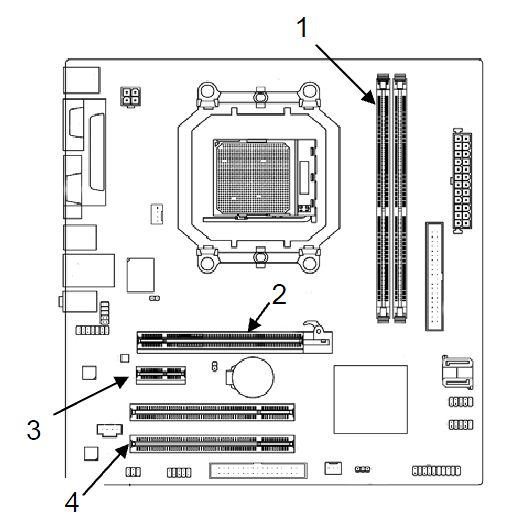
Na schemacie płyty głównej, gdzie można zamontować moduły pamięci RAM, gniazdo oznaczone cyfrą to

Ilustracja do pytania
A. 3
B. 4
C. 2
D. 1
Gniazdo oznaczone cyfrą 1 na schemacie to miejsce przeznaczone do instalacji modułów pamięci RAM. Moduły RAM są kluczowe dla działania komputera, ponieważ umożliwiają przechowywanie i szybki dostęp do danych programów i systemu operacyjnego podczas ich pracy. Na płytach głównych gniazda RAM są zazwyczaj zlokalizowane w pobliżu procesora, co minimalizuje opóźnienia związane z przesyłaniem danych. Standardowym typem pamięci RAM dla komputerów osobistych jest DDR (Double Data Rate), a najnowsze wersje, takie jak DDR4 lub DDR5, oferują znacznie wyższą przepustowość i niższe zapotrzebowanie na energię niż starsze wersje. Instalując pamięć RAM, należy upewnić się, że moduły są poprawnie osadzone w gniazdach i że są kompatybilne z płytą główną oraz procesorem. Dobra praktyka to montowanie modułów w parach, co umożliwia korzystanie z trybu dual-channel, zwiększającego wydajność przez równoczesne korzystanie z dwóch szyn danych. Przy planowaniu rozbudowy pamięci RAM warto także zwrócić uwagę na maksymalną obsługiwaną pojemność RAM przez płytę główną oraz jej częstotliwość pracy, aby zapewnić optymalną wydajność.

Pytanie 5

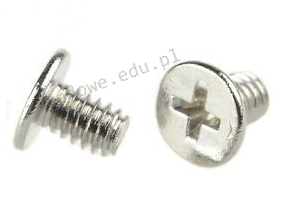
Aby wyjąć dysk twardy zamocowany w laptopie przy użyciu podanych śrub, najlepiej zastosować wkrętak typu

Ilustracja do pytania
A. torx
B. imbus
C. spanner
D. philips
Stosowanie niewłaściwych narzędzi do montażu lub demontażu komponentów może prowadzić do uszkodzenia śrub lub nawet samego urządzenia. Użycie wkrętaka typu spanner, który jest przeznaczony do śrub o specjalnych nacięciach, nie tylko zwiększa ryzyko uszkodzenia główki śruby, ale również może prowadzić do nieefektywnego przenoszenia momentu obrotowego, co jest kluczowe przy pracy z delikatnymi podzespołami. Wkrętaki imbusowe, które są stosowane do śrub z nacięciem sześciokątnym, również nie będą odpowiednie w tym przypadku, ponieważ nie pasują do krzyżowych nacięć śruby i mogą powodować poślizg, co zwiększa ryzyko uszkodzenia zarówno narzędzia, jak i śrub. Podobnie, wkrętaki torx, zaprojektowane do współpracy z śrubami o gwiazdkowym nacięciu, nie będą skuteczne w pracy z nacięciami krzyżowymi, co może prowadzić do ich zniszczenia lub deformacji. Błędne podejście do wyboru narzędzi wynika często z niepełnego zrozumienia ich zastosowań i specyfikacji. Właściwy dobór narzędzi jest kluczowy w praktykach inżynieryjnych, aby zapewnić nie tylko trwałość sprzętu, ale także bezpieczeństwo pracy i efektywność montażu. W środowisku zawodowym, gdzie czas i precyzja mają ogromne znaczenie, użycie odpowiedniego narzędzia jest kluczowe dla osiągnięcia pożądanych rezultatów bez kompromisów co do jakości i integralności urządzenia. Właściwe stosowanie narzędzi zgodnie z ich przeznaczeniem jest zgodne z profesjonalnymi standardami i dobrą praktyką w branży elektronicznej i mechanicznej.

Pytanie 6

W przypadku okablowania strukturalnego opartego na skrętce UTP kat.6, jakie gniazda sieciowe powinny być używane?

A. BNC
B. 8P8C
C. F
D. RJ-11
Gniazda F, BNC oraz RJ-11 są niewłaściwymi wyborami w kontekście skrętki UTP kat.6, ponieważ każde z nich ma inne zastosowanie i specyfikację. Gniazdo F jest typowo używane w instalacjach telewizyjnych i satelitarnych, gdzie sygnał RF (radiowy) jest przesyłany, a nie do sieci komputerowych. Jego konstrukcja nie obsługuje sygnalizacji wymaganej przez standardy Ethernet, dlatego nie może być wykorzystywane w okablowaniu strukturalnym, szczególnie w kontekście wyższych kategorii kabli. Gniazdo BNC jest stosowane głównie w systemach wideo, takich jak kamery CCTV oraz w starszych sieciach Ethernet (10BASE2, czyli „Thin Ethernet”), które są obecnie coraz rzadziej spotykane w nowoczesnych instalacjach. W przypadku RJ-11, to gniazdo jest przeznaczone do linii telefonicznych i używa się go w połączeniach analogowych, co również wyklucza je z użytku w okablowaniu strukturalnym dla sieci komputerowych, które wymagają większej liczby żył do przesyłania danych. Przy wyborze odpowiednich komponentów do instalacji sieciowych wiele osób błędnie zakłada, że wszystkie typy gniazd mogą być stosowane zamiennie, co prowadzi do problemów z kompatybilnością oraz wydajnością. Właściwe podejście polega na dostosowaniu komponentów do specyfikacji określonych przez normy TIA/ISO, które jasno definiują wymagania dla różnych kategorii kabli i gniazd.

Pytanie 7

Symbol graficzny przedstawiony na ilustracji oznacza jaką bramkę logiczną?

Ilustracja do pytania
A. AND
B. NOR
C. OR
D. NAND
Zrozumienie działania bramek logicznych jest kluczowe dla projektowania układów cyfrowych. W tym pytaniu trzy z czterech odpowiedzi dotyczą bramek które są często mylone z bramką AND. Bramka NAND jest odwrotnością bramki AND i działa na zasadzie że wyjście jest w stanie logicznym 0 tylko wtedy gdy wszystkie wejścia są w stanie 1. Jest szeroko stosowana w generowaniu sygnałów resetujących i układach pamięci ponieważ jej działanie pozwala na efektywne implementowanie funkcji logicznych. Bramka NOR z kolei to odwrotność bramki OR i jej wyjście jest 1 tylko wtedy gdy wszystkie wejścia są 0 co jest przydatne w projektowaniu pamięci i przerzutników. Bramka OR przekazuje stan logiczny 1 na wyjściu gdy przynajmniej jedno z wejść jest w stanie 1 co jest użyteczne w obwodach wyboru sygnałów. Mylenie bramek NAND NOR i OR z bramką AND wynika często z podobieństw w ich symbolach graficznych oraz złożoności ich funkcji logicznych. Ważne jest aby inżynierowie dokładnie analizowali zarówno działanie jak i zastosowania każdej z tych bramek aby unikać błędów w projektowaniu i implementacji układów cyfrowych. Dobra znajomość tych różnic jest niezbędna do tworzenia poprawnych i efektywnych rozwiązań technologicznych.

Pytanie 8

Emisja dźwięków: jednego długiego oraz dwóch krótkich przez BIOS firmy AMI wskazuje na

A. defekt zegara systemowego
B. awarię pamięci
C. usterkę karty graficznej
D. błąd parzystości w pamięci
Emisja sygnałów dźwiękowych przez BIOS AMI w postaci jednego długiego i dwóch krótkich sygnałów jednoznacznie wskazuje na problem z kartą graficzną. W kontekście standardów POST (Power-On Self-Test), które są wykonywane przez BIOS podczas uruchamiania systemu, takie sygnały dźwiękowe są używane do diagnostyki sprzętu. W przypadku wykrycia uszkodzenia karty graficznej, BIOS sygnalizuje to przez specyficzny wzór sygnałów akustycznych. W praktyce, jeśli ten wzór zostanie zidentyfikowany, zaleca się sprawdzenie połączeń karty graficznej, jej fizycznego stanu oraz, ewentualnie, wymianę na nową. Wiedza na temat interpretacji sygnałów BIOS jest kluczowa dla techników komputerowych, ponieważ pozwala na szybką lokalizację problemów hardware'owych, co z kolei przyspiesza proces naprawy i minimalizuje czas przestoju systemu. Konsekwentne stosowanie się do standardów diagnostycznych, takich jak te opracowane przez AMI, jest niezbędne w profesjonalnym wsparciu technicznym.

Pytanie 9

Jaką minimalną ilość pamięci RAM powinien mieć komputer, aby zainstalować 32-bitowy system operacyjny Windows 7 i móc efektywnie korzystać z trybu graficznego?

A. 1GB
B. 256MB
C. 2GB
D. 512MB
Aby zainstalować 32-bitowy system operacyjny Windows 7 i korzystać z trybu graficznego, minimalne wymagania dotyczące pamięci RAM wynoszą 1GB. Takie wymagania są zgodne z dokumentacją Microsoftu, która wskazuje, że system Windows 7 potrzebuje co najmniej 1GB pamięci RAM dla wersji 32-bitowej, aby efektywnie działać. Praktyczne zastosowanie tej wiedzy jest kluczowe, gdyż przy zbyt małej ilości pamięci RAM system może działać niestabilnie, spowalniając ogólne działanie komputera. W przypadku aplikacji graficznych lub programów wymagających intensywnego przetwarzania danych, zaleca się posiadanie co najmniej 2GB pamięci RAM, co pozwala na płynne działanie wielu zadań jednocześnie. Zastosowanie systemu operacyjnego w środowisku biurowym, edukacyjnym czy graficznym wymaga dostosowania specyfikacji sprzętowej do wymagań oprogramowania, co jest standardem w branży IT.

Pytanie 10

Podczas uruchamiania komputera wyświetla się komunikat CMOS checksum error press F1 to continue press DEL to setup. Naciśnięcie klawisza DEL spowoduje

A. przejście do ustawień systemu Windows
B. usunięcie pliku konfiguracyjnego
C. wejście do ustawień BIOS-u komputera
D. wymazanie danych z pamięci CMOS
Podejmowanie decyzji na temat działania klawisza DEL w kontekście błędu CMOS często prowadzi do nieporozumień związanych z funkcjonowaniem BIOS-u oraz pamięci CMOS. Wiele osób zakłada, że wciśnięcie DEL spowoduje usunięcie pliku setup, co jest nieprawidłowe, ponieważ plik ten nie istnieje w kontekście operacji BIOS-u. Co więcej, skasowanie zawartości pamięci CMOS również nie jest efektem działania klawisza DEL. Aby skasować zawartość pamięci CMOS, konieczne jest zazwyczaj fizyczne zresetowanie zworki na płycie głównej lub wyjęcie baterii CMOS, co jest zupełnie inną czynnością. Często myli się również rolę BIOS-u z systemem operacyjnym Windows; wciśnięcie DEL nie prowadzi do uruchomienia żadnej konfiguracji systemu Windows. W praktyce, użytkownicy mogą pomylić koncepcję BIOS-u z systemem operacyjnym, co skutkuje błędnymi wnioskami na temat działania komputera. Należy pamiętać, że BIOS działa na poziomie sprzętowym i odpowiada za interakcję z komponentami komputerowymi, zanim system operacyjny przejmie kontrolę, co jest fundamentalnym zrozumieniem niezbędnym do prawidłowej obsługi komputera.

Pytanie 11

Wymianę uszkodzonych kondensatorów karty graficznej umożliwi

A. wkrętak krzyżowy i opaska zaciskowa.
B. żywica epoksydowa.
C. klej cyjanoakrylowy.
D. lutownica z cyną i kalafonią.
W świecie elektroniki zdarzają się pomysły, które choć mogą wydawać się logiczne na pierwszy rzut oka, w praktyce mogą przynieść więcej szkody niż pożytku. Przykładowo, żywica epoksydowa czy klej cyjanoakrylowy rzeczywiście świetnie sprawdzają się jako środki mocujące, ale są kompletnie nieprzydatne przy wymianie kondensatorów w układach elektronicznych. Te substancje nie przewodzą prądu i nie służą do łączenia elementów przewodzących, a nawet mogą uszkodzić delikatne ścieżki PCB poprzez swoje właściwości izolujące lub przez trudność w późniejszym usunięciu. To trochę jak próba przyklejenia przewodu do kontaktu zamiast go wkręcić lub przylutować – po prostu nie zadziała. Jeśli chodzi o wkrętak krzyżowy i opaski zaciskowe, to są one wykorzystywane przy montażu mechanicznych części komputera, np. przykręcaniu dysków twardych czy organizacji kabli, ale nie mają żadnej roli w połączeniach elektrycznych na płytkach drukowanych. Z mojego doświadczenia wynika, że wiele osób myli mechaniczne mocowanie komponentów z ich elektrycznym połączeniem. Stąd często pojawia się przekonanie, że do wymiany kondensatora wystarczy „coś, czym go przymocujemy na płytce”. Jednak w elektronice stosuje się metody lutowane, bo tylko one zapewniają niską rezystancję i trwałość połączenia, zgodnie z branżowymi normami IPC oraz zasadami BHP. Próby używania niewłaściwych materiałów mogą się skończyć niestabilnością pracy sprzętu, a nawet uszkodzeniem innych elementów. Dlatego tak ważne jest rozróżnianie narzędzi typowo elektronicznych od tych ogólnomechanicznych czy chemicznych. Bez lutownicy, cyny i kalafonii nie da się wymienić kondensatora w sposób prawidłowy i bezpieczny – i to jest wiedza, którą każdy technik powinien mieć w małym palcu.

Pytanie 12

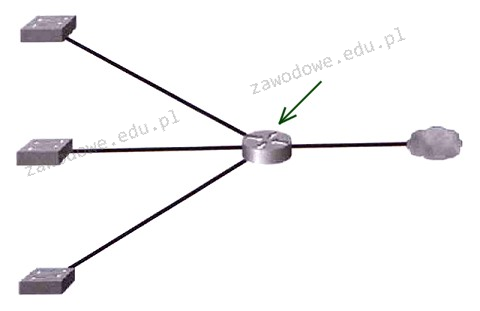
Jaki symbol urządzenia jest pokazany przez strzałkę na rysunku?

Ilustracja do pytania
A. Serwera
B. Routera
C. Koncentratora
D. Przełącznika
Serwer to komputer, który udostępnia różne zasoby czy usługi innym komputerom w sieci. Działa bardziej jak pomocnik, który obsługuje zapytania od klientów i trzyma dane, a nie jak urządzenie do kierowania ruchem. Czasem ludzie mylą serwer z czymś, co zarządza wszystkimi danymi w sieci, ale to nie tak. Koncentrator to z kolei prosty element sieciowy, który działa na poziomie fizycznym. Jego rola polega na przesyłaniu danych do wszystkich podłączonych urządzeń, ale bez ich analizy. W dzisiejszych czasach koncentratory są zastępowane przez przełączniki, które są bardziej sprytne. Przełącznik działa na warstwie łącza danych i wysyła dane tylko do konkretnego portu, co sprawia, że sieć działa lepiej. Mimo, że jest bardziej zaawansowany niż koncentrator, nie robi routingu między różnymi sieciami. Często myli się go z routerem, ale jego zadanie to raczej zarządzanie ruchem w jednej sieci lokalnej, a nie między różnymi sieciami.

Pytanie 13

Co umożliwia zachowanie równomiernego rozkładu ciepła pomiędzy procesorem a radiatorem?

A. Klej
B. Pasta grafitowa
C. Silikonowy spray
D. Mieszanka termiczna
Wybór niesprawdzonych substancji, takich jak pasta grafitowa, silikonowy spray czy klej, w kontekście transferu ciepła między procesorem a radiatorem jest błędny z kilku istotnych powodów. Pasta grafitowa, mimo że ma pewne właściwości przewodzące, nie jest dedykowanym rozwiązaniem do efektywnego transferu ciepła. Jej zastosowanie może prowadzić do niejednorodnego rozkładu ciepła, co z kolei może skutkować przegrzewaniem procesora, ponieważ nie wypełnia mikro-nierówności w sposób, jakiego oczekuje się od pasty termoprzewodzącej. Silikonowy spray, choć może oferować pewną izolację, nie jest przeznaczony do przewodzenia ciepła. Jego właściwości mogą prowadzić do powstania warstwy izolacyjnej, co blokuje efektywny transfer ciepła, a tym samym może powodować przegrzewanie podzespołów. Zastosowanie kleju również nie ma sensu w kontekście chłodzenia. Klej nie tylko nie przewodzi ciepła, ale może także spowodować trwale uszkodzenie komponentów w przypadku konieczności ich demontażu. W praktyce, wykorzystanie niewłaściwych substancji prowadzi do nieefektywnego odprowadzania ciepła, co jest sprzeczne z podstawowymi zasadami dotyczących montażu elektronicznych elementów. Właściwe podejście oparte na sprawdzonych materiałach, takich jak mieszanki termiczne, jest kluczowe dla zapewnienia optymalnej wydajności systemu oraz jego trwałości.

Pytanie 14

Jakie urządzenie aktywne pozwoli na podłączenie do sieci lokalnej za pomocą kabla UTP 15 komputerów, drukarki sieciowej oraz rutera?

A. Switch 24-portowy
B. Panel krosowniczy 16-portowy
C. Panel krosowniczy 24-portowy
D. Switch 16-portowy
Panel krosowniczy, zarówno w wersji 16-portowej, jak i 24-portowej, nie jest urządzeniem aktywnym, lecz pasywnym. Jego główną funkcją jest organizowanie i zarządzanie kablami sieciowymi, a nie aktywne przetwarzanie lub przesyłanie danych. Panele krosownicze służą jako punkt centralny, gdzie kabel UTP z różnych urządzeń jest podłączany do odpowiednich portów, ale same w sobie nie umożliwiają bezpośredniego połączenia urządzeń w sieci. Kiedy mówimy o połączeniu 15 komputerów, drukarki oraz rutera, niezbędne jest użycie przełącznika, który dysponuje portami do aktywnego przesyłania danych. Typowe błędy myślowe prowadzące do wyboru panelu krosowniczego zamiast przełącznika mogą wynikać z mylenia rol i funkcji tych urządzeń; panel krosowniczy można porównać do skrzynki, w której organizujemy kable, podczas gdy przełącznik to urządzenie, które zarządza ruchem danych w sieci. W przypadku rozbudowy sieci, kluczowe jest zrozumienie, że przełączniki są nieodłącznym elementem architektury sieci, umożliwiającym aktywne łączenie i segmentację ruchu, co jest nieosiągalne dla pasywnych urządzeń takich jak panele krosownicze.

Pytanie 15

Jakie urządzenie stosuje technikę detekcji zmian w pojemności elektrycznej do sterowania kursorem na monitorze?

A. Myszka
B. Joystick
C. Trackpoint
D. Touchpad
Touchpad to urządzenie wejściowe, które wykrywa ruchy palca użytkownika na jego powierzchni, wykorzystując metodę detekcji zmian pojemności elektrycznej. Ta technologia polega na pomiarze zmian w pojemności elektrycznej, które zachodzą, gdy palec zbliża się do powierzchni touchpada. Dzięki temu system jest w stanie precyzyjnie określić położenie palca oraz jego ruchy, co umożliwia kontrolowanie kursora na ekranie. Touchpady są powszechnie stosowane w laptopach oraz jako zewnętrzne urządzenia wejściowe. Dzięki swojej funkcjonalności umożliwiają realizację gestów, takich jak przewijanie, powiększanie czy obracanie, co znacząco zwiększa ergonomię i komfort użytkowania. W kontekście praktycznym, w wielu nowoczesnych aplikacjach i systemach operacyjnych, takich jak Windows czy macOS, touchpady wspierają różnorodne gesty, co pozwala na łatwiejszą i bardziej intuicyjną nawigację. Standardy dotyczące urządzeń wskazujących, takie jak USB HID (Human Interface Devices), również uwzględniają touchpady jako integralną część ekosystemu interakcji z komputerem.

Pytanie 16

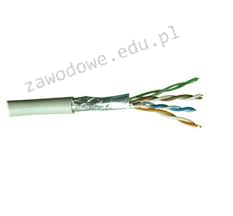
Na ilustracji zaprezentowano kabel

Ilustracja do pytania
A. U/FTP
B. S/FTP
C. U/UTP
D. F/STP
Jak się przyjrzymy różnym typom kabli, to widzimy, że ekranowanie ma spore znaczenie dla ich właściwości. Wybierając inne opcje jak U/UTP, F/STP czy U/FTP możemy się pomylić przez to, że nie rozumiemy dobrze ich budowy. U/UTP jest nieekranowany, więc jest bardziej narażony na zakłócenia elektromagnetyczne, co w miejscach, gdzie jest dużo sprzętu, może naprawdę pogorszyć jakość sygnału. F/STP ma ekran folii wokół każdej pary przewodów i jeszcze ogólny ekran z siatki, co daje mu jakiś poziom ochrony, ale i tak nie jest tak skuteczny jak S/FTP. U/FTP z kolei ma tylko folię wokół par, co czyni go nieco gorszym wyborem, gdyż w sytuacjach z silnymi zakłóceniami może nie spełnić oczekiwań. Wybierając kabel, warto zapamiętać, że zły wybór może prowadzić do problemów z jakością transmisji i niezawodnością sieci. Zrozumienie różnic w konstrukcji i ekranowaniu jest kluczowe, aby dobrze dopasować rozwiązania kablowe do wymagań środowiska.

Pytanie 17

Który rodzaj złącza nie występuje w instalacjach światłowodowych?

A. FC
B. GG45
C. MTRJ
D. SC
GG45 to złącze, które nie jest stosowane w okablowaniu światłowodowym, ponieważ jest ono przeznaczone wyłącznie do transmisji sygnałów ethernetowych w kablach miedzianych. W kontekście okablowania światłowodowego, istotne są złącza takie jak SC, FC czy MTRJ, które są zaprojektowane do łączenia włókien światłowodowych i optymalizacji ich wydajności. Złącze SC (Subscriber Connector) charakteryzuje się prostą konstrukcją i niskimi stratami sygnału, co sprawia, że jest popularne w instalacjach telekomunikacyjnych. Z kolei złącze FC (Ferrule Connector) jest znane z wysokiej precyzji i trwałości, co czyni je odpowiednim do zastosowań w środowiskach wymagających odporności na wibracje. MTRJ (Mechanical Transfer Registered Jack) to złącze, które pozwala na podłączenie dwóch włókien w jednym złączu, co jest praktycznym rozwiązaniem przy ograniczonej przestrzeni. Wybór odpowiednich złącz jest kluczowy dla zapewnienia efektywności i niezawodności infrastruktury światłowodowej, a GG45 nie spełnia tych wymagań, co czyni je nieodpowiednim w tym kontekście.

Pytanie 18

Wartość sumy liczb binarnych 1010 i 111 zapisana w systemie dziesiętnym to

A. 16
B. 18
C. 17
D. 19
Wybór innych odpowiedzi może wynikać z mylnych obliczeń lub niezrozumienia konwersji liczb binarnych do dziesiętnych. Możliwe jest, że ktoś mógł pomylić podstawy konwersji, co sprawiło, że błędnie obliczył sumę. Na przykład, odpowiedź 16 mogła być wynikiem mylnego dodania wartości bez przeliczenia ich z systemu binarnego. W systemie binarnym, każda cyfra reprezentuje potęgę liczby 2, więc 1010 to 2^3 + 0*2^2 + 2^1 + 0*2^0, co daje 10 w systemie dziesiętnym. Z kolei 111 to 1*2^2 + 1*2^1 + 1*2^0, co daje 7. Dodając te liczby, powinniśmy uzyskać 17, a nie 16, 18, czy 19. Innym typowym błędem może być zsumowanie samych cyfr w systemie binarnym bez uwzględnienia przeniesienia, co może prowadzić do błędnych wyników. Wiedza o reprezentacji liczb i umiejętność ich konwersji są kluczowe w informatyce, a ich brak może prowadzić do wielu pomyłek w obliczeniach, zwłaszcza w kontekście programowania i obliczeń inżynierskich. Zrozumienie tych zasad jest niezbędne dla każdego, kto chce pracować w dziedzinie technologii i programowania.

Pytanie 19

W filmie przedstawiono konfigurację ustawień maszyny wirtualnej. Wykonywana czynność jest związana z

A. wybraniem pliku z obrazem dysku.
B. konfigurowaniem adresu karty sieciowej.
C. ustawieniem rozmiaru pamięci wirtualnej karty graficznej.
D. dodaniem drugiego dysku twardego.
W konfiguracji maszyny wirtualnej bardzo łatwo pomylić różne opcje, bo wszystko jest w jednym oknie i wygląda na pierwszy rzut oka dość podobnie. Ustawienia pamięci wideo, dodawanie dysków, obrazy ISO, karty sieciowe – to wszystko siedzi zwykle w kilku zakładkach i początkujący użytkownicy mieszają te pojęcia. Ustawienie rozmiaru pamięci wirtualnej karty graficznej dotyczy tylko tego, ile pamięci RAM zostanie przydzielone emulatorowi GPU. Ta opcja znajduje się zazwyczaj w sekcji „Display” lub „Ekran” i pozwala poprawić płynność pracy środowiska graficznego, ale nie ma nic wspólnego z wybieraniem pliku obrazu dysku czy instalacją systemu operacyjnego. To jest po prostu parametr wydajnościowy. Z kolei dodanie drugiego dysku twardego polega na utworzeniu nowego wirtualnego dysku (np. nowy plik VDI, VHDX) lub podpięciu już istniejącego i przypisaniu go do kontrolera dyskowego w maszynie. Ta operacja rozszerza przestrzeń magazynową VM, ale nie wskazuje konkretnego obrazu instalacyjnego – zwykle nowy dysk jest pusty i dopiero system w maszynie musi go sformatować. Kolejne częste nieporozumienie dotyczy sieci: konfigurowanie adresu karty sieciowej w maszynie wirtualnej to zupełnie inna para kaloszy. W ustawieniach hypervisora wybieramy tryb pracy interfejsu (NAT, bridge, host‑only, internal network itd.), a adres IP najczęściej i tak ustawia się już wewnątrz systemu operacyjnego, tak samo jak na zwykłym komputerze. To nie ma żadnego związku z plikami obrazów dysków – sieć służy do komunikacji, a nie do uruchamiania czy montowania nośników. Typowy błąd myślowy polega na tym, że użytkownik widząc „dysk”, „pamięć” albo „kontroler”, zakłada, że każda z tych opcji musi dotyczyć tego samego obszaru konfiguracji. W rzeczywistości standardowe podejście w wirtualizacji jest takie, że wybór pliku obrazu dysku odbywa się w sekcji pamięci masowej: tam dodaje się wirtualny napęd (HDD lub CD/DVD) i dopiero przy nim wskazuje konkretny plik obrazu. Oddzielenie tych funkcji – grafiki, dysków, sieci – jest kluczowe, żeby świadomie konfigurować maszyny i unikać później dziwnych problemów z uruchamianiem systemu czy brakiem instalatora.

Pytanie 20

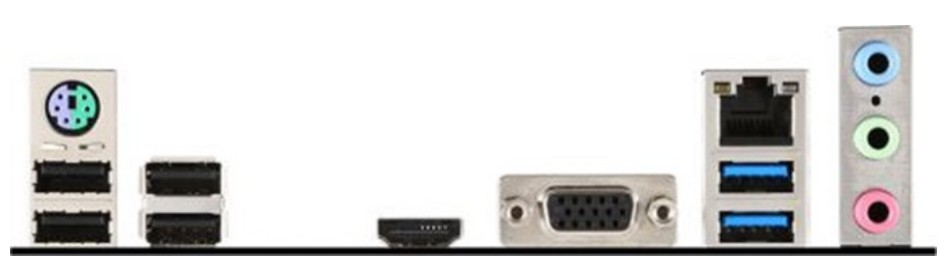
Na przedstawionym panelu tylnym płyty głównej znajdują się między innymi następujące interfejsy:

Ilustracja do pytania
A. 2 x USB 3.0; 2 x USB 2.0, 1.1; 2 x DP, 1 x DVI
B. 2 x USB 3.0; 4 x USB 2.0, 1.1; 1 x D-SUB
C. 2 x HDMI, 1 x D-SUB, 1 x RJ-11, 6 x USB 2.0
D. 2 x PS2; 1 x RJ45; 6 x USB 2.0, 1.1
Odpowiedź 2 jest prawidłowa, ponieważ przedstawiony panel tylny płyty głównej zawiera 2 porty USB 3.0, 4 porty USB 2.0 lub 1.1 oraz 1 port D-SUB. Porty USB 3.0, oznaczone zazwyczaj niebieskim środkiem, oferują wyższą przepustowość danych, co jest istotne przy podłączaniu zewnętrznych dysków twardych czy innych urządzeń wymagających szybkiego transferu danych. Porty USB 2.0, mimo niższej szybkości, są wciąż szeroko stosowane do podłączania klawiatur, myszy, czy drukarek. Port D-SUB, znany również jako VGA, jest analogowym złączem używanym do łączenia monitorów i projektorów, co jest przydatne w środowiskach biurowych i edukacyjnych, gdzie starsze monitory mogą być wciąż w użyciu. Dzięki tym interfejsom płyta główna zapewnia szeroką kompatybilność z różnorodnymi urządzeniami peryferyjnymi, co jest zgodne z dobrymi praktykami zapewniającymi elastyczność i wygodę użytkowania sprzętu komputerowego. Warto pamiętać, że wybór portów wpływa na możliwości rozbudowy i dostosowania komputera do specyficznych potrzeb użytkownika, co jest kluczowe w wielu zastosowaniach zawodowych.

Pytanie 21

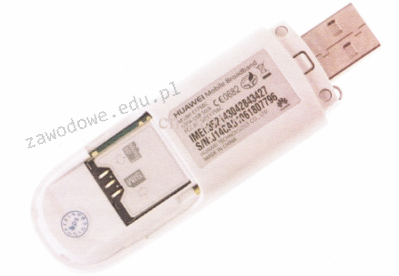
Jakie urządzenie sieciowe zostało pokazane na ilustracji?

Ilustracja do pytania
A. Adapter Bluetooth
B. Karta sieciowa WiFi
C. Modem USB
D. Adapter IrDA
Modem USB to urządzenie, które pozwala na połączenie komputera z Internetem za pośrednictwem sieci komórkowych. Używa technologii mobilnej, takiej jak LTE lub 3G, do transmisji danych. Jego główną zaletą jest mobilność i łatwość użycia – wystarczy podłączyć go do portu USB komputera, aby uzyskać dostęp do Internetu. Jest szczególnie przydatny w miejscach, gdzie dostęp do sieci kablowej jest ograniczony lub niemożliwy. Modemy USB często wymagają karty SIM, podobnie jak telefony komórkowe, co umożliwia korzystanie z usług dowolnego operatora. Dzięki nowoczesnym technologiom modem USB obsługuje szybkie transfery danych, co czyni go atrakcyjnym rozwiązaniem zarówno dla użytkowników indywidualnych, jak i biznesowych. Wybierając modem USB, warto zwrócić uwagę na jego kompatybilność z systemem operacyjnym komputera oraz obsługiwane standardy sieciowe. Zastosowanie modemu USB jest szerokie – od codziennego przeglądania Internetu po bardziej zaawansowane zastosowania, takie jak wideokonferencje czy zdalna praca. Modem USB jest zgodny z międzynarodowymi standardami, co umożliwia jego użycie w różnych krajach bez dodatkowej konfiguracji.

Pytanie 22

Instalacja systemów Linux oraz Windows 7 przebiegła bez żadnych problemów. Systemy zainstalowały się poprawnie z domyślnymi ustawieniami. Na tym samym komputerze, przy tej samej konfiguracji, podczas instalacji systemu Windows XP pojawił się komunikat o braku dysków twardych, co może sugerować

A. błędnie skonfigurowane bootowanie napędów
B. brak sterowników
C. nieprawidłowe ułożenie zworek w dysku twardym
D. uszkodzenie logiczne dysku twardego
Złe ułożenie zworek w dysku twardym oraz uszkodzenie logiczne dysku twardego to potencjalne problemy, które mogą powodować błąd wykrycia dysków twardych, ale w tym konkretnym przypadku są mniej prawdopodobne. W przypadku złego ułożenia zworek, zazwyczaj prowadzi to do sytuacji, w której system w ogóle nie wykrywa dysku twardego, a nie do wyświetlania komunikatu o braku dysków podczas instalacji. Z kolei uszkodzenia logiczne, takie jak usunięcie partycji czy problem z systemem plików, zazwyczaj skutkują innymi rodzajami błędów lub ostrzeżeń, które pojawiają się po uruchomieniu systemu, a nie podczas samej instalacji. Ustawienie bootowania napędów ma kluczowe znaczenie, jednak w tym przypadku system Windows 7 oraz Linux zainstalowały się poprawnie, co sugeruje, że bootowanie było skonfigurowane właściwie. W związku z tym brak sterowników jest najbardziej oczywistą przyczyną, gdyż Windows XP, w przeciwieństwie do nowszych systemów operacyjnych, może nie być w stanie automatycznie rozpoznać nowoczesnych kontrolerów dysków. To często prowadzi do błędnych wniosków, gdzie użytkownicy skupiają się na sprzętowych aspektach zamiast na dostosowywaniu środowiska instalacyjnego poprzez zapewnienie odpowiednich sterowników. Warto również zauważyć, że w przypadku starszych systemów, takich jak Windows XP, zapewnienie zgodności sprzętowej i aktualności sterowników jest kluczowe, aby uniknąć problemów podczas instalacji.

Pytanie 23

Urządzenie, które pozwala komputerom na bezprzewodowe łączenie się z siecią komputerową przewodową, to

A. punkt dostępowy
B. modem
C. regenerator
D. koncentrator
Regenerator, koncentrator i modem to urządzenia, które pełnią różne funkcje w sieciach komputerowych, ale nie są odpowiednie do zapewnienia bezprzewodowego dostępu do sieci przewodowej. Regenerator jest używany do wzmacniania sygnału elektrycznego w sieciach kablowych, co może być istotne w przypadku długich odległości, jednak nie ma funkcji bezprzewodowego dostępu. Należy zrozumieć, że jego działanie polega na odbiorze i przesyłaniu sygnału, a nie na tworzeniu połączenia z urządzeniami mobilnymi. Koncentrator (hub), z kolei, to urządzenie, które łączy wiele komputerów w sieci przewodowej, ale działa w sposób pasywny, przesyłając wszystkie dane do wszystkich podłączonych urządzeń, co nie jest efektywne w kontekście nowoczesnych sieci. Modem, czyli urządzenie do modemu/demodulacji, ma na celu łączenie sieci lokalnej z Internetem, ale również nie umożliwia komunikacji bezprzewodowej. Typowe błędy myślowe prowadzące do wyboru tych odpowiedzi to mylenie ról tych urządzeń i brak zrozumienia, że punkt dostępowy jest jedynym rozwiązaniem, które umożliwia sprzętom mobilnym dostęp do sieci LAN poprzez komunikację radiową. Współczesne rozwiązania sieciowe wymagają znajomości funkcji i zastosowań różnych urządzeń, aby prawidłowo je integrować i korzystać z ich możliwości.

Pytanie 24

Rejestry procesora są resetowane poprzez

A. użycie sygnału RESET
B. ustawienie licznika rozkazów na adres zerowy
C. wyzerowanie bitów rejestru flag
D. konfigurację parametru w BIOS-ie
Użycie sygnału RESET jest kluczowym procesem w architekturze komputerowej, który pozwala na zainicjowanie stanu początkowego rejestrów procesora. Sygnał ten uruchamia rutynę resetującą, która ustawia wszystkie rejestry w procesorze na wartości domyślne, co najczęściej oznacza zera. Reset procesora jest niezwykle istotny w kontekście uruchamiania systemu operacyjnego, ponieważ zapewnia, że nie będą one zawierały przypadkowych danych, które mogłyby wpłynąć na działanie systemu. Na przykład, w komputerach osobistych, proces resetowania może być wywoływany poprzez przyciśnięcie przycisku reset, co skutkuje ponownym uruchomieniem systemu oraz wyczyszczeniem stanu rejestrów. W zastosowaniach wbudowanych, takich jak mikrokontrolery, sygnał RESET może być używany do restartowania urządzenia w przypadku wystąpienia błędu. Kluczowym standardem dotyczącym tego procesu jest architektura von Neumanna, która podkreśla znaczenie resetowania w kontekście organizacji pamięci i przetwarzania instrukcji. Właściwe użycie sygnału RESET jest zgodne z najlepszymi praktykami inżynieryjnymi, zapewniającymi niezawodność i stabilność systemów komputerowych.

Pytanie 25

Aby zweryfikować w systemie Windows działanie nowo zainstalowanej drukarki, co należy zrobić?

A. uruchomić narzędzie diagnostyczne dxdiag
B. wykonać polecenie gpupdate /force w Wierszu poleceń
C. wydrukować stronę testową za pomocą zakładki Ogólne w oknie Właściwości drukarki
D. sprawdzić status urządzenia w Menadżerze urządzeń
Użycie programu diagnostycznego dxdiag, który jest narzędziem do zbierania informacji o systemie Windows i diagnozowania problemów ze sprzętem, nie jest odpowiednie w przypadku testowania drukarki. Program ten skupia się głównie na diagnostyce problemów z kartą graficzną oraz innymi komponentami systemowymi, a nie na specyficznych urządzeniach peryferyjnych, jakimi są drukarki. Sprawdzanie stanu urządzenia w Menadżerze urządzeń może dostarczyć informacji o tym, czy drukarka jest zainstalowana i rozpoznawana przez system, ale nie zapewnia informacji na temat jej działania. Menadżer urządzeń wskaże jedynie, czy drukarka działa, jednak sama instalacja czy rozpoznanie urządzenia nie oznacza, że drukarka jest w stanie poprawnie drukować. Użycie polecenia gpupdate /force w Wierszu poleceń ma na celu odświeżenie zasad grupy w systemach Windows i nie jest związane z testowaniem funkcjonalności drukarki. Tego typu podejścia często wynikają z mylnego przekonania, że diagnostyka sprzętu wymaga skomplikowanych narzędzi, podczas gdy w przypadku drukarek kluczowe jest przeprowadzenie testu funkcjonalnego, co można najłatwiej osiągnąć przez wydrukowanie strony testowej. Dlatego właściwym rozwiązaniem jest bezpośrednie sprawdzenie wydruku, a nie analiza stanu urządzenia czy korzystanie z narzędzi systemowych, które nie są dedykowane tej funkcji.

Pytanie 26

Który z interfejsów stanowi port równoległy?

A. IEEE1394
B. RS232
C. IEEE1284
D. USB
IEEE1284 jest standardem interfejsu, który definiuje port równoległy, powszechnie stosowany do komunikacji z drukarkami i innymi urządzeniami peryferyjnymi. Jego kluczową cechą jest możliwość przesyłania wielu bitów danych jednocześnie, co odróżnia go od interfejsów szeregowych. Port równoległy IEEE1284 może obsługiwać różne tryby pracy, takie jak tryb kompatybilności, tryb nibble i tryb ECP (Enhanced Capabilities Port), co pozwala na szybki transfer danych. Przykładem zastosowania IEEE1284 jest podłączenie starszych modeli drukarek do komputerów, gdzie szybkość transferu danych była kluczowa dla wydajności pracy. W dzisiejszych czasach, mimo że porty równoległe są coraz mniej powszechne z powodu pojawienia się nowszych technologii, takich jak USB, zrozumienie ich działania i standardów jest istotne dla kogoś zajmującego się obszarami inżynierii komputerowej i systemów embedded.

Pytanie 27

Kiedy dysze w drukarce atramentowej wyschną z powodu długotrwałych przerw w użytkowaniu, co powinno się najpierw wykonać?

A. oczyścić dyszę za pomocą wacika nasączonego olejem syntetycznym
B. dokonać oczyszczania dysz z poziomu odpowiedniego programu
C. wymienić cały mechanizm drukujący
D. ustawić tryb wydruku oszczędnego
Ustawienie wydruku ekonomicznego nie ma związku z problemem zaschnięcia dysz. Wydruk ekonomiczny jest funkcją, która zmniejsza zużycie atramentu, co w sytuacji zablokowanych dysz może tylko pogorszyć jakość wydruku, ponieważ atrament nie będzie prawidłowo dostarczany. Wymiana mechanizmu drukującego w przypadku zaschnięcia dysz jest skrajnym rozwiązaniem i zazwyczaj nie jest konieczna, gdyż wiele problemów można rozwiązać prostymi metodami czyszczenia. Użycie wacika nasączonego olejem syntetycznym również jest niewłaściwym podejściem, ponieważ olej nie jest przeznaczony do czyszczenia dysz i może prowadzić do uszkodzenia mechanizmu drukującego. Zamiast tego, należy stosować dedykowane środki czyszczące lub uruchamiać programowe czyszczenie dysz, co jest zalecaną metodą. Często użytkownicy mylą różne metody czyszczenia, co prowadzi do nieefektywnego rozwiązania problemów. Kluczowe jest zrozumienie, że zachowanie odpowiednich praktyk konserwacyjnych, takich jak regularne czyszczenie z poziomu oprogramowania, pozwala uniknąć kosztownych napraw i poprawia jakość druku.

Pytanie 28

Interfejs UDMA to typ interfejsu

A. szeregowy, stosowany do łączenia urządzeń wejściowych
B. równoległy, używany m.in. do połączenia kina domowego z komputerem
C. szeregowy, który służy do transferu danych między pamięcią RAM a dyskami twardymi
D. równoległy, który został zastąpiony przez interfejs SATA
Wybór odpowiedzi, która opisuje interfejs UDMA jako szeregowy, używany do podłączania urządzeń wejścia, jest błędny z kilku powodów. Interfejs UDMA jest technologią równoległą, co oznacza, że wykorzystuje wiele linii danych do jednoczesnej transmisji informacji, co znacznie zwiększa przepustowość w porównaniu do interfejsów szeregowych, które przesyłają dane bit po bicie. Stąd pierwsza niepoprawna koncepcja związana z tą odpowiedzią to mylenie typów interfejsów. Ponadto, UDMA nie jest używany do podłączania urządzeń wejścia, lecz raczej do komunikacji z pamięcią masową, jak dyski twarde. W odniesieniu do drugiej nieprawidłowej odpowiedzi, UDMA nie został całkowicie zastąpiony przez SATA, lecz raczej ewoluował wraz z postępem technologii. Mimo że SATA jest obecnie preferowanym standardem transferu danych do dysków twardych ze względu na swoje zalety, wciąż istnieje wiele sprzętu, który wykorzystuje UDMA. Niezrozumienie tych aspektów może prowadzić do błędnych wniosków przy projektowaniu lub modernizacji systemów komputerowych, dlatego ważne jest, aby dokładnie zrozumieć różnice między tymi technologiami oraz ich odpowiednie zastosowania. Ostatecznie, wybór odpowiedniego interfejsu powinien być oparty na aktualnych potrzebach wydajnościowych i kompatybilności z istniejącym sprzętem.

Pytanie 29

W jednostce ALU do akumulatora została zapisana liczba dziesiętna 240. Jak wygląda jej reprezentacja w systemie binarnym?

A. 11110000
B. 11111100
C. 11111000
D. 11111110
Błędne odpowiedzi wynikają z nieprawidłowego zrozumienia procesu konwersji systemu dziesiętnego na system binarny. Na przykład, odpowiedzi takie jak 11111000, 11111100 i 11111110 odnoszą się do liczb, które są bliskie 240, ale nie odpowiadają dokładnie tej wartości. Odpowiedź 11111000 odpowiada liczbie 248, co można uzyskać z błędnego dodania 8 do 240. Z kolei 11111100 to 252, co sugeruje, że błąd może wynikać z dodania 12. Odpowiedź 11111110 to 254, co również jest wynikiem dodawania, a nie konwersji. Często zdarza się, że osoby nieprawidłowo interpretują reszty z dzielenia lub nie zapisują ich w odpowiedniej kolejności, co prowadzi do pomyłek. Warto pamiętać, że każda z tych odpowiedzi ma swoje korzenie w standardzie konwersji binarnej, ale kluczowe jest stosowanie właściwej metody obliczeniowej oraz upewnienie się, że reszty są zbierane w odpowiedniej kolejności. To pokazuje, jak ważne jest nie tylko umieć przeliczać liczby, ale również przeanalizować każdy krok, aby uniknąć błędów. Użycie narzędzi do automatycznej konwersji lub ręczne obliczenia mogą być przydatne w nauce tej umiejętności.

Pytanie 30

Jakie materiały eksploatacyjne wykorzystuje się w drukarce laserowej?

A. kaseta z tonerem
B. laser
C. taśma barwiąca
D. pojemnik z tuszem
Odpowiedzi takie jak taśma barwiąca, laser czy pojemnik z tuszem nie są odpowiednie dla drukarek laserowych, ponieważ każdy z tych elementów odnosi się do innych technologii druku. Taśma barwiąca jest używana w drukarkach igłowych oraz matrycowych, gdzie proces drukowania polega na uderzaniu igły w taśmę, która następnie przenosi atrament na papier. W przypadku drukarek laserowych taki mechanizm nie istnieje. Laser, mimo że jest kluczowym elementem w technologii druku laserowego, nie jest materiałem eksploatacyjnym, lecz częścią procesu tworzenia obrazu na bębnie. Z kolei pojemnik z tuszem odnosi się do drukarek atramentowych, a nie laserowych. Tusz jest płynny i działa na innej zasadzie, co sprawia, że jest nieodpowiedni dla technologii laserowej. Często zdarza się, że użytkownicy mylą te różne systemy i ich komponenty, co prowadzi do błędnych wniosków. Ważne jest, aby zrozumieć, jak każdy rodzaj drukarki działa, aby właściwie dobierać materiały eksploatacyjne, co przekłada się na efektywność druku oraz długość życia urządzenia.

Pytanie 31

Minimalna odległość toru nieekranowanego kabla sieciowego od instalacji oświetleniowej powinna wynosić

A. 50cm
B. 30cm
C. 20cm
D. 40cm
Wybór odległości mniejszej od 30 cm, takiej jak 20 cm, 40 cm czy 50 cm, nie uwzględnia kluczowych aspektów związanych z zakłóceniami elektromagnetycznymi oraz kompatybilnością elektromagnetyczną (EMC). Zbyt mała odległość, na przykład 20 cm, może prowadzić do znacznych zakłóceń sygnału, co jest szczególnie problematyczne w nowoczesnych instalacjach, gdzie przesył danych jest często realizowany na wyższych częstotliwościach. W praktyce oznacza to, że takie połączenia mogą być bardziej podatne na błędy transmisji, co z kolei wpływa na wydajność sieci. Z kolei wybór zbyt dużej odległości, jak 50 cm, może być niepraktyczny w warunkach ograniczonej przestrzeni, jednak nie jest to podejście zalecane z punktu widzenia efektywności wykorzystania przestrzeni instalacyjnej. Kluczowym błędem myślowym w tym kontekście jest niedocenianie wpływu, jaki bliskość kabli energetycznych ma na jakość sygnałów w przesyłach danych. Osoby planujące instalacje powinny ściśle przestrzegać wytycznych dotyczących odległości, aby zapewnić optymalne działanie systemu i zminimalizować potencjalne problemy z zakłóceniami. Właściwe stosowanie standardów, takich jak PN-EN 50174-2, jest kluczowe dla zapewnienia trwałości i niezawodności instalacji telekomunikacyjnych.

Pytanie 32

Wskaż wtyk zasilający, który podczas montażu zestawu komputerowego należy podłączyć do napędu optycznego.

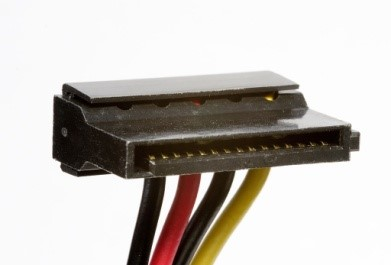
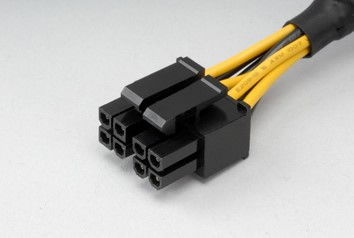
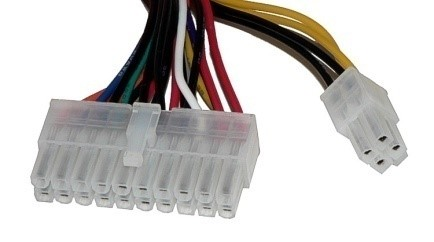
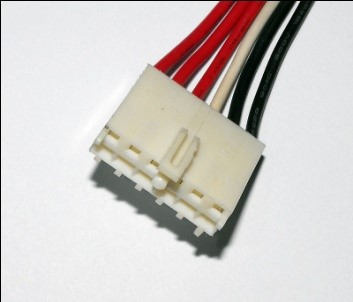
A. Wtyk zasilający 1
Ilustracja do odpowiedzi A
B. Wtyk zasilający 3
Ilustracja do odpowiedzi B
C. Wtyk zasilający 2
Ilustracja do odpowiedzi C
D. Wtyk zasilający 4
Ilustracja do odpowiedzi D
W praktyce montażu zestawów komputerowych nietrudno o pomyłkę, jeśli nie zna się dokładnie rodzajów złączy zasilających. Źródłem nieporozumień są głównie podobieństwa wizualne lub złudzenia, że każde większe złącze z wieloma przewodami nadaje się do wszystkiego. W rzeczywistości do napędu optycznego podłącza się wyłącznie wtyk SATA, który można rozpoznać po charakterystycznym płaskim kształcie i szerokim rozstawie styków. Pozostałe złącza pełnią zupełnie inne role. Największy z prezentowanych w pytaniu, czyli 24-pinowy ATX, służy do zasilania płyty głównej i absolutnie nie nadaje się do napędów – jego napięcia i sposób podłączenia są zupełnie inne. Kolejny – ośmio- lub sześcio-pinowy czarny wtyk PCI-Express – przeznaczony jest głównie do zasilania zaawansowanych kart graficznych, gdzie wymagane są znacznie większe prądy i inny rozkład pinów. Natomiast biały wtyk Molex, chociaż dawniej używany był do zasilania starszych napędów optycznych i dysków IDE, dziś praktycznie nie występuje w nowym sprzęcie i nie pasuje do złącz stosowanych w aktualnych napędach SATA. Wciąż pokutuje tu błędny stereotyp, że Molex pasuje „do wszystkiego”, ale to już mocno przestarzałe myślenie. Dobór nieodpowiedniego złącza to nie tylko ryzyko techniczne, ale często błąd wynikający z rutyny lub braku aktualnej wiedzy o standardach. Moim zdaniem, najlepszą praktyką jest dokładne sprawdzanie specyfikacji urządzeń i stosowanie wyłącznie zgodnych złączy – to podstawowa zasada każdego technika czy serwisanta komputerowego.

Pytanie 33

Licencja Windows OEM nie umożliwia wymiany

A. sprawnej płyty głównej na model o wyższych parametrach
B. sprawnej karty sieciowej na model o wyższych parametrach
C. sprawnego dysku twardego na model o wyższych parametrach
D. sprawnego zasilacza na model o wyższych parametrach
Wybór odpowiedzi dotyczących wymiany sprawnych komponentów, takich jak zasilacz, karta sieciowa czy dysk twardy, wskazuje na niepełne zrozumienie zasad licencjonowania Windows OEM. Licencja ta jest zaprojektowana z myślą o konkretnym sprzęcie, co oznacza, że pozwala na wymianę niektórych elementów komputera, o ile nie naruszają one tożsamości systemu. Na przykład, wymiana zasilacza na model o lepszych parametrach nie wpływa na identyfikację komputera, a tym samym nie wymaga nowej licencji. Podobnie, modernizacja karty sieciowej czy dysku twardego nie wiąże się z koniecznością zmiany licencji, ponieważ te komponenty nie są kluczowe dla identyfikacji sprzętowej maszyny. Błędne rozumienie tego zagadnienia może prowadzić do niepotrzebnych wydatków na nowe licencje lub niepewności w zakresie legalności oprogramowania. Zastosowanie praktycznych zasad dotyczących licencjonowania i aktualizacji sprzętu jest istotnym elementem efektywnego zarządzania zasobami IT w organizacji oraz zapewnienia zgodności z regulacjami prawnymi.

Pytanie 34

Karta dźwiękowa, która pozwala na odtwarzanie plików w formacie MP3, powinna być zaopatrzona w układ

A. RTC
B. ALU
C. GPU
D. DAC
Nie wybrałeś odpowiedzi, która pasuje do roli karty dźwiękowej w systemie audio, co może wynikać z tego, że nie do końca rozumiesz, do czego służą poszczególne elementy komputera. Na przykład, RTC, czyli zegar czasu rzeczywistego, zajmuje się tylko zarządzaniem czasem, więc nie ma z dźwiękiem nic wspólnego. GPU to jednostka do obliczeń graficznych, a nie dźwiękowych. ALU z kolei robi obliczenia, ale też nie przetwarza dźwięku. Często mylimy funkcje różnych układów, co skutkuje błędnymi wnioskami. Ważne jest, aby wiedzieć, że karta dźwiękowa musi mieć odpowiednie części do pracy z sygnałami audio, a wtedy DAC umożliwia nam słuchanie dźwięku. Kiedy myślimy o technologii audio, musimy używać układów zaprojektowanych specjalnie do tego celu, co wyklucza inne komponenty. Zrozumienie, które elementy są za co odpowiedzialne, ma kluczowe znaczenie, żeby zapewnić dobrą jakość dźwięku w systemie.

Pytanie 35

Jeśli rozdzielczość myszki wynosi 200 dpi, a rozdzielczość monitora to Full HD, to aby przesunąć kursor w poziomie po ekranie, należy przemieścić mysz o

A. 480 i
B. około 35 cm
C. 1080 px
D. około 25 cm
Rozdzielczość 200 dpi oznacza, że myszka przesuwa kursor o 200 pikseli na każdy cal. To jakbyśmy mieli wskazówkę – przesuwasz myszkę o 1 cal, a kursor leci o 200 pikseli. Monitor Full HD? Ma 1920x1080 pikseli, więc jego wysokość to 1080 pikseli. Jeśli chcesz przesunąć kursor w poziomie na ekranie, trzeba wiedzieć, ile pikseli masz na szerokość. Można to ładnie policzyć: bierzemy szerokość ekranu (1920 px) i dzielimy przez rozdzielczość myszy (200 dpi). Wychodzi nam, że musimy przesunąć myszkę o 9.6 cala. A jak to na centymetry? 9.6 cali to około 24.4 cm, czyli zaokrąglając mamy 25 cm. To są ważne rzecz dla tych, którzy pracują z komputerami, bo w projektowaniu UI/UX czy w grach precyzyjny ruch myszy ma znaczenie.

Pytanie 36

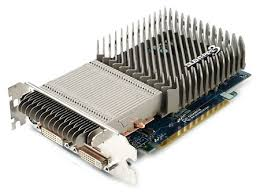
Na przedstawionym rysunku widoczna jest karta rozszerzeń z systemem chłodzenia

Ilustracja do pytania
A. aktywne
B. wymuszone
C. pasywne
D. symetryczne
Chłodzenie pasywne jest stosowane w kartach rozszerzeń, które nie generują dużej ilości ciepła lub w sytuacjach, gdy wymagane jest absolutnie bezgłośne działanie, jak w systemach HTPC lub serwerach. Polega na wykorzystaniu radiatorów wykonanych z materiałów dobrze przewodzących ciepło, takich jak aluminium lub miedź, które rozpraszają ciepło generowane przez komponenty elektroniczne. Radiatory zwiększają powierzchnię odprowadzania ciepła, co umożliwia efektywne chłodzenie bez użycia wentylatorów. Dzięki temu system jest całkowicie cichy, co jest pożądane w środowiskach, gdzie hałas powinien być minimalny. Brak elementów ruchomych w chłodzeniu pasywnym również przekłada się na większą niezawodność i mniejszą awaryjność. Chłodzenie pasywne znalazło szerokie zastosowanie w urządzeniach pracujących w środowisku biurowym oraz w sprzęcie sieciowym, gdzie trwałość i bezawaryjność są kluczowe. Warto pamiętać, że efektywność chłodzenia pasywnego zależy od odpowiedniego przepływu powietrza wokół radiatora, dlatego dobrze zaprojektowane obudowy mogą znacząco zwiększyć jego skuteczność. Dzięki temu chłodzeniu można osiągnąć efektywność przy niskich kosztach eksploatacji, co jest zgodne z aktualnymi trendami ekologicznymi w branży IT.

Pytanie 37

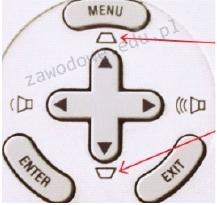
Na przedstawionym obrazku zaznaczone są strzałkami funkcje przycisków umieszczonych na obudowie projektora multimedialnego. Dzięki tym przyciskom można

Ilustracja do pytania
A. zmieniać źródła sygnału.
B. modyfikować poziom jasności obrazu.
C. regulować zniekształcony obraz.
D. przystosować odwzorowanie przestrzeni kolorów.
W przypadku projektorów multimedialnych zarządzanie sygnałami wejściowymi i regulacja jasności obrazu to funkcje często kontrolowane z poziomu menu ekranowego a nie bezpośrednich przycisków na obudowie urządzenia. Przyciski na obudowie projektora służą zazwyczaj do szybkiego dostępu do najczęściej używanych funkcji takich jak korekcja trapezowa która eliminuje zniekształcenia obrazu wynikające z projekcji pod kątem. Zmiana poziomu jasności o ile dostępna na urządzeniu jest zazwyczaj częścią bardziej złożonych ustawień menu. Jest to uzasadnione ponieważ regulacja jasności wpływa na ogólne zużycie lampy projektora oraz komfort oglądania w zależności od warunków oświetleniowych w pomieszczeniu. Z kolei regulacja odwzorowania przestrzeni kolorów to zaawansowana funkcja przeznaczona raczej do zastosowań profesjonalnych gdzie wymagane jest precyzyjne dopasowanie kolorystyczne wyświetlanych materiałów. Tego typu regulacje zazwyczaj dokonuje się za pomocą dedykowanego oprogramowania lub podczas kalibracji przez specjalistów aby zapewnić zgodność z określonymi standardami branżowymi co nie jest funkcją przypisaną do bezpośrednich przycisków na urządzeniu. Dlatego też zrozumienie że przyciski na obudowie służą przede wszystkim do szybkiej korekcji geometrii obrazu jest kluczowe dla efektywnego wykorzystania tych urządzeń w codziennych scenariuszach użytkowania.

Pytanie 38

Jakie urządzenie pełni rolę wskaźnika?

A. skaner
B. ekran dotykowy
C. drukarka
D. pamięć USB
Ekran dotykowy to urządzenie wskazujące, które pozwala użytkownikowi na interakcję z systemem komputerowym poprzez dotyk. Dzięki technologii pojemnościowej lub rezystancyjnej, użytkownik może bezpośrednio manipulować elementami interfejsu, co czyni go bardzo intuicyjnym w użyciu. Ekrany dotykowe znajdują zastosowanie w różnych urządzeniach, takich jak smartfony, tablety, kioski informacyjne oraz terminale płatnicze. W branży IT ekran dotykowy stał się standardem, zwłaszcza w kontekście rozwoju interfejsów użytkownika, które wymagają szybkiej i bezpośredniej interakcji. Z uwagi na ergonomię, zastosowanie ekranów dotykowych w miejscach publicznych umożliwia łatwe i szybkie uzyskiwanie informacji, co wpisuje się w najlepsze praktyki projektowania UX. Warto również zauważyć, że standardy takie jak ISO 9241 wskazują na znaczenie dostępności i użyteczności interfejsów, co ekran dotykowy dostarcza poprzez swoją prostotę i bezpośredniość działania.

Pytanie 39

W systemie binarnym liczba szesnastkowa 29A będzie przedstawiona jako:

A. 1000011010
B. 1010010110
C. 1001011010
D. 1010011010
Wybór innych opcji odpowiedzi może wynikać z nieporozumienia dotyczącego podstawowych zasad konwersji systemu szesnastkowego na binarny. Na początku warto zauważyć, że każda cyfra w systemie szesnastkowym odpowiada czterem bitom w systemie binarnym. Przykładowo, wartości takie jak '2', '9' i 'A' muszą być konwertowane osobno, co może prowadzić do błędów, jeżeli ktoś nie prawidłowo przeliczy bądź połączy te wartości. Dodatkowo, niektórzy mogą mieć tendencję do pomylania wartości cyfr szesnastkowych oraz ich binarnych odpowiedników, co prowadzi do pomyłek, jak w przypadku niewłaściwego przeliczenia 'A' na wartość binarną, co może skutkować niepoprawnymi wynikami. Warto również zwrócić uwagę na rolę wiodących zer, które w niektórych przypadkach mogą być pomijane, co wprowadza dodatkowe komplikacje w interpretacji wyników. Zrozumienie tych zasad jest kluczowe, nie tylko przy konwersji liczb, ale także w kontekście programowania, gdzie precyzja w reprezentacji danych ma fundamentalne znaczenie dla działania aplikacji oraz algorytmów. Zatem, aby uniknąć podobnych błędów w przyszłości, zaleca się ćwiczenie konwersji oraz znajomość zasady, że każda cyfra szesnastkowa reprezentuje 4 bity w systemie binarnym.

Pytanie 40

Na podstawie przedstawionego w tabeli standardu opisu pamięci PC-100 wskaż pamięć, która charakteryzuje się maksymalnym czasem dostępu wynoszącym 6 nanosekund oraz minimalnym opóźnieniem między sygnałami CAS i RAS równym 2 cyklom zegara?

Specyfikacja wzoru: PC 100-abc-def jednolitego sposobu oznaczania pamięci.
aCL
(ang. CAS Latency)
minimalna liczba cykli sygnału taktującego, liczona podczas operacji odczytu, od momentu uaktywnienia sygnału CAS, do momentu pojawienia się danych na wyjściu modułu DIMM (wartość CL wynosi zwykle 2 lub 3);
btRCD
(ang. RAS to CAS Delay)
minimalne opóźnienie pomiędzy sygnałami RAS i CAS, wyrażone w cyklach zegara systemowego;
ctRP
(ang. RAS Precharge)
czas wyrażony w cyklach zegara taktującego, określający minimalną pauzę pomiędzy kolejnymi komendami, wykonywanymi przez pamięć;
dtACMaksymalny czas dostępu (wyrażony w nanosekundach);
eSPD Revspecyfikacja komend SPD (parametr może nie występować w oznaczeniach);
fParametr zapasowyma wartość 0;
A. PC100-323-70
B. PC100-333-60
C. PC100-332-70
D. PC100-322-60
Rozumienie oznaczeń pamięci takich jak PC100-323-70 czy PC100-332-70 jest kluczowe dla prawidłowej interpretacji ich specyfikacji technicznych. Oznaczenie to składa się z kilku istotnych parametrów, które określają wydajność pamięci w kontekście konkretnych operacji. W przypadku pamięci PC-100, liczby po oznaczeniu odzwierciedlają opóźnienia w cyklach zegara dla różnych operacji, takich jak CAS Latency (CL), RAS to CAS Delay (tRCD), RAS Precharge Time (tRP), a także maksymalny czas dostępu wyrażony w nanosekundach. Wybór niepoprawnej pamięci, takiej jak PC100-323-70, wynika najczęściej z niezrozumienia różnic między wartościami opóźnień i maksymalnym czasem dostępu. Na przykład, w oznaczeniu PC100-323-70, ostatnia liczba wskazuje na maksymalny czas dostępu równy 7 nanosekund, co nie spełnia kryterium 6 nanosekund podanego w pytaniu. Podobnie, w oznaczeniu PC100-332-70, chociaż czas dostępu również wynosi 7 nanosekund, to opóźnienie tRCD wynosi 3 cykle zegara, a nie 2. Zrozumienie tych parametrów jest niezbędne dla poprawnego działania systemów komputerowych, gdyż bezpośrednio wpływają one na szybkość i stabilność pamięci, a tym samym na ogólną wydajność komputera. Niezrozumienie lub pomylenie tych parametrów może prowadzić do wyboru nieoptymalnych komponentów, co skutkuje obniżoną wydajnością lub niestabilnością systemu.