Wyniki egzaminu

Informacje o egzaminie:
  • Zawód: Technik informatyk
  • Kwalifikacja: INF.02 - Administracja i eksploatacja systemów komputerowych, urządzeń peryferyjnych i lokalnych sieci komputerowych
  • Data rozpoczęcia: 8 czerwca 2026 13:54
  • Data zakończenia: 8 czerwca 2026 14:12

Egzamin zdany!

Wynik: 23/40 punktów (57,5%)

Wymagane minimum: 20 punktów (50%)

Nowe
Analiza przebiegu egzaminu- sprawdź jak rozwiązywałeś pytania
Pochwal się swoim wynikiem!
Szczegółowe wyniki:
Pytanie 1

Jaka usługa musi być aktywna na serwerze, aby stacja robocza mogła automatycznie uzyskać adres IP?

A. DNS
B. PROXY
C. WINS
D. DHCP
Usługa DHCP (Dynamic Host Configuration Protocol) jest kluczowym elementem w zarządzaniu adresami IP w sieciach komputerowych. Jej głównym zadaniem jest automatyczne przydzielanie dynamicznych adresów IP stacjom roboczym oraz innym urządzeniom podłączonym do sieci. Gdy stacja robocza łączy się z siecią, wysyła zapytanie DHCPDISCOVER w celu identyfikacji dostępnych serwerów DHCP. Serwer odpowiada, wysyłając ofertę DHCPOFFER, która zawiera adres IP oraz inne istotne informacje konfiguracyjne, takie jak maska podsieci, brama domyślna i serwery DNS. Po otrzymaniu oferty stacja robocza wysyła żądanie DHCPREQUEST, co finalizuje proces poprzez potwierdzenie przyznania adresu IP. Praktyczne zastosowanie DHCP znacznie upraszcza zarządzanie dużymi sieciami, eliminując potrzebę ręcznego przypisywania adresów IP oraz minimalizując ryzyko konfliktów adresów. Standardy związane z DHCP są określone w dokumentach IETF RFC 2131 i RFC 2132, które definiują sposób działania tego protokołu oraz jego parametry.
Pytanie 2

Czym jest dziedziczenie uprawnień?

A. przeniesieniem uprawnień z obiektu podrzędnego do obiektu nadrzędnego
B. przekazywaniem uprawnień od jednego użytkownika do innego
C. przyznawaniem uprawnień użytkownikowi przez administratora
D. przeniesieniem uprawnień z obiektu nadrzędnego do obiektu podrzędnego
Odpowiedzi sugerujące przekazywanie uprawnień pomiędzy użytkownikami lub nadawanie ich przez administratora są koncepcjami, które nie odnoszą się do podstawowego pojęcia dziedziczenia uprawnień. Przekazywanie uprawnień z jednego użytkownika do drugiego jest procesem, który nie jest związany z hierarchią obiektów i nie odnosi się do relacji nadrzędności i podrzędności. W praktyce, takie podejście może prowadzić do chaosu w zarządzaniu dostępem, z trudnościami w monitorowaniu, kto ma jakie uprawnienia i dlaczego je otrzymał. Nadawanie uprawnień przez administratora również jest innym procesem, który nie jest związany z dziedziczeniem, ponieważ dotyczy bezpośredniego przydzielania uprawnień do jednostek (np. użytkowników) bez powiązania z hierarchią obiektów. W systemach zarządzania dokumentami, takie praktyki mogą prowadzić do niezgodności polityk bezpieczeństwa, a także zwiększać ryzyko nieautoryzowanego dostępu. Ostatnia odpowiedź, dotycząca przenoszenia uprawnień z obiektu podrzędnego na obiekt nadrzędny, jest również błędna, ponieważ operacja ta jest niezgodna z zasadami dziedziczenia, gdzie to obiekt nadrzędny przydziela swoje uprawnienia obiektom podrzędnym. Te wszystkie aspekty pokazują, że niewłaściwe zrozumienie koncepcji dziedziczenia uprawnień może prowadzić do poważnych problemów w zarządzaniu dostępem i bezpieczeństwem systemów informatycznych.

Pytanie 3

Kiedy w komórce arkusza MS Excel zamiast liczb wyświetlają się znaki ########, to przede wszystkim należy zweryfikować, czy

A. liczba nie mieści się w komórce i nie można jej poprawnie zobrazować
B. wystąpił błąd podczas obliczeń
C. zostały wprowadzone znaki tekstowe zamiast liczb
D. wprowadzona formuła zawiera błąd
Znaki ######## w komórce arkusza kalkulacyjnego MS Excel najczęściej wskazują, że wartość liczbową, która powinna być wyświetlona, jest zbyt szeroka, aby zmieścić się w dostępnej przestrzeni. Aby rozwiązać ten problem, należy zmienić szerokość kolumny, w której znajduje się ta liczba. Można to zrobić, przeciągając krawędź nagłówka kolumny lub klikając dwukrotnie krawędź kolumny, co automatycznie dopasuje szerokość do największej wartości w danej kolumnie. Warto również zwrócić uwagę, że w przypadku formatowania wartości liczbowych jako walut, może być konieczne dostosowanie szerokości kolumny, aby poprawnie wyświetlić znak waluty oraz liczby. Dobrą praktyką jest zawsze sprawdzanie, czy kolumna ma odpowiednią szerokość dla danych, które mają być w niej wyświetlane, co pomoże uniknąć nieporozumień i ułatwi analizę danych. Dodatkowo, warto zapoznać się z różnymi formatami wyświetlania danych, co może pomóc w precyzyjnym przedstawieniu wartości w arkuszu kalkulacyjnym.

Pytanie 4

Aby przygotować do pracy skaner, którego opis zawarto w tabeli, należy w pierwszej kolejności

Skaner przenośny IRIScanBook 3
Bezprzewodowy, zasilany baterią i bardzo lekki. Można go przenosić w dowolne miejsce!
Idealny do skanowania książek, czasopism i gazet
Rozdzielczość skanowania 300/600/900 dpi
Prędkość skanowania: 2 sek. dla tekstów biało-czarnych / 3 sek. dla tekstów kolorowych
Bezpośrednie skanowanie do formatu PDF i JPEG
Zapis skanu na kartę microSD ™ (w zestawie)
Kolorowy ekran (do podglądu zeskanowanych obrazów)
3 baterie alkaliczne AAA (w zestawie)
A. włączyć urządzenie i rozpocząć bezpośrednie skanowanie do formatu PDF.
B. podłączyć skaner do komputera za pomocą kabla Ethernet.
C. włożyć baterię i kartę pamięci do odpowiedniego gniazda skanera.
D. podłączyć ładowarkę i całkowicie naładować akumulator.
Do przygotowania skanera IRIScanBook 3 do pracy trzeba najpierw zadbać o dwie absolutnie podstawowe rzeczy: zasilanie i pamięć na dane. W praktyce oznacza to, że należy włożyć baterie alkaliczne AAA, które są zresztą w zestawie, a do tego kartę microSD – właśnie tam będą zapisywane wszystkie zeskanowane pliki. To jest zgodne z ogólnie przyjętymi zasadami użytkowania urządzeń przenośnych, szczególnie tych bez własnej pamięci wbudowanej lub stałego zasilania sieciowego. Z mojego doświadczenia wynika, że bardzo często użytkownicy próbują uruchomić sprzęt bez tych dwóch elementów, co kończy się frustracją, bo urządzenie nawet nie zareaguje na włączenie. To naprawdę podstawowa procedura – zawsze najpierw sprawdzamy zasilanie i nośnik danych. Dopiero po tym można myśleć o konfiguracji, wyborze trybu pracy czy ustawieniu rozdzielczości skanowania. W branży IT i elektronice użytkowej mówi się wręcz o zasadzie „zawsze od podstaw”, czyli najpierw hardware, potem software. Warto też pamiętać, że przy pracy w terenie wymiana kart microSD może być bardzo praktyczna – można szybko zmienić nośnik i kontynuować skanowanie bez kopiowania danych. Dobre praktyki podpowiadają też, żeby zawsze sprawdzić stan baterii, bo niska energia może skutkować przerwaniem procesu skanowania, co bywa frustrujące zwłaszcza przy dużych dokumentach. Tak więc, bez baterii i karty pamięci – ani rusz!

Pytanie 5

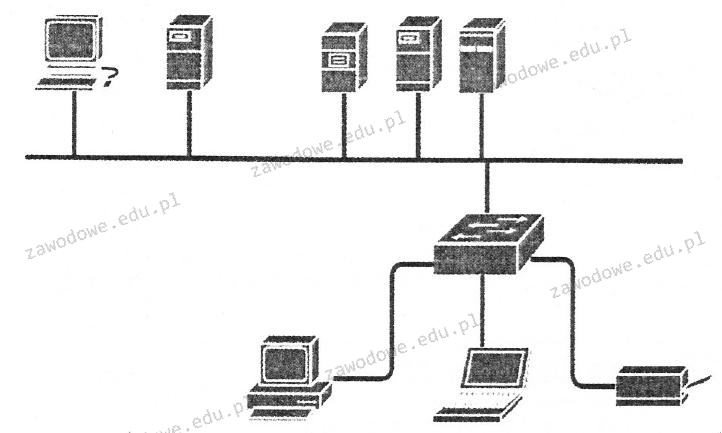
Na rysunku można zobaczyć schemat topologii fizycznej, która jest kombinacją topologii

Ilustracja do pytania
A. pierścienia i gwiazdy
B. magistrali i gwiazdy
C. siatki i magistrali
D. siatki i gwiazdy
Fizyczna topologia sieci oznacza sposób, w jaki urządzenia są fizycznie połączone w sieci komputerowej. Połączenie magistrali i gwiazdy to układ, w którym szereg urządzeń jest podłączonych do wspólnej magistrali, a jedno lub więcej spośród tych urządzeń może działać jako centrum gwiazdy, do którego podłączone są kolejne urządzenia. Typowym przykładem zastosowania takiej topologii jest sieć Ethernet 10Base2, gdzie magistrala łączy kilka urządzeń, a koncentrator lub przełącznik działa jako punkt centralny dla gwiazdy. Takie podejście łączy zalety obu topologii: prostotę i ekonomiczność magistrali oraz elastyczność i skalowalność gwiazdy. W praktyce oznacza to, że sieć może być łatwo rozbudowana poprzez dodanie nowych segmentów. Magistrala umożliwia ekonomiczne przesyłanie danych na dalsze odległości, podczas gdy gwiazda pozwala na lepszą izolację problemów w sieci, co jest zgodne ze standardami IEEE 802.3. Taki układ jest często wybierany w średnich firmach, gdzie wymagana jest ekonomiczna i efektywna komunikacja między urządzeniami, z możliwością łatwego dodawania nowych segmentów sieci. Ponadto, połączenie tych dwóch topologii zapewnia lepszą odporność na awarie, gdyż uszkodzenie jednego segmentu nie wpływa istotnie na całą sieć, co jest kluczowe dla zapewnienia ciągłości działania w wielu sektorach przemysłowych.

Pytanie 6

Protokół ARP (Address Resolution Protocol) pozwala na przypisanie logicznych adresów warstwy sieciowej do rzeczywistych adresów warstwy

A. łącza danych
B. fizycznej
C. aplikacji
D. transportowej
Wydaje mi się, że wybór odpowiedzi związanych z warstwami aplikacyjną, fizyczną i transportową pokazuje, że mogło dojść do pewnego nieporozumienia odnośnie tego, co robi ARP. Warstwa aplikacyjna skupia się na interakcji z użytkownikami i obsługuje różne usługi jak HTTP czy FTP, a to nie ma nic wspólnego z mapowaniem adresów w sieci. Warstwa fizyczna mówi o przesyłaniu bitów przez różne media, więc też nie pasuje do rozwiązywania adresów IP. Z kolei warstwa transportowa odpowiada za niezawodność połączeń i segmentację danych, więc również nie ma tutaj swojego miejsca. Może to wynikać z mylnego zrozumienia modelu OSI, bo każda warstwa ma swoje zadania. Kluczowy błąd to myślenie, że ARP działa na innych warstwach, podczas gdy jego miejsce jest właśnie na warstwie łącza danych. Ważne jest też, żeby zrozumieć, jak funkcjonuje sieć lokalna i jakie mechanizmy używamy do przesyłania danych, bo to jest podstawą dla wszelkich działań w sieciach komputerowych.

Pytanie 7

Jakie polecenie w systemie operacyjnym Linux służy do monitorowania komunikacji pakietów TCP/IP lub protokołów wysyłanych lub odbieranych w sieci komputerowej, do której podłączony jest komputer użytkownika?

A. ssh
B. tcpdump
C. route
D. ipconfig
ipconfig to polecenie używane w systemach operacyjnych Windows do wyświetlania i konfigurowania ustawień sieciowych, takich jak adres IP, maska podsieci i brama domyślna. Nie jest ono jednak dostępne w systemach Linux, co czyni je nieodpowiednim dla opisanego zadania. ssh, z kolei, to protokół i narzędzie do zdalnego logowania oraz tunelowania, które umożliwia bezpieczne połączenie z innym komputerem przez sieć, ale nie służy do analizy ruchu sieciowego. Z drugiej strony, route to polecenie do zarządzania tablicą routingu, które pokazuje, jak pakiety są kierowane w sieci, lecz również nie umożliwia bezpośredniego śledzenia komunikacji. Wybór błędnych odpowiedzi często wynika z mylnego założenia, że każde polecenie związane z siecią ma na celu monitorowanie ruchu. Ważne jest, aby zrozumieć, że różne narzędzia pełnią różne funkcje, i kluczowe jest ich odpowiednie dobieranie do konkretnych zadań w administracji sieci oraz bezpieczeństwa. Odpowiednie narzędzie do monitorowania i analizy ruchu sieciowego, jak tcpdump, powinno być stosowane w przypadku potrzeby analizy komunikacji pakietowej, co czyni tę wiedzę niezbędną dla każdego specjalisty w dziedzinie IT.

Pytanie 8

Urządzenie peryferyjne, które jest kontrolowane przez komputer i wykorzystywane do obsługi dużych, płaskich powierzchni, a do produkcji druków odpornych na czynniki zewnętrzne używa farb rozpuszczalnikowych, to ploter

A. piaskowy
B. kreślący
C. tnący
D. solwentowy
Wybór odpowiedzi tnący, kreślący czy piaskowy jest niepoprawny z kilku kluczowych powodów. Ploter tnący, mimo że jest urządzeniem peryferyjnym wspomaganym przez komputer, nie wykorzystuje farb na bazie rozpuszczalników, lecz raczej noże do cięcia materiałów samoprzylepnych, folii czy papieru. Takie urządzenia są przydatne w tworzeniu etykiet, naklejek czy wycinaniu różnych kształtów, ale nie służą do drukowania, co czyni je nieodpowiednimi w kontekście omawianego pytania. Z kolei ploter kreślący, choć również może być kontrolowany przez komputer, stosuje technologię rysowania i nie korzysta z farb, a z narzędzi do kreślenia, takich jak markery czy pióra. To wyraźnie różni go od ploterów solwentowych, które łączą technologię druku oraz wysoką odporność na warunki atmosferyczne. Ostatnią odpowiedzią jest ploter piaskowy, który służy do obróbki materiałów poprzez piaskowanie i nie jest związany z technologią druku w konwencjonalnym rozumieniu. Typowym błędem myślowym jest utożsamianie różnych typów ploterów tylko na podstawie ich przynależności do grupy urządzeń peryferyjnych. Każdy z tych ploterów ma swoją specyfikę i zastosowanie, które nie są wzajemnie wymienne, co jest istotne przy wyborze odpowiedniego urządzenia do danego zadania.

Pytanie 9

Do przeprowadzenia ręcznej konfiguracji interfejsu sieciowego w systemie Linux konieczne jest użycie polecenia

A. ifconfig
B. ipconfig
C. eth()
D. route add
Odpowiedzi 'eth()', 'ipconfig' oraz 'route add' są niepoprawne z kilku powodów. Pierwsza z nich, 'eth()', to nieprawidłowe polecenie, ponieważ w systemach Linux nie istnieje funkcja ani polecenie o takiej nazwie. Użytkownicy mogą mylić to z interfejsem eth0, ale samo 'eth()' nie jest rozpoznawane przez system. 'ipconfig' to polecenie z systemu Windows, używane do konfiguracji interfejsów sieciowych w tym systemie. W Linuxie odpowiednikiem jest 'ifconfig' lub nowsze 'ip'. Używanie 'ipconfig' w systemach Linux nie przyniesie żadnych rezultatów, ponieważ to narzędzie nie jest dostępne w tym środowisku, co prowadzi do frustracji użytkowników, którzy próbują znaleźć znane im polecenia w innym systemie operacyjnym. Ostatnia z opcji, 'route add', jest poleceniem do dodawania tras w tablicy routingu, a nie do konfiguracji interfejsu sieciowego. Użytkownicy, którzy mylą te polecenia, mogą napotkać trudności w zarządzaniu siecią lub mogą wprowadzać nieprawidłowe konfiguracje, co prowadzi do problemów z połączeniem i komunikacją sieciową. Kluczowe jest zrozumienie, że różne systemy operacyjne mają różne narzędzia, a ich znajomość jest niezbędna do skutecznego zarządzania infrastrukturą sieciową.

Pytanie 10

W hierarchicznym modelu sieci komputery użytkowników stanowią część warstwy

A. dystrybucji
B. rdzenia
C. szkieletowej
D. dostępu
W modelu sieciowym warstwy rdzenia, dystrybucji i szkieletowej pełnią różne funkcje, które są często mylone z rolą warstwy dostępu. Warstwa rdzenia jest odpowiedzialna za zapewnienie dużej przepustowości i szybkiego przesyłania danych między różnymi segmentami sieci. Obejmuje ona infrastruktury, które łączą warstwę dostępu z warstwą dystrybucji, co jest niezbędne dla efektywnej komunikacji na dużych odległościach. Użytkownicy mogą błędnie myśleć, że komputery znajdują się w warstwie rdzenia, ponieważ są one centralnymi elementami, ale w rzeczywistości są jedynie klienci podłączonymi do sieci. Warstwa dystrybucji, z kolei, służy do agregacji ruchu z różnych segmentów sieci dostępu oraz podejmuje decyzje dotyczące routingu i bezpieczeństwa. Użytkownicy mogą mylić tę warstwę z dostępem, jednak to ona nie zajmuje się bezpośrednim podłączeniem urządzeń końcowych. Warstwa szkieletowa jest najwyższą warstwą, która zapewnia ogólną strukturę i architekturę sieci, odpowiadając za połączenia między dużymi sieciami, natomiast urządzenia końcowe, takie jak komputery, są zawsze częścią warstwy dostępu. Zrozumienie funkcji poszczególnych warstw w modelu hierarchicznym jest kluczowe dla poprawnego projektowania i wdrażania rozwiązań sieciowych, co niestety może być mylnie interpretowane bez odpowiedniej wiedzy o ich zadaniach.

Pytanie 11

Które słowo należy umieścić w miejscu znaków zapytania w poniższym poleceniu, aby utworzyć konta pracowników?

for %i in (1, 2, 3, 4, 5, 6, 7, 8, 9, 10) do
   net ??? "pracownik%i" zaq1@WSX /add
A. start
B. user
C. group
D. accounts
Poprawne słowo w tym poleceniu to „user”, ponieważ w systemach z rodziny Windows polecenie wiersza poleceń do zarządzania kontami użytkowników ma postać „net user”. Składnia jest dość sztywna: najpierw „net”, potem podpolecenie „user”, następnie nazwa konta, hasło i na końcu przełącznik „/add”, który wymusza utworzenie nowego konta. W tym przykładzie pętla „for %i in (1,2,...,10) do” generuje kolejno nazwy pracownik1, pracownik2, ..., pracownik10. Zatem pełne polecenie wewnątrz pętli będzie wyglądało np. tak: „net user pracownik1 zaq1@WSX /add”. Moim zdaniem to bardzo praktyczny sposób na automatyczne tworzenie wielu kont bez klikania w GUI. W administracji Windows jest to standardowe podejście: użycie narzędzia „net” lub PowerShella do masowych operacji na użytkownikach i grupach. Warto też wiedzieć, że do zarządzania grupami używa się „net localgroup”, a nie „net group” w systemach klienckich, co często myli początkujących. Dobra praktyka jest taka, żeby nie wpisywać produkcyjnych haseł na stałe w skryptach, tylko np. wymuszać zmianę hasła przy pierwszym logowaniu albo korzystać z polityk haseł w domenie. Tutaj w zadaniu chodzi jednak wyłącznie o rozpoznanie, że to ma być komenda do zakładania kont użytkowników lokalnych, czyli właśnie „net user”. Takie skrypty batch można później odpalać z uprawnieniami administratora, np. podczas przygotowywania nowych stanowisk pracy z Windows, co realnie oszczędza czas w większych firmach.

Pytanie 12

Aby umożliwić połączenie między urządzeniem mobilnym a komputerem za pomocą interfejsu Bluetooth, co należy zrobić?

A. utworzyć sieć WAN dla urządzeń
B. wykonać parowanie urządzeń
C. skonfigurować urządzenie mobilne przez przeglądarkę
D. połączyć urządzenia kablem krosowym
Parowanie urządzeń to naprawdę ważny krok, który pozwala na wygodne łączenie telefonu i komputera przez Bluetooth. Jak to działa? No, w skrócie chodzi o to, że oba urządzenia wymieniają między sobą informacje, dzięki czemu mogą się nawzajem uwierzytelnić i stworzyć bezpieczne połączenie. Zazwyczaj musisz włączyć Bluetooth na obu sprzętach i zacząć parowanie. Przykładowo, jeśli chcesz przenieść zdjęcia z telefonu na komputer, to właśnie to parowanie jest niezbędne. Jak już urządzenia się połączą, transfer plików staje się łatwy i nie potrzebujesz do tego kabli. Cały ten proces opiera się na standardach ustalonych przez Bluetooth Special Interest Group (SIG), które dbają o to, żeby było zarówno bezpiecznie, jak i sprawnie. Warto pamiętać o regularnych aktualizacjach oprogramowania i być świadomym zagrożeń, żeby chronić swoje urządzenia przed nieautoryzowanym dostępem.

Pytanie 13

Do dynamicznej obsługi sprzętu w Linuxie jest stosowany system

A. uname
B. uptime
C. udev
D. ulink
To pytanie często bywa mylące, bo pozostałe odpowiedzi pojawiają się dość regularnie podczas pracy z Linuksem i mogą się komuś wydawać związane ze sprzętem. Jednak tylko jedna z nich faktycznie odpowiada za dynamiczne zarządzanie urządzeniami. Weźmy na przykład „ulink” – brzmi trochę znajomo i kojarzy się z czymś od „linkowania”, ale w rzeczywistości w Linuksie nie istnieje taki system czy narzędzie do obsługi sprzętu, to po prostu nieformalna zbitka słowna. Z kolei „uname” to bardzo przydatne narzędzie, ale ono służy wyłącznie do wyświetlania informacji o systemie, takich jak wersja jądra czy architektura sprzętu. Nie ma żadnego wpływu na dynamiczne obsługiwanie urządzeń, to raczej coś do diagnostyki niż zarządzania. Natomiast „uptime” to prosty programik, który pokazuje, jak długo system działa bez przerwy – ani słowem nie dotyka tematu sprzętu, a już na pewno nie zarządza urządzeniami. W mojej opinii często spotykam się z myleniem tych nazw, zwłaszcza przez osoby, które dopiero zaczynają przygodę z Linuksem i kojarzą „u*” z czymś ważnym. Jednak w praktyce tylko „udev” zapewnia dynamiczne wykrywanie, tworzenie plików urządzeń i obsługę automatycznych akcji po podłączeniu lub odłączeniu sprzętu. To właśnie on jest zgodny ze standardami nowoczesnych dystrybucji Linuksa i jest centralnym elementem koncepcji plug-and-play na tym systemie operacyjnym. Warto więc dobrze rozróżniać te narzędzia oraz wiedzieć, za co które z nich odpowiada – to znacznie upraszcza codzienną administrację i rozwiązywanie problemów sprzętowych.

Pytanie 14

Na podstawie danych z "Właściwości systemu" można stwierdzić, że na komputerze zainstalowano fizycznie pamięć RAM o pojemności

Komputer:
Intel(R) Pentium
(R)4 CPU 1.8GHz
AT/XT Compatible
523 760 kB RAM
A. 128 MB
B. 523 MB
C. 256 MB
D. 512 MB
Wybierając nieprawidłową odpowiedź, można wpaść w pułapkę niepoprawnego zrozumienia jednostek pamięci. Właściwości systemowe podają ilość pamięci RAM w kilobajtach, a konwersja na megabajty wymaga podzielenia przez 1024. Z tego wynika, że 523 760 kilobajtów to w przybliżeniu 511,25 megabajtów, co zaokrąglamy do 512 MB. Częsty błąd to nieuwzględnienie zaokragleń stosowanych przez producentów. Inne podane wartości, takie jak 256 MB lub 128 MB, są znacznie niższe i nie odpowiadają rzeczywistej ilości pamięci wskazanej przez system. Wybór 523 MB jako odpowiedzi błędnej wynika z nieporozumienia, ponieważ właściwa konwersja wskazuje na 512 MB. W sektorze IT zrozumienie różnic w jednostkach oraz ich przeliczania jest kluczowe dla dokładnej diagnozy i rozbudowy sprzętu komputerowego. Znajomość poprawnych technik przeliczania oraz świadomość standardów branżowych pomagają unikać błędnych decyzji podczas pracy z systemami komputerowymi, co jest szczególnie ważne w kontekście wydajności i optymalizacji zasobów sprzętowych.

Pytanie 15

Aby wymienić uszkodzony moduł pamięci RAM, najpierw trzeba

A. otworzyć obudowę komputera
B. wyłączyć monitor ekranowy
C. odłączyć zasilanie komputera
D. zdemontować uszkodzony moduł pamięci
Odłączenie zasilania komputera przed rozpoczęciem jakiejkolwiek pracy związanej z wymianą modułu pamięci RAM jest kluczowym krokiem w zapewnieniu bezpieczeństwa zarówno użytkownika, jak i sprzętu. Praca z elektroniką pod napięciem może być niebezpieczna i prowadzić do uszkodzenia komponentów, a nawet porażenia prądem. Standardy bezpieczeństwa, takie jak te opisane w normach IEC 60950-1 dotyczących bezpieczeństwa urządzeń IT, podkreślają znaczenie odłączania zasilania przed przeprowadzaniem serwisu. Przykładem praktycznego zastosowania tej zasady jest sytuacja, gdy nieodłączony komputer zostaje przez przypadek włączony podczas pracy, co może prowadzić do zwarcia lub uszkodzenia płyty głównej. Użytkownicy powinni również upewnić się, że wszystkie kondensatory na płycie głównej zostały rozładowane, co można osiągnąć przez przytrzymanie przycisku zasilania przez kilka sekund po odłączeniu zasilania. Zrozumienie tych procedur jest kluczowe dla bezpiecznej i efektywnej konserwacji sprzętu komputerowego.

Pytanie 16

Określ rezultat wykonania zamieszczonego polecenia

net user Test /expires:12/09/20
A. Ustawiona data wygaśnięcia konta Test
B. Sprawdzona data ostatniego logowania do konta Test
C. Wymuszenie zmiany hasła na koncie Test w wskazanym terminie
D. Ustawiony czas aktywacji konta Test
Polecenie 'net user Test /expires:12/09/20' odnosi się do zarządzania kontami użytkowników w systemach Windows. W tym przypadku kluczowym elementem jest przełącznik '/expires', który określa datę wygaśnięcia konta użytkownika o nazwie 'Test'. Jest to praktyczne narzędzie w administracji systemami, pozwalające na automatyczne dezaktywowanie konta po określonym czasie, co może być przydatne w kontekście kontroli dostępu i bezpieczeństwa. Na przykład, w środowiskach korporacyjnych często stosuje się tymczasowe konta dla zewnętrznych konsultantów czy pracowników sezonowych, które powinny wygasać po zakończeniu ich okresu pracy. Ustalanie daty wygaśnięcia pozwala na uniknięcie sytuacji, w których dostęp do zasobów pozostaje niepotrzebnie otwarty dla osób, które już nie potrzebują dostępu. To także zgodne z najlepszymi praktykami w zakresie zarządzania dostępem i bezpieczeństwa danych, które zalecają minimalizowanie ryzyka poprzez ograniczanie aktywnych kont użytkowników do tych, które są faktycznie potrzebne. Poprawne ustawienie daty wygaśnięcia konta jest kluczowym elementem polityki zarządzania tożsamością i dostępem IAM w wielu organizacjach.

Pytanie 17

AES (ang. Advanced Encryption Standard) to?

A. nie może być używany do szyfrowania plików
B. nie można go zaimplementować sprzętowo
C. jest poprzednikiem DES (ang. Data Encryption Standard)
D. wykorzystuje symetryczny algorytm szyfrujący
AES, czyli Advanced Encryption Standard, jest jednym z najważniejszych algorytmów szyfrowania używanych w dzisiejszych systemach informatycznych. Kluczowym aspektem AES jest to, że wykorzystuje on symetryczny algorytm szyfrujący, co oznacza, że ten sam klucz jest używany zarówno do szyfrowania, jak i deszyfrowania danych. Symetryczne algorytmy szyfrowania są powszechnie stosowane w różnych aplikacjach, od ochrony danych osobowych po zabezpieczenie komunikacji w sieciach. Przykładowo, wiele systemów płatności online oraz protokołów komunikacyjnych, takich jak TLS (Transport Layer Security), wykorzystuje AES do zapewnienia poufności i integralności przesyłanych informacji. Ponadto, AES jest standardem zatwierdzonym przez NIST (National Institute of Standards and Technology), co podkreśla jego bezpieczeństwo i niezawodność w zastosowaniach komercyjnych oraz rządowych. Wybór AES jako algorytmu szyfrującego jest rekomendowany w dokumentach dotyczących najlepszych praktyk w obszarze bezpieczeństwa IT, co czyni go de facto standardem w branży.

Pytanie 18

Jakiego systemu plików powinno się użyć podczas instalacji dystrybucji Linux?

A. EXT4
B. FAT32
C. FAT
D. NTFS
Wybór niewłaściwego systemu plików może prowadzić do wielu problemów, szczególnie w kontekście systemów operacyjnych opartych na jądrze Linux. NTFS, na przykład, jest systemem plików stworzonym przez Microsoft, głównie do użycia w systemach Windows. Chociaż Linux obsługuje NTFS, jego wydajność i funkcjonalność są ograniczone, szczególnie w kontekście operacji związanych z systemami plików, takich jak journaling, które są kluczowe dla bezpieczeństwa danych. FAT i FAT32, z kolei, to starsze systemy plików, które były szeroko używane w przeszłości, ale ich ograniczenia są znaczące w kontekście nowoczesnych zastosowań. FAT32 ma limit rozmiaru pliku do 4 GB, co jest niewystarczające dla współczesnych aplikacji, a brak wsparcia dla mechanizmów zabezpieczających, takich jak journaling, czyni go ryzykownym wyborem do przechowywania danych krytycznych. Wybierając system plików, należy kierować się nie tylko jego kompatybilnością, ale również wydajnością, bezpieczeństwem oraz możliwościami zarządzania danymi. Dlatego wybór EXT4 jest nie tylko najlepszym rozwiązaniem, ale także zgodnym z najlepszymi praktykami w zakresie administracji systemami Linux. Powszechnym błędem jest przekonanie, że systemy plików takie jak NTFS lub FAT mogą z powodzeniem zastąpić dedykowane systemy plików Linux, co może prowadzić do problemów z utrzymaniem integralności danych oraz ich wydajnością.

Pytanie 19

System S.M.A.R.T jest stworzony do kontrolowania działania i identyfikacji usterek

A. płyty głównej
B. kart rozszerzeń
C. napędów płyt CD/DVD
D. dysków twardych
System S.M.A.R.T to naprawdę fajna technologia, która monitoruje dyski twarde. Dzięki różnym wskaźnikom, jak chociażby temperatura czy ilość błędów, można w miarę wcześnie zauważyć, że coś się dzieje. Na przykład, duża ilość błędów odczytu może oznaczać, że dysk zaczyna mieć problemy z powierzchnią, co w najgorszym przypadku może skończyć się utratą danych. Z własnego doświadczenia wiem, że warto co jakiś czas sprawdzić te wskaźniki, bo to naprawdę pomoże w zarządzaniu danymi i unikaniu niespodzianek. S.M.A.R.T jest super ważny zwłaszcza w miejscach, gdzie dane są na wagę złota, jak serwery czy stacje robocze. Regularne sprawdzanie może znacząco zredukować ryzyko awarii i przestojów, więc nie bagatelizujcie tego tematu!

Pytanie 20

Jakie urządzenie należy zastosować, aby połączyć sieć lokalną wykorzystującą adresy prywatne z Internetem?

A. switch
B. router
C. hub
D. repeater
Router jest urządzeniem sieciowym, które umożliwia podłączenie lokalnej sieci komputerowej do Internetu, a także zarządzanie ruchem danych pomiędzy różnymi sieciami. Główna rola routera polega na translacji adresów IP, co pozwala na komunikację między urządzeniami w sieci lokalnej, które posługują się adresami prywatnymi, a zewnętrznymi zasobami sieciowymi, które używają adresów publicznych. Przykładowo, w typowej konfiguracji domowej, router łączy się z dostawcą usług internetowych (ISP) i przydziela adresy prywatne (np. 192.168.1.x) urządzeniom w sieci lokalnej. Dzięki NAT (Network Address Translation) urządzenia te mogą jednocześnie korzystać z Internetu, korzystając z jednego publicznego adresu IP. Routery często oferują dodatkowe funkcje, takie jak zapora ogniowa czy serwer DHCP, co czyni je wszechstronnymi urządzeniami do zarządzania lokalnymi sieciami komputerowymi.

Pytanie 21

Główny sposób zabezpieczania danych w sieciach komputerowych przed dostępem nieautoryzowanym to

A. używanie macierzy dyskowych
B. tworzenie sum kontrolnych plików
C. tworzenie kopii zapasowych danych
D. autoryzacja dostępu do zasobów serwera
Autoryzacja dostępu do zasobów serwera jest kluczowym mechanizmem ochrony danych w sieciach komputerowych, ponieważ zabezpiecza przed nieuprawnionym dostępem użytkowników do informacji i zasobów systemowych. Proces ten opiera się na identyfikacji użytkownika oraz przydzieleniu mu odpowiednich uprawnień, co umożliwia kontrolowanie, kto ma prawo do wykonania konkretnych operacji, takich jak odczyt, zapis czy modyfikacja danych. Przykładem zastosowania autoryzacji może być system zarządzania bazą danych, w którym administrator przypisuje różne poziomy dostępności na podstawie ról użytkowników. W praktyce wdrażanie autoryzacji może obejmować wykorzystanie takich protokołów jak LDAP (Lightweight Directory Access Protocol) lub Active Directory, które umożliwiają centralne zarządzanie użytkownikami oraz ich uprawnieniami. Dobre praktyki w tej dziedzinie zalecają stosowanie wielopoziomowej autoryzacji, aby zwiększyć bezpieczeństwo, na przykład poprzez łączenie haseł z tokenami lub biometrią.

Pytanie 22

Zaprezentowany komunikat jest rezultatem wykonania następującego polecenia

C:\Windows NT_SERVICE\TrustedInstaller:(F)
           NT_SERVICE\TrustedInstaller:(CI)(IO)(F)
           ZARZĄDZANIE NT\SYSTEM:(M)
           ZARZĄDZANIE NT\SYSTEM:(OI)(CI)(IO)(F)
           BUILTIN\Administratorzy:(M)
           BUILTIN\Administratorzy:(OI)(CI)(IO)(F)
           BUILTIN\Użytkownicy:(RX)
           BUILTIN\Użytkownicy:(OI)(CI)(IO)(GR,GE)
           TWÓRCA-WŁAŚCICIEL:(OI)(CI)(IO)(F)
A. attrib C:\Windows
B. path C:\Windows
C. icacls C:\Windows
D. subst C:\Windows
Polecenie path jest używane do wyświetlania lub ustawiania ścieżki dostępu do programów wykonywalnych. Nie zarządza ono uprawnieniami do plików lub katalogów, a jedynie określa, gdzie system Windows będzie poszukiwał plików wykonywalnych. Natomiast polecenie attrib zmienia atrybuty plików lub katalogów, takie jak ukryty czy tylko do odczytu, ale nie zarządza uprawnieniami dostępu, które są widoczne na liście ACL. Subst to polecenie, które tworzy aliasy dla ścieżek katalogów, przypisując im literę dysku. Umożliwia to uproszczenie dostępu do często używanych katalogów poprzez skrócenie ścieżki, co również nie ma związku z zarządzaniem uprawnieniami do katalogów. Typowe błędy to mylenie pojęć związanych z zarządzaniem uprawnieniami z innymi funkcjonalnościami związanymi z plikami i katalogami. Zarządzanie uprawnieniami jest kluczową funkcją w systemach operacyjnych, która wymaga użycia narzędzi takich jak icacls, które umożliwiają modyfikowanie i przeglądanie list kontroli dostępu, co jest istotne dla bezpieczeństwa i ochrony danych w systemie.

Pytanie 23

Przydzielanie przestrzeni dyskowej w systemach z rodziny Windows

A. pozwalają na określenie maksymalnej pojemności dyskowej dla kont użytkowników.
B. przydzielają partycje na dyskach.
C. przydzielają etykietę (np. C) dla konkretnej partycji.
D. oferują podstawowe funkcje diagnostyczne, defragmentację oraz checkdisk.
Wybór odpowiedzi, która dotyczy przydzielania partycji na dyskach, jest mylny, ponieważ partycje są stałymi jednostkami strukturalnymi, które są tworzone podczas formatowania dysków i nie mogą być dynamicznie przydzielane w kontekście kont użytkowników. Partycje pełnią rolę logicznych podziałów dysku, ale nie mogą być przez użytkowników zmieniane w sposób, który odpowiada elastycznym przydziałom przestrzeni dyskowej. Kolejnym błędnym podejściem jest twierdzenie, że przydziały dyskowe przydzielają etykiety dla partycji. Etykiety, takie jak „C”, są przypisane do partycji na poziomie systemu operacyjnego i nie mają związku z przydziałami przestrzeni dyskowej dla użytkowników. Właściwy kontekst dla etykiet to identyfikacja fizycznych lokalizacji na dysku, a nie zarządzanie przestrzenią dla kont. Ostatnia z niepoprawnych odpowiedzi sugeruje, że przydziały dyskowe zapewniają funkcje diagnostyczne i defragmentację. Choć te operacje są ważne dla utrzymania sprawności dysku, nie są one związane bezpośrednio z tematem przydziałów dyskowych. Defragmentacja i checkdisk to narzędzia zarządzania dyskiem, które poprawiają jego wydajność, ale nie mają związku z przydzielaniem przestrzeni dla użytkowników. W rezultacie, wybierając nieprawidłowe odpowiedzi, można łatwo stracić z oczu kluczowe aspekty zarządzania pamięcią masową i bezpieczeństwa danych.

Pytanie 24

Jaką cechę posiada przełącznik w sieci?

A. Działa na fragmentach danych określanych jako segmenty
B. Z przesyłanych pakietów pobiera docelowe adresy IP
C. Z odebranych ramek wydobywa adresy MAC
D. Korzysta z protokołu EIGRP
Wybór odpowiedzi, która sugeruje, że przełącznik sieciowy używa protokołu EIGRP, wskazuje na nieporozumienie dotyczące roli różnych urządzeń w architekturze sieci. EIGRP (Enhanced Interior Gateway Routing Protocol) jest protokołem routingu używanym w routerach do wymiany informacji o trasach w sieciach rozległych (WAN). Przełączniki natomiast operują na warstwie drugiej modelu OSI, skupiając się głównie na adresach MAC i lokalnym przesyłaniu danych. Z kolei odpowiedź dotycząca operowania na segmentach danych myli rolę przełącznika z funkcją routera, który zajmuje się przekazywaniem pakietów na podstawie adresów IP, co jest zarezerwowane dla innej warstwy modelu OSI (warstwa trzecia). Zrozumienie tej różnicy jest kluczowe, ponieważ przełączniki nie analizują adresów IP ani nie podejmują decyzji na ich podstawie. Na końcu, wybór dotyczący odczytywania docelowych adresów IP z przesyłanych pakietów jest typowym błędem myślowym, który wynika z mylenia operacji przełączania z routowaniem. Aby skutecznie projektować i zarządzać sieciami, istotne jest, aby rozumieć, które urządzenia operują na jakich warstwach oraz jakie są ich funkcje i protokoły, z których korzystają. Ta wiedza jest kluczowa w kontekście projektowania infrastruktury sieciowej oraz zapewnienia jej prawidłowego funkcjonowania.

Pytanie 25

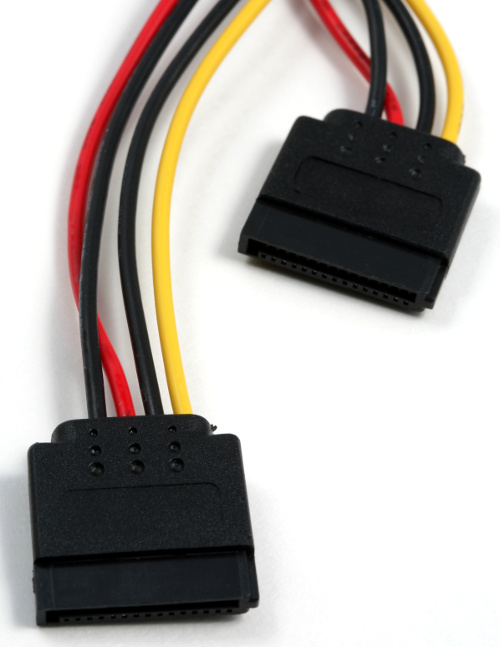
Na przedstawionym zdjęciu złącza pozwalają na

Ilustracja do pytania
A. zapewnienie zasilania dla urządzeń ATA
B. zapewnienie zasilania dla urządzeń SATA
C. zapewnienie dodatkowego zasilania dla kart graficznych
D. zapewnienie zasilania dla urządzeń PATA
Złącza przedstawione na fotografii to standardowe złącza zasilania SATA. SATA (Serial ATA) to popularny interfejs używany do podłączania dysków twardych i napędów optycznych w komputerach. Złącza zasilania SATA charakteryzują się trzema napięciami: 3,3 V 5 V i 12 V co umożliwia zasilanie różnorodnych urządzeń. Standard SATA jest używany w większości nowoczesnych komputerów ze względu na szybki transfer danych oraz łatwość instalacji i konserwacji. Zasilanie SATA zapewnia stabilną i efektywną dystrybucję energii do dysków co jest kluczowe dla ich niezawodnej pracy. Dodatkowym atutem jest kompaktowy design złącza które ułatwia zarządzanie przewodami w obudowie komputera co jest istotne dla przepływu powietrza i chłodzenia. Przy projektowaniu systemów komputerowych zaleca się zwracanie uwagi na jakość kabli zasilających aby zapewnić długowieczność i stabilność podłączonych urządzeń. Wybierając zasilacz komputerowy warto upewnić się że posiada on wystarczającą ilość złącz SATA co pozwoli na przyszłą rozbudowę systemu o dodatkowe napędy czy dyski.

Pytanie 26

Producent wyświetlacza LCD stwierdził, że spełnia on wymagania klasy II według normy ISO 13406-2. Na podstawie danych przedstawionych w tabeli określ, ile pikseli z defektem typu 3 musi wystąpić na wyświetlaczu o naturalnej rozdzielczości 1280x800 pikseli, aby uznać go za uszkodzony?

KlasaMaksymalna liczba dopuszczalnych błędów na 1 milion pikseli
Typ 1Typ 2Typ 3
I000
II225
III51550
IV50150500
A. 1 piksel
B. 3 piksele
C. 7 pikseli
D. 4 piksele
Zgodnie z normą ISO 13406-2, matryce LCD są klasyfikowane według klas jakości, które definiują dopuszczalną liczbę defektów na milion pikseli. W przypadku klasy II norma dopuszcza określoną liczbę defektów typu 1, 2 i 3. Defekty typu 3 dotyczą subpikseli, które mogą być stale włączone lub wyłączone. Przy rozdzielczości naturalnej 1280x800, co daje łącznie 1024000 pikseli, możemy określić dopuszczalną liczbę defektów. Dla klasy II norma przewiduje do 5 defektów typu 3 na 1 milion pikseli. Ponieważ mamy nieco ponad milion pikseli, nadal stosujemy tę samą maksymalną wartość. Oznacza to, że matryca z 7 defektami tego typu przekracza dopuszczalny limit, co oznacza, iż jest uszkodzona według wymogów klasy II. Praktyczne zastosowanie tego standardu jest kluczowe dla producentów urządzeń elektronicznych, którzy muszą zapewnić, że produkty spełniają ustalone normy jakościowe, co wpływa na zadowolenie klienta i reputację marki. Pomaga to również konsumentom w zrozumieniu i ocenie jakości wyświetlaczy przed zakupem.

Pytanie 27

W systemie Windows XP, aby zmienić typ systemu plików z FAT32 na NTFS, należy użyć programu

A. convert.exe
B. subst.exe
C. attrib.exe
D. replace.exe
Odpowiedzi 'replace.exe', 'subst.exe' i 'attrib.exe' są niewłaściwe w kontekście zmiany systemu plików z FAT32 na NTFS. Program 'replace.exe' jest używany do wymiany plików w systemie Windows, co nie ma nic wspólnego z konwersją systemów plików. Użytkownicy mogą mylnie zakładać, że funkcja zastępowania plików może pomóc w modyfikacji struktury systemu plików, jednak w rzeczywistości jej działanie ogranicza się do zarządzania pojedynczymi plikami, co nie ma zastosowania w przypadku operacji na całych systemach plików. Z kolei 'subst.exe' jest narzędziem używanym do tworzenia wirtualnych dysków, co również nie wpływa na system plików i nie pozwala na jego konwersję. Użytkownicy mogą błędnie sądzić, że możliwość tworzenia wirtualnych dysków ma związek z konwersją systemów plików, lecz są to dwie różne funkcjonalności. 'attrib.exe' z kolei służy do modyfikacji atrybutów plików, takich jak ukrycie czy tylko do odczytu, co również nie ma wpływu na system plików czy jego konwersję. W związku z tym, wybór tych narzędzi wskazuje na brak zrozumienia podstawowych funkcjonalności systemu Windows oraz możliwości, jakie oferuje 'convert.exe' w kontekście zmiany systemu plików, co jest kluczowe dla prawidłowego zarządzania danymi i efektywności operacyjnej.

Pytanie 28

Jaką maksymalną prędkość transferu danych umożliwia interfejs USB 3.0?

A. 400Mb/s
B. 4GB/s
C. 120MB/s
D. 5Gb/s
Wybór prędkości 120 MB/s jest niepoprawny, ponieważ ta wartość odnosi się do standardu USB 2.0, który osiąga maksymalne prędkości transferu na poziomie 480 Mb/s (około 60 MB/s w praktyce). Również odpowiedź 400 Mb/s, chociaż bliska, nie odzwierciedla rzeczywistej maksymalnej prędkości USB 3.0, która wynosi 5 Gb/s. Odpowiedź sugerująca 4 GB/s jest znacznie przekroczona, ponieważ stanowi to wartość ponad dwukrotnie większą niż aktualny maksimum dla USB 3.0. Zrozumienie różnic między standardami USB jest kluczowe, ponieważ błędne interpretowanie prędkości może prowadzić do wyboru niewłaściwych urządzeń do zastosowań, które wymagają wysokiej przepustowości, takich jak transfer dużych plików wideo czy backup danych. Typowe błędy myślowe obejmują mylenie jednostek miary, takich jak megabity i megabajty, co skutkuje nieprawidłowym oszacowaniem prędkości transferu. Wiedza o standardach USB jest niezbędna dla profesjonalistów, którzy muszą dokonywać świadomych wyborów dotyczących technologii, które będą używane w codziennej pracy.

Pytanie 29

Uszkodzenie mechaniczne dysku twardego w komputerze stacjonarnym może być spowodowane

A. nieprzeprowadzaniem operacji czyszczenia dysku
B. niewykonywaniem defragmentacji dysku
C. przechodzeniem w stan uśpienia systemu po zakończeniu pracy zamiast wyłączenia
D. dopuszczeniem do przegrzania dysku
Nie czyszczenie dysku ani defragmentacja same w sobie nie uszkodzą go mechanicznie. To prawda, że te operacje pomagają poprawić szybkość systemu, ale nie mają wpływu na to, jak dysk działa na poziomie fizycznym. Czyszczenie jest ważne, bo dzięki temu na dysku nie ma zbędnych plików, a defragmentacja porządkuje dane na nośniku. Ale zignorowanie tego po prostu spowolni system, a nie zniszczy dysk. A ten stan uśpienia? No, on nie szkodzi dyskowi, wręcz przeciwnie, pozwala szybko wrócić do pracy. Zamykanie systemu to inna sprawa, jest to ważne dla danych, ale nie ma wpływu na mechanikę. Prawdziwym zagrożeniem może być niewłaściwe zarządzanie temperaturą pracy dysku. Myślę, że warto zwrócić uwagę na to, co się dzieje w otoczeniu komputera i dbać o chłodzenie, żeby nie dopuścić do przegrzania.

Pytanie 30

Liczba BACA zapisana w systemie heksadecymalnym odpowiada liczbie

A. 101110101001010₍₂₎
B. 110010101111010₍₂₎
C. 135316₍₈₎
D. 47821₍₁₀₎
Konwersja liczb pomiędzy systemami liczbowymi to umiejętność, którą praktycznie każdy informatyk wykorzystuje na co dzień. Tutaj mieliśmy liczbę BACA w systemie szesnastkowym (heksadecymalnym) i należało ją przekonwertować na zapis binarny. Każda cyfra w systemie szesnastkowym odpowiada dokładnie czterem cyfrom binarnym. Przykładowo: B = 1011, A = 1010, C = 1100, A = 1010. Jeśli złożymy to wszystko razem, dostajemy ciąg: 1011 1010 1100 1010, czyli bez spacji: 1011101011001010. No i tu ciekawostka – wśród odpowiedzi jest bardzo podobny ciąg, ale tylko jedna odpowiedź (101110101001010) jest poprawna, bo zachowuje prawidłową kolejność i wartości bitów. Takie konwersje są powszechnie wykorzystywane np. przy odczycie adresów pamięci, operacjach na kolorach w grafice komputerowej (heksadecymalne zapisy kolorów), czy debugowaniu kodu maszynowego. Z mojego doświadczenia, opanowanie szybkiej zamiany liczb heksadecymalnych na binarne bardzo ułatwia analizę danych na niskim poziomie systemu. W standardach branżowych (np. IEEE, dokumentacja procesorów) zapisy szesnastkowe i binarne występują na każdym kroku, więc ta umiejętność to nie tylko teoria – ona naprawdę się przydaje w praktyce, zwłaszcza w elektronice czy programowaniu mikrokontrolerów.

Pytanie 31

Który z komponentów komputera można wymienić bez konieczności wyłączania zasilania?

A. urządzenia typu hot-swap
B. płyty głównej
C. zasilacza
D. pamięci RAM
Twoja odpowiedź dotycząca hot-swap jest całkiem trafna. Te urządzenia są faktycznie stworzone tak, żeby można je było wymieniać bez wyłączania całego systemu. To dość przydatna technologia, zwłaszcza w miejscach, gdzie ciągłość działania jest bardzo ważna, jak na przykład serwerownie. Przykłady takich komponentów to dyski w macierzach RAID, zasilacze czy niektóre karty rozszerzeń. Dzięki temu administratorzy mogą szybko reagować w razie awarii albo w razie potrzeby rozbudowy, nie przerywając przy tym działania systemu. Wiele nowoczesnych serwerów, takich jak te od Della czy HP, dość często korzysta z tej technologii i staje się to standardem w projektowaniu systemów. Dobrze jest też pamiętać, żeby każdy komponent hot-swap był wyraźnie oznaczony, a w systemie miały miejsce odpowiednie zabezpieczenia, żeby przypadkiem nie wyciągnąć czegoś ważnego.

Pytanie 32

Wskaż nazwę programu stosowanego w systemie Linux do przekrojowego monitorowania parametrów, między innymi takich jak obciążenie sieci, zajętość systemu plików, statystyki partycji, obciążenie CPU czy statystyki IO.

A. nmon
B. samba
C. quota
D. totem
Wybór innej odpowiedzi niż nmon często wynika z mylenia funkcjonalności różnych narzędzi systemowych lub nieznajomości narzędzi do monitoringu. Przykładowo, quota jest używana w Linuksie do zarządzania limitami dyskowymi na użytkowników i grupy – pozwala ustalić, ile miejsca na partycji może zająć konkretny użytkownik, ale nie monitoruje na bieżąco parametrów wydajnościowych jak CPU, sieć czy IO. To narzędzie typowo administracyjne, nie diagnostyczne. Totem z kolei to po prostu odtwarzacz multimedialny dla środowisk graficznych GNOME, nie ma absolutnie nic wspólnego z monitorowaniem zasobów systemu czy analizą wydajności – czasem ktoś kojarzy nazwę, bo spotkał ją w menu aplikacji, ale nie ma tu żadnego związku z administracją serwerami. Samba natomiast to pakiet służący do udostępniania plików i drukarek między Linuksem a systemami Windows, implementuje protokoły SMB/CIFS. Dzięki Sambie można zbudować serwer plików, ale sama nie pozwala na zbieranie statystyk dotyczących CPU, RAM czy IO. W praktyce mylenie narzędzi wynika często z pobieżnej znajomości nazw lub polegania na skojarzeniach, a nie na rzeczywistym rozumieniu ich funkcji. Warto pamiętać, że w kwestii monitorowania systemów branża kładzie duży nacisk na narzędzia przekrojowe, potrafiące analizować wiele parametrów jednocześnie, a nmon to klasyczny przykład takiego rozwiązania. Rozwijanie nawyku sięgania po właściwe, specjalizowane narzędzia to klucz do efektywnej diagnostyki i zarządzania systemami.

Pytanie 33

Wynikiem wykonania komendy arp -a 192.168.1.1 w systemie MS Windows jest pokazanie

A. ustawień protokołu TCP/IP interfejsu sieciowego
B. sprawdzenia połączenia z komputerem o wskazanym IP
C. adresu MAC urządzenia o wskazanym IP
D. spisu aktywnych połączeń sieciowych
Polecenie arp -a w systemie MS Windows służy do wyświetlania tabeli ARP (Address Resolution Protocol), która mapuje adresy IP na adresy fizyczne (MAC) urządzeń w lokalnej sieci. Gdy wykonujesz to polecenie z argumentem wskazującym na konkretny adres IP, system poszukuje w swojej tabeli ARP odpowiedniego wpisu i zwraca adres MAC skojarzony z tym IP. Jest to kluczowe dla komunikacji sieciowej, ponieważ urządzenia w sieci lokalnej komunikują się za pomocą adresów fizycznych, a nie tylko adresów IP. Przykładem zastosowania tej komendy może być diagnozowanie problemów z połączeniem w sieci, gdy podejrzewasz, że urządzenie nie odpowiada na zapytania. Znalezienie adresu MAC pozwala na weryfikację, czy urządzenie jest aktywne w sieci. Dodatkowo, znajomość adresów MAC jest niezbędna do zarządzania bezpieczeństwem w sieci, na przykład przy używaniu filtrów MAC w switchach.

Pytanie 34

Do wykonania obrazu dysku twardego można użyć programu

A. Digital Image Recovery
B. Acronis True Image
C. HW Monitor
D. SpeedFan
Temat wykonywania obrazów dysków twardych bywa mylący, szczególnie jeśli patrzy się tylko po nazwie programu albo jego popularności w internetowych poradnikach. Digital Image Recovery to program do odzyskiwania utraconych zdjęć i plików multimedialnych, ale on nie potrafi zrobić pełnego obrazu dysku – raczej próbuje uratować pojedyncze pliki po przypadkowym skasowaniu lub awarii karty pamięci. To zupełnie inna funkcjonalność niż backup całościowy. Z tego co zauważyłem, wielu uczniów myli te dwa pojęcia, bo oba dotyczą danych i mają w nazwie „image”. Z kolei HW Monitor i SpeedFan to aplikacje, które służą do monitoringu sprzętu – HW Monitor pokazuje temperatury, napięcia i prędkości wentylatorów, a SpeedFan dodatkowo pozwala sterować obrotami wentylatorów i odczytywać SMART dysków, ale ani jeden, ani drugi nie mają narzędzi do robienia backupów czy obrazów dysków. To są programy stricte diagnostyczno-monitorujące, użyteczne w rozwiązywaniu problemów z przegrzewaniem się lub awarią sprzętu, ale zupełnie nieprzydatne w kontekście bezpieczeństwa danych czy ich odzyskiwania w całości. Typowym błędem myślowym jest tutaj utożsamianie narzędzi do odzysku lub monitoringu z narzędziami do backupu systemowego – to dwie różne kategorie oprogramowania i warto mieć tę różnicę w głowie, bo tylko specjalistyczne programy takie jak Acronis True Image umożliwiają wykonanie kompletnego obrazu dysku zgodnie z dobrymi praktykami branżowymi.

Pytanie 35

Thunderbolt to interfejs:

A. szeregowy, dwukanałowy, dwukierunkowy i przewodowy.
B. równoległy, asynchroniczny i przewodowy.
C. równoległy, dwukanałowy, dwukierunkowy i bezprzewodowy.
D. szeregowy, asynchroniczny i bezprzewodowy.
Thunderbolt to zdecydowanie jeden z najciekawszych interfejsów, jakie pojawiły się w ostatnich latach w sprzęcie komputerowym – moim zdaniem wciąż trochę niedoceniany przez zwykłych użytkowników. Technicznie rzecz biorąc, Thunderbolt jest interfejsem szeregowym, co oznacza, że dane przesyłane są jednym strumieniem, a nie wieloma równoległymi liniami jak np. w dawnych portach drukarkowych. Do tego dochodzi dwukierunkowość – czyli dane mogą być wysyłane i odbierane jednocześnie (full duplex), co jest szczególnie ważne przy pracy z profesjonalnymi urządzeniami audio/wideo czy zewnętrznymi dyskami SSD, gdzie transfer musi być szybki i niezawodny. No i ta przewodowość – Thunderbolt korzysta z kabli, żeby zapewnić odpowiednią przepustowość i stabilność, a jednocześnie eliminuje opóźnienia typowe dla rozwiązań bezprzewodowych. W praktyce, to właśnie dzięki tej technologii możliwe jest np. podłączenie kilku monitorów 4K albo stacji dokującej do jednego laptopa za pomocą pojedynczego kabla. Thunderbolt opiera się na standardach opracowywanych wspólnie przez Intela i Apple, a obecnie trwają prace nad wersją Thunderbolt 5, która jeszcze bardziej zwiększa szybkość i liczbę obsługiwanych kanałów. Niezłe jest też to, że Thunderbolt obsługuje protokoły PCI Express i DisplayPort, więc daje ogromną elastyczność. Dla mnie to taki swiss army knife w świecie złącz komputerowych.

Pytanie 36

Jakie urządzenie powinno być użyte, aby poprawić zasięg sieci bezprzewodowej w obiekcie?

A. Router bezprzewodowy
B. Switch zarządzany
C. Bezprzewodowa karta sieciowa
D. Wzmacniacz sygnału
Wzmacniacz sygnału to urządzenie, które ma na celu poprawę jakości i zasięgu sygnału sieci bezprzewodowej. Działa on poprzez odbieranie słabego sygnału z punktu dostępowego (routera) i jego amplifikację, a następnie transmitowanie go w obszarze, gdzie wcześniej występowały problemy z zasięgiem. W praktyce oznacza to, że wzmacniacz sygnału pozwala użytkownikom na korzystanie z internetu w miejscach, które wcześniej były niedostępne lub zmagające się z dużymi zakłóceniami. Wzmacniacze sygnału są szczególnie przydatne w dużych budynkach, gdzie grube ściany mogą osłabiać sygnał Wi-Fi. Dobre praktyki wskazują na umiejscowienie wzmacniacza w połowie drogi między routerem a obszarem z słabym sygnałem, co maksymalizuje efektywność jego działania. Warto również pamiętać, że przy wyborze wzmacniacza sygnału powinniśmy zwrócić uwagę na jego zgodność z używaną przez nas siecią, co zapewni optymalne działanie według standardów IEEE 802.11.

Pytanie 37

Jakie narzędzie w systemie Windows Server umożliwia zarządzanie zasadami grupy?

A. Konsola GPMC
B. Menedżer procesów
C. Ustawienia systemowe
D. Serwer DNS
Konsola GPMC, czyli Group Policy Management Console, jest kluczowym narzędziem w systemie Windows Server do zarządzania zasadami grupy. Umożliwia administratorom centralne zarządzanie politykami, które mogą być stosowane do użytkowników i komputerów w domenie. GPMC oferuje graficzny interfejs, który ułatwia tworzenie, edytowanie i wdrażanie zasad grupy oraz monitorowanie ich stanu. Dzięki GPMC administratorzy mogą wdrażać zabezpieczenia, konfiguracje systemu oraz inne ustawienia w sposób zunifikowany, co jest zgodne z najlepszymi praktykami zarządzania infrastrukturą IT. Przykładem zastosowania GPMC jest możliwość skonfigurowania zasad dotyczących polityki haseł, co wpływa na bezpieczeństwo organizacji. W praktyce, posługiwanie się GPMC wspiera realizację standardów takich jak ISO/IEC 27001, które podkreślają znaczenie zarządzania bezpieczeństwem informacji. Dodatkowo, GPMC wspiera tworzenie raportów, co umożliwia audyt efektywności wdrożonych zasad w organizacji.

Pytanie 38

Najwyższy stopień zabezpieczenia sieci bezprzewodowej zapewnia szyfrowanie

A. WPA2
B. ROT13
C. WPA
D. WEP
WPA2 (Wi-Fi Protected Access 2) to najnowszy i najbezpieczniejszy standard szyfrowania w sieciach bezprzewodowych, który zastępuje wcześniejsze protokoły, takie jak WEP i WPA. WPA2 wprowadza silniejsze algorytmy szyfrowania, korzystając z AES (Advanced Encryption Standard), co zapewnia znacznie wyższy poziom ochrony danych przesyłanych w sieciach Wi-Fi. Przykładem zastosowania WPA2 jest wiele nowoczesnych routerów oraz urządzeń mobilnych, które standardowo obsługują ten protokół, co pozwala użytkownikom na bezpieczne łączenie się z Internetem w domach oraz w miejscach publicznych. Warto zaznaczyć, że WPA2 jest również zgodne z wymogami bezpieczeństwa dla przedsiębiorstw, które często przechowują wrażliwe informacje, dzięki czemu immanentnie ogranicza ryzyko nieautoryzowanego dostępu. Dobre praktyki w zakresie bezpieczeństwa Wi-Fi zalecają używanie WPA2 z silnym hasłem oraz regularne aktualizowanie oprogramowania routera, co dodatkowo podnosi poziom ochrony sieci.

Pytanie 39

Jakie polecenie w systemie Windows służy do analizowania ścieżki, jaką pokonują pakiety w sieci?

A. netstat
B. tracert
C. route
D. ipconfig
Odpowiedź 'tracert' jest poprawna, ponieważ jest to polecenie systemu Windows służące do śledzenia trasy pakietów danych w sieci IP. Działa ono na zasadzie wysyłania pakietów ICMP Echo Request do docelowego adresu IP, a następnie monitorowania odpowiedzi od każdego z pośrednich routerów. Dzięki temu użytkownicy mogą zobaczyć, przez które węzły (routery) przechodzą ich dane, co jest niezwykle przydatne w diagnostyce problemów z połączeniem. Przykładowo, jeżeli użytkownik doświadcza opóźnień w sieci, polecenie 'tracert' może pomóc zidentyfikować, na którym etapie trasy występują spowolnienia. Jest to zgodne z dobrymi praktykami w zakresie zarządzania sieciami, gdzie analiza trasy przesyłania danych pozwala na szybkie lokalizowanie i rozwiązywanie problemów. Dodatkowo, narzędzie 'tracert' wykorzystuje protokół ICMP, który jest standardem w komunikacji sieciowej, co sprawia, że jest to kluczowe narzędzie w arsenale każdego administratora sieci.

Pytanie 40

W filmie przedstawiono konfigurację ustawień maszyny wirtualnej. Wykonywana czynność jest związana z

A. dodaniem drugiego dysku twardego.
B. konfigurowaniem adresu karty sieciowej.
C. ustawieniem rozmiaru pamięci wirtualnej karty graficznej.
D. wybraniem pliku z obrazem dysku.
Poprawnie – w tej sytuacji chodzi właśnie o wybranie pliku z obrazem dysku (ISO, VDI, VHD, VMDK itp.), który maszyna wirtualna będzie traktować jak fizyczny nośnik. W typowych programach do wirtualizacji, takich jak VirtualBox, VMware czy Hyper‑V, w ustawieniach maszyny wirtualnej przechodzimy do sekcji dotyczącej pamięci masowej lub napędów optycznych i tam wskazujemy plik obrazu. Ten plik może pełnić rolę wirtualnego dysku twardego (system zainstalowany na stałe) albo wirtualnej płyty instalacyjnej, z której dopiero instalujemy system operacyjny. W praktyce wygląda to tak, że zamiast wkładać płytę DVD do napędu, podłączasz plik ISO z obrazu instalacyjnego Windowsa czy Linuxa i ustawiasz w BIOS/UEFI maszyny wirtualnej bootowanie z tego obrazu. To jest podstawowa i zalecana metoda instalowania systemów w VM – szybka, powtarzalna, zgodna z dobrymi praktykami. Dodatkowo, korzystanie z plików obrazów dysków pozwala łatwo przenosić całe środowiska między komputerami, robić szablony maszyn (tzw. template’y) oraz wykonywać kopie zapasowe przez zwykłe kopiowanie plików. Moim zdaniem to jedna z najważniejszych umiejętności przy pracy z wirtualizacją: umieć dobrać właściwy typ obrazu (instalacyjny, systemowy, LiveCD, recovery), poprawnie go podpiąć do właściwego kontrolera (IDE, SATA, SCSI, NVMe – zależnie od hypervisora) i pamiętać o odpięciu obrazu po zakończonej instalacji, żeby maszyna nie startowała ciągle z „płyty”.