Wyniki egzaminu

Informacje o egzaminie:
  • Zawód: Technik informatyk
  • Kwalifikacja: INF.02 - Administracja i eksploatacja systemów komputerowych, urządzeń peryferyjnych i lokalnych sieci komputerowych
  • Data rozpoczęcia: 8 czerwca 2026 00:58
  • Data zakończenia: 8 czerwca 2026 01:12

Egzamin zdany!

Wynik: 25/40 punktów (62,5%)

Wymagane minimum: 20 punktów (50%)

Nowe
Analiza przebiegu egzaminu- sprawdź jak rozwiązywałeś pytania
Pochwal się swoim wynikiem!
Szczegółowe wyniki:
Pytanie 1

Na schemacie ilustrującym konstrukcję drukarki, w której toner jest nierównomiernie dostarczany do bębna, należy wskazać wałek magnetyczny oznaczony numerem
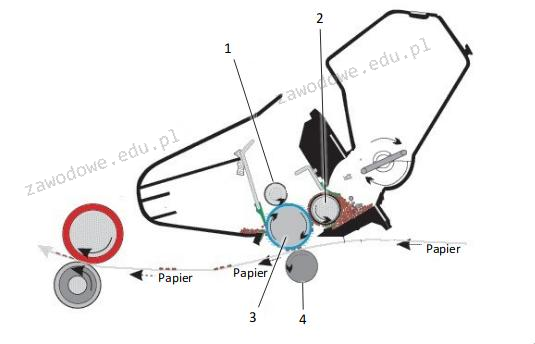
Ilustracja do pytania
A. 2
B. 1
C. 4
D. 3
Wałek magnetyczny jest kluczowym elementem w procesie drukowania laserowego odpowiedzialnym za podawanie tonera na bęben. W typowych drukarkach laserowych wałek magnetyczny działa poprzez przyciąganie cząsteczek tonera z kasety i równomierne ich rozprowadzanie na bębnie światłoczułym. Jeśli wałek magnetyczny nie działa prawidłowo może to skutkować nierównomiernym rozprowadzaniem tonera co prowadzi do problemów z jakością druku takich jak pasy lub plamy na wydruku. Wymiana wadliwego wałka magnetycznego jest zgodna z dobrymi praktykami serwisowymi które zalecają regularną konserwację i wymianę komponentów eksploatacyjnych w drukarkach aby zapewnić ich optymalne działanie. Nieprawidłowe działanie wałka magnetycznego może być spowodowane zużyciem zanieczyszczeniami lub uszkodzeniami mechanicznymi dlatego zaleca się regularne przeglądy i czyszczenie tego elementu w celu przedłużenia jego żywotności. Praktyczne doświadczenie pokazuje że kontrola i konserwacja wałków magnetycznych może znacznie zwiększyć efektywność pracy urządzenia oraz zminimalizować koszty związane z naprawami i przestojami.
Pytanie 2

Użytkownik uszkodził płytę główną z gniazdem procesora AM2. Uszkodzoną płytę można zastąpić, bez konieczności wymiany procesora i pamięci, modelem z gniazdem

A. AM1
B. AM2+
C. FM2
D. FM2+
Gniazdo AM2+ to następca popularnego AM2, ale co ważne, zachowuje ono wsteczną kompatybilność z procesorami AMD przeznaczonymi na AM2. Oznacza to, że jeśli masz procesor działający na AM2, to w ogromnej większości przypadków możesz go po prostu przełożyć do płyty z gniazdem AM2+ – BIOS płyty powinien go rozpoznać i obsłużyć. Podobnie jest z pamięciami RAM – obie platformy korzystają z pamięci DDR2, nie trzeba więc wymieniać kości. Z praktyki wiem, że w serwisie komputerowym AM2+ często służyło jako szybka podmiana bez zbędnych komplikacji, szczególnie gdy klient nie chciał inwestować w nowy procesor czy RAM. Dla technika to spora wygoda, bo nie trzeba się martwić o zasilanie, rozmiar chłodzenia czy nietypowe ustawienia BIOS – wszystko zazwyczaj działa "z marszu". AMD przez długi czas trzymało się zasady, żeby kolejne platformy były kompatybilne wstecz, co pozwalało użytkownikom na stopniowy upgrade sprzętu bez dużych wydatków. Z własnego doświadczenia powiem, że różnice między AM2 a AM2+ były głównie po stronie obsługiwanych procesorów (nowsze modele na AM2+), ale stary sprzęt bez problemu działa na nowym gnieździe. To jest rozwiązanie w duchu dobrych praktyk branżowych – maksymalna elastyczność i minimalizacja kosztów modernizacji.

Pytanie 3

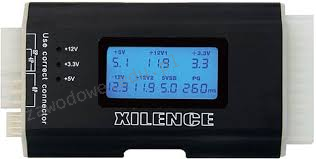
Przy użyciu urządzenia zobrazowanego na rysunku możliwe jest sprawdzenie działania

Ilustracja do pytania
A. płyty głównej
B. dysku twardego
C. procesora
D. zasilacza
Odpowiedzi dotyczące testowania procesora, płyty głównej i dysku twardego wskazują na błędne zrozumienie funkcji przedstawionego urządzenia. Tester zasilacza, jak sama nazwa wskazuje, służy wyłącznie do oceny parametrów elektrycznych zasilacza, a nie do diagnozy innych komponentów komputera. Procesor sprawdza się za pomocą programów testujących jego wydajność i stabilność, takich jak Prime95 czy stres testy dostępne w oprogramowaniu do diagnostyki. Płyta główna wymaga użycia bardziej kompleksowych narzędzi, takich jak testery POST lub diagnostyka oparta na kodach BIOS/UEFI. Dysk twardy natomiast diagnozujemy używając oprogramowania do monitorowania stanu S.M.A.R.T., jak CrystalDiskInfo, które analizuje dane raportowane przez sam dysk. Błąd w interpretacji funkcji urządzenia wynika z nieznajomości specyfiki poszczególnych narzędzi diagnostycznych. Każde z tych urządzeń wymaga specjalistycznego podejścia, a testery zasilaczy są dedykowane wyłącznie do analizy napięć i stanu zasilacza, co jest niezbędne do zapewnienia stabilnego zasilania wszystkich pozostałych komponentów komputera. Właściwe zastosowanie narzędzi diagnostycznych zgodnie z ich przeznaczeniem jest kluczowe dla efektywnego zarządzania hardwarem i utrzymania jego niezawodności.

Pytanie 4

Wskaż cechę platformy wirtualizacji Hyper-V.

A. Brak integracji z chmurą.
B. Bezpośrednie funkcjonowanie na sprzęcie fizycznym.
C. Bezpośrednie uruchamianie aplikacji na systemie Linux.
D. Brak kompatybilności z systemami z rodziny Windows.
W tym pytaniu łatwo wpaść w kilka typowych pułapek związanych z nieprecyzyjnym kojarzeniem roli Hyper‑V. Po pierwsze, stwierdzenie o braku integracji z chmurą jest mylące. Hyper‑V jest ściśle związany z ekosystemem Microsoftu, a więc i z Azure. W praktyce używa się go często jako fundamentu lokalnej infrastruktury wirtualnej, która może być rozszerzona do modelu hybrydowego, np. poprzez Azure Site Recovery, Azure Backup czy integrację z System Center Virtual Machine Manager. Mówienie, że Hyper‑V „nie integruje się z chmurą”, jest po prostu niezgodne z realiami wdrożeń w firmach. Drugi błędny trop to brak kompatybilności z systemami z rodziny Windows. Jest wręcz odwrotnie: Hyper‑V został zaprojektowany przez Microsoft właśnie z myślą o Windows Server i Windows jako systemach gościa. Oczywiście obsługuje też Linuxa (z oficjalnymi dodatkami integracyjnymi), ale Windows to jego naturalne środowisko. Często uczniowie mylą tu dwie rzeczy: zgodność systemu hosta i obsługiwanych maszyn wirtualnych z tym, na czym sam hypervisor jest uruchamiany. Tutaj Hyper‑V jest elementem Windows Server lub specjalnej edycji Hyper‑V Server. Kolejne nieporozumienie to utożsamianie Hyper‑V z mechanizmem „bezpośredniego uruchamiania aplikacji na systemie Linux”. Hyper‑V nie służy do odpalania aplikacji bezpośrednio na Linuxie, tylko do tworzenia maszyn wirtualnych, na których dopiero instalujemy system Linux, a potem aplikacje. Działa tu klasyczny model: hypervisor → maszyna wirtualna → system operacyjny → aplikacje. Mylenie tych warstw prowadzi do błędnych założeń, jakby Hyper‑V był jakimś środowiskiem uruchomieniowym dla programów linuksowych, co nie ma technicznego sensu. Kluczowe jest zrozumienie, że jego główną cechą jest rola hipernadzorcy typu 1, działającego bezpośrednio na sprzęcie fizycznym i zarządzającego wieloma systemami gościa, zarówno Windows, jak i Linux, zgodnie z dobrymi praktykami wirtualizacji serwerów.

Pytanie 5

Wykonane polecenia, uruchomione w interfejsie CLI rutera marki CISCO, spowodują

Router#configure terminal
Router(config)#interface FastEthernet 0/0
Router(config-if)#ip address 10.0.0.1 255.255.255.0
Router(config-if)#ip nat inside
A. konfiguracja interfejsu wewnętrznego z adresem 10.0.0.1/24 dla NAT
B. zdefiniowanie zakresu adresów wewnętrznych 10.0.0.1 ÷ 255.255.255.0
C. pozwolenie na ruch z sieci o adresie 10.0.0.1
D. konfiguracja interfejsu zewnętrznego z adresem 10.0.0.1/24 dla NAT
Ustawienie interfejsu wewnętrznego o adresie 10.0.0.1/24 dla technologii NAT jest poprawnym działaniem, ponieważ komenda 'ip nat inside' wskazuje na to, że dany interfejs jest przeznaczony do komunikacji wewnętrznej w sieci NAT. Adres 10.0.0.1 z maską 255.255.255.0 oznacza, że jest to adres przypisany do interfejsu FastEthernet 0/0, który jest częścią prywatnej sieci, zgodnie z definicją adresów prywatnych w standardzie RFC 1918. Działanie to jest fundamentalne w konfiguracji NAT, ponieważ pozwala na translację adresów prywatnych na publiczne, umożliwiając urządzeniom w sieci lokalnej dostęp do internetu. Dzięki temu, urządzenia mogą łączyć się z zewnętrznymi sieciami, ukrywając swoje prywatne adresy IP, co zwiększa bezpieczeństwo oraz oszczędza ograniczoną pulę adresów publicznych. Przykładem zastosowania tej konfiguracji jest mała firma, która posiada lokalną sieć komputerową, gdzie wszystkie urządzenia komunikują się z internetem poprzez jeden adres publiczny, co jest kluczowym aspektem w zarządzaniu i bezpieczeństwie sieci.

Pytanie 6

Okablowanie wertykalne w sieci strukturalnej łączy

A. pośredni punkt dystrybucji z gniazdem abonenta
B. dwa gniazda abonentów
C. główny punkt dystrybucji z pośrednimi punktami dystrybucji
D. główny punkt dystrybucji z gniazdem abonenta
Wybór opcji, która łączy dwa gniazda abonenckie, jest nieprawidłowy, ponieważ nie uwzględnia istoty okablowania pionowego, które ma na celu połączenie różnych segmentów sieci w bardziej złożoną strukturę. Okablowanie pionowe nie jest jedynie łączeniem gniazd, lecz tworzy ramy dla całej architektury sieci, umożliwiając przesyłanie danych między głównymi i pośrednimi punktami rozdzielczymi. Wybór opcji łączącej główny punkt rozdzielczy z gniazdem abonenckim pomija kluczowe elementy struktury sieci, które są niezbędne do efektywnego zarządzania i organizacji infrastruktury. Ta odpowiedź nie uwzględnia również faktu, że gniazda abonenckie są zazwyczaj końcowymi punktami, a ich bezpośrednie połączenie z głównymi punktami rozdzielczymi nie zapewnia odpowiedniego zarządzania siecią ani nie wsparcia dla ewentualnych rozbudów. Z kolei łączenie głównego punktu rozdzielczego z pośrednimi punktami umożliwia skalowanie i integrację różnych technologii, co jest zgodne z dobrymi praktykami branżowymi. Ignorowanie tego aspektu prowadzi do konstrukcji sieci, która nie jest elastyczna ani dostosowana do potrzeb użytkowników. Dlatego ważne jest, aby dobrze zrozumieć hierarchię i strukturę okablowania, aby stworzyć wydajną i przyszłościową sieć.

Pytanie 7

Jakie elementy łączy okablowanie pionowe w sieci LAN?

A. Gniazdo abonenckie z punktem pośrednim rozdzielczym
B. Główny punkt rozdzielczy z gniazdem dla użytkownika
C. Główny punkt rozdzielczy z punktami pośrednimi rozdzielczymi
D. Dwa sąsiadujące punkty abonenckie
Odpowiedź wskazuje na główny punkt rozdzielczy (MDF - Main Distribution Frame), który jest kluczowym elementem w strukturze okablowania pionowego w sieci LAN. Taki punkt rozdzielczy łączy ze sobą różne segmenty sieci i pozwala na efektywne zarządzanie połączeniami z pośrednimi punktami rozdzielczymi (IDF - Intermediate Distribution Frame). Dzięki temu zapotrzebowanie na pasmo i zasoby sieciowe jest lepiej rozdzielane, co przekłada się na efektywność działania całego systemu. W praktyce oznacza to, że główny punkt rozdzielczy jest miejscem, gdzie zbiegają się wszystkie kable od poszczególnych IDF, co umożliwia zorganizowane i przemyślane zarządzanie okablowaniem. Zgodnie z normą ANSI/TIA-568, okablowanie pionowe powinno być projektowane z myślą o przyszłym rozwoju infrastruktury, co oznacza, że powinno być elastyczne i skalowalne. Dzięki odpowiedniemu planowaniu możemy uniknąć problemów związanych z ograniczoną przepustowością czy trudnościami w utrzymaniu sieci.

Pytanie 8

Jakie urządzenie w sieci lokalnej nie wydziela segmentów sieci komputerowej na kolizyjne domeny?

A. Przełącznik
B. Router
C. Most
D. Koncentrator
Koncentrator to urządzenie, które działa na warstwie fizycznej modelu OSI, co oznacza, że jego głównym zadaniem jest transmitowanie sygnałów elektrycznych lub optycznych pomiędzy podłączonymi urządzeniami w sieci lokalnej. W przeciwieństwie do innych urządzeń, takich jak mosty, przełączniki czy routery, koncentrator nie filtruje ani nie przechowuje danych, a jedynie przekazuje je do wszystkich portów. To oznacza, że nie dzieli obszaru sieci na domeny kolizyjne, co skutkuje tym, że wszystkie urządzenia podłączone do koncentratora dzielą tę samą domenę kolizyjną. Przykładem zastosowania koncentratora może być niewielka sieć lokalna, w której nie ma dużego ruchu danych, co sprawia, że prostota oraz niski koszt jego wdrożenia są atutami. W nowoczesnych sieciach lokalnych rzadko spotyka się koncentratory, ponieważ zastępują je przełączniki, które są bardziej efektywne i pozwalają na lepsze zarządzanie ruchem danych. Zaleca się korzystanie z przełączników w większych i bardziej złożonych infrastrukturach sieciowych, aby zminimalizować kolizje i poprawić wydajność sieci.

Pytanie 9

Ile warstw zawiera model ISO/OSI?

A. 5
B. 7
C. 3
D. 9
Model ISO/OSI definiuje siedem warstw, które stanowią ramy dla zrozumienia i projektowania komunikacji sieciowej. Te warstwy to: warstwa fizyczna, łącza danych, sieciowa, transportowa, sesji, prezentacji oraz aplikacji. Każda warstwa realizuje określone funkcje i współpracuje z warstwami bezpośrednio powyżej i poniżej. Na przykład, warstwa fizyczna odpowiada za przesyłanie bitów przez medium transmisyjne, natomiast warstwa aplikacji umożliwia użytkownikom interakcję z sieciami poprzez aplikacje. Zrozumienie modelu OSI jest kluczowe dla inżynierów i techników sieciowych, ponieważ pozwala na diagnozowanie problemów, projektowanie architektur systemów oraz implementację protokołów komunikacyjnych. Przykładem zastosowania modelu OSI jest proces rozwiązywania problemów, gdzie technik może zidentyfikować, na której warstwie występuje problem (np. problemy z połączeniem mogą wskazywać na warstwę fizyczną), co znacząco usprawnia proces naprawy i utrzymania sieci.

Pytanie 10

Który z parametrów należy użyć w poleceniu netstat, aby uzyskać statystyki interfejsu sieciowego dotyczące liczby przesłanych oraz odebranych bajtów i pakietów?

A. -o
B. -e
C. -a
D. -n
Nieprawidłowe odpowiedzi wskazują na pewne nieporozumienia dotyczące zastosowania parametrów polecenia netstat. Parametr -a, na przykład, jest używany do wyświetlania wszystkich aktywnych połączeń oraz portów, ale nie dostarcza szczegółowych informacji o statystykach interfejsów sieciowych. Użycie tego parametru prowadzi do zbyt ogólnych danych, które mogą nie być pomocne w analizie wydajności poszczególnych interfejsów sieciowych. Z kolei parametr -n służy do wyświetlania adresów IP w postaci numerycznej, co również nie odpowiada na potrzebę analizy statystyk interfejsów. Użytkownicy mogą mylnie sądzić, że informacje w formie numerycznej są bardziej użyteczne, jednak w kontekście wydajności interfejsów bezpośrednie statystyki są kluczowe. Parametr -o, z drugiej strony, jest używany do wyświetlania identyfikatorów procesów (PID) związanych z połączeniami, co także nie ma związku z ilościami przesyłanych bajtów i pakietów. Właściwe zrozumienie tych parametrów jest niezbędne do skutecznego monitorowania i rozwiązywania problemów w sieciach, a niepoprawne interpretacje mogą prowadzić do utraty cennych informacji podczas diagnostyki.

Pytanie 11

Diody LED RGB funkcjonują jako źródło światła w różnych modelach skanerów

A. płaskich CIS
B. kodów kreskowych
C. bębnowych
D. płaskich CCD
Diody elektroluminescencyjne RGB, stosowane w skanerach płaskich CIS (Contact Image Sensor), pełnią kluczową rolę jako źródło światła, które umożliwia skanowanie dokumentów w różnych kolorach. Technologia CIS charakteryzuje się tym, że diody emitujące światło RGB są umieszczone bezpośrednio w pobliżu matrycy sensora. Dzięki temu zapewniona jest wysoka jakość skanowania, ponieważ światło RGB umożliwia uzyskanie dokładnych kolorów i lepszej szczegółowości obrazu. Przykładem zastosowania diod LED RGB w skanerach CIS jest skanowanie zdjęć lub dokumentów, gdzie wymagana jest wysoka precyzja odwzorowania barw. Dodatkowo, skanery CIS są bardziej kompaktowe i energooszczędne w porównaniu do skanerów CCD, co czyni je bardziej praktycznymi w zastosowaniach biurowych oraz domowych. W branży skanowania, standardy jakości obrazu, takie jak ISO 14473, podkreślają znaczenie prawidłowego odwzorowania kolorów, co można osiągnąć dzięki zastosowaniu technologii RGB w skanowaniu.

Pytanie 12

Do przeprowadzenia aktualizacji systemów Linux można zastosować aplikacje

A. apt-get i zypper
B. aptitude i amarok
C. defrag i YaST
D. cron i mount
Aby zaktualizować systemy Linux, kluczowymi narzędziami, które można wykorzystać, są apt-get oraz zypper. Apt-get jest popularnym menedżerem pakietów w systemach opartych na Debianie, takich jak Ubuntu. Umożliwia on łatwe zarządzanie pakietami oprogramowania, w tym ich instalację, usuwanie oraz aktualizację. Przykładowe polecenie do aktualizacji systemu za pomocą apt-get to 'sudo apt-get update' oraz 'sudo apt-get upgrade', co pozwala na aktualizację dostępnych pakietów. Zypper, z kolei, jest menedżerem pakietów używanym w systemach opartych na openSUSE. Podobnie jak apt-get, umożliwia on zarządzanie pakietami, a do aktualizacji systemu służy polecenie 'sudo zypper refresh' oraz 'sudo zypper update'. Oba narzędzia są zgodne z zasadami zarządzania pakietami w ekosystemie Linux, co czyni je standardowym wyborem dla administratorów systemów oraz użytkowników dbających o aktualność swojego oprogramowania.

Pytanie 13

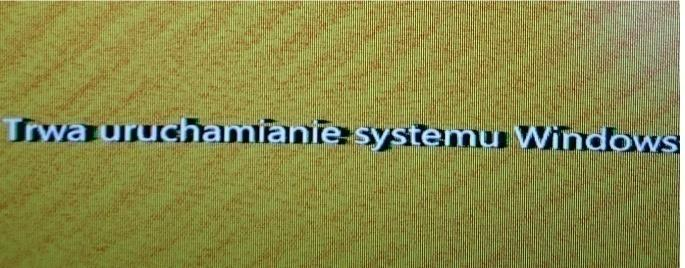
Prezentowana usterka ekranu laptopa może być spowodowana

Ilustracja do pytania
A. ustawieniem złej rozdzielczości ekranu.
B. martwymi pikselami.
C. uszkodzenie podświetlenia matrycy.
D. uszkodzeniem taśmy łączącej matrycę z płytą główną.
Problemy z wyświetlaniem obrazu na ekranie laptopa mogą mieć różne źródła, ale nie zawsze są one tak oczywiste, jak się wydaje. Martwe piksele to pojedyncze punkty na matrycy, które nie zmieniają koloru i zazwyczaj wyglądają jak drobne stałe kropki – czarne, białe lub kolorowe. Ich obecność nie powoduje przesuwania całych fragmentów tekstu ani efektu 'podwójnego obrazu', a raczej jest statyczna i niezależna od wyświetlanego obrazu czy ruchu. Uszkodzenie podświetlenia matrycy objawia się natomiast tym, że ekran staje się ciemniejszy, pojawiają się cienie lub nierównomierne oświetlenie. Przy braku podświetlenia obraz może być ledwo widoczny pod mocnym światłem, ale nigdy nie prowadzi to do przesunięć czy dziwnych pasków wzdłuż ekranu. Jeśli chodzi o złe ustawienie rozdzielczości, to objawia się ono raczej rozmazaniem obrazu, nieostrością czcionek lub nieprawidłową skalą elementów na ekranie, a nie dziwnymi artefaktami, jak w tym przypadku. To częsty błąd, że użytkownicy wiążą wszelkie problemy z wyświetlaniem z rozdzielczością, ale praktyka serwisowa podpowiada, że takie objawy jak na zdjęciu prawie zawsze są związane z kwestiami sprzętowymi, a nie programowymi. Z mojego doświadczenia wynika, że wiele osób nie docenia, jak ważna jest sprawna taśma sygnałowa – a to właśnie jej uszkodzenie, poluzowanie lub przerwanie prowadzi do takich efektów. Dobrym nawykiem jest sprawdzanie tej taśmy zanim zaczniemy podejrzewać inne, droższe w naprawie podzespoły. W skrócie: martwe piksele, podświetlenie czy rozdzielczość rzadko powodują taki typ zniekształceń obrazu – to klasyczny objaw problemów z połączeniem matrycy z płytą główną.

Pytanie 14

Jak wygląda kolejność przewodów w wtyczce RJ-45 zgodnie z normą TIA/EIA-568 dla zakończeń typu T568B?

A. Biało-niebieski, niebieski, biało-brązowy, brązowy, biało-zielony, zielony, biało-pomarańczowy, pomarańczowy
B. Biało-brązowy, brązowy, biało-pomarańczowy, pomarańczowy, biało-zielony, niebieski, biało-niebieski, zielony
C. Biało-pomarańczowy, pomarańczowy, biało-zielony, niebieski, biało-niebieski, zielony, biało-brązowy, brązowy
D. Biało-zielony, zielony, biało-pomarańczowy, pomarańczowy, niebieski, biało-niebieski, biało-brązowy, brązowy
Odpowiedź "Biało-pomarańczowy, pomarańczowy, biało-zielony, niebieski, biało-niebieski, zielony, biało-brązowy, brązowy" jest właściwa zgodnie z normą TIA/EIA-568 dla zakończeń typu T568B. Standard ten określa kolory przewodów, które powinny być używane do tworzenia kabli sieciowych Ethernet. Przewody są rozmieszczone według określonej kolejności, aby zapewnić poprawną transmisję danych, co jest kluczowe w kontekście zarówno wydajności, jak i niezawodności sieci. Przykładowo, w przypadku błędnego podłączenia, może dojść do zakłóceń w komunikacji, co wpływa na przepustowość i stabilność połączenia. Stosowanie normy T568B jest powszechną praktyką w instalacjach sieciowych, co ułatwia identyfikację i diagnozowanie problemów. Zrozumienie tego standardu jest niezbędne dla specjalistów zajmujących się instalacją i konserwacją sieci, a także dla tych, którzy projektują infrastrukturę sieciową w różnych środowiskach, takich jak biura, szkoły czy obiekty przemysłowe. Poprawna kolejność przewodów ma wpływ na specyfikację zasilania PoE, co jest istotne w kontekście nowoczesnych rozwiązań sieciowych.

Pytanie 15

Umowa, na mocy której użytkownik ma między innymi wgląd do kodu źródłowego oprogramowania w celu jego analizy oraz udoskonalania, to licencja

A. GNU GPL
B. OEM
C. MOLP
D. OLP
Licencja GNU GPL to przykład jednej z najbardziej rozpoznawalnych licencji wolnego i otwartego oprogramowania. Daje użytkownikowi nie tylko możliwość korzystania z programu, ale też pełen wgląd w kod źródłowy, co pozwala na analizę działania, naprawianie błędów czy tworzenie własnych rozszerzeń. W praktyce oznacza to, że każdy, kto pobierze taki program, może go dowolnie modyfikować i dzielić się tymi zmianami z innymi – oczywiście pod warunkiem, że zachowa tę samą licencję (czyli tzw. copyleft). Takie podejście bardzo wspiera rozwój społeczności IT, bo kod staje się wspólnym dobrem i każdy może się uczyć na gotowych przykładach. Z mojego doświadczenia projekty open source to świetna okazja do rozwoju – na przykład Linux czy GIMP to znane narzędzia, których kod można nie tylko oglądać, ale też aktywnie współtworzyć. Warto pamiętać, że GNU GPL wymusza publikowanie zmian, więc firmy, które używają takiego oprogramowania do własnych celów, też muszą dzielić się swoimi modyfikacjami. Branża IT bardzo docenia takie standardy, bo sprzyjają transparentności i szybkiemu rozwojowi technologii. Niekiedy jednak, dla niektórych projektów, to ograniczenie może być problematyczne, jeśli ktoś chce zamknąć kod i zrobić coś tylko dla siebie. Ogólnie jednak – moim zdaniem – GPL to dobry przykład otwartości i współpracy w informatyce.

Pytanie 16

Minimalną wartość długości hasła użytkownika w systemie Windows można ustawić poprzez komendę

A. net accounts
B. net user
C. net computer
D. net config
Inne wymienione polecenia, takie jak 'net user', 'net config' i 'net computer', nie są przeznaczone do ustawiania polityki haseł w systemie Windows. Polecenie 'net user' służy do zarządzania kontami użytkowników, w tym do dodawania, usuwania czy zmiany informacji o użytkownikach, ale nie umożliwia bezpośredniego ustawienia minimalnej długości hasła. Chociaż może być użyte w kontekście zarządzania użytkownikami, jego funkcjonalność w zakresie zabezpieczeń haseł jest ograniczona. 'Net config' to polecenie służące do konfiguracji różnych usług sieciowych, a nie do zarządzania polityką haseł. W przypadku 'net computer', jego zastosowanie dotyczy zarządzania kontami komputerów w sieci, co również nie ma związku z politykami haseł. Użytkownicy mogą mylnie sądzić, że wszystkie polecenia związane z 'net' mają podobne zastosowania, jednak każde z nich ma specyficzne funkcje i ograniczenia. Zrozumienie tych różnic jest kluczowe w celu prawidłowego zarządzania systemem i jego bezpieczeństwem.

Pytanie 17

Jaką maksymalną prędkość transferu danych pozwala osiągnąć interfejs USB 3.0?

A. 400 Mb/s
B. 120 MB/s
C. 4 GB/s
D. 5 Gb/s
Wybór prędkości transferu z poniższych opcji nie prowadzi do prawidłowego wniosku o możliwościach interfejsu USB 3.0. Przykładowo, 120 MB/s jest znacznie poniżej specyfikacji USB 3.0 i odpowiada wydajności interfejsów z wcześniejszych wersji, takich jak USB 2.0. Tego rodzaju błędne wyobrażenia mogą wynikać z niewłaściwego porównania prędkości transferu, gdzie nie uwzględnia się konwersji jednostek – prędkości wyrażone w megabajtach na sekundę (MB/s) różnią się od megabitów na sekundę (Mb/s). Dla przykładu, 400 Mb/s to tylko około 50 MB/s, co również nie osiąga specyfikacji USB 3.0. W przypadku 4 GB/s, choć wydaje się to atrakcyjne, przekracza to możliwości USB 3.0, które maksymalizuje swoje transfery do 5 Gb/s, co oznacza, że nie jest to opcja realistyczna. Zrozumienie różnicy między jednostkami oraz rzeczywistymi możliwościami technologii USB jest kluczowe dla prawidłowego wykonania zastosowań w praktyce. Użytkownicy często mylą maksymalne wartości przesyłania danych z rzeczywistymi prędkościami, które mogą być ograniczone przez inne czynniki, takie jak jakość kabli, zastosowane urządzenia czy też warunki środowiskowe. Dlatego ważne jest, aby przed podjęciem decyzji o zakupie lub użyciu danego sprzętu z interfejsem USB, dokładnie zrozumieć jego specyfikację oraz możliwości.

Pytanie 18

Jakie jest maksymalne dozwolone promień gięcia przy układaniu kabla U/UTP kat.5E?

A. dwie średnice kabla
B. osiem średnic kabla
C. cztery średnice kabla
D. sześć średnic kabla
Dopuszczalny promień zgięcia kabli jest kluczowym zagadnieniem w kontekście instalacji sieciowych, a wybór niewłaściwych wartości może prowadzić do poważnych problemów. Odpowiedzi wskazujące na cztery, sześć lub dwie średnice kabla opierają się na błędnych założeniach dotyczących wytrzymałości i wydajności kabli. Na przykład, zgięcie kabla w promieniu czterech średnic może powodować znaczne obciążenia, które mogą prowadzić do uszkodzenia żył miedzianych oraz zwiększenia tłumienia sygnału. Podobnie, sześć średnic jako wartość graniczna również nie zapewnia wystarczającego marginesu bezpieczeństwa, co w praktyce może skutkować problemami z transmisją danych w dłuższej perspektywie. Zgięcie o promieniu dwóch średnic jest zdecydowanie niewystarczające i stwarza ryzyko poważnych uszkodzeń kabla, co może prowadzić do jego całkowitego usunięcia. Właściwe podejście do instalacji kabla, zgodne z zaleceniami stawiającymi na osiem średnic, jest nie tylko dobrym praktyką, ale również wymogiem, aby zapewnić długotrwałą funkcjonalność i niezawodność sieci. Dlatego ważne jest, aby w trakcie planowania i przeprowadzania instalacji kabli, nie lekceważyć tych zasad, aby uniknąć kosztownych napraw i zminimalizować ryzyko przerw w działaniu sieci.

Pytanie 19

W ustawieniach karty graficznej w sekcji Zasoby znajduje się jeden z zakresów pamięci tej karty, który wynosi od A0000h do BFFFFh. Ta wartość odnosi się do obszaru pamięci wskazanego adresem fizycznym

A. 1001 1111 1111 1111 1111 – 1010 0000 0000 0000 0000
B. 1011 0000 0000 0000 0000 – 1100 1111 1111 1111 1111
C. 1100 1111 1111 1111 1111 – 1110 1111 1111 1111 1111
D. 1010 0000 0000 0000 0000 – 1011 1111 1111 1111 1111
Poprawna odpowiedź dotyczy zakresu pamięci związanego z kartą graficzną, który mieści się w określonym adresie fizycznym. W systemie adresowania pamięci, zakres od A0000h do BFFFFh obejmuje adresy od 1010 0000 0000 0000 0000 do 1011 1111 1111 1111 1111 w systemie binarnym. Oznacza to, że jest to obszar pamięci przeznaczony na pamięć wideo, która jest używana przez karty graficzne do przechowywania danych dotyczących wyświetlania. W praktyce, ten zakres pamięci jest używany do przechowywania buforów ramki, co pozwala na efektywne renderowanie grafiki w aplikacjach wymagających dużych zasobów graficznych, takich jak gry czy aplikacje graficzne. Zrozumienie, jak działają adresy fizyczne oraz jak są one związane z architekturą pamięci w systemach komputerowych, jest kluczowe w pracy z zaawansowanymi technologiami, które wymagają optymalizacji wydajności i zarządzania pamięcią. W kontekście standardów branżowych, znajomość tych adresów pamięci jest również istotna dla programistów tworzących oprogramowanie korzystające z GPU.

Pytanie 20

W systemach operacyjnych Windows konto użytkownika, które ma najwyższe domyślne uprawnienia, należy do grupy

A. administratorzy
B. operatorzy kopii zapasowych
C. użytkownicy zaawansowani
D. goście
Odpowiedź 'administratorzy' jest poprawna, ponieważ konta użytkowników przypisane do grupy administratorów w systemie Windows mają najwyższe uprawnienia domyślne. Administratorzy mogą instalować oprogramowanie, zmieniać ustawienia systemowe oraz zarządzać innymi kontami użytkowników. Z perspektywy praktycznej, administratorzy są odpowiedzialni za zapewnienie bezpieczeństwa systemu, aktualizacje oraz ochronę danych użytkowników. W organizacjach, administratorzy pełnią kluczową rolę w zarządzaniu dostępem do zasobów, co jest zgodne z zasadami minimalnych uprawnień, które zalecają przyznawanie użytkownikom tylko tych praw, które są niezbędne do wykonywania ich zadań. Dobrym przykładem zastosowania tych uprawnień jest konfiguracja serwera, gdzie administratorzy mogą wprowadzać zmiany w ustawieniach bezpieczeństwa, dodawać nowe konta użytkowników oraz nadzorować logi systemowe. W praktyce administracja kontami użytkowników w Windows wymaga znajomości narzędzi, takich jak 'Zarządzanie komputerem', co pozwala na skuteczne i bezpieczne zarządzanie dostępem do zasobów systemowych.

Pytanie 21

Zgodnie z aktualnymi normami BHP, zalecana odległość oczu od ekranu monitora powinna wynosić

A. 75-110 cm
B. 39-49 cm
C. 40-75 cm
D. 20-39 cm
Zgodnie z obowiązującymi przepisami BHP, optymalna odległość oczu od ekranu monitora powinna wynosić od 40 do 75 cm. Ta zasada opiera się na badaniach dotyczących ergonomii oraz zdrowia wzroku. Utrzymywanie tej odległości pomaga zminimalizować zmęczenie oczu oraz pozwala na lepszą ostrość widzenia, co ma kluczowe znaczenie dla osób spędzających długie godziny przed komputerem. Praktyczne zastosowanie tej zasady polega na dostosowaniu miejsca pracy, w tym na właściwej regulacji wysokości i kątów nachylenia monitora, aby zapewnić komfortowe warunki pracy. Warto zainwestować również w odpowiednie oświetlenie, aby zredukować odblaski na ekranie. Dodatkowo, regularne przerwy oraz ćwiczenia dla oczu mogą wspierać zdrowie wzroku i zapobiegać dolegliwościom związanym z długotrwałym korzystaniem z monitorów. Standardy ergonomiczne takie jak ISO 9241-3 podkreślają znaczenie odpowiedniego ustawienia monitora w kontekście zachowania zdrowia użytkowników.

Pytanie 22

Trudności w systemie operacyjnym Windows wynikające z konfliktów dotyczących zasobów sprzętowych, takich jak przydział pamięci, przerwań IRQ oraz kanałów DMA, najłatwiej zidentyfikować za pomocą narzędzia

A. edytor rejestru
B. chkdsk
C. przystawka Sprawdź dysk
D. menedżer urządzeń
Menedżer urządzeń to narzędzie systemowe w Windows, które umożliwia użytkownikom zarządzanie sprzętem zainstalowanym w komputerze. Jego główną funkcją jest monitorowanie i zarządzanie urządzeniami oraz ich sterownikami. W przypadku konfliktów zasobów sprzętowych, takich jak problemy z przydziałem pamięci, przydziałem przerwań IRQ i kanałów DMA, menedżer urządzeń oferuje graficzny interfejs, który wizualizuje stan poszczególnych urządzeń. Użytkownik może łatwo zidentyfikować urządzenia z problemami, co jest kluczowe przy rozwiązywaniu konfliktów. Przykładowo, jeśli dwa urządzenia próbują korzystać z tego samego przerwania IRQ, menedżer urządzeń wyświetli ikonę ostrzegawczą obok problematycznego urządzenia. Użytkownik może następnie podjąć działania, takie jak aktualizacja sterowników, zmiana ustawień urządzenia czy nawet odinstalowanie problematycznego sprzętu. Korzystanie z menedżera urządzeń jest zgodne z najlepszymi praktykami w zarządzaniu systemem, ponieważ pozwala na szybkie lokalizowanie i naprawianie problemów sprzętowych, co z kolei wpływa na stabilność i wydajność systemu operacyjnego.

Pytanie 23

Czym jest mapowanie dysków?

A. przypisaniem etykiety dysku do określonego katalogu w sieci
B. przyznawaniem praw do folderu użytkownikom w sieci WAN
C. określaniem użytkowników oraz grup użytkowników
D. ustawienie interfejsów sieciowych
Mapowanie dysków to proces, który polega na przypisaniu oznaczenia literowego do określonego katalogu sieciowego, co umożliwia łatwiejszy dostęp do zasobów przechowywanych na innych komputerach w sieci. Dzięki mapowaniu dysków użytkownicy mogą korzystać z tych zasobów tak, jakby były one lokalne, co znacznie upraszcza pracę w środowisku sieciowym. Na przykład, w środowisku firmowym, administratorzy sieci mogą zmapować zdalny folder serwera plików do litery dysku, co pozwala pracownikom na bezproblemowe otwieranie i edytowanie dokumentów. Zgodnie z najlepszymi praktykami branżowymi, mapowanie dysków powinno być realizowane przy użyciu odpowiednich protokołów, takich jak SMB (Server Message Block), co zapewnia bezpieczeństwo i integralność danych podczas przesyłania. Dodatkowo, administracja powinna regularnie monitorować dostęp do zmapowanych dysków, aby zabezpieczyć dostęp tylko dla uprawnionych użytkowników, co zwiększa bezpieczeństwo danych w organizacji.

Pytanie 24

Kabel typu skrętka, w którym pojedyncza para żył jest pokryta folią, a całość kabla jest osłonięta ekranem z folii i siatki, oznacza się symbolem

A. SF/FTP
B. U/UTP
C. U/FTP
D. SF/UTP
Dobór niewłaściwych symboli kabli, takich jak U/UTP, SF/UTP, czy U/FTP, może prowadzić do nieporozumień i błędnych decyzji dotyczących wyboru odpowiedniego okablowania dla danego zastosowania. U/UTP oznacza kabel typu skrętka nieekranowaną, co sprawia, że jest bardziej podatny na zakłócenia elektromagnetyczne. Taki kabel może być odpowiedni w środowiskach o niskim natężeniu zakłóceń, jednak w miejscach z intensywnymi źródłami interferencji nie zapewnia wystarczającego poziomu ochrony sygnału. W przypadku SF/UTP, ekranowane są tylko pojedyncze pary żył, a nie cały kabel, co ogranicza ochronę przed zakłóceniami zewnętrznymi. Taki typ kabla może być wystarczający w niektórych scenariuszach, ale w warunkach o wysokim poziomie zakłóceń nie zagwarantuje stabilności sygnału. Z kolei U/FTP oznacza, że każda para żył jest ekranowana, jednak brak ekranowania całego kabla pozostawia otwartą możliwość dla zakłóceń z zewnątrz. Dlatego kluczowe jest zrozumienie różnic między tymi typami kabli oraz ich zastosowań zgodnie z aktualnymi standardami, co pozwoli na właściwe dobranie okablowania w zależności od specyficznych warunków instalacji.

Pytanie 25

Aby chronić konto użytkownika przed nieautoryzowanymi zmianami w systemie Windows 7, 8 lub 10, które wymagają uprawnień administratora, należy ustawić

A. SUDO
B. JOBS
C. POPD
D. UAC
JOBS, POPD oraz SUDO to pojęcia, które nie mają zastosowania w kontekście zabezpieczeń systemów operacyjnych Windows w odniesieniu do zarządzania kontami użytkowników. JOBS odnosi się do zadań w systemach operacyjnych, głównie w kontekście programowania lub administracji systemowej, ale nie jest związane z kontrolą uprawnień. POPD to polecenie w systemach DOS i Windows służące do zmiany katalogów, które również nie ma nic wspólnego z bezpieczeństwem kont użytkowników. Z kolei SUDO (superuser do) jest poleceniem stosowanym w systemach Unix/Linux, które pozwala użytkownikowi na wykonywanie poleceń z uprawnieniami superużytkownika. Te pojęcia mogą prowadzić do błędnych wniosków, ponieważ ich funkcje nie dotyczą bezpośrednio sposobów zabezpieczania kont użytkowników w systemach Windows. Często użytkownicy mylnie sądzą, że wiedza o innych systemach operacyjnych może być bezpośrednio stosowana w Windows, co nie jest prawdą. Zrozumienie mechanizmów zabezpieczeń specyficznych dla danego systemu operacyjnego jest kluczowe dla skutecznego zarządzania bezpieczeństwem.

Pytanie 26

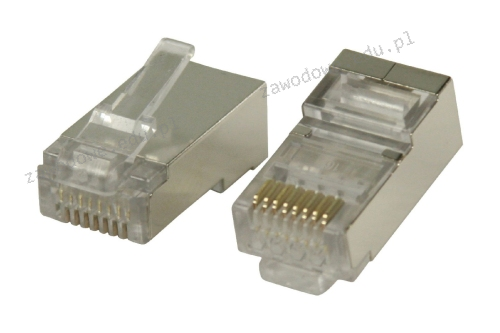
Wtyczka (modularne złącze męskie) przedstawiona na rysunku stanowi zakończenie przewodu

Ilustracja do pytania
A. koncentrycznego
B. F/UTP
C. U/UTP
D. światłowodowego
Wtyk przedstawiony na zdjęciu to złącze RJ-45, które jest standardowo używane do zakończeń kabli typu F/UTP. F/UTP, czyli Foiled Unshielded Twisted Pair, to kabel składający się z czterech par nieskręconych przewodów, które są otoczone folią ekranową. Dzięki tej konstrukcji kabel F/UTP zapewnia lepszą ochronę przed zakłóceniami elektromagnetycznymi w porównaniu do zwykłego U/UTP. Złącza RJ-45 są powszechnie używane w sieciach komputerowych Ethernet do łączenia urządzeń takich jak komputery, routery i przełączniki sieciowe. Instalacja tych kabli wymaga przestrzegania standardów takich jak TIA/EIA-568, które określają konfigurację pinów dla poprawnego przesyłu danych. Stosowanie F/UTP jest zalecane w środowiskach o dużym natężeniu zakłóceń elektromagnetycznych, co można spotkać w szpitalach czy zakładach przemysłowych. Znajomość poprawnego montażu złączy RJ-45 i struktury kabli F/UTP jest niezbędna dla specjalistów zajmujących się instalacją i utrzymaniem sieci, aby zapewnić ich niezawodność i wydajność.

Pytanie 27

Jaki jest adres rozgłoszeniowy w sieci mającej adres IPv4 192.168.0.0/20?

A. 192.168.255.255
B. 192.168.255.254
C. 192.168.15.254
D. 192.168.15.255
Wybór innych opcji jako adresów rozgłoszeniowych w podsieci o adresie 192.168.0.0/20 wynika z typowych nieporozumień dotyczących podziału adresów IP oraz zasad tworzenia podsieci. Adres 192.168.255.255 jest adresem rozgłoszeniowym w innej podsieci, co może wprowadzać w błąd, ponieważ adres ten należy do większego bloku adresowego. Natomiast wybór 192.168.255.254 sugeruje, że to również adres, który nie jest właściwy jako adres rozgłoszeniowy, a jest to jeden z adresów hostów w oddzielnej podsieci. Z kolei 192.168.15.254 to adres hosta, a nie rozgłoszeniowy, co wynika z tego, że najwyższy adres w podsieci zawsze jest zarezerwowany na adres rozgłoszeniowy. W przypadku klas adresowych w IPv4, poszczególne adresy i ich klasy mają swoje specyficzne reguły. Dobrą praktyką jest zawsze ustalanie maski podsieci oraz zrozumienie, które adresy są wykorzystywane w danej sieci. Wspomniane odpowiedzi mogą prowadzić do błędów w konfiguracji sieci, co może wpływać na komunikację pomiędzy urządzeniami. Niepoprawne zrozumienie funkcji adresów IP, w tym różnicy między adresami hostów a rozgłoszeniowymi, może skutkować problemami z dostępnością serwisów czy ich odpowiednią segmentacją w sieciach.

Pytanie 28

Aby stworzyć las w strukturze katalogów AD DS (Active Directory Domain Services), konieczne jest utworzenie przynajmniej

A. dwóch drzew domeny
B. trzech drzew domeny
C. jednego drzewa domeny
D. czterech drzew domeny
Aby utworzyć las w strukturze katalogowej Active Directory Domain Services (AD DS), wystarczy stworzyć jedno drzewo domeny. Las składa się z jednego lub więcej drzew, które mogą dzielić wspólną schematykę i konfigurację. Przykładowo, w organizacji z różnymi działami, każdy dział może mieć swoje drzewo domeny, ale wszystkie one będą częścią jednego lasu. Dzięki temu możliwe jest efektywne zarządzanie zasobami oraz dostępem użytkowników w całej organizacji, co jest zgodne z najlepszymi praktykami w zakresie zarządzania środowiskami IT. W praktyce, organizacje często tworzą jedną główną domenę, a następnie rozwijają ją o kolejne jednostki organizacyjne lub drzewa, gdy zajdzie taka potrzeba. To podejście pozwala na elastyczne zarządzanie strukturą katalogową w miarę rozwoju firmy i zmieniających się warunków biznesowych.

Pytanie 29

Do pomiaru wartości mocy pobieranej przez zestaw komputerowy służy

A. omomierz.
B. anemometr.
C. watomierz.
D. dozymetr.
Właściwie, watomierz to przyrząd przeznaczony właśnie do pomiaru mocy pobieranej przez urządzenia elektryczne, w tym zestawy komputerowe. Sam kiedyś sprawdzałem, ile dokładnie prądu pożera mój komputer podczas grania i watomierz był wtedy niezastąpiony – nie tylko pokazuje chwilowe zużycie energii, ale często zapisuje też całkowite zużycie w dłuższym czasie. Takie narzędzia są obowiązkowym elementem wyposażenia każdego serwisanta czy instalatora, szczególnie gdy chodzi o sprawdzanie, czy zasilacz pracuje zgodnie ze swoją specyfikacją. W branży IT i automatyce zaleca się regularne pomiary mocy, żeby ocenić, czy infrastruktura nie jest przeciążana i czy nie dochodzi do niepotrzebnych strat energii. To też świetna metoda na wykrycie 'pożeraczy prądu' w biurze albo domu, a osobiście uważam, że każdy powinien choć raz sprawdzić, ile realnie kosztuje go działanie komputera przez cały miesiąc. Watomierze bywają proste, w formie gniazdek, a czasem bardziej zaawansowane, podłączane w rozdzielniach. W praktyce, bez watomierza, nie da się rzetelnie ocenić poboru mocy przez zestaw komputerowy – inne przyrządy po prostu się do tego nie nadają.

Pytanie 30

Który z standardów korzysta z częstotliwości 5 GHz?

A. 802.11 g
B. 802.11
C. 802.11 a
D. 802.11 b
Standard 802.11a jest jednym z pierwszych standardów sieci bezprzewodowych, który wprowadził obsługę pasma 5 GHz. Oferuje on maksymalną przepustowość do 54 Mb/s, co czyni go znacznie szybszym od wcześniejszych standardów działających w pasmie 2,4 GHz, takich jak 802.11b i 802.11g. Praca w paśmie 5 GHz pozwala na mniejsze zakłócenia, ponieważ to pasmo jest mniej zatłoczone, co jest szczególnie ważne w środowiskach o dużym natężeniu sygnałów, takich jak biura czy mieszkania. Standard ten jest szczególnie przydatny w aplikacjach wymagających dużych prędkości transmisji oraz krótszych czasów ping, takich jak transmisja wideo w wysokiej rozdzielczości czy gry online. Warto również zauważyć, że 802.11a, mimo iż ma zasięg mniejszy niż 802.11b czy 802.11g, zapewnia lepszą jakość połączenia w obrębie jego zasięgu, co czyni go odpowiednim do zastosowań w miejscach, gdzie prędkość jest kluczowa.

Pytanie 31

Cechą charakterystyczną transmisji w interfejsie równoległym synchronicznym jest to, że

A. początek oraz koniec przesyłanych bit po bicie danych jest sygnalizowany przez bity startu i stopu
B. dane są przesyłane równocześnie całą szerokością magistrali, a początek oraz koniec transmisji oznaczają bity startu i stopu
C. dane są przesyłane bitami w wyznaczonych momentach czasowych, które są określane sygnałem zegarowym CLK
D. w ustalonych momentach czasowych, które są wyznaczane sygnałem zegarowym CLK, dane są jednocześnie przesyłane wieloma przewodami
W przypadku niepoprawnych odpowiedzi występuje szereg mylnych koncepcji dotyczących sposobu przesyłania danych. Równoległa transmisja synchroniczna różni się od transmisji szeregowej, w której dane są przesyłane bit po bicie. Odpowiedzi sugerujące, że dane są przesyłane bit po bicie, są niedokładne, gdyż w przypadku interfejsów równoległych kilka bitów jest przesyłanych jednocześnie, co znacząco przyspiesza proces komunikacji. Dodatkowo, niektóre odpowiedzi mogą mylić pojęcia związane z sygnałami startu i stopu, które są typowe dla transmisji szeregowej. W transmitującym interfejsie równoległym nie stosuje się bitów startu i stopu, ponieważ sygnał zegarowy CLK reguluje moment przesyłania danych, eliminując potrzebę takich bitów. Tego rodzaju nieporozumienia mogą pochodzić z nieznajomości różnic między różnymi metodami transmisji danych oraz ich zastosowaniami w praktyce. Kluczowe w nauce o przesyłaniu danych jest zrozumienie podstawowych mechanizmów, które rządzą tym procesem oraz znajomość koncepcji synchronizacji, co jest niezbędne w projektowaniu nowoczesnych systemów komputerowych.

Pytanie 32

Wskaż nośnik, który w sieciach komputerowych umożliwia najszybszą wymianę danych?

A. Mikrofale
B. Kabel światłowodowy
C. Czteroparowy kabel kat. 5
D. Fale radiowe
Kabel światłowodowy to naprawdę najszybsze medium, jakie możemy mieć w sieciach komputerowych. Prędkości, które osiąga, potrafią sięgać nawet wielu terabitów na sekundę, więc jak ktoś potrzebuje dużej przepustowości, to jest to strzał w dziesiątkę. Co ciekawe, dzięki temu, że przesyła dane światłem, sygnał nie łapie zakłóceń elektromagnetycznych. Oznacza to, że można przesyłać informacje na naprawdę długie odległości bez straty jakości. Widziałem, że takie kable są super popularne w telekomunikacji, w centrach danych i między budynkami na kampusach. Są też standardy jak ITU-T G.652 dla włókien jednomodowych i G.655 dla włókien wielomodowych, które zapewniają, że połączenia są naprawdę dobre i niezawodne. Dlatego instalacje światłowodowe robią się coraz bardziej powszechne w nowoczesnych sieciach, co wynika z rosnących potrzeb na transfer danych.

Pytanie 33

Aby zmagazynować 10 GB danych na pojedynczej płycie DVD, jaki typ nośnika powinien być wykorzystany?

A. DVD-9
B. DVD-5
C. DVD-18
D. DVD-10
Wybór nośnika DVD-5, DVD-9 lub DVD-10 do zapisania 10 GB danych jest błędny, ponieważ każdy z tych formatów ma ograniczoną pojemność. DVD-5, na przykład, pomieści jedynie 4,7 GB danych, co znacznie odbiega od wymaganej ilości. Z kolei DVD-9 może przechować do 8,5 GB, co wciąż nie wystarcza na zapisanie 10 GB. DVD-10, będąc podwójną jednostronną płytą, również ma ograniczenie do około 9,4 GB, co czyni go niewystarczającym do zapisania większej ilości danych. Przy wyborze nośnika istotne jest zrozumienie technologii magazynowania i zastosowań, jakie się z nimi wiążą. Często popełnianym błędem jest zakładanie, że inne standardy DVD mogą pomieścić większe ilości danych tylko poprzez wykorzystanie dodatkowych warstw lub stron. W rzeczywistości, tylko nośniki takie jak DVD-18, które wykorzystują obie strony oraz podwójne warstwy, są w stanie skutecznie zaspokoić większe potrzeby magazynowe. Znajomość różnic pomiędzy tymi typami nośników pozwala uniknąć frustracji związanej z niewystarczającą przestrzenią na zapis danych. W związku z tym, wybór odpowiedniego nośnika powinien opierać się na analizie konkretnych wymagań dotyczących przechowywanych materiałów.

Pytanie 34

Na podstawie filmu wskaż z ilu modułów składa się zainstalowana w komputerze pamięć RAM oraz jaką ma pojemność.

A. 2 modułów, każdy po 16 GB.
B. 1 modułu 16 GB.
C. 2 modułów, każdy po 8 GB.
D. 1 modułu 32 GB.
Poprawnie wskazana została konfiguracja pamięci RAM: w komputerze zamontowane są 2 moduły, każdy o pojemności 16 GB, co razem daje 32 GB RAM. Na filmie zwykle widać dwa fizyczne moduły w slotach DIMM na płycie głównej – to są takie długie wąskie kości, wsuwane w gniazda obok procesora. Liczbę modułów określamy właśnie po liczbie tych fizycznych kości, a pojemność pojedynczego modułu odczytujemy z naklejki na pamięci, z opisu w BIOS/UEFI albo z programów diagnostycznych typu CPU‑Z, HWiNFO czy Speccy. W praktyce stosowanie dwóch modułów po 16 GB jest bardzo sensowne, bo pozwala uruchomić tryb dual channel. Płyta główna wtedy może równolegle obsługiwać oba kanały pamięci, co realnie zwiększa przepustowość RAM i poprawia wydajność w grach, programach graficznych, maszynach wirtualnych czy przy pracy z dużymi plikami. Z mojego doświadczenia lepiej mieć dwie takie same kości niż jedną dużą, bo to jest po prostu zgodne z zaleceniami producentów płyt głównych i praktyką serwisową. Do tego 2×16 GB to obecnie bardzo rozsądna konfiguracja pod Windows 10/11 i typowe zastosowania profesjonalne: obróbka wideo, programowanie, CAD, wirtualizacja. Warto też pamiętać, że moduły powinny mieć te same parametry: częstotliwość (np. 3200 MHz), opóźnienia (CL) oraz najlepiej ten sam model i producenta. Taka konfiguracja minimalizuje ryzyko problemów ze stabilnością i ułatwia poprawne działanie profili XMP/DOCP. W serwisie i przy montażu zawsze zwraca się uwagę, żeby moduły były w odpowiednich slotach (zwykle naprzemiennie, np. A2 i B2), bo to bezpośrednio wpływa na tryb pracy pamięci i osiąganą wydajność.

Pytanie 35

Okablowanie strukturalne klasyfikuje się jako część infrastruktury

A. aktywnej
B. terytorialnej
C. pasywnej
D. dalekosiężnej
Okablowanie strukturalne jest kluczowym elementem infrastruktury pasywnej w systemach telekomunikacyjnych. W odróżnieniu od infrastruktury aktywnej, która obejmuje urządzenia elektroniczne takie jak przełączniki i routery, infrastruktura pasywna dotyczy komponentów, które nie wymagają zasilania ani aktywnego zarządzania. Okablowanie strukturalne, które obejmuje kable miedziane, światłowodowe oraz elementy takie jak gniazdka, związki oraz paneli krosowniczych, jest projektowane zgodnie z międzynarodowymi standardami, takimi jak ISO/IEC 11801 oraz ANSI/TIA-568. Te standardy definiują normy dotyczące instalacji, wydajności i testowania systemów okablowania. Przykładem zastosowania okablowania strukturalnego jest zapewnienie szybkiej i niezawodnej łączności w biurach oraz centrach danych, gdzie poprawne projektowanie i instalacja systemu okablowania mają kluczowe znaczenie dla efektywności operacyjnej. Dobre praktyki inżynieryjne w tej dziedzinie obejmują staranne planowanie topologii sieci oraz przestrzeganie zasad dotyczących długości kabli i zakłóceń elektromagnetycznych, co przekłada się na wysoką jakość sygnału i minimalizację błędów transmisji.

Pytanie 36

Po skompresowaniu adresu 2001:0012:0000:0000:0AAA:0000:0000:000B w protokole IPv6 otrzymujemy formę

A. 2001:0012::000B
B. 2001:12::0E98::B
C. 2001:12::AAA:0:0:B
D. 2001::AAA:0000:000B
Odpowiedź 2001:12::AAA:0:0:B jest super, bo trzyma się zasad kompresji adresów IPv6, co potwierdzają normy z RFC 5952. W tym przypadku udało się ładnie uprościć adres, bo w segmentach można pozbyć się wiodących zer. Czyli '2001:12' to rezultat usunięcia zer z '0012', a 'AAA' jak był, tak jest. Kompresja w IPv6 jest naprawdę ważna, bo sprawia, że adresy są krótsze i łatwiejsze do wprowadzenia ręcznie, a to zmniejsza ryzyko błędów. Z mojego doświadczenia, kto zna te zasady, ten ma dużo łatwiej, zwłaszcza przy konfiguracji sprzętu czy podczas projektowania nowych systemów komunikacyjnych, gdzie IPv6 to norma. No i przy okazji, dobrze zrobiona kompresja sprawia, że adresy są bardziej czytelne, co jest przydatne w dużych sieciach.

Pytanie 37

Użytkownik systemu Windows wybrał opcję powrót do punktu przywracania. Które pliki powstałe po wybranym punkcie nie zostaną naruszone przez tę akcję?

A. Pliki osobiste.
B. Pliki sterowników.
C. Pliki aplikacji.
D. Pliki aktualizacji.
Pliki osobiste to takie dokumenty, zdjęcia, filmy i inne dane użytkownika, które przechowujesz np. na pulpicie, w folderach Dokumenty, Obrazy itp. Funkcja przywracania systemu Windows została zaprojektowana tak, by nie ingerować w te pliki podczas cofania zmian. To naprawdę ważne, bo czasami przywrócenie systemu pozwala rozwiązać różne problemy techniczne, a jednocześnie użytkownik nie traci własnych, często bardzo cennych danych. Moim zdaniem to jedna z kluczowych zalet tej funkcji – skupia się na systemowych plikach, rejestrze, sterownikach i ustawieniach, zostawiając w spokoju Twoje prywatne rzeczy. Praktycznie wygląda to tak, że jeśli zainstalujesz jakąś aplikację, sterownik czy aktualizację po utworzeniu punktu przywracania, to po cofnięciu systemu mogą one zniknąć lub wrócić do wcześniejszej wersji, ale zdjęcia czy dokumenty, które zrobiłeś w międzyczasie, pozostaną na dysku. W środowisku korporacyjnym uznaje się, że przywracanie systemu nie jest substytutem backupu danych użytkownika, lecz mechanizmem do szybkiego odzyskiwania sprawności systemu operacyjnego. Warto więc regularnie korzystać z kopii zapasowych osobistych plików, bo przywracanie systemu nie chroni przed ich przypadkową utratą, np. przez wirusa czy fizyczne uszkodzenie dysku. Tak czy inaczej, narzędzie przywracania systemu celowo pomija zmiany w plikach użytkownika, bo to po prostu najbardziej sensowne i bezpieczne podejście.

Pytanie 38

Jaką minimalną ilość pamięci RAM musi mieć komputer, aby móc uruchomić 64-bitowy system operacyjny Windows 7 w trybie graficznym?

A. 256MB
B. 512MB
C. 2GB
D. 1GB
Wybór jakiejkolwiek odpowiedzi, która wskazuje na ilość pamięci RAM mniejszą niż 2GB, jest błędny. W przypadku wersji 64-bitowej Windows 7, 256MB oraz 512MB są zdecydowanie niewystarczające do płynnego działania systemu operacyjnego. Systemy operacyjne, szczególnie te z bardziej zaawansowanym interfejsem graficznym, wymagają minimum 2GB RAM, aby efektywnie zarządzać aplikacjami i procesami. Wybór 1GB również nie spełnia norm wydajnościowych, ponieważ przy takiej ilości pamięci, użytkownik może napotkać liczne ograniczenia w działaniu aplikacji, co prowadzi do spowolnienia oraz zwiększonego ryzyka zawieszania się systemu. Często użytkownicy błędnie zakładają, że minimalna ilość pamięci RAM, która była wystarczająca dla starszych wersji systemów operacyjnych, będzie odpowiednia dla nowszych. Tego rodzaju myślenie jest mylne, ponieważ technologia ewoluuje, a wymagania sprzętowe wzrastają wraz z rozwojem oprogramowania. Przy obecnie powszechnie używanych aplikacjach, takich jak przeglądarki internetowe czy programy biurowe, które są bardziej zasobożerne, 2GB RAM to absolutne minimum, które powinno być brane pod uwagę przez osoby planujące instalację Windows 7 64-bit.

Pytanie 39

Użycie skrętki kategorii 6 (CAT 6) o długości 20 metrów w sieci LAN wskazuje na jej maksymalną przepustowość wynoszącą

A. 10 Gb/s
B. 100 Mb/s
C. 10 Mb/s
D. 100 Gb/s
Wybór niepoprawnych odpowiedzi jest często wynikiem nieporozumień dotyczących parametrów technicznych skrętek sieciowych. Odpowiedź wskazująca na przepustowość 10 Mb/s jest znacząco zaniżona i nie odpowiada rzeczywistym możliwościom skrętek kategorii 6, które w obecnej chwili są uznawane za standard w nowoczesnych instalacjach LAN. Skrętka CAT 6 jest przeznaczona do pracy w szybkościach znacznie wyższych, co czyni 10 Mb/s przestarzałym standardem, stosowanym głównie w bardzo starych infrastrukturach. Również wybór 100 Mb/s to zaledwie część możliwości CAT 6. Choć taka prędkość jest osiągalna, nie wykorzystuje ona potencjału, który oferuje ten typ kabla. Odpowiedzi wskazujące na 100 Gb/s odnoszą się do bardziej zaawansowanych kategorii kabli, takich jak CAT 6A czy CAT 7, które są przeznaczone do zastosowań w środowiskach wymagających ekstremalnych prędkości oraz większych dystansów. Warto zauważyć, że skrętki CAT 6, przy poprawnej instalacji i odpowiednich warunkach, mogą osiągnąć maksymalną prędkość 10 Gb/s, jednak do długości 55 metrów. Wiedza o specyfikacjach kabli i ich odpowiednim zastosowaniu jest kluczowa w kontekście planowania każdej nowoczesnej sieci, aby uniknąć takich nieporozumień, które mogą prowadzić do obniżenia wydajności systemu sieciowego.

Pytanie 40

Znak handlowy dla produktów certyfikowanych według standardów IEEE 802.11 to

A. DSL
B. Wi-Fi
C. LTE
D. GSM
Odpowiedź 'Wi-Fi' jest prawidłowa, ponieważ jest to oznaczenie dla technologii bezprzewodowej opartej na standardach IEEE 802.11. Standardy te definiują metody transmisji danych w sieciach lokalnych, co umożliwia urządzeniom takim jak laptopy, smartfony i tablety łączność z Internetem bez użycia kabli. Wi-Fi stało się powszechnym rozwiązaniem w domach, biurach oraz miejscach publicznych, dzięki czemu użytkownicy mogą korzystać z szerokopasmowego dostępu do sieci bez potrzeby fizycznego podłączenia do routera. Warto również zauważyć, że Wi-Fi wspiera różne pasma częstotliwości, takie jak 2.4 GHz i 5 GHz, co pozwala na zwiększenie szybkości transferu danych oraz zmniejszenie zakłóceń. Standardy IEEE 802.11 są regularnie aktualizowane, co zapewnia rozwój technologii i adaptację do rosnących potrzeb użytkowników. Przykładowo, najnowsze standardy, takie jak Wi-Fi 6 (802.11ax), oferują znacznie wyższą wydajność i lepsze zarządzanie ruchem sieciowym w porównaniu do wcześniejszych wersji.