Wyniki egzaminu

Informacje o egzaminie:
  • Zawód: Technik informatyk
  • Kwalifikacja: INF.02 - Administracja i eksploatacja systemów komputerowych, urządzeń peryferyjnych i lokalnych sieci komputerowych
  • Data rozpoczęcia: 11 maja 2026 09:13
  • Data zakończenia: 11 maja 2026 09:22

Egzamin zdany!

Wynik: 24/40 punktów (60,0%)

Wymagane minimum: 20 punktów (50%)

Nowe
Analiza przebiegu egzaminu- sprawdź jak rozwiązywałeś pytania
Pochwal się swoim wynikiem!
Szczegółowe wyniki:
Pytanie 1

Jakie będzie rezultatem dodawania liczb 10011012 i 110012 w systemie binarnym?

A. 1101100
B. 1100110
C. 1101101
D. 1110001
Odpowiedzi, które nie są poprawne, wynikają z typowych błędów w dodawaniu w systemie binarnym oraz niewłaściwego zrozumienia procesu przenoszenia. W przypadku dodawania binarnego, kluczowe jest zrozumienie, że każda kolumna ma przypisaną wartość, która jest potęgą liczby 2. Błędy mogą pojawić się w momencie, gdy dodajemy liczby i nie uwzględniamy przeniesienia lub mylimy wartości kolumn. Na przykład, w odpowiedzi 1101100, mogło dojść do pomyłki przy dodawaniu, gdzie przeniesienie nie zostało uwzględnione, co prowadzi do błędnego wyniku. Z kolei odpowiedź 1110001 może być wynikiem niepoprawnego zsumowania, gdzie dodano zbyt wiele do wartości w wyższych kolumnach. W przypadku 1101101, możliwe, że poprawnie dodano tylko część bitów, a wynik końcowy nie uwzględniał całości przeniesienia. Typowe błędy myślowe związane z tymi odpowiedziami obejmują zbytnią pewność siebie w dodawaniu i pomijanie podstawowych zasad, takich jak przeniesienie. Kluczowe w nauce dodawania w systemie binarnym jest praktykowanie różnych przykładów i zrozumienie, jak działa system przenoszenia, co pomoże uniknąć tych typowych pułapek.
Pytanie 2

W sekcji zasilania monitora LCD, powiększone kondensatory elektrolityczne mogą prowadzić do uszkodzenia

A. przewodów sygnałowych
B. przycisków umiejscowionych na panelu monitora
C. układu odchylania poziomego
D. inwertera oraz podświetlania matrycy
Analizując inne odpowiedzi, warto zwrócić uwagę na błędne rozumienie funkcji kondensatorów w obwodach zasilania. Przykładowo, uszkodzenie kondensatorów nie wpływa bezpośrednio na przyciski znajdujące się na panelu monitora. Przyciski te są zazwyczaj zasilane z odrębnego układu, a ich funkcjonalność nie jest ściśle związana z napięciem dostarczanym przez kondensatory elektrolityczne. Co więcej, choć inwerter jest kluczowym elementem odpowiedzialnym za podświetlanie matrycy, to przewody sygnałowe nie są bezpośrednio zależne od kondensatorów w sekcji zasilania. Te przewody przesyłają sygnały wideo i nie są narażone na takie same problemy z zasilaniem, co inwerter. Ponadto, układ odchylania poziomego jest komponentem, który dotyczy technologii CRT, a nie LCD, co dodatkowo pokazuje brak zrozumienia działania monitorów. Zrozumienie tych podstawowych różnic jest kluczowe dla skutecznej diagnozy i naprawy problemów związanych z monitorami LCD. Właściwe podejście do analizy uszkodzeń wymaga znajomości zarówno teorii, jak i praktyki w zakresie elektroniki, co pozwala na skuteczniejsze podejmowanie działań naprawczych oraz unikanie typowych błędów myślowych.

Pytanie 3

Jaką liczbę punktów abonenckich (2 x RJ45) zgodnie z wytycznymi normy PN-EN 50167 powinno się zainstalować w biurze o powierzchni 49 m2?

A. 4
B. 5
C. 9
D. 1
Rozważając odpowiedzi, które nie wskazują na pięć punktów abonenckich, często pojawiają się błędne założenia dotyczące potrzeb biurowych oraz norm dotyczących infrastruktury teleinformatycznej. Odpowiedzi, które sugerują zbyt małą liczbę punktów, takie jak 1 czy 4, mogą wynikać z niepełnego zrozumienia wymagań dotyczących nowoczesnych biur. W obecnych realiach, gdzie praca zdalna i biurowa często się przeplatają, kluczowe jest, aby każdy pracownik miał dostęp do odpowiedniej infrastruktury sieciowej. Odpowiedź sugerująca 9 punktów, z kolei, może wynikać z nadmiernej ostrożności lub niewłaściwego oszacowania przestrzeni potrzebnej dla współczesnych zastosowań technologicznych. Typowe błędy myślowe obejmują niedoszacowanie liczby urządzeń, które mogą być używane w biurze, oraz nieprzemyślenie wygody użytkowników, która wymaga odpowiedniego dostępu do sieci. Aby zagwarantować efektywną i wydajną pracę, warto stosować się do norm takich jak PN-EN 50167, które zapewniają nie tylko zgodność ze standardami, ale także optymalizację przestrzeni biurowej, co jest kluczowe dla współczesnych organizacji.

Pytanie 4

W filmie przedstawiono konfigurację ustawień maszyny wirtualnej. Wykonywana czynność jest związana z

A. konfigurowaniem adresu karty sieciowej.
B. ustawieniem rozmiaru pamięci wirtualnej karty graficznej.
C. wybraniem pliku z obrazem dysku.
D. dodaniem drugiego dysku twardego.
Poprawnie – w tej sytuacji chodzi właśnie o wybranie pliku z obrazem dysku (ISO, VDI, VHD, VMDK itp.), który maszyna wirtualna będzie traktować jak fizyczny nośnik. W typowych programach do wirtualizacji, takich jak VirtualBox, VMware czy Hyper‑V, w ustawieniach maszyny wirtualnej przechodzimy do sekcji dotyczącej pamięci masowej lub napędów optycznych i tam wskazujemy plik obrazu. Ten plik może pełnić rolę wirtualnego dysku twardego (system zainstalowany na stałe) albo wirtualnej płyty instalacyjnej, z której dopiero instalujemy system operacyjny. W praktyce wygląda to tak, że zamiast wkładać płytę DVD do napędu, podłączasz plik ISO z obrazu instalacyjnego Windowsa czy Linuxa i ustawiasz w BIOS/UEFI maszyny wirtualnej bootowanie z tego obrazu. To jest podstawowa i zalecana metoda instalowania systemów w VM – szybka, powtarzalna, zgodna z dobrymi praktykami. Dodatkowo, korzystanie z plików obrazów dysków pozwala łatwo przenosić całe środowiska między komputerami, robić szablony maszyn (tzw. template’y) oraz wykonywać kopie zapasowe przez zwykłe kopiowanie plików. Moim zdaniem to jedna z najważniejszych umiejętności przy pracy z wirtualizacją: umieć dobrać właściwy typ obrazu (instalacyjny, systemowy, LiveCD, recovery), poprawnie go podpiąć do właściwego kontrolera (IDE, SATA, SCSI, NVMe – zależnie od hypervisora) i pamiętać o odpięciu obrazu po zakończonej instalacji, żeby maszyna nie startowała ciągle z „płyty”.

Pytanie 5

Który z protokołów jest stosowany w procesie rozpoczęcia sesji VoIP?

A. MIME
B. SDP
C. MCGP
D. SIP
Protokół SIP (Session Initiation Protocol) jest kluczowym elementem w zakresie inicjacji i zarządzania sesjami VoIP (Voice over Internet Protocol). Jego głównym celem jest ustalenie, modyfikacja oraz zakończenie sesji multimedialnych, co obejmuje zarówno połączenia głosowe, jak i wideo. SIP działa na zasadzie zestawiania połączeń poprzez wymianę komunikatów, co pozwala na elastyczne zarządzanie sesjami. Protokół ten zyskał popularność ze względu na swoją prostotę oraz zdolność do integracji z różnymi typami urządzeń i aplikacji. Przykładowo, w praktyce SIP często współpracuje z protokołem SDP (Session Description Protocol), który zajmuje się określaniem parametrów sesji, takich jak kodeki i adresy IP. W branży telekomunikacyjnej SIP jest standardem uznawanym przez IETF (Internet Engineering Task Force) i jest szeroko stosowany w rozwiązaniach takich jak VoIP, telefonia IP oraz systemy komunikacji unifikowanej. Stosowanie SIP w organizacjach pozwala na efektywne zarządzanie połączeniami, co prowadzi do znaczącego obniżenia kosztów komunikacji.

Pytanie 6

Menedżer usług IIS (Internet Information Services) w systemie Windows stanowi graficzny interfejs do konfiguracji serwera

A. wydruku
B. WWW
C. terminali
D. DNS
Menedżer usług IIS (Internet Information Services) jest kluczowym narzędziem do zarządzania serwerem WWW w systemie Windows. Umożliwia on administratorom łatwe i intuicyjne konfigurowanie, monitorowanie oraz zarządzanie aplikacjami webowymi. IIS obsługuje różne protokoły, takie jak HTTP, HTTPS, FTP, co czyni go wszechstronnym narzędziem do publikacji treści w Internecie. Przykładowo, poprzez interfejs użytkownik może tworzyć nowe strony internetowe, konfigurować zabezpieczenia SSL oraz zarządzać połączeniami do baz danych. Dobrym przykładem zastosowania IIS jest hosting stron internetowych, na przykład w przypadku małych firm, które chcą mieć własną stronę bez konieczności posiadania zaawansowanej wiedzy technicznej. Ponadto, w kontekście najlepszych praktyk, korzystanie z IIS zgodnie z wytycznymi Microsoftu pozwala na optymalizację wydajności oraz bezpieczeństwa serwera, co jest kluczowe w ochronie danych użytkowników i zapewnieniu nieprzerwanego dostępu do usług online.

Pytanie 7

Aby zabezpieczyć system przed atakami z sieci nazywanymi phishingiem, nie powinno się

A. aktualizować oprogramowania do obsługi poczty elektronicznej
B. wykorzystywać bankowości internetowej
C. stosować przestarzałych przeglądarek internetowych
D. posługiwać się stronami WWW korzystającymi z protokołu HTTPS
Korzystanie z bankowości online może wydawać się ryzykowne, zwłaszcza z perspektywy ataków phishingowych, ale przy odpowiednich środkach bezpieczeństwa jest to w sumie ok. Prawda jest taka, że banki bardzo inwestują w technologie, żeby chronić klientów. Ale, i tu jest ten haczyk, trzeba używać aktualnych przeglądarek, które są na bieżąco z protokołami bezpieczeństwa. Jeśli ktoś wybiera stare, nieaktualizowane przeglądarki, to naraża się na różne nieprzyjemności, bo mogą mieć niezałatane luki, które hakerzy chętnie wykorzystują. Serwisy WWW z protokołem HTTPS to też ważny aspekt – szyfrowanie jest super, bo zwiększa prywatność i utrudnia złodziejom przechwytywanie danych. Pamiętaj, że uaktualnianie oprogramowania do poczty jest istotne, ale to nie zastąpi innych działań. Warto wiedzieć, że nawet najlepsze oprogramowanie nie zadziała, jeśli korzystasz z przestarzałych narzędzi, dlatego lepiej stosować się do dobrych praktyk związanych z bezpieczeństwem w internecie.

Pytanie 8

Dokumentacja końcowa zaprojektowanej sieci LAN powinna zawierać między innymi

A. spis rysunków wykonawczych
B. raport pomiarowy torów transmisyjnych
C. kosztorys robót instalatorskich
D. założenia projektowe sieci lokalnej
Wybór odpowiedzi, która nie dotyczy raportu pomiarowego, pokazuje, że może być jakieś nieporozumienie odnośnie tego, co powinno być w dokumentacji powykonawczej. Owszem, założenia projektowe są ważne, ale odnoszą się głównie do wstępnego planowania, a nie do tego, jak działa zainstalowana sieć. W czasie instalacji może się wszystko zmieniać, więc branie pod uwagę tylko założeń to za mało. Z kolei spis rysunków wykonawczych to tylko grafiki projektu i nie mówi nic o tym, jak system będzie działał po montażu. Kosztorys też nie ma bezpośredniego związku z jakością sieci - jest bardziej do wsparcia finansowego projektu. Dlatego tak ważne jest, aby dokumentacja po wykonaniu zawierała informacje, które oceniają działanie i jakość systemu, a do tego idealnie nadaje się raport pomiarowy torów transmisyjnych. Zrozumienie, jak ważne są te raporty, jest kluczowe, żeby sieć LAN spełniała wymagania użytkowników i standardy branżowe.

Pytanie 9

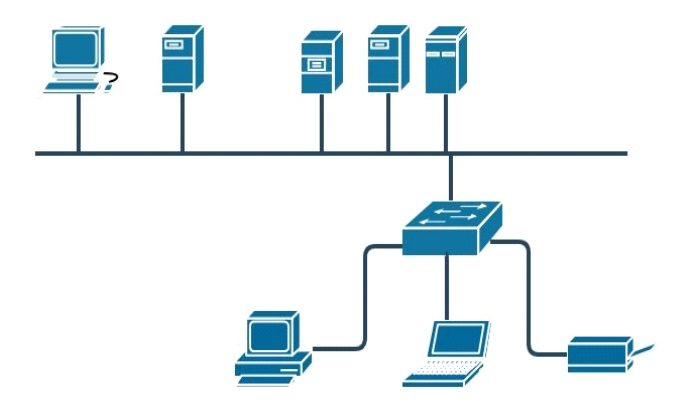
Ilustracja pokazuje schemat fizycznej topologii będącej kombinacją topologii

Ilustracja do pytania
A. magistrali i gwiazdy
B. pierścienia i gwiazdy
C. siatki i magistrali
D. siatki i gwiazdy
Topologia magistrali i gwiazdy to takie dwie popularne opcje w sieciach komputerowych, które mają swoje plusy i minusy. Topologia magistrali jest fajna, bo wszystkie urządzenia są podłączone do jednego kabla, co sprawia, że jest to tańsze i prostsze w zrobieniu. Ale z drugiej strony, jak ten kabel się uszkodzi, to cała sieć może leżeć. Dlatego teraz rzadziej się to stosuje. Z kolei topologia gwiazdy jest lepsza w tym względzie, bo każde urządzenie ma swoje połączenie z centralnym punktem, takim jak switch. To sprawia, że jak jeden kabel padnie, to reszta działa dalej, więc to bardziej niezawodne. Łącząc te dwie topologie, można stworzyć hybrydę, gdzie główne węzły są połączone magistralą, a segmenty urządzeń w gwiazdę. To daje większą elastyczność i lepszą skalowalność. Widziałem, że takie rozwiązania są popularne w firmach, gdzie ciągłość pracy i łatwość zarządzania są super ważne.

Pytanie 10

Jaką funkcjonalność oferuje program tar?

A. archiwizowanie plików
B. ustawianie karty sieciowej
C. administrowanie pakietami
D. pokazywanie listy aktualnych procesów
Program tar (tape archive) jest narzędziem, które umożliwia archiwizowanie plików, co oznacza, że potrafi łączyć wiele plików w jeden plik archiwum, często stosowany w celu łatwiejszego zarządzania danymi oraz ich przenoszenia. Jest to niezwykle przydatne w systemach Unix i Linux, gdzie użytkownicy często muszą wykonywać kopie zapasowe, przesyłać pliki przez sieć lub przechowywać dane w sposób zorganizowany. Narzędzie tar obsługuje różne formaty kompresji, co pozwala na zmniejszenie rozmiaru archiwum, a także na ich szybsze przesyłanie i przechowywanie. W praktyce, archiwizacja za pomocą tar jest standardową procedurą, stosowaną w wielu firmach do zabezpieczania danych krytycznych. Na przykład, archiwizacja kodu źródłowego projektu przed jego wdrożeniem pozwala na łatwe przywrócenie wcześniejszej wersji w razie potrzeby. Dodatkowo, tar wspiera operacje takie jak rozpakowywanie archiwów, co czyni go wszechstronnym narzędziem do zarządzania plikami. W branży IT, zarządzanie danymi i archiwizacja stanowią kluczowy element strategii w zakresie bezpieczeństwa danych oraz ciągłości biznesowej.

Pytanie 11

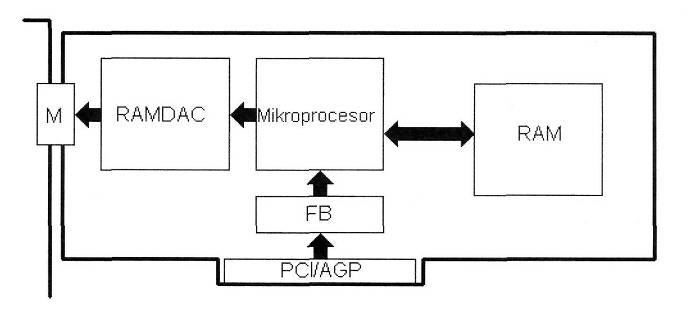
Na schemacie blokowym funkcjonalny blok RAMDAC ilustruje

Ilustracja do pytania
A. pamięć RAM karty graficznej
B. przetwornik cyfrowo-analogowy z pamięcią RAM
C. przetwornik analogowo-cyfrowy z pamięcią RAM
D. pamięć ROM karty graficznej
RAMDAC jest kluczowym komponentem w kartach graficznych, który przekształca dane wideo z postaci cyfrowej na analogową. Jego główną funkcją jest obsługa konwersji sygnałów potrzebnych do wyświetlania obrazu na monitorach CRT. RAMDAC zawiera pamięć RAM, która przechowuje paletę kolorów i przetwornik cyfrowo-analogowy do generowania sygnałów wideo. Przykładem praktycznego zastosowania RAMDAC jest możliwość precyzyjnego odwzorowania kolorów dzięki zastosowaniu tablic look-up, co pozwala na dostosowanie wyjściowego sygnału do różnych standardów wyświetlania. Współczesne technologie, takie jak HDMI czy DisplayPort, zminimalizowały rolę RAMDAC, jednak jego koncepcje pozostają istotne w zrozumieniu podstaw grafiki komputerowej. Zrozumienie działania RAMDAC jest fundamentem dla inżynierów zajmujących się projektowaniem układów graficznych, a wykorzystanie standardów, jak VESA, gwarantuje kompatybilność z szeroką gamą urządzeń wyświetlających. Wiedza o RAMDAC umożliwia projektowanie systemów z zachowaniem pełnej kontroli nad jakością sygnału wideo, co jest kluczowe w zastosowaniach profesjonalnych, gdzie jakość obrazu ma zasadnicze znaczenie.

Pytanie 12

Jakie pojęcia wiążą się z terminami „sequence number” oraz „acknowledgment number”?

Sequence number: 117752    (relative sequence number)
Acknowledgment number: 33678    (relative ack number)
Header Length: 20 bytes
Flags: 0x010 (ACK)
Window size value: 258
A. UDP (User Datagram Protocol)
B. IP (Internet Protocol)
C. TCP (Transmission Control Protocol)
D. HTTP (Hypertext Transfer Protocol)
Wybór innych protokołów niż TCP w kontekście pojęć sequence number i acknowledgment number wynika z nieporozumienia związanych z ich funkcjonalnością. HTTP, choć bardzo powszechny, jest protokołem warstwy aplikacji służącym głównie do przesyłania dokumentów hipertekstowych. Nie zajmuje się on kontrolą przepływu danych ani ich sekwencjonowaniem jak TCP dlatego sequence number i acknowledgment number nie mają w nim zastosowania. UDP jest protokołem warstwy transportowej podobnie jak TCP jednak różni się tym że jest protokołem bezpołączeniowym. UDP nie zapewnia mechanizmów do śledzenia kolejności czy potwierdzania odbioru danych dlatego jest używany w aplikacjach gdzie czas dostarczenia jest ważniejszy niż niezawodność jak w przypadku transmisji wideo czy gier online. IP natomiast działa na warstwie sieciowej i służy do przesyłania pakietów danych pomiędzy różnymi urządzeniami w sieci. IP nie dba o porządek pakietów ani nie zapewnia ich dostarczenia dlatego sequence number i acknowledgment number są poza jego zakresem działania. Wybór protokołów innych niż TCP często wynika z braku zrozumienia ich roli i zastosowań co może prowadzić do błędnego przypisywania im cech charakterystycznych dla TCP.

Pytanie 13

W pierwszym oktecie adresów IPv4 klasy B znajdują się liczby mieszczące się w przedziale

A. od 32 do 63
B. od 128 do 191
C. od 64 do 127
D. od 192 do 223
Adresy IPv4 klasy B są definiowane na podstawie wartości pierwszego oktetu w adresie IP. W przypadku klasy B, pierwszy oktet mieści się w zakresie od 128 do 191. Klasa ta jest stosowana głównie w dużych sieciach, gdzie potrzebne jest więcej adresów niż w klasie A, ale mniej niż w klasie C. Przykładowo, adresy takie jak 128.0.0.1 czy 190.255.255.255 są typowymi adresami klasy B. W praktyce, organizacje korzystające z tej klasy mogą przydzielać do 65,536 adresów IP w obrębie jednej sieci, co czyni ją idealną do zastosowań takich jak duże przedsiębiorstwa, które potrzebują wielu urządzeń w jednej sieci lokalnej. Warto również zauważyć, że klasy adresów IP są częścią starszego podejścia do routingu, a obecnie coraz częściej stosuje się CIDR (Classless Inter-Domain Routing), który umożliwia bardziej elastyczne przydzielanie adresów IP.

Pytanie 14

Numer 22 umieszczony w adresie http://www.adres_serwera.pl:22 wskazuje na

A. program, do którego wysyłane jest zapytanie
B. PID procesu działającego na serwerze
C. port, różny od standardowego numeru dla danej usługi
D. numer sekwencyjny pakietu przesyłającego dane
Odpowiedź wskazująca, że liczba 22 w adresie http://www.adres_serwera.pl:22 odnosi się do portu, który jest inny od standardowego numeru dla danej usługi, jest poprawna. W kontekście protokołów komunikacyjnych, porty służą do identyfikacji konkretnych usług działających na serwerze. Standardowo, dla protokołu HTTP używa się portu 80, a dla HTTPS portu 443. W przypadku, gdy aplikacja wymaga innego portu, należy go wskazać w adresie URL, co czyni go kluczowym elementem w kontekście komunikacji sieciowej. Na przykład, port 22 jest standardowo używany dla protokołu SSH (Secure Shell), który umożliwia bezpieczne zdalne logowanie i zarządzanie serwerami. W praktyce, zrozumienie i umiejętność korzystania z różnych portów jest niezwykle istotne dla administratorów systemów oraz programistów, którzy muszą skonfigurować zapory sieciowe i reguły dostępu, aby zapewnić odpowiednią komunikację z aplikacjami. Z uwagi na rosnące zagrożenia w sieci, dobre praktyki obejmują również monitorowanie i zarządzanie portami, aby ograniczyć potencjalne wektory ataków.

Pytanie 15

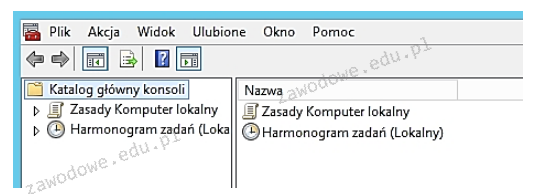
Aby otworzyć konsolę przedstawioną na ilustracji, należy wpisać w oknie poleceń

Ilustracja do pytania
A. gpedit
B. gpupdate
C. eventvwr
D. mmc
Polecenie gpedit jest używane do otwierania Edytora Zasad Grup (Group Policy Editor), który pozwala na modyfikowanie zasad bezpieczeństwa i ustawień komputerów w sieci. Nie jest ono odpowiednie do uruchamiania konsoli pokazanej na rysunku, gdyż gpedit dotyczy tylko zarządzania politykami grupowymi. Z kolei gpupdate służy do odświeżania ustawień zasad grupowych na komputerze lokalnym lub w domenie, a nie do uruchamiania konsol zarządzania. To polecenie jest użyteczne w przypadku, gdy wprowadzone zmiany w zasadach grupowych muszą być szybko zastosowane bez konieczności restartu systemu. Polecenie eventvwr otwiera Podgląd Zdarzeń, który pozwala na monitorowanie i analizowanie zdarzeń systemowych, aplikacyjnych czy związanych z bezpieczeństwem, ale nie jest ono związane z uruchamianiem konsoli zarządzania przedstawionej na rysunku. Częstym błędem jest zakładanie, że wszystkie narzędzia zarządzania systemem Windows mogą być dostępne za pomocą jednego polecenia. Różne funkcje zarządzania są rozdzielone na różne narzędzia i polecenia, każde z określonym zakresem działania i przeznaczeniem. Rozumienie specyfiki i zastosowań każdego z tych poleceń jest kluczowe w efektywnym zarządzaniu systemami operacyjnymi, co pozwala na lepsze wykorzystanie dostępnych zasobów i narzędzi.

Pytanie 16

Stacja robocza powinna znajdować się w tej samej podsieci co serwer o adresie IP 192.168.10.150 i masce 255.255.255.192. Który adres IP powinien być skonfigurowany w ustawieniach protokołu TCP/IP karty sieciowej stacji roboczej?

A. 192.168.10.190
B. 192.168.10.1
C. 192.168.11.130
D. 192.168.10.220
Wybór adresów IP 192.168.11.130, 192.168.10.220 oraz 192.168.10.1 jest nieprawidłowy z różnych powodów. Adres 192.168.11.130 znajduje się w innej podsieci, ponieważ druga część adresu '11' wskazuje na inną grupę adresów, co uniemożliwia komunikację z serwerem 192.168.10.150. W sieciach IPv4, komunikacja odbywa się wewnątrz tej samej podsieci, a różne numery w trzecim oktetcie (jak '10' i '11') oznaczają różne podsieci. Adres 192.168.10.220 również jest błędny, ponieważ znajduje się poza zakresem dostępnych adresów w podsieci 192.168.10.128/26 – adresy w tej podsieci wahają się od 192.168.10.129 do 192.168.10.190. Wybór adresu 192.168.10.1 z kolei może być mylony z adresem bramy sieciowej, która zwykle nie jest przydzielana stacjom roboczym, a wręcz przeciwnie – jest zarezerwowana dla urządzeń sieciowych, takich jak routery. W praktyce, osoby przydzielające adresy IP powinny również pamiętać o tworzeniu planu adresacji, który zapobiega konfliktom IP i umożliwia efektywne zarządzanie zasobami sieciowymi.

Pytanie 17

Podstawowym zadaniem mechanizmu Plug and Play jest:

A. wykrycie nowego sprzętu i automatyczne przypisanie mu zasobów
B. automatyczne uruchomienie ostatnio używanej gry
C. automatyczne usunięcie sterowników, które nie były wykorzystywane przez dłuższy czas
D. automatyczne wykonywanie kopii zapasowych danych na nowo podłączonym nośniku
Twoja odpowiedź o tym, jak nowy sprzęt jest automatycznie rozpoznawany, jest jak najbardziej trafna. Mechanizm Plug and Play to naprawdę fajna rzecz, bo sprawia, że podłączanie różnych urządzeń do komputera jest prostsze. Kiedy podłączysz coś nowego, system od razu to widzi i instaluje potrzebne sterowniki, więc nie musisz nic ręcznie robić. Dobrym przykładem jest drukarka USB: wystarczy, że ją podepniesz, a komputer sam zajmie się resztą. Dzięki PnP podłączenie sprzętu jest szybkie i bezproblemowe, co jest ogromnym ułatwieniem dla każdego użytkownika. W dzisiejszych czasach, kiedy wszyscy chcemy mieć wszystko pod ręką, to naprawdę istotna funkcja, żeby wszystko działało jak należy.

Pytanie 18

Która lokalizacja umożliwia utworzenie kopii zapasowej dysku systemowego Windows 11?

A. Katalog C:\Windows\Boot
B. Dysk zewnętrzny.
C. Partycja rozruchowa.
D. Partycja systemowa.
Wiele osób zakłada, że skoro coś jest „systemowe” albo „rozruchowe”, to nadaje się do kopii zapasowej systemu. I tu pojawia się typowe nieporozumienie: partycja rozruchowa czy partycja systemowa to elementy tego samego fizycznego dysku, z którego startuje Windows 11. One są częścią infrastruktury uruchamiania systemu, a nie miejscem do bezpiecznego przechowywania backupu. Jeśli ten dysk ulegnie awarii mechanicznej, logicznej albo zostanie zaszyfrowany przez ransomware, tracisz zarówno system, jak i wszystko, co było na tych partycjach, włącznie z ewentualną kopią zapasową trzymaną „obok”. Z punktu widzenia dobrych praktyk branżowych to klasyczny antywzorzec – backup nie może być zależny od tego samego punktu awarii. Partycja rozruchowa w nowoczesnych systemach z UEFI to zwykle mała partycja EFI, zawierająca pliki startowe, bootloader, wpisy BCD. Ona ma pełnić ściśle techniczną rolę uruchamiania systemu, a nie magazynu danych. Próba traktowania jej jako lokalizacji backupu mija się z celem, bo jest za mała i zbyt krytyczna. Podobnie partycja systemowa, czyli ta z zainstalowanym Windows (zazwyczaj C:), jest najbardziej narażona na błędy użytkownika, infekcje malware i uszkodzenia logiczne. Trzymanie tam kopii zapasowej systemu przypomina robienie kserokopii dokumentu i przechowywanie jej w tej samej teczce, którą najczęściej nosisz przy sobie – w razie zgubienia tracisz wszystko naraz. Katalog C:\Windows\Boot również bywa mylony z miejscem na kopię, bo kojarzy się z procesem startu. Technicznie to tylko folder z plikami rozruchowymi w obrębie tej samej partycji systemowej. Nie zapewnia żadnej izolacji ani ochrony fizycznej. To nadal ten sam dysk, te same ryzyka: awaria sprzętu, uszkodzenie systemu plików, zaszyfrowanie danych. Dobre praktyki security i backupu (również w dokumentacji Microsoftu) mówią wprost: kopia zapasowa powinna być na oddzielnym nośniku, najlepiej zewnętrznym lub sieciowym, a kluczowe backupy powinny być odłączane od systemu na co dzień. Typowy błąd myślowy polega na myleniu „elementu systemu” z „miejscem bezpiecznym”. To, że coś jest ważne dla startu Windows, nie znaczy, że jest bezpieczne do przechowywania kopii zapasowej. Bezpieczeństwo backupu wynika z separacji: inny nośnik, inny punkt awarii, często też inna lokalizacja fizyczna. Dlatego jedynie zewnętrzny dysk spełnia w tym pytaniu realne wymagania poprawnego backupu systemu Windows 11.

Pytanie 19

Po włączeniu komputera wyświetlił się komunikat: Non-system disk or disk error. Replace and strike any key when ready. Co może być tego przyczyną?

A. dyskietka włożona do napędu
B. brak pliku NTLDR
C. uszkodzony kontroler DMA
D. skasowany BIOS komputera
Patrząc na inne odpowiedzi, można zauważyć, że uszkodzony kontroler DMA tak naprawdę nie ma związku z komunikatami, które dostajesz z brakiem systemu. Kontroler DMA to coś, co połącza pamięć z urządzeniami, ale nie zajmuje się uruchamianiem systemu. Owszem, może sprawiać inne kłopoty, ale nie te konkretne komunikaty. Z kolei brak pliku NTLDR, mimo że może dawać podobne błędy, ma więcej wspólnego z twardym dyskiem, na którym jest system. NTLDR to ważny plik, ale jeśli komunikat dotyczy dyskietki, to sprawa jest inna. A co do skasowanego BIOS-u, to też nie jest przyczyną tego błędu. Skasowany BIOS mógłby całkowicie uniemożliwić uruchomienie komputera, ale nie spowodowałby błędu z „Non-system disk”. Zrozumienie tego typu rzeczy jest naprawdę ważne w diagnozowaniu problemów z uruchamianiem komputerów. Każda z innych odpowiedzi może być związana z innymi kwestiami, ale nie dotyczy tej sytuacji opisanej w pytaniu.

Pytanie 20

Osoba korzystająca z lokalnej sieci musi mieć możliwość dostępu do dokumentów umieszczonych na serwerze. W tym celu powinna

A. należeć do grupy administratorzy na tym serwerze
B. zalogować się do domeny serwera oraz dysponować odpowiednimi uprawnieniami do plików znajdujących się na serwerze
C. posiadać konto użytkownika bez uprawnień administracyjnych na tym serwerze
D. połączyć komputer z tym samym przełącznikiem, do którego podłączony jest serwer
Aby użytkownik mógł korzystać z plików znajdujących się na serwerze sieciowym, musi zalogować się do domeny serwera oraz posiadać odpowiednie uprawnienia do tych plików. Logowanie do domeny jest kluczowe, ponieważ umożliwia centralne zarządzanie kontami użytkowników i ich uprawnieniami. Administracja w kontekście sieciowym często opiera się na modelu kontrolera domeny, co zapewnia wysoki poziom bezpieczeństwa i organizacji. Przykładem może być zdalny dostęp do współdzielonego folderu, gdzie użytkownicy muszą być autoryzowani przez system operacyjny serwera, aby móc otworzyć lub edytować pliki. Ponadto, użytkownicy mogą być przypisani do grup, które mają określone prawa dostępu. W praktyce, organizacje wdrażają polityki bezpieczeństwa, aby zapewnić, że tylko odpowiedni pracownicy mają dostęp do wrażliwych danych, co jest zgodne z zasadą minimalnych uprawnień. Warto również zaznaczyć, że korzystanie z takich rozwiązań pozwala na łatwiejsze zarządzanie i audytowanie dostępu do zasobów sieciowych.

Pytanie 21

Jaką usługę powinno się aktywować na ruterze, aby każda stacja robocza mogła wymieniać pakiety z siecią Internet, gdy dostępnych jest 5 adresów publicznych oraz 18 stacji roboczych?

A. VPN
B. NAT
C. FTP
D. WWW
Wybór usług FTP, WWW czy VPN do zapewnienia wymiany pakietów z Internetem jest błędny, ponieważ każda z tych technologii pełni inną rolę w zarządzaniu komunikacją sieciową. FTP, czyli protokół transferu plików, jest używany głównie do przesyłania plików między komputerami w sieci, a nie do udostępniania dostępu do Internetu. Użytkownicy mogą mylić FTP z pojęciem udostępniania zasobów, ale jego funkcjonalność jest ograniczona do transferu plików, co czyni go nieodpowiednim rozwiązaniem w kontekście dostępu do Internetu dla wielu stacji roboczych. WWW odnosi się do usługi World Wide Web, która jest infrastrukturą do przeglądania stron internetowych. Choć jest kluczowa dla komunikacji w sieci, sama w sobie nie umożliwia zarządzania adresami IP i nie jest używana do udostępniania dostępu do Internetu dla stacji roboczych. Z kolei VPN, czyli wirtualna sieć prywatna, jest technologią służącą do szyfrowania połączeń i zapewnienia bezpiecznego dostępu do sieci, ale nie rozwiązuje problemu ograniczonej liczby publicznych adresów IP. Wybór tych usług może prowadzić do nieporozumień dotyczących ich funkcjonalności – użytkownicy mogą sądzić, że są one w stanie zapewnić dostęp do Internetu w sposób, w jaki robi to NAT, co jest mylne. Rzeczywistość jest taka, że NAT jest kluczowym komponentem w architekturze sieciowej, który umożliwia efektywne wykorzystanie dostępnych publicznych adresów IP, co jest szczególnie istotne w środowiskach o dużej liczbie urządzeń.

Pytanie 22

Aby w edytorze Regedit przywrócić stan rejestru systemowego za pomocą wcześniej utworzonej kopii zapasowej, należy użyć funkcji

A. Eksportuj.
B. Kopiuj nazwę klucza.
C. Importuj.
D. Załaduj gałąź rejestru.
Wiele osób podczas pracy z edytorem rejestru Regedit błędnie interpretuje funkcje dostępne w menu kontekstowym, co prowadzi do nieporozumień dotyczących tworzenia i przywracania kopii zapasowych. „Eksportuj” służy wyłącznie do zapisywania wybranych gałęzi lub całego rejestru do pliku – to po prostu tworzenie kopii, a nie jej przywracanie. Często myli się tę opcję z importem, być może dlatego, że oba procesy są powiązane, jednak działają w przeciwnych kierunkach. Z mojego doświadczenia wynika, że użycie „Eksportuj” po wystąpieniu problemu nie rozwiąże sytuacji – zapisuje bowiem już zmieniony, potencjalnie uszkodzony rejestr. Kolejna opcja, „Kopiuj nazwę klucza”, to prosta funkcja pomagająca przy pracy z rejestrem, zwłaszcza gdy trzeba szybko przekleić ścieżkę do jakiegoś klucza, np. do dokumentacji czy w skryptach, ale nie ma ona żadnego związku z przywracaniem ustawień systemu. To raczej narzędzie pomocnicze, które ułatwia codzienną nawigację, a nie wpływa w żaden sposób na stan rejestru. Funkcja „Załaduj gałąź rejestru” również bywa źle rozumiana; umożliwia ona tymczasowe podłączenie pliku rejestru (najczęściej z innego systemu lub kopii zapasowej), ale tylko w ramach bieżącej sesji i wyłącznie pod określonym kluczem. Używa się jej głównie podczas naprawy profili użytkowników lub zaawansowanej diagnostyki, a nie do pełnego przywracania kopii zapasowej całego rejestru. Spotykam się czasem z przekonaniem, że ta opcja przywróci wszystko jak leci, jednak w praktyce wymaga sporej wiedzy, by prawidłowo „załadować” i potem „wyładować” gałąź, a i tak nie nadpisuje ona istniejących wpisów tak kompleksowo jak import. Właściwe podejście to korzystanie z „Importuj” – jest to najprostsze i najpewniejsze rozwiązanie, zgodne z zaleceniami Microsoftu i dobrymi praktykami administratorów. Mylenie tych funkcji to typowy błąd początkujących, wynikający często z intuicyjnego skojarzenia nazw – warto więc dobrze zrozumieć różnice, by nie narazić systemu na niepotrzebne komplikacje.

Pytanie 23

Jaki parametr powinien być użyty do wywołania komendy netstat, aby pokazać statystykę interfejsu sieciowego (ilość wysłanych oraz odebranych bajtów i pakietów)?

A. -o
B. -e
C. -a
D. -n
Wybór parametrów -n, -o oraz -a w poleceniu netstat nie pozwala na uzyskanie informacji o statystykach interfejsów sieciowych, co często prowadzi do nieporozumień i błędnej interpretacji wyników. Parametr -n służy do wyświetlania adresów IP zamiast ich nazw, co jest przydatne w kontekście diagnostyki, ale nie dostarcza żadnych informacji o ruchu sieciowym. Z kolei -o oferuje możliwość wyświetlania identyfikatorów procesów powiązanych z połączeniami, co może być użyteczne w zarządzaniu procesami, ale również nie ma związku z metrykami interfejsów. Użycie parametru -a wyświetla wszystkie połączenia i porty nasłuchujące, a zatem daje szeroki obraz aktywności sieciowej, jednak brak jest szczegółowych informacji o liczbie przesłanych bajtów czy pakietów. Takie błędne podejście do analizy wyników netstat może prowadzić do niewłaściwych wniosków na temat wydajności sieci. Ważne jest, aby użytkownicy mieli świadomość, że skuteczne zarządzanie siecią wymaga zrozumienia specyfiki poszczególnych parametrów oraz ich rzeczywistego zastosowania w kontekście monitorowania i diagnostyki. Właściwe podejście do analizy danych sieciowych powinno opierać się na zrozumieniu, które informacje są kluczowe dla podejmowania decyzji dotyczących infrastruktury sieciowej.

Pytanie 24

Jaką komendę należy wpisać w miejsce kropek, aby w systemie Linux wydłużyć standardowy odstęp czasowy między kolejnymi wysyłanymi pakietami przy użyciu polecenia ping?

ping ........... 192.168.11.3
A. -i 3
B. -s 75
C. -a 81
D. -c 9
Polecenie ping w systemie Linux służy do testowania dostępności hosta w sieci poprzez wysyłanie pakietów ICMP echo request i oczekiwanie na odpowiedź. Domyślnie polecenie ping wysyła pakiety co jedną sekundę jednak możemy to zachowanie modyfikować przy użyciu odpowiedniej flagi. Flaga -i pozwala ustawić odstęp w sekundach pomiędzy kolejnymi wysyłanymi pakietami. Dlatego też użycie -i 3 zwiększa ten odstęp do trzech sekund. Jest to przydatne w sytuacjach gdy chcemy zminimalizować obciążenie sieci spowodowane przez nadmierną liczbę pakietów ping. Może to być szczególnie istotne w sieciach o ograniczonym pasmie gdzie zbyt częste pingi mogłyby przyczynić się do niepotrzebnego zajmowania zasobów. W praktyce gdy diagnozujemy problemy z połączeniem sieciowym zmiana częstotliwości wysyłania pakietów pozwala na bardziej szczegółowe obserwacje zachowania sieci w różnych warunkach. Dobre praktyki w diagnostyce sieciowej zalecają elastyczne dostosowywanie parametrów pingu do aktualnych potrzeb oraz warunków sieciowych co pomaga w dokładniejszej analizie i rozwiązywaniu problemów.

Pytanie 25

Jakim skrótem określa się połączenia typu punkt-punkt w ramach publicznej infrastruktury telekomunikacyjnej?

A. WLAN
B. VPN
C. VLAN
D. PAN
VPN, czyli Virtual Private Network, to technologia, która umożliwia utworzenie bezpiecznego połączenia przez publiczną infrastrukturę telekomunikacyjną, taką jak Internet. Dzięki zastosowaniu szyfrowania, VPN zapewnia poufność i integralność danych przesyłanych pomiędzy różnymi lokalizacjami. W praktyce, przedsiębiorstwa często używają VPN do zdalnego dostępu do zasobów sieciowych, co pozwala pracownikom na bezpieczną pracę z dowolnego miejsca. Ponadto, VPN jest wykorzystywany do ochrony prywatności użytkowników w Internecie, maskując ich adres IP i lokalizację. Standardy takie jak IPsec czy OpenVPN są powszechnie używane w implementacji rozwiązań VPN, dzięki czemu możliwe jest dostosowanie poziomu bezpieczeństwa do specyficznych potrzeb organizacji. W dobie rosnących zagrożeń cybernetycznych, stosowanie VPN stało się kluczowym elementem strategii bezpieczeństwa informacyjnego dla wielu firm.

Pytanie 26

Liczba 54321₍₈₎ zapisana w systemie szesnastkowym ma postać

A. B1A2
B. B1A1
C. A8D1
D. 58D1
Poprawnie wybrałeś zapis liczby 54321 w systemie ósemkowym na system szesnastkowy — to właśnie 58D1. Cały proces polega na podwójnej konwersji: najpierw z ósemkowego do dziesiętnego, potem z dziesiętnego na szesnastkowy. Dla utrwalenia: 54321₍₈₎ rozpisujemy jako 5×8⁴ + 4×8³ + 3×8² + 2×8¹ + 1×8⁰, co daje nam 23489 w systemie dziesiętnym. Następnie 23489₍₁₀₎ zamieniamy na szesnastkowy – dzielimy przez 16, zapisujemy reszty i odczytujemy od końca. Ostatecznie wychodzi 58D1₍₁₆₎. W informatyce takie konwersje są chlebem powszednim, na przykład podczas debugowania binariów, adresowania pamięci czy czytania raw danych z pamięci ROM, gdzie programista często pracuje bezpośrednio na różnych systemach liczbowych. Dobre praktyki branżowe podkreślają, żeby nigdy nie iść na skróty i nie polegać wyłącznie na kalkulatorach — zrozumienie mechanizmu konwersji to podstawa, tak jak w przypadku przeliczania rozmiarów plików czy przy analizie rejestrów w sprzęcie embedded. Moim zdaniem warto też ćwiczyć takie zadania na sucho, bo wtedy szybciej wychwytuje się pomyłki i nie traci się czasu na podstawowe błędy przy większych projektach programistycznych. To jest jedna z tych rzeczy, które po prostu trzeba mieć w małym palcu, jeśli chcesz być dobrym technikiem IT.

Pytanie 27

Obudowa oraz wyświetlacz drukarki fotograficznej są bardzo zabrudzone. W celu ich oczyszczenia, należy zastosować

A. ściereczkę nasączoną IPA oraz smar
B. suchą chusteczkę oraz patyczki do czyszczenia
C. wilgotną ściereczkę oraz pianki do czyszczenia plastiku
D. mokrą chusteczkę oraz sprężone powietrze z rurką przedłużającą zasięg
Stosowanie mokrej chusteczki oraz sprężonego powietrza z rurką zwiększającą zasięg może wydawać się praktyczne, jednak takie podejście niesie ze sobą ryzyko uszkodzenia delikatnych elementów urządzenia. Mokre chusteczki, zwłaszcza te przeznaczone do innych zastosowań, mogą zawierać substancje chemiczne, które są nieodpowiednie do czyszczenia elektroniki i mogą pozostawić smugi lub uszkodzić powłokę wyświetlacza. Sprężone powietrze może być użyteczne do usuwania kurzu z trudno dostępnych miejsc, ale jego stosowanie na powierzchniach wrażliwych, jak wyświetlacze, może prowadzić do ich uszkodzenia poprzez nadmierne ciśnienie lub nawet wprowadzenie wilgoci. W przypadku ściereczki nasączonej IPA oraz środka smarującego również pojawia się problem, ponieważ izopropanol w nadmiarze może rozpuścić niektóre rodzaje powłok ochronnych na wyświetlaczach. Zastosowanie smaru na powierzchniach, które nie wymagają smarowania, prowadzi do zbierania kurzu i brudu, co w dłuższym czasie może wpłynąć na funkcjonalność urządzenia. Suche chusteczki i patyczki do czyszczenia mogą wydawać się bezpieczną opcją, ale mogą powodować zarysowania, zwłaszcza jeśli patyczki są zbyt sztywne. Typowe błędy w myśleniu przy wyborze metody czyszczenia to brak analizy materiałów, które używamy, oraz niewłaściwe dopasowanie środków do konkretnego typu urządzenia. Dobrą praktyką jest zawsze wybieranie produktów stworzonych z myślą o elektronice, co zapewnia skuteczne i bezpieczne czyszczenie.

Pytanie 28

Mechanizm, który pozwala na podłączenie urządzeń peryferyjnych do systemu komputerowego, w którym każde urządzenie jest identyfikowane przez przypisany mu numer, to

A. BootLoader
B. CrossFire
C. Plug and Play
D. Hot Swap
Odpowiedź 'Plug and Play' odnosi się do mechanizmu, który umożliwia automatyczne rozpoznawanie i konfigurację urządzeń peryferyjnych podłączanych do systemu komputerowego. Gdy urządzenie jest podłączane, system operacyjny identyfikuje je za pomocą unikalnego numeru identyfikacyjnego, co eliminuje potrzebę ręcznej konfiguracji. Przykładem zastosowania Plug and Play są nowoczesne drukarki, które po podłączeniu do komputera są automatycznie wykrywane i gotowe do użycia bez dodatkowych kroków konfiguracyjnych. Mechanizm ten jest zgodny z podejściem promowanym przez standard USB, które zakłada łatwość użycia i interoperacyjność różnych urządzeń. Dobre praktyki w dziedzinie informatyki kładą duży nacisk na UX (User Experience), a Plug and Play jest doskonałym przykładem, jak technologia może upraszczać życie użytkowników, poprawiając ich doświadczenia związane z obsługą urządzeń komputerowych. Dodatkowo, Plug and Play przyczynia się do efektywnego zarządzania zasobami w systemach operacyjnych, co ma kluczowe znaczenie w środowiskach biznesowych i przemysłowych.

Pytanie 29

Jakie polecenie należy wykorzystać w systemie Windows, aby usunąć bufor nazw domenowych?

A. ipconfig /setclassid
B. ipconfig /flushdns
C. ipconfig /release
D. ipconfig /renew
Polecenie 'ipconfig /flushdns' jest używane do czyszczenia lokalnego bufora DNS w systemie Windows. Bufor ten przechowuje informacje o nazwach hostów oraz odpowiadających im adresach IP, co przyspiesza proces rozwiązywania nazw. Gdy wprowadzasz nowe rekordy DNS lub dokonałeś zmian w konfiguracji serwera DNS, może być konieczne, aby wyczyścić ten bufor, aby system mógł pobrać najnowsze informacje z serwera DNS. Przykładowo, jeśli strona internetowa zmieniła swój adres IP, a Twoje urządzenie nadal korzysta z przestarzałych informacji w buforze, możesz napotkać błędy przy próbie dostępu do niej. Regularne czyszczenie bufora DNS jest dobrym nawykiem, zwłaszcza w środowisku, gdzie często dokonuje się zmian w infrastrukturze sieciowej. W praktyce, administratorzy często wykorzystują to polecenie w celu rozwiązywania problemów z dostępem do stron internetowych lub aplikacji działających w sieci, które nie są w stanie połączyć się z odpowiednimi serwerami.

Pytanie 30

Niskopoziomowe formatowanie dysku IDE HDD polega na

A. przeprowadzaniu przez producenta dysku
B. tworzeniu partycji rozszerzonej
C. tworzeniu partycji podstawowej
D. umieszczaniu programu rozruchowego w MBR
Wybór odpowiedzi o partycjach rozszerzonych i podstawowych nie jest trafny, bo te sprawy są całkiem inne niż niskopoziomowe formatowanie. Partycje tworzy się na poziomie wysokopoziomowym, a to następuje dopiero po niskopoziomowym formatowaniu. I warto wiedzieć, że partycja rozszerzona ma na celu umożliwienie utworzenia większej liczby partycji logicznych na dysku, co jest ważne, jeśli system nie obsługuje więcej niż czterech podstawowych partycji. Więc tworzenie partycji nie dotyczy niskopoziomowego formatowania. To robi użytkownik albo administrator po tym, jak dysk został niskopoziomowo sformatowany, a on wtedy gotowy na dalsze zarządzanie. No i druga niepoprawna odpowiedź dotyczy umieszczania programu rozruchowego w MBR. MBR jest załatwiane podczas instalacji systemu operacyjnego, a nie w trakcie niskopoziomowego formatowania. Wysokopoziomowe formatowanie, które następuje po niskopoziomowym, jest tym, co przygotowuje system plików i zapisuje informacje o bootloaderze. Dlatego brak zrozumienia różnicy między tymi procesami może prowadzić do mylnych wniosków na temat niskopoziomowego formatowania w kontekście zarządzania dyskami.

Pytanie 31

W hierarchicznym modelu sieci komputery użytkowników stanowią część warstwy

A. rdzenia
B. szkieletowej
C. dostępu
D. dystrybucji
W modelu hierarchicznym sieci komputerowej, warstwa dostępu jest kluczowym elementem odpowiedzialnym za bezpośrednie połączenie z urządzeniami końcowymi, takimi jak komputery użytkowników, drukarki i inne urządzenia peryferyjne. To właśnie w tej warstwie dochodzi do fizycznego podłączenia oraz zarządzania dostępem do zasobów sieciowych. Przykładem zastosowania warstwy dostępu są technologie Ethernet, Wi-Fi oraz różnorodne przełączniki sieciowe, które pełnią rolę punktów dostępowych. W praktyce, warstwa dostępu implementuje różne mechanizmy zabezpieczeń, takie jak kontrola dostępu do sieci (NAC), co pozwala na zarządzanie, które urządzenia mogą korzystać z zasobów sieciowych. Dobrą praktyką w projektowaniu sieci jest segmentacja ruchu w warstwie dostępu, co zwiększa bezpieczeństwo i wydajność całej sieci. Zastosowanie standardów, takich jak IEEE 802.11 dla bezprzewodowych sieci lokalnych, zapewnia większą interoperacyjność i efektywność działań w tej warstwie.

Pytanie 32

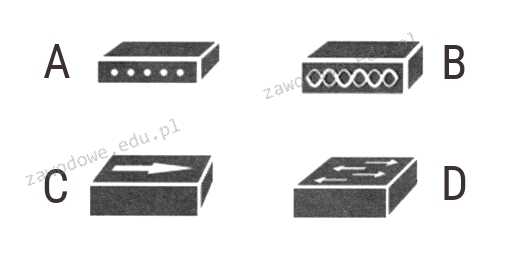
Który symbol reprezentuje przełącznik?

Ilustracja do pytania
A. D
B. C
C. B
D. A
Symbol oznaczający przełącznik, widoczny na ilustracji jako D, jest kluczowym elementem w sieciach komputerowych i elektronicznych. Przełącznik, w kontekście sieci komputerowych, to urządzenie służące do kierowania sygnałów danych pomiędzy różnymi urządzeniami w sieci lokalnej (LAN). Jego główną rolą jest umożliwienie komunikacji pomiędzy komputerami, drukarkami i innymi urządzeniami sieciowymi poprzez przekazywanie danych w formie pakietów. Przełączniki operują głównie na poziomie drugiej warstwy modelu OSI, co oznacza, że używają adresów MAC do identyfikacji urządzeń. W efektywnym zarządzaniu ruchem sieciowym przełączniki odgrywają krytyczną rolę, ponieważ minimalizują kolizje danych i zwiększają wydajność sieci. W kontekście branżowych dobrych praktyk, rekomenduje się stosowanie przełączników zarządzalnych w większych sieciach, ponieważ pozwalają one na kontrolę ruchu sieciowego, tworzenie wirtualnych sieci lokalnych (VLAN) oraz monitorowanie stanu sieci. Przełączniki są niezbędnym elementem infrastruktury każdego nowoczesnego biura, umożliwiającym bezproblemową współpracę i przepływ informacji.

Pytanie 33

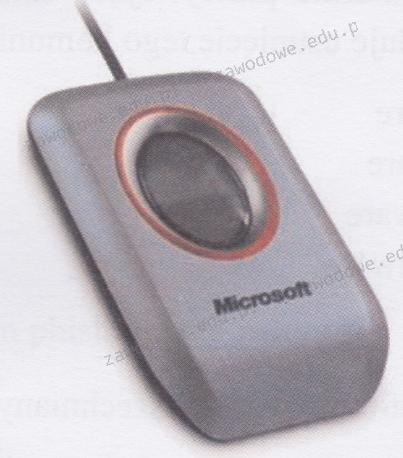
Urządzeniem peryferyjnym pokazanym na ilustracji jest skaner biometryczny, który wykorzystuje do identyfikacji

Ilustracja do pytania
A. linie papilarne
B. kształt dłoni
C. rysunek twarzy
D. brzmienie głosu
Skanery biometryczne oparte na liniach papilarnych są jednymi z najczęściej stosowanych urządzeń do autoryzacji użytkowników. Wykorzystują unikalne wzory linii papilarnych, które są niepowtarzalne dla każdej osoby. Proces autoryzacji polega na skanowaniu odcisku palca, a następnie porównaniu uzyskanego obrazu z zapisanym wzorcem w bazie danych. Ich popularność wynika z wysokiego poziomu bezpieczeństwa oraz łatwości użycia. W wielu firmach i instytucjach stosuje się te urządzenia do zabezpieczania dostępu do pomieszczeń lub systemów komputerowych. Skanery linii papilarnych są również powszechnie używane w smartfonach, co pokazuje ich skuteczność i wygodę w codziennym użytkowaniu. W standardach biometrycznych, takich jak ISO/IEC 19794, określa się wymagania dotyczące rejestrowania, przechowywania i przesyłania danych biometrycznych. Warto podkreślić, że skuteczność tych urządzeń zależy od jakości skanowanego obrazu oraz odporności na próby oszustw. Dlatego nowoczesne systemy często korzystają z dodatkowych technik, takich jak analiza żył czy temperatura odcisku palca, aby zwiększyć poziom bezpieczeństwa.

Pytanie 34

W przypadku dłuższych przestojów drukarki atramentowej, pojemniki z tuszem powinny

A. pozostać w drukarce, którą należy osłonić folią
B. być zabezpieczone w specjalnych pudełkach, które zapobiegają zasychaniu dysz
C. pozostać w drukarce, bez konieczności podejmowania dodatkowych działań
D. zostać wyjęte z drukarki i umieszczone w szafie, bez dodatkowych zabezpieczeń
Zabezpieczenie pojemników z tuszem w specjalnych pudełkach uniemożliwiających zasychanie dysz jest kluczowym krokiem w utrzymaniu prawidłowej funkcjonalności drukarki atramentowej. Przy dłuższych przestojach tusz może wysychać, co prowadzi do zatykania dysz głowicy drukującej, a w konsekwencji do obniżenia jakości druku. Przykładem skutecznego rozwiązania jest stosowanie pojemników z tuszem, które są zaprojektowane z myślą o minimalizacji kontaktu z powietrzem. Dobre praktyki wskazują również, że należy unikać pozostawiania tuszu w otwartych opakowaniach, gdyż ekspozycja na wilgoć i zanieczyszczenia może znacznie obniżyć jego jakość. Ponadto, warto regularnie przeprowadzać czyszczenie głowicy drukującej, aby zapobiegać osadzaniu się tuszu w dyszach, zwłaszcza po dłuższych przerwach w użytkowaniu. Właściwe przechowywanie tuszu przyczynia się do wydłużenia jego trwałości i poprawy efektywności drukowania, co jest zgodne z rekomendacjami producentów sprzętu biurowego.

Pytanie 35

W czterech różnych sklepach ten sam model komputera oferowany jest w różnych cenach. Gdzie można go kupić najtaniej?

A. Cena netto Podatek Informacje dodatkowe 1500 zł 23% Rabat 5%
B. Cena netto Podatek Informacje dodatkowe 1650 zł 23% Rabat 20%
C. Cena netto Podatek Informacje dodatkowe 1600 zł 23% Rabat 15%
D. Cena netto Podatek Informacje dodatkowe 1800 zł 23% Rabat 25%
Odpowiedź wskazująca na komputer w cenie 1650 zł z 20% rabatem jest poprawna, ponieważ po uwzględnieniu rabatu oraz podatku VAT, jego finalna cena jest najniższa spośród wszystkich ofert. Aby obliczyć ostateczną cenę, najpierw stosujemy rabat, co daje 1650 zł - 20% = 1320 zł. Następnie naliczamy podatek VAT, czyli 23% od kwoty po rabacie: 1320 zł + 23% = 1629,60 zł. Warto zwrócić uwagę, że przy porównywaniu cen produktów, zawsze należy brać pod uwagę zarówno rabaty, jak i podatki, aby uzyskać rzeczywistą cenę zakupu. To podejście jest zgodne z najlepszymi praktykami w sprzedaży, gdzie kluczowe znaczenie ma transparentność cenowa oraz informowanie klientów o wszystkich kosztach związanych z zakupem. Dlatego użytkownicy powinni być świadomi, że sama cena netto nie jest wystarczająca do oceny opłacalności oferty.

Pytanie 36

Do czego służy nóż uderzeniowy?

A. Do montażu złącza F na kablu koncentrycznym
B. Do instalacji skrętki w gniazdach sieciowych
C. Do przecinania przewodów miedzianych
D. Do przecinania przewodów światłowodowych
Nóż uderzeniowy jest narzędziem stosowanym głównie do montażu skrętki w gniazdach sieciowych, co oznacza, że jego zastosowanie jest ściśle związane z infrastrukturą sieciową. Jego konstrukcja umożliwia jednoczesne wprowadzenie przewodów do gniazda oraz ich przycięcie do odpowiedniej długości, co jest kluczowe w procesie instalacji. Narzędzie to jest niezwykle przydatne podczas pracy z kablami typu CAT5e, CAT6 oraz CAT6a, które są powszechnie stosowane w nowoczesnych sieciach komputerowych. Poza tym, użycie noża uderzeniowego zapewnia solidne połączenie między żyłami a stykami gniazda, co wpływa na minimalizację strat sygnału oraz poprawę jakości transmisji danych. Stosowanie tego narzędzia zgodnie z zasadami dobrych praktyk, takimi jak odpowiednie prowadzenie kolorów żył oraz właściwe osadzenie ich w gnieździe, zapewnia optymalną wydajność sieci. Ponadto, dzięki automatycznemu przycięciu przewodów, eliminuje się ryzyko błędów ludzkich, co dodatkowo podnosi niezawodność całej instalacji.

Pytanie 37

Aby zorganizować pliki na dysku w celu poprawy wydajności systemu, należy:

A. usunąć pliki tymczasowe
B. wykonać defragmentację
C. przeskanować dysk programem antywirusowym
D. odinstalować programy, które nie są używane
Usuwanie plików tymczasowych, odinstalowywanie nieużywanych programów i skanowanie dysku programem antywirusowym to działania, które mogą poprawić wydajność systemu, ale nie są one bezpośrednio związane z procesem defragmentacji. Pliki tymczasowe, które są tworzone przez różne aplikacje w trakcie ich działania, zajmują przestrzeń na dysku, ale nie wpływają na fragmentację. Ich usunięcie może oczyścić miejsce, ale nie poprawi wydajności dysku, jeśli pliki są już rozproszone. Odinstalowanie nieużywanych programów z kolei zwalnia przestrzeń, jednak nie ma wpływu na sposób, w jaki są przechowywane już istniejące pliki na dysku. Również skanowanie antywirusowe jest istotne dla bezpieczeństwa systemu, ale nie jest metodą poprawy wydajności przyczyniającą się do porządkowania danych. W rzeczywistości, tego rodzaju działania mogą prowadzić do mylnego przekonania, że system jest optymalny, podczas gdy rzeczywisty problem fragmentacji danych nadal pozostaje. Typowym błędem myślowym jest zakładanie, że usunięcie plików rozwiąże problem powolnego działania systemu, zamiast zrozumieć, że przyczyna leży w organizacji danych na dysku. Dlatego kluczowe jest, aby użytkownicy rozumieli specyfikę działania dysków oraz różnice między HDD a SSD, co pozwala na skuteczniejsze zarządzanie wydajnością komputera.

Pytanie 38

Symbol umieszczony na obudowie komputera stacjonarnego informuje o zagrożeniu przed

Ilustracja do pytania
A. porażeniem prądem elektrycznym
B. możliwym zagrożeniem radiacyjnym
C. możliwym urazem mechanicznym
D. promieniowaniem niejonizującym
Symbol przedstawiony na obudowie komputera to powszechnie stosowany znak ostrzegawczy przed porażeniem prądem elektrycznym Składa się z żółtego trójkąta z czarną obwódką oraz czarną błyskawicą w środku Ten symbol informuje użytkownika o potencjalnym ryzyku związanym z kontaktem z nieosłoniętymi przewodami lub urządzeniami elektrycznymi mogącymi znajdować się pod niebezpiecznym napięciem Znak ten jest szeroko stosowany w różnych gałęziach przemysłu gdzie istnieje możliwość porażenia prądem szczególnie w miejscach o dużym natężeniu energii elektrycznej Przestrzeganie oznaczeń jest kluczowe dla zapewnienia bezpieczeństwa w miejscach pracy oraz w domach Zgodnie z międzynarodowymi normami i standardami takimi jak ISO 7010 czy ANSI Z535.4 stosowanie tego rodzaju symboli jest wymagane do informowania o zagrożeniach elektrycznych Praktyczne zastosowanie znaku obejmuje nie tylko sprzęt komputerowy ale także rozdzielnie elektryczne oraz inne urządzenia przemysłowe gdzie występuje ryzyko kontaktu z prądem Elektryczność mimo swoich korzyści stanowi poważne zagrożenie dla zdrowia i życia dlatego znajomość i rozumienie takich symboli jest kluczowe w codziennym użytkowaniu urządzeń elektrycznych i elektronicznych

Pytanie 39

Który z poniższych programów NIE służy do testowania sieci komputerowej w celu wykrywania problemów?

A. nslookup
B. traceroute
C. getfacl
D. ping
Getfacl to narzędzie służące do zarządzania listami kontroli dostępu (ACL) w systemach operacyjnych Unix i Linux. Jego główną funkcją jest wyświetlanie i modyfikowanie uprawnień dostępu do plików i katalogów, co jest całkowicie niezwiązane z testowaniem sieci komputerowych. W odróżnieniu od innych wymienionych programów, getfacl nie posiada funkcji diagnostycznych, które pozwalałyby na identyfikację usterek w sieci. Przykłady narzędzi, które służą do testowania sieci, to traceroute, który umożliwia śledzenie trasy pakietów do danego hosta, ping, który sprawdza łączność, oraz nslookup, który służy do uzyskiwania informacji o domenach. Pomimo, że getfacl jest ważnym narzędziem w kontekście zarządzania uprawnieniami, jego funkcjonalność nie ma zastosowania w diagnostyce sieciowej.

Pytanie 40

W układzie SI jednostką, która mierzy napięcie, jest

A. herc
B. wat
C. wolt
D. amper
Wolt (symbol: V) jest jednostką miary napięcia elektrycznego w układzie SI. Napięcie, często nazywane różnicą potencjałów, jest miarą energii elektrycznej potrzebnej do przesunięcia ładunku elektrycznego między dwoma punktami. W praktyce, wolt jest kluczowy w wielu zastosowaniach, takich jak obwody elektryczne, systemy zasilania i elektronika. Na przykład, standardowe baterie AA mają napięcie rzędu 1,5 V, co oznacza, że mogą zasilać urządzenia wymagające napięcia w tym zakresie. Zrozumienie pojęcia napięcia jest fundamentalne w inżynierii elektrycznej, a także w codziennych zastosowaniach, takich jak ładowanie urządzeń mobilnych czy zasilanie sprzętu elektronicznego. Przy projektowaniu układów elektronicznych inżynierowie muszą brać pod uwagę napięcia, aby zapewnić, że elementy układu będą działać w bezpiecznych i efektywnych warunkach, zgodnych z normami europejskimi i międzynarodowymi, takimi jak IEC.