Jaką maksymalną liczbę kolorów można wykorzystać na jednym slajdzie, aby zapewnić czytelność multimedialnej prezentacji?
A. 6
B. 2
C. 5
D. 4
Zastosowanie niewłaściwej liczby kolorów w projektach multimedialnych prowadzi do wielu problemów, które mogą negatywnie wpłynąć na odbiór prezentacji. Wybór dwóch kolorów często skutkuje brakiem różnorodności wizualnej, co może prowadzić do monotonii i utrudniać zaangażowanie widzów. Z kolei pięć lub więcej kolorów może tworzyć wizualny chaos, który rozprasza uwagę i utrudnia zrozumienie kluczowych informacji. Takie podejście często wynika z błędnego założenia, że większa liczba kolorów oznacza większą kreatywność. W rzeczywistości, projektanci powinni skupić się na tym, aby kolory wspierały treść, a nie ją przytłaczały. Przeciążenie kolorami może również prowadzić do problemów z dostępnością, gdyż osoby z dysfunkcjami wzroku mogą mieć trudności z rozróżnieniem zbyt dużej liczby barw. Standardy projektowania, takie jak WCAG (Web Content Accessibility Guidelines), sugerują ograniczenie palety kolorów, aby zapewnić większą czytelność oraz dostępność. Używanie czterech kolorów jako maksimum jest zgodne z tymi zasadami i pozwala na stworzenie estetycznie przyjemnych oraz funkcjonalnych slajdów, które skutecznie przekazują zamierzone informacje.
Pytanie 2
Wskaż oprogramowanie służące do zbierania oraz katalogowania materiałów cyfrowych, dystrybuowane na podstawie licencji komercyjnej?
A. Audio Manager
B. Picasa
C. Adobe Lightroom
D. Kodi
Adobe Lightroom to profesjonalne oprogramowanie stworzone z myślą o fotografach i osobach zajmujących się obróbką zdjęć, które oferuje zaawansowane funkcje gromadzenia, katalogowania oraz edycji materiałów cyfrowych. Program wspiera organizację zdjęć dzięki tagowaniu, ocenianiu oraz możliwości tworzenia albumów, co ułatwia zarządzanie dużymi zbiorami. Lightroom jest szczególnie ceniony w branży za intuicyjny interfejs oraz integrację z innymi produktami Adobe, co czyni go wszechstronnym narzędziem dla profesjonalistów. Umożliwia również synchronizację z urządzeniami mobilnymi, co daje możliwość dostępu do zdjęć w dowolnym miejscu. Użytkownicy mogą korzystać z zaawansowanych narzędzi do edycji, jak korekcja kolorów, retusz czy filtracja, co sprawia, że Adobe Lightroom jest standardowym rozwiązaniem w branży fotografii. Przy zastosowaniu dobrych praktyk, takich jak regularne tworzenie kopii zapasowych oraz organizowanie katalogów, użytkownicy mogą skutecznie zarządzać swoimi zasobami cyfrowymi, co jest niezbędne w profesjonalnej pracy z obrazem.
Pytanie 3
Aby utrzymać porządek na liście warstw w programie Photoshop, trzeba
A. obniżyć przejrzystość warstw
B. połączyć warstwy
C. wprowadzić maski do warstw
D. zgrupować warstwy
Zgrupowanie warstw w programie Photoshop to kluczowy sposób na zachowanie porządku i organizacji w pracy nad projektem graficznym. Gdy pracujemy z dużą liczbą warstw, zgrupowanie ich w foldery pozwala na lepszą kontrolę nad projektem, umożliwiając łatwe włączanie i wyłączanie widoczności grupy warstw, a także na szybsze wybieranie i edytowanie powiązanych elementów. Na przykład, jeśli tworzymy skomplikowany projekt z wieloma elementami graficznymi, możemy zgrupować wszystkie warstwy związane z tłem w jedną grupę, co znacznie ułatwia zarządzanie projektem. Zgrupowane warstwy mogą być również łatwo przenoszone, co zwiększa efektywność pracy. To podejście jest zgodne z najlepszymi praktykami w branży, które zalecają utrzymanie porządku w projektach graficznych, co pozwala na szybszą i bardziej efektywną pracę, a także ułatwia współpracę w zespole. Dodatkowo, zgrupowanie warstw zwiększa czytelność pliku PSD, co jest niezmiernie ważne, gdy projekt jest dzielony z innymi grafikami lub klientami.
Pytanie 4
Jakie narzędzia można zastosować do stworzenia profilu ICC dla monitora komputerowego?
A. Densytometr, spektrofotometr
B. Densytometr, kolorymetr
C. Kolorymetr, spektrofotometr
D. Densytometr, kolorymetr, spektrofotometr
Odpowiedź, która wskazuje na kolorymetr i spektrofotometr jako przyrządy do utworzenia profilu ICC monitora komputerowego, jest poprawna. Kolorymetr jest urządzeniem, które mierzy kolor na podstawie różnych modeli kolorów, co pozwala na kalibrację i profilowanie monitorów. Spectrofotometr, z kolei, jest bardziej zaawansowanym urządzeniem, które analizuje widmo światła, co umożliwia precyzyjne określenie właściwości kolorów. Użycie obu tych narzędzi jest zgodne z najlepszymi praktykami w dziedzinie zarządzania kolorami, które są kluczowe w procesach druku, fotografii czy grafice komputerowej. Dzięki nim można uzyskać dokładne profile ICC, które są wykorzystywane do zapewnienia spójności kolorystycznej w różnych mediach. Przykładowo, w branży fotograficznej, profesjonalni fotografowie często wykorzystują te urządzenia do kalibracji swoich monitorów, co pozwala im na precyzyjne odwzorowanie kolorów w obróbce zdjęć. Warto również zauważyć, że standardy takie jak ISO 12646 wskazują na znaczenie dokładnego profilowania kolorów w kontekście postprodukcji.
Pytanie 5
Jaką rozdzielczość powinno mieć zeskanowane zdjęcie negatywu, aby uzyskać obraz do druku powiększony 6 razy, przy rozdzielczości 300 ppi?
A. 1 800 ppi
B. 300 ppi
C. 6 400 ppi
D. 50 ppi
Jak chcesz przygotować obraz do druku i powiększyć go 6 razy przy rozdzielczości 300 ppi, to musisz zeskanować negatyw w rozdzielczości 1800 ppi. Rozdzielczość skanowania jest mega ważna, bo to od niej zależy jakość wydruku na końcu. Kiedy powiększasz obraz, liczba pikseli, jaką będziesz miał w druku, musi wystarczyć na wszystkie detale. Pamiętaj, że przy rozdzielczości 300 ppi każdy cal druku ma mieć 300 pikseli. Więc jak chcesz, żeby po powiększeniu obraz miał konkretne wymiary w pikselach, to musisz pomnożyć wymaganą rozdzielczość przez skalę powiększenia. W tym przypadku to 300 ppi razy 6 daje 1800 ppi. Weźmy na przykład zdjęcie, które w oryginalnej rozdzielczości 300 ppi miało wymiary 10x8 cali, a po powiększeniu do 60x48 cali. Musisz zeskanować w 1800 ppi, żeby każdy szczegół był widoczny w nowym formacie.
Pytanie 6
Elementy wyrazu, takie jak kluczowe słowa, nagłówki oraz wskazówki, używane w projektach multimedialnych, mają na celu
A. zademonstrowanie struktury treści oraz organizacji komunikatu
B. prowadzenie po układzie projektu
C. zaprezentowanie potencjalnych interakcji
D. wyróżnienie najważniejszych informacji
Środki wyrazu, takie jak słowa kluczowe, nagłówki czy wskazówki, mają kluczowe znaczenie w kontekście projektów multimedialnych, ponieważ pozwalają na zaakcentowanie najważniejszych informacji. W praktyce oznacza to, że odpowiednio dobrane elementy wizualne i tekstowe mogą prowadzić odbiorcę do najbardziej istotnych treści, co jest szczególnie ważne w dobie nadmiaru informacji. Na przykład, w prezentacjach multimedialnych nagłówki i podtytuły wyróżniają kluczowe zagadnienia, co ułatwia ich zapamiętywanie oraz zrozumienie. Zgodnie z wytycznymi WCAG (Web Content Accessibility Guidelines), ważne jest, aby struktura treści była przejrzysta i logiczna, co sprzyja akcentowaniu istotnych informacji, a tym samym poprawia dostępność dla różnych grup odbiorców. W kontekście e-learningu, użycie wyróżnionych słów kluczowych może także znacznie zwiększyć efektywność przyswajania wiedzy oraz umożliwić lepsze nawigowanie po kursach online.
Pytanie 7
Jakiego skrótu należy użyć, aby wybrać wszystkie obiekty na danym slajdzie?
A. CTRL + A
B. CTRL + C
C. CTRL + Z
D. CTRL + V
Skrót CTRL + A to taki standardowy myk, który można znaleźć w wielu programach, w tym tych do robienia prezentacji. Dzięki niemu można szybko zaznaczyć wszystkie obiekty na slajdzie, co jest naprawdę przydatne, kiedy trzeba ogarnąć tekst, obrazki czy wykresy. Na przykład, jeżeli chcesz zmienić kolor czcionki albo wywalić wszystkie elementy, CTRL + A pozwoli ci na szybkie zaznaczenie wszystkiego, co znacznie przyspiesza robotę. W branży, umiejętność posługiwania się skrótami klawiszowymi jest mega ważna, bo to ułatwia pracę i pozwala na lepsze zarządzanie różnymi zadaniami. Ci, którzy znają te skróty, są w stanie robić rzeczy szybciej, co ma spore znaczenie w pracy zawodowej.
Pytanie 8
Program Audacity to aplikacja, która pozwala na
A. tworzenie animacji.
B. pisanie skryptów do stron internetowych.
C. darmową edycję plików dźwiękowych.
D. wyłącznie komercyjną obróbkę plików dźwiękowych.
Pojęcie edycji dźwięku w kontekście programu Audacity często bywa mylone z innymi dziedzinami, takimi jak animacja czy programowanie stron internetowych. Tworzenie animacji wymaga zupełnie innych narzędzi i umiejętności technicznych, które koncentrują się głównie na grafice i ruchu, a nie na obróbce dźwięku. W przypadku pisania skryptów stron internetowych wykorzystywane są języki programowania, takie jak JavaScript, HTML czy CSS, które służą do tworzenia interaktywnych doświadczeń online, co jest również niezgodne z funkcjonalnościami Audacity. Z kolei stwierdzenie, że program ten służy wyłącznie do komercyjnej obróbki plików dźwiękowych, jest błędne, ponieważ Audacity jest oprogramowaniem typu open source, co oznacza, że jest dostępne dla wszystkich użytkowników, niezależnie od ich celu – zarówno do zastosowań komercyjnych, jak i hobbystycznych. W rzeczywistości, jego darmowa natura oraz wszechstronność sprawiają, że jest idealnym narzędziem dla każdego, kto pragnie rozpocząć przygodę z edycją dźwięku, niezależnie od poziomu zaawansowania. Kluczowe jest zrozumienie, że dobór narzędzi edycyjnych powinien opierać się na ich rzeczywistych funkcjonalnościach i przeznaczeniu, a nie na niepoprawnych skojarzeniach czy stereotypach dotyczących programów audio.
Pytanie 9
W jakiej okoliczności warto wybrać 16-bitową głębię kolorów dla skanowanego obrazu?
A. Jeśli obraz ma być znacznie powiększony w wydruku
B. Gdy szczególnie zależy nam na detalu obrazu
C. Gdy planujemy przeprowadzić korekcję tonalną w programie graficznym
D. Jeżeli chcemy uwydatnić drobne szczegóły
Wybór 16-bitowej głębi kolorów skanowanego obrazu jest kluczowy, gdy planujemy korekcję tonalną w programie graficznym. 16-bitowa głębia kolorów pozwala na reprezentację 65 536 odcieni dla każdego z kolorów RGB, co znacznie przewyższa 256 odcieni w przypadku 8-bitowej głębi. Taki poziom szczegółowości jest niezwykle istotny podczas edycji obrazów, ponieważ umożliwia płynniejsze przejścia tonalne i minimalizuje ryzyko wystąpienia posterizacji, czyli niepożądanych, ostrych przejść między odcieniami. Przykładowo, podczas modyfikacji jasności lub kontrastu, zachowanie większej liczby tonów pozwala na uzyskanie bardziej naturalnych efektów. Dobrymi praktykami w branży graficznej jest także skanowanie obrazów w 16-bitach, szczególnie w kontekście archiwizowania materiałów, które mogą być później poddawane różnym formom obróbki. W rezultacie, w przypadku dalszej edycji, posiadanie większej ilości danych kolorystycznych skutkuje wyższą jakością końcowego produktu.
Pytanie 10
Jakim symbolem literowym oznaczana jest płyta DVD przystosowana tylko do odczytu?
A. ROM
B. RAM
C. R
D. RW
Wybór odpowiedzi 'RAM' to błąd. RAM to 'Random Access Memory', czyli rodzaj pamięci w komputerze, która przechowuje dane tylko na chwilę, jak system pracuje. Jest ważna, ale nijak ma się do nośników optycznych jak płyty DVD. Często widzę, że ludzie mylą RAM z pamięcią trwałą, co prowadzi do nieporozumień. Z kolei 'R' to też nie jest dobry wybór, bo to nie jest standardowy termin w kontekście tych nośników. Mówiąc szczerze, to nie ma takiego oznaczenia w branży. Myślenie, że 'R' to oznaczenie dla nośników do odczytu, jest mylne. Poprawne to 'ROM'. No a 'RW' to 'ReWritable', czyli płyty, na których możesz wielokrotnie zapisywać dane. Zrozumienie różnicy między tymi terminami jest naprawdę ważne, żeby dobrze korzystać z technologii. W praktyce, jak ktoś źle to interpretuje, może mieć sporo problemów przy wyborze odpowiednich nośników, co w efekcie prowadzi do frustracji i nieefektywności w korzystaniu z różnych sprzętów.
Pytanie 11
Którą formę animacji ruchu w MS PowerPoint sugeruje grafika przedstawiona na rysunku?
A. Okręcanie.
B. Zanikanie.
C. Podskakiwanie.
D. Ścieranie.
Odpowiedź "Podskakiwanie" jest prawidłowa, ponieważ animacja tego typu charakteryzuje się ruchem obiektu w górę i w dół, co idealnie odzwierciedla grafika przedstawiająca gwiazdę oraz linie sugerujące ten ruch. W MS PowerPoint animacja "Podskakiwanie" jest często stosowana w prezentacjach, aby przyciągnąć uwagę odbiorców, nadając wrażenie dynamiczności i energii. Przykładem zastosowania tej animacji może być podkreślenie ważnych punktów w prezentacji, co zwiększa efektywność komunikacji wizualnej. Dobrą praktyką jest używanie animacji w umiarkowanej ilości, aby nie przytłoczyć widza. Zgodnie z zasadami projektowania prezentacji, zbyt intensywne animacje mogą odwrócić uwagę od głównej treści, dlatego zaleca się stosowanie ich w sposób przemyślany i celowy, aby wzmacniały przekaz, a nie go osłabiały. Warto również pamiętać o dostosowaniu animacji do kontekstu prezentacji oraz grupy odbiorców, co jest kluczowym aspektem skutecznej komunikacji.
Pytanie 12
Wyświetlenie tekstu na wszystkich komputerach, niezależnie od zainstalowanych fontów, jest możliwe dzięki uruchomieniu w programie graficznym polecenia
A. Debuguj
B. Automatyzuj
C. Przekształć w krzywe
D. Przekształć kontur w obiekt
Odpowiedzi "Debuguj", "Automatyzuj" i "Przekształć kontur w obiekt" raczej nie są dobre z paru powodów. Debugowanie to temat związany z szukaniem i poprawianiem błędów w kodzie, a nie z fontami czy wyświetlaniem tekstu. W kontekście grafiki to nie ma sensu, jeśli chodzi o prawidłowe wyświetlanie tekstu na różnych komputerach. Automatyzacja, chociaż jest przydatna w wielu aspektach projektowania, tutaj nie odnosi się do fontów i ich przekształcania. Dobrą praktyką jest automatyzacja procesów powtarzalnych, ale nie w tym wypadku, kiedy chodzi o krzywe i czcionki. Odpowiedź "Przekształć kontur w obiekt" też wydaje się błędnie zrozumieć, o co chodzi z wektorami – ta funkcja zmienia kontury na pełne obiekty, ale nie rozwiązuje problemu z brakiem czcionek. W praktyce przekształcanie konturów w obiekty nie zabezpiecza tekstu przed problemami z wyświetlaniem, a to jest kluczowe w profesjonalnym projektowaniu. Tak więc, złe podejście do zarządzania fontami i tekstem może prowadzić do nieprzewidzianych problemów z drukiem i prezentacją, co nie jest zgodne z najlepszymi praktykami w branży graficznej.
Pytanie 13
Filtry, które pozwalają uzyskać efekt wrażenia ruchu na fotografii, należą do grupy
A. Wzmocnienie ostrości
B. Zaburzenie
C. Pikselizacja
D. Rozmycie
Rozmycie to technika, która efektywnie imituje wrażenie ruchu w fotografii, co jest szczególnie przydatne w przypadku dynamicznych scen. Użycie filtru rozmycia pozwala na uzyskanie efektu, w którym ruch obiektów jest wyraźnie zarysowany, co nadaje fotografii dynamizmu i ekspresji. W praktyce, rozmycie można wykorzystać, aby podkreślić ruch w sportach, podczas fotografowania pojazdów poruszających się z dużą prędkością lub w przypadku innych dynamicznych sytuacji. Dobrym przykładem zastosowania jest technika panningu, gdzie aparat jest ustawiony na podążanie za poruszającym się obiektem, a tło zostaje rozmyte, co tworzy złudzenie prędkości. Warto pamiętać, że stosowanie rozmycia powinno być zgodne z zasadami kompozycji i estetyki, aby nie odwracać uwagi od głównego tematu zdjęcia. W standardach fotografii, rozmycie jest zalecane do uzyskania estetycznego i profesjonalnego wyglądu zdjęć ruchomych.
Pytanie 14
Jakie elementy przedstawia obraz SVG opisany poniższym kodem?
A. Prostokąt o wymiarach 200 x 150 pikseli wypełniony na niebiesko
B. Kwadrat o długości boku 100 pikseli z niebieskim kolorem
C. Kwadrat o długości boku 100 pikseli wypełniony na czerwono
D. Prostokąt o wymiarach 200 x 150 pikseli w kolorze czerwonym
Analizując błędne odpowiedzi, można zauważyć kilka kluczowych nieporozumień dotyczących interpretacji kodu SVG. Przede wszystkim, pierwsza z niepoprawnych odpowiedzi wskazuje na prostokąt o wymiarach 200 x 150 pikseli z niebieskim wypełnieniem. To zrozumienie jest całkowicie błędne, ponieważ kod SVG wyraźnie określa szerokość i wysokość prostokąta na 100 pikseli, a kolor wypełnienia jako czerwony, niebieski kolor w tym przypadku nie jest nawet zdefiniowany. Drugą pomyłką jest stwierdzenie, że przedstawiony obiekt to kwadrat o boku 100 pikseli z niebieskim wypełnieniem. Podobnie jak w poprzednim przypadku, pomyłka polega na błędnym zrozumieniu koloru; w rzeczywistości kolor czerwony jest przypisany za pomocą kodu szesnastkowego. Również odpowiedź, która określa obraz jako prostokąt o wymiarach 200 x 150 pikseli z czerwonym wypełnieniem, jest nieprawidłowa, bo choć kolor jest poprawny, wymiary są fałszywe – obiekt jest kwadratem 100x100 pikseli, a nie prostokątem. To podkreśla znaczenie dokładnego analizowania kodu podczas pracy z grafiką wektorową i przypomina, jak istotne są podstawowe umiejętności w zakresie interpretacji standardów SVG. W praktyce, umiejętność odczytywania i modyfikowania kodu SVG jest kluczowa dla projektantów i deweloperów. Zrozumienie tych koncepcji pozwala unikać typowych błędów w projektowaniu i programowaniu, co w efekcie prowadzi do tworzenia bardziej efektywnych i estetycznych rozwiązań wizualnych.
Pytanie 15
Aby zapisać treści tekstowo-graficzne w plikach, które mają być prezentowane, przenoszone, zapisywane i drukowane na różnych platformach oraz komputerach, jaki format należy zastosować?
A. XML
B. EPS
C. PGF
D. PDF
PDF (Portable Document Format) to uniwersalny format plików, który został opracowany przez firmę Adobe, aby umożliwić łatwe udostępnianie dokumentów niezależnie od systemu operacyjnego, oprogramowania czy urządzenia. PDF zachowuje układ, czcionki, obrazy oraz inne elementy wizualne w dokładny sposób, co czyni go idealnym rozwiązaniem do publikacji treści tekstowo-graficznych. Przykładowo, raporty, broszury, dokumenty prawnicze oraz formularze często są zapisywane w formacie PDF, ponieważ można je łatwo przeglądać i drukować na różnych platformach. Dodatkowo, PDF obsługuje różne funkcje, takie jak zakładki, hiperłącza i możliwość zabezpieczenia hasłem, co zwiększa jego użyteczność w kontekście profesjonalnym. W branży wydawniczej oraz edukacyjnej format PDF stał się standardem, zapewniającym kompatybilność i jakość wizualną. Przy tworzeniu treści, które mają być przetwarzane przez różne urządzenia, PDF jest najczęściej wybieranym formatem, a jego wszechstronność i niezawodność czynią go najlepszym rozwiązaniem w tym kontekście.
Pytanie 16
Czy można w jakiś sposób poza ochroną prawną zabezpieczyć zdjęcia przechowywane w banku grafiki (np. serwisie iStock) przed nieautoryzowanym wykorzystaniem w celu ich późniejszej sprzedaży?
A. Nie, nie ma możliwości zabezpieczenia zdjęć dostępnych w sieci.
B. Tak, można umieścić prosty znak wodny na każdym zdjęciu.
C. Tak, można zabezpieczyć przez zastosowanie znacznika digimarc.
D. Nie, banki grafiki nie zezwalają na dodatki zabezpieczające zgromadzone zdjęcia.
Umieszczanie znacznika Digimarc na zdjęciach to skuteczna metoda zabezpieczania treści graficznych przed niedozwolonym wykorzystaniem. Digimarc to technologia, która umożliwia ukrycie informacji o prawach autorskich w obrazie, co czyni je niewidocznymi dla oka ludzkiego, ale rozpoznawalnymi dla specjalistycznego oprogramowania. Dzięki temu, nawet jeśli zdjęcie trafi do nieautoryzowanego użytkownika, możliwe będzie ustalenie jego właściciela i podjęcie odpowiednich kroków prawnych. Praktyczne zastosowanie takiego rozwiązania jest szczególnie ważne w branży fotograficznej i marketingowej, gdzie ochrona własności intelektualnej ma kluczowe znaczenie. Warto pamiętać, że umieszczanie znaku wodnego na zdjęciach, choć również może pomóc w ochronie, często obniża ich estetykę i tym samym może wpłynąć na sprzedaż. W związku z tym, Digimarc stanowi bardziej subtelną alternatywę, która nie tylko chroni prawa autorskie, ale także pozwala na zachowanie wysokiej jakości wizualnej zdjęć.
Pytanie 17
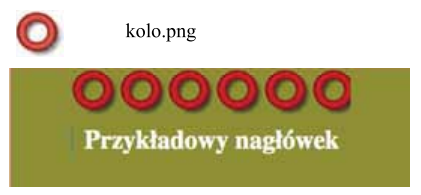
Wskaż deklaracje kodu CSS, które wyświetlą obraz "kolo.png" w sposób przedstawiony na rysunku
A. background-image: kolo.png; background-repeat : repeat-x;
B. background-image: url(kolo.png); background-repeat : repeat;
C. background-image: url(kolo.png); background-repeat : repeat-x;
D. background-image: src="kolo.png" alt="nagłówek" height="50" width="50" repeat;
Wybór niewłaściwej odpowiedzi często wynika z nieporozumienia dotyczącego właściwego użycia deklaracji CSS. Wiele osób myśli, że wystarczą proste właściwości, aby wyświetlić obraz, nie zdając sobie sprawy, że bardziej złożone podejścia mogą być potrzebne w zależności od kontekstu. Na przykład, zignorowanie właściwości takich jak 'background-size' czy 'display' prowadzi do tego, że obraz nie będzie wyświetlany zgodnie z oczekiwaniami. Użytkownicy mogą błędnie zakładać, że obraz ustawi się automatycznie w kontenerze bez dodatkowych wskazówek dotyczących jego rozmiaru i sposobu wyświetlania. Kolejnym powszechnym błędem jest pomijanie znaczenia właściwości takich jak 'margin' czy 'padding', które odgrywają kluczową rolę w układzie elementów na stronie. Dobrą praktyką jest testowanie różnych kombinacji i obserwowanie efektów, aby zrozumieć, które właściwości CSS są odpowiednie w danej sytuacji. Ważne jest również, aby mieć na uwadze kwestie związane z wydajnością ładowania obrazów, zwłaszcza w kontekście stron responsywnych. Właściwe zastosowanie obrazów i ich stylizacji jest kluczowe dla uzyskania wysokiej jakości wizualnej oraz użyteczności strony internetowej.
Pytanie 18
Przygotowując graficzny projekt reklamy do publikacji w sieci,
A. wprowadza się linie bigowania
B. zmienia się obiekty wektorowe na grafikę rastrową
C. dodaje się spady
D. konwertuje się obrazy cyfrowe na obiekty inteligentne
Zamiana obiektów wektorowych na grafikę rastrową jest istotną praktyką w procesie dostosowywania projektów graficznych do publikacji w internecie. Wektorowe elementy graficzne, takie jak ilustracje i logotypy stworzone w programach takich jak Adobe Illustrator, są oparte na matematycznych definicjach kształtów, co pozwala im na bezstratne skalowanie w różnych rozmiarach. Jednak w przypadku publikacji internetowych, gdzie elementy często są renderowane w zdefiniowanej rozdzielczości, konwersja tych obiektów na grafikę rastrową (np. PNG, JPEG) pozwala na lepsze dopasowanie do wymogów przeglądarek i oszczędność zasobów. Przykładem może być strona internetowa, która wykorzystuje obrazy rastrowe w celu osiągnięcia szybszego ładowania oraz optymalizacji dla urządzeń mobilnych. Ważne jest, aby podczas konwersji zachować odpowiednią rozdzielczość, co jest kluczowe dla jakości wizualnej. W kontekście standardów branżowych, praktyka ta odnosi się do zasad optymalizacji zasobów graficznych, co jest fundamentalne w nowoczesnym web designie.
Pytanie 19
Sprzętem, który umożliwia rejestrację dźwięków, jest
A. cyfrowa kamera wideo
B. skaner bębnowy
C. analogowy aparat fotograficzny
D. skaner płaski
Cyfrowa kamera wideo to urządzenie, które nie tylko rejestruje obraz, ale również umożliwia nagrywanie dźwięku. Działa na zasadzie konwersji sygnałów analogowych na sygnały cyfrowe, co pozwala na uzyskanie wysokiej jakości nagrań audio i wideo. W kontekście produkcji filmowej, telewizyjnej czy w aplikacjach internetowych, cyfrowe kamery wideo są standardem, ponieważ oferują zaawansowane funkcje takie jak automatyczna korekcja kolorów, stabilizacja obrazu oraz możliwość podłączenia zewnętrznych mikrofonów, co znacząco poprawia jakość dźwięku. Przykładem zastosowania może być realizacja materiałów promocyjnych lub relacji z wydarzeń, gdzie jakość dźwięku jest kluczowym elementem. Warto również zauważyć, że standardy takie jak AVCHD czy MP4, w których nagrywane są materiały, są szeroko akceptowane w branży mediów i rozrywki, co czyni cyfrowe kamery wideo idealnym wyborem dla profesjonalistów.
Pytanie 20
Która z właściwości CSS pozwala na ustawienie koloru tła dla danego elementu?
A. Text-Color
B. Bgcolor
C. Background-Color
D. Color
Kolory tła w CSS można ustawiać na kilka sposobów, ale niektóre odpowiedzi, które podałeś, są po prostu błędne i mogą wprowadzać w błąd. Na przykład, 'text-color' w ogóle nie istnieje w CSS, bo odpowiednia właściwość to 'color'. I jeszcze 'bgcolor' to stara właściwość używana w HTML, a nie w CSS, więc lepiej ją omijać. Używanie takich przestarzałych terminów może powodować problemy przy tworzeniu stron. Warto też wiedzieć, że 'color' odnosi się tylko do koloru tekstu, a nie tła, więc dobrze się zaznajomić, co każda właściwość oznacza. Z mojej perspektywy, warto poczytać dokumentację CSS i zobaczyć, jak to wygląda w praktyce u doświadczonych projektantów.
Pytanie 21
Która z poniższych działań przyczynia się do poprawy pozycji strony w wynikach wyszukiwania?
A. Niekiedy aktualizowanie treści strony internetowej.
B. Regularne aktualizowanie treści strony internetowej.
C. Zastosowanie dodatkowych tekstów niezwiązanych z tematyką danej strony.
D. Wykorzystanie skomplikowanej nawigacji oraz pominięcie opisów zdjęć zamiennymi tekstami.
Częste aktualizowanie zawartości strony internetowej jest kluczowym elementem skutecznej strategii SEO (Search Engine Optimization). Wyszukiwarki internetowe, takie jak Google, wysoko oceniają strony, które regularnie dostarczają świeżej i wartościowej treści. Aktualizacje mogą obejmować dodawanie nowych artykułów, aktualizowanie istniejących wpisów lub modyfikowanie informacji, aby były zgodne z bieżącymi trendami. Przykładem może być blog firmowy, który regularnie publikuje artykuły związane z branżą, co nie tylko przyciąga użytkowników, ale także zwiększa czas spędzany na stronie. Dodatkowo, częste aktualizacje mogą poprawić indeksowanie strony przez roboty wyszukiwarek, co z kolei wpływa na widoczność w wynikach wyszukiwania. Warto również pamiętać o optymalizacji treści pod kątem słów kluczowych oraz zachowaniu odpowiedniej struktury nagłówków i linków wewnętrznych. Takie praktyki są zgodne z wytycznymi Google i przyczyniają się do lepszej pozycji strony w wynikach organicznych.
Pytanie 22
Która kategoria oprogramowania pozwala na wektoryzację mapy bitowej?
A. Adobe Flash, Adobe Illustrator, Adobe Lightroom
B. Paint, Inkscape, Audacity
C. GIMP, Adobe Photoshop, Adobe InDesign
D. Inkscape, CorelDRAW, Adobe Illustrator
Wszystkie inne wymienione grupy programów nie są odpowiednie do wektoryzacji map bitowych. Programy takie jak Adobe Flash, Adobe Lightroom, Paint, GIMP, Adobe Photoshop oraz Adobe InDesign mają różne funkcje, ale nie są zoptymalizowane pod kątem pracy z grafiką wektorową. Adobe Flash, chociaż kiedyś popularny w tworzeniu animacji, nie jest narzędziem do wektoryzacji, a Adobe Lightroom skupia się na edytowaniu zdjęć i zarządzaniu nimi, co nie ma związku z tworzeniem wektorów. Paint to bardzo podstawowe narzędzie do rysowania, które nie obsługuje grafiki wektorowej w ogóle. GIMP i Adobe Photoshop to programy do edycji grafiki rastrowej, a ich funkcje mogą być niewystarczające do przekształcania bitmap w wektory. Adobe InDesign, z kolei, jest programem do składu publikacji i nie ma dedykowanych narzędzi do wektoryzacji. Typowym błędem jest mylenie grafiki rastrowej z wektorową, co prowadzi do nieporozumień w doborze narzędzi do projektowania. Kluczowe jest zrozumienie różnicy między tymi dwoma typami grafiki oraz ich zastosowaniami w procesie produkcji wizualnej.
Pytanie 23
Jakie urządzenie umożliwia zyskanie materiałów cyfrowych w formacie wideo?
A. Skaner optyczny
B. Tablet graficzny
C. Aparat bezlusterkowy
D. Kolorymetr
Skaner optyczny to urządzenie przeznaczone do digitalizacji dokumentów i zdjęć w formie statycznej. Jego funkcjonalność ogranicza się do wprowadzania danych w postaci obrazów, a więc nie ma możliwości rejestrowania materiałów wideo. Użytkownicy często mylą skanery z aparatami fotograficznymi, co prowadzi do nieporozumień dotyczących ich zastosowania. Tablet graficzny, z kolei, jest narzędziem stosowanym głównie do tworzenia grafiki komputerowej. Pozwala on na rysowanie bezpośrednio na ekranie za pomocą pióra cyfrowego, ale nie jest przeznaczony do rejestrowania obrazu w czasie rzeczywistym, jak ma to miejsce w przypadku nagrywania wideo. Kolorymetr natomiast to specjalistyczne urządzenie używane do pomiaru kolorów, które ma zastosowanie głównie w grafice komputerowej, druku oraz przemyśle malarskim. Nie jest w stanie rejestrować ani przetwarzać materiałów wideo. Zrozumienie różnicy między tymi urządzeniami jest kluczowe dla efektywnego wykorzystania technologii w praktyce. Często spotykanym błędem jest mylenie różnych typów sprzętu i ich funkcji, co może prowadzić do niewłaściwego doboru narzędzi w pracy czy produkcji. Kluczowe jest, aby przed podjęciem decyzji o zakupie lub użyciu konkretnego urządzenia, dobrze rozpoznać jego właściwe zastosowanie oraz możliwości.
Pytanie 24
Jakie narzędzia do retuszu muszą mieć określone źródło klonowania przed ich pierwszym użyciem?
A. Wyostrzanie i rozjaśnianie
B. Pędzel korygujący i stempel
C. Korekta czerwonych oczu i łatka
D. Pędzel korygujący punktowy i pędzel historii
Pędzel korygujący i stempel to narzędzia, które wymagają zdefiniowanego źródła klonowania przed ich użyciem, ponieważ ich działanie opiera się na przenoszeniu lub kopiowaniu pikseli z jednego obszaru obrazu do drugiego. W przypadku pędzla korygującego, użytkownik wybiera obszar, który ma być użyty jako źródło do korygowania defektów na obrazie, co pozwala na precyzyjne poprawki, takie jak usuwanie niedoskonałości skóry czy plam. Stempel działa na podobnej zasadzie, kopiuje fragmenty obrazu z jednego miejsca i nakłada je na inne, co jest niezwykle przydatne w retuszu zdjęć. W praktyce, dobre praktyki retuszerskie nakazują, aby przed przystąpieniem do pracy z tymi narzędziami, dokładnie zdefiniować źródło klonowania, aby uzyskać naturalne i spójne efekty. Niezdefiniowanie źródła może prowadzić do nieestetycznych rezultatów i zwiększonego ryzyka niejednorodności, co jest niepożądane w profesjonalnej obróbce zdjęć.
Pytanie 25
Jakie oprogramowanie pozwala na stworzenie prezentacji z wykorzystaniem nielinearnej nawigacji oraz układu myśli?
A. Adobe Photoshop
B. Prezi Viewer
C. Adobe InDesign
D. Prezi Desktop
Prezi Desktop to oprogramowanie, które umożliwia tworzenie interaktywnych prezentacji z nielinearną nawigacją oraz układem przypominającym mapę myśli. Kluczową cechą Prezi jest możliwość dynamicznego poruszania się po różnych elementach prezentacji, co pozwala na elastyczne dostosowywanie narracji do potrzeb odbiorców. Dzięki temu, prezentacje nie są ograniczone do linearnego przechodzenia przez slajdy, jak to ma miejsce w tradycyjnych narzędziach takich jak PowerPoint. Użytkownik może nawigować w dowolnym kierunku, co sprzyja lepszemu zrozumieniu złożonych tematów oraz angażuje publiczność. Zastosowanie tego typu nawigacji jest szczególnie przydatne w edukacji, marketingu oraz wszelkich prezentacjach wymagających interakcji z odbiorcami. Dodatkowo, Prezi Desktop umożliwia integrację z różnorodnymi multimediami i grafiką, co wzbogaca wizualną stronę prezentacji. W branży często stosuje się zasady projektowania wizualnego, które sugerują, że interaktywność może znacząco zwiększać zainteresowanie i zapamiętywanie informacji przez odbiorców.
Pytanie 26
Aby uzyskać panoramiczne zdjęcie z kilku zdjęć cyfrowych, należy użyć polecenia Adobe Photoshop
A. Digimarc
B. Photomerge
C. Scal do HDR Pro
D. Wypaczanie marionetkowe
Photomerge to funkcja Adobe Photoshop, która umożliwia łączenie kilku zdjęć w jedną panoramiczną fotografię. Technika ta polega na automatycznym dopasowywaniu i łączeniu zdjęć na podstawie wspólnych punktów odniesienia, co pozwala na uzyskanie szerokiego ujęcia z zachowaniem szczegółowości. Przykładem zastosowania Photomerge może być tworzenie panoram z serii zdjęć wykonanych z jednego miejsca, takich jak krajobrazy, architektura czy wydarzenia. Użytkownicy powinni pamiętać o technikach fotografowania, takich jak nakładanie zdjęć na siebie oraz zapewnienie jednolitego oświetlenia, co znacząco wpływa na jakość końcowego efektu. Dobre praktyki obejmują także wykorzystywanie statywu oraz stabilizację aparatu, co minimalizuje drgania i poprawia spójność zdjęć. Photomerge jest zgodny z standardami branżowymi, co czyni go niezawodnym narzędziem dla profesjonalnych fotografów oraz amatorów, którzy pragną uzyskać imponujące panoramiczne obrazy.
Pytanie 27
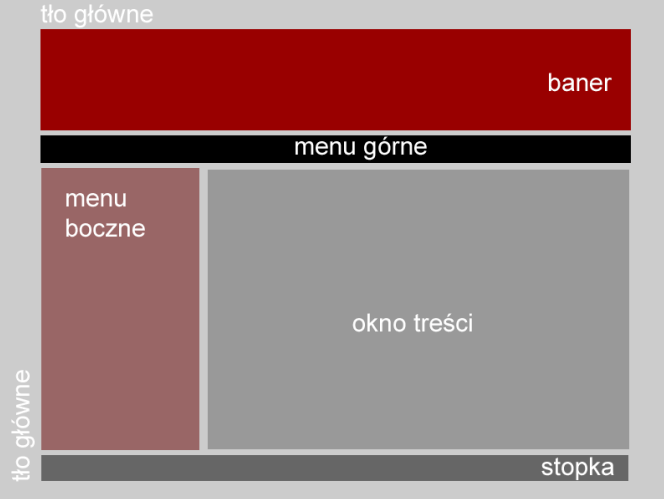
Przedstawiony na ilustracji szablon kompozycji graficznej układu strony internetowej to
A. wakat.
B. layout.
C. plugin.
D. glif.
Wybór odpowiedzi, która nie odnosi się do terminu "layout", wskazuje na nieporozumienie związane z podstawowymi pojęciami dotyczącymi projektowania stron internetowych. Termin "wakat" odnosi się do wolnej posady lub miejsca pracy i nie ma żadnego związku z kompozycją graficzną. Często mylone jest to przez osoby, które nie są zaznajomione z terminologią w branży IT. Z kolei "plugin" to dodatkowy moduł lub komponent, który rozszerza funkcjonalność strony internetowej, ale nie ma wpływu na jej układ, co może prowadzić do chaosu w zrozumieniu, jak różne elementy współdziałają w ekosystemie webowym. Podobnie, "glif" jest terminem używanym w typografii do określenia konkretnego znaku lub symbolu, a nie dotyczącego struktury strony. Właściwe zrozumienie różnicy między tymi terminami jest kluczowe dla każdego, kto chce działać w obszarze projektowania i wdrażania stron internetowych. Możliwość odróżnienia między layoutem a innymi pojęciami przyczyni się do lepszego projektowania interfejsów, co jest istotne w kontekście zarządzania doświadczeniami użytkowników i efektywności komunikacji w sieci.
Pytanie 28
Wskaż formaty plików, które można modyfikować w programie Audacity?
A. AI, AIFF, AVI
B. JPEG, SWF, TIFF
C. MP3, FLAC, WAV
D. MPEG, ZIP, DJVU
Odpowiedź MP3, FLAC, WAV jest poprawna, ponieważ są to formaty plików dźwiękowych, które są wspierane przez program Audacity, służący do edytowania audio. MP3 to popularny format skompresowanego dźwięku, który umożliwia łatwe przechowywanie i odtwarzanie muzyki, a także udostępnianie plików z minimalną utratą jakości. FLAC (Free Lossless Audio Codec) jest formatem bezstratnym, co oznacza, że zachowuje pełną jakość dźwięku, co czyni go idealnym dla audiofilów oraz profesjonalnych nagrań. WAV (Waveform Audio File Format) to format opracowany przez Microsoft i IBM, który często jest używany w produkcji audio, ponieważ oferuje wysoką jakość dźwięku bez kompresji. Używanie tych formatów w Audacity pozwala na pełną edycję, taką jak cięcie, łączenie oraz stosowanie efektów, co jest zgodne z najlepszymi praktykami w branży audio. Przykładowo, edytowanie utworu w formacie WAV może być przydatne w studiu nagraniowym, gdzie zachowanie jakości jest kluczowe.
Pytanie 29
Obraz cyfrowy formatu A4 zapisany w rozdzielczości zajmie najwięcej miejsca na dysku przy ustawieniu
A. 150 ppi
B. 96 ppi
C. 300 ppi
D. 72 ppi
Odpowiedź 300 ppi (pikseli na cal) jest poprawna, ponieważ wartość ta zapewnia najwyższą jakość obrazu, co jest szczególnie istotne w kontekście druku. W przypadku obrazu formatu A4, jego rozdzielczość w 300 ppi to 3508 x 2480 pikseli. Taka rozdzielczość pozwala na uzyskanie wyraźnych i szczegółowych wydruków, co jest niezbędne w profesjonalnych zastosowaniach, np. w druku fotografii czy materiałów reklamowych. Praktyczne zastosowanie tej wiedzy jest widoczne w branży graficznej, gdzie standardem dla jakości druku jest właśnie 300 ppi. Dzięki temu, obrazy zachowują szczegóły i nie ulegają rozmyciu, co jest kluczowe w kontekście prezentacji wizualnej. Warto także zauważyć, że przy niższych rozdzielczościach, takich jak 150 ppi czy 72 ppi, jakość obrazu ulega pogorszeniu, co może wpłynąć na odbiór wizualny i profesjonalizm druku. Dlatego stosowanie rozdzielczości 300 ppi jest zalecane zgodnie z najlepszymi praktykami w dziedzinie grafiki i druku.
Pytanie 30
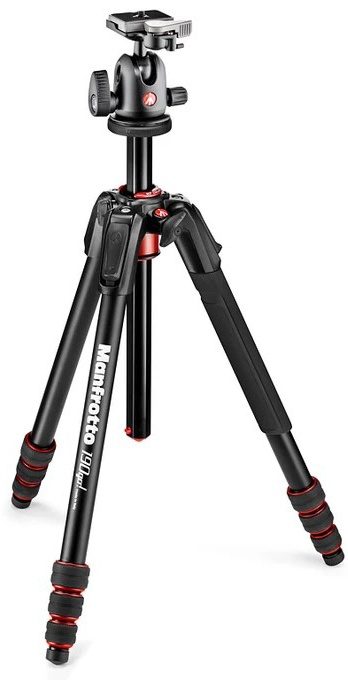
Rysunek ilustruje
A. wizjer
B. stativ
C. mikrofon
D. obiektyw
Na ilustracji widzimy statyw, który jest super przydatny, jeśli chodzi o robienie zdjęć czy kręcenie filmów. Zdecydowanie ułatwia życie w sytuacjach, gdy trzeba ustawić aparat na dłużej, na przykład w ciemniejszych warunkach. Te regulowane nogi i głowica są naprawdę fajne, bo można je dopasować do różnych wysokości i kątów, co daje duże możliwości w różnorodnych warunkach fotograficznych.
Pytanie 31
Które narzędzie programu Adobe Photoshop umożliwia podział layoutu zapisanego w formacie PSD na elementy edytowalne w kodzie HTML?
A. Pióro.
B. Kadrowanie.
C. Cięcie na plasterki.
D. Zaznaczenie prostokątne.
W przypadku pracy nad layoutem w Photoshopie, często pojawia się pokusa użycia narzędzi takich jak Pióro, Kadrowanie czy Zaznaczenie prostokątne, bo są bardzo uniwersalne i przydają się w codziennej obróbce grafiki. Jednak żadne z tych narzędzi nie zostało stworzone z myślą o bezpośrednim przygotowaniu layoutu PSD do eksportu na potrzeby kodowania HTML. Pióro jest świetne do precyzyjnego rysowania ścieżek, wycinania skomplikowanych kształtów czy tworzenia masek, ale nie ma funkcji dzielenia projektu na segmenty gotowe do eksportu. Kadrowanie natomiast służy raczej do zmiany wymiarów całej kompozycji lub przycinania obrazu do określonego rozmiaru, co może być mylące w kontekście fragmentacji layoutu – ktoś może pomyśleć, że wystarczy wykadrować kilka razy różne fragmenty i po sprawie, ale to bardzo nieefektywne i łatwo popełnić błędy, tracąc spójność projektu. Zaznaczenie prostokątne również może wydawać się pomocne, bo pozwala selekcjonować fragmenty obrazu, jednak nie daje ci automatycznego eksportu wszystkich zaznaczonych fragmentów jako osobnych plików – musisz ręcznie kopiować, wklejać na nowe warstwy i zapisywać każdy element, co jest bardzo czasochłonne i podatne na pomyłki. Z mojego doświadczenia te podejścia często prowadzą do niepotrzebnego bałaganu, duplikatów plików albo niespójnych rozmiarów elementów. Jeśli chodzi o dobre praktyki webowe, branża dawno odeszła od ręcznego wycinania każdego fragmentu i poleca korzystać z narzędzi, które automatyzują ten proces, zapewniając precyzję i porządek. Właśnie dlatego narzędzie „Cięcie na plasterki” zostało stworzone – żeby zoptymalizować workflow projektanta i programisty oraz zachować spójność całego procesu konwersji PSD do HTML. Jeżeli chcesz przygotować layout szybko, sprawnie i zgodnie ze standardami, pójście w kierunku innych narzędzi niż cięcie na plasterki jest po prostu nieefektywne i przeważnie kończy się frustracją.
Pytanie 32
Atrybut odpowiada za
A. styl kroju pisma.
B. rozmiar czcionki.
C. grubość czcionki.
D. odmianę kroju pisma.
Wiele osób myli pojęcia związane z typografią cyfrową, bo faktycznie brzmią one podobnie, a w praktyce oznaczają różne rzeczy. Kiedy mamy do czynienia z atrybutem <font-size>, nie dotyczy on stylu kroju pisma, grubości ani odmiany, tylko wyłącznie wielkości liter. Styl kroju pisma kontroluje się poprzez font-style (np. normal, italic, oblique), natomiast grubość czcionki to już zupełnie inny atrybut – font-weight, który pozwala ustawić np. bold czy light. Odmiana kroju, czyli tzw. font-variant, odpowiada za takie efekty jak kapitaliki (small-caps) i inne wariacje w obrębie tej samej rodziny fontów. To całkiem często spotykany błąd, że ktoś patrząc na nazwę „font-size” myśli od razu o kompletnym wyglądzie tekstu, podczas gdy chodzi tylko o rozmiar, czyli określenie, jak duże będą znaki wyświetlane na ekranie lub wydruku. W praktyce, pomieszanie tych pojęć prowadzi do frustracji, bo można próbować zmieniać np. grubość tekstu przez font-size i nic się nie dzieje – wtedy warto wrócić do podstaw CSS i sprawdzić, jakie właściwości odpowiadają za które aspekty typografii. Moim zdaniem bardzo ważne jest, żeby od początku mieć rozdzielone w głowie te funkcje, tym bardziej że w profesjonalnych projektach często miksuje się kilka atrybutów naraz: font-size dla wielkości, font-weight dla grubości, font-style dla kursywy, a jeszcze inne dla wariantów czy rodzin krojów. Ogólnie mówiąc, każde z tych ustawień służy czemu innemu i choć razem tworzą końcowy efekt, trzeba je stosować zgodnie z ich przeznaczeniem, żeby osiągnąć zamierzony rezultat wizualny. Warto też wiedzieć, że światowa specyfikacja CSS jasno rozróżnia te właściwości, więc przy pracy z kodem trzymanie się tej nomenklatury daje porządek i przewidywalność efektów.
Pytanie 33
Wskaż cyfrowe źródło sygnałów fonicznych.
A. Dysk przenośny i gramofon analogowy.
B. Odtwarzacz mp3 i magnetofon szpulowy.
C. Komputer stacjonarny z napędem CD/DVD.
D. Odtwarzacz płyt CD lub DVD oraz płyta winylowa.
Wybór urządzeń analogowych jako źródła sygnału fonicznego często wynika z przyzwyczajeń lub mylnego skojarzenia pojęć. Gramofon analogowy oraz magnetofon szpulowy faktycznie generują i odtwarzają dźwięk, ale sygnał ten ma charakter wyłącznie analogowy – zapis fal dźwiękowych odbywa się tam w postaci fizycznych odkształceń rowków lub namagnesowania taśmy. Natomiast cyfrowe źródła sygnału fonicznego to takie urządzenia, które przechowują i odtwarzają dźwięk w postaci zer i jedynek, czyli w formie cyfrowej. Odtwarzacze mp3 oraz odtwarzacze CD/DVD bazują na plikach lub ścieżkach cyfrowych, jednak często wśród uczniów istnieje przekonanie, że obecność jakiegokolwiek nośnika lub napędu oznacza cyfrowość – co nie zawsze jest prawdą. Przykładowo, płyta winylowa, choć odtwarzana przez nowoczesne urządzenia, jest dalej nośnikiem stricte analogowym. Magnetofon szpulowy, choć wykorzystywany w archiwizacji i radiu przez dekady, nie ma nic wspólnego z cyfrowym zapisem. Najczęstszy błąd myślowy to mylenie pojęcia „nowoczesny wygląd” z cyfrową technologią lub utożsamianie każdego odtwarzacza z cyfrowym źródłem – podczas gdy kluczowe jest, jak zapisany jest dźwięk na nośniku i jak przetwarzany jest w urządzeniu. Praktyka branżowa jasno wskazuje: za cyfrowe źródła uznaje się tylko te urządzenia, które operują na sygnale w postaci danych cyfrowych, czyli np. komputer z napędem CD/DVD, odtwarzacze plików mp3, czy profesjonalne rejestratory audio digital. Wybierając rozwiązania do studia lub pracy z dźwiękiem, warto dobrze rozumieć te różnice, bo przekłada się to bezpośrednio na jakość, możliwości przetwarzania i archiwizacji materiału.
Pytanie 34
W którym programie nie jest możliwa obróbka bitmap?
A. Audacity
B. Photopea
C. Adobe Photoshop
D. Corel Photo-Paint
Prawidłowo – Audacity nie służy do obróbki bitmap, tylko do pracy z dźwiękiem. To jest typowy edytor audio: nagrywa, wycina, normalizuje, nakłada efekty, pracuje na ścieżkach, ale w ogóle nie obsługuje pikseli ani warstw graficznych. W grafice rastrowej (bitmapowej) kluczowe są operacje na pikselach: zmiana rozdzielczości, kadrowanie zdjęcia, korekcja barw, retusz, praca na warstwach, filtry, maski itp. Audacity nie ma żadnego z tych narzędzi, bo jego „materiałem roboczym” jest fala dźwiękowa, a nie obraz. Photopea, Adobe Photoshop i Corel Photo-Paint to programy stricte do edycji grafiki rastrowej. Pozwalają otwierać pliki JPEG, PNG, PSD, TIFF i inne popularne formaty bitmap, a potem wykonywać typowe zadania: przygotowanie grafiki na stronę www, obróbkę zdjęć z aparatu, tworzenie banerów, miniaturek, layoutów pod social media. W profesjonalnych studiach i agencjach reklamowych Photoshop i Photo-Paint są standardem do postprodukcji fotografii, projektów pod druk (DTP) i szeroko pojętego digital artu. Photopea jest z kolei lekką, przeglądarkową alternatywą, często używaną w szkołach i przez freelancerów, bo nie wymaga instalacji. Moim zdaniem dobrze jest w głowie jasno oddzielić: edytory grafiki rastrowej pracują na pikselach, edytory audio – na próbkach dźwięku. Jeśli potrzebujesz poprawić zdjęcie, usunąć tło, zmienić kontrast czy nasycenie, sięgasz po Photoshop, Photo-Paint albo Photopeę. Jeśli chcesz oczyścić nagranie mikrofonu, skrócić podcast, dodać fade in/fade out – wtedy dopiero Audacity ma sens. To jest zgodne z dobrą praktyką branżową: wybieramy narzędzie pod typ danych, a nie odwrotnie.
Pytanie 35
Proces, którego celem jest utworzenie nowego piksela obrazu na podstawie sąsiadujących pikseli nazywany jest
A. kompresją.
B. rasteryzacją.
C. interpolacją.
D. digitalizacją.
W tym pytaniu łatwo pomylić kilka pojęć z grafiki komputerowej, bo wszystkie są w jakiś sposób związane z obrazem cyfrowym, ale tylko jedno dotyczy dokładnie tworzenia nowego piksela na podstawie sąsiadów. Kompresja kojarzy się wielu osobom z „przeliczaniem” obrazu, bo podczas zapisu do JPG czy PNG dane są analizowane i zmieniane. Jednak celem kompresji jest zmniejszenie rozmiaru pliku, a nie wyliczanie nowych pikseli w przestrzeni obrazu. Kompresja może usuwać informacje (kompresja stratna, jak JPEG) albo je tylko efektywniej zapisywać (bezstratna, jak PNG), ale sama w sobie nie zajmuje się wstawianiem dodatkowych pikseli pomiędzy istniejące. Rasteryzacja z kolei to przekształcenie grafiki wektorowej (linie, krzywe, obiekty) na siatkę pikseli. Czyli przejście z opisu matematycznego do obrazu rastrowego. W tym procesie też powstają piksele, ale nie są one liczone „na podstawie sąsiadów”, tylko na podstawie równań opisujących kształty. To inny etap pracy – najpierw rasteryzujemy, a dopiero potem, przy zmianie rozmiaru czy obracaniu, wchodzi w grę interpolacja. Digitalizacja natomiast to zamiana sygnału analogowego na cyfrowy, na przykład skanowanie zdjęcia papierowego albo przechwytywanie obrazu z kamery. Podczas digitalizacji czujnik odczytuje natężenie światła i zamienia je na wartości liczbowe. Owszem, w bardziej zaawansowanych systemach mogą pojawiać się dodatkowe algorytmy poprawy jakości, ale sam podstawowy proces digitalizacji to próbkowanie i kwantyzacja, a nie dokładanie nowych pikseli na bazie sąsiednich wartości. Typowym błędem myślowym jest wrzucanie do jednego worka każdej operacji, gdzie obraz jest „przeliczany” albo „zmieniany”. Warto oddzielić pojęcia: kompresja dotyczy rozmiaru pliku, rasteryzacja – przejścia wektor→raster, digitalizacja – analog→cyfra. Dopiero interpolacja ma w definicji to, o co chodziło w pytaniu: tworzenie nowych pikseli na podstawie istniejących w sąsiedztwie, szczególnie przy skalowaniu, obracaniu czy innych transformacjach obrazu rastrowego.
Pytanie 36
Który parametr należy uwzględnić rejestrując zdjęcie bez statywu przy niskim natężeniu oświetlenia?
A. Przestrzeń barw.
B. Czułość matrycy.
C. Format zapisu JPEG.
D. Rozdzielczość obrazu.
Prawidłowo wskazana została czułość matrycy, czyli parametr ISO. Przy fotografowaniu z ręki w słabym oświetleniu to właśnie ISO w praktyce najczęściej „ratuje” zdjęcie przed poruszeniem. Im wyższa czułość, tym krótszy czas naświetlania można ustawić przy tej samej jasności zdjęcia. A krótszy czas oznacza mniejsze ryzyko poruszenia kadru przez drgania dłoni czy ruch fotografowanego obiektu. W realnych warunkach wygląda to tak: fotografujesz w pomieszczeniu, wieczorem, bez lampy i bez statywu. Przy ISO 100 aparat może potrzebować np. 1/10 s, co z ręki jest bardzo ryzykowne. Podnosząc ISO do 1600 możesz zejść do 1/80 s i nagle da się zrobić ostre zdjęcie z ręki. Oczywiście zwiększanie ISO powoduje wzrost szumu cyfrowego i spadek jakości obrazu, ale w fotografii reportażowej, ulicznej czy eventowej standardem jest świadome podbijanie czułości, żeby nie stracić ujęcia. Moim zdaniem lepsze lekko zaszumione, ale ostre zdjęcie, niż idealnie „czyste”, ale zupełnie poruszone. W dobrych praktykach fotograficznych przyjmuje się zasadę, że minimalny czas naświetlania z ręki to około 1/ogniskowa (np. 1/50 s dla 50 mm), a potem dopiero korygujemy ISO tak, żeby ten czas utrzymać w słabym świetle. Przestrzeń barw, format JPEG czy rozdzielczość mają wpływ na jakość techniczną i późniejszą obróbkę, ale nie ratują przed poruszeniem zdjęcia przy długim czasie naświetlania. Dlatego w tym konkretnym scenariuszu parametr ISO, czyli czułość matrycy, jest kluczowym ustawieniem, które trzeba wziąć pod uwagę jako pierwsze.
Pytanie 37
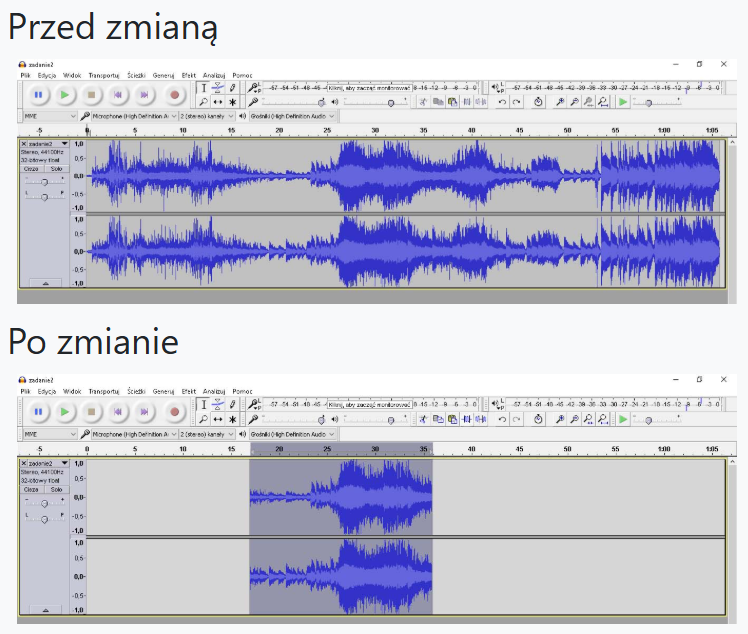
Na podstawie ilustracji określ operację, która została wykonana w pliku dźwiękowym?
A. Wycisz.
B. Zsynchronizuj.
C. Przytnij dźwięk.
D. Przesuń w czasie.
Poprawnie – na ilustracji widać klasyczną operację przycinania dźwięku. W górnym zrzucie ekranu ścieżka audio zajmuje cały czas trwania projektu, od początku do końca. Po zmianie widać, że pozostawiony został tylko środkowy fragment nagrania, a początek i koniec zostały usunięte – dokładnie tak działa funkcja „Przytnij dźwięk” (trim). W większości edytorów audio, takich jak Audacity, Adobe Audition czy Reaper, przycinanie polega na zaznaczeniu interesującego fragmentu i wycięciu wszystkiego poza zaznaczeniem. To nie jest wyciszenie, bo na zaznaczeniu nadal widać amplitudę fali, więc dźwięk tam normalnie gra. To też nie jest przesunięcie w czasie – ścieżka nie została przesunięta w lewo ani w prawo względem osi czasu, tylko skrócona. Nie ma tu również żadnego wyrównania do innej ścieżki, więc nie jest to synchronizacja. W praktyce przycinanie wykorzystuje się do usuwania ciszy na początku i końcu nagrania lektorskiego, ucinania zbędnych prób w nagraniu muzycznym, wywalania pomyłek między dublami czy przygotowania krótkich efektów dźwiękowych do gier i prezentacji. Moim zdaniem to jedna z podstawowych operacji montażu – dobrze jest wyrobić sobie nawyk najpierw przyciąć materiał do potrzebnej długości, a dopiero później bawić się w efekty, kompresję czy korekcję barwy. Dzięki temu projekt jest czytelniejszy, a praca z osią czasu dużo wygodniejsza i zgodna z dobrymi praktykami w branży audio i multimediów.
Pytanie 38
Autofocus oznacza
A. sposób kadrowania obrazu.
B. funkcję automatycznego balansu bieli.
C. rodzaj zastosowanej matrycy światłoczułej.
D. system automatycznego ustawiania ostrości.
Poprawnie – autofocus to system automatycznego ustawiania ostrości. W praktyce oznacza to, że aparat samodzielnie analizuje scenę i przesuwa soczewki w obiektywie tak, żeby wybrany fragment kadru był ostry. Współczesne aparaty i smartfony korzystają z różnych technologii AF: detekcja kontrastu, detekcja fazy, hybrydowy AF, czasem wspomagane algorytmami rozpoznawania twarzy czy oka. Z mojego doświadczenia w fotografii cyfrowej autofocus jest jednym z kluczowych elementów wygody pracy – szczególnie przy zdjęciach reportażowych, sportowych czy w słabym oświetleniu. W dobrych praktykach fotograficznych ważne jest świadome korzystanie z trybów AF: pojedynczy (One Shot / AF-S), ciągły (AI Servo / AF-C) oraz automatyczny (AI Focus itp.). W trybie ciągłym aparat śledzi poruszający się obiekt i cały czas koryguje ostrość, co jest standardem np. przy fotografii sportowej czy zwierząt. Do tego dochodzą pola AF: pojedynczy punkt, strefa, śledzenie obiektu. Profesjonalni fotografowie zwykle sami wybierają punkt AF, zamiast zdawać się na pełną automatykę, bo daje to większą kontrolę nad kadrem i głębią ostrości. Autofocus nie ma nic wspólnego z balansem bieli, typem matrycy czy sposobem kadrowania – to osobne funkcje aparatu. Warto też pamiętać, że nawet najlepszy AF ma swoje ograniczenia: w bardzo ciemnych scenach, przy niskim kontraście lub przez szybę może się gubić i wtedy dobrą praktyką jest przejście na ręczne ustawianie ostrości (MF) albo użycie wspomagania AF (dioda, lampka, światło ciągłe). W fotografii cyfrowej umiejętne korzystanie z autofocusa to podstawa ostrych, technicznie poprawnych zdjęć, niezależnie czy pracujesz lustrzanką, bezlusterkowcem czy telefonem.
Pytanie 39
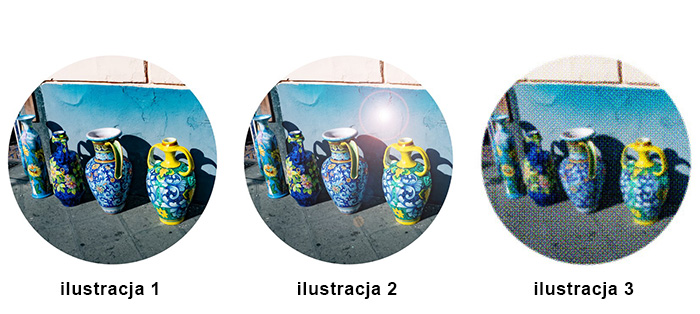
Które efekty cyfrowej obróbki ilustracji 1 są widoczne na ilustracjach 2 i 3?
A. Flara obiektywu i solaryzacja.
B. Dyfuzja i rastrowanie półtonów.
C. Dyfuzja i obrysowanie konturów.
D. Flara obiektywu i rastrowanie półtonów.
Prawidłowo zostały rozpoznane dwa różne typy efektów: flara obiektywu na ilustracji 2 oraz rastrowanie półtonów na ilustracji 3. Flara obiektywu (lens flare) to charakterystyczny, mocno prześwietlony „błysk” lub zespół okręgów i refleksów, który pojawia się zwykle w miejscu silnego źródła światła. W programach typu Photoshop, GIMP czy Affinity Photo jest to gotowy filtr, który symuluje zachowanie światła w obiektywie – daje wrażenie, jakby kadr był fotografowany pod słońce lub przy bardzo mocnym reflektorze. Na ilustracji 2 widać właśnie taki sztucznie dodany, okrągły błysk z delikatnymi poświatami, który nie występuje na ilustracji 1. Z mojego doświadczenia ten efekt stosuje się w reklamie, fotografii lifestyle’owej, czasem w plakatach, żeby dodać „klimatu” i mocniejszego światła, ale w branżowych standardach zaleca się używać go oszczędnie, żeby nie wyglądał kiczowato. Drugi efekt, rastrowanie półtonów, dobrze widać na ilustracji 3 – obraz nie jest gładki, tylko zbudowany z regularnych kropek w różnych kolorach i wielkościach. To nawiązanie do klasycznego druku offsetowego i sitodruku, gdzie przejścia tonalne tworzy się właśnie przez siatkę punktów (raster). W cyfrowej obróbce często używa się filtrów typu „Color Halftone” lub „Halftone Pattern”, żeby nadać fotografii wygląd komiksu, starej gazety albo plakatu w stylu pop-art. Dobrą praktyką jest kontrola gęstości rastra (częstotliwości linii, np. lpi) oraz kąta ułożenia punktów, tak żeby nie powstawały niechciane wzory mory. W prepressie raster półtonowy jest podstawą przygotowania zdjęć do druku, natomiast w projektach kreatywnych wykorzystuje się go też świadomie jako efekt stylistyczny, dokładnie tak jak na ilustracji 3.
Pytanie 40
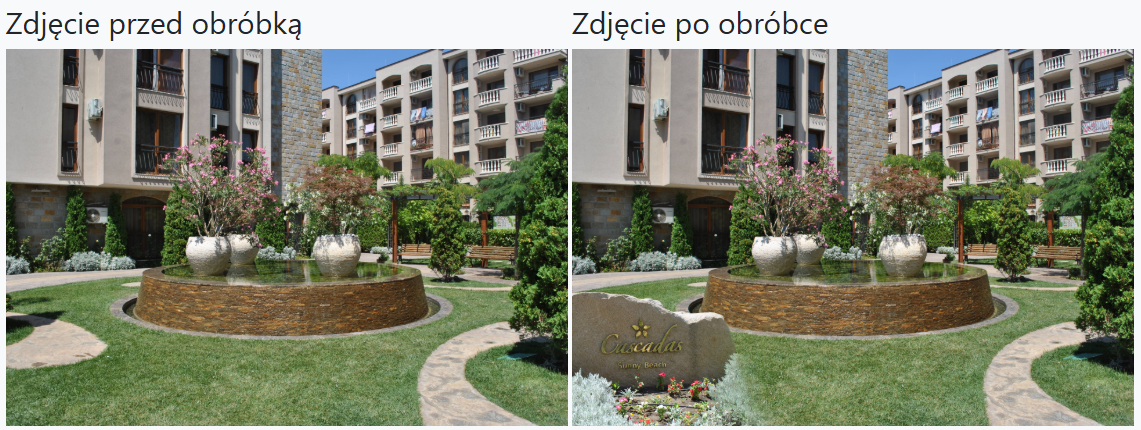
Zdjęcia przedstawiają efekt
A. solaryzacji.
B. formowania.
C. fotomontażu.
D. rekonstrukcji.
Prawidłowo – na zdjęciu po obróbce mamy klasyczny przykład fotomontażu. Fotomontaż to technika polegająca na łączeniu w jednym obrazie kilku elementów pochodzących z różnych zdjęć lub plików graficznych. W tym przypadku widać, że do oryginalnej fotografii ogrodu został dodany kamień z napisem „Cascadas Sunny Beach”. Ten element nie występuje na zdjęciu przed obróbką, a jego perspektywa, oświetlenie i skalę dopasowano tak, żeby wyglądał jak naturalna część sceny. W praktyce takie rzeczy robi się najczęściej w programach do edycji grafiki rastrowej, jak Adobe Photoshop czy GIMP, korzystając z warstw, masek, narzędzi zaznaczania i transformacji (skalowanie, obrót, perspektywa). Dobrą praktyką w fotomontażu jest pilnowanie spójności światła (kierunek padania cieni), temperatury barwowej oraz ostrości, tak żeby poszczególne elementy nie „odcinały się” od tła. Profesjonalni graficy często pracują w wysokiej rozdzielczości i w przestrzeni barw Adobe RGB lub ProPhoto RGB, żeby mieć większą swobodę w korekcji kolorystycznej. Fotomontaż stosuje się na co dzień w reklamie (dodawanie produktów, logotypów, billboardów), w projektach okładek, plakatach, wizualizacjach architektonicznych, a nawet w retuszu fotografii ślubnej czy katalogowej. Moim zdaniem to jedna z najbardziej kreatywnych technik pracy z fotografią cyfrową, bo łączy umiejętności techniczne z wyczuciem kompozycji i realizmem obrazu. Warto ćwiczyć takie operacje na warstwach i maskach, bo są absolutnym standardem pracy w branży DTP i grafiki reklamowej.
Strona wykorzystuje pliki cookies do poprawy doświadczenia użytkownika oraz analizy ruchu. Szczegóły
Polityka plików cookies
Czym są pliki cookies?
Cookies to małe pliki tekstowe, które są zapisywane na urządzeniu użytkownika podczas przeglądania stron internetowych. Służą one do zapamiętywania preferencji, śledzenia zachowań użytkowników oraz poprawy funkcjonalności serwisu.
Jakie cookies wykorzystujemy?
Niezbędne cookies - konieczne do prawidłowego działania strony
Funkcjonalne cookies - umożliwiające zapamiętanie wybranych ustawień (np. wybrany motyw)
Analityczne cookies - pozwalające zbierać informacje o sposobie korzystania ze strony
Jak długo przechowujemy cookies?
Pliki cookies wykorzystywane w naszym serwisie mogą być sesyjne (usuwane po zamknięciu przeglądarki) lub stałe (pozostają na urządzeniu przez określony czas).
Jak zarządzać cookies?
Możesz zarządzać ustawieniami plików cookies w swojej przeglądarce internetowej. Większość przeglądarek domyślnie dopuszcza przechowywanie plików cookies, ale możliwe jest również całkowite zablokowanie tych plików lub usunięcie wybranych z nich.