Wyniki egzaminu

Informacje o egzaminie:
  • Zawód: Technik fotografii i multimediów
  • Kwalifikacja: AUD.05 - Realizacja projektów graficznych i multimedialnych
  • Data rozpoczęcia: 8 czerwca 2026 15:42
  • Data zakończenia: 8 czerwca 2026 15:54

Egzamin zdany!

Wynik: 36/40 punktów (90,0%)

Wymagane minimum: 20 punktów (50%)

Pochwal się swoim wynikiem!
Szczegółowe wyniki:
Pytanie 1

Animacja poklatkowa umożliwia tworzenie obiektów, które

A. poruszają się po jednym torze
B. zmieniają jedynie kształt
C. zmieniają jedynie kolor
D. prezentują sekwencję ruchu
Animacja poklatkowa, znana również jako stop-motion, to technika, która pozwala na tworzenie ruchu poprzez sekwencyjne rejestrowanie statycznych obrazów. Każdy kadr jest tworzony poprzez delikatne przesunięcie obiektu, co pozwala na uzyskanie efektu płynnego ruchu po odtworzeniu tych ujęć w odpowiedniej kolejności. Dzięki temu, animacja poklatkowa jest szeroko stosowana w filmie, reklamie oraz w edukacji, oferując unikalny sposób na wizualizację skomplikowanych koncepcji. W ramach praktycznych zastosowań, animatorzy używają tej techniki do ożywienia modeli, rysunków czy również obiektów codziennego użytku, co sprawia, że stają się one częścią narracji wizualnej. Przykładem może być popularny film „Wallace i Gromit”, który wykorzystuje animację poklatkową do przedstawienia przygód bohaterów w zabawny i innowacyjny sposób. W branży animacyjnej stosuje się również różne oprogramowania do edycji, które wspierają ten proces, umożliwiając artystom osiągnięcie zamierzonych efektów zgodnie z najlepszymi praktykami w tej dziedzinie.
Pytanie 2

Aby uruchomić prezentację multimedialną z płyty CD, konieczne jest umieszczenie na płycie

A. pliku zawierającego zgodę twórcy prezentacji
B. zdjęć zawartych w prezentacji
C. treści umieszczonej w prezentacji
D. pliku autorun.inf
Plik autorun.inf jest kluczowym elementem, który umożliwia automatyczne uruchomienie prezentacji multimedialnej z płyty CD. Jest to specjalny plik konfiguracyjny, który zawiera instrukcje dla systemu operacyjnego, jaką aplikację uruchomić po włożeniu płyty do napędu. Wzorzec ten jest szeroko stosowany w branży, aby ułatwić użytkownikom dostęp do zawartości płyt, eliminując konieczność ręcznego nawigowania po folderach. Plik autorun.inf powinien zawierać odpowiednie komendy, takie jak [autorun] i open=prezentacja.exe, gdzie 'prezentacja.exe' jest plikiem wykonywalnym prezentacji. W sytuacjach, gdzie prezentacje są często udostępniane lub dystrybuowane w formie płyt CD, zgodność z tym standardem zapewnia, że użytkownicy mogą łatwo i szybko uzyskać dostęp do treści. Przykładowo, wiele firm i edukacyjnych instytucji często korzysta z tego rozwiązania, aby stworzyć interaktywne prezentacje, które automatycznie uruchamiają się po włożeniu płyty, co zwiększa wygodę użytkowania i profesjonalizm. Zrozumienie roli pliku autorun.inf w kontekście multimediów jest niezbędne dla każdego, kto pracuje z nośnikami optycznymi.

Pytanie 3

Obrazy umieszczane w Internecie w prezentacjach multimedialnych są zapisywane w przestrzeni kolorów

A. CMYK
B. sRGB
C. Adobe RGB
D. ProPhoto RGB
Odpowiedź sRGB jest poprawna, ponieważ standard sRGB (standard Red Green Blue) jest najczęściej używaną przestrzenią barw w Internecie i w aplikacjach multimedialnych. Został on zaprojektowany przez HP i Microsoft w celu zapewnienia spójności kolorystycznej na różnych urządzeniach, takich jak monitory, drukarki i aparaty fotograficzne. sRGB definiuje sposób, w jaki kolory są reprezentowane i odtwarzane, co jest kluczowe dla użytkowników publikujących zdjęcia online. W praktyce oznacza to, że zdjęcia zapisane w tej przestrzeni barw będą wyświetlane w sposób zbliżony na większości ekranów, co minimalizuje ryzyko nieporozumień związanych z różnicą w odwzorowaniu kolorów. W kontekście publikacji w sieci, stosowanie sRGB jest uznawane za najlepszą praktykę, a wiele platform społecznościowych automatycznie konwertuje przesyłane obrazy do tej właśnie przestrzeni. Warto pamiętać, że jeśli zdjęcia są przygotowywane do druku, należy rozważyć inne przestrzenie barw, takie jak CMYK, które są bardziej odpowiednie dla druku offsetowego.

Pytanie 4

W jakim z poniższych programów należy dokonać edycji ścieżki dźwiękowej, która ma być wykorzystana w multimedialnej prezentacji?

A. Ashampoo Burining Studio
B. Movie Marker
C. Adobe Pixel Bender
D. Audacity
Audacity to bezpłatny, otwartoźródłowy program do edycji dźwięku, który jest szeroko stosowany w branży audio. Jego główne funkcje obejmują nagrywanie dźwięku na wielu ścieżkach, edytowanie nagrań, a także dodawanie efektów dźwiękowych. Dzięki intuicyjnemu interfejsowi, użytkownicy mogą łatwo przeprowadzać korekty ścieżek dźwiękowych, co jest kluczowe w kontekście prezentacji multimedialnych. Na przykład, audycje radiowe, podcasty oraz filmy wideo wymagają starannej edycji dźwięku, aby zapewnić wysoką jakość audio. W przypadku prezentacji multimedialnych, odpowiednia korekta dźwięku zapewnia, że przekaz jest zrozumiały i przyjemny dla odbiorcy. Audacity wspiera również różne formaty plików dźwiękowych, umożliwiając łatwą integrację z innymi narzędziami multimedialnymi. Używając tego programu, można dostosować głośność, wyciąć niepożądane fragmenty oraz zastosować efekty, co w efekcie poprawia odbiór całej prezentacji.

Pytanie 5

Jak nazywa się pojedynczy obraz w animacji?

A. gifem
B. klatką
C. slajdem
D. wawem
Klatka to podstawowy element animacji, który reprezentuje pojedynczy obrazek w sekwencji. W animacji klatki są wyświetlane w szybkim tempie, co sprawia, że tworzą iluzję ruchu. W praktyce, w animacjach komputerowych, każda klatka jest tworzona z uwzględnieniem pozycji obiektów, ich kolorów oraz efektów. Proces ten jest zgodny z powszechnie akceptowanymi standardami w branży, takimi jak 24 klatki na sekundę w filmach, co zapewnia płynność obrazu. W produkcji animacji, klatki mogą być tworzone ręcznie lub generowane komputerowo, a ich liczba oraz jakość mają bezpośredni wpływ na ostateczny efekt wizualny. Zrozumienie roli klatki w animacji jest kluczowe dla animatorów, ponieważ pozwala na lepsze planowanie i realizację projektów animacyjnych, a także optymalizację procesów produkcji, co jest niezwykle istotne w kontekście oszczędności czasowych i finansowych.

Pytanie 6

Jaką rozdzielczość należy zastosować do wydruku zdjęcia w formacie A4?

A. 300 dpi
B. 96 dpi
C. 72 dpi
D. 150 dpi
Odpowiedź 300 dpi (punktów na cal) jest prawidłowa, ponieważ jest to standardowa rozdzielczość wykorzystywana do druku zdjęć w formacie A4, która zapewnia wysoką jakość wydruku. Przy tej rozdzielczości zdjęcia są wystarczająco szczegółowe, aby zachować ostrość i klarowność detali, co jest szczególnie istotne w przypadku fotografii artystycznej i profesjonalnych wydruków. Na przykład, w druku fotograficznym czy wydrukach reklamowych, 300 dpi to minimalna wartość, która umożliwia uzyskanie zadowalających efektów wizualnych. W praktyce, stosowanie tej rozdzielczości pozwala uniknąć efektu pikselizacji, co jest kluczowe w przypadku dużych formatów druku. Dodatkowo, zgodnie z zaleceniami branżowymi, rozdzielczość 300 dpi jest uznawana za optymalną dla druków, które mają być oglądane z bliska. Na przykład, jeśli planujesz wydrukować zdjęcie na wysokiej jakości papierze fotograficznym, 300 dpi zagwarantuje, że kolory i detale będą odwzorowane z maksymalną precyzją.

Pytanie 7

W celu uzyskania najwyższego kontrastu kolorów w prezentacji, jakie kolory powinny być zastosowane dla tekstu i tła?

A. niebieski i szary
B. żółty i czarny
C. biały i niebieski
D. czarny i biały
Odpowiedź czarnym i białym jest prawidłowa, ponieważ tworzy ona najwyższy kontrast, co jest kluczowe w prezentacjach. Kontrast kolorów wpływa na czytelność tekstu oraz jego widoczność na tle. W kontekście teorii kolorów, czarny i biały stanowią skrajności w palecie barw, co zapewnia optymalny kontrast. Przykładowo, białe litery na czarnym tle są łatwiejsze do odczytania z większej odległości, co jest istotne w trakcie wystąpień publicznych czy prezentacji multimedialnych. Dobre praktyki w projektowaniu prezentacji, takie jak te określone przez WCAG (Web Content Accessibility Guidelines), wskazują na potrzebę zapewnienia wysokiego kontrastu, aby tekst był dostępny także dla osób z wadami wzroku. Warto również zwrócić uwagę na zastosowanie czarno-białych schematów kolorystycznych w materiałach drukowanych, gdzie minimalizacja koloru nie tylko poprawia estetykę, ale także ułatwia przekaz informacji.

Pytanie 8

Aby osiągnąć efekt błysków w oczach osoby fotografowanej, należy w programie Adobe Photoshop skorzystać z poniższych narzędzi:

A. zaznaczenia, jasności, kontrastu, barwy, nasycenia, wyostrzenia
B. gradientu, jasności, kontrastu, poziomu, wyostrzenia
C. gradientu, wyostrzenia, kontrastu, barwy, nasycenia
D. zaznaczenia, poziomów, krzywych, barwy, nasycenia, gradientu
Odpowiedź wskazująca na użycie narzędzi zaznaczenia, jasności, kontrastu, barwy, nasycenia i wyostrzenia jest prawidłowa, ponieważ te elementy są kluczowe dla uzyskania efektu blików w oczach fotografowanej osoby. Zaznaczenia pozwalają na precyzyjne wybieranie obszarów, które chcemy poddać edycji, co jest istotne w przypadku pracy nad detalami, takimi jak oczy. Narzędzie jasności umożliwia dostosowanie ogólnej jasności zdjęcia, co może wzmocnić efekt blików. Kontrast jest istotny, ponieważ pozwala na uwypuklenie różnic tonalnych, co sprawia, że bliki stają się bardziej wyraziste. Narzędzia barwy i nasycenia umożliwiają manipulację kolorystyką, co może wpływać na wizualny odbiór efektów świetlnych. Wyostrzenie natomiast jest kluczowe w kontekście detali; jego odpowiednie zastosowanie sprawia, że bliki stają się bardziej klarowne i atrakcyjne. Użycie tych narzędzi zgodnie z zaleceniami branżowymi pozwala na tworzenie profesjonalnych i estetycznych efektów w fotografii portretowej.

Pytanie 9

Które z opcji w programie Adobe Photoshop pozwala na dodanie efektu cienia?

A. Warstwa/nowa warstwa wypełnienia
B. Warstwa/obiekty inteligentne
C. Warstwa/styl warstwy
D. Warstwa/nowa warstwa dopasowania
Odpowiedź 'Warstwa/styl warstwy' jest poprawna, ponieważ styl warstwy w programie Adobe Photoshop pozwala na dodawanie różnorodnych efektów do wybranej warstwy, w tym efektu cienia. Efekt cienia jest jednym z najczęściej używanych stylów, który nadaje głębi i przestrzenności obiektom w projekcie. Aby zastosować cień, należy wybrać warstwę, na którą chcemy nałożyć efekt, a następnie w menu 'Warstwa' przejść do opcji 'Styl warstwy' i wybrać 'Cień' lub 'Cień zewnętrzny'. Można dostosować różne parametry, takie jak kąt, rozmycie, odległość oraz przezroczystość, co pozwala na uzyskanie pożądanego rezultatu. Praktyczne zastosowanie efektu cienia sprawia, że obiekty stają się bardziej wyraziste i atrakcyjne wizualnie, co jest istotne w projektowaniu graficznym, reklamie oraz w tworzeniu interfejsów użytkownika. Efekty te powinny być stosowane z umiarem, aby nie przytłoczyć kompozycji, przestrzegając najlepszych praktyk w zakresie projektowania graficznego.

Pytanie 10

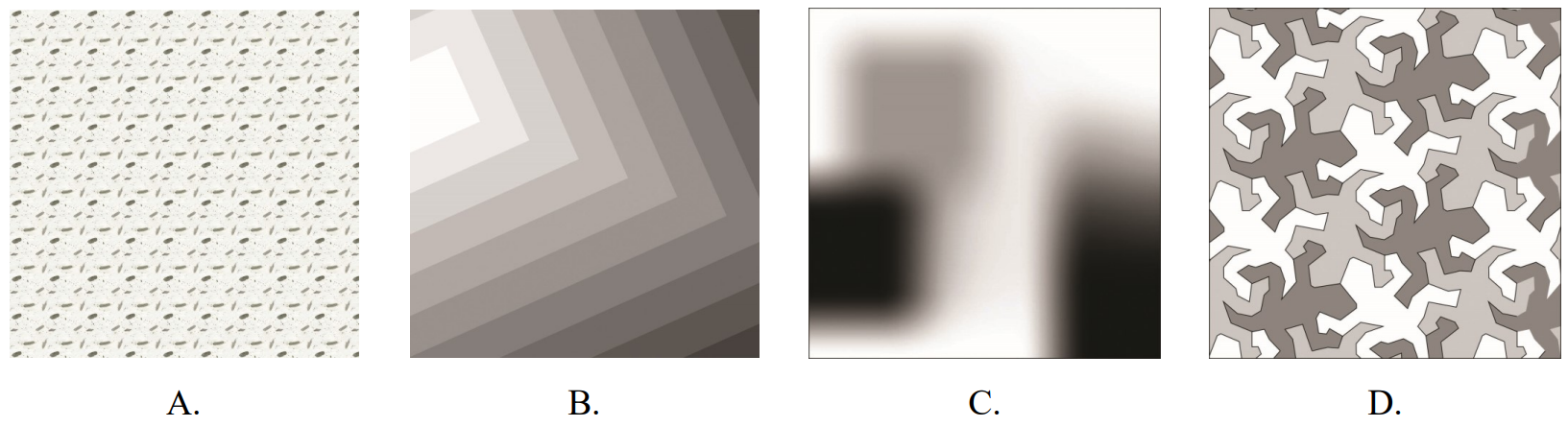
Na której ilustracji zastosowano wypełnienie gradientem?

Ilustracja do pytania
A. A.
B. B.
C. C.
D. D.
Wybór odpowiedzi B jest poprawny, ponieważ wypełnienie gradientem charakteryzuje się płynnością przejść kolorystycznych, co w szczególności można dostrzec na tej ilustracji. W praktyce wypełnienie gradientem stosowane jest w grafice komputerowej, projektowaniu interfejsów użytkownika oraz w różnych dziedzinach sztuki cyfrowej. Dzięki zastosowaniu gradientu można uzyskać efekt głębi, co sprawia, że projekt staje się bardziej atrakcyjny wizualnie. W kontekście standardów branżowych, dobrym przykładem zastosowania gradientu jest projektowanie banerów reklamowych, gdzie chcemy przyciągnąć uwagę użytkownika poprzez estetyczne przejścia kolorów. Warto także zwrócić uwagę na techniki, takie jak wykorzystanie wielowarstwowych gradientów, które pozwalają na jeszcze bardziej złożone efekty wizualne, co jest szczególnie użyteczne w nowoczesnym podejściu do web designu i grafiki. W związku z tym, umiejętność rozpoznawania gradientów i ich prawidłowego zastosowania jest kluczowa w pracy grafika oraz projektanta.

Pytanie 11

Kolory wyświetlane na monitorze powstają w wyniku mieszania podstawowych barw światła, którymi są

A. czerwonej, zielonej i niebieskiej
B. purpurowej oraz niebieskozielonej
C. niebieskozielonej, purpurowej i żółtej
D. żółtej, zielonej i niebieskiej
Odpowiedź "czerwonej, zielonej i niebieskiej" jest prawidłowa, ponieważ monitory wykorzystują zasadę syntezy addytywnej barw, gdzie te trzy kolory są podstawowymi barwami światła. Kiedy czerwone, zielone i niebieskie światło są łączone w różnych proporcjach, mogą tworzyć szeroki zakres kolorów, w tym białe światło, które jest efektem ich pełnej superpozycji. Przykładem zastosowania tej technologii jest system RGB (Red, Green, Blue), szeroko stosowany w elektronice, od telewizorów po urządzenia mobilne. W praktyce, zrozumienie tego modelu jest kluczowe dla projektantów graficznych, programistów i inżynierów zajmujących się tworzeniem interfejsów użytkownika oraz wszelkich aplikacji związanych z wizualizacją. Dzięki skalowaniu intensywności tych trzech kolorów, możliwe jest uzyskanie niemal nieograniczonej palety barw, co jest fundamentem dla technologii wyświetlania obrazu. Wiedza na temat syntezy barw jest również istotna w kontekście standardów takich jak sRGB, które definiują sposób wyświetlania kolorów w różnych urządzeniach, zapewniając ich spójność i dokładność w reprodukcji.

Pytanie 12

W modelu RGB wartość 255 (R255; G255; B255) odpowiada kolorowi

A. błękitnemu
B. czarnemu
C. zielonemu
D. białemu
W modelu RGB, wartości składowych R (czerwony), G (zielony) i B (niebieski) mogą przyjmować wartości od 0 do 255. Kiedy wszystkie trzy składowe osiągają maksymalną wartość 255 (R255; G255; B255), powstaje kolor biały. Przykładem zastosowania tej wiedzy jest projektowanie graficzne, gdzie kolory są łączone za pomocą różnych wartości RGB, co pozwala na uzyskanie pełnej palety barw. W praktyce, w aplikacjach takich jak Adobe Photoshop czy Illustrator, zrozumienie modelu RGB jest kluczowe dla tworzenia harmonijnych zestawień kolorystycznych. Model RGB jest również standardem w telewizji i monitorach komputerowych. Dobrą praktyką jest testowanie różnych konfiguracji kolorów na przykład w oprogramowaniu do edycji zdjęć, co pozwala na wizualizację, jak kombinacje barw wpływają na postrzeganie obrazu.

Pytanie 13

Aby stworzyć prostą, liniową prezentację multimedialną, należy użyć programu

A. Adobe Photoshop
B. Prezi
C. Power Point
D. Adobe Dreamweaver
PowerPoint jest jednym z najpopularniejszych programów do tworzenia prezentacji multimedialnych, używanym w różnych kontekstach, od edukacji po biznes. Jego interfejs użytkownika jest intuicyjny, co umożliwia szybkie tworzenie slajdów, dodawanie tekstów, obrazów, wykresów oraz multimediów, takich jak wideo i dźwięki. Program umożliwia również korzystanie z szablonów, co przyspiesza proces tworzenia i zapewnia estetyczny wygląd prezentacji. Dodatkowo, PowerPoint obsługuje animacje i przejścia, które wzbogacają doświadczenie odbiorcy i pozwalają na bardziej dynamiczne przedstawienie treści. W kontekście dobrych praktyk, warto pamiętać o zasadzie KISS (Keep It Simple, Stupid), co oznacza, że prezentacje powinny być jasne i zrozumiałe, unikając nadmiaru informacji na jednym slajdzie. PowerPoint jest również zintegrowany z innymi aplikacjami pakietu Microsoft Office, co ułatwia import danych z Excel czy Word. Dlatego, wybierając program do tworzenia prezentacji, PowerPoint jest najlepszym rozwiązaniem ze względu na swoje wszechstronności oraz łatwość obsługi.

Pytanie 14

W jakim formacie zapisywane są fotografie cyfrowe, które będą poddawane dalszej edycji?

A. JPEG
B. TIFF
C. PSD
D. RAW
Wybór formatu do przechowywania zdjęć cyfrowych ma kluczowe znaczenie dla późniejszej obróbki, a wiele osób mylnie uważa, że odpowiednie są formaty takie jak JPEG, TIFF czy PSD. JPEG to popularny format kompresji, który jest szeroko stosowany do przechowywania i przesyłania zdjęć w internecie. Jego główną wadą jest kompresja stratna, która redukuje jakość obrazu poprzez usuwanie niektórych informacji, co czyni go mniej odpowiednim dla profesjonalnej obróbki. TIFF to format, który oferuje lepszą jakość niż JPEG, ponieważ może przechowywać dane w formie bezstratnej, jednak jest znacznie większy pod względem rozmiaru plików i nie jest tak powszechnie wspierany w aplikacjach mobilnych. PSD to natomiast format plików specyficzny dla Adobe Photoshop, który umożliwia zachowanie warstw i edycji, ale w przypadku pracy z surowymi danymi z matrycy aparatu nie jest on optymalnym wyborem. Wiele osób popełnia błąd, myśląc, że te formaty mogą zastąpić RAW, co prowadzi do utraty jakości i możliwości edycyjnych. W przypadku RAW mamy do czynienia z danymi wyjściowymi z aparatu, co pozwala na maksymalne wykorzystanie możliwości obróbczych, co jest kluczowe dla zachowania detali i jakości zdjęć podczas dalszej pracy w postprodukcji.

Pytanie 15

Czyste dane PCM w formie plików audio, które są przygotowywane do profesjonalnego nagrania przez inżynierów dźwięku, można zapisać w formacie

A. WAV lub AIFF
B. QuickTime
C. MP1 lub MP2 lub MP3
D. RealMedia
Pliki audio w formatach WAV i AIFF są standardami w branży dźwiękowej i muzycznej, które pozwalają na przechowywanie danych PCM (Pulse Code Modulation) w sposób, który jest odpowiedni do profesjonalnego nagrania i produkcji. Oba te formaty oferują wysoką jakość dźwięku i niekompresowane dane, co czyni je idealnym wyborem dla realizatorów dźwięku, którzy potrzebują zachować pełną jakość audio podczas pracy w studiu nagrań. WAV, będący formatem stworzonym przez Microsoft i IBM, oraz AIFF, opracowany przez Apple, są obydwa oparte na tej samej strukturze danych, co umożliwia ich szeroką kompatybilność z wieloma programami do edycji dźwięku oraz sprzętem audio. Użycie tych formatów jest powszechne w produkcji muzycznej, filmowej oraz w radiu, gdzie jakość dźwięku odgrywa kluczową rolę. Przykłady zastosowania obejmują nagrywanie instrumentów w studiu, produkcję podkładów dźwiękowych oraz archiwizację muzyki w jakości studyjnej.

Pytanie 16

Czym jest model barw RGB?

A. model barw addytywnych, który powstaje na skutek odejmowania wiązek światła
B. model barw addytywnych, który powstaje na skutek sumowania wiązek światła
C. model barw subtraktywnych, który powstaje na skutek sumowania wiązek światła
D. model barw subtraktywnych, który powstaje na skutek odejmowania wiązek światła
Model barw RGB (Red, Green, Blue) jest addytywnym modelem barw, który powstaje na skutek sumowania różnych długości fal świetlnych emitowanych przez źródła światła. W tym modelu podstawowe kolory to czerwony, zielony i niebieski. Gdy te kolory są łączone w różnych proporcjach, tworzą szeroki zakres barw. Na przykład, połączenie wszystkich trzech kolorów w równych ilościach generuje kolor biały, natomiast brak światła prowadzi do koloru czarnego. Model RGB jest powszechnie stosowany w technologiach cyfrowych, takich jak wyświetlacze komputerowe, telewizory oraz kamery, ponieważ bazuje na naturze działania ludzkiego oka, które postrzega światło w trzech podstawowych zakresach. W kontekście standardów branżowych, RGB jest wykorzystywane w systemach graficznych, takich jak Adobe Photoshop, oraz w web designie, gdzie definiowanie kolorów za pomocą wartości RGB jest powszechną praktyką.

Pytanie 17

Aby opublikować animację poklatkową stworzoną w programie Adobe Photoshop, należy ją zapisać w formacie

A. BMP
B. PSD
C. PNG
D. GIF
Odpowiedź GIF jest prawidłowa, ponieważ format GIF (Graphics Interchange Format) jest jednym z najpopularniejszych formatów do publikacji animacji poklatkowych. GIF obsługuje maksymalnie 256 kolorów w palecie, co sprawia, że idealnie nadaje się do prostych animacji z ograniczoną paletą barw. W przeciwieństwie do formatów takich jak BMP, PSD czy PNG, które nie wspierają animacji, GIF pozwala na tworzenie sekwencji obrazów w jednym pliku, co jest kluczowe dla animacji poklatkowej. Format ten jest szeroko używany w Internecie, w mediach społecznościowych oraz na stronach internetowych, co czyni go praktycznym wyborem dla twórców treści wizualnych. Ponadto, GIF jest dobrze wspierany przez wszystkie przeglądarki internetowe, co ułatwia jego wyświetlanie na różnych urządzeniach. Warto również znać techniki optymalizacji plików GIF, takie jak ograniczanie liczby klatek czy używanie narzędzi do kompresji, aby zmniejszyć czas ładowania i poprawić doświadczenie użytkownika.

Pytanie 18

Addytywna metoda tworzenia kolorów stosowana w zarządzaniu barwą polega na

A. odejmowaniu świateł o podstawowych kolorach: niebieskozielonym, purpurowym, żółtym
B. odejmowaniu świateł o podstawowych kolorach: czerwonym, zielonym, niebieskim
C. dodawaniu świateł o podstawowych kolorach: niebieskozielonym, purpurowym, żółtym
D. dodawaniu świateł o podstawowych kolorach: czerwonym, zielonym, niebieskim
Odpowiedź dotycząca dodawania świateł o barwach podstawowych: czerwonej, zielonej i niebieskiej jest poprawna, ponieważ ta metoda stanowi podstawę addytywnej syntezy barw, wykorzystywanej szeroko w różnych technologiach, takich jak telewizory, monitory komputerowe czy oświetlenie LED. W addytywnej syntezie barw, różne źródła światła emitujące te trzy podstawowe kolory są łączone, co prowadzi do powstania nowych barw. Na przykład, łącząc czerwone i zielone światło uzyskujemy kolor żółty, a dodając niebieskie do czerwonego otrzymujemy purpurowy. Zrozumienie tej metody jest kluczowe w projektowaniu i kalibracji urządzeń wyświetlających, gdzie precyzyjne odwzorowanie kolorów ma istotne znaczenie. W praktyce, w branży graficznej czy filmowej, znajomość addytywnej syntezy barw umożliwia uzyskanie pożądanych efektów wizualnych, co jest zgodne z normami kolorystycznymi, takimi jak sRGB czy Adobe RGB, które definiują przestrzenie kolorów i ich zastosowanie w różnych mediach.

Pytanie 19

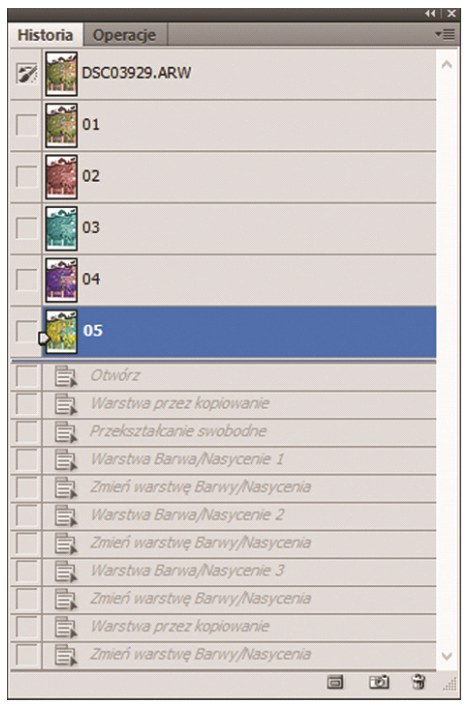
Ilustracja przedstawia okno dialogowe programu Adobe Photoshop umożliwiające tworzenie

Ilustracja do pytania
A. zadań.
B. migawek.
C. próbek koloru.
D. stylów warstw.
Poprawna odpowiedź, dotycząca migawek, wynika z funkcji oferowanej przez okno dialogowe 'Historia' w Adobe Photoshop. Migawki (ang. snapshots) są używane do zapisywania aktualnego stanu warstwy lub całego obrazu w danym momencie pracy. To narzędzie jest niezwykle przydatne, ponieważ pozwala na szybki powrót do poprzednich wersji projektu, co zwiększa efektywność pracy. Użytkownicy mogą na przykład stworzyć migawkę przed wprowadzeniem dużych zmian w projekcie, co daje im możliwość łatwego anulowania tych zmian w razie potrzeby. Stosowanie migawek jest zgodne z najlepszymi praktykami w zakresie zarządzania projektem graficznym, ponieważ umożliwia eksplorację kreatywnych pomysłów bez obaw o utratę wcześniejszych etapów pracy. Warto zaznaczyć, że migawki są również istotnym elementem workflow w zespołach pracujących nad projektami, gdzie różni członkowie mogą wprowadzać zmiany i wracać do wcześniejszych wersji w celu oceny postępów.

Pytanie 20

Co można wywnioskować z analizy histogramu?

A. wymiarów liniowych obrazu
B. rozkładu jasności pikseli w obrazie
C. liczby pikseli, które składają się na obraz
D. rozdzielczości obrazu
Analiza histogramu jest kluczowym narzędziem w przetwarzaniu obrazów, które dostarcza informacji o rozkładzie jasności pikseli w obrazie. Histogram przedstawia liczbę pikseli dla każdej wartości jasności, co umożliwia zrozumienie, jak światło i cienie są rozłożone w danym obrazie. Na przykład w przypadku zdjęć cyfrowych, histogram może pomóc w ocenie, czy obraz jest odpowiednio naświetlony, co jest kluczowe dla profesjonalnych fotografów. Poprzez analizę histogramu, możemy zidentyfikować obszary prześwietlone lub niedoświetlone, co może być pomocne w późniejszym etapie korekcji obrazu. Standardy takie jak sRGB i Adobe RGB opierają się na zarządzaniu kolorami, a histogramy dostarczają cennych informacji, które wspierają te procesy. Zrozumienie histogramu jest niezbędne dla każdego, kto pracuje z obrazami, ponieważ pozwala na lepsze podejmowanie decyzji w zakresie edycji i optymalizacji wizualnej.

Pytanie 21

Jakiego obiektywu należy użyć, aby skorygować perspektywę wysokiego budynku podczas rejestracji obrazu?

A. Obiektyw makro
B. Tilt-shift
C. Obiektyw z filtrem ir
D. Obiektyw z konwerterem IR
Obiektyw tilt-shift jest idealnym narzędziem do korekty perspektywy w fotografii architektonicznej, szczególnie przy rejestracji wysokich budynków. Dzięki możliwości pochylania i przesuwania optyki, fotograf może precyzyjnie kontrolować płaszczyzny ostrości oraz perspektywę. W praktyce, korzystając z obiektywu tilt-shift, można zminimalizować zjawisko zbiegania się linii, co jest często problematyczne w tradycyjnych obiektywach, gdzie obiekty wydają się 'odchylać' w kierunku góry. Tego typu obiektywy są nieocenione w architekturze i krajobrazie, gdzie precyzyjne odwzorowanie proporcji jest kluczowe. Przykładem zastosowania jest fotografia budynków, gdzie stosuje się przesunięcie obiektywu, aby uzyskać realistyczne odwzorowanie wysokości i detali konstrukcyjnych. Obiektywy tilt-shift są zgodne z najlepszymi praktykami w fotografii architektonicznej, umożliwiając uzyskanie wyników na poziomie profesjonalnym.

Pytanie 22

Za pomocą, którego narzędzia programu Adobe Illustrator utworzono wypełnienie przedstawionego obiektu?

Ilustracja do pytania
A. Gradient.
B. Siatka.
C. Wypełnienie.
D. Obrys.
Siatka to narzędzie w programie Adobe Illustrator, które umożliwia tworzenie złożonych efektów wypełnień poprzez wykorzystanie punktów siatki. W odróżnieniu od prostych wypełnień, siatka pozwala na precyzyjne kontrolowanie koloru i cieniowania w różnych częściach obiektu. Zastosowanie siatki jest szczególnie istotne w projektach, gdzie wymagane jest uzyskanie płynnych przejść kolorystycznych oraz realistycznego efektu trójwymiarowości. W praktyce, dzięki siatce, projektanci mogą tworzyć bardziej złożone i atrakcyjne wizualnie ilustracje, co wpływa na estetykę projektu i jego odbiór przez użytkowników. Dobrą praktyką jest używanie narzędzia siatki w połączeniu z innymi technikami, takimi jak gradienty, aby uzyskać jeszcze bardziej dynamiczne efekty. Zrozumienie działania siatki jest kluczowe dla każdego, kto chce podnieść swoje umiejętności w zakresie grafiki wektorowej i uzyskać profesjonalne rezultaty w Adobe Illustrator.

Pytanie 23

Który znacznik HTML pozwala na dodanie grafiki do strony internetowej?

A. <img>
B. <map>
C. <select>
D. <input>
Znacznik <img> to coś, co jest naprawdę ważne w HTML, bo dzięki niemu możemy wstawiać różne grafiki do naszych stron. W praktyce działa to tak, że mamy składnię: <img src="ścieżka/do/obrazu" alt="opis obrazu">, gdzie 'src' to ścieżka, gdzie leży nasz obraz, a 'alt' to tekst, który pokazuje się, gdy obrazek się nie załadował. Używanie tego 'alt' to nie tylko dobra praktyka, ale też pomaga osobom, które korzystają z czytników ekranu. Aha, no i pamiętajmy, by nie przesadzać z wielkością obrazków - niewłaściwie zoptymalizowane zdjęcia mogą strasznie spowolnić ładowanie strony. Generalnie, <img> jest świetnym narzędziem, które dodaje fajne wizualne doznania i poprawia SEO, jeśli użyjemy obrazków rozmiarowo dostosowanych do różnych urządzeń - tu wkraczają media responsywne i techniki lazy loading. Po prostu, dobrze mieć to wszystko na uwadze, bo to naprawdę kluczowe w web designie.

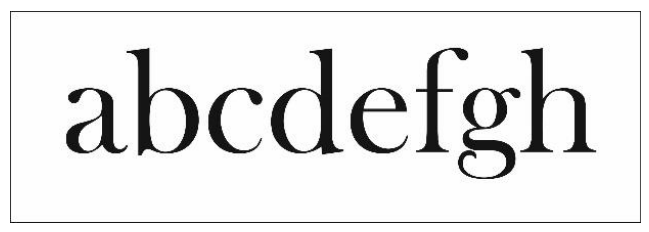
Pytanie 24

Na ilustracji przedstawiono

Ilustracja do pytania
A. majuskuły.
B. szeryfowy krój pisma.
C. wersaliki.
D. bezszeryfowy krój pisma.
Szeryfowy krój pisma charakteryzuje się obecnością małych ozdobnych elementów, zwanych szeryfami, które znajdują się na końcach liter. Te detale nie tylko nadają literom estetyczny wygląd, ale także poprawiają czytelność tekstu, szczególnie w dłuższych fragmentach. Szeryfowe kroje pisma są powszechnie stosowane w publikacjach drukowanych, takich jak książki i czasopisma, gdzie istotna jest przejrzystość i przyjemność z czytania. W projektowaniu graficznym, użycie szeryfów może także przyczynić się do nadania tekstowi bardziej formalnego lub klasycznego charakteru. Warto wspomnieć, że według wielu standardów typograficznych, teksty przeznaczone do dłuższego czytania powinny być pisane z użyciem krojów szeryfowych, gdyż sprzyja to lepszemu wchłanianiu treści przez czytelnika. Dodatkowo w kontekście projektowania stron internetowych, szeryfowe kroje pisma są często używane w nagłówkach i tytułach, aby przyciągnąć uwagę, podczas gdy treść główna jest zazwyczaj prezentowana w bezszeryfowych krojach dla zachowania czytelności na ekranie.

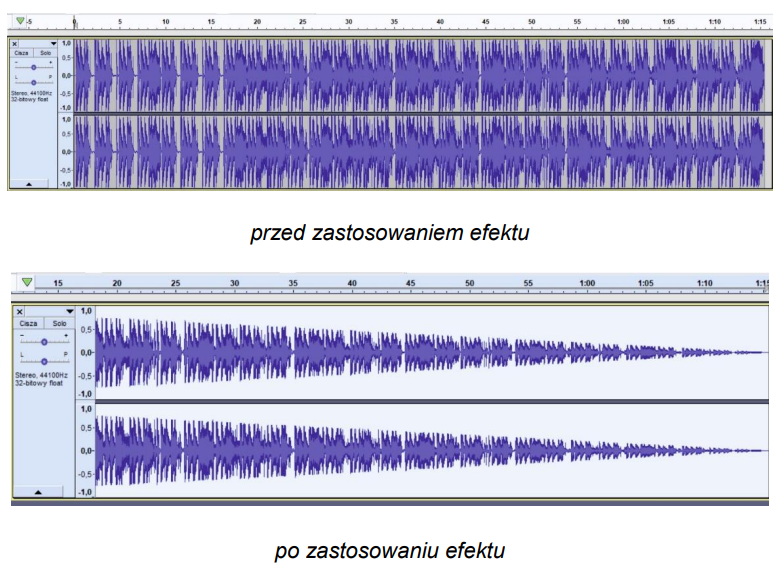
Pytanie 25

Który efekt dźwiękowy zastosowano w programie Audacity do sygnału akustycznego, jeżeli przebieg czasowy sygnału przed zmianą przedstawiono na rysunku przed zastosowaniem efektu a po zmianie na rysunku po zastosowaniu efektu?

Ilustracja do pytania
A. Efekt stopniowe wzmacnianie dźwięku
B. Efekt zmień tempo
C. Efekt stopniowe ściszanie dźwięku
D. Efekt wzmocnienia siły głosu bas i sopran
Efekt stopniowego ściszania dźwięku to naprawdę ważna technika w produkcji audio. Można go wykorzystać na różne sposoby, na przykład przy miksowaniu muzyki czy tworzeniu efektów dźwiękowych w filmach. Jak spojrzysz na przebieg czasowy sygnału, to zauważysz, że amplituda sygnału maleje z czasem, co daje fajne, płynne przejście do ciszy. To jest przydatne, zwłaszcza gdy kończysz utwór muzyczny, bo takie wygaszanie dźwięku wprowadza słuchacza w nastrój zamknięcia. W miksie dźwięku, jeśli używasz efektów ściszenia zgodnie z zasadami dynamiki, możesz osiągnąć bardziej harmonijne brzmienie i zrobić więcej miejsca dla innych instrumentów. Tylko pamiętaj, żeby nie przesadzić z tymi efektami, bo można stracić jakość dźwięku.

Pytanie 26

Jaki efekt pozwala na tymczasowe ukazywanie się oraz znikanie elementów banera reklamowego?

A. Rasteryzacji
B. Dyfuzji
C. Animacji
D. Fragmentacji
Animacja to technika, która umożliwia dynamiczne zmienianie właściwości obiektów graficznych w czasie, co w przypadku banerów reklamowych pozwala na atrakcyjne i interaktywne prezentowanie treści. Animacje mogą obejmować różne efekty, takie jak płynne pojawianie się lub znikanie elementów, co zwiększa zaangażowanie użytkowników. Przykładem zastosowania animacji w reklamie online może być efekt fade-in, w którym elementy banera stopniowo stają się widoczne, co przyciąga wzrok odbiorcy. Zastosowanie animacji powinno jednak być przemyślane – nadmiar ruchomych elementów może być rozpraszający. Standardy branżowe, takie jak W3C dla dostępności, zalecają używanie animacji w sposób, który nie wpłynie negatywnie na użytkowników, zwłaszcza tych z problemami sensorycznymi. Dobrze zaprojektowane animacje mogą zwiększyć konwersję poprzez kierowanie uwagi na kluczowe elementy, jak przyciski CTA (Call to Action).

Pytanie 27

Aby zrealizować projekt multimedialny w formie animowanego billboardu zapisanego w formacie GIF, należy wykorzystać program

A. Inkscape
B. Audacity
C. Adobe Reader
D. Adobe Photoshop
Adobe Photoshop jest programem graficznym, który umożliwia tworzenie i edytowanie grafik rastrowych oraz animacji w formacie GIF. Jako narzędzie szeroko stosowane w branży kreatywnej, Photoshop oferuje zaawansowane funkcje edycyjne, takie jak warstwy, filtry, efekty specjalne oraz możliwość animacji klatek. Aby stworzyć animowany billboard w formacie GIF, użytkownik może skorzystać z funkcji 'Timeline', która pozwala na animowanie warstw w czasie. Przykładowo, można stworzyć serię obrazów, które będą animowane w odpowiednich interwałach czasowych, co skutkuje płynnością animacji. Dodatkowo, Photoshop umożliwia eksport gotowej animacji do formatu GIF, co jest standardem w branży. Używanie Photoshopa w tym kontekście jest zgodne z najlepszymi praktykami, ponieważ pozwala na kontrolę nad każdym aspektem wizualnym projektu, od kolorystyki po detale animacji, co jest kluczowe w kontekście marketingu i promocji wizualnej. Takie podejście zwiększa efektywność komunikacji wizualnej oraz przyciąga uwagę odbiorców.

Pytanie 28

Grafika cyfrowa stworzona w rozdzielczości 72 ppi powinna znaleźć zastosowanie w

A. publikacji internetowej
B. publikacji książkowej
C. wydruku plakatów w formacie A2
D. wydruku przestrzennego 3D
Odpowiedź 'publikacja internetowa' jest poprawna, ponieważ projekty graficzne zdigitalizowane w rozdzielczości 72 ppi (pikseli na cal) są odpowiednie do wykorzystania głównie w mediach elektronicznych. Rozdzielczość ta jest wystarczająca dla wyświetlania na ekranach komputerów, tabletów i smartfonów, gdzie obraz jest renderowany w pikselach. W przypadku publikacji internetowych, takich jak strony internetowe, blogi czy media społecznościowe, nie ma potrzeby stosowania wyższej rozdzielczości, ponieważ ekran nie potrafi wyświetlić większej liczby szczegółów. Standardowe praktyki branżowe wskazują, że dla druku, zwłaszcza w formacie książek lub plakatów, zaleca się wyższą rozdzielczość, zazwyczaj 300 ppi, aby zapewnić odpowiednią jakość i ostrość obrazu. Przykładem zastosowania 72 ppi mogą być grafiki na stronach internetowych czy banerach reklamowych, gdzie szybkość ładowania strony i estetyka są kluczowe. Ważne jest, aby projektanci rozumieli różnice w wymaganiach dotyczących rozdzielczości, aby dostarczyć odpowiednie pliki graficzne w zależności od medium, w którym będą one prezentowane.

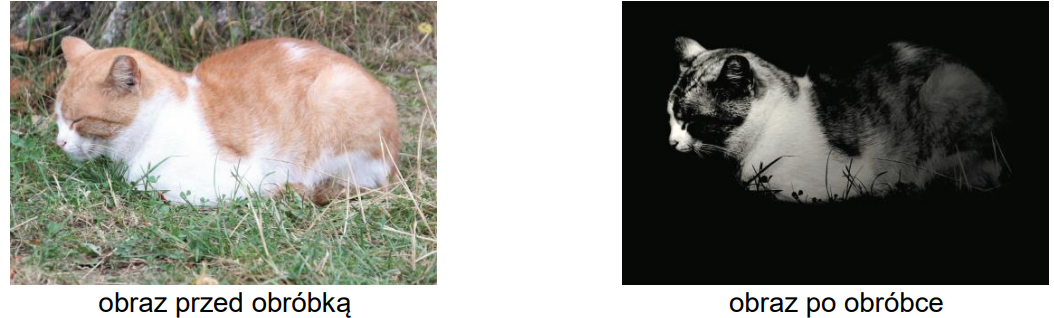
Pytanie 29

Wykonując w programie Adobe Photoshop stylizację zdjęcia w technice niskiego klucza należy w ostatnim etapie edycji pliku zastosować polecenie

Ilustracja do pytania
A. obraz/dopasowanie/cienie/podświetlenia.
B. filtr/renderowanie/flara obiektywu.
C. obraz/dopasowanie/filtr fotograficzny.
D. filtr/renderowanie/efekty świetlne.
Wybór innych poleceń w kontekście stylizacji zdjęcia w technice niskiego klucza w Adobe Photoshop prowadzi do nieodpowiednich rezultatów. Na przykład, polecenie 'obraz/dopasowanie/cienie/podświetlenia' koncentruje się na ogólnym dostosowywaniu jasności oraz kontrastu w obrazie, jednak nie daje możliwości precyzyjnej manipulacji światłem, co jest kluczowe w technice niskiego klucza. To podejście może prowadzić do efektu, który nie oddaje zamierzonego nastroju, ponieważ nie uwzględnia subtelnych detali, które nadają głębię i charakter. Kolejne polecenie, 'obraz/dopasowanie/filtr fotograficzny', wykorzystuje filtry, które zmieniają kolory, ale nie wpływają na dynamikę i intensywność światła w taki sposób, jak efekty świetlne. Użytkownicy często błędnie zakładają, że każdy filtr może być zastosowany zamiennie, co prowadzi do utraty specyfiki techniki niskiego klucza. Z kolei 'filtr/renderowanie/flara obiektywu' jest używany do symulacji efektów związanych z obiektywem, jednak nie jest odpowiedni do uzyskania pożądanego nastroju, jakim jest dramatyzm ciemnych tonów. Skupienie się jedynie na jasnych czy rozmytych efektach świetlnych może zniweczyć starania w kierunku uzyskania pożądanej estetyki. W kontekście profesjonalnej edycji zdjęć, kluczowe jest zrozumienie, że odpowiednie narzędzia muszą być dostosowane do zamierzonych efektów, a ich niewłaściwe zastosowanie prowadzi do frustracji i niezadowolenia z końcowego rezultatu.

Pytanie 30

AVI to format przechowywania

A. ścieżek dźwiękowych oraz obrazów wideo
B. wyłącznie ścieżek wideo
C. wyłącznie ścieżek audio
D. szablonu witryny internetowej
Format AVI (Audio Video Interleave) jest jednym z najpopularniejszych formatów plików multimedialnych używanych do przechowywania zarówno ścieżek audio, jak i wideo. Został opracowany przez firmę Microsoft w 1992 roku jako część technologii Multimedia Windows. AVI umożliwia synchronizację dźwięku i obrazu, co czyni go idealnym wyborem dla różnych aplikacji, takich jak odtwarzanie filmów, prezentacje multimedialne czy produkcja wideo. Dzięki swojej elastyczności, AVI wspiera różne kodeki audio i wideo, co pozwala na dostosowanie jakości i rozmiaru plików w zależności od potrzeb użytkownika. Przykładowo, pliki AVI można wykorzystać w programach do edycji wideo, takich jak Adobe Premiere Pro, gdzie można łączyć różne ścieżki audio i wideo w jednym projekcie. W praktyce, użytkownicy często stosują AVI do archiwizacji materiałów wideo, ze względu na jego powszechność oraz wsparcie w wielu odtwarzaczach multimedialnych i systemach operacyjnych. Warto również zauważyć, że w kontekście standardów branżowych, AVI jest często porównywany z nowszymi formatami, takimi jak MP4, które oferują lepszą kompresję, ale AVI nadal pozostaje istotnym formatem w wielu zastosowaniach multimedialnych.

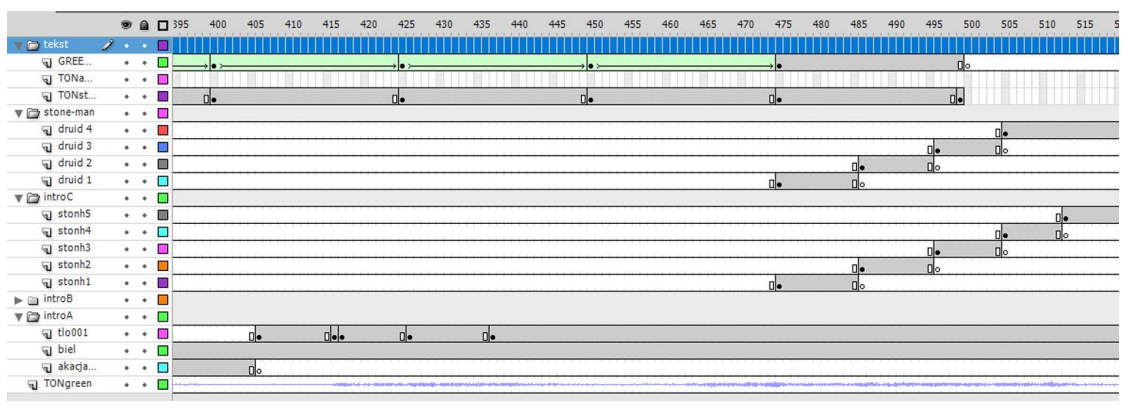
Pytanie 31

Na ilustracji przedstawiono panel służący do tworzenia

Ilustracja do pytania
A. animacji komputerowej.
B. fotografii HDR.
C. prezentacji multimedialnej.
D. fotografii panoramicznych.
Odpowiedź "animacja komputerowa" jest prawidłowa, ponieważ ilustracja przedstawia interfejs użytkownika typowy dla oprogramowania do tworzenia animacji. W takim oprogramowaniu kluczowe są elementy takie jak ścieżki, linie czasu oraz narzędzia edycyjne, które pozwalają na manipulację różnymi warstwami mediów. Na przykład, w popularnych programach do animacji, takich jak Adobe After Effects czy Blender, użytkownicy mogą korzystać z zaawansowanych funkcji takich jak animacja kluczy, efekty wizualne oraz synchronizacja dźwięku. Te funkcje są niezbędne do tworzenia dynamicznych i interaktywnych animacji, które są wykorzystywane w filmach, grach komputerowych oraz reklamie. Dobre praktyki w branży animacji obejmują stosowanie technik takich jak tweening, które pozwala na płynne przejścia między kluczowymi klatkami, oraz zarządzanie czasem w animacji, co jest kluczowe dla uzyskania pożądanej dynamiki. Właściwe zrozumienie i stosowanie tych narzędzi i technik jest fundamentem udanej animacji komputerowej.

Pytanie 32

Czym jest parametr, który wpływa na płynność ruchu w trakcie filmowania?

A. typ formatu nagrywanego materiału
B. ilość klatek na sekundę
C. czas trwania ujęcia
D. jakość rozdzielczości filmu
Liczba klatek na sekundę, czyli FPS, to naprawdę ważny aspekt, który wpływa na to, jak płynnie widzimy ruch w filmach. Jak masz 60 FPS, to wszystko wygląda bardziej naturalnie, zwłaszcza w szybkich scenach akcji. Zwykle filmy w kinach kręci się w 24 FPS, co jest ok dla większości fabuł, ale w telewizji czy grach, gdzie dzieje się więcej, warto postawić na 30 lub 60 FPS. Gdy klatki są zbyt niskie, to może się wydawać, że obraz skacze, co nie jest miłe dla oka. Warto dostosować liczbę klatek do tego, co oglądamy, żeby jak najlepiej cieszyć się tym, co widzimy.

Pytanie 33

Jakiego efektu należy użyć w programie Audacity, aby podnieść głośność dźwięku?

A. Echo
B. Zmień wysokość
C. Wzmocnij
D. Stretch
Wybór 'Wzmocnienia' to naprawdę trafna decyzja. To przecież coś, co bezpośrednio zwiększa głośność dźwięku w Audacity. Działa tak, że podnosi poziom amplitudy audio, przez co dźwięk staje się wyraźniejszy i głośniejszy. Możesz to zastosować w różnych częściach nagrania, co jest super, bo można dostosować głośność tam, gdzie jest to potrzebne. Na przykład, jak masz fragmenty, które są ciche, to wzmocnienie może zbalansować całość nagrania. Tylko pamiętaj, żeby nie przekroczyć 0 dB, bo inaczej dźwięk zacznie zniekształcać – coś, co nazywa się clippingiem. Warto stosować wzmocnienie rozsądnie i korzystać z narzędzi do analizy poziomów, jak wskaźniki poziomu wyjścia, żeby upewnić się, że końcowy miks jest głośny, ale też czysty. Wzmocnienie naprawdę może poprawić jakość nagrań i podnieść ich słyszalność bez utraty charakteru dźwięku.

Pytanie 34

Do ułożenia obiektów względem osi symetrii tak, jak na ilustracji, trzeba zastosować wyrównanie do

Ilustracja do pytania
A. góry w pionie
B. środka w pionie
C. lewej w poziomie
D. środka w poziomie
Na tym przykładzie dobrze widać, jak łatwo pomylić kierunki wyrównania, jeśli patrzy się tylko na sam rysunek, a nie na to, jak działają konkretne polecenia w programach graficznych. Oś symetrii zaznaczona jest linią przerywaną, która biegnie od góry do dołu, czyli jest osią pionową. Z punktu widzenia narzędzi wyrównywania oznacza to, że interesuje nas ustawienie środka obiektów właśnie względem tej pionowej osi. Dlatego wybór wyrównania do góry w pionie nie ma sensu – to polecenie ustawia obiekty tak, żeby ich górne krawędzie znalazły się na jednej linii poziomej. Efektem byłoby, że serce i dłonie miałyby wyrównane „czuby” lub górne fragmenty, ale dalej mogłyby być przesunięte w lewo lub w prawo względem osi symetrii, więc kompozycja nie byłaby symetryczna. Podobnie wyrównanie do lewej w poziomie odnosi się do osi poziomej i porządkuje obiekty według ich lewej krawędzi, co stosuje się np. przy ustawianiu tekstu w kolumnie, list elementów w interfejsie albo ikon w jednym rzędzie, ale nie wtedy, gdy chcemy uzyskać lustrzaną symetrię względem pionu. Wyrównanie do środka w poziomie natomiast ustawia obiekty na wspólnej linii poziomej, czyli ich środki trafiają na jedną wysokość. To jest przydatne, kiedy chcemy, żeby elementy były na tym samym poziomie, np. ikony w jednym rzędzie na pasku narzędzi, ale znowu – nie rozwiązuje problemu ułożenia ich względem pionowej osi symetrii. Typowym błędem jest mylenie „środka w pionie” ze „środkiem w poziomie” tylko dlatego, że na rysunku coś jest na środku formatki; tymczasem trzeba patrzeć, czy wyrównujemy względem osi pionowej, czy poziomej. Z mojego doświadczenia wynika, że warto zawsze zadać sobie proste pytanie: czy chcę, żeby elementy leżały na jednej pionowej linii (wtedy środek w pionie), czy na jednej poziomej (wtedy środek w poziomie). W tym zadaniu celem jest symetria lewo–prawo, więc jedynym poprawnym podejściem jest wyrównanie do środka w pionie.

Pytanie 35

Projekt graficzny zdigitalizowany w rozdzielczości 72 ppi powinien być wykorzystany do

A. publikacji książkowej.
B. publikacji internetowej.
C. wydruku przestrzennego 3D.
D. wydruku plakatów w formacie A2.
Obraz w rozdzielczości 72 ppi (pikseli na cal) to standard, który od dawna funkcjonuje przy projektowaniu na potrzeby internetu. Takie pliki świetnie sprawdzają się na ekranach monitorów, laptopów czy smartfonów, gdzie ważniejsza jest lekka waga pliku i szybkość ładowania niż szczegółowość obrazu. Praktyka pokazuje, że większość stron internetowych czy mediów społecznościowych spokojnie radzi sobie z grafikami w tej rozdzielczości. Moim zdaniem, jeśli chodzi o zastosowania cyfrowe, to 72 ppi jest wystarczające – nawet jeśli obecne wyświetlacze typu Retina potrafią więcej, to i tak sieciowo dostarczane obrazy często są kompresowane. Co ciekawe, już od czasów początków projektowania stron WWW przyjęło się, że 72 ppi to taki branżowy „must-have” minimum dla online. Natomiast do druku ta rozdzielczość absolutnie się nie nadaje – tam wymaga się minimum 300 ppi, żeby uzyskać ostry i profesjonalny efekt. Tak więc w praktyce, jeśli masz plik w tej jakości, możesz go spokojnie wrzucać na stronę internetową czy tworzyć grafiki na Facebooka lub Instagram. To też dobry wybór, gdy zależy ci na szybkim ładowaniu strony i wygodzie użytkownika. Takie grafiki nie obciążą serwera i nie będą zamulać strony, co jest ważne zwłaszcza przy słabszym internecie użytkownika.

Pytanie 36

Przed rozpoczęciem archiwizacji zasobów należy

A. posortować pliki i zapisać ich kopie w formacie PDF.
B. pogrupować wszystkie warstwy obrazu cyfrowego a następnie je scalić.
C. posortować pliki tekstowe, graficzne oraz muzyczne umieszczając je w osobnych folderach.
D. pogrupować wszystkie elementy na warstwach oraz zamienić tekst i obiekty na krzywe Beziera.
Prawidłowa odpowiedź opiera się na fundamentalnej zasadzie organizacji danych przed archiwizacją. Sortowanie plików tekstowych, graficznych oraz muzycznych i umieszczanie ich w osobnych folderach to nie tylko wygoda, ale również standardowa procedura, która ułatwia późniejsze wyszukiwanie i odzyskiwanie zasobów. W wielu instytucjach, zarówno w branży IT, jak i archiwizacji cyfrowej czy bibliotekoznawstwie, przyjęło się, że zachowanie czytelnej struktury folderów daje ogromną przewagę – łatwiej jest zlokalizować konkretne pliki, ale także kontrolować ich wersjonowanie i bezpieczeństwo. Taka praktyka jest zgodna z wytycznymi ISO 15489 dotyczącymi archiwizacji dokumentów. Przykładowo, jeśli przygotowujesz dane do archiwum firmowego, to od razu warto rozdzielić raporty, prezentacje, grafiki i nagrania do osobnych katalogów – oszczędza to potem mnóstwo zamieszania. Z mojego doświadczenia wynika, że nawet przy pracy nad mniejszymi projektami zachowanie porządku w strukturze folderów zapobiega przypadkowemu nadpisywaniu plików i pozwala zachować porządek na dłuższą metę. Co ciekawe, w wielu firmach stosuje się jeszcze dodatkowo etykietowanie folderów datą i typem dokumentu, co daje jeszcze większą przejrzystość. Podsumowując, takie rozróżnienie plików to nie jest tylko teoretyczna zasada, ale faktyczna potrzeba przy pracy z dużą liczbą danych.

Pytanie 37

Który skrót klawiaturowy stosuje się do zaznaczenia wszystkich obiektów znajdujących się w polu obszaru roboczego programu Adobe Illustrator?

A. Ctrl+V
B. Ctrl +A
C. Ctrl +C
D. Ctrl +G
Ctrl +A to od lat taki standardowy, uniwersalny skrót klawiaturowy, który działa praktycznie w każdym programie graficznym, nie tylko w Illustratorze. Pozwala on na szybkie zaznaczenie wszystkich widocznych elementów w danym obszarze roboczym – i to jest niesamowicie przydatne, szczególnie kiedy masz rozbudowaną kompozycję i chcesz szybko – bez żmudnego klikania – wybrać całość, by coś przesunąć, przeskalować albo np. zmienić kolor. Moim zdaniem, w profesjonalnej pracy bez tej kombinacji ani rusz. Warto dodać, że Ctrl +A działa nie tylko na warstwach, ale łapie wszystko, co znajduje się na aktywnej planszy (artboardzie). To taki trochę „zamiatacz” – bardzo wygodne, gdy pracujesz z większą ilością warstw lub grup obiektów. Co ciekawe, ten sam skrót funkcjonuje w innych aplikacjach – choćby w Photoshopie, Wordzie czy nawet w przeglądarkach internetowych – więc poznając go tutaj, zdobywasz uniwersalne narzędzie do wielu zastosowań. Oczywiście, pamiętaj też, że skróty można w Illustratorze dostosowywać pod siebie, ale Ctrl +A jest jednym z takich niezmiennych „pewniaków”, które każdy grafik powinien mieć w małym palcu.

Pytanie 38

Z jaką rozdzielczością należy zarejestrować film o jakości Full HD?

A. 320 x 240 piksele.
B. 480 x 360 piksele.
C. 800 x 600 piksele.
D. 1920 x 1080 piksele.
Poprawna rozdzielczość dla materiału wideo w standardzie Full HD to 1920 x 1080 pikseli. Jest to obecnie jeden z podstawowych standardów w branży filmowej, telewizyjnej i przy produkcji materiałów na YouTube czy inne platformy streamingowe. Full HD oznacza, że obraz ma 1920 pikseli szerokości i 1080 pikseli wysokości, w proporcjach 16:9, czyli typowy panoramiczny ekran. W praktyce, jeśli ustawisz w kamerze, aparacie czy programie do nagrywania ekranu rozdzielczość 1920x1080, to masz pewność, że nagrany materiał będzie zgodny ze standardem Full HD i będzie poprawnie wyświetlany na większości monitorów, telewizorów i rzutników używanych obecnie.
Moim zdaniem warto kojarzyć też, że Full HD to krok wyżej niż HD Ready (1280x720), a niżej niż 4K (3840x2160). W wielu projektach komercyjnych, szkolnych czy internetowych Full HD jest takim „złotym środkiem” – jakość jest bardzo dobra, a pliki nie są aż tak ciężkie jak w 4K. Przy montażu wideo w programach typu Adobe Premiere Pro, DaVinci Resolve czy nawet w prostszych edytorach, najczęściej używa się właśnie sekwencji 1920x1080 przy 25 lub 30 klatkach na sekundę.
W praktyce oznacza to też, że jeśli nagrasz coś w niższej rozdzielczości i spróbujesz to rozciągnąć do Full HD, obraz będzie mniej ostry, mogą pojawić się artefakty, rozmycia, a ogólna jakość spadnie. Dlatego przy planowaniu nagrań lepiej od razu ustawić Full HD lub wyżej, a potem ewentualnie skalować w dół. W branży multimedialnej przyjmuje się, że Full HD to absolutne minimum jakościowe dla poważniejszych materiałów promocyjnych, prezentacji firmowych czy nagrań szkoleniowych. Dobrą praktyką jest też pilnowanie, żeby cały projekt – nagrywanie, montaż, eksport – był prowadzony w tej samej rozdzielczości 1920 x 1080, wtedy unika się problemów z czarnymi pasami, rozciągniętym obrazem i spadkiem jakości.

Pytanie 39

Podczas dodawania dźwięku do materiału filmowego z nagranego wywiadu, należy uwzględnić

A. czas renderowania filmu.
B. ilość sekwencji filmowych.
C. rozdzielczość obrazu wideo.
D. synchronizację ścieżek audio i wideo.
Poprawnie – przy montażu materiału wideo z nagranym wywiadem kluczowa jest właśnie synchronizacja ścieżek audio i wideo. W praktyce chodzi o to, żeby ruch ust, gesty i mimika osoby mówiącej były idealnie zgrane z tym, co słyszymy. Jeśli dźwięk jest nawet o kilka klatek przesunięty, widz od razu to wyczuwa i całość wydaje się „tanio” zrobiona. W profesjonalnych produkcjach stosuje się klaps filmowy, klaśnięcie w dłonie albo wyraźny dźwięk referencyjny na początku ujęcia, żeby potem łatwo dopasować falę dźwiękową do konkretnej klatki obrazu. W programach do montażu (Premiere Pro, DaVinci Resolve, Final Cut) standardem jest powiększanie osi czasu i ręczne dopieszczanie synchronu co do pojedynczej klatki, czasem nawet co do ułamka sekundy. Moim zdaniem to jeden z tych elementów, które najbardziej odróżniają amatorski montaż od profesjonalnego – obraz może być średni, ale jak jest dobry dźwięk i dobrze zsynchronizowany, to materiał ogląda się dużo lepiej. W wywiadach często nagrywa się osobno dźwięk z rejestratora (np. Zoom) i osobno obraz z kamery, dlatego potem trzeba połączyć ścieżki, korzystając z automatycznej synchronizacji po waveformie albo ręcznie, po charakterystycznych dźwiękach. Dobrą praktyką jest też sprawdzanie, czy po eksporcie i ewentualnej kompresji (np. do H.264, MP4) synchronizacja nie rozjechała się na dłuższych nagraniach, bo przy źle ustawionych parametrach może wystąpić delikatny „drift” audio względem wideo. W zawodowym montażu zawsze traktuje się synchronizację jako absolutny priorytet przy pracy z wywiadami, vlogami, podcastami wideo czy nagraniami szkoleniowymi.

Pytanie 40

W którym formacie należy zapisać wielostronicową publikację interaktywną przeznaczoną do zamieszczenia w internecie?

A. PSD
B. CDR
C. JPEG
D. EPUB
W tym pytaniu łatwo się złapać na myśleniu kategoriami „znanych rozszerzeń” zamiast funkcji, jaką ma pełnić publikacja. Wielu uczniów automatycznie kojarzy PSD z projektami graficznymi, CDR z grafiką wektorową, a JPEG z internetem, bo „przecież wszystko w sieci jest w JPG”. I tu zaczyna się problem, bo to są formaty robocze albo stricte graficzne, a nie formaty publikacji wielostronicowych i interaktywnych. PSD to natywny format Adobe Photoshop. Świetny do przechowywania warstw, masek, efektów, tekstów edytowalnych, ale kompletnie nie jest przeznaczony jako finalny format publikacji dla użytkownika. Przeglądarka internetowa nie otworzy PSD, czytniki e-booków też nie. To jest plik produkcyjny, wewnętrzny, do dalszego przetwarzania, a nie do publikowania interaktywnej książki czy katalogu. Podobnie CDR to format programu CorelDRAW. Idealny do przechowywania wektorów, layoutów, logotypów, ale zamknięty w ekosystemie Corela. Przeciętny użytkownik internetu nie ma jak tego otworzyć, przeglądarki nie wspierają tego formatu, platformy e-booków również. Traktowanie CDR jako formatu publikacji końcowej to typowy błąd: mylenie pliku źródłowego z plikiem dystrybucyjnym. JPEG wydaje się bardziej kuszący, bo faktycznie jest powszechnie używany w sieci. Jednak JPEG służy do kompresji pojedynczych obrazów rastrowych. Można oczywiście zapisać każdą stronę publikacji jako osobny obraz JPG, ale wtedy tracimy całą logikę dokumentu: brak prawdziwego tekstu (jest tylko obraz), brak możliwości powiększania bez utraty jakości, brak elastycznego dopasowania do ekranu, brak semantycznej struktury (nagłówki, spisy treści, zakładki). Interaktywność praktycznie znika, a dostępność dla osób korzystających z czytników ekranowych jest fatalna. Taki sposób publikacji jest sprzeczny z dobrymi praktykami projektowania treści cyfrowych. Natomiast EPUB został stworzony właśnie z myślą o wielostronicowych, responsywnych i często interaktywnych publikacjach. Obsługuje tekst jako tekst, pozwala na skalowanie czcionki, dodawanie odsyłaczy, multimediów, a do tego jest standardem uznawanym przez branżę wydawniczą i platformy dystrybucji. Dlatego z technicznego punktu widzenia tylko ten format spełnia wszystkie założenia z treści pytania: wielostronicowość, interaktywność i przeznaczenie do publikacji w internecie.