Wyniki egzaminu

Informacje o egzaminie:
  • Zawód: Technik informatyk
  • Kwalifikacja: INF.02 - Administracja i eksploatacja systemów komputerowych, urządzeń peryferyjnych i lokalnych sieci komputerowych
  • Data rozpoczęcia: 16 kwietnia 2026 16:27
  • Data zakończenia: 16 kwietnia 2026 16:43

Egzamin zdany!

Wynik: 24/40 punktów (60,0%)

Wymagane minimum: 20 punktów (50%)

Nowe
Analiza przebiegu egzaminu- sprawdź jak rozwiązywałeś pytania
Pochwal się swoim wynikiem!
Szczegółowe wyniki:
Pytanie 1

Jaki program powinien zostać zainstalowany na serwerze internetowym opartym na Linuxie, aby umożliwić korzystanie z baz danych?

A. vsftpd
B. MySqld
C. httpd
D. sshd
MySql d to silnik bazy danych, który jest wykorzystywany do przechowywania, zarządzania i przetwarzania danych w aplikacjach webowych. Jako oprogramowanie typu open-source, MySql d jest szeroko stosowane w środowiskach serwerowych opartych na systemie Linux. Dzięki swojej elastyczności i wydajności, MySql d jest idealnym rozwiązaniem dla aplikacji, które wymagają szybkiego dostępu do danych. Działa w modelu klient-serwer, co pozwala na zdalny dostęp do baz danych. W praktyce, jeśli tworzysz stronę internetową, która korzysta z systemu zarządzania treścią (CMS) lub aplikacji webowych, takich jak WordPress czy Joomla, MySql d będzie absolutnie niezbędny do przechowywania informacji o użytkownikach, postach i innych danych. Standardy branżowe zalecają stosowanie MySql d w połączeniu z językiem PHP, co skutkuje popularnym stosowaniem LAMP (Linux, Apache, MySql d, PHP) w wielu projektach webowych. To połączenie zapewnia stabilność, bezpieczeństwo i wysoką wydajność, co jest kluczowe w nowoczesnym rozwoju aplikacji webowych.

Pytanie 2

Gdy chce się, aby jedynie wybrane urządzenia mogły uzyskiwać dostęp do sieci WiFi, należy w punkcie dostępowym

A. zmienić typ szyfrowania z WEP na WPA
B. skonfigurować filtrowanie adresów MAC
C. zmienić częstotliwość radiową
D. zmienić kod dostępu
Skonfigurowanie filtrowania adresów MAC w punkcie dostępowym to dobra rzecz, bo pozwala nam na ograniczenie dostępu do WiFi tylko dla tych urządzeń, które chcemy mieć pod kontrolą. Każde urządzenie ma swój unikalny adres MAC, dzięki czemu można je łatwo zidentyfikować w sieci. Jak dodasz adresy MAC do listy dozwolonych, to administrator sieci może zablokować inne urządzenia, które nie są na tej liście. Na przykład, jeśli w biurze chcemy, żeby tylko nasi pracownicy z określonymi laptopami korzystali z WiFi, wystarczy, że ich adresy MAC wprowadzimy do systemu. To naprawdę zwiększa bezpieczeństwo naszej sieci! Warto też pamiętać, że filtrowanie adresów MAC to nie wszystko. To jakby jeden z wielu elementów w układance. Takie coś jak WPA2 i mocne hasła są również super ważne. Dzisiaj zaleca się stosowanie różnych warstw zabezpieczeń, a filtrowanie MAC jest jednym z nich.

Pytanie 3

Jakie rozszerzenia mają pliki instalacyjne systemu operacyjnego Linux?

A. zip, exe
B. tgz, dmg
C. ini, dll
D. rpm, deb
Wybór innych opcji jako odpowiedzi na to pytanie może prowadzić do zrozumienia błędnych koncepcji dotyczących zarządzania oprogramowaniem w systemach Linux. Rozszerzenia ini i dll są typowe dla systemu Windows, gdzie pliki ini są używane do przechowywania konfiguracji aplikacji, a pliki dll (dynamic link library) zawierają funkcje, które mogą być współdzielone przez różne aplikacje. Ich obecność w kontekście Linuxa jest myląca, ponieważ nie są one stosowane do instalacji oprogramowania w tym systemie. Odpowiedzi zip i exe także wprowadzają w błąd; format zip to kompresja plików, a exe to format pliku wykonywalnego w Windows, który nie jest kompatybilny z systemami Linux. Odpowiedź tgz, dmg również nie jest właściwa; tgz to skompresowany archiwum (tar.gz) używane w Linuxie, ale nie jest to pakiet instalacyjny, a dmg to format obrazu dysku specyficzny dla macOS. Rozumienie tych różnic jest kluczowe, gdyż nieprawidłowe podejście do instalacji oprogramowania może prowadzić do problemów z kompatybilnością i bezpieczeństwem systemu. W praktyce, administratorzy systemów muszą być świadomi tych formatów, aby efektywnie zarządzać oprogramowaniem i unikać typowych pułapek związanych z nieodpowiednim doborem narzędzi.

Pytanie 4

Jakie zakresy adresów IPv4 mogą być używane jako adresy prywatne w lokalnej sieci?

A. 200.186.0.0 ÷ 200.186.255.255
B. 127.0.0.0 ÷ 127.255.255.255
C. 168.172.0.0 ÷ 168.172.255.255
D. 172.16. 0.0 ÷ 172.31.255.255
Zakres adresów IP 127.0.0.0 do 127.255.255.255 jest zarezerwowany dla adresów loopback, co oznacza, że są one używane do testowania lokalnych połączeń na danym urządzeniu. Adres 127.0.0.1 jest powszechnie znany jako 'localhost' i służy do komunikacji wewnętrznej w systemie operacyjnym. Użycie tych adresów w sieciach lokalnych nie jest wskazane, ponieważ nie są one routowane poza urządzenie, co uniemożliwia ich wykorzystanie do komunikacji między różnymi urządzeniami w sieci. Zakres 168.172.0.0 do 168.172.255.255 nie jest zdefiniowany jako prywatny w żadnym standardzie, co oznacza, że mogą być one przypisane jako publiczne adresy IP. Ostatecznie, zakres 200.186.0.0 do 200.186.255.255 również nie znajduje się w ramach prywatnych adresów IP, a adresy te są routowane w Internecie. Typowe błędy, które mogą prowadzić do nieprawidłowych wniosków, obejmują mylenie adresów prywatnych z publicznymi, co może skutkować problemami z dostępem do sieci oraz bezpieczeństwem. Kluczowe jest, aby zrozumieć, jakie adresy są przeznaczone do użytku lokalnego a jakie do komunikacji w Internecie, aby skutecznie projektować i zarządzać sieciami komputerowymi.

Pytanie 5

Podstawowym zadaniem mechanizmu Plug and Play jest

A. automatyczne tworzenie kopii zapasowych danych na świeżo podłączonym nośniku pamięci
B. automatyczne usuwanie sterowników, które nie były używane przez dłuższy czas
C. automatyczne uruchamianie ostatnio zagranej gry
D. rozpoznanie nowo podłączonego urządzenia oraz automatyczne przydzielenie mu zasobów
Odpowiedź numer 3 jest poprawna, ponieważ mechanizm Plug and Play (PnP) ma na celu automatyczne wykrywanie nowo podłączonego sprzętu i przypisywanie mu odpowiednich zasobów systemowych, takich jak numery przerwań (IRQ), adresy pamięci oraz dostęp do portów. Dzięki temu użytkownik nie musi ręcznie konfigurować urządzeń, co znacznie upraszcza proces instalacji i konfiguracji sprzętu. Przykłady zastosowania PnP obejmują podłączanie myszek, klawiatur, drukarek czy dysków zewnętrznych. Standardy Plug and Play są powszechnie stosowane w nowoczesnych systemach operacyjnych, takich jak Windows czy Linux, co zapewnia ich szeroką kompatybilność z różnorodnym sprzętem. Warto również zauważyć, że mechanizm ten jest zgodny z architekturą USB, która również wspiera automatyczne wykrywanie i konfigurację urządzeń. PnP znacząco podnosi użyteczność komputerów osobistych oraz innych urządzeń elektronicznych, pozwalając na łatwe dodawanie i usuwanie sprzętu bez potrzeby restartowania systemu czy ingerencji w ustawienia BIOS-u.

Pytanie 6

W czterech różnych sklepach ten sam model komputera oferowany jest w różnych cenach. Gdzie można go kupić najtaniej?

A. Cena netto Podatek Informacje dodatkowe 1600 zł 23% Rabat 15%
B. Cena netto Podatek Informacje dodatkowe 1800 zł 23% Rabat 25%
C. Cena netto Podatek Informacje dodatkowe 1650 zł 23% Rabat 20%
D. Cena netto Podatek Informacje dodatkowe 1500 zł 23% Rabat 5%
Analizując pozostałe oferty, można zauważyć, że wyniki mogą prowadzić do fałszywych wniosków. Przykładowo, oferta z ceną 1500 zł z 5% rabatem, po obliczeniu, daje finalną kwotę wynoszącą 1425 zł, jednak to nie uwzględnia podatku VAT, który następnie zostanie dodany. Po uwzględnieniu 23% VAT, cenę końcową trzeba obliczyć jako 1425 zł + 23% = 1754,75 zł, co prowadzi do wyższej kwoty zakupu. Podobnie w ofercie 1600 zł z 15% rabatem, po odjęciu rabatu, otrzymujemy 1360 zł, a po naliczeniu podatku, 1673,60 zł, co również jest wyższą ceną niż w poprawnej odpowiedzi. Oferta 1650 zł z 20% rabatem choć na pierwszy rzut oka wydaje się droższa, w rzeczywistości daje najniższą finalną kwotę po uwzględnieniu VAT. W przypadku 1800 zł z 25% rabatem, finalna cena wynosi 1350 zł, co po dodaniu VAT daje kwotę 1665 zł. W ocenie cenowej ważne jest, aby dokładnie przeliczać wszystkie dostępne rabaty, podatki oraz inne możliwe zniżki. Niezrozumienie tego procesu może prowadzić do błędnych decyzji zakupowych, dlatego kluczowe jest zwracanie uwagi na szczegóły, a nie tylko na ceny netto.

Pytanie 7

Który z protokołów należy do warstwy transportowej, działa bez nawiązywania połączenia i nie posiada mechanizmów weryfikujących poprawność dostarczania danych?

A. TCP
B. UDP
C. ICMP
D. IP
UDP (User Datagram Protocol) jest protokołem warstwy transportowej, który działa w trybie bezpołączeniowym. Oznacza to, że nie ustanawia on dedykowanego połączenia przed przesyłaniem danych, co skutkuje mniejszym opóźnieniem oraz niższym narzutem w porównaniu do protokołu TCP (Transmission Control Protocol). UDP nie posiada mechanizmów kontroli poprawności dostarczania danych, co oznacza, że nie gwarantuje, iż pakiety dotrą do odbiorcy ani że dotrą w odpowiedniej kolejności. W praktyce UDP jest często wykorzystywany w aplikacjach, gdzie szybkość przesyłania danych jest ważniejsza niż ich integralność, na przykład w transmisji strumieniowej audio i wideo, gier online czy VoIP (Voice over Internet Protocol). W tych zastosowaniach utrata niektórych pakietów nie wpływa znacząco na jakość obsługi, a zbyt duża latencja może być bardziej problematyczna. Zastosowanie UDP wpisuje się w standardy branżowe, które preferują protokoły minimalizujące opóźnienia, a jednocześnie potrafią elastycznie dostosować się do zmiennych warunków sieciowych.

Pytanie 8

Aby przetestować w systemie Windows poprawność działania nowo zainstalowanej drukarki, należy

A. uruchomić program gpupdate /force w Wierszu poleceń.
B. uruchomić program diagnostyczny dxdiag.
C. wydrukować stronę testową za pomocą zakładki <i>Ogólne</i> w oknie <i>Właściwości drukarki</i>.
D. sprawdzić stan urządzenia w Menadżerze urządzeń.
Najlepszym i zdecydowanie najpewniejszym sposobem na przetestowanie czy drukarka została prawidłowo zainstalowana w systemie Windows, jest wydrukowanie strony testowej z poziomu zakładki Ogólne w oknie Właściwości drukarki. To w zasadzie taki branżowy standard – praktycznie każdy serwisant czy administrator IT robi to na początku. Strona testowa pozwala szybko sprawdzić, czy system operacyjny może skutecznie komunikować się z drukarką, a także czy drukarka właściwie przetwarza polecenia drukowania. Co ważne, taki test wyklucza szereg potencjalnych problemów: od nieprawidłowych sterowników, przez błędne połączenia sprzętowe, aż po drobne ustawienia w systemie. Z mojego doświadczenia wynika, że wydruk strony testowej to także szybki sposób na sprawdzenie jakości wydruku, np. czy nie ma przerywanych linii, plam czy innych usterek sprzętowych. W środowiskach korporacyjnych i szkołach zawsze przed oddaniem drukarki do użytku użytkownikom warto wykonać ten krok. Też ważne jest to, że strona testowa drukarki zawiera informacje diagnostyczne, takie jak stan dysz, kolory, czy poprawność komunikacji. Sam Menadżer urządzeń czy narzędzia systemowe nie dadzą takich informacji praktycznych z perspektywy użytkownika końcowego. Dlatego, kiedy ktoś pyta jak szybko sprawdzić czy drukarka działa – polecam właśnie ten sposób i nie spotkałem się jeszcze, żeby zawiódł.

Pytanie 9

Na podstawie filmu wskaż z ilu modułów składa się zainstalowana w komputerze pamięć RAM oraz jaką ma pojemność.

A. 1 modułu 16 GB.
B. 1 modułu 32 GB.
C. 2 modułów, każdy po 8 GB.
D. 2 modułów, każdy po 16 GB.
Poprawnie wskazana została konfiguracja pamięci RAM: w komputerze zamontowane są 2 moduły, każdy o pojemności 16 GB, co razem daje 32 GB RAM. Na filmie zwykle widać dwa fizyczne moduły w slotach DIMM na płycie głównej – to są takie długie wąskie kości, wsuwane w gniazda obok procesora. Liczbę modułów określamy właśnie po liczbie tych fizycznych kości, a pojemność pojedynczego modułu odczytujemy z naklejki na pamięci, z opisu w BIOS/UEFI albo z programów diagnostycznych typu CPU‑Z, HWiNFO czy Speccy. W praktyce stosowanie dwóch modułów po 16 GB jest bardzo sensowne, bo pozwala uruchomić tryb dual channel. Płyta główna wtedy może równolegle obsługiwać oba kanały pamięci, co realnie zwiększa przepustowość RAM i poprawia wydajność w grach, programach graficznych, maszynach wirtualnych czy przy pracy z dużymi plikami. Z mojego doświadczenia lepiej mieć dwie takie same kości niż jedną dużą, bo to jest po prostu zgodne z zaleceniami producentów płyt głównych i praktyką serwisową. Do tego 2×16 GB to obecnie bardzo rozsądna konfiguracja pod Windows 10/11 i typowe zastosowania profesjonalne: obróbka wideo, programowanie, CAD, wirtualizacja. Warto też pamiętać, że moduły powinny mieć te same parametry: częstotliwość (np. 3200 MHz), opóźnienia (CL) oraz najlepiej ten sam model i producenta. Taka konfiguracja minimalizuje ryzyko problemów ze stabilnością i ułatwia poprawne działanie profili XMP/DOCP. W serwisie i przy montażu zawsze zwraca się uwagę, żeby moduły były w odpowiednich slotach (zwykle naprzemiennie, np. A2 i B2), bo to bezpośrednio wpływa na tryb pracy pamięci i osiąganą wydajność.

Pytanie 10

W systemie Windows po wykonaniu polecenia systeminfo nie otrzyma się informacji o

A. zamontowanych kartach sieciowych
B. zainstalowanych aktualizacjach
C. liczbie procesorów
D. liczbie partycji podstawowych
Wybór odpowiedzi dotyczącej liczby procesorów, zainstalowanych poprawek lub zamontowanych kart sieciowych może wynikać z nieporozumienia dotyczącego funkcji narzędzia systeminfo oraz jego możliwości. Liczba procesorów jest informacją, która jest fundamentalna dla wydajności systemu, dlatego jest dostępna w wynikach polecenia systeminfo. Z kolei informacje o zainstalowanych poprawkach są równie istotne, zwłaszcza w kontekście bezpieczeństwa systemu, i także są przedstawiane przez to narzędzie. Podobnie, zamontowane karty sieciowe są kluczowe dla funkcjonowania połączeń sieciowych, a systeminfo dostarcza dokładnych informacji o ich konfiguracji i statusie. Niektórzy mogą mylnie sądzić, że informacje o partycjach podstawowych są również dostępne w systeminfo, co prowadzi do wyciągania błędnych wniosków. W rzeczywistości, partycje są bardziej szczegółowym zagadnieniem, które wymaga użycia specjalistycznych narzędzi, takich jak Disk Management czy polecenia diskpart, które oferują precyzyjny wgląd w strukturę dysku. Zrozumienie, jakie informacje są dostępne w różnych narzędziach, jest kluczowe dla skutecznej administracji systemem oraz zapobiegania problemom z zarządzaniem danymi. Właściwe podejście do analizy systemu operacyjnego wymaga znajomości narzędzi i ich zastosowań, co jest niezbędne dla efektywnej pracy w środowisku IT.

Pytanie 11

Jak nazywa się interfejs wewnętrzny w komputerze?

A. AGP
B. IrDA
C. D-SUB
D. PCMCIA
AGP, czyli Accelerated Graphics Port, to interfejs zaprojektowany specjalnie do szybkiej komunikacji między kartą graficzną a płytą główną komputera. Wprowadzenie tego standardu miało na celu zwiększenie wydajności renderowania grafiki, co jest szczególnie istotne w kontekście gier komputerowych oraz aplikacji wymagających intensywnego przetwarzania wizualnego. AGP zapewnia wyższą przepustowość niż wcześniejsze interfejsy, takie jak PCI, co pozwala na szybszy transfer danych. W praktyce oznacza to, że karty graficzne mogły korzystać z większej ilości pamięci i lepiej współpracować z procesorem, co przekładało się na płynniejsze działanie gier i programów graficznych. Standard AGP zyskał popularność w latach 90. i na początku XXI wieku, jednak z czasem został wyparty przez PCI Express, który oferuje jeszcze wyższą wydajność.

Pytanie 12

Jakie polecenie używa się do tworzenia kopii danych na pamięci USB w systemie Linux?

A. cp
B. mv
C. su
D. rm
Polecenie 'cp' (copy) jest standardowym narzędziem w systemach Linux, służącym do kopiowania plików i katalogów. Umożliwia ono przenoszenie danych z jednego miejsca do drugiego, co czyni je idealnym wyborem do tworzenia kopii zapasowych na zewnętrznych nośnikach, takich jak dysk USB. Aby skopiować plik na dysk USB, wystarczy użyć składni: 'cp /ścieżka/do/plik /media/usb/'. Ważne jest, aby przed wykonaniem polecenia upewnić się, że dysk USB jest zamontowany, co można zweryfikować za pomocą komendy 'lsblk'. Dodatkowo, 'cp' oferuje różne opcje, takie jak '-r' do rekursywnego kopiowania katalogów, czy '-i' do interaktywnego potwierdzania nadpisywania istniejących plików. Warto również pamiętać o dobrych praktykach, takich jak sprawdzanie integralności skopiowanych danych za pomocą polecenia 'md5sum', aby mieć pewność, że kopie są zgodne z oryginałem. W związku z tym, 'cp' jest niezastąpionym narzędziem w codziennym zarządzaniu danymi w systemie Linux.

Pytanie 13

Wskaż interfejsy płyty głównej widoczne na rysunku.

Ilustracja do pytania
A. 1 x RJ45, 2 x USB 2.0, 2 x USB 3.0, 1 x eSATA, 1 x Line Out, 1 x Microfon In, 1 x DVI-D, 1 x HDMI
B. 1 x RJ45, 2 x USB 2.0, 2 x USB 3.0, 1 x eSATA, 1 x Line Out, 1 x Microfon In, 1 x DVI-I, 1 x HDMI
C. 1 x RJ45, 4 x USB 3.0, 1 x SATA, 1 x Line Out, 1 x Microfon In, 1 x DVI-I, 1 x DP
D. 1 x RJ45, 4 x USB 2.0, 1.1, 1 x eSATA, 1 x Line Out, 1 x Microfon In, 1 x DVI-A, 1 x HDMI
Wybrałeś zestaw interfejsów, który faktycznie odpowiada temu, co widać na tym panelu płyty głównej. Zacznijmy od DVI-I – to port mieszany, pozwalający na przesyłanie sygnału cyfrowego i analogowego, co jest dość uniwersalne, bo można podłączyć zarówno nowoczesne monitory, jak i starsze. HDMI to obecnie standard wideo, praktycznie wszędzie od monitorów po telewizory, daje cyfrowy obraz i dźwięk. RJ45 to oczywiście sieciówka, czyli Ethernet – niezawodna metoda połączenia z internetem czy siecią lokalną. Dalej mamy dwa typy USB: 2.0 (często czarne lub białe) i 3.0 (najczęściej niebieskie), co pozwala podpiąć praktycznie wszystko – od myszek, przez pendrive’y, po szybkie dyski zewnętrzne. eSATA to port do podłączania szybkich dysków zewnętrznych, dziś trochę rzadziej spotykany, ale wciąż użyteczny w profesjonalnych zastosowaniach, np. do backupów. No i złącza audio – Line Out (zielony) i Microfon In (różowy) – totalny klasyk do podpięcia słuchawek i mikrofonu. Moim zdaniem, taki zestaw daje sporo elastyczności, pozwala na szybkie podpięcie różnych urządzeń bez kombinowania z przejściówkami. Warto znać różnice między DVI-I, DVI-D i DVI-A, bo to często wprowadza w błąd – I to mixed (digital+analog), D to tylko digital, A tylko analog. W praktyce, jeśli ktoś pracuje w serwisie, takie szczegóły są kluczowe, bo dobierając odpowiedni kabel można uniknąć wielu problemów z kompatybilnością wyświetlaczy czy urządzeń. Rynek nowych płyt głównych coraz częściej pomija stare porty (VGA, PS/2), ale DVI i HDMI to nadal standardy. Warto też mieć świadomość, że eSATA, choć powoli wychodzi z użycia na rzecz USB 3.1/USB-C i NVMe, nadal bywa spotykany w bardziej zaawansowanych konfiguracjach serwerowych lub stacjach roboczych.

Pytanie 14

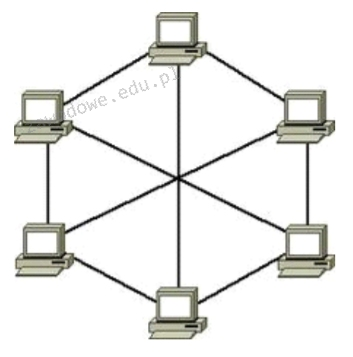
Jaki rodzaj fizycznej topologii w sieciach komputerowych jest pokazany na ilustracji?

Ilustracja do pytania
A. Magistrali
B. Podwójnego pierścienia
C. Siatki
D. Gwiazdy
Wybór innej topologii niż siatka wynika często z niewłaściwego zrozumienia cech i zastosowań różnych konfiguracji sieciowych. Topologia magistrali polega na użyciu pojedynczego przewodu do którego dołączane są wszystkie urządzenia sieciowe co jest tanie i proste ale zwiększa ryzyko awarii całej sieci gdyż uszkodzenie magistrali przerywa komunikację. Jest to podejście stosowane głównie w przeszłości w prostych sieciach lokalnych nieodpowiednie dla nowoczesnych systemów wymagających niezawodności. Topologia podwójnego pierścienia z kolei oferuje alternatywne ścieżki transmisji danych ale jest mniej elastyczna niż siatka i bardziej złożona w utrzymaniu gdyż wymaga specjalistycznego sprzętu do zarządzania i regeneracji trasy. Gwiazda natomiast koncentruje wszystkie połączenia w jednym punkcie centralnym co ułatwia zarządzanie i diagnozowanie problemów ale staje się wąskim gardłem sieci i pojedynczym punktem awarii. W przypadku awarii centralnego węzła cała sieć przestaje działać co nie jest akceptowalne w środowiskach o krytycznym znaczeniu. Zrozumienie tych ograniczeń pomaga unikać błędów w projektowaniu i wdrażaniu sieci oraz wybieraniu odpowiednich topologii do specyficznych potrzeb operacyjnych i skalowalności sieci. Właściwa analiza wymagań może zapobiec potencjalnym problemom i zwiększyć efektywność sieci.

Pytanie 15

Który typ drukarki powinien być wykorzystany w dziale sprzedaży hurtowni materiałów budowlanych do tworzenia faktur na papierze samokopiującym, aby uzyskać kopie wydruku?

A. Atramentowa
B. Igłowa
C. Sublimacyjna
D. Laserowa
Drukarka igłowa to najlepszy wybór do drukowania faktur na papierze samokopiującym, ponieważ wykorzystuje mechanizm, który pozwala na jednoczesne drukowanie na kilku warstwach papieru. Dzięki zastosowaniu taśmy barwiącej i igieł, drukarka igłowa wytwarza wyraźne wcięcia, co umożliwia przeniesienie obrazu na kolejne kopie. W praktyce, takie rozwiązanie jest powszechnie stosowane w działach sprzedaży, gdzie konieczne jest generowanie wielu egzemplarzy dokumentów, np. faktur dla klientów, które są potrzebne zarówno dla sprzedawcy, jak i dla nabywcy. Standardy branżowe zalecają użycie drukarek igłowych w sytuacjach wymagających ciągłego druku dokumentów, co czyni je niezawodnym wyborem w hurtowniach materiałów budowlanych. Przykładem zastosowania jest sytuacja, w której potrzebne są kopie dla księgowości oraz klienta, co pozwala na uniknięcie problemów z archiwizowaniem danych oraz kontroli finansowej.

Pytanie 16

W systemie Linux narzędzie iptables jest wykorzystywane do

A. ustawiania zapory sieciowej
B. konfigurowania karty sieciowej
C. zarządzania serwerem pocztowym
D. konfigurowania zdalnego dostępu do serwera
Iptables to narzędzie w systemie Linux, które służy do konfiguracji zapory sieciowej, co jest kluczowym elementem zabezpieczeń sieciowych. Dzięki iptables administratorzy mogą kontrolować ruch sieciowy na podstawie reguł, które definiują, jakie pakiety powinny być akceptowane, a które odrzucane. Przykładowo, można zablokować ruch z określonego adresu IP, co jest szczególnie przydatne w przypadku prób ataku z zewnątrz. W praktyce, iptables może być używany do tworzenia złożonych reguł, które pozwalają na filtrowanie ruchu w zależności od protokołu (np. TCP, UDP), portu oraz adresu źródłowego i docelowego. Dobre praktyki branżowe zalecają regularne przeglądanie i aktualizowanie reguł zapory, aby dostosować je do zmieniających się potrzeb bezpieczeństwa. Ponadto, iptables jest często używany w połączeniu z innymi narzędziami bezpieczeństwa, takimi jak fail2ban, aby automatycznie reagować na podejrzane aktywności. Zrozumienie i umiejętność konfiguracji iptables jest istotna w każdej organizacji dbającej o bezpieczeństwo swojej infrastruktury IT.

Pytanie 17

W systemie Windows mechanizm ostrzegający przed uruchamianiem nieznanych aplikacji oraz plików pobranych z Internetu funkcjonuje dzięki

A. Windows Ink
B. zaporze systemu Windows
C. Windows SmartScreen
D. Windows Update
Wybór odpowiedzi związanych z Windows Ink, Windows Update oraz zaporą systemu Windows wskazuje na pewne nieporozumienia dotyczące ich funkcji i roli w systemie Windows. Windows Ink jest narzędziem, które pozwala na korzystanie z rysików i piór, umożliwiając tworzenie notatek oraz szkiców, ale nie ma związku z ochroną przed niebezpiecznymi plikami. Z kolei Windows Update jest odpowiedzialny za aktualizację systemu operacyjnego i aplikacji, co jest istotne dla zapewnienia bezpieczeństwa poprzez poprawki, lecz sam w sobie nie ostrzega przed uruchamianiem nieznanych aplikacji. Ważne jest, aby zrozumieć, że aktualizacje mają na celu poprawę bezpieczeństwa, ale nie są dedykowane do oceny ryzyka związanego z poszczególnymi aplikacjami. Natomiast zapora systemu Windows (Windows Firewall) działa na zasadzie monitorowania i kontrolowania ruchu sieciowego, co może zapobiegać nieautoryzowanemu dostępowi z zewnątrz, ale nie jest zaprojektowana do analizy plików pobranych z Internetu i ich potencjalnego zagrożenia dla systemu. Te funkcjonalności są ważne w kontekście bezpieczeństwa systemu, ale nie spełniają roli, jaką pełni Windows SmartScreen. Dlatego kluczowe jest zrozumienie, że różne komponenty systemu pełnią różne funkcje, a ich niewłaściwa interpretacja może prowadzić do fałszywych wniosków dotyczących tego, jak zapewnić bezpieczeństwo użytkownika.

Pytanie 18

Jaką wartość ma największa liczba 16-bitowa?

A. 32767
B. 65536
C. -32767
D. 65535
Wybór liczb 65536, 32767 lub -32767 jako największej liczby 16-bitowej wskazuje na nieporozumienie dotyczące sposobu, w jaki liczby są reprezentowane w systemach binarnych. 65536 jest jedną z typowych pułapek, w które wpadają osoby, które myślą, że 16-bitowy system może obejmować wszystkie liczby w zakresie od 0 do 65536. W rzeczywistości jednak, w 16-bitowym systemie reprezentacyjnym, posługujemy się 0 do 65535, co pokazuje, że maksymalna wartość jest o jeden niższa niż liczba wszystkich możliwych kombinacji. Liczba 32767 jest połową maksymalnej wartości i dotyczy systemu liczb całkowitych ze znakiem, gdzie zakres wynosi od -32768 do 32767. Z kolei -32767 jest liczbą ujemną, co jest również błędne w kontekście pytania o maksymalną wartość dla 16-bitowego systemu bez znaku. Pojawiające się błędne odpowiedzi często wynikają z nieznajomości zasad reprezentacji liczb w systemach komputerowych oraz z braku zrozumienia różnicy między liczbami ze znakiem a bez znaku. Zrozumienie standardów reprezentacji danych oraz ich ograniczeń jest kluczowe dla programistów i inżynierów oprogramowania, aby prawidłowo projektować aplikacje, które muszą operować na liczbach oraz unikać błędów związanych z przepełnieniem buforów.

Pytanie 19

Po podłączeniu działającej klawiatury do jednego z portów USB nie ma możliwości wybrania awaryjnego trybu uruchamiania systemu Windows. Mimo to klawiatura działa prawidłowo po uruchomieniu systemu w standardowym trybie. Co to sugeruje?

A. uszkodzony kontroler klawiatury
B. nieprawidłowe ustawienia BOIS-u
C. wadliwe porty USB
D. uszkodzony zasilacz
Niepoprawne ustawienia BIOS-u mogą prowadzić do problemów z rozpoznawaniem urządzeń peryferyjnych, takich jak klawiatury, w trakcie uruchamiania systemu. W przypadku awaryjnego trybu uruchamiania, system potrzebuje odpowiednich ustawień, aby poprawnie zainicjować urządzenia. Użytkownicy mogą sprawdzić ustawienia BIOS-u, aby upewnić się, że opcja pozwalająca na użycie USB jest włączona, a także że klawiatura jest poprawnie zidentyfikowana jako urządzenie startowe. Przykładowo, w BIOS-ie można znaleźć opcje takie jak 'USB Legacy Support', które powinny być aktywowane, aby umożliwić działanie klawiatury w trybie awaryjnym. Dobrą praktyką jest również aktualizacja BIOS-u do najnowszej wersji, co często rozwiązuje problemy kompatybilności z nowoczesnymi urządzeniami. Ponadto, warto zrozumieć, że wiele systemów operacyjnych wymaga odpowiednich ustawień w BIOS-ie, aby zainicjować urządzenia USB podczas uruchamiania, co może być kluczowe dla rozwiązywania problemów podczas bootowania.

Pytanie 20

Które z urządzeń używanych w sieci komputerowej NIE WPŁYWA na liczbę domen kolizyjnych?

A. Switch
B. Hub
C. Server
D. Router
Zrozumienie ról różnych urządzeń w sieci komputerowej jest kluczowe dla prawidłowego zarządzania ruchem danych. Ruter, jako urządzenie sieciowe, działa na poziomie warstwy sieci w modelu OSI i jest odpowiedzialny za przesyłanie pakietów między różnymi sieciami oraz zarządzanie ich trasowaniem. Przełącznik, z kolei, działa na poziomie warstwy łącza danych i może segmentować sieć na różne domeny kolizyjne, co pozwala na równoległe przesyłanie danych bez ryzyka kolizji. Koncentrator, będący urządzeniem działającym na poziomie fizycznym, przekazuje sygnały do wszystkich portów, co skutkuje tym, że wszystkie urządzenia podłączone do koncentratora należą do tej samej domeny kolizyjnej. W związku z tym, zarówno ruter, jak i przełącznik mają wpływ na liczbę domen kolizyjnych w sieci, co powoduje, że ich wybór i zastosowanie są istotne w kontekście projektowania efektywnych architektur sieciowych. Typowym błędem myślowym jest mylenie funkcji serwera z funkcjami urządzeń, które zarządzają ruchem. Serwer nie zmienia liczby domen kolizyjnych, ponieważ jego rola ogranicza się do udostępniania zasobów. Właściwe zrozumienie tych ról i ich zastosowanie w praktyce jest kluczowe dla optymalizacji działania sieci oraz unikania problemów z wydajnością i dostępnością zasobów.

Pytanie 21

Określ najprawdopodobniejszą przyczynę pojawienia się komunikatu: CMOS checksum error press F1 to continue press DEL to setup podczas uruchamiania systemu

A. Zgubiony plik setup
B. Rozładowana bateria podtrzymująca ustawienia BIOS-u
C. Uszkodzona karta graficzna
D. Skasowana zawartość pamięci CMOS
Komunikat CMOS checksum error oznacza, że przy starcie systemu BIOS wykrył problem z danymi przechowywanymi w pamięci CMOS, która jest odpowiedzialna za przechowywanie ustawień konfiguracyjnych systemu. Najczęściej w takim przypadku przyczyną jest rozładowana bateria podtrzymująca pamięć CMOS. Bateria ta, zwykle typu CR2032, zapewnia zasilanie dla pamięci, gdy komputer jest wyłączony. Gdy bateria jest rozładowana, ustawienia BIOS-u mogą zostać utracone, co prowadzi do błędów, takich jak CMOS checksum error. Aby rozwiązać ten problem, należy wymienić baterię na nową, co jest prostą procedurą, dostępną dla większości użytkowników. Dobrą praktyką jest również regularne sprawdzanie stanu baterii, aby zapobiegać podobnym sytuacjom w przyszłości. W przypadku, gdy użytkownik napotyka ten problem, powinien wykonać kopię zapasową ważnych danych oraz ponownie skonfigurować ustawienia BIOS-u po wymianie baterii, aby upewnić się, że wszystkie preferencje są prawidłowo ustawione. Podążanie tymi krokami pozwala na uniknięcie przyszłych problemów z uruchamianiem systemu oraz utratą ustawień.

Pytanie 22

W systemie binarnym liczba szesnastkowa 29A będzie przedstawiona jako:

A. 1001011010
B. 1010011010
C. 1010010110
D. 1000011010
Liczba szesnastkowa 29A składa się z dwóch części: cyfry '2', cyfry '9' oraz cyfry 'A', która w systemie dziesiętnym odpowiada wartości 10. Aby przekształcić tę liczbę na system binarny, należy każdą z jej cyfr zamienić na odpowiednią reprezentację binarną, przy czym każda cyfra szesnastkowa jest przedstawiana za pomocą 4 bitów. Cyfra '2' w systemie binarnym to 0010, cyfra '9' to 1001, a cyfra 'A' to 1010. Łącząc te trzy wartości, otrzymujemy 0010 1001 1010. Dla uproszczenia, można usunąć wiodące zera, co daje wynik 1010011010. Taki proces konwersji jest standardowo stosowany w programowaniu i inżynierii komputerowej, szczególnie w kontekście przetwarzania danych, programowania niskopoziomowego oraz w systemach wbudowanych, gdzie binarna reprezentacja danych jest kluczowa do efektywnego działania algorytmów oraz zarządzania pamięcią.

Pytanie 23

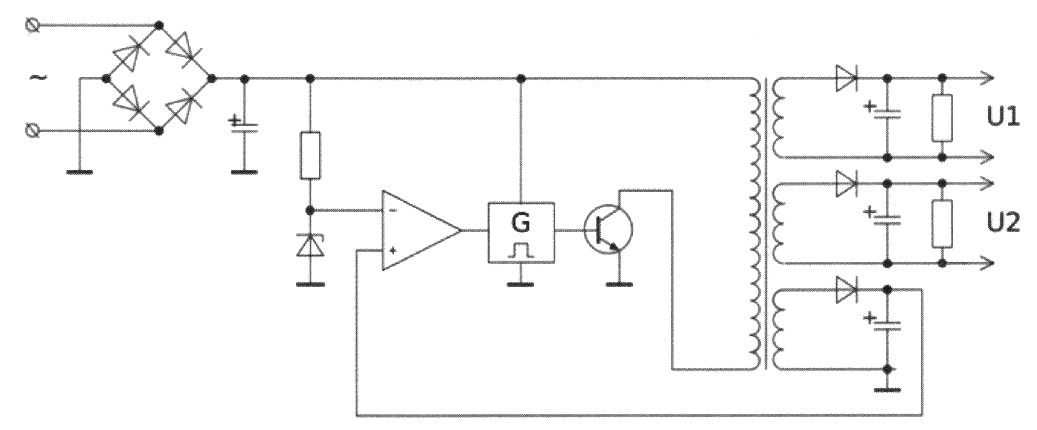
Na rysunku zobrazowano schemat

Ilustracja do pytania
A. przetwornika DAC
B. zasilacza impulsowego
C. karty graficznej
D. przełącznika kopułkowego
Zasilacz impulsowy to urządzenie elektroniczne, które przekształca energię elektryczną w sposób wydajny z jednego napięcia na inne, dzięki czemu jest powszechnie stosowane w różnych urządzeniach elektronicznych i komputerowych. Kluczową cechą zasilacza impulsowego jest wykorzystanie przetwornika AC-DC do konwersji napięcia przemiennego na stałe oraz zastosowanie technologii impulsowej, co pozwala na zmniejszenie strat energii i poprawę wydajności. W schemacie zasilacza impulsowego można zauważyć obecność mostka prostowniczego, który przekształca napięcie zmienne w stałe, oraz układu kluczującego, który kontroluje przepływ energii za pomocą elementów takich jak tranzystory i diody. Wysoka częstotliwość przełączania pozwala zredukować rozmiary transformatora oraz kondensatorów filtrujących. Zasilacze impulsowe są wykorzystywane w komputerach, telewizorach oraz innych urządzeniach elektronicznych, gdzie wymagana jest stabilność i efektywność energetyczna. Ich zastosowanie zgodne jest z normami IEC i EN, które zapewniają bezpieczeństwo i niezawodność urządzeń zasilających.

Pytanie 24

Obecnie pamięci podręczne drugiego poziomu procesora (ang. "L-2 cache") są zbudowane z układów pamięci

A. EEPROM
B. ROM
C. SRAM
D. DRAM
Odpowiedź SRAM (Static Random-Access Memory) jest poprawna, ponieważ pamięci podręczne drugiego poziomu (L2) w nowoczesnych procesorach korzystają z tej technologii. SRAM charakteryzuje się szybką dostępnością oraz brakiem potrzeby odświeżania, co czyni ją idealnym wyborem dla pamięci cache, gdzie kluczowe są niskie opóźnienia i wysokie prędkości. Przykładem zastosowania SRAM w praktyce jest jego wykorzystanie w układach CPU, gdzie pamięć L2 przechowuje często używane dane i instrukcje, co znacząco przyspiesza operacje procesora. W przeciwieństwie do DRAM, która jest wolniejsza i wymaga odświeżania, SRAM zapewnia nieprzerwaną dostępność informacji, co wspiera efektywność obliczeń. Dobre praktyki inżynieryjne w projektowaniu układów scalonych preferują SRAM do implementacji pamięci cache ze względu na jej wyższe parametry wydajnościowe. Warto również wspomnieć, że rozwój technologii SRAM dąży do miniaturyzacji i zwiększenia gęstości, co wpływa na ogólną wydajność systemów obliczeniowych.

Pytanie 25

Jaki rodzaj portu może być wykorzystany do podłączenia zewnętrznego dysku do laptopa?

A. USB
B. AGP
C. LPT
D. DMA
Odpowiedź USB jest prawidłowa, ponieważ port USB (Universal Serial Bus) jest standardem szeroko stosowanym do podłączania różnych urządzeń peryferyjnych, w tym dysków zewnętrznych, do komputerów i laptopów. Porty USB pozwalają na szybkie przesyłanie danych oraz zasilanie podłączonych urządzeń, co czyni je niezwykle praktycznymi w codziennym użytkowaniu. Standardy USB, takie jak USB 3.0 i USB 3.1, oferują prędkości transferu danych odpowiednio do 5 Gbps oraz 10 Gbps, co umożliwia efektywne przenoszenie dużych plików, na przykład filmów czy baz danych. Ponadto, porty USB są uniwersalne i obsługują wiele różnych urządzeń, co sprawia, że są one preferowanym wyborem dla użytkowników poszukujących łatwego i niezawodnego sposobu na podłączenie dysków zewnętrznych. Przykładem zastosowania portu USB może być podłączenie przenośnego dysku twardego do laptopa w celu wykonania kopii zapasowej danych lub przeniesienia plików między urządzeniami, co jest szczególnie ważne w kontekście bezpieczeństwa danych w pracy oraz w życiu prywatnym.

Pytanie 26

Na podstawie wskazanego cennika oblicz, jaki będzie łączny koszt brutto jednego podwójnego natynkowego gniazda abonenckiego w wersji dwumodułowej?

Lp.Nazwaj.m.Cena jednostkowa brutto
1.Puszka natynkowa 45x45mm dwumodułowaszt.4,00 zł
2.Ramka + suport 45x45mm dwumodułowaszt.4,00 zł
3.Adapter 22,5x45mm do modułu keystoneszt.3,00 zł
4.Moduł keystone RJ45 kategorii 5eszt.7,00 zł
A. 32,00 zł
B. 28,00 zł
C. 18,00 zł
D. 25,00 zł
Odpowiedź 28,00 zł jest jak najbardziej trafna. Koszt jednego dwumodułowego podwójnego gniazda abonenckiego składa się z kilku części, które musimy zliczyć. Z cennika wynika, że potrzebujemy puszki natynkowej 45x45mm oraz ramki z supportem w tych samych wymiarach. Każda z tych części kosztuje 4,00 zł, więc już mamy 8,00 zł. Następnie dochodzą dwa moduły keystone RJ45 kategorii 5e, które kosztują po 7,00 zł za sztukę, czyli razem 14,00 zł. Dodatkowo, nie możemy zapomnieć o dwóch adapterach 22,5x45mm, które są po 3,00 zł, co daje kolejne 6,00 zł. Łącznie to wszystko daje nam 28,00 zł. W praktyce, przy takich instalacjach warto pamiętać o normach branżowych, jak ANSI/TIA-568, które gwarantują, że wszystko działa jak należy. Wiadomo, w sieciach ważne jest, by dobrać odpowiednie komponenty, żeby to miało ręce i nogi.

Pytanie 27

Komputer jest połączony z siecią Internetową i nie posiada zainstalowanego oprogramowania antywirusowego. Jak można sprawdzić, czy ten komputer jest zainfekowany wirusem, nie wchodząc w ustawienia systemowe?

A. uruchomienie programu chkdsk
B. skorzystanie ze skanera on-line
C. zainstalowanie skanera pamięci
D. aktywowanie zapory sieciowej
Skanowanie komputera za pomocą skanera online to naprawdę fajny sposób na sprawdzenie, czy nie mamy do czynienia z jakimś wirusem. Te skanery działają przez przeglądarkę, więc nie musimy nic instalować. Analizują pliki i procesy, używając baz danych wirusów, co pozwala szybko zidentyfikować ewentualne zagrożenia. Dobrym przykładem jest VirusTotal – można tam przesłać pliki lub linki, a narzędzie powie nam, czy coś jest nie tak. Moim zdaniem, korzystanie ze skanera online to świetny wybór, zwłaszcza gdy nie mamy zainstalowanego programu antywirusowego. Takie narzędzia pomagają też, gdy podejrzewamy, że nasz komputer może być zarażony jakimś złośliwym oprogramowaniem.

Pytanie 28

Podczas instalacji systemu operacyjnego Linux należy wybrać odpowiedni typ systemu plików

A. FAT32
B. NTFS 5
C. ReiserFS
D. NTFS 4
Wybór systemu plików jest kluczowy przy instalacji systemu operacyjnego Linux, a odpowiedzi takie jak FAT32, NTFS 4 oraz NTFS 5 są nieodpowiednie w kontekście używania tego systemu operacyjnego. FAT32, choć szeroko stosowany w systemach Windows oraz urządzeniach przenośnych, nie obsługuje plików większych niż 4 GB, co stawia go w niekorzystnej pozycji, gdy w dzisiejszych czasach potrzeba przechowywania dużych plików jest powszechna. NTFS, będący systemem plików opracowanym przez Microsoft, jest zoptymalizowany dla systemów Windows i nie zapewnia pełnej kompatybilności oraz wsparcia dla funkcji specyficznych dla Linuxa. Choć NTFS 4 i NTFS 5 mogą być technicznie dostępne na platformie Linux, ich użycie jest ograniczone i często wiąże się z problemami z danymi oraz wydajnością. W praktyce, użytkownicy mogą napotkać trudności związane z dostępem do plików lub ich integracją z aplikacjami w Linuxie. Takie podejście może prowadzić do nieefektywnego zarządzania danymi oraz zwiększonego ryzyka utraty informacji, co w dłuższej perspektywie jest niekorzystne. Dobry wybór systemu plików na Linuxa, takiego jak ReiserFS, wpływa na stabilność, szybkość i niezawodność systemu operacyjnego, co jest niezbędne dla wydajnego działania aplikacji i serwerów.

Pytanie 29

Jakie są wartości zakresu częstotliwości oraz maksymalnej prędkości przesyłu danych w standardzie 802.11g WiFi?

A. 2,4 GHz 54 Mbps
B. 5 GHz 300 Mbps
C. 2,4 GHz 300 Mbps
D. 5 GHz 54 Mbps
Wybór odpowiedzi, która wskazuje pasmo 5 GHz, jest błędny, ponieważ standard 802.11g nigdy nie działa w tym zakresie częstotliwości. Pasmo 5 GHz jest wykorzystywane przez inne standardy, takie jak 802.11a oraz 802.11n, które oferują wyższe prędkości transmisji, ale nie są zgodne z 802.11g. Dodatkowo, odpowiedzi sugerujące maksymalne prędkości 300 Mbps są mylące, ponieważ takich szybkości nie osiąga się w kontekście 802.11g. W rzeczywistości, maksymalna prędkość transmisji dla tego standardu to 54 Mbps, co jest w znacznym stopniu ograniczone przez warunki środowiskowe, takie jak zakłócenia radiowe oraz przeszkody w postaci ścian czy mebli. Często zdarza się, że użytkownicy mylą różne standardy Wi-Fi, co prowadzi do nieporozumień dotyczących ich wydajności oraz zastosowań. Warto również zauważyć, że standard 802.11g jest zgodny z 802.11b, co oznacza, że urządzenia obsługujące starszy standard mogą działać w tej samej sieci, ale z ograniczoną prędkością. Zrozumienie różnic między tymi standardami jest kluczowe dla efektywnego zarządzania sieciami bezprzewodowymi oraz optymalizacji ich wydajności w codziennym użytkowaniu.

Pytanie 30

Wskaź rysunek ilustrujący symbol bramki logicznej NOT?

Ilustracja do pytania
A. Rys. B
B. Rys. D
C. Rys. C
D. Rys. A
Symbol bramki logicznej NOT to trójkąt zakończony małym kółkiem na końcu. Jest to prosty i jednoelementowy symbol, który oznacza negację logiczną. Działa na jednym wejściu i zwraca przeciwną wartość logiczną na wyjściu; jeśli na wejściu jest 1 to na wyjściu otrzymujemy 0 i odwrotnie. W zastosowaniach praktycznych bramki NOT są powszechnie używane w układach cyfrowych do implementacji logiki negującej. Mogą być stosowane w konstrukcji bardziej złożonych funkcji logicznych, takich jak kombinacje z bramkami AND, OR i XOR. Bramki NOT są również wykorzystywane w technologii CMOS, gdzie niskie zużycie energii jest kluczowe. W standardach branżowych, takich jak TTL czy CMOS, bramki NOT są często symbolizowane jako inwertery. W systemach komputerowych i elektronicznych funkcja inwersji umożliwia przetwarzanie danych w bardziej złożony sposób, co jest niezbędne w algorytmach procesowania sygnałów i układach arytmetycznych. Inwertery są kluczowym elementem w projektowaniu układów sekwencyjnych i kombinacyjnych, gdzie wymagane jest odwracanie sygnałów elektrycznych w celu uzyskania odpowiednich stanów logicznych.

Pytanie 31

Symbol graficzny przedstawiony na ilustracji oznacza złącze

Ilustracja do pytania
A. FIRE WIRE
B. DVI
C. COM
D. HDMI
Symbol przedstawiony na rysunku to oznaczenie złącza FireWire znanego również jako IEEE 1394 Interfejs FireWire jest używany do przesyłania danych między urządzeniami elektronicznymi najczęściej w kontekście urządzeń multimedialnych takich jak kamery cyfrowe i zewnętrzne dyski twarde FireWire charakteryzuje się wysoką przepustowością i szybkością transmisji danych co czyni go idealnym do przesyłania dużych plików multimedialnych w czasie rzeczywistym Standard IEEE 1394 umożliwia podłączenie wielu urządzeń do jednego kontrolera co ułatwia tworzenie rozbudowanych systemów multimedialnych bez potrzeby stosowania skomplikowanych ustawień Dzięki szerokiej zgodności z wieloma systemami operacyjnymi FireWire jest ceniony w branżach kreatywnych takich jak produkcja filmowa i dźwiękowa choć w ostatnich latach jego popularność nieco zmalała z powodu wzrostu zastosowań USB i Thunderbolt Mimo to zrozumienie jego użycia jest kluczowe dla profesjonalistów zajmujących się archiwizacją cyfrową i edycją multimediów szczególnie w kontekście starszych urządzeń które nadal wykorzystują ten standard

Pytanie 32

Jaką usługę należy aktywować w sieci, aby stacja robocza mogła automatycznie uzyskać adres IP?

A. DNS
B. WINS
C. PROXY
D. DHCP
Usługa DHCP (Dynamic Host Configuration Protocol) jest kluczowym elementem zarządzania adresami IP w sieciach komputerowych. Jej głównym zadaniem jest automatyczne przydzielanie adresów IP oraz innych istotnych informacji konfiguracyjnych, takich jak maska podsieci, brama domyślna czy serwery DNS. Dzięki DHCP, administratorzy sieci mogą łatwo zarządzać dużą liczbą urządzeń, eliminując potrzebę ręcznego konfigurowania każdego z nich. Przykładowo, w biurze z setkami komputerów, DHCP pozwala na dynamiczne przydzielanie adresów IP, co znacznie upraszcza proces administracji. Dodatkowo, usługa ta może być skonfigurowana tak, aby przydzielać te same adresy dla tych samych urządzeń, co wspiera stabilność i przewidywalność w zarządzaniu siecią. Zastosowanie DHCP jest zgodne z najlepszymi praktykami branżowymi, które rekomendują automatyzację w celu minimalizacji błędów ludzkich oraz zwiększenia efektywności zarządzania zasobami sieciowymi.

Pytanie 33

Do kategorii oprogramowania określanego jako malware (z ang. malicious software) nie zalicza się oprogramowanie typu:

A. scumware
B. exploit
C. computer aided manufacturing
D. keylogger
Wszystkie pozostałe odpowiedzi dotyczą różnych rodzajów malware, które mają na celu szkodzenie lub nieautoryzowane wykorzystanie systemów komputerowych. Exploit to technika wykorzystywana przez cyberprzestępców do atakowania luk w oprogramowaniu, co może prowadzić do nieautoryzowanego dostępu lub kradzieży danych. W kontekście bezpieczeństwa, exploit jest narzędziem, które może być używane w ramach ataków, aby zyskać kontrolę nad systemem. Keylogger to rodzaj malware, który rejestruje wprowadzone dane, takie jak hasła czy inne wrażliwe informacje. To z kolei stawia użytkowników w niebezpieczeństwie, gdyż ich dane mogą być wykorzystywane przez oszustów. Scumware to kategoria oprogramowania, która wyświetla niechciane reklamy lub zbiera informacje o użytkownikach bez ich zgody. Wszelkie te formy malware są skoncentrowane na szkodzeniu użytkownikom, co kontrastuje z funkcjonalnością oprogramowania CAM, które ma na celu wspieranie i ulepszanie procesów produkcyjnych. Zrozumienie różnic między tymi typami oprogramowania jest kluczowe dla efektywnego zarządzania bezpieczeństwem w organizacjach oraz dla ochrony danych osobowych i firmowych.

Pytanie 34

Który z podanych elementów jest częścią mechanizmu drukarki igłowej?

A. Traktor
B. Soczewka
C. Filtr ozonowy
D. Lustro
Traktor w kontekście drukarki igłowej to mechanizm, który odpowiada za przesuwanie papieru podczas procesu drukowania. Jest to istotny element, ponieważ umożliwia precyzyjne i powtarzalne umieszczanie wydruku w odpowiednim miejscu na arkuszu. Traktory w drukarkach igłowych działają na zasadzie zębatek lub pasów, które prowadzą papier do głowicy drukującej w kontrolowany sposób. Dzięki temu możliwe jest uzyskanie wysokiej jakości druku, co jest szczególnie ważne w zastosowaniach biurowych i przemysłowych, gdzie potrzeba dużej wydajności i niezawodności. Standardy branżowe, takie jak ISO/IEC 24700, definiują wymagania dotyczące drukarek, a ich mechanizmy, w tym traktory, muszą spełniać te normy, aby zapewnić długotrwałe i efektywne działanie. W praktyce, stosowanie traktorów w drukarkach igłowych przekłada się na mniej błędów w przesuwie papieru oraz mniejsze ryzyko zacięć, co podnosi ogólną jakość druku.

Pytanie 35

Na początku procesu uruchamiania sprzętowego komputera, wykonywany jest test

A. BIOS
B. MBR
C. POST
D. DOS
Wybór BIOS jako odpowiedzi może prowadzić do nieporozumień dotyczących roli tego systemu w procesie rozruchu. BIOS (Basic Input/Output System) jest oprogramowaniem niskiego poziomu, które zarządza komunikacją pomiędzy systemem operacyjnym a sprzętem, ale nie jest odpowiedzialny za wykonywanie testów sprzętowych. BIOS jest aktywowany po zakończeniu testu POST, co oznacza, że jego rola w uruchamianiu komputera jest wtórna wobec POST. W przypadku odpowiedzi DOS, która odnosi się do systemu operacyjnego, użytkownicy mogą mylnie sądzić, że to on jest pierwszym elementem procesu uruchamiania, co jest nieprawidłowe, ponieważ DOS wymaga, aby BIOS i POST zakończyły swoje operacje przed jego załadowaniem. Odpowiedź MBR (Master Boot Record) jest również niewłaściwa, ponieważ MBR jest odpowiedzialny za inicjowanie ładowania systemu operacyjnego, ale dopiero po zakończeniu POST. Te mylne koncepcje mogą wynikać z braku zrozumienia kolejności procesów uruchamiania oraz różnicy między oprogramowaniem sprzętowym a systemem operacyjnym. Kluczowe jest zrozumienie, że POST jest pierwszym krokiem w procesie rozruchu, a jego rola polega na zapewnieniu, że system jest gotowy do załadowania oprogramowania.

Pytanie 36

Jaka jest maksymalna ilość pamięci RAM w GB, do której może uzyskać dostęp 32-bitowa wersja systemu Windows?

A. 12GB
B. 4GB
C. 8GB
D. 2GB
32-bitowe wersje systemów operacyjnych, takich jak Windows, mają ograniczenia wynikające z architektury procesora. W przypadku 32-bitowego systemu maksymalna ilość adresowalnej pamięci RAM wynosi 4GB. Jednakże, ze względu na zarezerwowane przestrzenie adresowe dla systemu operacyjnego oraz sterowników, w praktyce użytkownicy mogą uzyskać dostęp do około 3.2GB do 3.5GB pamięci. Ograniczenie to wynika z faktu, że część przestrzeni adresowej jest wykorzystywana do zarządzania innymi zasobami systemowymi. W sytuacjach, gdy aplikacje wymagają więcej pamięci, korzysta się z systemów 64-bitowych, które mogą obsługiwać znacznie większe ilości RAM, co jest kluczowe w zastosowaniach wymagających intensywnej obróbki danych, takich jak wirtualizacja, edycja wideo czy zaawansowane obliczenia naukowe. W związku z rosnącymi wymaganiami oprogramowania, przejście na architekturę 64-bitową stało się standardem w branży, co pozwala na efektywniejsze wykorzystanie zasobów komputerowych.

Pytanie 37

Wskaź na błędny układ dysku z użyciem tablicy partycji MBR?

A. 2 partycje podstawowe i 1 rozszerzona
B. 3 partycje podstawowe oraz 1 rozszerzona
C. 1 partycja podstawowa oraz 2 rozszerzone
D. 1 partycja podstawowa oraz 1 rozszerzona
Podział dysku zgodnie z tablicą partycji MBR jest ściśle określony przez standardy, które definiują, jak zarządzać przestrzenią dyskową. W przypadku MBR, dozwolone są cztery partycje - mogą to być trzy partycje podstawowe i jedna rozszerzona lub cztery partycje podstawowe. Stwierdzenie, że można mieć jedną partycję podstawową i dwie rozszerzone, wprowadza w błąd i narusza zasady działania MBR. Partycja rozszerzona jest szczególnym rodzajem partycji, która ma na celu obejście ograniczenia liczby partycji podstawowych i może zawierać partycje logiczne. Posiadając jedną partycję podstawową, można utworzyć jedną partycję rozszerzoną, w której można umieścić wiele partycji logicznych. Argumentacja, że można mieć więcej niż jedną partycję rozszerzoną, wypływa z nieporozumienia dotyczącego struktury MBR i jej zasad działania. W praktyce, ze względu na rozwój technologii i wzrost zapotrzebowania na przestrzeń dyskową, obecnie preferowane jest korzystanie z GPT, które obsługuje dyski o pojemności przekraczającej 2 TB i umożliwia tworzenie znacznie większej liczby partycji. Dlatego ważne jest, aby zrozumieć te różnice i ograniczenia w kontekście aktualnych praktyk w zarządzaniu pamięcią masową.

Pytanie 38

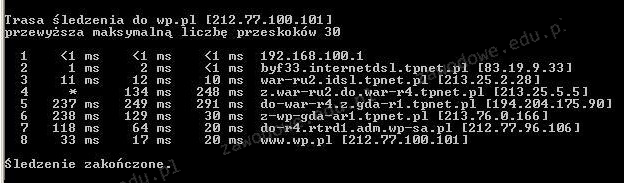
Jaki wynik działania którego z poleceń w systemie Windows jest zaprezentowany na rysunku?

Ilustracja do pytania
A. traceroute www.wp.pl
B. tracert www.wp.pl
C. netstat www.wp.pl
D. ping www.wp.pl
Polecenie ping jest narzędziem używanym do sprawdzania dostępności hosta w sieci i mierzenia czasu odpowiedzi, ale nie pokazuje trasy pakietów. Służy głównie do diagnozowania, czy host jest osiągalny i jaki jest czas podróży pakietu w jedną stronę. Chociaż jest to użyteczne do weryfikacji łączności, nie dostarcza informacji o każdym kroku trasy sieciowej, co jest kluczowe w diagnostyce problemów z routingiem. Netstat to polecenie używane do wyświetlania statystyk protokołów sieciowych oraz tabeli routingu w systemie operacyjnym, ale nie ma funkcjonalności śledzenia pojedynczych tras pakietów. Jest przydatne do monitorowania aktywnych połączeń sieciowych i zrozumienia portów używanych przez aplikacje, ale nie do zobrazowania pełnej trasy pakietu. Traceroute to polecenie podobne do tracert w systemach Unix/Linux, ale nie jest poprawną odpowiedzią w kontekście systemu Windows, który używa specyficznie tracert. Wybór traceroute wskazuje na brak znajomości różnic między platformami, co jest częstym błędem w środowisku mieszanym. Zrozumienie tych narzędzi jest kluczowe dla poprawnej diagnostyki i zarządzania siecią, a także dla efektywnego rozwiązywania problemów z dostępnością i wydajnością sieci. Ważne jest, aby pamiętać, że różne narzędzia mogą mieć podobne funkcje, ale ich wyniki i użyteczność mogą się różnić w zależności od kontekstu i systemu operacyjnego, na którym są używane. Poprawne zastosowanie tych narzędzi jest podstawowym elementem w pracy każdego specjalisty ds. sieci, a zrozumienie tych różnic jest kluczem do efektywnego rozwiązywania problemów i zarządzania infrastrukturą sieciową w różnych środowiskach IT.

Pytanie 39

W systemie Windows do instalacji aktualizacji oraz przywracania sterowników urządzeń należy użyć przystawki

A. devmgmt.msc
B. fsmgmt.msc
C. certmgr.msc
D. wmimgmt.msc
W systemie Windows jest cała masa przystawek, które służą do zarządzania różnymi elementami systemu, ale tylko nieliczne mają cokolwiek wspólnego z obsługą sterowników czy instalacją aktualizacji dla urządzeń. Częstym błędem jest myślenie, że certmgr.msc, czyli Menedżer certyfikatów, ma coś wspólnego z obsługą sprzętu czy sterowników, podczas gdy w rzeczywistości jego głównym zadaniem jest zarządzanie certyfikatami cyfrowymi na komputerze. To raczej temat związany z bezpieczeństwem, podpisami cyfrowymi czy autoryzacją niż ze sprzętem. Z kolei fsmgmt.msc to narzędzie do zarządzania udziałami sieciowymi i otwartymi sesjami na danym komputerze – czyli obsługuje udziały, foldery udostępnione i sesje plikowe, a nie urządzenia fizyczne czy ich sterowniki. Tak samo wmimgmt.msc, czyli Windows Management Instrumentation (WMI) Control, służy raczej do zarządzania usługą WMI, monitorowania i kontroli zdalnej, ale nie pozwala na aktualizację lub przywracanie sterowników urządzeń. Moim zdaniem często myli się te przystawki, bo wszystkie mają podobne nazwy kończące się na .msc, a każda dotyczy nieco innego obszaru systemu. Dobra praktyka to nauczyć się ich pełnego rozwinięcia i przeznaczenia, żeby później nie szukać niepotrzebnie rozwiązania tam, gdzie go nie będzie. Jeżeli zależy nam na efektywnym zarządzaniu sprzętem, to tylko devmgmt.msc daje pełną kontrolę nad sterownikami i urządzeniami fizycznymi. Pozostałe przystawki mogą być przydatne w innych scenariuszach, ale nie rozwiążą problemów ze sterownikami czy aktualizacjami sprzętu. W codziennej pracy technika naprawdę warto odróżniać narzędzia do zarządzania certyfikatami, udziałami czy usługami od tych stricte sprzętowych.

Pytanie 40

Dane przedstawione na ilustracji są rezultatem działania komendy

 1    <10 ms    <10 ms    <10 ms  128.122.198.1
 2    <10 ms    <10 ms    <10 ms  NYUGWA-FDDI-2-0.NYU.NET [128.122.253.65]
 3     10 ms     10 ms    <10 ms  ny-nyc-3-H4/0-T3.nysernet.net [169.130.13.17]
 4     10 ms     10 ms    <10 ms  ny-nyc-9-F1/0.nysernet.net [169.130.10.9]
 5    <10 ms    <10 ms     10 ms  ny-pen-1-H4/1/0-T3.nysernet.net [169.130.1.101]
 6    <10 ms    <10 ms    <10 ms  sl-pen-11-F8/0/0.sprintlink.net [144.228.60.11]
 7    <10 ms     10 ms     10 ms  144.228.180.10
 8     10 ms     20 ms     20 ms  cleveland1-br2.bbnplanet.net [4.0.2.13]
 9     20 ms     30 ms     30 ms  cleveland1-br1.bbnplanet.net [4.0.2.5]
10     40 ms    220 ms    221 ms  chicago1-br1.bbnplanet.net [4.0.2.9]
11    150 ms     70 ms     70 ms  paloalto-br1.bbnplanet.net [4.0.1.1]
12     70 ms     70 ms     70 ms  su-pr1.bbnplanet.net [131.119.0.199]
13     70 ms     71 ms     70 ms  sunet-gateway.stanford.edu [198.31.10.1]
14     70 ms     70 ms     70 ms  Core-gateway.Stanford.EDU [171.64.1.33]
15     70 ms     80 ms     80 ms  www.Stanford.EDU [171.64.14.251]
A. tracert
B. ipconfig
C. ping
D. nslookup
Polecenie ping jest podstawowym narzędziem diagnostycznym służącym do sprawdzania dostępności hosta w sieci oraz mierzenia czasu odpowiedzi. Jednak w przeciwieństwie do tracert nie dostarcza informacji o trasie jaką pakiety pokonują do celu. Ping jest często używany do szybkiego sprawdzenia czy dany host jest osiągalny oraz do oceny jakości połączenia lecz nie pozwala na analizę poszczególnych węzłów sieciowych. Polecenie ipconfig jest narzędziem stosowanym do wyświetlania konfiguracji sieciowej komputera w systemach Windows. Pozwala ono uzyskać informacje o adresie IP masce podsieci i bramie domyślnej co jest przydatne w lokalnej konfiguracji sieci ale nie ma związku z trasowaniem pakietów przez sieć. Natomiast nslookup jest narzędziem służącym do sprawdzania nazw domenowych i ich przypisanych adresów IP co jest przydatne szczególnie przy diagnozowaniu problemów z DNS. Chociaż wszystkie te narzędzia są istotne dla administratorów sieci do różnych celów tracert jest wyjątkowe w kontekście analizy trasy pakietów i identyfikacji problematycznych węzłów w sieci. Zrozumienie różnic między tymi narzędziami pozwala na ich efektywne zastosowanie w praktyce i unikanie błędów diagnostycznych co jest kluczowe w utrzymaniu prawidłowego funkcjonowania sieci komputerowych. Dzięki świadomej nawigacji po dostępnych narzędziach możliwe jest szybkie i precyzyjne identyfikowanie problemów co minimalizuje ryzyko długotrwałych przestojów w sieci oraz zwiększa jej wydajność i niezawodność. Dlatego tak istotne jest aby znać specyfikę każdego narzędzia i umieć je zastosować w odpowiednim kontekście diagnostycznym i administracyjnym.