Wyniki egzaminu

Informacje o egzaminie:
  • Zawód: Technik fotografii i multimediów
  • Kwalifikacja: AUD.05 - Realizacja projektów graficznych i multimedialnych
  • Data rozpoczęcia: 4 lutego 2026 21:37
  • Data zakończenia: 4 lutego 2026 21:51

Egzamin zdany!

Wynik: 29/40 punktów (72,5%)

Wymagane minimum: 20 punktów (50%)

Pochwal się swoim wynikiem!
Szczegółowe wyniki:
Pytanie 1

Uzyskanie efektu przenikania jednej bitmapy w drugą podczas animacji wymaga ustawienia

A. szybkości odtwarzania klatek.
B. edycji kanałów RGB bitmapy.
C. krycia w klatkach kluczowych.
D. odtwarzania animacji w pętli.
Poprawnie – efekt przenikania jednej bitmapy w drugą uzyskuje się przez sterowanie kryciem (opacity) w klatkach kluczowych. W praktyce wygląda to tak, że masz dwie warstwy z bitmapami: pierwsza na początku ma krycie 100%, druga 0%. W kolejnych klatkach kluczowych stopniowo zmniejszasz krycie pierwszej bitmapy i jednocześnie zwiększasz krycie drugiej. Silnik animacji interpoluje te wartości między klatkami kluczowymi, dzięki czemu widz widzi płynne przejście, tzw. crossfade lub dissolve. To jest standardowa technika zarówno w programach do animacji 2D (After Effects, Animate, Krita, Synfig), jak i w montażu wideo (Premiere Pro, DaVinci Resolve), a nawet w prostych edytorach prezentacji. Z mojego doświadczenia, najwygodniej jest pracować właśnie na klatkach kluczowych, bo masz pełną kontrolę nad momentem startu i zakończenia przejścia, długością trwania i krzywą zmiany krycia (np. ease in / ease out). Dobrą praktyką jest też pilnowanie, żeby czas przenikania był dostosowany do tempa całej animacji – za krótkie przejście wygląda jak mignięcie, za długie może nużyć. W animacjach interfejsów (UI/UX) zwykle stosuje się krótkie przejścia 150–300 ms, w filmach i animacjach narracyjnych spokojnie dłuższe. Warto też pamiętać, że przenikanie przez krycie jest metodą nieniszczącą – nie zmieniasz samej bitmapy, tylko sposób jej wyświetlania w czasie, co jest zgodne z dobrymi praktykami pracy z multimediami i animacją, gdzie staramy się jak najwięcej rzeczy kontrolować parametrami, a nie stałą edycją obrazów.

Pytanie 2

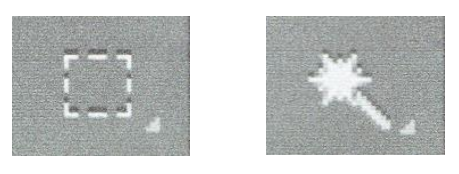
Ikony przedstawiają grupę narzędzi do tworzenia w programie Adobe Photoshop

Ilustracja do pytania
A. obiektów inteligentnych.
B. wypełnień.
C. zaznaczeń.
D. kształtów wektorowych.
Odpowiedź "zaznaczeń." jest poprawna, ponieważ ikony przedstawione na zdjęciu w rzeczywistości odnoszą się do narzędzi służących do tworzenia zaznaczeń w programie Adobe Photoshop. Dwa kluczowe narzędzia, które widzimy, to narzędzie do prostokątnych zaznaczeń oraz narzędzie lasso. Narzędzie prostokątne pozwala na szybkie zaznaczenie prostokątnych obszarów na obrazie, co jest niezwykle przydatne przy edytowaniu zdjęć, gdzie potrzebujemy wyodrębnić konkretne fragmenty. Z kolei narzędzie lasso umożliwia tworzenie bardziej skomplikowanych, nieregularnych zaznaczeń, co daje większą swobodę w pracy nad detalami obrazu. Zrozumienie tych narzędzi pozwala użytkownikom na precyzyjniejsze operacje na warstwach, co jest kluczowe w profesjonalnej edycji graficznej. Wykorzystanie narzędzi zaznaczeń zgodnie z najlepszymi praktykami branżowymi, takimi jak precyzyjne i świadome zaznaczanie, ma ogromne znaczenie w procesie retuszu i kompozycji graficznej.

Pytanie 3

Którego narzędzia Adobe należy użyć do stworzenia animowanej postaci przy pomocy funkcji Kość?

A. Dreamweaver
B. Illustrator
C. Distiller
D. Animate
Adobe Animate to naprawdę spoko program do robienia animacji. Ten tool Kość, co go tam mają, jest mega przydatny, bo pomaga ustawić stawy i ruchy ciała postaci. Dzięki temu można łatwiej ogarnąć, jak postać będzie się poruszać, a to naprawdę oszczędza czas. Wyobraź sobie, że robisz animowany film i musisz szybko ustawić ruchy – to właśnie wtedy Kość przychodzi z pomocą! W branży animacji wszyscy mówią, że Adobe Animate to świetny wybór, zwłaszcza jak chodzi o płynne animacje. A do tego bez problemu zciągniesz różne zasoby z innych programów Adobe, co też jest na plus. No i to, że można eksportować do HTML5, to chyba w dzisiejszych czasach na wagę złota, zwłaszcza w webowych projektach czy grach. Tak że, jeśli chcesz robić fajne animacje i mieć wysoką jakość, to Adobe Animate jest strzałem w dziesiątkę.

Pytanie 4

W języku HTML znacznik zawiera

A. blok informacji widocznych dopiero w momencie rozwinięcia go przez użytkownika.
B. treść dokumentu.
C. nazwę dokumentu.
D. opisy i słowa kluczowe, które są wykorzystywane przez serwisy wyszukujące.
Znacznik <meta> w HTML jest jednym z tych elementów, które na pierwszy rzut oka nie robią wrażenia, ale w praktyce mają ogromne znaczenie dla działania strony w szerszym kontekście, zwłaszcza jeśli chodzi o optymalizację pod wyszukiwarki (SEO). To właśnie w <meta> wpisuje się opisy (description) oraz słowa kluczowe (keywords), które choć dziś nie są już tak mocno brane pod uwagę przez Google, to jednak wciąż odgrywają rolę w niektórych przypadkach lub dla innych wyszukiwarek. Dodatkowo, meta tagi są wykorzystywane do określania kodowania znaków (np. UTF-8), autorstwa strony czy nawet sposobu, w jaki przeglądarka ma reagować na różne urządzenia (viewport). Najczęściej spotykanymi meta tagami są właśnie <meta name="description" content="..."> oraz <meta name="keywords" content="...">. Z mojego doświadczenia wynika, że dobrze przemyślany opis meta potrafi znacząco zwiększyć klikalność strony w wynikach wyszukiwania, bo to on często pojawia się jako opis pod linkiem w Google. Warto pamiętać, że <meta> nie jest widoczny bezpośrednio dla użytkownika na stronie – cała jego magia dzieje się w tle, w części <head> dokumentu. To takie trochę niewidzialne narzędzie webmastera, które w praktyce pozwala lepiej kontrolować, jak strona jest odbierana przez roboty i algorytmy. W dobrych praktykach HTML zawsze przykłada się uwagę do poprawnego i przemyślanego wykorzystania meta tagów – nawet jeśli większość odwiedzających nigdy ich nie zobaczy.

Pytanie 5

Wskaż prawidłową kolejność czynności wykonywanych podczas aktualizacji aplikacji Wordpress.

A. Instalowanie wtyczek, weryfikowanie znaczników HTML, pozycjonowanie strony.
B. Testowanie sklonowanej strony, weryfikowanie reguł CSS, projektowanie elementów graficznych.
C. Formatowanie tekstów, drukowanie projektu strony, oznaczenie licencji grafik.
D. Wykonanie kopii zapasowej, testowanie sklonowanej strony, aktualizowanie elementów strony.
Prawidłowa kolejność działań przy aktualizacji WordPressa to: najpierw wykonanie kopii zapasowej, potem testowanie sklonowanej strony, a dopiero na końcu aktualizowanie elementów strony (silnik WP, motyw, wtyczki). To jest dokładnie ten schemat, który znajdziesz w większości profesjonalnych procedur DevOps czy instrukcjach firm hostingowych. Kopia zapasowa (backup) to absolutna podstawa. I chodzi nie tylko o pliki strony (wp-content, motywy, wtyczki, uploady), ale też o bazę danych MySQL. W praktyce robi się to albo wtyczką typu UpdraftPlus, Duplicator, All-in-One WP Migration, albo z poziomu panelu hostingu (np. cPanel – Backup, phpMyAdmin – eksport bazy). Dzięki temu, jeśli aktualizacja rozsypie motyw, wtyczkę lub całą stronę, można jednym krokiem przywrócić działającą wersję. Drugi krok to testowanie sklonowanej strony, czyli tzw. środowisko stagingowe. Moim zdaniem to jest różnica między amatorskim a profesjonalnym podejściem. Klonuje się stronę na subdomenę typu staging.domena.pl albo dev.domena.pl, czasem w ogóle na osobny serwer. Tam wykonuje się aktualizacje, sprawdza kompatybilność wtyczek, testuje logowanie użytkowników, formularze, koszyk w sklepie, szybkość ładowania, zgodność z motywem i child theme. Dzięki temu nie ryzykujesz, że klient wchodzi na stronę i widzi białą stronę śmierci (white screen of death) albo fatal error z PHP. Dopiero trzeci krok to aktualizowanie elementów strony na produkcji. Najczęściej zaczyna się od wtyczek, potem motyw, na końcu silnik WordPress, choć bywa odwrotnie w zależności od sytuacji i wymagań. Po każdej większej aktualizacji warto wyczyścić cache (wtyczka cache + cache serwera + ewentualnie CDN), sprawdzić front-end, panel admina, formularze, panel klienta w WooCommerce. W dobrych praktykach zaleca się też robienie tzw. punktów przywracania przed każdą dużą zmianą i prowadzenie krótkiej dokumentacji: kiedy, co i z jakiej wersji na jaką wersję zostało zaktualizowane. W realnej pracy przy stronach produkcyjnych taka procedura naprawdę oszczędza sporo nerwów.

Pytanie 6

Jaki kolor będą miały teksty akapitów utworzone na podstawie przedstawionego arkusza stylów?
<style>
p{color: yellow;}
p{color: black;}
p{color: red;}
</style>

A. Czerwony.
B. Zielony.
C. Czarny.
D. Żółty.
To pytanie porusza dość podchwytliwy aspekt arkuszy stylów CSS, mianowicie mechanizm nadpisywania reguł poprzez kolejność ich deklaracji. Wiele osób intuicyjnie zakłada, że wystarczy spojrzeć na pierwszą lub środkową regułę, nie zwracając uwagi na fakt, że najważniejsza jest ta ostatnia, jeśli wszystkie mają identyczną specyficzność. Założenie, że kolor tekstu akapitu będzie żółty lub czarny, wynika najczęściej z nieznajomości tej właśnie zasady „last rule wins” w CSS albo mylenia z innymi mechanizmami specyficzności, gdzie selektor bardziej szczegółowy przeważa nad ogólnym. Jednak tutaj selektory są dokładnie takie same — zwykłe „p”. To oznacza, że każda kolejna reguła nadpisuje poprzednią dla tego samego selektora i właściwości. Kolor zielony w ogóle nie występował wśród deklaracji, więc jego wybór świadczy raczej o nieuwadze lub przypadkowym błędzie. Często początkujący deweloperzy myślą, że pierwsza reguła zdefiniowana w arkuszu wyznaczy bazowy wygląd, a kolejne tylko szczegóły, jednak w praktyce działa to odwrotnie, jeśli selektory są identyczne. Ten mechanizm jest też powodem, dla którego w dużych projektach warto planować strukturę CSS i unikać powtarzania tych samych reguł. Kiedy style się rozrastają, łatwo przeoczyć, że gdzieś na końcu pliku lub w importowanym stylu została nadpisana wcześniejsza deklaracja, przez co efekt końcowy jest inny niż zamierzony. Warto zapamiętać, że jeśli nie stosujesz dodatkowej specyficzności czy !important, to zawsze ostatnia pasująca reguła dla danego selektora decyduje o ostatecznym stylu. Z mojego doświadczenia wynika, że dopiero praktyka pozwala dobrze zrozumieć, jak ta zasada wpływa na wygląd strony i jak unikać chaotycznego nadpisywania stylów.

Pytanie 7

Aby przekonwertować prezentację PowerPoint na format pliku, który po otwarciu wyświetli się jako pełnoekranowy pokaz slajdów gotowy do natychmiastowego uruchomienia, należy zapisać prezentację w formacie

A. PPAX
B. PPSX
C. POTX
D. PPTX
Odpowiedź PPSX jest trafna, bo to taki format pliku, który jest wykorzystywany do zapisywania prezentacji PowerPoint jako pokazu slajdów. Gdy otwierasz plik w formacie PPSX, to automatycznie włącza się w trybie pełnoekranowym, co jest super wygodne, gdy chcesz pokazać prezentację od razu. Dzięki temu, użytkownicy mogą robić prezentacje, które wyglądają naprawdę profesjonalnie, a nie muszą przechodzić przez dodatkowe kroki, żeby zacząć. Przykładowo, często widuje się ten format na konferencjach czy seminariach, gdzie czas to kluczowa sprawa, a prezentacja musi lecieć gładko. Co ważne, PPSX jest też bezpieczniejszy, bo jest mniej podatny na przypadkowe zmiany przez innych, którzy mają dostęp do pliku. Dobrze jest znać ten format, zwłaszcza że teraz większość nowych wersji PowerPointa zapisuje w formacie PPTX, a to nie pozwala na otwarcie od razu jako pokazu slajdów. Korzystanie z PPSX jest także zgodne z najlepszymi praktykami w branży, szczególnie w przypadku interaktywnych prezentacji.

Pytanie 8

Jakie są częstotliwości, które człowiek jest w stanie usłyszeć?

A. 36 Hz ÷ 40 kHz
B. 66 Hz ÷ 80 kHz
C. 56 Hz ÷ 60 kHz
D. 16 Hz ÷ 20 kHz
Zakres częstotliwości słyszalnych przez człowieka wynosi od 16 Hz do 20 kHz. Ta informacja jest szczególnie istotna w kontekście akustyki, inżynierii dźwięku oraz technologii audio. Wiedza na temat tego zakresu jest kluczowa dla inżynierów dźwięku, projektantów systemów audio, a także producentów sprzętu audio. Na przykład, głośniki i słuchawki są projektowane tak, aby emitować dźwięki w tym zakresie, co pozwala na odtwarzanie muzyki oraz innych dźwięków w sposób, który jest optymalny dla ludzkiego ucha. Ponadto, w kontekście badań nad słuchem oraz w audiologii, znajomość tego zakresu jest niezbędna do diagnozowania i leczenia zaburzeń słuchu. Warto również wspomnieć, że powyższy zakres jest uznawany za standard w wielu normach branżowych, takich jak normy IEC 60268, które regulują specyfikacje i testy dla systemów audio.

Pytanie 9

Zawarcie umowy z dostawcą internetu na wynajem przestrzeni serwerowej do przechowywania danych to

A. kolokacja
B. optymalizacja
C. walidacja
D. hosting
Odpowiedzi 'optymalizacja', 'walidacja' i 'kolokacja' są nieprawidłowe, ponieważ nie odnoszą się bezpośrednio do koncepcji wynajmowania przestrzeni na serwerze do przechowywania plików. Optymalizacja oznacza proces ulepszania efektywności systemów informatycznych, takich jak aplikacje czy bazy danych, w celu osiągnięcia lepszej wydajności. W kontekście hostingu, optymalizacja może dotyczyć technik poprawiających szybkość ładowania stron, jednak nie jest to tożsame z samym wynajmowaniem serwera. Walidacja odnosi się zazwyczaj do procesu sprawdzania poprawności danych lub funkcji w aplikacjach, co jest kluczowe w programowaniu, ale nie ma związku z przechowywaniem plików na serwerze. Kolokacja to z kolei termin używany do opisu sytuacji, kiedy sprzęt klienta jest umieszczany w budynku dostawcy usług, co oznacza, że klient zarządza własnymi serwerami, a nie wynajmuje przestrzeni w chmurze lub od zewnętrznego dostawcy. Często mylenie tych pojęć wynika z braku zrozumienia terminologii branżowej i specyfiki usług IT. Kluczowe jest, aby zrozumieć, że hosting to usługa, która obejmuje zarówno fizyczną przestrzeń na serwerze, jak i związane z nią zarządzanie oraz wsparcie, co odróżnia ją od innych procesów związanych z IT.

Pytanie 10

Która interpretacja znaku ewakuacyjnego przedstawionego na ilustracji jest prawidłowa?

Ilustracja do pytania
A. Prysznic bezpieczeństwa jest po lewej stronie klatki schodowej.
B. Za drzwiami jest miejsce zbiórki.
C. Kierunek ewakuacji schodami w dół.
D. Kierunek wyjścia ewakuacyjnego w lewo.
Prawidłowa interpretacja tego piktogramu to „kierunek wyjścia ewakuacyjnego w lewo”. Znak składa się z dwóch elementów: charakterystycznej sylwetki biegnącej w stronę drzwi oraz strzałki kierunkowej. Zgodnie z normą PN-EN ISO 7010 oraz zasadami oznakowania dróg ewakuacyjnych, zielone tło i biały piktogram oznaczają znak bezpieczny, a w tym konkretnym przypadku – drogę lub kierunek ewakuacji. Strzałka nie oznacza miejsca zbiórki, tylko wskazuje, w którą stronę należy się przemieszczać, żeby dojść do najbliższego wyjścia ewakuacyjnego. W praktyce takie tablice montuje się na korytarzach, klatkach schodowych, w halach produkcyjnych, centrach handlowych, szkołach – wszędzie tam, gdzie trzeba szybko i jednoznacznie pokazać ludziom, gdzie mają biec w razie pożaru lub innego zagrożenia. W projektowaniu oznakowania bezpieczeństwa bardzo ważna jest czytelność i spójność z normami. Dlatego graficy DTP, projektanci wnętrz, a nawet osoby przygotowujące plany ewakuacji muszą znać różnicę między znakami kierunkowymi, znakami miejsca zbiórki a piktogramami informującymi np. o sprzęcie przeciwpożarowym. Moim zdaniem warto zapamiętać prostą zasadę: sylwetka przy drzwiach + strzałka = droga lub kierunek do wyjścia ewakuacyjnego, a nie konkretne pomieszczenie typu prysznic bezpieczeństwa czy punkt medyczny. Dodatkowo pamiętaj, że w dobrych praktykach BHP zaleca się, aby te znaki były wykonane w wersji fotoluminescencyjnej, tak żeby były widoczne również przy zaniku zasilania oświetlenia ogólnego.

Pytanie 11

Programy do tworzenia grafiki trójwymiarowej umożliwiają

A. tworzenie animacji poklatkowej oraz zaawansowaną obróbkę plików RAW
B. projektowanie stron internetowych
C. przygotowanie prezentacji multimedialnych
D. stworzenie modeli postaci z filmów lub bohaterów gier komputerowych
Wybierając odpowiedzi, które nie odpowiadają funkcjom oprogramowania do projektowania grafiki trójwymiarowej, można wpaść w pułapkę nieporozumień. Tworzenie prezentacji multimedialnych to zadanie bardziej z zakresu oprogramowania do edycji wideo, prezentacji multimedialnych lub programów do grafiki 2D. Takie narzędzia, jak Microsoft PowerPoint czy Adobe Premiere, są dedykowane do tego celu, ponieważ skupiają się na kompozycji slajdów, animacji tekstów i wideo oraz integracji dźwięku. Przechodząc do tworzenia witryn internetowych, mamy do czynienia z zupełnie inną dziedziną, gdzie dominują technologie takie jak HTML, CSS oraz JavaScript. Oprogramowanie 3D nie jest odpowiednie do projektowania witryn, które wymagają kodowania i znajomości standardów webowych. Również przygotowanie animacji poklatkowej to technika, która często wykorzystuje osobne programy, takie jak Dragonframe, a niekoniecznie oprogramowanie do grafiki 3D, które skupia się na tworzeniu animacji w czasie rzeczywistym, bazując na modelach 3D. Przy odrobinie uwagi można dostrzec, że zadania te są rozdzielone w obszarze technologii graficznej, a wybór narzędzi powinien być zgodny z zamierzonym celem projektu. Właściwe zrozumienie tych różnic jest kluczowe dla efektywnego wykorzystania dostępnych zasobów i narzędzi w pracy kreatywnej.

Pytanie 12

Skalowanie to proces, który polega na modyfikacji

A. stylu obrazu oraz rozdzielczości
B. proporcjonalnej zmiany obrazu i rozdzielczości
C. rozdzielczości bez zmiany wielkości obrazu
D. wielkości obrazu bez zmiany rozdzielczości
Skalowanie obrazu to proces, w którym zmienia się jego wielkość, a konkretniej jego wymiary w pikselach, bez wpływu na rozdzielczość, czyli liczbę pikseli w jednostce długości (np. w calach). W praktyce oznacza to, że powiększając lub pomniejszając obraz, jego jakość w kontekście szczegółowości (rozdzielczości) pozostaje na stałym poziomie. Takie podejście jest istotne podczas przygotowywania materiałów wizualnych, ponieważ pozwala na dostosowanie obrazu do różnych formatów publikacji (np. mediów społecznościowych, druków, prezentacji). W branży projektowej, skalowanie jest kluczowe dla zachowania proporcji elementów wizualnych i ich harmonijnego rozmieszczenia. Przykładem może być dostosowywanie zdjęć do różnych rozmiarów ekranów urządzeń mobilnych, gdzie ważne jest, aby nie utracić jakości wizualnej, co można osiągnąć poprzez odpowiednie skalowanie, przy jednoczesnym zachowaniu oryginalnej rozdzielczości. Warto również zauważyć, że standardy takie jak ISO 12646:2016 w kontekście zarządzania kolorem w druku podkreślają znaczenie prawidłowego skalowania w zachowaniu spójności kolorystycznej i jakości obrazu.

Pytanie 13

Która cecha pozwala na użycie czcionki, na przykład, w przypadku tekstu nachylonego?

A. text-indent
B. font-family
C. font-style
D. font-size
Właściwość CSS 'font-style' jest kluczowa przy definiowaniu stylu czcionki, w tym zastosowania tekstu pochylonego (kursywy). Umożliwia ona ustawienie różnych wariantów stylu czcionki, takich jak normalny, pochylony (italic) lub pogrubiony (oblique). Przykład użycia tej właściwości w praktyce to: 'font-style: italic;'. Warto zaznaczyć, że korzystanie z kursywy jest powszechną praktyką w typografii, której celem jest wyróżnienie fragmentów tekstu, takich jak cytaty, tytuły książek czy terminologia. Zgodnie z najlepszymi praktykami projektowania stron internetowych, dobrze jest stosować kursywę oszczędnie, aby nie przytłoczyć czytelnika. W kontekście responsywności i dostępności, należy również zadbać o to, aby tekst pozostał czytelny na różnych urządzeniach. Warto podkreślić, że różne przeglądarki mogą różnie interpretować czcionki, dlatego zawsze warto testować zastosowane style w różnych środowiskach. Użycie 'font-style' jest zgodne z zasadami CSS3, które pozwalają na bardziej zaawansowane stylizacje tekstu.

Pytanie 14

Który format pozwala na zapis cyfrowego obrazu z przeplotem oraz wspiera animacje?

A. JPEG
B. GIF
C. BMP
D. TIFF
Format GIF (Graphics Interchange Format) jest jednym z najpopularniejszych formatów umożliwiających zapis obrazu cyfrowego z przeplotem oraz obsługę animacji. GIF obsługuje paletę do 256 kolorów z przestrzeni kolorów RGB, co sprawia, że jest idealny do prostych grafik, które nie wymagają dużej głębi kolorów. Jego zdolność do kompresji bezstratnej pozwala na zachowanie jakości obrazów, co czyni go odpowiednim formatem do przesyłania i wyświetlania animacji w Internecie. GIF jest szeroko używany w mediach społecznościowych, na stronach internetowych oraz w marketingu, gdzie krótkie animacje mogą przyciągać uwagę użytkowników. Standardy takie jak RFC 20476 definiują sposób, w jaki GIF powinien być implementowany, co umożliwia jego szeroką kompatybilność z różnymi przeglądarkami oraz platformami. Warto również zwrócić uwagę na fakt, że GIF obsługuje przezroczystość, co zwiększa jego wszechstronność w zastosowaniach graficznych. Przykłady zastosowania GIF-a obejmują krótkie animacje reklamowe, emotikony oraz klipy wideo przekształcone w formę animacji, co czyni go niezbędnym narzędziem w dzisiejszym cyfrowym świecie.

Pytanie 15

Rozpoczynając fotografowanie w trybie manualnym, trzeba ustawić aparat na tryb

A. P
B. S
C. A
D. M
Odpowiedź M oznacza tryb manualny, co jest kluczowe dla fotografów pragnących pełnej kontroli nad ustawieniami aparatu. Umożliwia to samodzielne dostosowanie parametrów takich jak przysłona, czas naświetlania i ISO, dzięki czemu można osiągnąć pożądany efekt artystyczny i techniczny. W trybie manualnym fotograf musi świadomie dobierać te wartości, co jest niezbędne w sytuacjach, gdy automatyczne tryby mogą zawodzić, na przykład w trudnych warunkach oświetleniowych. Przykładem może być fotografowanie w kontrastowych scenach, gdzie automatyka fotograficzna może niewłaściwie ocenić ekspozycję. Użycie trybu M pozwala na kreatywne eksperymentowanie, takie jak uzyskiwanie efektu rozmycia tła przy niskiej głębi ostrości lub zamrażanie ruchu w dynamicznych scenach. Dobrą praktyką w pracy z tym trybem jest regularne ćwiczenie i analiza rezultatów, co skutkuje rozwijaniem umiejętności fotograficznych oraz lepszym zrozumieniem działania aparatu i jego ustawień.

Pytanie 16

CC-NC to licencja pozwalająca na

A. używanie materiałów komercyjnie jedynie po zgonie autora
B. dowolne dysponowanie materiałem, lecz wyłącznie w celach niekomercyjnych
C. swobodne używanie udostępnionych materiałów, jednak z obowiązkiem podania autora
D. korzystanie z materiałów prywatnie, w celach komercyjnych oraz bez konieczności podawania autora
Oznaczenie CC-NC, czyli Creative Commons NonCommercial, często mylone jest z pełną swobodą użytkowania materiałów albo z brakiem konieczności wskazywania autora. To błąd, bo NC wyraźnie ogranicza prawo do korzystania do tzw. zastosowań niekomercyjnych. W praktyce oznacza to, że materiały można kopiować, remiksować, udostępniać czy nawet przerabiać, ale nie wolno na nich zarabiać ani używać ich do celów reklamowych, sprzedażowych czy promocji odpłatnych usług. Jeśli ktoś uzna, że wystarczy podać autora i można używać dowolnie – to nie do końca tak działa, bo samo NC nie zawiera wymogu podania autora (za to odpowiada oznaczenie BY). Spotkałem się też z przekonaniem, że można wykorzystywać takie treści komercyjnie po śmierci autora, ale prawa autorskie według polskiego prawa wygasają dopiero 70 lat po śmierci twórcy, niezależnie od warunków licencji. Kolejny błąd, często powtarzany, to przekonanie, że materiały CC-NC można używać komercyjnie, jeśli jest to w celach prywatnych – co logicznie się wyklucza. Licencja ta nie pozwala w żadnym przypadku na wykorzystanie w działalności zarobkowej, nawet jeśli odbywa się to u osoby fizycznej. Branża IT i świat kreatywny bardzo tego pilnują; wielokrotnie widziałem przypadki, gdzie nieświadome użycie CC-NC w komercyjnych projektach prowadziło do poważnych sporów prawnych. Największym problemem jest nadinterpretacja pojęcia „niekomercyjny” – dla niektórych osób granica jest niejasna, ale zgodnie z praktyką międzynarodową każda forma czerpania korzyści majątkowych, nawet pośrednia, łamie warunki NC. Podsumowując – zawsze trzeba dokładnie analizować symbole licencji CC i nie sugerować się domysłami, jak można używać dany utwór.

Pytanie 17

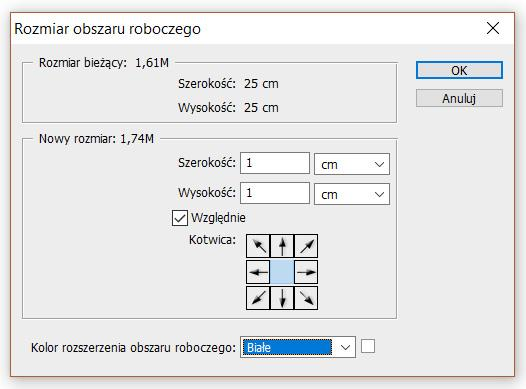
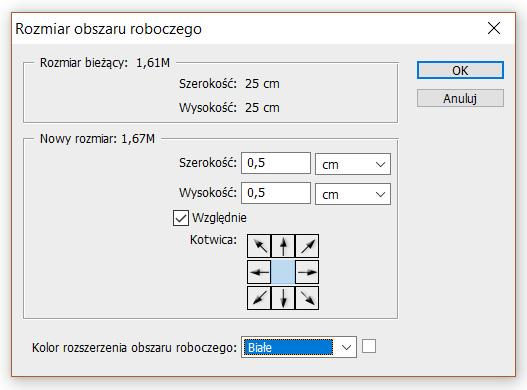
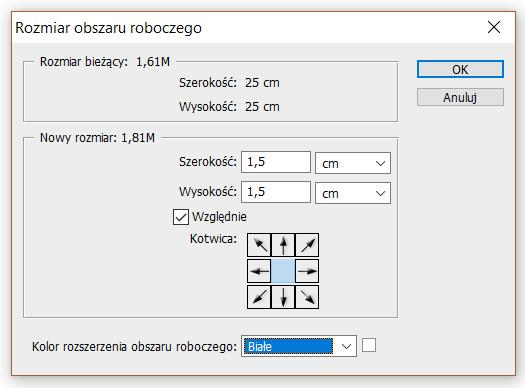
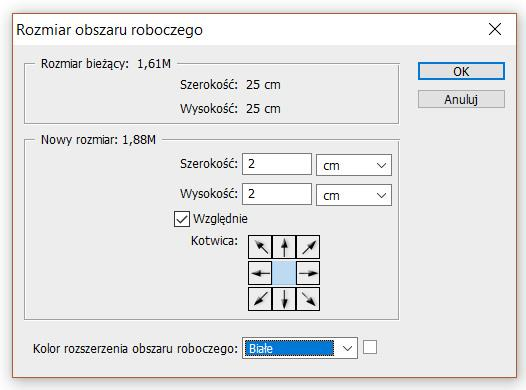
W celu uzyskania wokół istniejącego obrazu jednolitej ramki o szerokości 1 cm należy w programie Adobe Photoshop w oknie dialogowym narzędzia „rozmiar obszaru roboczego” wprowadzić wartości parametrów przedstawione na rysunku

A. Rysunek 2
Ilustracja do odpowiedzi A
B. Rysunek 1
Ilustracja do odpowiedzi B
C. Rysunek 3
Ilustracja do odpowiedzi C
D. Rysunek 4
Ilustracja do odpowiedzi D
Często pojawia się przekonanie, że wystarczy wpisać wartość odpowiadającą szerokości pojedynczej ramki (np. 1 cm albo 0,5 cm) w pole szerokość czy wysokość, żeby uzyskać efekt równomiernego marginesu wokół całego obrazu. To jednak dość mylące. W praktyce, kiedy w Photoshopie korzystamy z opcji „rozmiar obszaru roboczego” i mamy zaznaczoną opcję „Względnie”, to wpisane tam wartości są rozdzielane automatycznie po połowie na każdą stronę obrazu. Tak więc jeśli wpiszemy 1 cm, to program doda po 0,5 cm na każdą krawędź, co skutkuje ramką o połowę węższą niż zamierzaliśmy. Taki błąd wynika głównie z powierzchownej znajomości działania tego narzędzia i z braku uwagi na szczegóły w interfejsie użytkownika. Przykładowo, wpisanie 0,5 cm da jedynie cienką ramkę po 0,25 cm z każdej strony, 1,5 cm – po 0,75 cm. W efekcie, obraz nie będzie otoczony ramką o oczekiwanej szerokości, a końcowy efekt może być niespójny z założeniami projektu czy standardami branżowymi. Profesjonalni graficy zawsze przeliczają, ile jednostek należy dodać łącznie do szerokości i wysokości, by uzyskać konkretny efekt wizualny. Z mojego doświadczenia, wielu uczniów w technikum graficznym właśnie tu się myli, nie analizując jak działa opcja „Względnie” – a to klucz do unikania takich błędów i osiągania powtarzalnych, profesjonalnych rezultatów. Dla efektywnej pracy z marginesami czy ramkami w Photoshopie zawsze warto myśleć dwukrotnie o tym, jak program interpretuje wpisywane liczby.

Pytanie 18

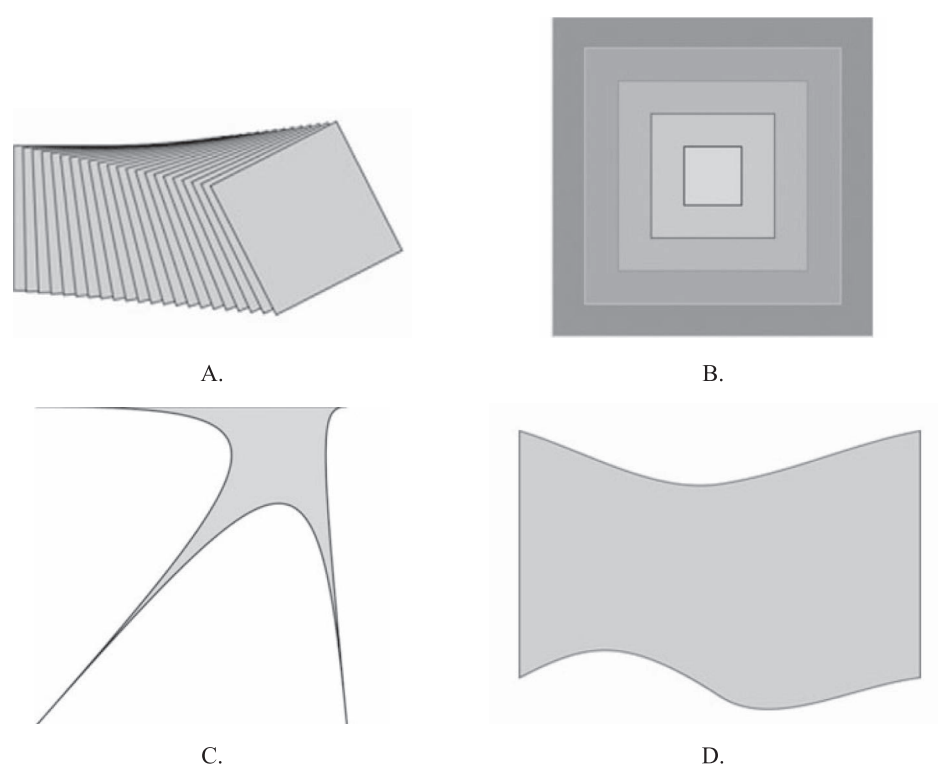
Który z rysunków przedstawia zastosowanie narzędzia metamorfoza?

Ilustracja do pytania
A. C.
B. D.
C. B.
D. A.
Narządzie metamorfoza jest kluczowym narzędziem w grafice komputerowej, które umożliwia transformację obiektów w sposób kontrolowany i kreatywny. Rysunek A doskonale ilustruje tę koncepcję, pokazując serię obrazów, w których obiekt przechodzi różne etapy transformacji. Umożliwia to artystom i projektantom nie tylko na wprowadzenie dynamiki do swojej pracy, ale także na eksperymentowanie z formą i strukturą obiektów. W praktyce, metamorfoza jest często wykorzystywana w animacji, gdzie postacie lub obiekty muszą zmieniać kształt w sposób płynny. W branży gier komputerowych, narzędzie to jest wykorzystywane do tworzenia efektów specjalnych, takich jak zmiana kształtu postaci w trakcie rozgrywki. Zastosowanie metamorfozy znajduje również odzwierciedlenie w sztuce cyfrowej, gdzie artyści mogą tworzyć unikalne dzieła poprzez manipulację i przekształcanie istniejących obiektów. Zrozumienie tego narzędzia jest niezbędne dla każdego, kto pragnie tworzyć zaawansowane projekty graficzne.

Pytanie 19

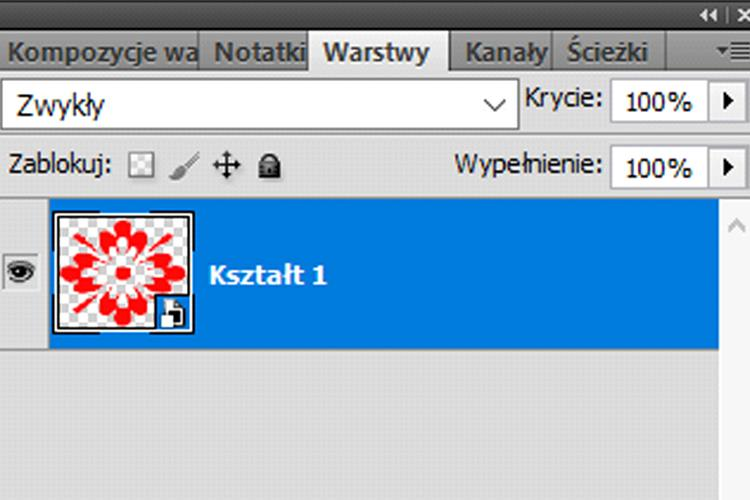
Na rysunku przedstawiono panel programu Adobe Photoshop zawierający warstwę

Ilustracja do pytania
A. z obiektem inteligentnym.
B. korygującą.
C. z maską przycinającą.
D. dopasowania.
To jest właśnie to — warstwa z obiektem inteligentnym w Photoshopie zawsze wyróżnia się tą charakterystyczną ikonką dokumentu z malutkim symbolem w prawym dolnym rogu miniatury warstwy. Obiekty inteligentne (Smart Objects) są niesamowicie praktyczne, bo pozwalają pracować na warstwach w sposób nieniszczący. Co to znaczy w praktyce? Możesz skalować, obracać, stosować filtry, a nawet wprowadzać efekty bez utraty jakości oryginalnego obrazu. Z mojego doświadczenia, w większych projektach — szczególnie tych, gdzie często wraca się do edycji poszczególnych elementów — obiekty inteligentne ratują skórę i pozwalają uniknąć frustracji związanej z degradacją grafiki. To też jedyny standard, jeśli chodzi o przygotowanie plików do większych kompozycji czy do druku. Branżowe workflow, np. w agencjach kreatywnych, niemal zawsze zakłada wykorzystanie właśnie takich warstw do pracy z logotypami, ilustracjami czy zdjęciami stockowymi. Często też na etapie eksportu do innych programów (np. After Effects albo Illustrator) zachowanie obiektów inteligentnych ułatwia dalszą pracę i integrację plików między aplikacjami Adobe. Warto się zaprzyjaźnić z tą funkcją — to naprawdę zmienia komfort i elastyczność pracy przy dużych i małych projektach.

Pytanie 20

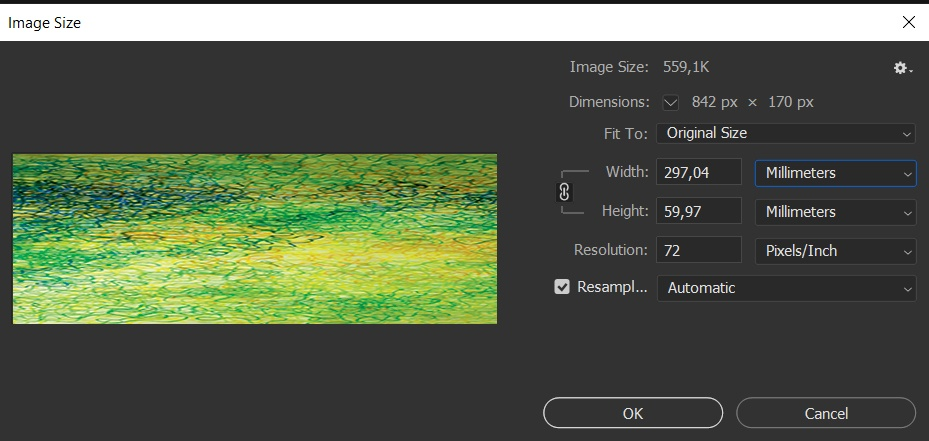
W przedstawionym oknie dialogowym aplikacji graficznej można zweryfikować, czy stworzony projekt posiada

Ilustracja do pytania
A. odpowiednie wymiary oraz tryb koloru
B. konieczny tryb koloru oraz głębię bitową
C. stosowne wymiary i rozdzielczość
D. wymaganą głębię bitową i rozdzielczość
W tym oknie, co je zaprezentowane, możesz zobaczyć wymiary projektu oraz rozdzielczość. Fajnie, że wymiary są podane w różnych jednostkach, jak milimetry, piksele albo cale. Dzięki temu łatwiej dostosujesz projekt do tego, co potrzebujesz, czy to do druku, czy do publikacji w sieci. Rozdzielczość, czyli dpi, to ważna sprawa – mówi nam, jak dobra będzie jakość obrazu, co jest istotne, szczególnie gdy chcesz coś wydrukować, bo wysoka rozdzielczość da lepszy efekt.

Pytanie 21

W którym programie nie jest możliwa obróbka bitmap?

A. Photopea
B. Corel Photo-Paint
C. Adobe Photoshop
D. Audacity
Prawidłowo – Audacity nie służy do obróbki bitmap, tylko do pracy z dźwiękiem. To jest typowy edytor audio: nagrywa, wycina, normalizuje, nakłada efekty, pracuje na ścieżkach, ale w ogóle nie obsługuje pikseli ani warstw graficznych. W grafice rastrowej (bitmapowej) kluczowe są operacje na pikselach: zmiana rozdzielczości, kadrowanie zdjęcia, korekcja barw, retusz, praca na warstwach, filtry, maski itp. Audacity nie ma żadnego z tych narzędzi, bo jego „materiałem roboczym” jest fala dźwiękowa, a nie obraz. Photopea, Adobe Photoshop i Corel Photo-Paint to programy stricte do edycji grafiki rastrowej. Pozwalają otwierać pliki JPEG, PNG, PSD, TIFF i inne popularne formaty bitmap, a potem wykonywać typowe zadania: przygotowanie grafiki na stronę www, obróbkę zdjęć z aparatu, tworzenie banerów, miniaturek, layoutów pod social media. W profesjonalnych studiach i agencjach reklamowych Photoshop i Photo-Paint są standardem do postprodukcji fotografii, projektów pod druk (DTP) i szeroko pojętego digital artu. Photopea jest z kolei lekką, przeglądarkową alternatywą, często używaną w szkołach i przez freelancerów, bo nie wymaga instalacji. Moim zdaniem dobrze jest w głowie jasno oddzielić: edytory grafiki rastrowej pracują na pikselach, edytory audio – na próbkach dźwięku. Jeśli potrzebujesz poprawić zdjęcie, usunąć tło, zmienić kontrast czy nasycenie, sięgasz po Photoshop, Photo-Paint albo Photopeę. Jeśli chcesz oczyścić nagranie mikrofonu, skrócić podcast, dodać fade in/fade out – wtedy dopiero Audacity ma sens. To jest zgodne z dobrą praktyką branżową: wybieramy narzędzie pod typ danych, a nie odwrotnie.

Pytanie 22

Anti-aliasing to technika renderowania, która sprawia, że krawędzie są

A. ostre
B. wygładzone
C. poszarpane
D. elastyczne
Anti-aliasing to technika stosowana w grafice komputerowej, której celem jest wygładzanie krawędzi obiektów renderowanych w celu uzyskania bardziej estetycznego i naturalnego wyglądu. W grafice rastrowej, krawędzie obiektów często mogą wyglądać na poszarpane z powodu ograniczonej rozdzielczości pikseli. Metoda wygładzania polega na modyfikacji kolorów pikseli wzdłuż krawędzi, tak aby stopniowo przechodziły one w kolor tła, co daje efekt płynniejszej linii. Przykład zastosowania obejmuje gry komputerowe i aplikacje graficzne, w których estetyka wizualna jest kluczowa. Większość programów graficznych, jak Adobe Photoshop czy silniki gier, takich jak Unreal Engine, obsługuje różne techniki anti-aliasingu, w tym MSAA (Multisample Anti-Aliasing) oraz FXAA (Fast Approximate Anti-Aliasing), które są standardami branżowymi. Zastosowanie tych technik podnosi jakość wizualną i poprawia doświadczenie użytkownika, szczególnie na dużych ekranach o wysokiej rozdzielczości.

Pytanie 23

Projekty, które mają być drukowane w drukarni, powinny być opracowane z zastosowaniem przestrzeni kolorów

A. RGB
B. CMY
C. CMYK
D. sRGB
Odpowiedź CMYK jest prawidłowa, ponieważ przestrzeń barw CMYK (Cyan, Magenta, Yellow, Key/Black) jest standardem wykorzystywanym w procesie druku kolorowego. W odróżnieniu od RGB, które jest przestrzenią addytywną stosowaną w wyświetlaczach elektronicznych, CMYK działa w oparciu o model subtraktywny, w którym kolory uzyskuje się przez odejmowanie światła od białego podłoża (zwykle papieru). Przykładowo, w przypadku drukowania broszur czy plakatów, projektanci muszą przygotować materiały w przestrzeni CMYK, aby zapewnić, że kolory będą wiernie odwzorowane w finalnym produkcie. Dobrą praktyką jest także wykonanie próby druku w CMYK, aby sprawdzić, jak kolory będą wyglądały po wydruku, co może różnić się od wizji na ekranie. Warto również zaznaczyć, że niektóre programy graficzne, takie jak Adobe Photoshop czy Illustrator, umożliwiają konwersję projektów RGB do CMYK, co jest kluczowe w przypadku projektów przeznaczonych do druku.

Pytanie 24

Jakie narzędzie pozwala na określenie właściwości krawędzi obiektu wektorowego?

A. Kontur
B. Naklejka
C. Przejrzystość
D. Metamorfoza
Odpowiedź "Kontur" jest prawidłowa, ponieważ to narzędzie służy do definiowania właściwości krawędzi obiektów wektorowych. W programach graficznych, takich jak Adobe Illustrator czy Inkscape, kontur odnosi się do obramowania obiektu, które można dostosować pod kątem grubości, koloru, stylu linii i innych parametrów. Umożliwia to nie tylko estetyczne wzbogacenie projektu, ale także precyzyjne odwzorowanie zamierzonych efektów wizualnych. W kontekście projektowania graficznego, odpowiednie wykorzystanie konturów jest kluczowe, ponieważ może wpływać na czytelność i odbiór wizualny całego projektu. Na przykład, gdy tworzysz logo, kontur może być użyty do podkreślenia kształtów i tworzenia kontrastów, co zwiększa rozpoznawalność marki. Dobrą praktyką jest również stosowanie różnych stylów konturów w zależności od kontekstu, co pozwala na uzyskanie pożądanych efektów wizualnych oraz lepszą komunikację wizualną.

Pytanie 25

Wskaż pliki, które można edytować w programie Audacity.

A. MP3, FLAC, WAV
B. JPEG, SWF, TIFF
C. MPEG, ZIP, DJVU
D. AI, AIFF, AVI
Program Audacity to narzędzie służące do edycji i nagrywania dźwięku, a obsługuje on szereg popularnych formatów audio – w tym MP3, FLAC oraz WAV. MP3 to absolutny standard, jeśli chodzi o muzykę i podcasty, bo jest mocno skompresowany, a mimo to dość dobrze zachowuje jakość dźwięku. FLAC to już coś dla tych, którym zależy na bezstratnej jakości, np. w archiwizacji lub przy pracy z materiałem, który ma być potem jeszcze przetwarzany. WAV natomiast to format bardzo często spotykany w studiach nagrań, bo jest prosty i bezstratny – nie traci się na jakości przez kompresję, ale pliki zajmują dużo miejsca. W codziennej pracy z Audacity te formaty są najczęściej edytowane, bo narzędzie pozwala na swobodny import, obróbkę, cięcie czy miksowanie właśnie takich plików. Branżowo rzecz biorąc, to właśnie te typy plików audio są zalecane do edycji, bo gwarantują kompatybilność i przewidywalną jakość dźwięku. Moim zdaniem, jeśli ktoś chce serio podziałać z dźwiękiem, to powinien znać różnice między tymi formatami i wybierać je świadomie, a Audacity daje tu sporo swobody. Warto też wspomnieć, że co prawda program wspiera wiele innych formatów (przy odpowiednich wtyczkach), ale MP3, FLAC i WAV to taki „złoty trójkąt” w edycji dźwięku.

Pytanie 26

W której kolumnie tabeli poprawnie przypisano źródła światła do temperatur barwowych?

Temperatura
barwowa [K]
Źródła światła
2 800÷3 800światło słoneczne po
zachodzie słońca
światło słoneczne
w pochmurny dzień
światło halogenoweświatło słoneczne po
zachodzie słońca
5 000÷6 500światło słoneczne
w pochmurny dzień
światło słoneczne po
zachodzie słońca
światło słoneczne
w południe
światło słoneczne
w pochmurny dzień
6 500÷8 000światło halogenoweświatło halogenoweświatło słoneczne
w pochmurny dzień
światło słoneczne
w południe
8 000÷10 000światło słoneczne
w południe
światło słoneczne
w południe
światło słoneczne po
zachodzie słońca
światło halogenowe
A.B.C.D.
A. D.
B. A.
C. B.
D. C.
Wybór innej kolumny jako odpowiedzi na to pytanie może wynikać z nieporozumienia dotyczącego charakterystyki źródeł światła i ich związku z temperaturą barwową. Ważne jest, aby zrozumieć, że temperatura barwowa wpływa na percepcję koloru światła i jest mierzone w kelwinach (K). Często popełnianym błędem jest mylenie ciepłej i zimnej barwy światła. Na przykład, światło o niższej temperaturze barwowej (około 2 800 K) jest postrzegane jako cieplejsze, podczas gdy światło w przedziale 5 000-6 500 K jest uważane za zimniejsze i bardziej neutralne. Wybór błędnej kolumny może wynikać również z braku znajomości typowych zastosowań różnych źródeł światła. Niekiedy, osoby odpowiadające na pytanie mogą zakładać, że wszystkie źródła światła powinny mieć podobne właściwości, co jest mylne, ponieważ różnorodność źródeł i ich właściwości wpływa na funkcjonalność w różnych kontekstach, takich jak przestrzenie mieszkalne czy komercyjne. W rezultacie, niewłaściwe przypisanie temperatury barwowej do źródła światła może prowadzić do niekorzystnych efektów wizualnych i emocjonalnych, a także do nieefektywnego wykorzystania energii. W praktyce, odpowiedni dobór temperatury barwowej jest kluczowy dla efektywnego projektowania oświetlenia oraz zapewnienia komfortu wizualnego i psychologicznego dla użytkowników.

Pytanie 27

Który skrót klawiaturowy stosuje się do zaznaczenia wszystkich obiektów znajdujących się w polu obszaru roboczego programu do tworzenia grafiki wektorowej?

A. Ctrl +G
B. Ctrl +A
C. Ctrl +C
D. Ctrl+V
Ctrl+A to absolutna podstawa pracy w różnych aplikacjach graficznych, nie tylko tych do grafiki wektorowej. Skrót ten pochodzi od słów 'Control' oraz 'All', czyli dosłownie – zaznacz wszystko. Z mojego doświadczenia wynika, że niezależnie czy pracujesz w Adobe Illustratorze, Corelu, czy nawet w prostych edytorach tekstu, ten sam skrót działa identycznie – wybiera wszystkie elementy na obszarze roboczym. To ogromna wygoda, szczególnie kiedy masz do edycji wiele obiektów naraz i nie chcesz tracić czasu na ręczne zaznaczanie każdego z osobna. W branży graficznej jest to taki must-have, bo przyspiesza workflow, pozwala łatwo grupować, przesuwać czy usuwać całe kompozycje. Warto też wiedzieć, że niektóre programy pozwalają na modyfikowanie tego skrótu, ale domyślnie Ctrl+A jest po prostu uniwersalny. Co ciekawe, skrót ten stosuje się nie tylko do elementów graficznych – równie dobrze zaznacza warstwy, ścieżki czy grupy, w zależności od kontekstu programu. Takie drobiazgi naprawdę robią różnicę w pracy projektanta. Sam często korzystam z Ctrl+A przy czyszczeniu projektu lub kiedy chcę szybko wyeksportować wszystko na raz – bardzo praktyczne rozwiązanie. Takie skróty zdecydowanie wpisują się w dobre praktyki branżowe i są czymś, czego każdy grafik powinien nauczyć się niemal na pamięć.

Pytanie 28

Jakie narzędzie w programie Adobe Photoshop jest używane do usuwania niechcianych elementów ze zdjęcia?

A. Narzędzie Gradient
B. Narzędzie Lasso
C. Narzędzie Łatka
D. Narzędzie Pędzel
Narzędzie Łatka w Adobe Photoshop to jedno z najpotężniejszych narzędzi do retuszu zdjęć i usuwania niechcianych elementów. Działa poprzez zaznaczanie obszaru, który chcemy poprawić, a następnie zastępuje go teksturą z innej części obrazu, dopasowując jednocześnie tonację i oświetlenie. To narzędzie idealnie sprawdza się w sytuacjach, gdy chcemy usunąć niedoskonałości skóry, takie jak wypryski czy zmarszczki, a także większe elementy, które nie pasują do całości kompozycji. Z mojego doświadczenia wynika, że Łatka jest niezwykle intuicyjna w użyciu, a efekty są często zaskakująco naturalne. Warto wspomnieć, że narzędzie to jest standardem w branży fotograficznej i graficznej, a jego użycie jest szeroko omawiane w kursach i tutorialach online. Poprawne stosowanie narzędzia Łatka pozwala na zachowanie spójności tekstur i kolorów, co jest kluczowe dla profesjonalnego wyglądu zdjęcia.

Pytanie 29

Który typ pliku stanowi format dźwięku o kompresji bezstratnej?

A. AAC
B. WMA
C. FLAC
D. MP3
Wybór MP3, WMA, czy AAC jako formatu bezstratnej kompresji dźwięku to kiepski pomysł. MP3 to najpopularniejszy format audio, ale działa na stratnej kompresji, co oznacza, że część danych dźwiękowych znika, żeby zmniejszyć rozmiar pliku. Co za tym idzie, jakość spada i nie da się tego potem naprawić. Pewnie niektórzy wybierają MP3, bo jest wszędzie i pliki są małe, ale muszą liczyć się z tym, że dźwięk będzie gorszy. WMA (Windows Media Audio) też ma stratną kompresję, chociaż oferuje różne opcje jakości, w tym bezstratną wersję, ale ta jest mniej popularna niż FLAC. AAC (Advanced Audio Codec) ma lepszą jakość niż MP3 przy zbliżonym rozmiarze plików, ale także działa na zasadzie stratnej kompresji. Warto zrozumieć różnicę między kompresją bezstratną a stratną, bo jeżeli wybierzemy format bezstratny jak FLAC, to jakość dźwięku zostaje zachowana, co jest ważne dla profesjonalistów i audiofilów. Wybierając format, który nie traci danych, inwestujemy w długotrwałą jakość i lepsze wrażenia podczas odsłuchu.

Pytanie 30

Jaki format pliku powinien być wybrany w cyfrowym aparacie fotograficznym, aby uzyskać zdjęcie zawierające jak najwięcej rzeczywistej informacji zarejestrowanej przez sensor?

A. JPEG
B. RAW
C. PSD
D. BMP
Format RAW jest najbardziej preferowanym sposobem zapisu zdjęć w cyfrowych aparatach fotograficznych, gdyż przechowuje surowe dane z matrycy aparatu, co pozwala na zachowanie maksymalnej ilości informacji o obrazie. W przeciwieństwie do formatów skompresowanych, takich jak JPEG, RAW nie traci żadnych detali w wyniku kompresji, co czyni go idealnym dla profesjonalnych fotografów, którzy chcą mieć pełną kontrolę nad edycją zdjęć. Dzięki możliwości przechowywania szerokiego zakresu tonalnego i kolorystycznego, format RAW umożliwia lepsze odwzorowanie szczegółów w cieniach i światłach. Przykładowo, podczas postprodukcji zdjęcia uchwyconego w formacie RAW, można dostosować ekspozycję, balans bieli oraz inne parametry bez obawy o degradację jakości obrazu. W praktyce, wiele programów do edycji zdjęć, takich jak Adobe Lightroom czy Capture One, obsługuje pliki RAW, co jest zgodne z najlepszymi praktykami w branży fotograficznej.

Pytanie 31

Który z poniższych paneli nie jest obecny w programie do edycji grafiki rastrowej?

A. Kanały
B. Próbki
C. Mikser
D. Ścieżki
Wybór odpowiedzi, która wskazuje na Ścieżki, Kanały lub Próbki, może wynikać z pewnych nieporozumień dotyczących funkcji i zastosowania tych paneli w grafice rastrowej. Ścieżki są używane do tworzenia wektorowych kształtów w programach graficznych, co może być mylące, ponieważ użytkownicy mogą myśleć, że są one istotną częścią obróbki rastrowej. Kanały to zaawansowane narzędzie do zarządzania kolorami, które poszczególne programy wykorzystują do separacji kolorów w obrazie i manipulacji ich intensywnością. Próbki, z kolei, pozwalają na zarządzanie kolorami, jakie są używane w danym projekcie, co jest fundamentalne w kontekście zapewnienia spójności kolorystycznej. Każdy z tych paneli pełni kluczową rolę w procesie edycji graficznej, a ich zrozumienie jest niezbędne dla efektywnego tworzenia i modyfikacji obrazów. Powszechnym błędem, który może prowadzić do wyboru niepoprawnej odpowiedzi, jest mylenie terminologii związanej z różnymi rodzajami obróbki multimedialnej. Ważne jest, aby podczas nauki o grafice rastrowej skupić się na specyficznych narzędziach i ich funkcjach, aby lepiej orientować się w dostępnych opcjach pracy z obrazem.

Pytanie 32

Jakiego rodzaju materiał do drukowania fotografii dotyczy przedstawiony opis?

Ilustracja do pytania
A. Szkła hartowanego
B. Papieru matowego
C. Siatki mesh
D. Papieru błyszczącego
Wiele osób może pomylić papier matowy z innymi materiałami, zwłaszcza gdy nie zajmują się drukiem na co dzień. Materiały takie jak siatki mesh są stosowane głównie do druku wielkoformatowego, reklamowego albo w dekoracjach, gdzie najważniejsze są wytrzymałość i przewiewność, a nie subtelność odwzorowania detali czy redukcja odcisków palców. Szkło hartowane natomiast to zupełnie inna kategoria – używane jest raczej tam, gdzie zależy nam na ochronie lub eksponowaniu fotografii, ale nie do samego drukowania zdjęć. Co więcej, matowienie powierzchni szkła osiąga się innymi metodami niż w przypadku papieru i nie chodzi tu o samą strukturę, tylko raczej cechy użytkowe jak odporność na uszkodzenia. Papier błyszczący z kolei to najczęstszy wybór do wydruków, gdzie liczy się mocny kontrast, nasycone kolory i efekt "wow" przy pierwszym spojrzeniu, ale niestety ma on tę wadę, że bardzo łatwo zbiera odciski palców i mocno odbija światło, przez co potrafi być wręcz uciążliwy przy oglądaniu odbitek pod światło. Z mojego punktu widzenia w branży często spotykam się z myleniem funkcji tych materiałów, co prowadzi do złych decyzji przy wyborze nośnika do konkretnego projektu fotograficznego. W praktyce najlepsze efekty osiąga się, gdy dobiera się materiał pod konkretne zastosowanie i warunki ekspozycji – warto pamiętać o tych różnicach, żeby nie powielać popularnych, ale niestety często nieefektywnych schematów myślenia.

Pytanie 33

Odtwarzanie sekwencyjne nie funkcjonuje w połączeniu z

A. datą oraz godziną
B. kontrolą rodzicielską
C. oprogramowaniem antywirusowym
D. bluetooth'em
Odpowiedzi takie jak 'bluetoothem', 'datą i godziną' oraz 'programem antywirusowym' odnoszą się do problemów, które nie mają bezpośredniego wpływu na funkcjonalność odtwarzania sekwencyjnego. Bluetooth to technologia komunikacji bezprzewodowej, która umożliwia przesyłanie danych między urządzeniami. Choć może być używana do przesyłania plików audio, nie ma ona wpływu na to, jak dany plik jest odtwarzany. Z tego względu, jeżeli odtwarzanie sekwencyjne nie działa, problem najprawdopodobniej leży w oprogramowaniu urządzenia, a nie w połączeniu Bluetooth. Z kolei data i godzina są istotne w kontekście synchronizacji systemu, ale nie wpływają na zdolność do odtwarzania treści w określonej kolejności. Użytkownicy mogą się mylić, myśląc, że brak synchronizacji czasu ma wpływ na odtwarzanie sekwencyjne, natomiast w rzeczywistości to oprogramowanie jest odpowiedzialne za zarządzanie sekwencjami utworów. Wreszcie, programy antywirusowe działają w celu ochrony urządzenia przed złośliwym oprogramowaniem, a ich wpływ na odtwarzanie sekwencyjne jest ograniczony do potencjalnych problemów z kompatybilnością. Często użytkownicy zakładają, że programy antywirusowe mogą blokować funkcje multimedialne, co może prowadzić do nieporozumień, ale zazwyczaj te aplikacje nie ingerują w odtwarzanie treści, chyba że są wyraźnie skonfigurowane w taki sposób. Dlatego ważne jest zrozumienie, które elementy systemu mogą wpływać na funkcjonalność odtwarzania sekwencyjnego i jak można je skutecznie diagnozować.

Pytanie 34

Zawarty w dokumencie elektronicznym odnośnik, który stanowi link umożliwiający błyskawiczny dostęp do informacji z innej sekcji tego dokumentu, to

A. hiperłącze
B. widżet
C. pasek przewijania
D. przycisk wyboru
Hiperłącze to kluczowy element nawigacji w dokumentach elektronicznych, umożliwiający użytkownikom szybkie przenoszenie się do określonych sekcji lub zewnętrznych zasobów bez konieczności przewijania całego dokumentu. W praktyce, hiperłącza stanowią podstawę interaktywności w stronach internetowych oraz w dokumentacji elektronicznej. Przykładem zastosowania mogą być dokumenty PDF, gdzie kliknięcie na hiperłącze przenosi nas bezpośrednio do powiązanej treści, co znacznie zwiększa efektywność przyswajania informacji. Z perspektywy stosowania dobrych praktyk, ważne jest, aby hiperłącza były jasno oznaczone, a ich działanie było intuicyjne dla użytkowników. Standardy WCAG (Web Content Accessibility Guidelines) podkreślają znaczenie nauczania użytkowników o funkcjach linków, co może obejmować właściwe formatowanie tekstu oraz używanie odpowiednich atrybutów, takich jak title, aby zapewnić lepszą dostępność. Dzięki temu, użytkownicy z różnymi umiejętnościami technicznymi mogą w pełni korzystać z zasobów dostępnych w dokumentach elektronicznych.

Pytanie 35

Jakie rozwiązanie powinno być wybrane do przechowywania obszernego zbioru (2 TB) cyfrowych materiałów, gdyż ma on być ciągle dostępny w sieci dla uprawnionej grupy użytkowników?

A. Zewnętrzny, przenośny dysk magnetyczny
B. Kasety magnetofonowe
C. Płyty DVD
D. Serwer NAS
Serwer NAS (Network Attached Storage) to specjalistyczne urządzenie zaprojektowane do przechowywania i udostępniania danych w sieci komputerowej. Wybór serwera NAS do przechowywania dużego zbioru materiałów cyfrowych (2 TB) ma wiele zalet. Przede wszystkim umożliwia on łatwy dostęp do danych dla upoważnionej grupy osób, co jest kluczowe w kontekście współpracy zespołowej. Serwery NAS są wyposażone w różne mechanizmy zabezpieczeń, takie jak autoryzacja użytkowników oraz szyfrowanie danych, co zapewnia bezpieczeństwo przechowywanych informacji. Dodatkowo, serwery NAS często oferują możliwość tworzenia kopii zapasowych oraz replikacji danych, co jest niezbędne w przypadku utraty danych. Dzięki wsparciu dla protokołów takich jak SMB, NFS czy FTP, użytkownicy mogą łatwo integrować NAS z różnymi systemami operacyjnymi. Przykłady zastosowania to udostępnianie plików w biurze, przechowywanie mediów oraz backupowanie danych z komputerów. W kontekście standardów, NAS spełnia wymagania związane z dostępnością i ciągłością działania, co czyni je idealnym rozwiązaniem dla wymagających środowisk.

Pytanie 36

W celu redukcji efektu powstałego na zdjęciu podczas rejestracji obrazu przy ustawieniu zbyt wysokiej wartości czułości matrycy, w programie Adobe Photoshop należy wybrać polecenie

A. Obraz/Dopasowania/Posteryzuj
B. Filtr/Szum
C. Obraz/Dopasowania/Filtr fotograficzny
D. Filtr/Inne
Wybór polecenia Filtr/Szum w Adobe Photoshop to zdecydowanie najskuteczniejsza metoda na zredukowanie efektów powstałych przez zbyt wysoką wartość czułości matrycy, czyli tzw. szumu cyfrowego. Szum pojawia się najczęściej jako losowe, kolorowe lub jasne piksele, które widocznie pogarszają jakość zdjęcia, zwłaszcza przy niedostatecznym oświetleniu lub wysokim ISO. Moim zdaniem, korzystanie z filtrów usuwających szum jest jedną z podstawowych technik obróbki fotograficznej – robię to praktycznie przy każdym zdjęciu z ciemniejszych warunków. W praktyce, narzędzia z tej grupy pozwalają na precyzyjne dostosowanie stopnia wygładzenia obrazu i ochronę istotnych szczegółów, co jest szczególnie ważne w fotografii portretowej czy krajobrazowej. Dobrą praktyką jest używanie redukcji szumu przed innymi korektami, bo nadmierne odszumianie może powodować utratę detali. Warto też wiedzieć, że branżowe standardy obróbki zakładają minimalizowanie szumu już na etapie rejestracji, ale kiedy nie mamy wyjścia, Photoshop daje naprawdę spore możliwości ratowania zdjęć. Dla zaawansowanych użytkowników polecam stosowanie redukcji szumu na warstwie z maską – to pozwala kontrolować, gdzie dokładnie efekt będzie widoczny. Często korzystam też z techniki łączenia kilku ekspozycji, ale jak nie ma czasu, szybki filtr szumu robi robotę.

Pytanie 37

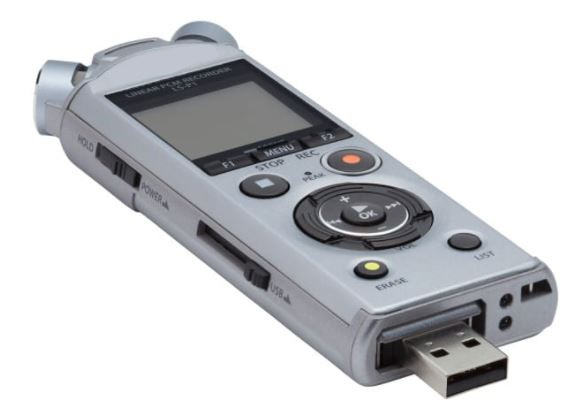
Ilustracja obrazuje

Ilustracja do pytania
A. lampę nakamerową.
B. monitor podglądowy.
C. kamerę 360&deg;.
D. rejestrator dźwięku.
Rejestrator dźwięku to urządzenie służące do rejestrowania dźwięków w wysokiej jakości. W kontekście produkcji filmowej i radiowej, rejestratory dźwięku są kluczowym narzędziem, które zapewnia czysty i wyraźny dźwięk, często w trudnych warunkach akustycznych. W przeciwieństwie do kamer 360°, które rejestrują obraz panoramiczny, rejestratory dźwięku koncentrują się na uchwyceniu dźwięków. W praktyce, wykorzystywane są w różnych zastosowaniach, od nagrań w plenerze po profesjonalne studio nagraniowe. Standardy branżowe, takie jak AES (Audio Engineering Society), podkreślają znaczenie używania odpowiednich mikrofonów i technik nagrywania, aby zapewnić jak najwyższą jakość dźwięku. Przykładami popularnych rejestratorów dźwięku są urządzenia marki Zoom czy Tascam, które oferują różne funkcje, w tym wielokanałowe nagrywanie i wysoką jakość próbkowania, co czyni je idealnymi do różnorodnych zadań produkcyjnych.

Pytanie 38

Baner internetowy skierowany do młodzieży powinien

A. nie wyrażać emocji
B. łączyć jasne tło, intensywny kolor, mały nagłówek
C. zawierać animacje
D. łączyć emocje pozytywne i negatywne
Niektóre koncepcje związane z projektowaniem banerów internetowych skierowanych do młodzieży okazują się nieefektywne lub wręcz błędne. Ignorowanie emocji w reklamie, jak sugeruje jedna z odpowiedzi, jest niezgodne z aktualnymi trendami marketingowymi. Młodzież, będąca często w fazie poszukiwania tożsamości i emocjonalnych doświadczeń, reaguje na emocjonalne przekazy. Przykładami mogą być kampanie, które odwołują się do wartości przyjaźni, akceptacji lub wolności, co jest szczególnie ważne w kontekście młodzieżowym. Pomimo że połączenie pozytywnych i negatywnych emocji może być interesującą strategią, w przypadku banerów internetowych, gdzie kluczowe jest szybkie przyciągnięcie uwagi, zbyt złożony przekaz może być mylący i prowadzić do dezorientacji. Kluczowym błędem jest także założenie, że jasne tło i mocne kolory są wystarczające do przyciągnięcia uwagi. W rzeczywistości, projekt graficzny musi być przemyślany, a dobór kolorów i elementów wizualnych musi współgrać z przesłaniem marki, a także emocjami, jakie chcemy wzbudzić w odbiorcy. Aby osiągnąć skuteczność, baner powinien nie tylko wyglądać atrakcyjnie, ale przede wszystkim być zgodny z preferencjami i zachowaniami grupy docelowej, co w przypadku młodzieży oznacza uwzględnienie nowoczesnych trendów, w tym wykorzystania animacji i interaktywnych elementów, które zwiększają zaangażowanie i zachęcają do działania.

Pytanie 39

W jakim typie pliku nie można zrealizować zapisu warstw w Adobe Photoshop?

A. JPEG
B. PSD
C. PDF
D. TIFF
Odpowiedź JPEG jest poprawna, ponieważ ten format pliku nie obsługuje warstw. JPEG (Joint Photographic Experts Group) jest formatem kompresji stratnej, co oznacza, że po zapisaniu pliku wszystkie warstwy zostają scalone w jedną, co skutkuje utratą informacji o oryginalnych warstwach i ich edytowalności. W praktyce, jeśli pracujesz nad złożonym projektem graficznym, który wymaga edytowania poszczególnych elementów niezależnie, zapisanie go w formacie JPEG uniemożliwi przyszłe zmiany w położeniu, efektach czy właściwościach tych elementów. W Adobe Photoshop, dla zachowania pełnej edytowalności i możliwości pracy z warstwami, powinieneś używać formatu PSD lub TIFF. Format PSD to natywny format Photoshopa, który zachowuje wszystkie warstwy, efekty, maski oraz inne właściwości. TIFF również obsługuje warstwy, ale jest bardziej uniwersalny i wykorzystywany w różnych aplikacjach graficznych. Zrozumienie różnic między tymi formatami jest kluczowe dla efektywnej pracy nad projektami graficznymi.

Pytanie 40

Określ jednostkę rozdzielczości oraz tryb kolorystyczny, które powinny zostać ustalone przy przygotowywaniu zdjęć cyfrowych do projektu witryny internetowej.

A. ppi i RGB
B. dpi i CMYK
C. spi i CMYK
D. lpi i RGB
Poprawna odpowiedź to ppi i RGB, ponieważ 'ppi' (pixels per inch) jest jednostką rozdzielczości wskazującą, ile pikseli znajduje się na jednym calu obrazu. Jest to istotne w kontekście przygotowywania fotografii cyfrowych do wyświetlania w Internecie, gdzie wyższa rozdzielczość ppi przekłada się na lepszą jakość wizualną na ekranach. Z kolei 'RGB' (Red, Green, Blue) to tryb koloru, który jest standardem w elektronice oraz w grafice komputerowej, idealnym do wyświetlania obrazów na monitorach. Przygotowując zdjęcia do galerii internetowej, zaleca się używanie RGB, ponieważ większość urządzeń wyświetlających, takich jak monitory komputerowe czy smartfony, wykorzystuje ten model kolorów. Zastosowanie ppi i RGB pozwala na uzyskanie optymalnej jakości wizualnej oraz efektywności wyświetlania, co wpływa na pozytywne doświadczenie użytkowników przeglądających galerię. Przykładowo, zdjęcia przygotowane w rozdzielczości 72 ppi są wystarczające do wyświetlania w Internecie, a w przypadku druku warto zadbać o wyższą rozdzielczość, na poziomie 300 ppi.