Wyniki egzaminu

Informacje o egzaminie:
  • Zawód: Technik fotografii i multimediów
  • Kwalifikacja: AUD.05 - Realizacja projektów graficznych i multimedialnych
  • Data rozpoczęcia: 27 kwietnia 2026 08:57
  • Data zakończenia: 27 kwietnia 2026 09:28

Egzamin zdany!

Wynik: 25/40 punktów (62,5%)

Wymagane minimum: 20 punktów (50%)

Nowe
Analiza przebiegu egzaminu- sprawdź jak rozwiązywałeś pytania
Pochwal się swoim wynikiem!
Szczegółowe wyniki:
Pytanie 1

Animację poklatkową, którą planujesz opublikować w programie Adobe Flash, powinieneś zapisać w formacie

A. JPEG
B. XFL
C. SWF
D. FLA
Odpowiedzi takie jak XFL, FLA czy JPEG wcale nie nadają się do publikowania animacji w Adobe Flash. XFL to format używany do projektów w formie otwartej, ale to wciąż nie jest to, co chcemy mieć na końcu, żeby coś opublikować. Te pliki XFL są głównie do edytowania i trzymania projektów, a nie do ich publikacji, dlatego nie są gotowe do odtwarzania w przeglądarkach. FLA to z kolei format źródłowy, który zawiera wszystkie składniki projektu, ale też nie nadaje się do finalnej publikacji - można w nim grzebać, ale w internecie już nie pociągnie. JPEG, no cóż, to format obrazów rastrowych, który w ogóle nie obsługuje animacji, więc to całkowicie nieodpowiedni wybór. Jak wybierzesz niewłaściwy format do publikacji, to mogą się pojawić problemy z odtwarzaniem, a to potem wpływa na jakość tego, co użytkownicy zobaczą. Czasami ludzie myślą, że format źródłowy lub obrazowy wystarczy dla animacji, a to wcale nie jest prawda w kontekście tego, co musimy mieć, by wszystko działało w internecie.

Pytanie 2

W pracy mobilnej, aby szybko zeskanować małą ilość tekstu, powinno się użyć skanera

A. ręcznego
B. przestrzennego
C. bębnowego
D. płaskiego
Te skanery, które mówimy, czyli przestrzenne, płaskie i bębnowe, wcale nie są najlepsze, gdy chodzi o skanowanie tekstu w mobilnych warunkach. Skanery przestrzenne, które działają w 3D, są robione głównie do skanowania obiektów, a nie dokumentów, więc ich użycie do skanowania tekstu to raczej kiepski pomysł. Skanery płaskie są super do większych dokumentów jak książki, ale są duże i ciężkie, przez co ciężko je zabrać ze sobą, co w przypadku mobilności jest dość istotne. Skanery bębnowe natomiast są głównie dla profesjonalistów w grafice lub archiwizacji. Oferują świetną jakość, ale znowu potrzebują stałego miejsca i zasilania. Trzeba dobrze przemyśleć, które urządzenie pasuje do Twoich potrzeb, bo można łatwo się pomylić, kierując się tylko ogólnymi informacjami, a nie rzeczywistymi możliwościami tych sprzętów.

Pytanie 3

Jakie oprogramowanie służy do nagrywania oraz analizy dźwięku?

A. GIMP
B. 3DMax
C. Audacity
D. AutoCAD
Audacity jest popularnym programem do rejestracji oraz analizy nagranego dźwięku, który jest dostępny na wiele systemów operacyjnych, w tym Windows, macOS i Linux. Program ten oferuje szereg funkcji, które wspierają zarówno amatorów, jak i profesjonalnych użytkowników w obróbce dźwięku. Przykłady zastosowania Audacity obejmują nagrywanie dźwięku z mikrofonu, edycję ścieżek audio, dodawanie efektów dźwiękowych oraz eksportowanie nagrań w różnych formatach, takich jak WAV czy MP3. Audacity umożliwia również analizę spektralną dźwięku, co jest istotne przy ocenie jakości nagrania oraz identyfikacji różnych komponentów akustycznych. Ponadto, korzystając z Audacity, użytkownicy mogą wykorzystać standardowe praktyki branżowe, takie jak normalizacja poziomów głośności, co zapewnia lepszą jakość końcowego nagrania. Program wspiera również rozszerzenia, co pozwala na dostosowanie go do indywidualnych potrzeb użytkownika, czyniąc go wszechstronnym narzędziem w produkcji audio.

Pytanie 4

Wskaż odpowiednie oprogramowanie umożliwiające dodanie efektów specjalnych do cyfrowego materiału wideo?

A. Gimp
B. Audacity
C. Adobe Dreamweaver
D. Adobe After Effects
Adobe After Effects to profesjonalne oprogramowanie do tworzenia efektów specjalnych oraz animacji wideo, powszechnie stosowane w branży filmowej i telewizyjnej. Jego zaawansowane funkcje umożliwiają użytkownikom dodawanie skomplikowanych efektów wizualnych, kompozycji oraz animacji, co czyni go niezbędnym narzędziem dla wideoartystów. Dzięki możliwości pracy na warstwach, użytkownicy mogą łatwo manipulować różnymi elementami video, tworzyć efekty 3D oraz korzystać z szerokiej gamy wtyczek, które rozszerzają jego funkcjonalność. Przykładem praktycznego zastosowania After Effects może być realizacja efektów wizualnych w filmach, takich jak eksplozje, animacje tekstowe czy fotorealistyczne kompozycje. Ponadto, Adobe After Effects jest zgodne z innymi produktami Adobe, co pozwala na sprawną integrację z programami takimi jak Adobe Premiere Pro. To sprawia, że proces edycji wideo staje się bardziej płynny i efektywny, co jest zgodne z najlepszymi standardami produkcji wideo w branży.

Pytanie 5

Materiał cyfrowy do tworzenia modeli 3D można uzyskać z rzeczywistego obiektu poprzez

A. stylizację bitmapy w formie bryły 3D
B. animację 3D
C. skanowanie 3D
D. wektoryzację bitmapy przy użyciu efektu 3D
Skanowanie 3D to proces, który pozwala na tworzenie cyfrowych modeli 3D na podstawie rzeczywistych obiektów, wykorzystując technologię skanowania laserowego lub fotogrametrii. Techniki te umożliwiają uchwycenie geometrii obiektu w sposób bardzo precyzyjny, co jest niezbędne w wielu branżach, takich jak projektowanie przemysłowe, architektura, medycyna czy przemysł filmowy. W praktyce, skanowanie 3D znajduje zastosowanie w tworzeniu cyfrowych repliki zabytków, projektowaniu części zamiennych w przemyśle motoryzacyjnym, a także w medycynie, gdzie stosuje się je do tworzenia modeli anatomicznych pacjentów. Przy odpowiednim oprogramowaniu, skanowane dane można wykorzystać do dalszego modelowania, animacji lub druku 3D. Dodatkowo, standardy takie jak ISO 10360 definiują wymagania dotyczące dokładności pomiarów w skanowaniu, co czyni ten proces niezastąpionym narzędziem w inżynierii i produkcji.

Pytanie 6

Podczas projektowania w programach graficznych można wykonać automatycznie kopię zapasową

A. publikacji zawierającej co najmniej 5 zdjęć.
B. w określonych odstępach czasu.
C. po przekroczeniu określonej wielkości pliku.
D. publikacji, która ma więcej niż 10 stron.
W programach graficznych mechanizm automatycznej kopii zapasowej jest projektowany przede wszystkim z myślą o czasie, a nie o wielkości pliku czy liczbie elementów w projekcie. Typowym błędem myślowym jest założenie, że aplikacja „zrozumie”, kiedy projekt staje się zbyt duży albo zbyt skomplikowany i wtedy sama wykona backup. W praktyce profesjonalne narzędzia graficzne opierają się na prostym, przewidywalnym kryterium: co określony interwał czasowy zapisują stan pracy do pliku tymczasowego. To jest dużo stabilniejsze i łatwiejsze do zaimplementowania niż monitorowanie złożoności publikacji. Pomysł, że kopia zapasowa miałaby się uruchamiać po przekroczeniu określonej wielkości pliku, brzmi na pierwszy rzut oka logicznie, ale technicznie jest mało praktyczny. Wielkość pliku zależy od wielu czynników: ilości warstw, zastosowanej kompresji, osadzonych bitmap, fontów, efektów itp. Program musiałby nieustannie kontrolować rozmiar zapisu na dysku, co mogłoby spowalniać pracę i i tak nie gwarantowałoby bezpieczeństwa danych, bo awaria może się zdarzyć równie dobrze przy małym pliku. Podobnie koncepcja, że backup uruchamia się dopiero przy publikacji zawierającej co najmniej 5 zdjęć albo więcej niż 10 stron, nie ma oparcia w rzeczywistych standardach branżowych. W składzie DTP czy projektowaniu katalogów liczba stron i liczba zdjęć bardzo się różni w zależności od projektu i wcale nie musi oznaczać większego ryzyka utraty danych. Mały, ale skomplikowany projekt z dużą ilością masek, efektów, obiektów wektorowych może być dużo bardziej obciążający niż prosty, wielostronicowy dokument. Z mojego doświadczenia takie reguły oparte na liczbie stron czy zdjęć byłyby po prostu nieprzewidywalne dla użytkownika. Dlatego producenci oprogramowania stawiają na prosty, czytelny mechanizm: użytkownik ustawia interwał czasowy autosave i wie, czego się spodziewać. Reszta, czyli ręczne zapisywanie kolejnych wersji, robienie kopii na innym dysku czy w chmurze, to już kwestia kultury pracy grafika i ogólnych dobrych praktyk zarządzania plikami, a nie automatycznych, „magicznych” progów typu rozmiar pliku czy liczba elementów w projekcie.

Pytanie 7

Jakie przekształcenie formatu spowoduje utratę przezroczystości obrazu?

A. TIFF na BMP
B. BMP na JPG
C. PSD na GIF
D. GIF na TIFF
Wybór pozostałych formatów konwersji może prowadzić do nieporozumień związanych z obsługą przezroczystości. Zmiana formatu PSD na GIF, na przykład, może skutkować nieco inaczej; GIF obsługuje przeźroczystość, ale z ograniczeniami w palecie kolorów, co oznacza, że przeźroczystość nie zawsze zostanie zachowana w pożądany sposób. W przypadku TIFF na BMP, oba te formaty obsługują RGB i nie wpływają na przezroczystość, więc zmiana ta nie skutkuje utratą jakichkolwiek informacji o przezroczystości, ponieważ BMP po prostu nie obsługuje tej cechy. Z kolei konwersja GIF na TIFF również nie prowadzi do utraty przezroczystości, ponieważ TIFF jest znacznie bardziej elastycznym formatem, który może przechowywać różne informacje o obrazie, w tym przeźroczystość. Kluczowym błędem w myśleniu jest założenie, że zamiana formatów zawsze wiąże się z utratą informacji, podczas gdy w rzeczywistości wiele formatów obsługuje różne aspekty obrazu, w tym przezroczystość, w różny sposób. Ważne jest, aby przed konwersją zrozumieć specyfikacje formatów oraz ich ograniczenia, co pozwoli na lepsze zarządzanie jakością i właściwościami obrazów w projektach graficznych.

Pytanie 8

Zamieszczenie w sieci prezentacji w formacie plików PPT jest możliwe dzięki użyciu narzędzia

A. Prezi
B. SlideShare
C. Adobe Flash
D. Adobe Dreamweaver
Prezi, Adobe Flash i Adobe Dreamweaver to narzędzia, które w pewnym zakresie mogą być używane do tworzenia treści wizualnych, jednak nie są dedykowane do publikowania prezentacji w formacie PPT. Prezi to platforma oparta na prezentacjach dynamicznych, które różnią się od tradycyjnych slajdów, co powoduje, że nie obsługuje ona plików PPT w standardowy sposób. Użytkownicy mogą napotkać trudności przy próbie przesłania swoich prezentacji z PowerPoint, ponieważ wymaga to konwersji, co nie zawsze zachowuje oryginalny układ i formatowanie. Z kolei Adobe Flash, mimo że był popularny przez wiele lat do tworzenia animacji i interaktywnych treści, został wycofany z użycia, a wiele przeglądarek już go nie wspiera, co czyni go nieodpowiednim wyborem dla prezentacji w sieci. Adobe Dreamweaver to narzędzie do tworzenia stron internetowych, które również nie ma funkcji umożliwiających publikowanie prezentacji PPT bezpośrednio. Użytkownicy często myślą, że te narzędzia mogą zastąpić SlideShare, ponieważ są znane i używane w innych kontekstach, jednak ich zastosowanie jest ograniczone i nie odpowiada specyficznym potrzebom udostępniania prezentacji w formacie PPT. Wybierając niewłaściwe narzędzie, można napotkać problemy z dostępnością, formatowaniem oraz interakcją z widownią, co wpływa negatywnie na efektywność prezentacji.

Pytanie 9

Który program umożliwia utworzenie prezentacji liniowej wyświetlanej slajd po slajdzie?

A. Microsoft Paint
B. Adobe Bridge
C. Power Point
D. Audacity
Power Point to zdecydowanie najpopularniejsze narzędzie do tworzenia prezentacji liniowych, czyli takich, które prowadzą widza krok po kroku, slajd po slajdzie. Program ten umożliwia nie tylko prostą prezentację tekstu i obrazów, ale też korzystanie z animacji, wstawianie wykresów, filmów czy dźwięków. Moim zdaniem, to właśnie dzięki tej funkcjonalności Power Point stał się branżowym standardem wszędzie tam, gdzie liczy się przejrzyste i efektowne przekazywanie informacji—czy to w szkole, na uczelni, czy podczas biznesowych wystąpień. Praktyka pokazuje, że prezentacje tworzone w Power Point są kompatybilne z większością sprzętu wykorzystywanego na konferencjach czy lekcjach, a pliki PPTX można szybko edytować i udostępniać innym. Warto też pamiętać, że program oferuje szablony, co przyspiesza pracę i pozwala trzymać się pewnych estetycznych i typograficznych standardów. Z mojego doświadczenia wynika, że dobrze przygotowana prezentacja liniowa w Power Point to podstawa skutecznej komunikacji wizualnej. Jeśli więc chcesz zaprezentować coś „po kolei”, nie wyobrażam sobie lepszego narzędzia, chyba że masz bardzo specyficzne wymagania—ale to już inna historia.

Pytanie 10

Jakie narzędzie w programie Adobe Photoshop umożliwia usunięcie niewielkich "krotek" z zeskanowanej, starej fotografii?

A. Gradient
B. Szybkie zaznaczanie
C. Punktowy pędzel korygujący
D. Kadrowanie
Punktowy pędzel korygujący to niezwykle przydatne narzędzie w programie Adobe Photoshop, które pozwala na precyzyjne usuwanie drobnych niedoskonałości, takich jak zarysowania, plamy czy 'kropki' występujące na skanowanych zdjęciach. Działa on na zasadzie pobierania tekstury z otoczenia w miejscu, które jest edytowane, i wypełniania wybranej przestrzeni odpowiednią teksturą. Użytkownik może łatwo dostosować jego rozmiar, co pozwala na usunięcie nawet najmniejszych defektów. Przykład zastosowania to edytowanie starych zdjęć rodzinnych, gdzie często pojawiają się kurz czy plamy wynikające z lat przechowywania. Można także wykorzystać to narzędzie do poprawy zdjęć portretowych, eliminując drobne zmarszczki czy inne niedoskonałości skóry. Dobrą praktyką jest używanie punktowego pędzla korygującego w połączeniu z warstwami, co umożliwia nieniszczące retuszowanie, a dzięki temu łatwiejszą edycję i poprawki w późniejszym czasie.

Pytanie 11

Część aparatu fotograficznego przedstawiona na ilustracji to

Ilustracja do pytania
A. pierścień pośredni
B. pryzmat pentagonalny
C. obiektyw
D. konwerter
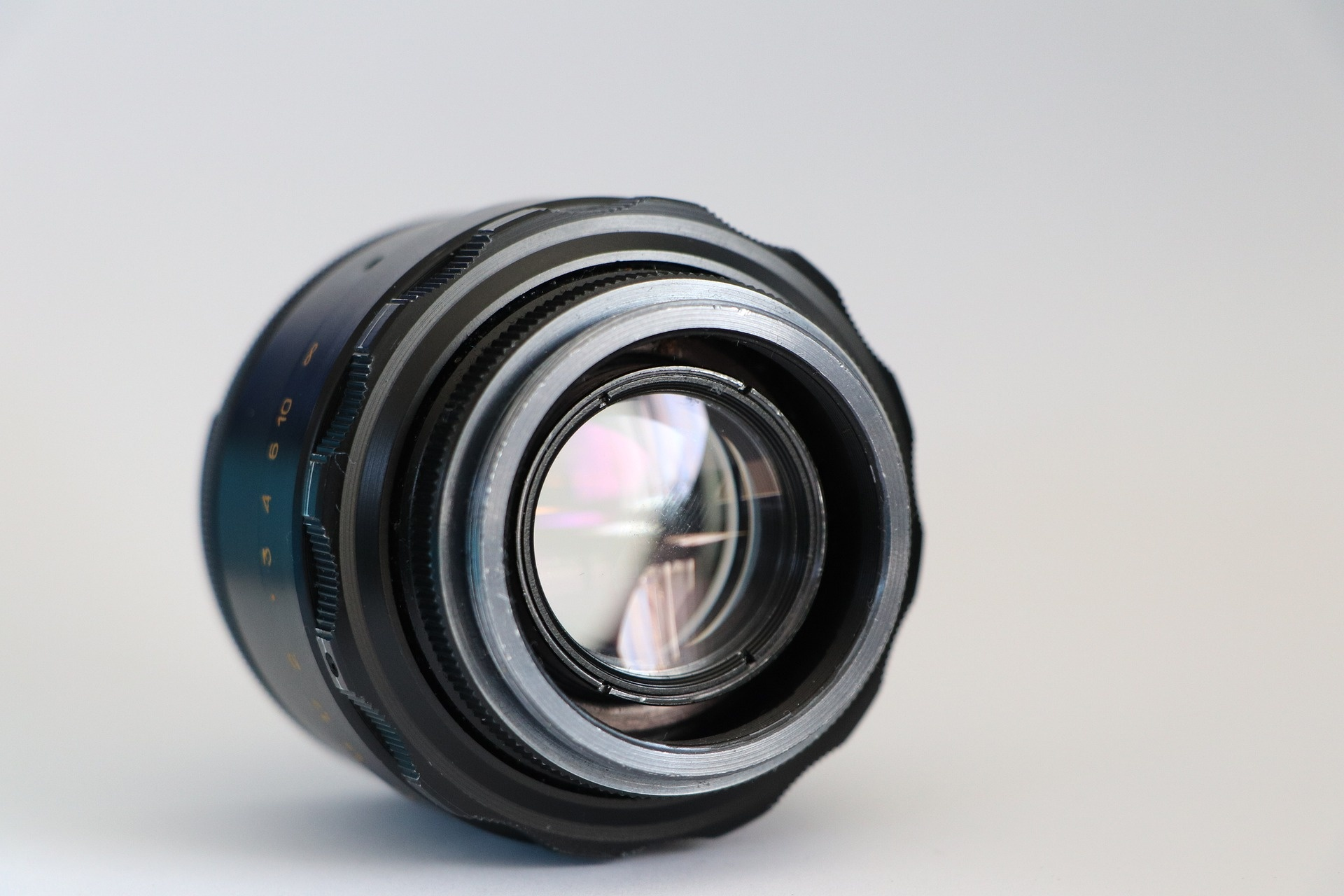
Prawidłowo, na ilustracji przedstawiony jest obiektyw, czyli jedna z najważniejszych części każdego aparatu fotograficznego. Obiektyw to zespół soczewek (czasem także dodatkowych elementów, np. przesłony), którego podstawowym zadaniem jest skupienie światła i odpowiednie odwzorowanie obrazu na matrycy lub kliszy aparatu. To właśnie przez wybór odpowiedniego obiektywu fotograf ma realny wpływ na perspektywę, głębię ostrości oraz ogólną jakość zdjęcia. Moim zdaniem, często niedoceniany jest wpływ parametrów obiektywu na efekt końcowy – w praktyce warto eksperymentować z różnymi ogniskowymi i jasnościami, szczególnie w fotografii portretowej lub krajobrazowej. Dobry obiektyw, zgodnie z branżowymi standardami, powinien mieć wysoką rozdzielczość, niską aberrację chromatyczną oraz dobrą transmisję światła. Z mojego doświadczenia wynika, że inwestycja w lepszy obiektyw daje większy wzrost jakości zdjęć niż sama zmiana korpusu aparatu. Dodatkowo, różne mocowania obiektywów, bagnety i systemy komunikacji z body to tematy, które warto zgłębić, jeśli ktoś planuje rozwijać się w tej dziedzinie. Obiektyw, choć wygląda na prostą część aparatu, kryje w sobie zaawansowaną optykę i potrafi naprawdę zaskoczyć możliwościami.

Pytanie 12

Który z wymienionych formatów wideo jest najczęściej używany do przesyłania strumieniowego?

A. MP4
B. AVI
C. MOV
D. MKV
AVI, czyli Audio Video Interleave, jest jednym z najstarszych formatów wideo opracowanych przez firmę Microsoft. Chociaż AVI jest formatem kontenera, który może przechowywać różne rodzaje danych multimedialnych, jego ograniczenia w zakresie kompresji i stosunkowo duża wielkość plików sprawiają, że nie jest on optymalny do przesyłania strumieniowego. AVI nie oferuje takiej kompresji jak MP4, co oznacza, że pliki mogą być znacznie większe i trudniejsze do przesyłania w sieci. MOV to format pliku opracowany przez Apple, często używany w systemach macOS i iOS. Chociaż MOV oferuje wysoką jakość obrazu, jego kompatybilność poza ekosystemem Apple jest ograniczona, co utrudnia jego zastosowanie w przesyłaniu strumieniowym na różnorodne platformy i urządzenia. Ponadto, MOV pliki mogą być większe niż MP4, co również wpływa na wydajność strumieniowania. MKV, znany również jako Matroska Video, to format kontenera, który jest wszechstronny i obsługuje różne kodeki wideo i audio. Choć MKV ma swoje zalety, takie jak możliwość przechowywania wielu ścieżek audio i napisów, jego wsparcie na niektórych platformach i urządzeniach jest ograniczone. MKV jest często używany do przechowywania treści na dyskach twardych, ale mniej do przesyłania strumieniowego ze względu na brak natywnej obsługi w wielu przeglądarkach internetowych i urządzeniach mobilnych. Podsumowując, chociaż AVI, MOV i MKV mają swoje zastosowania, to jednak braki w zakresie kompresji, kompatybilności i wielkości plików sprawiają, że MP4 jest bardziej odpowiednim formatem do przesyłania strumieniowego.

Pytanie 13

Który skrót klawiaturowy stosuje się do zaznaczenia wszystkich obiektów znajdujących się w polu obszaru roboczego programu do tworzenia grafiki wektorowej?

A. Ctrl +A
B. Ctrl+V
C. Ctrl +G
D. Ctrl +C
Ctrl+A to absolutna podstawa pracy w różnych aplikacjach graficznych, nie tylko tych do grafiki wektorowej. Skrót ten pochodzi od słów 'Control' oraz 'All', czyli dosłownie – zaznacz wszystko. Z mojego doświadczenia wynika, że niezależnie czy pracujesz w Adobe Illustratorze, Corelu, czy nawet w prostych edytorach tekstu, ten sam skrót działa identycznie – wybiera wszystkie elementy na obszarze roboczym. To ogromna wygoda, szczególnie kiedy masz do edycji wiele obiektów naraz i nie chcesz tracić czasu na ręczne zaznaczanie każdego z osobna. W branży graficznej jest to taki must-have, bo przyspiesza workflow, pozwala łatwo grupować, przesuwać czy usuwać całe kompozycje. Warto też wiedzieć, że niektóre programy pozwalają na modyfikowanie tego skrótu, ale domyślnie Ctrl+A jest po prostu uniwersalny. Co ciekawe, skrót ten stosuje się nie tylko do elementów graficznych – równie dobrze zaznacza warstwy, ścieżki czy grupy, w zależności od kontekstu programu. Takie drobiazgi naprawdę robią różnicę w pracy projektanta. Sam często korzystam z Ctrl+A przy czyszczeniu projektu lub kiedy chcę szybko wyeksportować wszystko na raz – bardzo praktyczne rozwiązanie. Takie skróty zdecydowanie wpisują się w dobre praktyki branżowe i są czymś, czego każdy grafik powinien nauczyć się niemal na pamięć.

Pytanie 14

Jakie polecenie w aplikacji PowerPoint z menu Formatowanie pozwala na dodanie cienia do danego kształtu?

A. Obramowania kształtu
B. Efekty dla kształtów
C. Wypełnienie kształtu
D. Zmień kształt
Odpowiedź 'Efekty kształtów' jest poprawna, ponieważ to polecenie w programie PowerPoint umożliwia dodanie różnorodnych efektów wizualnych do kształtów, w tym cienia. Cień to istotny element wizualny, który może poprawić percepcję głębi i hierarchii w prezentacji. Aby dodać cień do kształtu, należy wybrać kształt, a następnie przejść do zakładki 'Formatowanie', gdzie w sekcji 'Efekty kształtów' można znaleźć różne opcje cieniowania. Przykładem zastosowania może być dodanie cienia do wykresu lub diagramu, co sprawi, że elementy będą bardziej wyraziste i łatwiejsze do odczytania. Stosowanie efektów cienia zgodnie z najlepszymi praktykami w projektowaniu wizualnym może znacząco zwiększyć atrakcyjność wizualną prezentacji, a także pomóc w skupieniu uwagi odbiorców na kluczowych informacjach. Warto pamiętać, aby nie przesadzać z efektami, aby nie odwracały uwagi od głównego przekazu prezentacji.

Pytanie 15

Podaj właściwą sekwencję działań realizowanych podczas aktualizacji aplikacji Wordpress?

A. Wykonanie kopii zapasowej, testowanie klonowanej witryny, aktualizacja elementów witryny
B. Instalacja wtyczek, sprawdzanie znaczników HTML, pozycjonowanie witryny
C. Formatowanie treści, drukowanie projektu witryny, określenie licencji grafik
D. Testowanie klonowanej witryny, sprawdzanie reguł CSS, projektowanie elementów graficznych
Prawidłowa kolejność czynności podczas aktualizacji aplikacji WordPress obejmuje wykonanie kopii zapasowej, testowanie sklonowanej strony oraz aktualizowanie elementów strony. Wykonanie kopii zapasowej jest kluczowe, ponieważ pozwala na przywrócenie strony w przypadku wystąpienia problemów. Testowanie sklonowanej strony umożliwia sprawdzenie, czy wszystkie aktualizacje działają poprawnie, bez ryzyka zakłócenia działania strony głównej. Dopiero po tych krokach można bezpiecznie zaktualizować wtyczki, motywy lub inne elementy na stronie głównej.

Pytanie 16

W jaki sposób należy zapisać obraz w formacie plikowym, aby mógł być wyświetlany na stronie internetowej z płynnymi przejściami w obszarze przezroczystości (z częściowymi przezroczystościami)?

A. PNG
B. BMP
C. PDF
D. JPEG
Format PNG (Portable Network Graphics) jest idealnym wyborem do zapisywania obrazów z częściowymi przezroczystościami. W odróżnieniu od formatu JPEG, który nie obsługuje przezroczystości, PNG wykorzystuje algorytmy kompresji bezstratnej, co pozwala na zachowanie wysokiej jakości obrazu przy jednoczesnym wsparciu dla warstw przezroczystości. Dzięki temu, obrazy zapisane w tym formacie mogą w sposób płynny przechodzić od pełnej nieprzezroczystości do całkowitej przezroczystości, co jest kluczowe w projektowaniu stron internetowych i aplikacji graficznych. Przykładowo, ikony, logo czy tła obrazów z przezroczystością są często zapisywane w formacie PNG, co pozwala na ich łatwe nakładanie na inne elementy strony, bez widocznych krawędzi czy bloków kolorów. Dodatkowo, PNG obsługuje także paletę kolorów, co czyni go wszechstronnym narzędziem w pracy z grafiką. Użycie PNG jest zgodne z najlepszymi praktykami w tworzeniu estetycznych i funkcjonalnych interfejsów użytkownika.

Pytanie 17

Równoległa technika montażu filmów charakteryzuje się

A. zmianą planów wewnątrz jednego ujęcia wskutek ruchu kamery lub ruchu osób, a nie w wyniku cięcia.
B. nieoczekiwanym zestawieniem obrazów mającym zaszokować widza.
C. ułożeniem sekwencji według logiki zdarzeń, pokazaniem jak największej ilości informacji o bohaterach i zdarzeniach.
D. przeplataniem co najmniej dwóch wątków, które dzieją się w różnych miejscach, ale w tym samym czasie.
Równoległy montaż filmowy bywa często mylony z innymi technikami, które też polegają na zestawianiu obrazów, ale mają zupełnie inne cele i zasady. Wiele osób kojarzy go automatycznie z szokującym, nieoczekiwanym łączeniem ujęć, czyli z tym, co robił np. radziecki montaż atrakcji czy montaż skojarzeniowy. Tam faktycznie chodzi o to, żeby zderzyć ze sobą obrazy, które nie wynikają logicznie jeden z drugiego, żeby wywołać silną emocję, efekt zaskoczenia albo skojarzenie intelektualne. Jednak w równoległym montażu najważniejsza jest równoczesność akcji w różnych miejscach, a nie szokowanie widza samym zestawieniem kadrów. Inne nieporozumienie dotyczy ruchu kamery i ruchu osób wewnątrz jednego ujęcia. To, że plan się zmienia w ramach ciągłego ujęcia (np. z ogólnego do półzbliżenia dzięki zbliżeniu kamery albo podejściu aktora), to kwestia inscenizacji i pracy kamery, a nie montażu równoległego. W takim przypadku nie ma cięcia, więc nie ma też przeplatania wątków. To po prostu jedno, płynne ujęcie, często wykorzystywane w tzw. mastershotach czy ujęciach sekwencyjnych, gdzie reżyser chce zachować ciągłość czasu i przestrzeni. Pojawia się też skojarzenie równoległego montażu z typowym montażem ciągłym, w którym sekwencje układa się według logiki zdarzeń, tak żeby widz bez problemu rozumiał, co po czym następuje, gdzie są bohaterowie i co robią. Montaż ciągły faktycznie dąży do maksymalnej przejrzystości narracji i pokazania jak największej ilości informacji, ale nie musi wcale oznaczać jednoczesności akcji w różnych miejscach. To raczej klasyczna, liniowa opowieść: zdarzenie A, potem B, potem C. Równoległy montaż natomiast zakłada przeplatanie dwóch lub więcej linii czasowych dziejących się równocześnie, co wprowadza inny rytm i inną logikę śledzenia wydarzeń. Typowy błąd myślowy polega na tym, że każdą bardziej dynamiczną sekwencję z dużą liczbą cięć ktoś nazywa „montażem równoległym”, podczas gdy często jest to zwykły montaż atrakcji, montaż skokowy albo po prostu intensywny montaż ciągły. W zawodowej praktyce filmowej i przy tworzeniu multimediów dobrze jest precyzyjnie rozróżniać te pojęcia, bo od tego zależy sposób planowania scenariusza, storyboardu, a potem samej struktury timeline’u w programie do montażu.

Pytanie 18

W której kolumnie tabeli poprawnie przypisano źródła światła do temperatur barwowych?

Temperatura
barwowa [K]
Źródła światła
2 800÷3 800światło słoneczne po
zachodzie słońca
światło słoneczne
w pochmurny dzień
światło halogenoweświatło słoneczne po
zachodzie słońca
5 000÷6 500światło słoneczne
w pochmurny dzień
światło słoneczne po
zachodzie słońca
światło słoneczne
w południe
światło słoneczne
w pochmurny dzień
6 500÷8 000światło halogenoweświatło halogenoweświatło słoneczne
w pochmurny dzień
światło słoneczne
w południe
8 000÷10 000światło słoneczne
w południe
światło słoneczne
w południe
światło słoneczne po
zachodzie słońca
światło halogenowe
A.B.C.D.
A. C.
B. B.
C. D.
D. A.
Wybór innej kolumny jako odpowiedzi na to pytanie może wynikać z nieporozumienia dotyczącego charakterystyki źródeł światła i ich związku z temperaturą barwową. Ważne jest, aby zrozumieć, że temperatura barwowa wpływa na percepcję koloru światła i jest mierzone w kelwinach (K). Często popełnianym błędem jest mylenie ciepłej i zimnej barwy światła. Na przykład, światło o niższej temperaturze barwowej (około 2 800 K) jest postrzegane jako cieplejsze, podczas gdy światło w przedziale 5 000-6 500 K jest uważane za zimniejsze i bardziej neutralne. Wybór błędnej kolumny może wynikać również z braku znajomości typowych zastosowań różnych źródeł światła. Niekiedy, osoby odpowiadające na pytanie mogą zakładać, że wszystkie źródła światła powinny mieć podobne właściwości, co jest mylne, ponieważ różnorodność źródeł i ich właściwości wpływa na funkcjonalność w różnych kontekstach, takich jak przestrzenie mieszkalne czy komercyjne. W rezultacie, niewłaściwe przypisanie temperatury barwowej do źródła światła może prowadzić do niekorzystnych efektów wizualnych i emocjonalnych, a także do nieefektywnego wykorzystania energii. W praktyce, odpowiedni dobór temperatury barwowej jest kluczowy dla efektywnego projektowania oświetlenia oraz zapewnienia komfortu wizualnego i psychologicznego dla użytkowników.

Pytanie 19

Którego narzędzia programu CorelDRAW należy użyć, aby otrzymać przedstawioną na rysunku transformację tekstu?

Ilustracja do pytania
A. Obwiednia.
B. Inicjał wpuszczany.
C. Maska tekstu.
D. Obrys.
Obwiednia w CorelDRAW to narzędzie, które pozwala na bardzo zaawansowane i kreatywne przekształcanie tekstu oraz innych obiektów wektorowych. Dzięki niej możesz swobodnie zniekształcać kształt napisu tak, żeby dokładnie dopasować go do formy, na przykład ziarenka kawy, tak jak na tym przykładzie. W praktyce, korzystając z opcji obwiedni, masz pełną kontrolę nad każdym węzłem otaczającej ramki, co umożliwia rozciąganie, ściskanie czy wyginanie liter w dowolnym kierunku. Moim zdaniem to jedno z najbardziej wszechstronnych narzędzi do tworzenia efektownych napisów, które są nie tylko czytelne, ale też świetnie komponują się z ilustracjami. W branży graficznej obwiednia jest standardem przy projektowaniu logotypów, nietypowych napisów reklamowych czy etykiet, gdzie tekst musi być integralną częścią grafiki. Jeśli chcesz osiągnąć taki efekt jak na ilustracji, nie ma szybszego i bardziej elastycznego sposobu niż właśnie narzędzie Obwiednia. Często stosuje się je również w projektowaniu opakowań czy plakatów, gdzie ważne jest, żeby tekst podążał za kształtem produktu lub elementu graficznego. Warto eksperymentować z tym narzędziem, bo możliwości są naprawdę ogromne, a efekty potrafią zaskoczyć nawet doświadczonych designerów.

Pytanie 20

Program, w którym tworzone są pliki FLA, to

A. Photoshop
B. InDesign
C. Flash
D. Bridge
Pliki FLA to coś, co działa głównie w Adobe Flash. To narzędzie świetnie nadaje się do robienia animacji, aplikacji internetowych i różnych multimediów. FLA jest formatem roboczym, więc trzymasz w nim wszystko, co potrzebne do projektu, jak grafiki, dźwięki, animacje i te skrypty ActionScript. Pracując w Flash, można korzystać z fajnych funkcji, jak warstwy czy symbole, co naprawdę ułatwia robienie skomplikowanych animacji. A jak już skończysz projekt, zmieniasz plik FLA na SWF, który z kolei da się łatwo wrzucić na stronę www. Moim zdaniem, umiejętność pracy z FLA jest naprawdę przydatna, szczególnie w branży gier, gdzie interaktywność to klucz do sukcesu. Warto się tym zainteresować, bo to otwiera wiele drzwi zawodowych.

Pytanie 21

Na rysunku przedstawiono

Ilustracja do pytania
A. wersaliki.
B. majuskuły.
C. bezszeryfowy krój pisma.
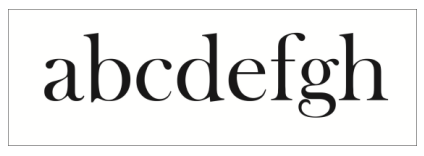
D. szeryfowy krój pisma.
Odpowiedź "szeryfowy krój pisma" jest poprawna, ponieważ na przedstawionym rysunku można zauważyć charakterystyczne cechy tego rodzaju kroju. Szeryfowy krój pisma wyróżnia się obecnością szeryfów, czyli dekoracyjnych elementów w postaci krótkich poziomych lub pionowych kresek umieszczonych na końcach głównych linii liter. Przykłady takich liter to 'a', 'b', 'c', które w kroju szeryfowym mają dodatkowe detale, które zwiększają ich estetykę i poprawiają czytelność w dłuższych tekstach. Szeryfowe kroje pisma są często stosowane w druku książek, magazynów oraz materiałów marketingowych, gdzie wymagana jest wysoka czytelność. Użycie takiego kroju w projektach graficznych jest zgodne z najlepszymi praktykami w typografii, które sugerują, że szeryfowe czcionki są bardziej przyjazne dla oka w tekstach dłuższych, ponieważ prowadzą wzrok czytelnika. Warto również zauważyć, że w kontekście projektowania graficznego, odpowiedni dobór kroju pisma wpływa na postrzeganą jakość i profesjonalizm publikacji.

Pytanie 22

Którego narzędzia Adobe należy użyć do stworzenia animowanej postaci przy pomocy funkcji Kość?

A. Dreamweaver
B. Distiller
C. Animate
D. Illustrator
Adobe Animate to naprawdę spoko program do robienia animacji. Ten tool Kość, co go tam mają, jest mega przydatny, bo pomaga ustawić stawy i ruchy ciała postaci. Dzięki temu można łatwiej ogarnąć, jak postać będzie się poruszać, a to naprawdę oszczędza czas. Wyobraź sobie, że robisz animowany film i musisz szybko ustawić ruchy – to właśnie wtedy Kość przychodzi z pomocą! W branży animacji wszyscy mówią, że Adobe Animate to świetny wybór, zwłaszcza jak chodzi o płynne animacje. A do tego bez problemu zciągniesz różne zasoby z innych programów Adobe, co też jest na plus. No i to, że można eksportować do HTML5, to chyba w dzisiejszych czasach na wagę złota, zwłaszcza w webowych projektach czy grach. Tak że, jeśli chcesz robić fajne animacje i mieć wysoką jakość, to Adobe Animate jest strzałem w dziesiątkę.

Pytanie 23

Tworząc tekst do umieszczenia na stronie internetowej, nie wolno

A. używać dużych liter w większej ilości tekstu.
B. stosować pogrubienia słów.
C. zastosować podkreślenia słów.
D. umieszczać większej ilości tekstu w wersalikach.
Pomimo że niektóre z pozostałych podejść mogą się wydawać praktyczne, w rzeczywistości mogą wprowadzać w błąd i obniżać jakość tekstu na stronie internetowej. Składanie większej ilości tekstu minuskułami jest powszechnie akceptowane w kontekście pisania, ponieważ małe litery są bardziej czytelne, a ich użycie w dłuższych tekstach jest kluczowe dla płynności czytania. Jednakże, nadmierne użycie podkreśleń wyrazów może prowadzić do dekoncentracji czytelnika, zwłaszcza gdy podkreślone są zbyt liczne elementy. W typografii, podkreślenie jest często używane w kontekście linków, co może wprowadzać zamieszanie, jeśli jest stosowane w innych miejscach. Z drugiej strony, pogrubienia wyrazów są bardzo skuteczne w wyróżnianiu kluczowych informacji, ale ich nadmierne użycie może również prowadzić do chaosu wizualnego. Ważne jest, aby używać tych formatów w sposób umiejętny, z zachowaniem umiaru i zgodnie z zasadami projektowania. Celem jest nie tylko wyeksponowanie najważniejszych informacji, ale także utrzymanie jasności i przejrzystości tekstu. W praktyce, umiejętne zarządzanie typografią i formatowaniem tekstu może znacząco wpłynąć na efektywność komunikacji oraz doświadczenia użytkownika.

Pytanie 24

Jaką rozdzielczość należy zastosować do wydruku zdjęcia w formacie A4?

A. 72 dpi
B. 96 dpi
C. 300 dpi
D. 150 dpi
Odpowiedź 300 dpi (punktów na cal) jest prawidłowa, ponieważ jest to standardowa rozdzielczość wykorzystywana do druku zdjęć w formacie A4, która zapewnia wysoką jakość wydruku. Przy tej rozdzielczości zdjęcia są wystarczająco szczegółowe, aby zachować ostrość i klarowność detali, co jest szczególnie istotne w przypadku fotografii artystycznej i profesjonalnych wydruków. Na przykład, w druku fotograficznym czy wydrukach reklamowych, 300 dpi to minimalna wartość, która umożliwia uzyskanie zadowalających efektów wizualnych. W praktyce, stosowanie tej rozdzielczości pozwala uniknąć efektu pikselizacji, co jest kluczowe w przypadku dużych formatów druku. Dodatkowo, zgodnie z zaleceniami branżowymi, rozdzielczość 300 dpi jest uznawana za optymalną dla druków, które mają być oglądane z bliska. Na przykład, jeśli planujesz wydrukować zdjęcie na wysokiej jakości papierze fotograficznym, 300 dpi zagwarantuje, że kolory i detale będą odwzorowane z maksymalną precyzją.

Pytanie 25

Dlaczego zamieszczony kod jest niezgodny z XHTML 1.1?

<!DOCTYPE html>
<html>
<head>
 <title>Agencja Grafiki Użytkowej GRAFA</title>
 <link rel="stylesheet" href="css/styles.css"/>
</head>
<body>
<table> <tr><td id="menu">..tu menu... </td>
<td id="header">Nasza agencja została stworzona przez ludzi dla ludzi.
Jesteśmy na rynku od 1999 roku, stale zmieniając się dla WAS.
  <blockquote><p> Nasze motto: ....</p> </blockquote></td> </tr>
<tr> <td colspan="2" id="content"> … tu opis oferty.... </td> </tr>
</table>
</body>
</html>
A. Brakuje znaczników <heading> <article> <nav> <aside> <footer>.
B. Znacznika <blockquote> nie można użyć wewnątrz znaczników <td></td>.
C. W deklaracji !DOCTYPE brak jest odniesienia do definicji typu dokumentu (DTD).
D. Brakuje znacznika <meta> i jego atrybutów.
Analizując pozostałe odpowiedzi, można dostrzec kilka powszechnych nieporozumień związanych z XHTML 1.1. Pierwsza koncepcja sugerująca, że brakuje znaczników <heading>, <article>, <nav>, <aside> i <footer>, nie uwzględnia faktu, że XHTML 1.1 nie wymaga tych znaczników jako obowiązkowych. Chociaż są one zgodne z HTML5 i zalecane w kontekście semantycznego HTML, nie są one konieczne w XHTML 1.1. Ponadto, przedstawienie tych znaczników jako kluczowych dla zgodności z XHTML 1.1 jest mylące. Kolejnym często spotykanym błędem jest przekonanie, że brak znacznika <meta> i jego atrybutów, jak charset, jest krytyczny dla zgodności z XHTML 1.1. W rzeczywistości, mimo że znacznik <meta> jest ważny dla określenia kodowania i innych właściwości dokumentu, jego brak nie czyni dokumentu niezgodnym z XHTML 1.1. Ostatecznie, zrozumienie, że znacznik <blockquote> nie może być użyty wewnątrz znaczników <td></td>, jest błędne; zgodnie z specyfikacją HTML, <blockquote> jest dozwolony w obrębie <td> i może być użyty do przedstawienia cytatów w tabelach. Zatem wszystkie te odpowiedzi wynikają z błędnych założeń i niezrozumienia specyfikacji XHTML 1.1 oraz zasad dotyczących struktury dokumentu.

Pytanie 26

W programie Adobe Flash, jednostką wyrażającą wskaźnik prędkości odtwarzania klatek filmu jest

A. Kl/t
B. Kl/s
C. Kl/ts
D. Kl/ms
Poprawna odpowiedź to Kl/s, co oznacza 'klatki na sekundę'. W kontekście programów do animacji i gier, takich jak Adobe Flash, prędkość wyświetlania klatek jest kluczowym parametrem, który wpływa na płynność animacji. Standardowa prędkość dla animacji wynosi zazwyczaj 24 kl/s lub 30 kl/s, co odpowiada typowym rozdzielczości filmowym. Użycie jednostki Kl/s pozwala na jednoznaczne zrozumienie, ile klatek (obrazów) jest wyświetlanych w ciągu jednej sekundy, co z kolei ma bezpośredni wpływ na jakość i odbiór wizualny projektu. Utrzymanie odpowiedniego współczynnika klatek jest istotne, aby uniknąć efektu 'przerywania' animacji, co może negatywnie wpłynąć na doświadczenia użytkownika. Dobrą praktyką w branży jest testowanie animacji na różnych urządzeniach, aby zapewnić, że wyświetlanie klatek jest wystarczająco płynne w różnych warunkach technicznych.

Pytanie 27

Który rodzaj tekstu użyto na ilustracji?

Ilustracja do pytania
A. Maskę tekstu.
B. Tekst na ścieżce.
C. Tekst ozdobny.
D. Ramkę tekstową.
Ramka tekstowa to narzędzie wykorzystywane w różnych programach graficznych oraz edytorach tekstu, które umożliwia umieszczanie tekstu w określonym kształcie. W ilustracji, o której mowa, tekst jest wyraźnie zorganizowany w ramce, co potwierdza zastosowanie tej funkcji. Ramki tekstowe są szczególnie przydatne w projektach graficznych, gdzie tekst ma być dostosowany do wizualnych wymagań projektu. W praktyce, ramki tekstowe pozwalają na tworzenie bardziej złożonych układów graficznych, gdzie tekst może być umieszczony w obrębie rysunków, diagramów, czy innych elementów wizualnych. Dobrym przykładem ich zastosowania jest tworzenie ulotek, plakatów, czy prezentacji, gdzie estetyka i czytelność tekstu są kluczowe. Warto również pamiętać, że użycie ramki tekstowej jest zgodne z dobrą praktyką projektową, która promuje przejrzystość i estetykę w komunikacji wizualnej.

Pytanie 28

Obraz cyfrowy formatu A4 zapisany w rozdzielczości zajmie najwięcej miejsca na dysku przy ustawieniu

A. 72 ppi
B. 150 ppi
C. 96 ppi
D. 300 ppi
Odpowiedź 300 ppi (pikseli na cal) jest poprawna, ponieważ wartość ta zapewnia najwyższą jakość obrazu, co jest szczególnie istotne w kontekście druku. W przypadku obrazu formatu A4, jego rozdzielczość w 300 ppi to 3508 x 2480 pikseli. Taka rozdzielczość pozwala na uzyskanie wyraźnych i szczegółowych wydruków, co jest niezbędne w profesjonalnych zastosowaniach, np. w druku fotografii czy materiałów reklamowych. Praktyczne zastosowanie tej wiedzy jest widoczne w branży graficznej, gdzie standardem dla jakości druku jest właśnie 300 ppi. Dzięki temu, obrazy zachowują szczegóły i nie ulegają rozmyciu, co jest kluczowe w kontekście prezentacji wizualnej. Warto także zauważyć, że przy niższych rozdzielczościach, takich jak 150 ppi czy 72 ppi, jakość obrazu ulega pogorszeniu, co może wpłynąć na odbiór wizualny i profesjonalizm druku. Dlatego stosowanie rozdzielczości 300 ppi jest zalecane zgodnie z najlepszymi praktykami w dziedzinie grafiki i druku.

Pytanie 29

Na którym z przedstawionych obrazów zastosowano w programie Adobe Photoshop rodzaj przekształcenia o nazwie "perspektywa"?

Ilustracja do pytania
A. A.
B. B.
C. C.
D. D.
Na obrazie D. zastosowano przekształcenie perspektywy, które jest kluczowym narzędziem w programie Adobe Photoshop, pozwalającym na uzyskanie efektu trójwymiarowości w dwuwymiarowych projektach. Efekt ten jest widoczny dzięki zniekształceniu napisu 'GRAFIKA', który wydaje się być obserwowany pod kątem, co sugeruje, że jego punkt zbiegu znajduje się po prawej stronie obrazu. Przekształcenie perspektywy jest często wykorzystywane w projektach graficznych, aby nadać im głębię oraz wrażenie przestrzenności. W praktyce zastosowanie tego efektu może być przydatne w tworzeniu reklam, wizualizacji produktów, a także w projektach architektonicznych, gdzie perspektywa odgrywa kluczową rolę w prezentacji obiektów. Zastosowanie przekształcenia perspektywy zgodnie z dobrymi praktykami branżowymi wymaga również zrozumienia zasad kompozycji oraz optyki, co może znacząco zwiększyć efektywność przekazu wizualnego.

Pytanie 30

Jakie narzędzie w programie wektorowym powinno być wykorzystane, aby przeprowadzić widoczną na zdjęciu modyfikację obiektu?

Ilustracja do pytania
A. Skalowanie
B. Wypaczanie
C. Odbijanie
D. Obracanie
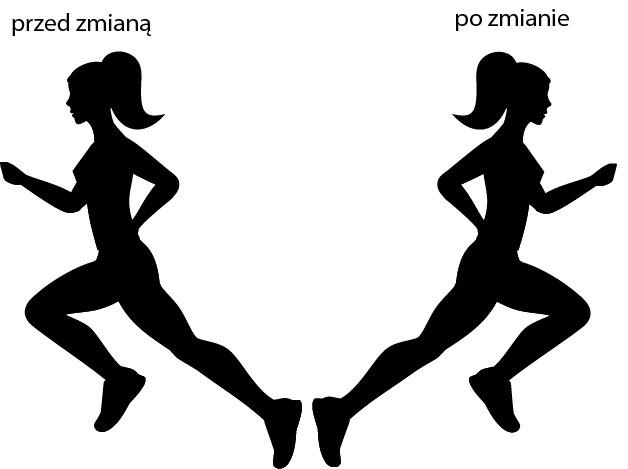
Odpowiedź jest jak najbardziej trafiona, bo zastosowanie narzędzia Odbijanie (ang. Flip lub Reflect) to dokładnie to, czego wymagała widoczna modyfikacja. W programach do grafiki wektorowej, takich jak Adobe Illustrator, CorelDRAW czy Affinity Designer, odbijanie pozwala na uzyskanie lustrzanego odbicia obiektu względem wybranej osi – poziomej lub pionowej. To jedno z podstawowych narzędzi, które, moim zdaniem, warto mieć opanowane niemal automatycznie, bo często się przydaje w pracy nad logotypami, ikonami czy ilustracjami technicznymi. Przykład z obrazka jest bardzo typowy – postać obraca się w przeciwną stronę, ale zachowuje wszystkie proporcje i szczegóły. Odbijanie jest lepszym rozwiązaniem niż ręczne rysowanie drugiej wersji – szybciej, precyzyjniej, bez ryzyka błędów w proporcjach. Warto pamiętać, że ta metoda jest też standardem, jeśli chodzi o przygotowywanie szablonów czy wzorów powtarzalnych, np. w grafice użytkowej. Dla mnie, w codziennej pracy, odbijanie sprawdza się nawet przy projektowaniu grafik na koszulki czy materiały promocyjne, gdzie symetria i odbicia lustrzane nadają projektom zupełnie inny charakter. Szczerze, każdy grafik powinien sprawnie korzystać z tego narzędzia, bo to zdecydowanie podstawa warsztatu.

Pytanie 31

Przygotowując multimedialną prezentację o tonie melancholijnym i spokojnym, powinniśmy wybrać kolor

A. zielony.
B. szarobłękitny.
C. pomarańczowy.
D. czerwony.
Szarobłękitna barwa jest idealnym wyborem do tworzenia prezentacji o charakterze melancholijnym i spokojnym, ponieważ jej tonacja wywołuje uczucia refleksji i wyciszenia. W psychologii kolorów, zimne odcienie, takie jak błękit i szarość, są często kojarzone z tranquillity i introspekcją. Wywołują one uczucia spokoju, co jest kluczowe w kontekście melancholijnym. Przykładem zastosowania tej barwy może być użycie szarobłękitnego tła w slajdach, które wspiera przekaz emocjonalny prezentacji oraz ułatwia skupienie się na treści. Dobrym standardem w projektowaniu prezentacji jest również zapewnienie kontrastu między tekstem a tłem, co sprawia, że informacje są bardziej czytelne. Warto również dodać, że w praktyce artystycznej i graficznej, szarobłękitna paleta barw często używana jest w dziełach, które mają na celu wywołanie nostalgii lub głębszej refleksji, co idealnie pasuje do tematu prezentacji.

Pytanie 32

Jakie narzędzie w grafice wektorowej sprawia, że obiekt wygląda na trójwymiarowy?

A. Wypełnienie
B. Środki artystyczne
C. Obwiednia
D. Głębia
Głębia jest kluczowym elementem w grafice wektorowej, który pozwala na nadanie obiektom wrażenia trójwymiarowości. Dzięki zastosowaniu gradientów, cieni, oraz różnych poziomów przezroczystości, projektanci mogą stworzyć iluzję głębokości i przestrzeni. Praktycznie, techniki te są powszechnie używane w logo, ilustracjach oraz interfejsach użytkownika, gdzie trójwymiarowość może przyciągać uwagę i zwiększać estetykę projektu. Przykłady zastosowania obejmują tworzenie przycisków o wyglądzie 3D, gdzie cienie i refleksy imitują światło padające na obiekt. Warto również wspomnieć o standardach branżowych, takich jak zasady projektowania UI/UX, które kładą nacisk na przejrzystość i intuicyjność wizualną, co często wymaga umiejętnego wykorzystania głębi. Dobrze zastosowana głębia może również wzmacniać hierarchię wizualną, prowadząc wzrok użytkownika w kierunku najważniejszych elementów projektu.

Pytanie 33

W jakim przypadku oba odkrycia w kodzie HTML reprezentują ten sam kolor?

A. yellow; #ffff00
B. green; rgb(0, 255, 0)
C. purple; #ff00ff
D. rgb(128, 255, 0); #ff8000
Wybór którejkolwiek z pozostałych odpowiedzi jest błędny, bo każdy z tych zapisów odnosi się do innego koloru, co ma znaczenie przy kodowaniu w HTML i CSS. Zrozumienie kolorów w CSS wymaga znajomości różnych formatów ich zapisu. Na przykład 'green; rgb(0, 255, 0)' to zielony, z maksymalną intensywnością zielonego i brakiem czerwonego oraz niebieskiego. Wartości RGB są spoko, ale mogą być mylące, jak nie znasz dokładnych odcieni. Z kolei 'purple; #ff00ff' to fioletowy, a 'rgb(128, 255, 0); #ff8000' oznacza dwa różne kolory. W praktyce warto korzystać z narzędzi do wyboru kolorów, które pomagają w wizualizacji i porównywaniu kolorów, żeby lepiej dobrać paletę kolorów w projekcie. Pamiętaj, że dobór kolorów ma ogromne znaczenie dla estetyki czy użyteczności interfejsów, więc warto poświęcić czas na naukę ich reprezentacji.

Pytanie 34

Podczas edycji ścieżki dźwiękowej przedstawione na ilustracji narzędzie programu Audacity stosuje się do

Ilustracja do pytania
A. duplikowania zaznaczenia.
B. przesuwania w czasie.
C. przycinania.
D. odszumiania.
Prawidłowo: pokazane na ilustracji narzędzie w Audacity służy do przesuwania zaznaczonego fragmentu ścieżki dźwiękowej w czasie. To jest tzw. narzędzie przesuwania (Time Shift Tool). Z jego pomocą nie zmieniasz kształtu fali, nie przycinasz jej, tylko zmieniasz położenie całego nagrania lub zaznaczenia na osi czasu. Innymi słowy: ten sam dźwięk odtwarza się wcześniej lub później, ale jego treść, długość i parametry brzmieniowe zostają takie same. W praktyce używa się tego narzędzia np. przy montażu podcastu, kiedy trzeba wyrównać wejścia rozmówców, dosunąć efekty dźwiękowe dokładnie pod obraz w filmie, zsynchronizować lektor z podkładem muzycznym albo przesunąć muzykę tak, żeby refren wpadł dokładnie w moment kulminacyjny prezentacji. Z mojego doświadczenia to jedno z podstawowych narzędzi w postprodukcji audio – pozwala budować rytm materiału, kontrolować pauzy, tempo dialogów i ogólną czytelność przekazu. W dobrych praktykach pracy z dźwiękiem najpierw właśnie układa się klipy na osi czasu (czyli przesuwa), a dopiero potem robi się bardziej destrukcyjne operacje, jak cięcia czy efekty. Dzięki temu łatwiej wrócić do wcześniejszej wersji montażu i zachować porządek w projekcie. Warto też pamiętać, że przesuwanie w czasie kilku ścieżek naraz pozwala szybko korygować synchronizację całych grup elementów, co przy większych projektach bardzo przyspiesza pracę.

Pytanie 35

Zastosowanie formatu RAW podczas rejestracji obrazu skutkuje

A. pojawieniem się aberracji chromatycznej.
B. zwiększeniem głębi ostrości obrazu.
C. zapisem największej ilości informacji z matrycy.
D. koniecznością wykonywania odbitek z negatywu.
Poprawnie wskazana odpowiedź dotyczy najważniejszej zalety fotografowania w formacie RAW: aparat zapisuje maksymalnie możliwą ilość informacji z matrycy, w możliwie surowej postaci. RAW to w praktyce „cyfrowy negatyw” – plik zawiera dane bez agresywnej kompresji stratnej, bez trwałego narzucenia balansu bieli, kontrastu, wyostrzania czy mocnej redukcji szumów. Oznacza to, że masz dużo większą swobodę w późniejszej obróbce w programach takich jak Adobe Lightroom, Camera Raw, Capture One czy nawet darmowy RawTherapee. Z technicznego punktu widzenia RAW zwykle przechowuje więcej bitów na kanał (np. 12 lub 14 bitów, czasem 16), podczas gdy JPEG ma standardowo 8 bitów na kanał. Przekłada się to na znacznie większą rozpiętość tonalną – łatwiej odzyskać szczegóły w cieniach i światłach, skorygować prześwietlenia, podnieść ekspozycję o 1–2 EV bez natychmiastowego pojawienia się paskudnych artefaktów. Z mojego doświadczenia, przy reportażu ślubnym czy fotografii krajobrazowej RAW dosłownie ratuje ujęcia, które w JPEG-u byłyby już „spalone” albo kompletnie zbyt ciemne. W praktyce zawodowej przyjmuje się zasadę: jeśli zdjęcie ma iść do poważnej obróbki, druku, publikacji komercyjnej – fotografuj w RAW (albo RAW+JPEG). JPEG zostawia się raczej na szybkie zdjęcia do internetu, dokumentację, sytuacje, gdzie liczy się głównie mały rozmiar pliku i szybkość. W branży foto RAW jest standardem w fotografii reklamowej, modowej, produktowej, a także w pracy retuszerów. Pozostałe odpowiedzi opisują zjawiska niezależne od samego formatu zapisu: głębia ostrości wynika z parametrów optycznych i ekspozycji, aberracja chromatyczna z konstrukcji obiektywu, a odbitki z negatywu dotyczą technologii analogowej, nie cyfrowej.

Pytanie 36

Format zapisu GIF umożliwia

A. zapis masek warstw oraz edytowalnej wersji ścieżek.
B. zapis warstw dopasowania oraz warstw przycinających.
C. edycję obiektów wektorowych.
D. publikację animacji w internecie.
Format GIF to taki trochę klasyk internetu, serio. Jego główna zaleta, która od zawsze wyróżnia ten format, to możliwość zapisywania krótkich, zapętlonych animacji. Niektórzy w żargonie mówią, że GIF to „format memów” – i coś w tym jest, bo od lat jest najczęściej wykorzystywany właśnie do publikowania animowanych grafik w sieci. GIF obsługuje tylko 256 kolorów, więc może nieidealnie odwzorowuje barwy, ale za to jest lekki i łatwy do udostępniania. Najważniejsze: tylko formaty takie jak GIF pozwalają w prosty sposób stworzyć animację, która wyświetli się praktycznie na każdej przeglądarce, nawet tych starszych. GIF nie nadaje się do przechowywania warstw, masek czy ścieżek, bo to nie jest format do edycji – to raczej końcowy produkt. Moim zdaniem, jeśli ktoś chce zrobić prostą animację do internetu, GIF się nada idealnie. W branży graficznej to jest standard na szybkie „loopowane” prezentacje, reakcje czy prostą reklamę. Dla bardziej zaawansowanych rzeczy i wyższej jakości używa się np. APNG albo wideo MP4, ale GIF wciąż ma swoje miejsce, szczególnie tam, gdzie liczy się prostota i szeroka kompatybilność.

Pytanie 37

Elementy animacji oznaczone na rysunku ramką w kolorze czerwonym to

Ilustracja do pytania
A. klatki kluczowe.
B. klatki pośrednie.
C. warstwy korygujące.
D. warstwy dopasowania.
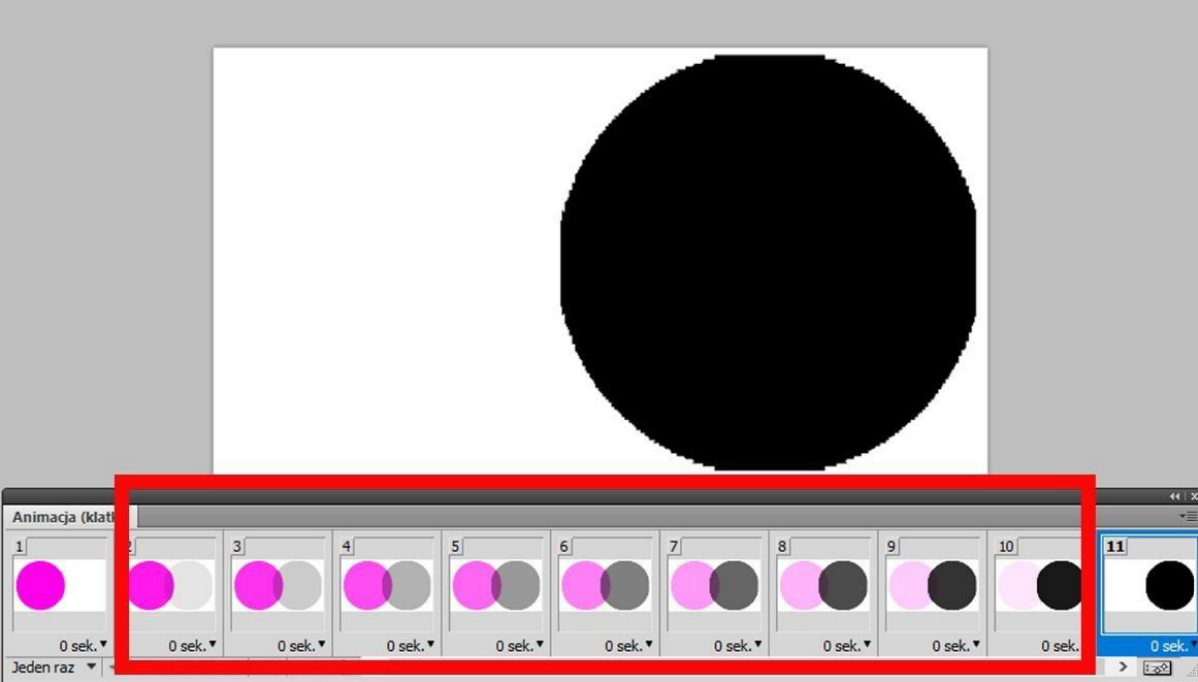
Wybór odpowiedzi związanej z klatkami kluczowymi, warstwami korygującymi lub warstwami dopasowania świadczy o nieporozumieniu w zakresie podstawowych koncepcji animacji. Klatki kluczowe to kluczowe momenty w animacji, które definiują istotne punkty, takie jak początek i koniec ruchu. Ich rola nie polega na tworzeniu płynności, lecz na ustanowieniu punktów odniesienia. Warstwy korygujące i warstwy dopasowania z kolei mają zastosowanie w zakresie edycji i korekcji kolorów, co nie jest związane z dynamiką ruchu animacji. Użytkownicy mogą mylnie utożsamiać te terminy, nie rozumiejąc, że animacja opiera się na ciągłości ruchu, który jest osiągany przez klatki pośrednie. Typowym błędem jest również zakładanie, że większa ilość klatek kluczowych wystarczy do stworzenia płynnej animacji, co nie jest prawdą. Bez odpowiednio rozmieszczonych klatek pośrednich, animacja może wydawać się sztywna i nienaturalna. Właściwe zrozumienie tych terminów oraz ich zastosowanie w praktyce jest kluczowe dla tworzenia wysokiej jakości animacji i zgodności z branżowymi standardami, które podkreślają znaczenie płynności i autentyczności ruchu.

Pytanie 38

W celu redukcji efektu powstałego na zdjęciu podczas rejestracji obrazu przy ustawieniu zbyt wysokiej wartości czułości matrycy, w programie Adobe Photoshop należy wybrać polecenie

A. Obraz/Dopasowania/Filtr fotograficzny
B. Filtr/Inne
C. Filtr/Szum
D. Obraz/Dopasowania/Posteryzuj
Redukowanie efektów powstałych przez zbyt wysoką czułość matrycy – czyli popularnego szumu cyfrowego – to jedno z najczęstszych zadań przy postprodukcji zdjęć, jednak wybór nieodpowiednich narzędzi może przynieść odwrotny efekt lub wręcz pogorszyć jakość obrazu. Jeśli ktoś decyduje się na polecenia z grupy Filtr/Inne, może się mocno rozczarować, bo te narzędzia są raczej dedykowane do bardzo specjalistycznych operacji, takich jak przesunięcie fazy czy wyostrzanie za pomocą High Pass, ale nie mają nic wspólnego z usuwaniem szumów. To trochę jakby szukać młotka do wbicia śrubki – narzędzie kompletnie nie do tego celu. Z kolei polecenie Obraz/Dopasowania/Posteryzuj wydaje się atrakcyjne dla tych, którzy próbują „złagodzić” szum przez zmniejszenie liczby dostępnych poziomów jasności, ale w praktyce posteryzacja prowadzi do utraty płynności przejść tonalnych i powstawania nienaturalnych plam. To raczej efekt artystyczny niż realne narzędzie do poprawy jakości technicznej zdjęcia. Jeszcze innym pomysłem bywa Obraz/Dopasowania/Filtr fotograficzny – ono jednak służy zupełnie innym celom, bo pozwala symulować działanie filtrów barwnych stosowanych dawniej przy fotografii analogowej, na przykład ocieplając lub ochładzając balans bieli. W żaden sposób nie niweluje szumów, a czasem może je wręcz dodatkowo podkreślić przez modyfikację kolorów. Typowym błędem jest myślenie, że dowolny filtr zamaskuje techniczne mankamenty obrazu – praktyka pokazuje, że do redukcji szumu trzeba używać właściwie dedykowanych narzędzi, inaczej można tylko pogorszyć sytuację lub uzyskać bardzo nienaturalny efekt.

Pytanie 39

Format SWF jest przede wszystkim wykorzystywany do zapisywania

A. zdjęć do późniejszej obróbki
B. plików tekstowych
C. plików z animacjami
D. zeskanowanych obrazów
Pomimo że niektóre z pozostałych odpowiedzi mogą wydawać się zrozumiałe, wszystkie one wynikają z nieprawidłowej interpretacji zastosowania formatu SWF. Pliki tekstowe, choć mogą być przechowywane w różnych formatach, nie są celem SWF, który nie obsługuje typowych formatów tekstowych jak TXT czy DOC. Użytkownicy często mylą SWF z formatami przechowującymi dane statyczne, co prowadzi do błędnego wniosku, że SWF mogłoby służyć do zapisu plików tekstowych. Zeskanowane obrazy oraz zdjęcia przeznaczone do dalszej obróbki również nie są związane z formatem SWF, ponieważ format ten nie obsługuje standardowych bitmap ani plików rastrowych, takich jak JPEG czy PNG. SWF jest bardziej ukierunkowany na animację i interaktywność, co znacznie różni się od pasywnego przechowywania danych wizualnych. Często mylnie zakłada się, że pliki SWF mogą być używane do edytowania lub manipulowania obrazami, jednak są one zbudowane na grafice wektorowej, co ogranicza ich możliwość obróbcze względem tradycyjnych formatów graficznych. Zrozumienie tych różnic jest kluczowe dla właściwego wykorzystania technologii w projektowaniu multimedialnym i nie tylko.

Pytanie 40

Jakie oprogramowanie jest odpowiednie do tworzenia grafiki w formacie SVG?

A. Inkscape
B. Adobe Photoshop
C. Photoshop Elements
D. Gimp
Adobe Photoshop, Gimp i Photoshop Elements to programy, które różnią się znacznie od Inkscape pod względem przeznaczenia i obsługi formatów grafiki. Photoshop, będący jednym z najpopularniejszych programów do edycji grafiki rastrowej, nie obsługuje natywnie formatu SVG ani nie jest zoptymalizowany do pracy z grafiką wektorową. Jego głównym zastosowaniem jest edycja zdjęć i tworzenie grafik rastrowych, co sprawia, że nie nadaje się do tworzenia skalowalnych obrazów, takich jak te w formacie SVG. Gimp, chociaż również obsługuje wiele formatów graficznych, jest bardziej ukierunkowany na edycję rastrową, a jego wsparcie dla SVG jest ograniczone i nie tak zaawansowane jak w Inkscape. Z kolei Photoshop Elements to uproszczona wersja Photoshopa, która także nie ma funkcji związanych z grafiką wektorową. Wybierając niewłaściwe narzędzie do projektu graficznego, można napotkać problemy z jakością i skalą tworzonych grafik, co w kontekście nowoczesnego projektowania webowego jest kluczowe. Użytkownicy często mylą pojęcia grafiki rastrowej i wektorowej, co prowadzi do wyboru niewłaściwych programów do realizacji ich potrzeb. Warto podkreślić, że wybór odpowiedniego narzędzia do tworzenia grafiki wektorowej, takiego jak Inkscape, jest istotny dla uzyskania najlepszej jakości i funkcjonalności stworzonych projektów.