Wyniki egzaminu

Informacje o egzaminie:
  • Zawód: Technik informatyk
  • Kwalifikacja: INF.02 - Administracja i eksploatacja systemów komputerowych, urządzeń peryferyjnych i lokalnych sieci komputerowych
  • Data rozpoczęcia: 28 kwietnia 2026 22:59
  • Data zakończenia: 28 kwietnia 2026 23:08

Egzamin zdany!

Wynik: 36/40 punktów (90,0%)

Wymagane minimum: 20 punktów (50%)

Nowe
Analiza przebiegu egzaminu- sprawdź jak rozwiązywałeś pytania
Pochwal się swoim wynikiem!
Szczegółowe wyniki:
Pytanie 1

Użytkownik napotyka trudności z uruchomieniem systemu Windows. W celu rozwiązania tego problemu skorzystał z narzędzia System Image Recovery, które

A. odtwarza system na podstawie kopii zapasowej
B. naprawia pliki startowe, używając płyty Recovery
C. przywraca system, wykorzystując punkty przywracania
D. odzyskuje ustawienia systemowe, korzystając z kopii rejestru systemowego backup.reg
Narzędzie System Image Recovery jest kluczowym elementem w systemie Windows, które umożliwia przywrócenie systemu operacyjnego na podstawie wcześniej utworzonej kopii zapasowej. Użytkownicy mogą skorzystać z tej funkcji w sytuacjach kryzysowych, takich jak awarie sprzętowe czy uszkodzenia systemowe, które uniemożliwiają normalne uruchomienie systemu. Proces przywracania systemu za pomocą obrazu dysku polega na odtworzeniu stanu systemu w momencie, gdy wykonano kopię zapasową, co oznacza, że wszystkie zainstalowane programy, ustawienia oraz pliki osobiste są przywracane do tego punktu. Dobrą praktyką jest regularne tworzenie kopii zapasowych systemu, aby zminimalizować ryzyko utraty danych. Warto również pamiętać, że obrazy systemu mogą być przechowywane na różnych nośnikach, takich jak zewnętrzne dyski twarde czy chmury, co zwiększa bezpieczeństwo danych. Użytkując to narzędzie, można skutecznie przywrócić system do działania bez konieczności reinstalacji, co oszczędza czas i umożliwia szybsze odzyskanie dostępu do danych.

Pytanie 2

Aby na Pasku zadań pojawiły się ikony z załączonego obrazu, trzeba w systemie Windows ustawić

Ilustracja do pytania
A. funkcję Snap i Peek
B. obszar Action Center
C. funkcję Pokaż pulpit
D. obszar powiadomień
Funkcja Snap i Peek są bardziej związane z zarządzaniem oknami i widocznością pulpitu w systemie Windows. Snap pozwala na szybkie rozmieszczanie okien na ekranie poprzez przeciąganie ich do krawędzi, co zwiększa produktywność poprzez lepszą organizację przestrzeni roboczej. Z kolei Peek umożliwia szybkie podejrzenie pulpitu poprzez ukrycie wszystkich otwartych okien. Mimo że są to przydatne funkcje, nie mają bezpośredniego wpływu na konfigurację ikon w obszarze powiadomień. Pokaż pulpit to funkcja, która minimalizuje wszystkie otwarte okna, umożliwiając szybki wgląd w elementy na pulpicie, ale nie ma związku z ikonami na pasku zadań. Action Center, obecnie znane jako Centrum akcji, jest miejscem, gdzie użytkownik otrzymuje powiadomienia systemowe i z aplikacji oraz dostęp do szybkich ustawień, jednak nie jest miejscem konfiguracji ikon obszaru powiadomień. Typowe błędy myślowe w tym kontekście mogą wynikać z braku znajomości poszczególnych funkcji i ich roli w systemie, co prowadzi do nieprawidłowego przypisywania ich do zarządzania ikonami na pasku zadań. Właściwa wiedza na temat funkcji systemu operacyjnego jest kluczowa dla efektywnego zarządzania środowiskiem pracy i poprawnego rozumienia interfejsu użytkownika w kontekście zadań administracyjnych.

Pytanie 3

W systemie Windows dany użytkownik oraz wszystkie grupy, do których on przynależy, posiadają uprawnienia "odczyt" do folderu XYZ. Czy ten użytkownik będzie mógł zrealizować operacje

A. zmiany nazwy folderu XYZ
B. usunięcia folderu XYZ
C. odczytu uprawnień do folderu XYZ
D. kopiowania plików do folderu XYZ
Odpowiedź dotycząca odczytu uprawnień do folderu XYZ jest poprawna, ponieważ w systemie Windows uprawnienie 'odczyt' pozwala użytkownikowi na przeglądanie zawartości folderu oraz sprawdzanie jego właściwości, w tym uprawnień. Użytkownik może zobaczyć, jakie inne konta mają dostęp do folderu oraz jakie operacje mogą w nim wykonywać. Przykładowo, administrator może chcieć zweryfikować, które grupy użytkowników mają dostęp do konkretnego folderu, aby odpowiednio zarządzać uprawnieniami. Zgodnie z dobrymi praktykami w zarządzaniu systemami operacyjnymi, regularne audyty uprawnień pozwalają na zabezpieczenie danych oraz minimalizację ryzyka nieautoryzowanego dostępu. Warto również zauważyć, że odczyt uprawnień jest kluczowy dla zachowania zgodności z regulacjami dotyczącymi ochrony danych, takimi jak RODO, które wymuszają transparentność w zarządzaniu danymi osobowymi.

Pytanie 4

Która z usług pozwala na zdalne zainstalowanie systemu operacyjnego?

A. RIS
B. IIS
C. IRC
D. DNS
RIS, czyli Remote Installation Services, to usługa stworzona przez firmę Microsoft, która pozwala na zdalną instalację systemu operacyjnego Windows na komputerach w sieci. Dzięki RIS administratorzy IT mogą zaoszczędzić czas i zasoby, ponieważ nie muszą fizycznie przebywać przy każdym urządzeniu, które wymaga instalacji systemu. Proces ten odbywa się poprzez przesyłanie obrazu systemu operacyjnego z serwera na komputer kliencki, co znacznie upraszcza zarządzanie dużymi środowiskami IT. Przykładowo, w firmach z licznymi stanowiskami roboczymi, administratorzy mogą zdalnie instalować aktualizacje lub całe systemy, co jest zgodne z najlepszymi praktykami IT w zakresie bezpieczeństwa i efektywności operacyjnej. Dodatkowo RIS może być zintegrowany z Active Directory, co umożliwia bardziej zautomatyzowane i bezpieczne zarządzanie użytkownikami oraz ich uprawnieniami zgodnie z polityką firmy.

Pytanie 5

Użytkownicy z grupy Pracownicy nie mają możliwości drukowania dokumentów za pomocą serwera wydruku w systemie Windows Server. Posiadają oni jedynie uprawnienia do „Zarządzania dokumentami”. Jakie kroki należy podjąć, aby naprawić ten problem?

A. Grupie Pracownicy powinno się usunąć uprawnienia „Zarządzanie dokumentami”
B. Grupie Administratorzy trzeba odebrać uprawnienia „Drukuj”
C. Grupie Pracownicy należy przydzielić uprawnienia „Drukuj”
D. Grupie Administratorzy należy anulować uprawnienia „Zarządzanie drukarkami”
Aby użytkownicy z grupy Pracownicy mogli drukować dokumenty przy użyciu serwera wydruku w systemie Windows Server, konieczne jest nadanie im odpowiednich uprawnień. Uprawnienia "Drukuj" są kluczowe, ponieważ pozwalają na realizację zadań związanych z drukowaniem, podczas gdy uprawnienia "Zarządzanie dokumentami" pozwalają jedynie na podstawowe operacje takie jak zatrzymywanie, wznawianie i usuwanie zadań drukowania, ale nie umożliwiają samego drukowania. Standardy branżowe wskazują, że zarządzanie uprawnieniami powinno być precyzyjnie dostosowane do ról i obowiązków użytkowników, aby zapewnić zarówno bezpieczeństwo, jak i funkcjonalność. W tym przypadku, po przypisaniu uprawnień "Drukuj", użytkownicy będą mogli korzystać z drukarki w pełni, co jest zgodne z najlepszymi praktykami zarządzania zasobami w sieci. Na przykład w środowisku korporacyjnym, gdzie różne zespoły mają różne potrzeby, precyzyjne zarządzanie uprawnieniami jest kluczowe dla wydajności i bezpieczeństwa operacji.

Pytanie 6

Aby przyznać użytkownikowi w systemie Windows możliwość zmiany czasu systemowego, należy skorzystać z narzędzia

A. services.msc
B. certmgr.msc
C. eventvwr.msc
D. secpol.msc
Odpowiedź 'secpol.msc' jest poprawna, ponieważ jest to narzędzie, które umożliwia zarządzanie politykami zabezpieczeń w systemie Windows. Używając przystawki 'secpol.msc', administratorzy mogą przydzielać różne uprawnienia użytkownikom i grupom, w tym prawo do zmiany czasu systemowego. W systemie Windows prawo to jest kluczowe, ponieważ niewłaściwe ustawienia czasu mogą prowadzić do problemów z synchronizacją, a także wpływać na działanie aplikacji, które zależą od poprawnych znaczników czasowych, takich jak bazy danych czy systemy logujące. Aby przydzielić to prawo, należy przejść do sekcji 'Polityki lokalne' w 'Zasadach zabezpieczeń lokalnych', a następnie do 'Przydzielanie praw użytkownika'. W praktyce, takie podejście zapewnia większą kontrolę nad bezpieczeństwem systemu i pozwala na zgodność z najlepszymi praktykami zarządzania IT, takimi jak zapewnienie, że tylko zaufani użytkownicy mają możliwość wprowadzania zmian w systemowym czasie.

Pytanie 7

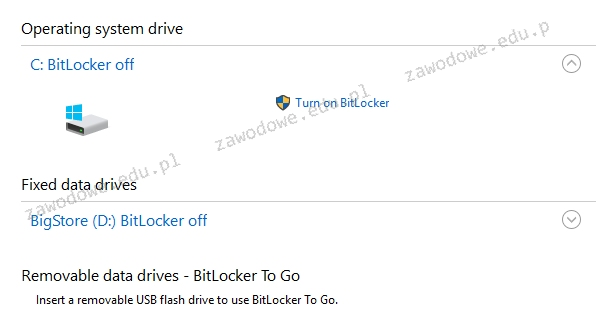
Prezentowane wbudowane narzędzie systemów Windows w wersji Enterprise lub Ultimate jest przeznaczone do

Ilustracja do pytania
A. kompresji przestrzeni dyskowej
B. kryptograficznej ochrony informacji na dyskach
C. tworzenia kopii zapasowej dysku
D. integracji danych na dyskach
BitLocker to wbudowane narzędzie dostępne w systemach Windows w wersjach Enterprise i Ultimate które służy do kryptograficznej ochrony danych na dyskach. Umożliwia pełne szyfrowanie dysków co oznacza że wszystkie dane na dysku są zabezpieczone przy użyciu zaawansowanych algorytmów szyfrowania. Zastosowanie BitLockera jest szczególnie istotne w kontekście ochrony danych przed nieautoryzowanym dostępem na przykład w przypadku kradzieży laptopa. Dzięki zastosowaniu modułu TPM (Trusted Platform Module) BitLocker zapewnia dodatkowy poziom bezpieczeństwa przechowując klucze kryptograficzne. Praktyczne zastosowanie BitLockera obejmuje ochronę danych wrażliwych na urządzeniach przenośnych i stacjonarnych co jest zgodne z najlepszymi praktykami branżowymi w zakresie bezpieczeństwa informacji. BitLocker wspiera także zarządzanie kluczami odzyskiwania co pozwala na odzyskanie dostępu do zaszyfrowanych danych w sytuacjach awaryjnych. Implementacja BitLockera jest zgodna z międzynarodowymi standardami bezpieczeństwa takimi jak ISO 27001 co czyni go efektywnym rozwiązaniem dla firm dążących do spełnienia wymogów regulacyjnych dotyczących ochrony danych osobowych i poufnych informacji.

Pytanie 8

Administrator Active Directory w domenie firma.local pragnie skonfigurować mobilny profil dla wszystkich użytkowników. Ma on być przechowywany na serwerze serwer1, w folderze pliki, który jest udostępniony w sieci jako dane$. Który z parametrów w ustawieniach profilu użytkownika spełnia opisane wymagania?

A. \firma.local\pliki\%username%
B. \firma.local\dane\%username%
C. \serwer1\dane$\%username%
D. \serwer1\pliki\%username%
Odpowiedź \serwer1\dane$\%username% jest poprawna, ponieważ odpowiada na wymagania dotyczące przechowywania profilu mobilnego użytkowników na serwerze serwer1 w folderze udostępnionym jako dane$. W kontekście Active Directory, profile mobilne powinny być przechowywane w lokalizacji, która jest dostępna dla użytkowników z różnych komputerów. Folder danych$ jest folderem ukrytym, co jest zgodne z dobrymi praktykami bezpieczeństwa, ponieważ ogranicza dostęp do plików użytkowników zgodnie z założeniami polityki zabezpieczeń. Użycie zmiennej %username% pozwala na tworzenie dedykowanych folderów dla każdego użytkownika, co ułatwia zarządzanie danymi i zapewnia ich izolację. Typowym przykładem zastosowania jest sytuacja w przedsiębiorstwie, gdzie pracownicy mogą logować się do różnych stacji roboczych, a ich ustawienia i pliki są automatycznie synchronizowane, co zwiększa efektywność pracy. Warto również podkreślić, że stosowanie odpowiednich ścieżek do folderów profilu mobilnego przyczynia się do ułatwienia administracji i zgodności z politykami zachowania danych.

Pytanie 9

Jakie polecenie w systemie Windows pozwala na zmianę zarówno nazwy pliku, jak i jego lokalizacji?

A. mkdir
B. set
C. move
D. rename
Polecenie 'move' w systemie Windows jest używane do przenoszenia plików i folderów z jednej lokalizacji do innej, co często wiąże się ze zmianą ich nazwy. Gdy używasz tego polecenia, masz możliwość jednoczesnego zmienienia zarówno ścieżki, jak i samej nazwy pliku. Na przykład, jeśli chcesz przenieść plik 'dokument.txt' z folderu 'Dokumenty' do folderu 'Archiwum' i zmienić jego nazwę na 'stary_dokument.txt', użyjesz polecenia w następujący sposób: 'move C:\Dokumenty\dokument.txt C:\Archiwum\stary_dokument.txt'. Warto zauważyć, że polecenie to jest zgodne z zasadami efektywnego zarządzania plikami w systemie, co jest istotne w kontekście organizacji danych. Dobra praktyka zaleca, aby przy przenoszeniu plików zawsze sprawdzać, czy nowa lokalizacja jest odpowiednia, aby uniknąć przypadkowego ich zgubienia lub nadpisania. Istotnym aspektem jest również pamiętanie o prawach dostępu do folderu docelowego, co może wpłynąć na powodzenie operacji.

Pytanie 10

Jaką funkcję pełni serwer ISA w systemie Windows?

A. Rozwiązuje nazwy domen
B. Jest serwerem stron WWW
C. Pełni funkcję firewalla
D. Służy jako system wymiany plików
ISA Server (Internet Security and Acceleration Server) pełni kluczową rolę jako firewall oraz rozwiązanie do zarządzania dostępem do Internetu w systemie Windows. Jego podstawowym zadaniem jest filtrowanie ruchu sieciowego, co pozwala na ochronę sieci lokalnej przed nieautoryzowanym dostępem oraz atakami z zewnątrz. ISA Server implementuje różnorodne mechanizmy zabezpieczeń, w tym proxy, NAT (Network Address Translation) oraz filtrację na poziomie aplikacji. Przykładem zastosowania ISA Server może być ochrona sieci firmowej, gdzie administratorzy mogą definiować zasady dostępu do zasobów internetowych, a także monitorować i rejestrować ruch. W praktyce oznacza to, że organizacje mogą skutecznie zarządzać dostępem do Internetu, blokować potencjalnie złośliwe witryny oraz ograniczać dostęp do aplikacji niezgodnych z polityką bezpieczeństwa. Dobrą praktyką w kontekście zabezpieczeń jest regularne aktualizowanie reguł i polityk w celu dostosowania ich do zmieniającego się krajobrazu zagrożeń. Ponadto, stosowanie ISA Server w połączeniu z innymi rozwiązaniami zabezpieczającymi, takimi jak systemy IDS/IPS, pozwala na stworzenie wielowarstwowej architektury bezpieczeństwa, co jest zgodne z aktualnymi standardami branżowymi.

Pytanie 11

Która z ról w systemie Windows Server umożliwia m.in. zdalną, bezpieczną i uproszczoną instalację systemów operacyjnych Windows na komputerach w sieci?

A. Usługa aktywacji zbiorczej
B. Hyper-V
C. Usługa wdrażania systemu Windows
D. Serwer aplikacji
Usługa wdrażania systemu Windows (Windows Deployment Services, WDS) jest kluczową rolą w systemie Windows Server, która umożliwia zdalną instalację systemów operacyjnych Windows na komputerach w sieci. Ta usługa pozwala na tworzenie i zarządzanie obrazami systemów operacyjnych, co znacznie upraszcza proces wdrażania, zwłaszcza w dużych środowiskach korporacyjnych. Przykładem zastosowania WDS jest możliwość instalacji systemu Windows na wielu komputerach jednocześnie, co jest niezwykle przydatne w scenariuszach, gdy firmy muszą szybko i efektywnie rozbudować swoje zasoby IT. WDS obsługuje także różne metody rozruchu, takie jak PXE (Preboot Execution Environment), co umożliwia uruchomienie instalacji bezpośrednio z serwera, a także wsparcie dla obrazów opartych na technologii .wim. Wdrażanie systemu operacyjnego przy pomocy WDS jest zgodne z najlepszymi praktykami w zakresie zarządzania infrastrukturą IT, co pozwala na utrzymanie jednolitości i bezpieczeństwa oraz szybkie reagowanie na zmiany technologiczne.

Pytanie 12

Aby zatrzymać wykonywanie programu zapisanego w pliku wsadowym Windows do momentu naciśnięcia dowolnego klawisza, należy zastosować komendę

A. echo off
B. pause
C. stop
D. echo on
Odpowiedzi 'echo off' oraz 'echo on' dotyczą wyświetlania komunikatów w plikach wsadowych, a nie zatrzymywania działania programu. Komenda 'echo off' wyłącza wyświetlanie kolejnych poleceń na ekranie, co może być przydatne w sytuacjach, gdy chcemy, aby nasz skrypt był bardziej estetyczny i nie zaśmiecał ekranu zbędnymi informacjami. Z kolei 'echo on' przywraca to wyświetlanie. Użycie tych komend może prowadzić do błędnych założeń, jakoby były one w stanie zatrzymać wykonanie skryptu, co jest absolutnie nieprawidłowe. Komenda 'stop' nie istnieje w kontekście plików wsadowych Windows, co czyni ją zupełnie niewłaściwą odpowiedzią. Stosowanie tego typu niepoprawnych komend może prowadzić do frustracji i błędów w procesie automatyzacji, ponieważ nie tylko nie spełniają one zamierzonej funkcji, ale mogą także generować błędy wykonania. Warto zwrócić uwagę, że niektóre polecenia mogą być mylone z innymi, stąd istotne jest dobrze zrozumienie funkcji, jakie poszczególne komendy pełnią. Właściwe korzystanie z 'pause' zamiast prób stosowania niewłaściwych komend, jak 'stop' czy 'echo', jest kluczowe dla efektywności i prawidłowego działania skryptów wsadowych.

Pytanie 13

Komenda "mmc" w systemach Windows 2000 oraz Windows XP uruchamia aplikację do tworzenia, zapisywania i otwierania

A. zestawu narzędzi administracyjnych zwanych konsolami, służących do zarządzania sprzętem i oprogramowaniem
B. plików multimedialnych, zawierających filmy
C. katalogu oraz jego podkatalogów na partycji sformatowanej w systemie plików NTFS
D. dziennika operacji dyskowych w systemie plików NTFS
Polecenie "mmc" (Microsoft Management Console) w systemie Windows 2000 i Windows XP uruchamia platformę umożliwiającą zarządzanie różnymi aspektami systemu operacyjnego oraz zainstalowanych aplikacji. Konsola MMC jest narzędziem, które pozwala administrującym na tworzenie i organizowanie narzędzi zarządzania, zwanych 'snap-in'. Przykłady zastosowania obejmują dodawanie narzędzi takich jak Menedżer dysków, Usługi, Zasady grupy, a także wiele innych, co znacznie ułatwia centralne zarządzanie systemami. Dzięki elastyczności konsoli, administratorzy mogą dostosowywać swe środowisko pracy według własnych potrzeb, co jest zgodne z najlepszymi praktykami zarządzania systemami IT. Umożliwia to efektywne monitorowanie, konfigurowanie i zarządzanie sprzętem oraz oprogramowaniem w środowisku Windows, co z kolei przekłada się na zwiększenie wydajności i bezpieczeństwa infrastruktury IT.

Pytanie 14

Przydzielanie przestrzeni dyskowej w systemach z rodziny Windows

A. przydzielają etykietę (np. C) dla konkretnej partycji.
B. pozwalają na określenie maksymalnej pojemności dyskowej dla kont użytkowników.
C. przydzielają partycje na dyskach.
D. oferują podstawowe funkcje diagnostyczne, defragmentację oraz checkdisk.
Przydziały dyskowe w systemach rodziny Windows są kluczowym elementem zarządzania pamięcią masową, pozwalając na definiowanie maksymalnej przestrzeni dyskowej dla kont użytkowników. Dzięki tej funkcji, administratorzy systemu mogą kontrolować, ile miejsca na dysku jest przydzielane poszczególnym użytkownikom, co jest szczególnie ważne w środowiskach wieloosobowych i serwerowych. Przykładowo, w organizacjach, gdzie wiele osób korzysta z tych samych zasobów, przydział dyskowy pomaga uniknąć sytuacji przepełnienia dysku przez jednego użytkownika, co mogłoby prowadzić do utraty danych lub spowolnienia systemu. Rekomendowane praktyki zarządzania przestrzenią dyskową obejmują monitorowanie użycia przestrzeni oraz regularne aktualizowanie ograniczeń w miarę potrzeb. Warto także zauważyć, że dobra polityka przydziałów dyskowych wspiera nie tylko organizację miejsca na dysku, ale również bezpieczeństwo danych poprzez ograniczanie możliwości przechowywania nieautoryzowanych plików.

Pytanie 15

Błąd typu STOP w systemie Windows (Blue Screen), który występuje w momencie, gdy system odwołuje się do niepoprawnych danych w pamięci RAM, to

A. NTFS_FILE_SYSTEM
B. PAGE_FAULT_IN_NONPAGE_AREA
C. UNMONTABLE_BOOT_VOLUME
D. UNEXPECTED_KERNEL_MODE_TRAP
Odpowiedź 'PAGE_FAULT_IN_NONPAGE_AREA' jest poprawna, ponieważ odnosi się do sytuacji, w której system operacyjny Windows napotyka problem podczas próby odwołania się do danych, które powinny znajdować się w pamięci operacyjnej, ale ich tam nie ma. Błąd ten jest często spowodowany uszkodzeniem pamięci RAM lub problemami z systemem plików. Niekiedy może to być wynikiem wadliwych sterowników lub niekompatybilnych aplikacji. W praktyce, aby zdiagnozować tego typu problem, administratorzy systemów mogą używać narzędzi diagnostycznych, takich jak Windows Memory Diagnostic, aby sprawdzić pamięć RAM, oraz CHKDSK do analizy i naprawy problemów z systemem plików. Zarządzanie pamięcią i zapewnienie integralności danych w systemie operacyjnym są kluczowymi aspektami wydajności i stabilności systemu, co podkreśla znaczenie monitorowania i konserwacji sprzętu oraz oprogramowania. Dbanie o regularne aktualizacje sterowników i systemu operacyjnego zgodnie z najlepszymi praktykami branżowymi może znacząco zredukować występowanie takich błędów.

Pytanie 16

Aby skopiować katalog c: est z podkatalogami na dysk przenośny f: w systemie Windows 7, jakie polecenie należy zastosować?

A. xcopy f: est c: est/E
B. copy c: est f: est/E
C. copy f: est c: est/E
D. xcopy c: est f: est/E
Polecenie xcopy c:\est f:\est /E jest poprawne, ponieważ xcopy jest zaawansowanym narzędziem w systemie Windows, które umożliwia kopiowanie plików oraz katalogów, w tym podkatalogów, co jest istotne w tym przypadku. Opcja /E pozwala na skopiowanie wszystkich katalogów, w tym pustych, co może być kluczowe dla zachowania struktury katalogów źródłowych. W praktyce, używanie xcopy jest standardową praktyką podczas przenoszenia dużych zbiorów danych między różnymi nośnikami, szczególnie gdy wymagane jest zachowanie hierarchii folderów. Przykładowo, w przypadku archiwizacji projektów, gdzie każdy projekt miałby swoją strukturę folderów, korzystając z xcopy, można łatwo przenieść wszystko w jednym kroku, co oszczędza czas i minimalizuje ryzyko pominięcia plików. Warto również wspomnieć, że w przypadku pracy z dużymi ilościami danych, xcopy oferuje dodatkowe opcje, takie jak /C, które pozwalają na kontynuowanie kopiowania w przypadku wystąpienia błędów, co zwiększa niezawodność procesu. Zrozumienie i umiejętność korzystania z polecenia xcopy jest niezbędne dla administratorów systemów i użytkowników, którzy regularnie zarządzają danymi.

Pytanie 17

Jakie narzędzie wraz z odpowiednimi parametrami należy zastosować w systemie Windows, aby uzyskać przedstawione informacje o dysku twardym?

ST9500420AS
Identyfikator dysku      : A67B7C06
Typ                      : ATA
Stan                     : Online
Ścieżka                  : 0
Element docelowy         : 0
Identyfikator jednostki LUN: 0
Ścieżka lokalizacji      : PCIROOT(0)#ATA(C00T00L00)
Bieżący stan tylko do odczytu  : Nie
Tylko do odczytu: Nie
Dysk rozruchowy : Tak
Dysk plików stronicowania: Tak
Dysk plików hibernacji: Nie
Dysk zrzutów awaryjnych: Tak
Dysk klastrowany: Nie

  Wolumin ###  Lit  Etykieta     Fs      Typ         Rozmiar  Stan     Info
  ----------- ---  -----------  -----  ------------  -------  -------  --------
  Wolumin 1          SYSTEM       NTFS   Partycja     300 MB  Zdrowy   System

  Wolumin 2    C                  NTFS   Partycja     445 GB  Zdrowy   Rozruch

  Wolumin 3    D     HP_RECOVERY  NTFS   Partycja      15 GB  Zdrowy

  Wolumin 4    E     HP_TOOLS     FAT32  Partycja    5122 MB  Zdrowy
A. diskpart
B. ScanDisc
C. hdparm
D. DiskUtility
Diskpart to wbudowane narzędzie w systemie Windows, które pozwala zarządzać dyskami twardymi i partycjami. Dzięki niemu można wyświetlać szczegółowe informacje o strukturze dysków, takie jak identyfikator dysku, typ, stan online, ścieżki lokalizacji, a także listę dostępnych woluminów wraz z ich etykietami, systemem plików i stanem zdrowotnym. W praktyce diskpart jest używany do takich operacji jak tworzenie nowych partycji, zmiana ich rozmiaru, a także przypisywanie liter dysków. Jest to narzędzie liniowe, co oznacza, że wszystkie komendy wpisuje się w wierszu poleceń. Przykładowo, aby uzyskać informacje o wszystkich dyskach, używamy polecenia list disk, a aby zobaczyć woluminy, wpisujemy list volume. Diskpart jest preferowanym narzędziem w środowiskach, gdzie wymagana jest precyzyjna kontrola nad dyskami, np. w serwerach czy zaawansowanych konfiguracjach systemowych. Dobrze znać jego funkcje i możliwości, ponieważ jest integralną częścią administracji systemami Windows, co czyni je niezbędnym narzędziem dla profesjonalistów IT.

Pytanie 18

Użytkownik chce tak zmodernizować komputer, aby działały na nim gry wymagające DirectX12. Jaki system operacyjny powinien zakupić do modernizowanego komputera, aby wspierał DX12?

A. Windows 8.1
B. Windows XP
C. Windows 8
D. Windows 10
Windows 10 to jedyny system operacyjny z tej listy, który natywnie obsługuje DirectX 12. To właśnie ta wersja systemu Microsoftu została zaprojektowana tak, żeby w pełni wykorzystać nowoczesne technologie graficzne wymagane przez najnowsze gry i aplikacje multimedialne. DirectX 12 wprowadza spore usprawnienia, szczególnie jeśli chodzi o wydajność i efektywność zarządzania zasobami GPU, co ma ogromne znaczenie przy bardziej wymagających tytułach. W praktyce, jeśli ktoś składa komputer pod nowe gry albo planuje modernizację sprzętu, to moim zdaniem Windows 10 jest w zasadzie oczywistym wyborem – nie tylko z powodu wsparcia dla DX12, ale też szerokiej kompatybilności ze sterownikami, zabezpieczeniami i aktualizacjami sprzętowymi. W branży IT i gamingu standardem jest korzystanie z platformy, która daje szerokie możliwości rozwoju i wsparcia, a Windows 10, mimo że już jest następca (Windows 11), dalej dominuje jako system gamingowy. Warto też pamiętać, że starsze systemy, nawet jeśli ktoś je gdzieś jeszcze spotka, nie pozwolą odpalić wielu nowoczesnych tytułów AAA. Z własnego doświadczenia wiem, że próby uruchamiania nowych gier na starszych wersjach Windowsa kończą się zwykle frustracją i stratą czasu. Lepiej od razu zainwestować w najnowszy wspierany system i mieć spokój na lata.

Pytanie 19

AppLocker to funkcjonalność dostępna w systemach Windows Server, która umożliwia

A. szyfrowanie partycji systemowej, z wyjątkiem partycji rozruchowej
B. administrację partycjami dysków twardych przy pomocy interpretera poleceń PowerShell
C. tworzenie reguł zarządzających uruchamianiem aplikacji dla użytkowników lub grup
D. przyznawanie uprawnień do plików i katalogów zawierających dane użytkowników
AppLocker to zaawansowane narzędzie bezpieczeństwa dostępne w systemach Windows Server, które umożliwia administratorom tworzenie reguł kontrolujących, jakie aplikacje mogą być uruchamiane przez użytkowników lub grupy użytkowników. Dzięki tej funkcjonalności można skutecznie ograniczyć ryzyko uruchamiania nieautoryzowanych aplikacji, co jest kluczowe w kontekście bezpieczeństwa danych i integralności systemu. Administratorzy mogą definiować zasady na podstawie różnych kryteriów, takich jak identyfikatory plików, lokalizacja oraz suma kontrolna, co pozwala na precyzyjne dostosowanie polityki bezpieczeństwa do potrzeb organizacji. Przykładem zastosowania AppLocker może być blokowanie nieznanych aplikacji pobranych z Internetu lub zezwolenie tylko na uruchamianie aplikacji podpisanych cyfrowo, co znacząco zwiększa poziom ochrony przed złośliwym oprogramowaniem. Wdrożenie AppLocker jest zgodne z najlepszymi praktykami w zakresie zarządzania bezpieczeństwem IT, co sprawia, że jest to istotny element strategii ochrony zasobów w środowisku korporacyjnym.

Pytanie 20

Jaką funkcję serwera trzeba dodać w systemach z rodziny Windows Server, aby było możliwe utworzenie nowej witryny FTP?

A. IIS
B. DHCP
C. RRAS
D. SSH
Aby utworzyć nową witrynę FTP w systemach z rodziny Windows Server, należy dodać rolę serwera IIS (Internet Information Services). IIS to zaawansowane oprogramowanie serwera webowego, które obsługuje protokół FTP oraz wiele innych funkcji związanych z hostowaniem stron internetowych. Po zainstalowaniu roli IIS, administratorzy mogą skonfigurować i zarządzać serwerem FTP, co umożliwia przesyłanie plików pomiędzy klientami a serwerem. Przykładem zastosowania tej technologii jest możliwość udostępniania zasobów dla zewnętrznych partnerów lub wewnętrznych użytkowników w firmie, co przyspiesza wymianę danych. Ponadto, IIS oferuje różnorodne opcje zabezpieczeń, takie jak autoryzacja użytkowników i szyfrowanie połączeń, co jest zgodne z najlepszymi praktykami branżowymi w zakresie ochrony danych. Warto również zauważyć, że konfiguracja FTP w IIS jest dokumentowana w oficjalnych materiałach Microsoft, co ułatwia administratorom wdrożenie oraz późniejsze zarządzanie serwerem FTP.

Pytanie 21

W systemie Windows po wykonaniu polecenia systeminfo nie otrzyma się informacji o

A. zainstalowanych aktualizacjach
B. liczbie partycji podstawowych
C. liczbie procesorów
D. zamontowanych kartach sieciowych
Polecenie systeminfo w systemie Windows jest użytecznym narzędziem do uzyskiwania szczegółowych informacji o systemie operacyjnym, w tym takich danych jak liczba procesorów, zainstalowane poprawki oraz zamontowane karty sieciowe. Jednakże, nie dostarcza ono informacji o liczbie partycji podstawowych. Partycje podstawowe są kluczowe w kontekście zarządzania dyskami, a ich konfiguracja i ilość można zweryfikować za pomocą narzędzi takich jak Disk Management lub polecenia diskpart. Te narzędzia są bardziej precyzyjne w analizie struktury dysku, co pozwala administratorom lepiej zarządzać przestrzenią dyskową i organizacją danych. Przykładowo, w sytuacji, gdy konieczne jest dodanie nowej partycji, znajomość liczby partycji podstawowych oraz ich typu jest kluczowa, aby uniknąć problemów z zarządzaniem danymi. Dobre praktyki w administracji systemami Windows obejmują regularne sprawdzanie i aktualizowanie tych informacji za pomocą odpowiednich narzędzi, co pozwala na optymalizację wydajności systemu oraz zapewnienie jego stabilności.

Pytanie 22

Komenda dsadd pozwala na

A. przenoszenie obiektów w ramach jednej domeny
B. modyfikację właściwości obiektów w katalogu
C. usuwanie użytkowników, grup, komputerów, kontaktów oraz jednostek organizacyjnych z usługi Active Directory
D. dodawanie użytkowników, grup, komputerów, kontaktów i jednostek organizacyjnych do usługi Active Directory
Polecenie dsadd jest kluczowym narzędziem w kontekście zarządzania usługą Active Directory, które umożliwia dodawanie różnych typów obiektów, takich jak użytkownicy, grupy, komputery, kontakty i jednostki organizacyjne. W praktyce, administratorzy IT często używają dsadd do szybkiego i efektywnego wprowadzania nowych użytkowników do systemu, co jest niezbędne w środowiskach korporacyjnych, gdzie zarządzanie tożsamościami jest fundamentalne dla bezpieczeństwa i organizacji. Przykładowo, przy dodawaniu nowego pracownika do systemu, administrator może skorzystać z polecenia dsadd w skrypcie, co pozwala na automatyzację procesu i zminimalizowanie błędów ludzkich. Warto również zaznaczyć, że stosowanie dsadd zgodnie z najlepszymi praktykami, takimi jak tworzenie odpowiednich grup zabezpieczeń czy przypisywanie ról, wspiera politykę bezpieczeństwa organizacji. Dzięki temu możliwość centralnego zarządzania użytkownikami i zasobami w Active Directory staje się bardziej zorganizowana i bezpieczna, co jest zgodne z normami branżowymi w zakresie zarządzania infrastrukturą IT.

Pytanie 23

Po wykonaniu podanego polecenia w systemie Windows:

net accounts /MINPWLEN:11
liczba 11 zostanie przydzielona dla:
A. minimalnej liczby minut, przez które użytkownik może być zalogowany.
B. maksymalnej liczby dni ważności konta.
C. minimalnej liczby znaków w hasłach użytkowników.
D. maksymalnej liczby dni pomiędzy zmianami haseł użytkowników.
Wartość 11 ustawiona przez komendę 'net accounts /MINPWLEN:11' odnosi się do minimalnej liczby znaków, które muszą być zawarte w hasłach użytkowników systemu Windows. Praktyka ustalania minimalnej długości haseł jest kluczowym elementem polityki bezpieczeństwa, mającym na celu ochronę kont użytkowników przed atakami typu brute force, w których hakerzy próbują odgadnąć hasła przez generowanie różnych kombinacji. Zgodnie z najlepszymi praktykami w zakresie bezpieczeństwa, zaleca się, aby hasła miały co najmniej 12 znaków, co dodatkowo zwiększa ich odporność na przełamanie. Ustawienie minimalnej długości hasła na 11 znaków jest krokiem w kierunku zapewnienia użytkownikom większego poziomu bezpieczeństwa. Warto pamiętać, że im dłuższe i bardziej złożone hasło, tym trudniej je złamać, dlatego organizacje powinny regularnie aktualizować polityki haseł oraz edukować użytkowników na temat znaczenia silnych haseł oraz stosowania menedżerów haseł.

Pytanie 24

Która czynność nie służy do personalizacji systemu operacyjnego Windows?

A. Ustawienie domyślnej przeglądarki internetowej.
B. Ustawienie wielkości pliku wymiany.
C. Ustawienie koloru lub kilku przenikających się kolorów jako tła pulpitu.
D. Ustawienie opcji wyświetlania pasków menu i pasków narzędziowych.
Ustawienie wielkości pliku wymiany w systemie Windows to zdecydowanie nie jest proces związany z personalizacją interfejsu lub wyglądu środowiska pracy użytkownika, tylko z konfiguracją parametrów systemowych, mających wpływ na wydajność i zarządzanie pamięcią wirtualną. Plik wymiany, czyli tzw. pagefile.sys, służy przede wszystkim jako rozszerzenie pamięci RAM – gdy systemowi zaczyna brakować fizycznej pamięci, wówczas dane tymczasowo są przenoszone właśnie do tego pliku. Moim zdaniem, większość użytkowników nawet nie rusza tej opcji, bo domyślne ustawienia Windows są wystarczające w typowych zastosowaniach. Standardy branżowe zalecają ostrożność przy ręcznym ustawianiu rozmiaru pliku wymiany – można przez nieuwagę ograniczyć możliwości systemu lub wręcz przeciwnie, niepotrzebnie zajmować miejsce na dysku. Z mojego doświadczenia wynika, że personalizacja to raczej wszystko, co dotyczy wyglądu, wygody obsługi czy indywidualnych preferencji użytkownika, a nie właśnie zarządzania pamięcią czy innymi aspektami technicznymi działania systemu. Tło pulpitu, ustawienia pasków menu czy wybór domyślnej przeglądarki mają bezpośredni wpływ na odbiór środowiska pracy, podczas gdy plik wymiany pozostaje zupełnie niewidoczny dla większości osób. Jeżeli ktoś chce zoptymalizować wydajność komputera, to wtedy może pobawić się tym ustawieniem, ale nie szuka wtedy personalizacji. To dość duża różnica i warto ją rozumieć, bo pomaga to odróżnić obszary związane z wygodą użytkownika od tych stricte technicznych.

Pytanie 25

Użytkownik systemu Windows doświadcza problemów z niewystarczającą pamięcią wirtualną. Jak można temu zaradzić?

A. powiększenie rozmiaru pliku virtualfile.sys
B. dodanie kolejnej pamięci cache procesora
C. zwiększenie pamięci RAM
D. dostosowanie dodatkowego dysku
Zwiększenie pamięci RAM jest najskuteczniejszym sposobem na rozwiązywanie problemów z pamięcią wirtualną w systemie Windows. Gdy system operacyjny i uruchomione aplikacje wymagają więcej pamięci niż jest dostępne w pamięci RAM, zaczynają korzystać z pamięci wirtualnej, która jest przechowywana na dysku twardym. Im więcej pamięci w RAM, tym mniej polega się na pamięci wirtualnej, co prowadzi do lepszej wydajności. Przykładowo, użytkownicy wykonujący intensywne zadania, takie jak edycja wideo czy projektowanie graficzne, mogą zauważyć znaczną poprawę wydajności po zwiększeniu RAM. Zgodnie z najlepszymi praktykami branżowymi, inwestycja w dodatkową pamięć RAM jest często bardziej opłacalna niż zwiększanie pamięci wirtualnej, ponieważ pamięć RAM jest znacznie szybsza od dysków twardych, co przekłada się na szybsze przetwarzanie danych. Warto również pamiętać, że system Windows automatycznie zarządza pamięcią wirtualną, ale jej zwiększenie nie zawsze przynosi zauważalne korzyści w wydajności, dlatego lepiej jest zwiększyć fizyczną pamięć RAM.

Pytanie 26

Aby ocenić stabilność systemu Windows Server, należy użyć narzędzia

A. Zasady grupy
B. Dziennik zdarzeń
C. Menedżer zadań
D. Monitor niezawodności
Monitor niezawodności to narzędzie dostępne w systemie Windows Server, które umożliwia użytkownikom monitorowanie i analizowanie stabilności oraz wydajności systemu. Działa na zasadzie zbierania danych o zdarzeniach systemowych, aplikacjach oraz sprzęcie, co pozwala na identyfikację potencjalnych problemów, zanim staną się one krytyczne. Użytkownicy mogą przeglądać raporty, które przedstawiają dane dotyczące awarii aplikacji, problemów ze sprzętem oraz innych zdarzeń, co ułatwia podejmowanie decyzji dotyczących konserwacji i optymalizacji systemu. Zastosowanie Monitora niezawodności jest zgodne z najlepszymi praktykami zarządzania IT, które zalecają proaktywne podejście do monitorowania i zarządzania zasobami IT. Przykładem praktycznego zastosowania może być przygotowanie raportu dotyczącego historii awarii aplikacji, co pozwala na analizę trendów i podejmowanie działań naprawczych, zanim problemy wpłyną na użytkowników końcowych. Narzędzie to jest nieocenione w środowiskach produkcyjnych, gdzie stabilność i ciągłość działania systemów są kluczowe dla sukcesu operacyjnego.

Pytanie 27

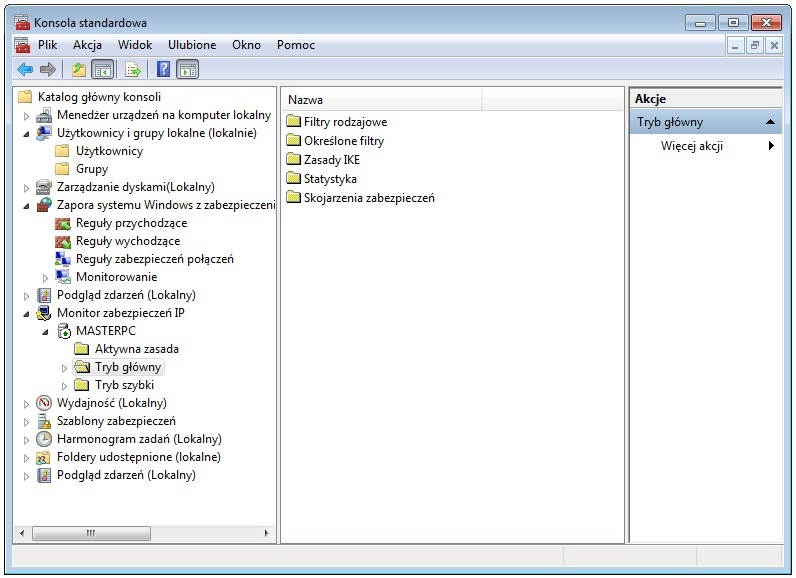
Okno narzędzia przedstawionego na ilustracji można uzyskać poprzez wykonanie polecenia

Ilustracja do pytania
A. sysdm.cpl
B. control admintools
C. mmc
D. perfmon.msc
Na ilustracji widać typowe okno konsoli zarządzającej w systemie Windows, z drzewkiem po lewej stronie, panelem środkowym z widokiem wybranego składnika oraz panelem Akcje po prawej. To jest właśnie konsola MMC – Microsoft Management Console. Taką pustą lub standardową konsolę uruchamia się poleceniem „mmc” z okna Uruchamianie (Win+R) lub z wiersza poleceń. MMC jest szkieletem, w który „wpina się” różne przystawki administracyjne, takie jak: Zarządzanie komputerem, Podgląd zdarzeń, Zarządzanie dyskami, Zasady zabezpieczeń lokalnych, Zapora systemu Windows z zabezpieczeniami, Monitor zabezpieczeń IP i wiele innych. Na screenie widać dokładnie kilka takich przystawek w jednym oknie. Z mojego doświadczenia w administracji Windows MMC jest podstawowym narzędziem do tworzenia własnych, spersonalizowanych konsol – np. dla helpdesku, gdzie administrator przygotowuje plik .msc z tylko tymi przystawkami, które są potrzebne technikom pierwszej linii. Dobrą praktyką jest zapisywanie własnych konsol w trybie tylko do odczytu dla zwykłych użytkowników, żeby nie modyfikowali przypadkiem konfiguracji narzędzia. Warto też znać standardowe przystawki dostępne w MMC, bo w egzaminach i w realnej pracy często pojawia się potrzeba szybkiego dojścia do dzienników zdarzeń, zarządzania użytkownikami lokalnymi, harmonogramu zadań czy monitorowania wydajności. Polecenie „mmc” jest więc takim uniwersalnym wejściem do zaawansowanych narzędzi administracyjnych Windows i dokładnie do tego odnosi się to pytanie.

Pytanie 28

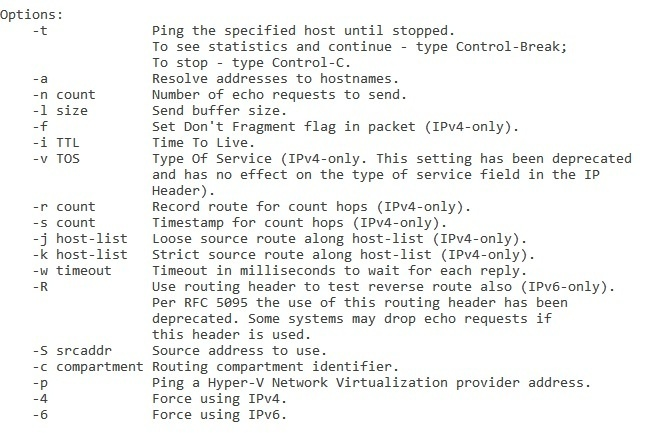
Aby wyświetlić przedstawione opcje polecenia ping, należy w wierszu polecenia systemu Windows zapisać

Ilustracja do pytania
A. ping >?
B. ping /?
C. ping \?
D. ping |?
Prawidłowa odpowiedź to „ping /?” ponieważ w wierszu polecenia systemu Windows przełącznik „/? ” jest standardowym sposobem wyświetlania pomocy dla danego polecenia. Dotyczy to nie tylko ping, ale praktycznie wszystkich podstawowych narzędzi konsolowych w Windows, takich jak ipconfig, tracert, netstat, robocopy, tasklist i wiele innych. Mechanizm jest prosty: wpisujesz nazwę programu, spację, potem „/? ” i otrzymujesz listę wszystkich dostępnych opcji, przełączników, krótkie opisy ich działania oraz przykłady użycia. Z mojego doświadczenia to jedna z pierwszych rzeczy, jakie warto zapamiętać, ucząc się pracy w CMD. W przypadku ping wyświetlenie „ping /?” pokaże między innymi takie parametry jak: „-t” (ciągłe pingowanie aż do przerwania), „-n” (liczba wysyłanych pakietów), „-l” (rozmiar bufora), „-4” i „-6” (wymuszenie IPv4 lub IPv6), „-w” (timeout w milisekundach) czy „-a” (odwrotne wyszukiwanie nazwy hosta). Dzięki temu nie trzeba pamiętać wszystkich opcji na pamięć, tylko w razie potrzeby szybko podejrzeć je w systemie. W praktyce administratorzy i technicy sieciowi bardzo często korzystają z „/? ” przy diagnozowaniu problemów, bo różne wersje Windows mogą mieć drobne różnice w dostępnych przełącznikach. To też zgodne z dobrą praktyką: zanim użyjesz nowego przełącznika, sprawdź wbudowaną pomoc i opis działania. W pracy z sieciami, gdy używasz ping do testowania dostępności hostów, opóźnień czy podstawowej diagnostyki, znajomość opcji z „ping /?” pozwala dużo precyzyjniej dobrać parametry testu, zamiast ograniczać się do domyślnego prostego pingowania bez żadnych przełączników.

Pytanie 29

Aby naprawić uszkodzony sektor rozruchowy dysku w systemie Windows 7, należy użyć polecenia

A. fixmbr /all
B. fixboot /renew
C. bootrec /fixmbr
D. nircmd /standby
Polecenie 'bootrec /fixmbr' jest prawidłowe, ponieważ służy do naprawy MBR (Master Boot Record), co jest kluczowe w przypadku uszkodzenia sektora rozruchowego dysku. MBR jest pierwszym sektorem na dysku twardym, który informuje system operacyjny, jak załadować system. Przy użyciu tego polecenia można przywrócić poprawne działanie sektora rozruchowego, co jest niezbędne, jeśli system nie uruchamia się prawidłowo. W praktyce, aby użyć tego polecenia, należy uruchomić system z nośnika instalacyjnego Windows 7, wybrać opcję naprawy systemu, a następnie wprowadzić polecenie 'bootrec /fixmbr' w wierszu poleceń. To działanie powinno eliminować problemy związane z uruchamianiem systemu, takie jak błędne wskazania partycji lub uszkodzenia MBR. Używanie tego polecenia jest zgodne z zaleceniami Microsoftu w sytuacjach kryzysowych związanych z rozruchem systemu.

Pytanie 30

Na komputerze z zainstalowanymi systemami operacyjnymi Windows i Linux, po przeprowadzeniu reinstalacji systemu Windows, drugi system przestaje się uruchamiać. Aby przywrócić możliwość uruchamiania systemu Linux oraz zachować dane i ustawienia w nim zgromadzone, co należy zrobić?

A. zainstalować bootloadera GRUB na nowo
B. zrealizować skanowanie dysku przy użyciu programu antywirusowego
C. przeprowadzić jeszcze raz instalację systemu Windows
D. wykonać ponowną instalację systemu Linux
Reinstalacja bootloadera GRUB to naprawdę ważny krok, zwłaszcza po reinstalacji Windows. Bootloader jest tym, co zajmuje się uruchamianiem różnych systemów na komputerze, a Windows ma tendencję do nadpisywania go podczas swojej instalacji. W przypadku, gdy masz na komputerze kilka systemów, na przykład Windows i Linux, może to spowodować, że Linux przestanie się uruchamiać. GRUB, czyli GRand Unified Bootloader, to najczęściej używany bootloader w systemach Linux i pozwala na wybór systemu do uruchomienia przy starcie komputera. Żeby przywrócić możliwość uruchomienia Linuxa, trzeba bootować z Live CD lub Live USB, a potem ponownie zainstalować GRUB, wskazując odpowiednie partycje. To podejście nie tylko przywraca działanie, ale też chroni dane i ustawienia w Linuxie. Możesz użyć na przykład poleceń `sudo grub-install /dev/sda` oraz `sudo update-grub`, żeby wykryć wszystkie zainstalowane systemy. Takie działania to standard w zarządzaniu komputerem z wieloma systemami operacyjnymi, więc dobrze jest to wiedzieć.

Pytanie 31

Wykonanie polecenia net use Z:192.168.20.2data /delete spowoduje?

A. podłączenie zasobów komputera 192.168.20.2 do dysku Z:
B. rozłączenie zasobów komputera 192.168.20.2 od dysku Z:
C. podłączenie katalogu data do dysku Z:
D. rozłączenie katalogu data z dyskiem Z:
Odpowiedź \"odłączenie katalogu data od dysku Z:\" jest poprawna, ponieważ polecenie 'net use' służy do zarządzania połączeniami z zasobami sieciowymi w systemie Windows. W tym przypadku, przy użyciu składni 'net use Z: \\192.168.20.2\data /delete', komenda ta konkretne odłącza przypisany wcześniej zasób sieciowy, którym w tym przypadku jest katalog 'data' z hosta o adresie IP 192.168.20.2. Użytkownicy często korzystają z komendy 'net use' w celu zarządzania przydzielonymi napędami w sieci lokalnej, co pozwala na wygodny dostęp do plików i zasobów. Warto znać tę komendę, aby efektywnie zarządzać połączeniami w środowiskach wielofunkcyjnych, a także w sytuacjach, gdy dostęp do zasobów sieciowych jest ograniczony. Używanie odpowiednich poleceń do odłączania zasobów jest istotne dla zapewnienia bezpieczeństwa i kontroli nad dostępem do danych."

Pytanie 32

Główny księgowy powinien mieć możliwość przywracania zawartości folderów z kopii zapasowej plików. Do jakiej grupy użytkowników w systemie MS Windows XP powinien zostać przypisany?

A. Operatorzy ustawień sieciowych
B. Użytkownicy z restrykcjami
C. Użytkownicy zdalnego dostępu
D. Operatorzy kopii zapasowych
Operatorzy kopii zapasowych to grupa użytkowników w systemie Windows XP, która ma uprawnienia do wykonywania operacji związanych z tworzeniem i przywracaniem kopii zapasowych. Główny księgowy, jako kluczowy pracownik w każdej organizacji, potrzebuje dostępu do mechanizmów zabezpieczających dane finansowe, co obejmuje możliwość odzyskiwania plików z kopii zapasowej. Przykładowo, w przypadku utraty danych spowodowanej awarią systemu lub błędami ludzkimi, dostęp do kopii zapasowych pozwala na szybkie przywrócenie pracy bez większych strat. Dobre praktyki zarządzania danymi w organizacjach podkreślają rolę regularnych kopii zapasowych oraz odpowiednich uprawnień dla użytkowników, co jest zgodne z zasadą minimalnych uprawnień. Operatorzy kopii zapasowych mogą również przeprowadzać audyty kopii zapasowych, co dodatkowo zwiększa bezpieczeństwo danych.

Pytanie 33

Po zainstalowaniu z domyślnymi uprawnieniami, system Windows XP nie obsługuje formatu systemu plików

A. NTFS
B. EXT
C. FAT32
D. FAT16
Odpowiedź "EXT" jest poprawna, ponieważ system Windows XP nie obsługuje systemu plików EXT, który jest standardowym systemem plików stosowanym w systemach operacyjnych Linux. Windows XP obsługuje inne systemy plików, takie jak NTFS, FAT16 i FAT32, ale nie EXT. Praktyczne zastosowanie tej wiedzy polega na tym, że podczas pracy z systemem Windows XP nie będzie możliwości montowania partycji sformatowanych w systemie EXT, co może być istotne dla administratorów systemów, którzy muszą integrować urządzenia z różnymi systemami operacyjnymi. Zrozumienie poszczególnych systemów plików jest kluczowe w kontekście zarządzania danymi i dostępem do nich w złożonych środowiskach informatycznych. Stosowanie odpowiedniego systemu plików w zależności od OS zapewnia optymalną wydajność oraz bezpieczeństwo danych.

Pytanie 34

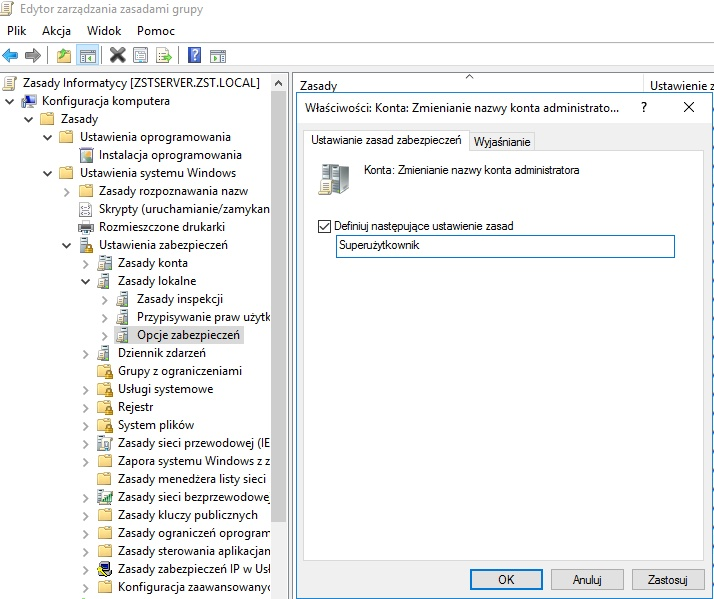
Rezultatem działania przedstawionego na ilustracji okna jest

Ilustracja do pytania
A. zmiana nazwy konta Gość na Superużytkownik
B. dodanie użytkownika Superużytkownik
C. wyłączenie konta Gość
D. zmiana nazwy konta Administrator na Superużytkownik
Na zrzucie ekranu widzisz Edytor zarządzania zasadami grupy w domenie Windows. Po lewej stronie jest drzewo: Konfiguracja komputera → Ustawienia systemu Windows → Ustawienia zabezpieczeń → Zasady lokalne → Opcje zabezpieczeń. Po prawej stronie otwarte jest konkretne ustawienie o nazwie „Konta: Zmienianie nazwy konta administratora”. To jest gotowa polityka bezpieczeństwa systemu Windows, nie dotyczy ona konta Gość ani tworzenia nowego użytkownika, tylko właśnie wbudowanego konta Administrator. W polu tekstowym wpisano nazwę „Superużytkownik” i zaznaczono „Definiuj następujące ustawienie zasad”, więc system wymusi zmianę nazwy wbudowanego konta Administrator na Superużytkownik na maszynach objętych tą GPO. W praktyce to jest jedna z podstawowych dobrych praktyk hardeningu systemu Windows: ukryć domyślne konto Administrator poprzez zmianę jego nazwy oraz ewentualnie dodatkowo włączyć zasady złożoności hasła, ograniczenia logowania, audyt logowań itp. Moim zdaniem w środowiskach domenowych warto łączyć to z użyciem osobnych kont administracyjnych dla każdego admina, a konto wbudowane mieć z mocnym hasłem i wykorzystywać tylko awaryjnie. Ważne jest też, że ta polityka nie tworzy nowego konta o nazwie Superużytkownik, tylko zmienia nazwę już istniejącego wbudowanego konta Administrator, zachowując jego SID i uprawnienia. Dzięki temu skrypty, uprawnienia i członkostwo w grupach dalej działają poprawnie, bo identyfikacja opiera się na SID, a nie na nazwie wyświetlanej użytkownikowi.

Pytanie 35

W systemie Windows Server narzędzie, które pozwala na zarządzanie zasadami grupowymi, to

A. Menedżer procesów
B. Serwer DNS
C. Panel kontrolny
D. Konsola GPMC
Konsola GPMC, czyli Group Policy Management Console, jest kluczowym narzędziem w zarządzaniu zasadami grupy w systemie Windows Server. Umożliwia administratorom centralne zarządzanie politykami, co jest niezbędne dla utrzymania bezpieczeństwa i zgodności w dużych środowiskach informatycznych. Korzystając z GPMC, administratorzy mogą tworzyć, edytować i zarządzać obiektami zasad grupy (GPO), co pozwala na automatyzację konfiguracji systemów operacyjnych oraz aplikacji na komputerach klienckich w sieci. Na przykład, poprzez GPMC można zdefiniować zasady dotyczące zabezpieczeń, takich jak wymuszanie silnych haseł, czy ograniczenie dostępu do określonych zasobów. GPMC integruje się z Active Directory, co pozwala na przypisywanie zasad do określonych jednostek organizacyjnych, co jest zgodne z najlepszymi praktykami w zakresie zarządzania infrastrukturą IT. Dobre praktyki zalecają regularne przeglądanie i aktualizację zasad grupy, aby dostosować je do zmieniających się potrzeb organizacji oraz standardów bezpieczeństwa.

Pytanie 36

Jakie polecenie w systemach Windows należy użyć, aby ustawić statyczny adres IP w konsoli poleceń?

A. telnet
B. netsh
C. tracert
D. net use
Polecenie 'netsh' jest kluczowym narzędziem w systemach Windows, które umożliwia konfigurowanie i zarządzanie różnymi ustawieniami sieciowymi, w tym adresami IP. Używając 'netsh', administratorzy mogą łatwo przypisać statyczny adres IP do interfejsu sieciowego. Przykład użycia to: 'netsh interface ip set address name="Nazwa interfejsu" static Adres_IP Maska_Sieci Brama_Domyślna', gdzie 'Nazwa interfejsu' to nazwa karty sieciowej, 'Adres_IP' to adres, który chcemy ustawić, 'Maska_Sieci' to odpowiednia maska podsieci, a 'Brama_Domyślna' to adres bramy. Stosowanie statycznych adresów IP jest istotne w środowiskach, gdzie stabilność i dostępność są kluczowe, na przykład w serwerach lub urządzeniach wymagających stałego adresu. Przy korzystaniu z 'netsh' należy również pamiętać o standardach bezpieczeństwa oraz zarządzać adresami IP zgodnie z polityką organizacji, aby unikać konfliktów adresowych i zapewnić optymalną wydajność sieci.

Pytanie 37

Który typ profilu użytkownika zmienia się i jest zapisywany na serwerze dla klienta działającego w sieci Windows?

A. Obowiązkowy
B. Lokalny
C. Mobilny
D. Tymczasowy
Tymczasowy profil użytkownika, choć czasami mylnie uważany za podobny do mobilnego, nie jest przechowywany na serwerze i nie umożliwia użytkownikowi synchronizacji ustawień między różnymi komputerami. Zamiast tego tworzy się go w sytuacjach, gdy występują problemy z ładowaniem profilu użytkownika, co skutkuje ograniczonym dostępem do danych i ustawień. Użytkownik korzystający z tymczasowego profilu może zauważyć, że jego preferencje i pliki nie są dostępne, co może prowadzić do frustracji i spadku efektywności w pracy. Lokalne profile użytkownika są przechowywane lokalnie na danym urządzeniu i nie mają możliwości synchronizacji ani zdalnego dostępu, co ogranicza ich użyteczność w środowiskach zdalnych lub rozproszonych. Obowiązkowe profile, chociaż pozwalają na pewne centralne zarządzanie, również nie są odpowiednie w kontekście mobilności, ponieważ wszelkie zmiany wprowadzone przez użytkownika nie są zapisywane. Użytkownicy często mylą te różne typy profili, co może prowadzić do nieporozumień w zarządzaniu środowiskiem IT. Warto zrozumieć, że mobilne profile użytkownika są zaprojektowane z myślą o łatwej integracji i użytkowaniu w złożonych środowiskach sieciowych, co stanowi ich kluczową przewagę w porównaniu do innych typów profili.

Pytanie 38

Jak nazywa się serwer Windows, na którym zainstalowano usługę Active Directory?

A. serwerem DHCP
B. kontrolerem domeny
C. serwerem plików
D. serwerem WWW
Serwer plików, serwer DHCP oraz serwer WWW to różne typy serwerów, które pełnią odmienną rolę w infrastrukturze IT, co często bywa mylone przez osoby początkujące. Serwer plików to jednostka dedykowana przechowywaniu i udostępnianiu plików użytkownikom w sieci, ale nie zarządza on użytkownikami ani ich autoryzacją. Rola serwera plików koncentruje się na efektywnym zarządzaniu danymi oraz ich bezpieczeństwem, a nie na uwierzytelnianiu. Z kolei serwer DHCP jest odpowiedzialny za dynamiczne przydzielanie adresów IP klientom w sieci, co jest kluczowe dla zarządzania adresacją IP, ale nie ma wpływu na dostępność zasobów w sieci ani na zarządzanie użytkownikami. Serwer WWW obsługuje żądania stron internetowych i udostępnia zawartości w sieci, ale również nie zajmuje się zarządzaniem kontami użytkowników ani bezpieczeństwem dostępu do zasobów. Typowym błędem myślowym, który prowadzi do takich nieprawidłowych wniosków, jest zrozumienie funkcji serwerów jako jednoznacznych lub niezdolnych do pełnienia wielu ról. W rzeczywistości, kontroler domeny jest niezbędnym elementem infrastruktury, który nie tylko zarządza dostępem do zasobów, ale również zapewnia bezpieczeństwo sieci w organizacji, co czyni go kluczowym dla prawidłowego funkcjonowania systemów informatycznych w każdej nowoczesnej firmie.

Pytanie 39

Zatrzymując pracę na komputerze, możemy szybko wznowić działania po wybraniu w systemie Windows opcji

A. zamknięcia systemu
B. uruchomienia ponownego
C. stanu wstrzymania
D. wylogowania
Opcja 'stanu wstrzymania' w systemie Windows to funkcja, która pozwala na szybkie wstrzymanie pracy komputera, co umożliwia użytkownikowi powrót do tej samej sesji pracy w bardzo krótkim czasie. Gdy komputer jest w stanie wstrzymania, zawartość pamięci RAM jest zachowywana, co oznacza, że wszystkie otwarte aplikacje i dokumenty pozostają w takim samym stanie, w jakim były przed wstrzymaniem. Przykładem zastosowania może być sytuacja, gdy użytkownik chce na chwilę odejść od komputera, na przykład na przerwę, i chce szybko wznowić pracę bez potrzeby ponownego uruchamiania programów. Stan wstrzymania jest zgodny z najlepszymi praktykami zarządzania energią, ponieważ komputer zużywa znacznie mniej energii w tym trybie, co jest korzystne zarówno dla środowiska, jak i dla użytkowników, którzy korzystają z laptopów. Warto również zaznaczyć, że funkcja ta może być używana w połączeniu z innymi ustawieniami oszczędzania energii, co pozwala na optymalne zarządzanie zasobami systemowymi.

Pytanie 40

Wykonanie polecenia perfmon w terminalu systemu Windows spowoduje

A. uruchomienie aplikacji Monitor wydajności
B. przygotowanie kopii zapasowej systemu
C. aktywację szyfrowania zawartości aktualnego folderu
D. aktualizację systemu operacyjnego przy użyciu usługi Windows Update
Użycie komendy perfmon w wierszu poleceń systemu Windows uruchamia narzędzie Monitor wydajności, które jest kluczowym elementem w analizie i monitorowaniu działania systemu operacyjnego. Perfmon pozwala administratorom systemów na zbieranie informacji dotyczących wydajności różnych zasobów sprzętowych oraz aplikacji działających w systemie. Narzędzie to umożliwia tworzenie wykresów, raportów oraz zapisywanie danych wydajnościowych, co jest niezbędne do identyfikacji wąskich gardeł w systemie oraz optymalizacji jego działania. Praktycznym zastosowaniem perfmon jest możliwość monitorowania obciążenia CPU, pamięci RAM, dysków twardych oraz sieci, co jest szczególnie istotne w środowiskach serwerowych oraz w czasie rozwiązywania problemów wydajnościowych. W wielu organizacjach wykorzystuje się perfmon zgodnie z dobrymi praktykami zarządzania infrastrukturą IT, co pozwala na zapewnienie wysokiej dostępności oraz wydajności systemów. Przykładowo, administratorzy mogą ustawić alerty, które informują o przekroczeniu określonych progów wydajności, co pozwala na proaktywne zarządzanie zasobami systemowymi.