Wyniki egzaminu

Informacje o egzaminie:
  • Zawód: Technik informatyk
  • Kwalifikacja: INF.02 - Administracja i eksploatacja systemów komputerowych, urządzeń peryferyjnych i lokalnych sieci komputerowych
  • Data rozpoczęcia: 8 czerwca 2026 11:12
  • Data zakończenia: 8 czerwca 2026 11:32

Egzamin zdany!

Wynik: 27/40 punktów (67,5%)

Wymagane minimum: 20 punktów (50%)

Nowe
Analiza przebiegu egzaminu- sprawdź jak rozwiązywałeś pytania
Pochwal się swoim wynikiem!
Szczegółowe wyniki:
Pytanie 1

Wszystkie ustawienia użytkowników komputera są przechowywane w gałęzi rejestru oznaczonej akronimem

A. HKCR
B. HKLM
C. HKCC
D. HKCU
HKCU, czyli HKEY_CURRENT_USER, to gałąź rejestru systemu Windows, która zawiera ustawienia konfiguracyjne dla zalogowanego użytkownika. W tej gałęzi przechowywane są dane dotyczące preferencji użytkownika, takie jak ustawienia pulpitu, preferencje aplikacji oraz inne osobiste ustawienia, co czyni ją kluczowym elementem w zarządzaniu środowiskiem użytkownika. Przykładowo, jeśli użytkownik zmienia tapetę na pulpicie, zmiany te są zapisywane w HKCU, umożliwiając systemowi Windows przywrócenie tych ustawień przy kolejnej sesji. Z perspektywy administracji systemem, zrozumienie i umiejętność manipulacji danymi w tej gałęzi rejestru są niezbędne, szczególnie podczas rozwiązywania problemów związanych z ustawieniami użytkownika. Dobrą praktyką jest regularne tworzenie kopii zapasowych rejestru przed wprowadzeniem jakichkolwiek zmian, co pozwoli na łatwe przywrócenie wcześniejszych konfiguracji w przypadku niepożądanych skutków.
Pytanie 2

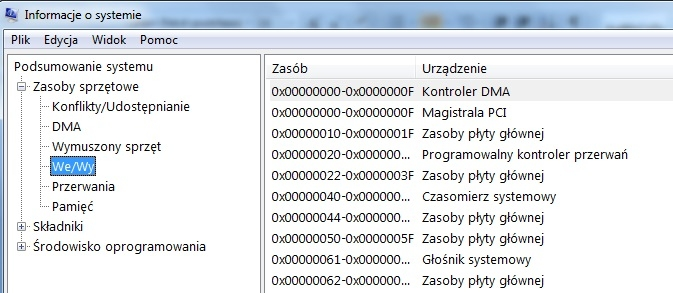
W którym systemie liczbowym zapisano zakresy We/Wy przedstawione na ilustracji?

Ilustracja do pytania
A. W systemie szesnastkowym
B. W systemie dziesiętnym
C. W systemie ósemkowym
D. W systemie binarnym
Odpowiedź szesnastkowym jest prawidłowa ponieważ zakresy We/Wy są zapisane z użyciem systemu szesnastkowego który jest powszechnie stosowany w informatyce do reprezentacji danych na poziomie sprzętowym i programowym System szesnastkowy używa podstawy 16 co oznacza że używa 16 cyfr 0-9 i liter A-F gdzie litera A odpowiada liczbie dziesięć a F piętnaście Jest on intuicyjny do użycia w komputerach ponieważ jeden szesnastkowy znak reprezentuje cztery bity co ułatwia konwersję i interpretację danych w systemach binarnych i sprzętowych W przedstawionych zakresach We/Wy prefiks 0x oznacza że liczby są zapisane w systemie szesnastkowym Co więcej w kontekście zarządzania zasobami systemowymi jak porty We/Wy czy adresy pamięci szesnastkowy format jest standardem pozwalając na bardziej efektywne adresowanie szczególnie w architekturach komputerowych takich jak x86 Daje to programistom i inżynierom komputerowym możliwość dokładniejszej kontroli i optymalizacji interakcji z hardwarem Dzięki szerokiemu zastosowaniu i jasności reprezentacji format szesnastkowy stanowi podstawę pracy z systemami na niskim poziomie co czyni go nieodzownym elementem w arsenale profesjonalistów w dziedzinie IT

Pytanie 3

Aby przekształcić zeskanowany obraz w tekst, należy użyć oprogramowania, które wykorzystuje metody

A. OMR
B. DPI
C. OCR
D. DTP
Odpowiedź OCR (Optical Character Recognition) jest prawidłowa, ponieważ jest to technologia umożliwiająca przekształcanie zeskanowanych obrazów tekstu na edytowalny format cyfrowy. OCR wykorzystuje algorytmy do rozpoznawania kształtów liter i cyfr, co pozwala na automatyczne odczytanie i przetworzenie tekstu z dokumentów papierowych, takich jak książki, faktury czy formularze. Przykładem praktycznego zastosowania OCR jest digitalizacja archiwów, co znacznie usprawnia dostęp do informacji oraz ich przeszukiwanie. W branżach takich jak zarządzanie dokumentami czy obsługa klienta, zastosowanie OCR pozwala na optymalizację procesów, redukcję błędów związanych z wprowadzaniem danych oraz oszczędność czasu. Dobrą praktyką w implementacji OCR jest wykorzystanie zaawansowanych technologii uczenia maszynowego do poprawy dokładności rozpoznawania, co jest szczególnie istotne w przypadku dokumentów o niskiej jakości skanowania lub nietypowych czcionek. Warto również monitorować dokładność rozpoznawania i wprowadzać poprawki w przypadku błędów, co zwiększa efektywność całego procesu.

Pytanie 4

Po stwierdzeniu przypadkowego usunięcia ważnych danych na dysku twardym, aby odzyskać usunięte pliki, najlepiej

A. przeskanować system programem antywirusowym, a następnie użyć narzędzia chkdsk.
B. odinstalować oraz ponownie zainstalować sterowniki dysku twardego, zalecane przez producenta.
C. podłączyć dysk do zestawu komputerowego z zainstalowanym programem typu recovery.
D. zainstalować na tej samej partycji co pliki program do odzyskiwania usuniętych danych np. Recuva.
Podejście z podłączeniem dysku do innego komputera, w którym już jest zainstalowany program do odzyskiwania danych, to faktycznie najbezpieczniejsza i najskuteczniejsza metoda na ratowanie przypadkowo usuniętych plików. Główna zaleta tej metody polega na tym, że minimalizujesz ryzyko nadpisania usuniętych danych – każde zapisywanie nowych plików (np. instalacja programów, aktualizacje) na tej samej partycji może trwale zniszczyć szansę na odzyskanie. W branży IT to praktycznie złoty standard – jeśli ktoś poważnie traktuje bezpieczeństwo danych, zawsze najpierw odłącza nośnik, na którym doszło do utraty, a potem działa na kopii lub z innego środowiska. Moim zdaniem zdecydowanie lepiej na zimno wyciągnąć dysk i użyć specjalistycznych narzędzi typu recovery na innym komputerze, bo wtedy całkowicie unikasz ingerencji w system plików, z którego chcesz coś uratować. Praktyka pokazuje, że nawet darmowe programy typu Recuva, TestDisk czy PhotoRec przy takim podejściu potrafią przywrócić naprawdę dużo – pod warunkiem, że nie dopuści się do nadpisania sektorów. Warto też pamiętać, że profesjonaliści często najpierw robią sektor po sektorze obraz dysku (np. za pomocą ddrescue), a dopiero potem bawią się w odzyskiwanie, żeby w razie czego mieć zawsze surową kopię przed jakimikolwiek próbami odzysku. To trochę jak z archeologią cyfrową – każdy nieprzemyślany ruch może bezpowrotnie coś zniszczyć. Z mojego doświadczenia, zachowanie zimnej krwi i przestrzeganie tych zasad daje największą szansę na sukces.

Pytanie 5

Jaki program powinien zostać zainstalowany na serwerze internetowym opartym na Linuxie, aby umożliwić korzystanie z baz danych?

A. sshd
B. httpd
C. vsftpd
D. MySqld
MySql d to silnik bazy danych, który jest wykorzystywany do przechowywania, zarządzania i przetwarzania danych w aplikacjach webowych. Jako oprogramowanie typu open-source, MySql d jest szeroko stosowane w środowiskach serwerowych opartych na systemie Linux. Dzięki swojej elastyczności i wydajności, MySql d jest idealnym rozwiązaniem dla aplikacji, które wymagają szybkiego dostępu do danych. Działa w modelu klient-serwer, co pozwala na zdalny dostęp do baz danych. W praktyce, jeśli tworzysz stronę internetową, która korzysta z systemu zarządzania treścią (CMS) lub aplikacji webowych, takich jak WordPress czy Joomla, MySql d będzie absolutnie niezbędny do przechowywania informacji o użytkownikach, postach i innych danych. Standardy branżowe zalecają stosowanie MySql d w połączeniu z językiem PHP, co skutkuje popularnym stosowaniem LAMP (Linux, Apache, MySql d, PHP) w wielu projektach webowych. To połączenie zapewnia stabilność, bezpieczeństwo i wysoką wydajność, co jest kluczowe w nowoczesnym rozwoju aplikacji webowych.

Pytanie 6

Udostępnienie drukarki sieciowej codziennie o tej samej porze należy ustawić we właściwościach drukarki, w zakładce

A. zaawansowane.
B. zabezpieczenia.
C. udostępnianie.
D. ogólne.
W systemie Windows każda zakładka we właściwościach drukarki ma swoje konkretne przeznaczenie i to właśnie zrozumienie logiki ich podziału pozwala szybko odnaleźć właściwą opcję. Ustawienie udostępniania drukarki tylko o określonej porze dnia nie jest ani parametrem ogólnym, ani zwykłym przełącznikiem „udostępnij / nie udostępniaj”, tylko elementem bardziej zaawansowanej konfiguracji pracy urządzenia i kolejki wydruku. Dlatego nie znajdzie się go w zakładce „Ogólne”. Tam są głównie informacje opisowe: nazwa drukarki, lokalizacja, podstawowy test wydruku, ewentualnie krótki opis. To są rzeczy widoczne dla użytkownika końcowego, a nie szczegółowe reguły działania w czasie. Podobny błąd myślowy dotyczy zakładki „Udostępnianie”. Wiele osób zakłada, że skoro chodzi o drukarkę sieciową, to wszystko co z siecią związane musi być właśnie tam. Tymczasem w „Udostępnianiu” definiuje się, czy drukarka jest w ogóle dostępna w sieci, pod jaką nazwą udziału, ewentualnie dodatkowe sterowniki dla innych systemów. To jest poziom „włącz/wyłącz” oraz podstawowe parametry sieciowe, ale bez harmonogramu godzinowego. To trochę tak, jak z udziałami sieciowymi folderów – tam też sam udział nie definiuje, w jakich godzinach wolno korzystać, tylko czy w ogóle jest dostępny i dla kogo. Zakładka „Zabezpieczenia” również bywa myląca, bo dotyczy uprawnień użytkowników. Tam konfiguruje się, kto może drukować, kto może zarządzać drukarką czy kolejką, zgodnie z mechanizmem list ACL w Windows. Jednak uprawnienia nie określają czasu – one mówią „kto” i „co może”, ale nie „kiedy”. Ograniczenia czasowe są inną klasą reguł i standardowo w Windows są przenoszone do sekcji zaawansowanych danego komponentu. Typowy błąd to mieszanie pojęcia uprawnień z harmonogramem. Harmonogram pracy drukarki, czyli dostępność w określonych godzinach, to już konfiguracja wyższego poziomu – dlatego trafia do zakładki „Zaawansowane”, razem z opcjami priorytetu drukarki, zarządzania kolejką, buforowaniem i wyborem sterownika. Z mojego doświadczenia, jeśli coś brzmi jak „ustawienie zachowania w czasie” lub „reguła działania”, to w Windows prawie zawsze ląduje w ustawieniach zaawansowanych, a nie w prostych kartach ogólnych, udostępniania czy zabezpieczeń.

Pytanie 7

Użytkownik chce tak zmodernizować komputer, aby działały na nim gry wymagające DirectX12. Jaki system operacyjny powinien zakupić do modernizowanego komputera, aby wspierał DX12?

A. Windows XP
B. Windows 10
C. Windows 8
D. Windows 8.1
Windows 10 to jedyny system operacyjny z tej listy, który natywnie obsługuje DirectX 12. To właśnie ta wersja systemu Microsoftu została zaprojektowana tak, żeby w pełni wykorzystać nowoczesne technologie graficzne wymagane przez najnowsze gry i aplikacje multimedialne. DirectX 12 wprowadza spore usprawnienia, szczególnie jeśli chodzi o wydajność i efektywność zarządzania zasobami GPU, co ma ogromne znaczenie przy bardziej wymagających tytułach. W praktyce, jeśli ktoś składa komputer pod nowe gry albo planuje modernizację sprzętu, to moim zdaniem Windows 10 jest w zasadzie oczywistym wyborem – nie tylko z powodu wsparcia dla DX12, ale też szerokiej kompatybilności ze sterownikami, zabezpieczeniami i aktualizacjami sprzętowymi. W branży IT i gamingu standardem jest korzystanie z platformy, która daje szerokie możliwości rozwoju i wsparcia, a Windows 10, mimo że już jest następca (Windows 11), dalej dominuje jako system gamingowy. Warto też pamiętać, że starsze systemy, nawet jeśli ktoś je gdzieś jeszcze spotka, nie pozwolą odpalić wielu nowoczesnych tytułów AAA. Z własnego doświadczenia wiem, że próby uruchamiania nowych gier na starszych wersjach Windowsa kończą się zwykle frustracją i stratą czasu. Lepiej od razu zainwestować w najnowszy wspierany system i mieć spokój na lata.

Pytanie 8

W filmie przedstawiono konfigurację ustawień maszyny wirtualnej. Wykonywana czynność jest związana z

A. ustawieniem rozmiaru pamięci wirtualnej karty graficznej.
B. wybraniem pliku z obrazem dysku.
C. dodaniem drugiego dysku twardego.
D. konfigurowaniem adresu karty sieciowej.
Poprawnie – w tej sytuacji chodzi właśnie o wybranie pliku z obrazem dysku (ISO, VDI, VHD, VMDK itp.), który maszyna wirtualna będzie traktować jak fizyczny nośnik. W typowych programach do wirtualizacji, takich jak VirtualBox, VMware czy Hyper‑V, w ustawieniach maszyny wirtualnej przechodzimy do sekcji dotyczącej pamięci masowej lub napędów optycznych i tam wskazujemy plik obrazu. Ten plik może pełnić rolę wirtualnego dysku twardego (system zainstalowany na stałe) albo wirtualnej płyty instalacyjnej, z której dopiero instalujemy system operacyjny. W praktyce wygląda to tak, że zamiast wkładać płytę DVD do napędu, podłączasz plik ISO z obrazu instalacyjnego Windowsa czy Linuxa i ustawiasz w BIOS/UEFI maszyny wirtualnej bootowanie z tego obrazu. To jest podstawowa i zalecana metoda instalowania systemów w VM – szybka, powtarzalna, zgodna z dobrymi praktykami. Dodatkowo, korzystanie z plików obrazów dysków pozwala łatwo przenosić całe środowiska między komputerami, robić szablony maszyn (tzw. template’y) oraz wykonywać kopie zapasowe przez zwykłe kopiowanie plików. Moim zdaniem to jedna z najważniejszych umiejętności przy pracy z wirtualizacją: umieć dobrać właściwy typ obrazu (instalacyjny, systemowy, LiveCD, recovery), poprawnie go podpiąć do właściwego kontrolera (IDE, SATA, SCSI, NVMe – zależnie od hypervisora) i pamiętać o odpięciu obrazu po zakończonej instalacji, żeby maszyna nie startowała ciągle z „płyty”.

Pytanie 9

GRUB, LILO oraz NTLDR to:

A. programy do aktualizacji BIOS-u
B. oprogramowanie dla dysku sieciowego
C. programy rozruchowe
D. wersje podstawowego interfejsu sieciowego
GRUB (GRand Unified Bootloader), LILO (LInux LOader) oraz NTLDR (NT Loader) to przykłady programów rozruchowych, które pełnią kluczową rolę w procesie uruchamiania systemów operacyjnych na komputerach. Programy te są odpowiedzialne za inicjowanie i kierowanie procesem ładowania systemu operacyjnego, co jest niezbędne dla prawidłowego funkcjonowania urządzeń. GRUB jest popularnym bootloaderem w systemach Linux, umożliwiającym uruchamianie różnych systemów operacyjnych z jednego menu. LILO, chociaż coraz mniej używany, również jest bootloaderem dla systemów Linux, jednak jego konfiguracja i obsługa są mniej elastyczne w porównaniu z GRUB. NTLDR z kolei jest bootloaderem dla systemów Windows NT i jego następnych wersji, odpowiedzialnym za załadowanie jądra systemu oraz wywołanie menedżera rozruchu. Znajomość tych programów jest istotna, szczególnie w kontekście zarządzania systemami operacyjnymi oraz diagnozowania problemów z uruchamianiem. W praktyce, administratorzy systemów często muszą konfigurować bootloadery, aby dostosować środowisko uruchomieniowe do potrzeb użytkowników oraz zapewnić zgodność z różnymi systemami operacyjnymi.

Pytanie 10

Komputer zainstalowany w domenie Active Directory nie jest w stanie nawiązać połączenia z kontrolerem domeny, na którym znajduje się profil użytkownika. Jaki rodzaj profilu użytkownika zostanie stworzony na tym urządzeniu?

A. Obowiązkowy
B. Tymczasowy
C. Lokalny
D. Mobilny
Kiedy komputer pracuje w domenie Active Directory, jego możliwość połączenia z kontrolerem domeny jest kluczowa dla uwierzytelnienia użytkownika oraz załadowania odpowiedniego profilu użytkownika. Jeśli komputer nie może nawiązać takiego połączenia, system automatycznie tworzy tymczasowy profil użytkownika. Tymczasowe profile są używane, gdy nie można uzyskać dostępu do profilu przechowywanego na serwerze. Użytkownik może zalogować się i korzystać z komputera, ale wszelkie zmiany dokonane w tym profilu nie będą zapisywane po wylogowaniu. W praktyce oznacza to, że użytkownik nie ma stałych ustawień czy plików na tym komputerze, co może być problematyczne w środowiskach, gdzie zależy nam na zachowaniu osobistych preferencji. Zgodnie z dobrymi praktykami zarządzania systemami, regularne monitorowanie połączeń z kontrolerem domeny i poprawne konfigurowanie ustawień sieciowych jest kluczowe dla uniknięcia sytuacji, w których użytkownicy muszą korzystać z tymczasowych profili.

Pytanie 11

W sytuacji, gdy brakuje odpowiedniej ilości pamięci RAM do przeprowadzenia operacji, takiej jak uruchomienie aplikacji, system Windows pozwala na przeniesienie nieużywanych danych z pamięci RAM do pliku

A. nvraid.sys
B. pagefile.sys
C. tpm.sys
D. config.sys
Odpowiedzi 'tpm.sys', 'config.sys' i 'nvraid.sys' nie pasują do tematu przenoszenia danych z pamięci RAM. 'tpm.sys' jest sterownikiem dla modułu TPM, który przede wszystkim dba o bezpieczeństwo i zarządzanie kluczami, nie o pamięć. 'config.sys' to stary plik konfiguracyjny z czasów DOS, a teraz już nie jest potrzebny. No i 'nvraid.sys' to sterownik do RAID, też nie ma nic wspólnego z przenoszeniem danych z RAM-u do dysku. Czasami można pomylić te pliki i ich funkcje, ale ważne jest, żeby zrozumieć, jak to wszystko działa. Wiedza na temat plików systemowych naprawdę pomaga w lepszym zrozumieniu wydajności komputera.

Pytanie 12

Nie można uruchomić systemu Windows z powodu błędu oprogramowania. Jak można przeprowadzić diagnozę i usunąć ten błąd w jak najmniej inwazyjny sposób?

A. przeprowadzenie wymiany podzespołów
B. przeprowadzenie diagnostyki podzespołów
C. wykonanie reinstalacji systemu Windows
D. uruchomienie komputera w trybie awaryjnym
Uruchomienie komputera w trybie awaryjnym jest kluczowym krokiem w diagnozowaniu problemów z systemem operacyjnym, zwłaszcza gdy podejrzewamy usterki programowe. Tryb awaryjny ładował minimalny zestaw sterowników i usług, co pozwala na uruchomienie systemu w ograniczonym środowisku. To istotne, ponieważ umożliwia wyizolowanie problemu, eliminując potencjalne zakłócenia spowodowane przez oprogramowanie lub sterowniki, które działają w normalnym trybie. Przykładem zastosowania trybu awaryjnego może być sytuacja, w której zainstalowana aplikacja lub aktualizacja powoduje niestabilność systemu – uruchomienie komputera w tym trybie pozwala na dezinstalację problematycznego oprogramowania. Dobrą praktyką jest również korzystanie z narzędzi diagnostycznych dostępnych w trybie awaryjnym, takich jak przywracanie systemu czy skanowanie antywirusowe. W kontekście standardów branżowych, korzystanie z trybu awaryjnego jako pierwszego kroku w diagnostyce problemów z systemem jest rekomendowane przez producentów systemów operacyjnych, gdyż pozwala na szybsze i mniej inwazyjne odnalezienie przyczyny problemu.

Pytanie 13

Wskaź na błędny układ dysku z użyciem tablicy partycji MBR?

A. 1 partycja podstawowa oraz 1 rozszerzona
B. 2 partycje podstawowe i 1 rozszerzona
C. 1 partycja podstawowa oraz 2 rozszerzone
D. 3 partycje podstawowe oraz 1 rozszerzona
W przypadku tablicy partycji MBR (Master Boot Record), maksymalna liczba partycji podstawowych, które można utworzyć, wynosi cztery. Można jednak tworzyć partycje rozszerzone, które pozwalają na dalsze tworzenie partycji logicznych. W scenariuszu, w którym mamy jedną partycję podstawową i dwie partycje rozszerzone, nie spełnia to wymogów MBR, ponieważ jedna partycja rozszerzona może zawierać wiele partycji logicznych, ale nie może być więcej niż jedna partycja rozszerzona. W praktyce oznacza to, że w scenariuszu MBR można mieć do trzech partycji podstawowych i jedną rozszerzoną, co pozwala na utworzenie wielu partycji logicznych w ramach tej partycji rozszerzonej. Standard MBR ogranicza się do 2 TB dla dysków, co w większości przypadków nie jest już wystarczające, dlatego obecnie częściej korzysta się z GPT (GUID Partition Table), która obsługuje większe dyski oraz większą liczbę partycji. Zrozumienie ograniczeń MBR jest kluczowe dla prawidłowego zarządzania przestrzenią dyskową w systemach operacyjnych.

Pytanie 14

Aby uzyskać listę procesów aktualnie działających w systemie Linux, należy użyć polecenia

A. dir
B. show
C. who
D. ps
Polecenie 'ls' służy do wyświetlania zawartości katalogów w systemie plików, a nie do monitorowania procesów. Użytkownicy mogą błędnie zakładać, że 'ls' ma zdolność przedstawiania informacji o uruchomionych procesach, jednak w praktyce jest to narzędzie służące do nawigacji po strukturze plików, a nie do zarządzania procesami. Z kolei 'list' nie jest standardowym poleceniem w systemie Linux, co może prowadzić do nieporozumień. Osoby, które wybierają tę opcję, mogą nie być świadome, że tego typu funkcjonalność nie istnieje w standardowych dystrybucjach systemu Linux, co może wskazywać na brak zrozumienia podstawowych pojęć dotyczących systemu. Odpowiedź 'finger' również nie jest trafna, ponieważ polecenie to jest używane do uzyskiwania informacji o użytkownikach systemu, a nie o procesach. Wybór błędnych poleceń może wynikać z nieznajomości działania systemu Linux i jego narzędzi. Kluczowe jest, aby pojąć, jak każde narzędzie pełni unikalną funkcję i jak ważne jest ich poprawne wykorzystywanie w odpowiednich kontekstach. Ignorowanie tego może prowadzić do nieefektywnego zarządzania systemem i błędów w administracji.

Pytanie 15

Zrzut ekranu przedstawiony powyżej, który pochodzi z systemu Windows, stanowi efekt działania komendy

Aktywne połączenia

  Protokół  Adres lokalny          Obcy adres               Stan
  TCP       127.0.0.1:12295        Admin-Komputer:54013     CZAS_OCZEKIWANIA
  TCP       127.0.0.1:53778        Admin-Komputer:54015     CZAS_OCZEKIWANIA
  TCP       127.0.0.1:53778        Admin-Komputer:53779     USTANOWIONO
  TCP       127.0.0.1:53779        Admin-Komputer:53778     USTANOWIONO
  TCP       127.0.0.1:53780        Admin-Komputer:53781     USTANOWIONO
  TCP       127.0.0.1:53781        Admin-Komputer:53780     USTANOWIONO
  TCP       127.0.0.1:53786        Admin-Komputer:53787     USTANOWIONO
  TCP       127.0.0.1:53787        Admin-Komputer:53786     USTANOWIONO
  TCP       127.0.0.1:53796        Admin-Komputer:53797     USTANOWIONO
  TCP       127.0.0.1:53797        Admin-Komputer:53796     USTANOWIONO
  TCP       127.0.0.1:53974        Admin-Komputer:53975     USTANOWIONO
  TCP       127.0.0.1:53976        Admin-Komputer:53975     USTANOWIONO
A. ping
B. route
C. netstat
D. ifconfig
Polecenie route jest używane do wyświetlania i modyfikacji tablicy routingu w systemie operacyjnym. Jego głównym zastosowaniem jest zarządzanie trasami sieciowymi co pozostaje poza zakresem generowania listy połączeń sieciowych. Route nie dostarcza informacji o bieżących połączeniach TCP co sprawia że nie jest odpowiednim wyborem w kontekście zadanego pytania. Ping jest narzędziem służącym do testowania łączności sieciowej między dwoma hostami poprzez wysyłanie pakietów ICMP echo request i oczekiwanie na odpowiedzi echo reply. Choć jest nieocenione w diagnozowaniu problemów z łącznością nie wyświetla informacji o aktualnych połączeniach TCP na komputerze. Z kolei ifconfig jest narzędziem stosowanym głównie w systemach UNIX/Linux do konfiguracji interfejsów sieciowych i wyświetlania ich statusu. W systemie Windows jego odpowiednikiem jest ipconfig co dodatkowo podkreśla jego nieadekwatność w tym kontekście. Choć każde z wymienionych poleceń ma swoje specyficzne zastosowanie ich zakres funkcjonalności nie obejmuje wyświetlania informacji dostarczanych przez netstat. Typowym błędem jest oczekiwanie że każde narzędzie sieciowe będzie miało szerokie zastosowanie natomiast każde z nich spełnia unikalne zadania w ramach zarządzania sieciowego. Rozróżnienie tych funkcji jest kluczowe dla skutecznej administracji systemami operacyjnymi i siecią co pozwala na precyzyjny dobór narzędzi do konkretnych potrzeb diagnostycznych i operacyjnych w środowisku IT.

Pytanie 16

Który z standardów korzysta z częstotliwości 5 GHz?

A. 802.11 a
B. 802.11 g
C. 802.11
D. 802.11 b
Standard 802.11a jest jednym z pierwszych standardów sieci bezprzewodowych, który wprowadził obsługę pasma 5 GHz. Oferuje on maksymalną przepustowość do 54 Mb/s, co czyni go znacznie szybszym od wcześniejszych standardów działających w pasmie 2,4 GHz, takich jak 802.11b i 802.11g. Praca w paśmie 5 GHz pozwala na mniejsze zakłócenia, ponieważ to pasmo jest mniej zatłoczone, co jest szczególnie ważne w środowiskach o dużym natężeniu sygnałów, takich jak biura czy mieszkania. Standard ten jest szczególnie przydatny w aplikacjach wymagających dużych prędkości transmisji oraz krótszych czasów ping, takich jak transmisja wideo w wysokiej rozdzielczości czy gry online. Warto również zauważyć, że 802.11a, mimo iż ma zasięg mniejszy niż 802.11b czy 802.11g, zapewnia lepszą jakość połączenia w obrębie jego zasięgu, co czyni go odpowiednim do zastosowań w miejscach, gdzie prędkość jest kluczowa.

Pytanie 17

Jakie polecenie w systemie Linux jest używane do sprawdzania wielkości katalogu?

A. du
B. rm
C. cp
D. ps
Polecenia 'cp', 'ps' i 'rm' mają zgoła inne cele i funkcje, które nie są związane z analizą rozmiaru katalogów. 'cp' to polecenie do kopiowania plików i katalogów, co oznacza, że jego podstawowym przeznaczeniem jest tworzenie ich kopii w innym miejscu, a nie ocena rozmiaru. Użycie 'cp' w tym kontekście mogłoby prowadzić do mylnego wrażenia, że można w ten sposób monitorować przestrzeń dyskową, co jest nieprawidłowe. 'ps' to narzędzie służące do wyświetlania informacji o działających procesach na systemie, co absolutnie nie ma związku z analizą danych o rozmiarze plików czy katalogów. Użytkownik, który mylnie uznaje 'ps' za narzędzie do sprawdzania rozmiaru katalogu, może nie dostrzegać istotności monitorowania zasobów systemowych w kontekście wydajności. Z kolei 'rm' to polecenie usuwania plików i katalogów, które wprowadza ryzyko nieodwracalnej utraty danych, jeśli jest używane nieostrożnie. Zrozumienie funkcji tych poleceń i ich zastosowania w systemie Linux jest kluczowe dla efektywnego zarządzania systemem oraz unikania krytycznych błędów. Użytkownicy powinni być świadomi, że każde z tych poleceń pełni określoną rolę, a mylne ich zastosowanie może prowadzić do poważnych problemów z zarządzaniem danymi.

Pytanie 18

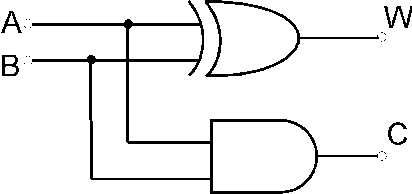
Wynikiem działania przedstawionego układu logicznego po podaniu na wejściach A i B sygnałów logicznych A=1 i B=1 są wartości logiczne:

Ilustracja do pytania
A. W=0 i C=1
B. W=1 i C=0
C. W=0 i C=0
D. W=1 i C=1
Odpowiedź jest w punkt! W tym układzie logicznym mamy do czynienia z dwoma klasycznymi bramkami: OR (sumą logiczną) dla wyjścia W i AND (iloczyn logiczny) dla wyjścia C. Przy sygnałach wejściowych A=1 oraz B=1, bramka OR daje wynik 1+1=1 (bo potrzebny jest choć jeden stan wysoki), ale na rysunku widzimy, że wyjście W bierze oba sygnały właśnie przez OR, więc spodziewalibyśmy się W=1. Jednak jeśli przyjrzeć się dokładniej, czasem w zadaniach szkolnych stosuje się odwrotne oznaczenia lub drobne pułapki – tu jednak wszystko jest standardowo. Z kolei bramka AND, do której trafiają oba sygnały, daje wynik 1*1=1. Czyli C=1. Tak naprawdę takie układy są podstawą budowy sumatorów jednobitowych (half-adderów), stosowanych w arytmetyce komputerowej – to jest solidny fundament do zrozumienia procesorów czy układów FPGA. Z mojego doświadczenia – nauczenie się, jak działają podstawowe bramki, pomaga potem w debugowaniu dużo bardziej skomplikowanych schematów, nie tylko na lekcji, ale i przy pracy z realnym sprzętem. Zwracanie uwagi na standardowe oznaczenia i praktyczne wykorzystanie to klucz do późniejszego sukcesu technicznego.

Pytanie 19

Aby móc zakładać konta użytkowników, komputerów oraz innych obiektów i centralnie gromadzić o nich informacje, należy zainstalować rolę na serwerze Windows

A. usługi Domain Name System w usłudze Active Directory
B. usługi certyfikatów Active Directory
C. usługi domenowe Active Directory
D. Active Directory Federation Service
Active Directory Federation Service (AD FS) jest technologią, która umożliwia federacyjne uwierzytelnianie, co oznacza, że pozwala na logowanie się użytkowników do różnych aplikacji z wykorzystaniem jednego zestawu poświadczeń. Choć AD FS jest potężnym narzędziem w kontekście współpracy z innymi organizacjami i aplikacjami chmurowymi, nie służy do centralnego zarządzania kontami użytkowników i komputerów w sieci, co czyni ją nieodpowiednią rolą do realizacji opisanego celu. Usługi certyfikatów Active Directory są z kolei używane do zarządzania certyfikatami cyfrowymi w sieci, co jest istotne w kontekście bezpieczeństwa, ale nie mają one bezpośredniego zastosowania w tworzeniu kont użytkowników. Usługi DNS w Active Directory służą do rozwiązywania nazw w sieci i są niezbędne do prawidłowego funkcjonowania AD, ale także nie obejmują one zarządzania obiektami. Wiele osób może mylnie interpretować funkcje tych usług jako wystarczające do zarządzania obiektami w domenie, jednak każda z nich ma swoje specyficzne zastosowanie i nie zastępuje roli usług domenowych Active Directory. Zrozumienie tej różnicy jest kluczowe dla efektywnego zarządzania infrastrukturą IT oraz dla zapewnienia odpowiednich poziomów bezpieczeństwa i dostępu w organizacjach.

Pytanie 20

Po dokonaniu eksportu klucza HKCU powstanie kopia rejestru zawierająca dane dotyczące ustawień

A. aktualnie zalogowanego użytkownika
B. wszystkich aktywnie załadowanych profili użytkowników systemu
C. sprzętu komputera dla wszystkich użytkowników systemu
D. procedur startujących system operacyjny
Odpowiedź wskazująca na aktualnie zalogowanego użytkownika jest prawidłowa, ponieważ klucz HKCU (HKEY_CURRENT_USER) w rejestrze Windows zawiera informacje specyficzne dla bieżącego profilu użytkownika. Wszelkie ustawienia, takie jak preferencje aplikacji, ustawienia personalizacji oraz inne konfiguracje, są przechowywane w tym kluczu. Eksportując klucz HKCU, użytkownik tworzy kopię tych danych, co pozwala na ich łatwe przywrócenie po reinstalacji systemu, migracji do innego komputera lub dokonaniu zmian w konfiguracji. Przykładem zastosowania może być przeniesienie ulubionych ustawień przeglądarki internetowej lub preferencji edytora tekstu na nowy komputer. Stosowanie eksportu rejestru zgodnie z dobrymi praktykami branżowymi, takimi jak tworzenie kopii zapasowych przed wprowadzeniem istotnych zmian, jest kluczowe dla uniknięcia utraty danych i minimalizowania ryzyka błędów systemowych. Ponadto, zrozumienie struktury rejestru Windows oraz jego logiki pozwala na lepsze zarządzanie konfiguracją systemu i aplikacji.

Pytanie 21

Po wykonaniu podanego skryptu

echo off
echo ola.txt >> ala.txt
pause
A. tekst z pliku ala.txt zostanie zapisany w pliku ola.txt
B. zawartość pliku ala.txt będzie przeniesiona do pliku ola.txt
C. tekst z pliku ola.txt zostanie zapisany w pliku ala.txt
D. zawartość pliku ola.txt będzie przeniesiona do pliku ala.txt
Pierwsza odpowiedź myli się, bo sugeruje, że zawartość pliku 'ala.txt' ma być skopiowana do 'ola.txt', a to nie jest prawda. W rzeczywistości w skrypcie używamy polecenia 'echo' z operatorami '>>', które nie kopiuje, tylko dodaje tekst do pliku. Druga odpowiedź też jest nietrafiona, twierdząc, że tekst 'ala.txt' zostanie wpisany do 'ola.txt', a w skrypcie to się nie pojawia. W poleceniu 'echo' tekst 'ola.txt' jest po prostu zwykłym ciągiem znaków, a nie zawartością pliku. Tak samo trzecia odpowiedź myli się, mówiąc, że zawartość 'ola.txt' trafi do 'ala.txt'. Operator '>>' nie działa jak kopiowanie, tylko dodaje tekst do pliku, który wskazujesz. Takie pomyłki wynikają z braku zrozumienia, jak działają operatory w wierszu poleceń, a to może prowadzić do problemów, gdy próbujesz to przenieść na grunt produkcji. Kluczowe jest, żeby dobrze rozumieć używane polecenia i ich funkcje w systemach operacyjnych.

Pytanie 22

Aby ocenić stabilność systemu Windows Server, należy użyć narzędzia

A. Monitor niezawodności
B. Dziennik zdarzeń
C. Menedżer zadań
D. Zasady grupy
Monitor niezawodności to narzędzie dostępne w systemie Windows Server, które umożliwia użytkownikom monitorowanie i analizowanie stabilności oraz wydajności systemu. Działa na zasadzie zbierania danych o zdarzeniach systemowych, aplikacjach oraz sprzęcie, co pozwala na identyfikację potencjalnych problemów, zanim staną się one krytyczne. Użytkownicy mogą przeglądać raporty, które przedstawiają dane dotyczące awarii aplikacji, problemów ze sprzętem oraz innych zdarzeń, co ułatwia podejmowanie decyzji dotyczących konserwacji i optymalizacji systemu. Zastosowanie Monitora niezawodności jest zgodne z najlepszymi praktykami zarządzania IT, które zalecają proaktywne podejście do monitorowania i zarządzania zasobami IT. Przykładem praktycznego zastosowania może być przygotowanie raportu dotyczącego historii awarii aplikacji, co pozwala na analizę trendów i podejmowanie działań naprawczych, zanim problemy wpłyną na użytkowników końcowych. Narzędzie to jest nieocenione w środowiskach produkcyjnych, gdzie stabilność i ciągłość działania systemów są kluczowe dla sukcesu operacyjnego.

Pytanie 23

Aby przetestować w systemie Windows poprawność działania nowo zainstalowanej drukarki, należy

A. wydrukować stronę testową za pomocą zakładki <i>Ogólne</i> w oknie <i>Właściwości drukarki</i>.
B. sprawdzić stan urządzenia w Menadżerze urządzeń.
C. uruchomić program diagnostyczny dxdiag.
D. uruchomić program gpupdate /force w Wierszu poleceń.
Najlepszym i zdecydowanie najpewniejszym sposobem na przetestowanie czy drukarka została prawidłowo zainstalowana w systemie Windows, jest wydrukowanie strony testowej z poziomu zakładki Ogólne w oknie Właściwości drukarki. To w zasadzie taki branżowy standard – praktycznie każdy serwisant czy administrator IT robi to na początku. Strona testowa pozwala szybko sprawdzić, czy system operacyjny może skutecznie komunikować się z drukarką, a także czy drukarka właściwie przetwarza polecenia drukowania. Co ważne, taki test wyklucza szereg potencjalnych problemów: od nieprawidłowych sterowników, przez błędne połączenia sprzętowe, aż po drobne ustawienia w systemie. Z mojego doświadczenia wynika, że wydruk strony testowej to także szybki sposób na sprawdzenie jakości wydruku, np. czy nie ma przerywanych linii, plam czy innych usterek sprzętowych. W środowiskach korporacyjnych i szkołach zawsze przed oddaniem drukarki do użytku użytkownikom warto wykonać ten krok. Też ważne jest to, że strona testowa drukarki zawiera informacje diagnostyczne, takie jak stan dysz, kolory, czy poprawność komunikacji. Sam Menadżer urządzeń czy narzędzia systemowe nie dadzą takich informacji praktycznych z perspektywy użytkownika końcowego. Dlatego, kiedy ktoś pyta jak szybko sprawdzić czy drukarka działa – polecam właśnie ten sposób i nie spotkałem się jeszcze, żeby zawiódł.

Pytanie 24

Gdy użytkownik systemu Windows nie ma możliwości skorzystania z drukarki, może skorzystać z opcji druku do pliku. Plik utworzony w ten sposób posiada rozszerzenie

A. prn
B. bin
C. csv
D. tar
Odpowiedź prn jest poprawna, ponieważ plik utworzony z użyciem opcji druku do pliku w systemie Windows ma rozszerzenie .prn. Pliki te zawierają dane w formacie, który jest zgodny z danymi, jakie zwykle są przesyłane do drukarki. Format .prn jest niemalże uniwersalny, ponieważ może być odczytywany przez większość drukarek, a także przez oprogramowanie do konwersji plików graficznych. W praktyce użytkownik może używać tej opcji, gdy drukarka jest niedostępna lub gdy chce zachować kopię dokumentu w formie pliku przed jego wydrukiem. Ponadto, plik .prn jest często stosowany w procesach automatyzacji druku, gdzie dokumenty są generowane w systemach informatycznych, a następnie przekazywane do drukowania w trybie wsadowym. Dobrą praktyką w środowiskach biurowych jest regularne zapisywanie ważnych dokumentów w formacie .prn, co pozwala na ich ponowne wydrukowanie bez potrzeby dostępu do oryginalnego programu, w którym zostały stworzone.

Pytanie 25

Licencja CAL (Client Access License) uprawnia użytkownika do

A. przenoszenia programu na zewnętrzne nośniki
B. modyfikacji kodu oprogramowania
C. użytkowania programu bez ograniczeń czasowych
D. korzystania z usług dostępnych na serwerze
Licencja CAL (Client Access License) to kluczowy element w modelu licencjonowania oprogramowania, który umożliwia użytkownikom dostęp do usług oferowanych przez serwery. Użytkownik posiadający licencję CAL ma prawo korzystać z funkcji, takich jak dostęp do plików, aplikacji oraz usług bazodanowych, które są udostępniane przez serwery. Przykładem może być środowisko Microsoft Windows Server, gdzie użytkownicy muszą posiadać odpowiednie licencje CAL do korzystania z różnych funkcji, takich jak Remote Desktop Services czy usługi plikowe. Dobrą praktyką w branży jest upewnienie się, że liczba zakupionych licencji CAL odpowiada liczbie użytkowników lub urządzeń, które będą korzystać z tych usług, aby uniknąć naruszeń warunków licencji. Warto także wspomnieć, że licencje CAL mogą mieć różne formy, w tym licencje oparte na użytkownikach lub urządzeniach, co pozwala firmom na dostosowanie modelu licencjonowania do ich specyficznych potrzeb operacyjnych.

Pytanie 26

Zatrzymując pracę na komputerze, możemy szybko wznowić działania po wybraniu w systemie Windows opcji

A. wylogowania
B. uruchomienia ponownego
C. zamknięcia systemu
D. stanu wstrzymania
Opcja 'stanu wstrzymania' w systemie Windows to funkcja, która pozwala na szybkie wstrzymanie pracy komputera, co umożliwia użytkownikowi powrót do tej samej sesji pracy w bardzo krótkim czasie. Gdy komputer jest w stanie wstrzymania, zawartość pamięci RAM jest zachowywana, co oznacza, że wszystkie otwarte aplikacje i dokumenty pozostają w takim samym stanie, w jakim były przed wstrzymaniem. Przykładem zastosowania może być sytuacja, gdy użytkownik chce na chwilę odejść od komputera, na przykład na przerwę, i chce szybko wznowić pracę bez potrzeby ponownego uruchamiania programów. Stan wstrzymania jest zgodny z najlepszymi praktykami zarządzania energią, ponieważ komputer zużywa znacznie mniej energii w tym trybie, co jest korzystne zarówno dla środowiska, jak i dla użytkowników, którzy korzystają z laptopów. Warto również zaznaczyć, że funkcja ta może być używana w połączeniu z innymi ustawieniami oszczędzania energii, co pozwala na optymalne zarządzanie zasobami systemowymi.

Pytanie 27

Jakie oprogramowanie opisuje najnowsza wersja wieloplatformowego klienta, który cieszy się popularnością wśród użytkowników na całym świecie, oferującego wirtualną sieć prywatną do nawiązywania połączenia pomiędzy hostem a lokalnym komputerem, obsługującego uwierzytelnianie z wykorzystaniem kluczy, certyfikatów, nazwy użytkownika i hasła, a także dodatkowych kart w wersji dla Windows?

A. Putty
B. OpenVPN
C. TightVNC
D. Ethereal
OpenVPN to jeden z najpopularniejszych klientów dla wirtualnych sieci prywatnych (VPN), który wspiera wiele platform, w tym Windows, Linux i macOS. Jego główną cechą jest możliwość korzystania z różnych metod uwierzytelniania, takich jak klucze prywatne, certyfikaty oraz tradycyjne nazwy użytkownika i hasła. OpenVPN stosuje złożone algorytmy szyfrowania, co zapewnia wysoki poziom bezpieczeństwa danych przesyłanych przez niezabezpieczone sieci, takie jak Internet. Użytkownicy często wykorzystują OpenVPN do bezpiecznego łączenia się z sieciami firmowymi zdalnie, co stało się szczególnie istotne w dobie pracy zdalnej. Przykładem zastosowania może być sytuacja, w której pracownik łączy się z firmowym serwerem, aby uzyskać dostęp do zasobów niedostępnych w publicznej sieci. Dzięki OpenVPN, dane przesyłane są szyfrowane, co znacząco zwiększa bezpieczeństwo i prywatność. Dodatkowo, OpenVPN jest zgodny z różnymi standardami bezpieczeństwa, takimi jak IETF RFC 5280, co czyni go zgodnym z aktualnymi praktykami branżowymi w obszarze ochrony danych.

Pytanie 28

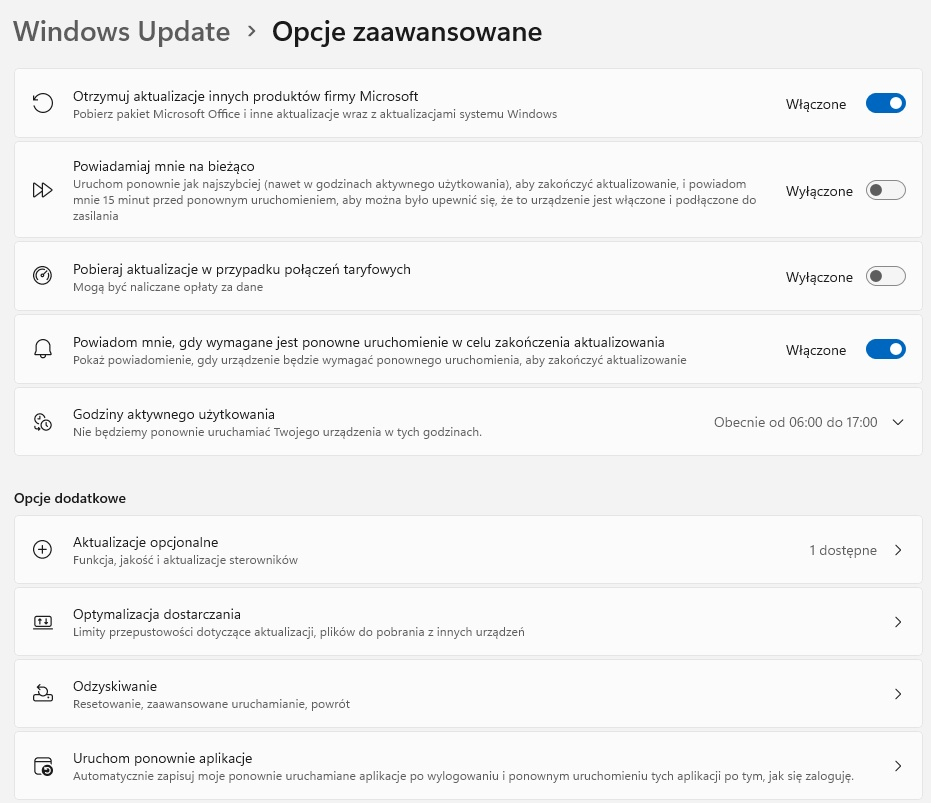
Biorąc pod uwagę konfigurację wykonywaną na ilustracji, administrator po zainstalowaniu systemu operacyjnego uznał za istotne, aby

Ilustracja do pytania
A. były instalowane aktualizacje pozostałych produktów Microsoft.
B. aktualizacje będą pobierane w przypadku połączeń taryfowych.
C. system nie powiadamiał o konieczności ponownego uruchomienia.
D. aktualizacje były instalowane tylko w godzinach od 6.00 do 17.00.
Patrząc na ten ekran konfiguracji Windows Update łatwo wyciągnąć pochopne wnioski, jeśli nie kojarzy się dokładnie, co oznacza każda opcja. Wiele osób skupia się na komunikatach o restartach albo na godzinach aktywności i myśli, że to jest „ten najważniejszy” parametr, którym interesuje się administrator po świeżej instalacji systemu. Tymczasem w pokazanej konfiguracji widać, że powiadamianie o konieczności ponownego uruchomienia jest włączone, a nie wyłączone. Administrator nie chciał ukrywać komunikatów o restartach – to byłoby wręcz sprzeczne z dobrymi praktykami, bo brak jasnej informacji o wymaganym restarcie powoduje, że aktualizacje bezpieczeństwa potrafią wisieć tygodniami w stanie „oczekuje na ponowne uruchomienie”. Podobnie opcja pobierania aktualizacji przy połączeniach taryfowych jest tutaj wyłączona. To też jest logiczne: przy łączach z limitem danych lub rozliczanych za transfer dopuszczanie automatycznych aktualizacji może generować niepotrzebne koszty. Administrator raczej będzie to świadomie blokował, a nie wymuszał, chyba że jest w bardzo specyficznym środowisku. Częstym błędem myślowym jest założenie, że im więcej „włączone”, tym lepiej – a w przypadku połączeń taryfowych jest dokładnie odwrotnie. Kolejna pułapka to godziny aktywnego użytkowania. Na zrzucie ekranu widać zakres 06:00–17:00, ale ta funkcja dotyczy tylko tego, kiedy system nie powinien się samoczynnie restartować, a nie kiedy ma instalować aktualizacje. Zaznaczenie odpowiedzi o instalacji tylko w tych godzinach wynika zwykle z pomieszania pojęć – godziny aktywne służą ochronie użytkownika przed niespodziewanym restartem w czasie pracy, a nie ograniczaniu okna aktualizacji. Kluczowym elementem, który faktycznie został świadomie ustawiony na „Włączone”, jest opcja aktualizacji innych produktów firmy Microsoft. To ona świadczy o intencji administratora: zintegrować utrzymanie aktualności całego oprogramowania Microsoft z jednym mechanizmem Windows Update. Pozostałe ustawienia są tu raczej pomocnicze – służą kontroli wygody i kosztów, a nie decydują o tym, co dokładnie ma być aktualizowane.

Pytanie 29

Jakiej funkcji powinno się użyć, aby utworzyć kopię zapasową rejestru systemowego w programie regedit?

A. Importuj
B. Załaduj gałąź rejestru
C. Skopiuj nazwę klucza
D. Eksportuj
Wybór odpowiedzi 'Kopiuj nazwę klucza', 'Załaduj gałąź rejestru' oraz 'Importuj' jest błędny, ponieważ każda z tych opcji ma inne funkcje i nie służy do tworzenia kopii zapasowej rejestru. Funkcja 'Kopiuj nazwę klucza' jedynie umożliwia skopiowanie nazwy wybranego klucza do schowka, co nie ma żadnej wartości w kontekście tworzenia kopii zapasowej, ponieważ nie zapisuje ona żadnych danych ani ustawień. Z kolei 'Załaduj gałąź rejestru' służy do wczytywania wcześniej zapisanych gałęzi rejestru z pliku, co jest procesem odwrotnym do tworzenia kopii zapasowej. Użytkownicy mogą mylić tę funkcję z eksportem, jednak załadunek nie tworzy kopii, lecz wprowadza zmiany w istniejącym rejestrze. Natomiast 'Importuj' to funkcja, która również ma na celu wprowadzenie danych z pliku rejestru, co oznacza, że nie jest to sposób na utworzenie kopii zapasowej, ale raczej na dodanie lub modyfikację danych w systemie. Często zdarza się, że użytkownicy nie rozumieją różnicy pomiędzy eksportem a importem, co prowadzi do niepoprawnych wniosków. Właściwe zrozumienie tych funkcji jest kluczowe dla skutecznego zarządzania rejestrem oraz zapobiegania potencjalnym problemom, które mogą wyniknąć z nieprawidłowych operacji na rejestrze.

Pytanie 30

Jakie polecenie w systemie Linux nie pozwala na diagnozowanie sprzętu komputerowego?

A. top
B. ls
C. lspci
D. fsck
Polecenie 'ls' w systemie Linux służy do wylistowywania zawartości katalogów, a jego podstawowym celem jest umożliwienie użytkownikom przeglądania plików i folderów w danym katalogu. Nie jest to narzędzie diagnostyczne w kontekście sprzętu komputerowego, a raczej standardowe polecenie używane do eksploracji systemu plików. Przykład praktycznego zastosowania 'ls' może obejmować wyświetlenie listy plików w katalogu domowym użytkownika, co jest przydatne dla administratorów systemów podczas weryfikacji, jakie zasoby są dostępne. Dobre praktyki związane z tym poleceniem obejmują używanie opcji takich jak '-l', co daje szczegółowe informacje o plikach, lub '-a', które pokazuje również pliki ukryte. Warto również zauważyć, że 'ls' jest jednym z fundamentów w obsłudze systemów Unix/Linux, co czyni go niezbędnym narzędziem w pracy każdego użytkownika. Umożliwiając zarządzanie plikami i folderami, 'ls' odgrywa kluczową rolę w codziennych operacjach systemowych.

Pytanie 31

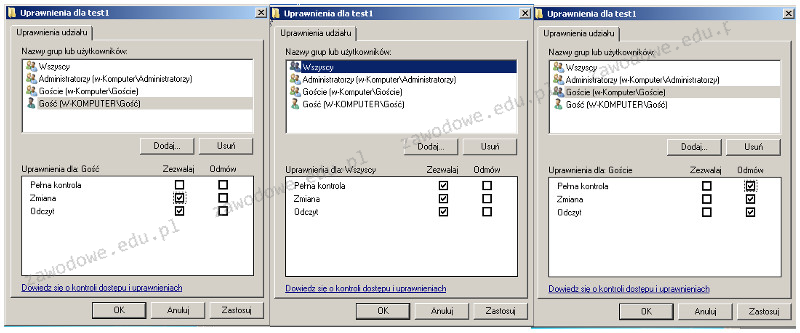
Użytkownik o nazwie Gość należy do grupy o nazwie Goście. Grupa Goście jest częścią grupy Wszyscy. Jakie ma uprawnienia użytkownik Gość w folderze test1?

Ilustracja do pytania
A. Użytkownik Gość nie ma uprawnień do folderu test1
B. Użytkownik Gość ma uprawnienia tylko do odczytu folderu test1
C. Użytkownik Gość posiada tylko uprawnienia zapisu do folderu test1
D. Użytkownik Gość ma pełne uprawnienia do folderu test1
W systemach operacyjnych, takich jak Windows, uprawnienia do folderów i plików są zarządzane poprzez przypisywanie ich użytkownikom i grupom. Użytkownik Gość, jako członek grupy Goście, dziedziczy uprawnienia przypisane tej grupie. Na załączonym obrazku widać, że grupa Goście ma odmówione wszelkie uprawnienia do folderu test1. W praktyce oznacza to, że żadna operacja, taka jak odczyt, zapis czy zmiana, nie jest dozwolona dla użytkowników tej grupy. Zasada dziedziczenia uprawnień oznacza, że jeśli grupa, do której należy użytkownik, ma odmówione uprawnienia, to pojedynczy użytkownik także ich nie posiada, chyba że ma nadane uprawnienia indywidualne, co tutaj nie ma miejsca. To podejście do zarządzania uprawnieniami jest zgodne z najlepszymi praktykami, które zalecają minimalizację dostępu do niezbędnego minimum, co zwiększa bezpieczeństwo systemu. Dzięki temu administracja dostępem do zasobów jest bardziej przewidywalna i łatwiejsza w zarządzaniu, a użytkownicy nie mają niepotrzebnych lub nieintencjonalnych uprawnień.

Pytanie 32

Jak nazywa się protokół oparty na architekturze klient-serwer oraz modelu żądanie-odpowiedź, wykorzystywany do przesyłania plików?

A. SSH
B. ARP
C. SSL
D. FTP
Protokół FTP (File Transfer Protocol) to standardowy protokół sieciowy stosowany do przesyłania plików między komputerami w sieci TCP/IP. Działa na zasadzie modelu klient-serwer, gdzie komputer-klient wysyła żądania do serwera, który następnie odpowiada na te żądania, przesyłając odpowiednie pliki. FTP jest powszechnie stosowany w różnych aplikacjach, w tym w zarządzaniu stronami internetowymi, gdzie webmasterzy używają go do przesyłania plików HTML, obrazów oraz innych zasobów na serwery. Protokół FTP obsługuje zarówno tryb aktywny, jak i pasywny, co umożliwia elastyczne dostosowanie do różnorodnych konfiguracji sieciowych. Dobre praktyki związane z używaniem FTP obejmują zastosowanie silnych haseł oraz dostępu do kont użytkowników, a także korzystanie z HTTPS dla zwiększenia bezpieczeństwa transferów plików. Dzięki swojej prostocie i szerokiemu wsparciu z różnych platform, FTP pozostaje jednym z kluczowych protokołów do udostępniania plików, solidnie wspierając zarówno użytkowników indywidualnych, jak i organizacje.

Pytanie 33

Program antywirusowy oferowany przez Microsoft bezpłatnie dla posiadaczy legalnych wersji systemu operacyjnego Windows to

A. Windows Defender
B. Microsoft Security Essentials
C. Microsoft Free Antywirus
D. Windows Antywirus
Nie ma czegoś takiego jak Windows Antywirus od Microsoftu, więc wybór tej opcji nie jest dobry. Możliwe, że ludzie mylą to z innymi programami, które nie są ich własnością. Często zdarza się, że szukając zabezpieczeń, natykają się na nieoficjalne aplikacje, które mogą wydawać się ok, ale nie spełniają standardów branżowych. Teraz mamy Windows Defender, który jest już wbudowany w Windows 10 i 11, więc takie mylenie nazw może sprawiać problemy. Z kolei Microsoft Free Antywirus sugeruje, że jest jakaś inna darmowa wersja antywirusowa, co jest nieprawdą. To błędne wyobrażenie o dostępnych narzędziach może prowadzić do złych decyzji, a to może narażać na poważne problemy, jak infekcje. Lepiej korzystać z uznanych rozwiązań zabezpieczających, które są wspierane przez producentów systemów i przestrzegają aktualnych norm bezpieczeństwa, żeby mieć pewność, że nasze urządzenia są dobrze chronione.

Pytanie 34

W systemach Microsoft Windows komenda netstat -a pokazuje

A. statystyki odwiedzin witryn internetowych
B. aktualne ustawienia konfiguracyjne sieci TCP/IP
C. tabelę trasowania
D. wszystkie aktywne połączenia protokołu TCP
Analizując inne odpowiedzi, należy zwrócić uwagę na błędne przypisania funkcjonalności do polecenia netstat. Tablica trasowania, na przykład, jest zarządzana przez inne polecenia, takie jak route, które pokazują ścieżki wykorzystywane do przekazywania danych w sieci. To podejście do zarządzania trasami jest kluczowe dla zrozumienia, jak pakiety są kierowane w sieci, co jest zupełnie innym zagadnieniem niż monitorowanie aktywnych połączeń. Statystyka odwiedzin stron internetowych dotyczy analizy logów serwerów WWW, co jest związane z innymi technikami i narzędziami, takimi jak analityka webowa, i również nie ma związku z funkcjonalnością netstat. Temat konfiguracji sieci TCP/IP związany jest z innymi narzędziami, jak ipconfig w systemach Windows, które udostępniają informacje o aktualnych ustawieniach protokołu, ale nie dotyczą aktywnych połączeń, które netstat wyświetla. Warto zrozumieć, że błędne interpretacje wynikają często z mylnego utożsamiania różnych narzędzi i ich funkcji. Kluczowe jest, aby użytkownicy rozwijali swoją wiedzę poprzez praktyczne doświadczenia oraz badania dokumentacji technicznych, co pozwala na właściwe wykorzystanie narzędzi i metod w administracji sieci.

Pytanie 35

Aby uniknąć utraty danych w systemie do ewidencji uczniów, po zakończeniu codziennej pracy należy wykonać

A. aktualizację programu
B. aktualizację systemu operacyjnego
C. kopię zapasową danych programu
D. bezpieczne zamknięcie systemu operacyjnego
Aktualizacja programu, aktualizacja systemu operacyjnego oraz bezpieczne zamknięcie systemu operacyjnego są ważnymi działaniami w zarządzaniu oprogramowaniem, ale nie służą bezpośrednio zapobieganiu utracie danych. Aktualizacja programu ma na celu wprowadzenie nowych funkcji, poprawek bezpieczeństwa oraz eliminację błędów, co jest istotne dla poprawnego działania aplikacji. Jednak nie chroni to przed utratą danych, jeśli te dane nie zostaną odpowiednio zabezpieczone. Aktualizacja systemu operacyjnego również nie jest mechanizmem ochrony danych, a raczej sposobem na poprawienie wydajności i stabilności systemu, co może pośrednio wpłynąć na bezpieczeństwo, ale nie zapewnia fizycznej ochrony danych. Bezpieczne zamknięcie systemu operacyjnego jest niezbędne dla zachowania integralności systemu, ale jeśli przed tym nie wykonano kopii zapasowej, istnieje ryzyko utraty danych w przypadku awarii lub błędów. Powszechnym błędem jest mylenie różnych działań zabezpieczających i ich funkcji; każda z tych czynności jest niezbędna, lecz nie zastępuje potrzeby regularnego tworzenia kopii zapasowych. Prawidłowe zrozumienie hierarchii zabezpieczeń i strategii ochrony danych jest kluczowe dla efektywnego zarządzania informacjami w każdej organizacji.

Pytanie 36

ACPI to interfejs, który pozwala na

A. zarządzanie konfiguracją oraz energią dostarczaną do różnych urządzeń komputera
B. przesył danych między dyskiem twardym a napędem optycznym
C. przeprowadzenie testu weryfikującego działanie podstawowych komponentów komputera, takich jak procesor
D. konwersję sygnału analogowego na cyfrowy
Odpowiedź dotycząca zarządzania konfiguracją i energią dostarczaną do poszczególnych urządzeń komputera jest prawidłowa, ponieważ ACPI (Advanced Configuration and Power Interface) to standard opracowany w celu zarządzania energią w komputerach osobistych oraz urządzeniach mobilnych. ACPI umożliwia systemowi operacyjnemu kontrolowanie stanu zasilania różnych komponentów, takich jak procesory, pamięci, karty graficzne oraz urządzenia peryferyjne. Dzięki ACPI system operacyjny może dynamicznie dostosowywać zużycie energii w czasie rzeczywistym, co wpływa na zwiększenie efektywności energetycznej oraz wydłużenie czasu pracy na baterii w urządzeniach mobilnych. Przykładem zastosowania ACPI jest możliwość przechodzenia komputera w różne stany zasilania, takie jak S0 (pełne działanie), S3 (uśpienie) czy S4 (hibernacja). Takie mechanizmy są zgodne z najlepszymi praktykami w zakresie zarządzania energią w nowoczesnych systemach komputerowych, co wspiera zarówno oszczędność energii, jak i dbałość o środowisko.

Pytanie 37

Jaki będzie wynik operacji odejmowania dwóch liczb szesnastkowych: 60Aₕ – 3BFₕ?

A. 2AEₕ
B. 349ₕ
C. 39Aₕ
D. 24Bₕ
W operacjach matematycznych na liczbach szesnastkowych bardzo łatwo o drobny błąd, szczególnie jeśli robi się to „na oko” albo bez wyraźnego rozpisania kolejnych etapów. W przypadku zadania 60A₁₆ – 3BF₁₆ intuicja często podpowiada, żeby po prostu odejmować poszczególne cyfry od siebie, ale niestety taki sposób prowadzi do błędów – przy systemie szesnastkowym trzeba uwzględnić przeniesienia, zwłaszcza gdy wynik w danej kolumnie staje się ujemny. Niektóre odpowiedzi mogły być wynikiem nieuwzględnienia tej specyfiki, np. pominięcia konieczności pożyczki z wyższej pozycji albo błędnej konwersji pomiędzy systemami liczbowymi. W praktyce w branży technicznej takie błędy zdarzają się, gdy ktoś próbuje szybko liczyć „z głowy” zamiast krok po kroku rozpisać odejmowanie, najlepiej najpierw zamieniając liczby na system dziesiętny, potem wykonując działanie i zamieniając z powrotem na szesnastkowy. Spotkałem się też z podejściem, gdzie ktoś próbuje odejmować szesnastkowe cyfry jak dziesiętne bez uwzględnienia, że po „9” występują jeszcze litery A-F, co jest typowym nieporozumieniem szczególnie na początku nauki. W praktyce IT czy elektroniki takie niestaranne odejmowanie prowadzi do złych adresacji, błędów w obsłudze pamięci czy nawet poważnych bugów w programowaniu niskopoziomowym. Moim zdaniem warto ćwiczyć te operacje na papierze, bo to kształtuje intuicję i pozwala uniknąć prostych, ale kosztownych pomyłek. Przemyślane podejście, rozpisywanie krok po kroku i regularne sprawdzanie końcowych wyników z kalkulatorem lub tabelą konwersji to dobra praktyka, która procentuje w dalszej edukacji i pracy technicznej.

Pytanie 38

W komunikacie o błędzie w systemie, informacja przedstawiana w formacie heksadecymalnym oznacza

A. odnośnik do systemu pomocy
B. kod błędu
C. nazwę sterownika
D. definicję błędu
Odpowiedź "kod błędu" jest poprawna, ponieważ w kontekście komunikatów o błędach w systemach komputerowych, informacje prezentowane w formacie heksadecymalnym zazwyczaj dotyczą identyfikacji konkretnego błędu. Heksadecymalne reprezentacje kodów błędów są powszechnie stosowane w wielu systemach operacyjnych oraz programach, jako że umożliwiają one precyzyjne określenie rodzaju problemu. Przykładowo, w systemach Windows, kody błędów są często wyświetlane w formacie heksadecymalnym, co pozwala technikom oraz zespołom wsparcia technicznego na szybkie zdiagnozowanie problemu poprzez odniesienie się do dokumentacji, która opisuje znaczenie danego kodu. Dobrą praktyką w obszarze IT jest stosowanie standardowych kodów błędów, które są dobrze udokumentowane, co ułatwia komunikację między użytkownikami a specjalistami IT, a także przyspiesza proces rozwiązywania problemów. Warto także zwrócić uwagę, że znajomość heksadecymalnych kodów błędów pozwala na efektywniejsze korzystanie z zasobów wsparcia technicznego oraz narzędzi diagnostycznych.

Pytanie 39

Jakie są korzyści płynące z użycia systemu plików NTFS?

A. możliwość sformatowania nośnika o niewielkiej pojemności (1,44MiB)
B. zapisywanie plików z nazwami dłuższymi niż 255 znaków
C. przechowywanie tylko jednej kopii tabeli plików
D. możliwość szyfrowania folderów i plików
System plików NTFS (New Technology File System) to nowoczesne rozwiązanie, które oferuje wiele zaawansowanych funkcji zarządzania danymi. Jedną z kluczowych zalet jest możliwość szyfrowania folderów i plików, co zapewnia wysoki poziom bezpieczeństwa przechowywanych informacji. Funkcja ta wykorzystuje technologię EFS (Encrypting File System), która pozwala użytkownikom na szyfrowanie danych na poziomie systemu plików. Dzięki temu, nawet w przypadku fizycznego dostępu do nośnika, nieautoryzowane osoby nie będą mogły odczytać zaszyfrowanych plików bez odpowiednich uprawnień. Praktyczne zastosowanie tej funkcjonalności jest szczególnie istotne w środowiskach korporacyjnych oraz w pracy z danymi wrażliwymi, gdzie bezpieczeństwo informacji jest kluczowe. Warto również zauważyć, że NTFS wspiera długie nazwy plików, co w połączeniu z szyfrowaniem, umożliwia komfortowe i bezpieczne zarządzanie dużymi zbiorami danych. W branży IT stosowanie NTFS jest standardem, szczególnie w systemach operacyjnych Windows, gdzie funkcjonalności te są szczególnie doceniane.

Pytanie 40

Czym jest licencja OEM?

A. licencja oprogramowania ograniczona tylko do systemu komputerowego, na którym zostało pierwotnie zainstalowane, dotyczy oprogramowania sprzedawanego razem z nowymi komputerami lub odpowiednimi komponentami
B. dokument, który umożliwia używanie oprogramowania na różnych sprzętach komputerowych w określonej w niej liczbie stanowisk, bez potrzeby instalacyjnych dyskietek czy płyt CD
C. licencja, która pozwala użytkownikowi na zainstalowanie zakupionego oprogramowania tylko na jednym komputerze, z zakazem udostępniania tego oprogramowania w sieci oraz na innych niezależnych komputerach
D. licencja, która czyni oprogramowanie własnością publiczną, na mocy której twórcy oprogramowania zrzekają się praw do jego rozpowszechniania na rzecz wszystkich użytkowników
Licencja OEM (Original Equipment Manufacturer) to szczególny rodzaj licencji na oprogramowanie, która jest przypisana wyłącznie do konkretnego komputera lub urządzenia, na którym oprogramowanie zostało pierwotnie zainstalowane. Oznacza to, że jeśli kupisz komputer z preinstalowanym systemem operacyjnym, licencja OEM jest związana z tym sprzętem i nie może być przenoszona na inny komputer. Licencje te są często stosowane w przypadku nowych komputerów i elementów hardware'u, co wpisuje się w praktyki sprzedaży w branży technologicznej. Warto podkreślić, że licencje OEM są zazwyczaj tańsze od standardowych wersji oprogramowania, co czyni je atrakcyjną opcją dla producentów komputerów. Przykładem zastosowania licencji OEM jest zakup laptopa z zainstalowanym systemem Windows, gdzie użytkownik ma prawo korzystać z oprogramowania tylko na tym laptopie, a nie może go zainstalować na innym urządzeniu. W kontekście dobrych praktyk, użytkownicy powinni być świadomi, że łamanie warunków licencji OEM, poprzez przenoszenie oprogramowania na inny komputer, może narazić ich na konsekwencje prawne oraz problemy z uzyskaniem wsparcia technicznego.