Wyniki egzaminu

Informacje o egzaminie:
  • Zawód: Technik informatyk
  • Kwalifikacja: INF.02 - Administracja i eksploatacja systemów komputerowych, urządzeń peryferyjnych i lokalnych sieci komputerowych
  • Data rozpoczęcia: 7 maja 2026 20:17
  • Data zakończenia: 7 maja 2026 20:35

Egzamin niezdany

Wynik: 18/40 punktów (45,0%)

Wymagane minimum: 20 punktów (50%)

Nowe
Analiza przebiegu egzaminu- sprawdź jak rozwiązywałeś pytania
Udostępnij swój wynik
Szczegółowe wyniki:
Pytanie 1

W systemie Windows przypadkowo usunięto konto użytkownika, ale katalog domowy pozostał. Czy możliwe jest odzyskanie niezaszyfrowanych danych z katalogu domowego tego użytkownika?

A. nie, dane są definitywnie utracone wraz z kontem
B. tak, ale jedynie przy pomocy programu typu recovery
C. tak, za pomocą konta o uprawnieniach administratorskich
D. nie, ponieważ systemowe zabezpieczenia uniemożliwiają dostęp do danych
Wiele osób myśli, że jeśli konto użytkownika jest usunięte, to dane też znikają na zawsze, a to nie do końca prawda. System Windows wcale nie blokuje dostępu do katalogów domowych – one mogą spoko sobie istnieć, jeśli nie zostały usunięte fizycznie. Dlatego stwierdzenie, że zabezpieczenia systemu uniemożliwiają odzyskanie danych, to nieporozumienie. Często myśli się, że jedynie programy do odzyskiwania danych mogą w tym pomóc, a w rzeczywistości, jeśli katalog domowy nadal istnieje, administrator może uzyskać do niego dostęp bez żadnego dodatkowego oprogramowania. Ludzie często sądzą, że wszystkie dane znikają z kontem, co jest błędne, bo sama utrata konta nie prowadzi do automatycznego skasowania danych. Ważne jest, aby wiedzieć, że konto użytkownika to tylko taki wskaźnik do zasobów, a same zasoby mogą być wciąż dostępne. Dlatego administratorzy powinni znać architekturę systemu i zasady zarządzania użytkownikami, żeby móc efektywnie zarządzać danymi.
Pytanie 2

Aby wymusić na użytkownikach lokalnych systemów z rodziny Windows Server regularną zmianę haseł oraz stosowanie haseł o odpowiedniej długości, które spełniają kryteria złożoności, należy ustawić

A. zasady haseł w lokalnych zasadach zabezpieczeń
B. zasady blokady konta w zasadach grupowych
C. konta użytkowników w Ustawieniach
D. parametry konta użytkownika w narzędziu zarządzania komputerem
Odpowiedź "zasady haseł w zasadach zabezpieczeń lokalnych" jest poprawna, ponieważ to w tym miejscu można skonfigurować wymogi dotyczące złożoności haseł oraz okresowej zmiany haseł dla kont użytkowników w systemach Windows Server. Umożliwia to administratorom kontrolowanie polityki haseł, co jest kluczowym elementem zabezpieczeń w środowiskach IT. Przykładowo, można ustalić minimalną długość hasła, wymusić użycie znaków specjalnych, cyfr oraz wielkich liter, co znacząco zwiększa odporność na ataki brute-force. W dobrych praktykach bezpieczeństwa IT, takich jak standardy NIST, podkreśla się znaczenie silnych haseł oraz regularnej ich zmiany. Dzięki odpowiednim ustawieniom w zasadach zabezpieczeń lokalnych można również wprowadzić blokady konta po kilku nieudanych próbach logowania, co dodatkowo zwiększa bezpieczeństwo. To podejście jest zgodne z politykami bezpieczeństwa wielu organizacji, które mają na celu minimalizację ryzyka naruszeń danych.

Pytanie 3

W systemie Windows Professional aby ustawić czas dostępności dla drukarki, należy skorzystać z zakładki

A. Konfiguracja w Preferencjach drukowania
B. Ustawienia w Preferencjach drukowania
C. Zaawansowane w Właściwościach drukarki
D. Zabezpieczenia w Właściwościach drukarki
Odpowiedź 'Zaawansowane we Właściwościach drukarki' jest prawidłowa, ponieważ to właśnie w tej zakładce można skonfigurować zaawansowane opcje dotyczące dostępności drukarki. Umożliwia to określenie harmonogramu, kiedy drukarka jest dostępna dla użytkowników, co jest kluczowe w środowiskach biurowych, gdzie wiele osób korzysta z tej samej drukarki. Na przykład, można ustawić dostępność drukarki tylko w godzinach pracy, co pozwala na oszczędność energii i zmniejsza zużycie materiałów eksploatacyjnych. Praktyka ta wspiera również zarządzanie zasobami w firmie, co jest zgodne z zasadami efektywnego zarządzania IT. Warto także zauważyć, że optymalizacja dostępności drukarki może wpłynąć na wydajność pracy zespołu, eliminując niepotrzebne przestoje spowodowane brakiem dostępu do urządzenia. Dobrą praktyką jest regularne przeglądanie i aktualizowanie tych ustawień, aby dostosować je do zmieniających się potrzeb organizacji.

Pytanie 4

Aby przekształcić serwer w kontroler domeny w systemach Windows Server, konieczne jest użycie komendy

A. winnt32
B. regsvr32
C. dcgpofix
D. dcpromo
Kiedy mówimy o promocji serwera do roli kontrolera domeny, warto zauważyć, że istnieje wiele komend systemowych, które mogą być mylące w tym kontekście. Na przykład, 'dcgpofix' jest narzędziem służącym do przywracania domyślnych obiektów polityki grupowej (Group Policy Objects) w Active Directory. Choć związane z zarządzaniem domeną, nie ma zastosowania podczas procesu promocji serwera do roli kontrolera domeny. Użytkownicy często mylą 'dcpromo' z innymi komendami, co może prowadzić do błędnej konfiguracji i problemów z zarządzaniem. 'regsvr32' jest narzędziem służącym do rejestrowania bibliotek DLL, co również nie ma żadnego związku z rolą kontrolera domeny. Można je wykorzystać w kontekście instalacji oprogramowania, ale nie w kontekście zarządzania domeną. Kolejnym mylnym podejściem jest 'winnt32', które służy do uruchamiania instalacji systemu Windows, ale nie ma zastosowania w kontekście promocji serwera do roli kontrolera. Użytkownicy często popełniają błąd, łącząc różne aspekty zarządzania siecią z promocją kontrolera domeny, co prowadzi do nieporozumień i błędnych decyzji. Ważne jest, by zrozumieć właściwe zastosowanie każdej komendy oraz ich kontekst, aby skutecznie zarządzać infrastrukturą IT.

Pytanie 5

Która czynność nie służy do personalizacji systemu operacyjnego Windows?

A. Ustawienie opcji wyświetlania pasków menu i pasków narzędziowych.
B. Ustawienie koloru lub kilku przenikających się kolorów jako tła pulpitu.
C. Ustawienie wielkości pliku wymiany.
D. Ustawienie domyślnej przeglądarki internetowej.
Ustawienie wielkości pliku wymiany w systemie Windows to zdecydowanie nie jest proces związany z personalizacją interfejsu lub wyglądu środowiska pracy użytkownika, tylko z konfiguracją parametrów systemowych, mających wpływ na wydajność i zarządzanie pamięcią wirtualną. Plik wymiany, czyli tzw. pagefile.sys, służy przede wszystkim jako rozszerzenie pamięci RAM – gdy systemowi zaczyna brakować fizycznej pamięci, wówczas dane tymczasowo są przenoszone właśnie do tego pliku. Moim zdaniem, większość użytkowników nawet nie rusza tej opcji, bo domyślne ustawienia Windows są wystarczające w typowych zastosowaniach. Standardy branżowe zalecają ostrożność przy ręcznym ustawianiu rozmiaru pliku wymiany – można przez nieuwagę ograniczyć możliwości systemu lub wręcz przeciwnie, niepotrzebnie zajmować miejsce na dysku. Z mojego doświadczenia wynika, że personalizacja to raczej wszystko, co dotyczy wyglądu, wygody obsługi czy indywidualnych preferencji użytkownika, a nie właśnie zarządzania pamięcią czy innymi aspektami technicznymi działania systemu. Tło pulpitu, ustawienia pasków menu czy wybór domyślnej przeglądarki mają bezpośredni wpływ na odbiór środowiska pracy, podczas gdy plik wymiany pozostaje zupełnie niewidoczny dla większości osób. Jeżeli ktoś chce zoptymalizować wydajność komputera, to wtedy może pobawić się tym ustawieniem, ale nie szuka wtedy personalizacji. To dość duża różnica i warto ją rozumieć, bo pomaga to odróżnić obszary związane z wygodą użytkownika od tych stricte technicznych.

Pytanie 6

Jakie polecenie w terminalu systemu operacyjnego Microsoft Windows umożliwi wyświetlenie szczegółów wszystkich zasobów udostępnionych na komputerze lokalnym?

A. net print
B. net share
C. net file
D. net session
Polecenie 'net share' w Windowsie pokazuje, co takiego mamy udostępnione na naszym komputerze. Dzięki temu administratorzy mogą szybko sprawdzić, jakie foldery czy drukarki są dostępne dla innych w sieci. To przydatne, kiedy chcemy się upewnić, że wszystko jest dobrze ustawione i nikt nie ma dostępu, kto nie powinien. Jak uruchomisz 'net share' w wierszu poleceń, to dostaniesz listę wszystkich aktualnych zasobów. To jest też świetne narzędzie do audytu, bo można zobaczyć, czy wszystko jest zgodne z tym, co powinno być. Pamiętaj, zarządzanie udostępnianiem to super ważny aspekt bezpieczeństwa w sieci, więc warto to regularnie monitorować i sprawdzać.

Pytanie 7

W systemie Windows, aby udostępnić folder jako ukryty, należy na końcu nazwy udostępniania umieścić znak

A. @
B. #
C. ~
D. $
W tym pytaniu łatwo się pomylić, bo na pierwszy rzut oka każdy z podanych znaków mógłby wyglądać jak coś „specjalnego” w systemach komputerowych. W systemie Windows, w kontekście udostępniania folderów w sieci, tylko znak dolara „$” ma konkretne znaczenie: oznacza, że udział jest ukryty i nie pojawi się na liście udziałów przy zwykłym przeglądaniu komputera w sieci. Pozostałe znaki, takie jak tylda „~”, kratka „#” czy małpa „@”, mogą być używane w różnych kontekstach informatycznych, ale nie służą do ukrywania udziałów sieciowych w Windows. Tylda bardzo często kojarzy się z systemami Unix/Linux, gdzie oznacza katalog domowy użytkownika, albo z plikami tymczasowymi i kopiami roboczymi (np. pliki tymczasowe Office’a zaczynające się od „~$”). W Windowsie sama tylda w nazwie udziału nie włącza żadnego specjalnego trybu, to po prostu zwykły znak w nazwie. Kratka „#” bywa używana w adresach URL, w niektórych językach programowania czy w nazwach zmiennych, ale Windows nie interpretuje jej w jakiś specjalny sposób przy udostępnianiu folderów. Tak samo małpa „@” jest charakterystyczna np. dla adresów e‑mail, występuje w niektórych nazwach kont i identyfikatorów, ale nie pełni żadnej roli przy oznaczaniu udziałów jako ukryte. Typowym błędem myślowym jest tu przenoszenie skojarzeń z innych systemów lub aplikacji na mechanizmy udostępniania w Windows – ktoś widzi znak „~” i kojarzy go z „czymś systemowym” albo „ukrytym”, więc zakłada, że tak samo będzie w udostępnianiu sieciowym. Tymczasem w administracji Windows trzeba trzymać się konkretnych mechanizmów: udział jest ukryty tylko wtedy, gdy jego nazwa kończy się na „$”, np. „DANE$”. Nawet jeśli nazwiemy udział „DANE#” czy „DANE@”, będzie on normalnie widoczny w sieci. W praktyce dobra administracja polega na rozróżnieniu: ukrywanie udziału przez „$” służy bardziej porządkowi i ograniczeniu przypadkowego dostępu, a realne bezpieczeństwo zapewniają uprawnienia NTFS, poprawnie skonfigurowane konta użytkowników i grup oraz spójna polityka dostępu.

Pytanie 8

Który typ profilu użytkownika zmienia się i jest zapisywany na serwerze dla klienta działającego w sieci Windows?

A. Tymczasowy
B. Lokalny
C. Mobilny
D. Obowiązkowy
Tymczasowy profil użytkownika, choć czasami mylnie uważany za podobny do mobilnego, nie jest przechowywany na serwerze i nie umożliwia użytkownikowi synchronizacji ustawień między różnymi komputerami. Zamiast tego tworzy się go w sytuacjach, gdy występują problemy z ładowaniem profilu użytkownika, co skutkuje ograniczonym dostępem do danych i ustawień. Użytkownik korzystający z tymczasowego profilu może zauważyć, że jego preferencje i pliki nie są dostępne, co może prowadzić do frustracji i spadku efektywności w pracy. Lokalne profile użytkownika są przechowywane lokalnie na danym urządzeniu i nie mają możliwości synchronizacji ani zdalnego dostępu, co ogranicza ich użyteczność w środowiskach zdalnych lub rozproszonych. Obowiązkowe profile, chociaż pozwalają na pewne centralne zarządzanie, również nie są odpowiednie w kontekście mobilności, ponieważ wszelkie zmiany wprowadzone przez użytkownika nie są zapisywane. Użytkownicy często mylą te różne typy profili, co może prowadzić do nieporozumień w zarządzaniu środowiskiem IT. Warto zrozumieć, że mobilne profile użytkownika są zaprojektowane z myślą o łatwej integracji i użytkowaniu w złożonych środowiskach sieciowych, co stanowi ich kluczową przewagę w porównaniu do innych typów profili.

Pytanie 9

Użytkownicy z grupy Pracownicy nie mają możliwości drukowania dokumentów za pomocą serwera wydruku w systemie Windows Server. Posiadają oni jedynie uprawnienia do „Zarządzania dokumentami”. Jakie kroki należy podjąć, aby naprawić ten problem?

A. Grupie Administratorzy należy anulować uprawnienia „Zarządzanie drukarkami”
B. Grupie Pracownicy należy przydzielić uprawnienia „Drukuj”
C. Grupie Pracownicy powinno się usunąć uprawnienia „Zarządzanie dokumentami”
D. Grupie Administratorzy trzeba odebrać uprawnienia „Drukuj”
Aby użytkownicy z grupy Pracownicy mogli drukować dokumenty przy użyciu serwera wydruku w systemie Windows Server, konieczne jest nadanie im odpowiednich uprawnień. Uprawnienia "Drukuj" są kluczowe, ponieważ pozwalają na realizację zadań związanych z drukowaniem, podczas gdy uprawnienia "Zarządzanie dokumentami" pozwalają jedynie na podstawowe operacje takie jak zatrzymywanie, wznawianie i usuwanie zadań drukowania, ale nie umożliwiają samego drukowania. Standardy branżowe wskazują, że zarządzanie uprawnieniami powinno być precyzyjnie dostosowane do ról i obowiązków użytkowników, aby zapewnić zarówno bezpieczeństwo, jak i funkcjonalność. W tym przypadku, po przypisaniu uprawnień "Drukuj", użytkownicy będą mogli korzystać z drukarki w pełni, co jest zgodne z najlepszymi praktykami zarządzania zasobami w sieci. Na przykład w środowisku korporacyjnym, gdzie różne zespoły mają różne potrzeby, precyzyjne zarządzanie uprawnieniami jest kluczowe dla wydajności i bezpieczeństwa operacji.

Pytanie 10

W systemie plików NTFS uprawnienie umożliwiające zmianę nazwy pliku to

A. zapis.
B. modyfikacja.
C. odczyt.
D. odczyt i wykonanie.
Odpowiedź 'modyfikacji' jest prawidłowa, ponieważ w systemie plików NTFS uprawnienie do modyfikacji pliku obejmuje obie operacje: zarówno zmianę zawartości pliku, jak i jego nazwę. Uprawnienie to pozwala użytkownikowi na manipulowanie plikiem w szerszym zakresie, co jest kluczowe w zarządzaniu plikami i folderami. Przykładem praktycznym może być sytuacja, w której użytkownik potrzebuje zmienić nazwę dokumentu tekstowego w celu lepszego zorganizowania swoich zasobów. Bez odpowiednich uprawnień modyfikacji, ta operacja byłaby niemożliwa, co może prowadzić do chaosu w gospodarowaniu plikami. Ponadto, standardy bezpieczeństwa i zarządzania danymi zalecają, aby tylko użytkownicy z odpowiednimi uprawnieniami modyfikacji mogli wprowadzać zmiany w ważnych dokumentach, co minimalizuje ryzyko przypadkowego usunięcia lub zmiany istotnych informacji. Praktyki branżowe wskazują, że właściwe przydzielenie uprawnień jest kluczowe dla zachowania integralności danych oraz skutecznego zarządzania systemami plików, szczególnie w środowiskach korporacyjnych.

Pytanie 11

Które z kont nie jest standardowym w Windows XP?

A. administrator
B. admin
C. użytkownik gość
D. asystent
Wybór konta 'gość', 'pomocnik' lub 'administrator' jako nie-wbudowanego w systemie Windows XP jest niepoprawny, ponieważ wszystkie te konta są integralną częścią tego systemu operacyjnego. Konto 'gość' to konto z ograniczonymi uprawnieniami, które pozwala na dostęp do systemu bez konieczności posiadania pełnego konta użytkownika. Konto 'administrator' jest kluczowe, ponieważ zapewnia pełny dostęp do zasobów systemowych oraz możliwość zarządzania innymi kontami użytkowników. Konto 'pomocnik' jest wykorzystywane do wsparcia technicznego i również jest wbudowane. Błędem jest myślenie, że 'admin' to standardowe konto w Windows XP; w rzeczywistości, system stosuje termin 'administrator' maksymalnie. Tego rodzaju pomyłki mogą wynikać z nieznajomości dokumentacji technicznej lub faktu, że wiele osób korzysta z różnych wersji systemów operacyjnych, które mogą mieć różne domyślne konta użytkowników. W praktyce, zrozumienie struktury kont użytkowników w systemie operacyjnym jest kluczowe dla administratorów, aby móc efektywnie zabezpieczać system oraz zarządzać dostępem do zasobów. Dlatego ważne jest, aby zdobywać wiedzę na temat uprawnień użytkowników i najlepszych praktyk w zakresie zarządzania kontami, co w znaczący sposób wpływa na bezpieczeństwo i stabilność całego środowiska IT.

Pytanie 12

Jakie są korzyści płynące z użycia systemu plików NTFS?

A. zapisywanie plików z nazwami dłuższymi niż 255 znaków
B. możliwość sformatowania nośnika o niewielkiej pojemności (1,44MiB)
C. przechowywanie tylko jednej kopii tabeli plików
D. możliwość szyfrowania folderów i plików
System plików NTFS (New Technology File System) to nowoczesne rozwiązanie, które oferuje wiele zaawansowanych funkcji zarządzania danymi. Jedną z kluczowych zalet jest możliwość szyfrowania folderów i plików, co zapewnia wysoki poziom bezpieczeństwa przechowywanych informacji. Funkcja ta wykorzystuje technologię EFS (Encrypting File System), która pozwala użytkownikom na szyfrowanie danych na poziomie systemu plików. Dzięki temu, nawet w przypadku fizycznego dostępu do nośnika, nieautoryzowane osoby nie będą mogły odczytać zaszyfrowanych plików bez odpowiednich uprawnień. Praktyczne zastosowanie tej funkcjonalności jest szczególnie istotne w środowiskach korporacyjnych oraz w pracy z danymi wrażliwymi, gdzie bezpieczeństwo informacji jest kluczowe. Warto również zauważyć, że NTFS wspiera długie nazwy plików, co w połączeniu z szyfrowaniem, umożliwia komfortowe i bezpieczne zarządzanie dużymi zbiorami danych. W branży IT stosowanie NTFS jest standardem, szczególnie w systemach operacyjnych Windows, gdzie funkcjonalności te są szczególnie doceniane.

Pytanie 13

Jaką minimalną ilość pamięci RAM musi mieć komputer, aby móc uruchomić 64-bitowy system operacyjny Windows 7 w trybie graficznym?

A. 256MB
B. 2GB
C. 1GB
D. 512MB
Wybór jakiejkolwiek odpowiedzi, która wskazuje na ilość pamięci RAM mniejszą niż 2GB, jest błędny. W przypadku wersji 64-bitowej Windows 7, 256MB oraz 512MB są zdecydowanie niewystarczające do płynnego działania systemu operacyjnego. Systemy operacyjne, szczególnie te z bardziej zaawansowanym interfejsem graficznym, wymagają minimum 2GB RAM, aby efektywnie zarządzać aplikacjami i procesami. Wybór 1GB również nie spełnia norm wydajnościowych, ponieważ przy takiej ilości pamięci, użytkownik może napotkać liczne ograniczenia w działaniu aplikacji, co prowadzi do spowolnienia oraz zwiększonego ryzyka zawieszania się systemu. Często użytkownicy błędnie zakładają, że minimalna ilość pamięci RAM, która była wystarczająca dla starszych wersji systemów operacyjnych, będzie odpowiednia dla nowszych. Tego rodzaju myślenie jest mylne, ponieważ technologia ewoluuje, a wymagania sprzętowe wzrastają wraz z rozwojem oprogramowania. Przy obecnie powszechnie używanych aplikacjach, takich jak przeglądarki internetowe czy programy biurowe, które są bardziej zasobożerne, 2GB RAM to absolutne minimum, które powinno być brane pod uwagę przez osoby planujące instalację Windows 7 64-bit.

Pytanie 14

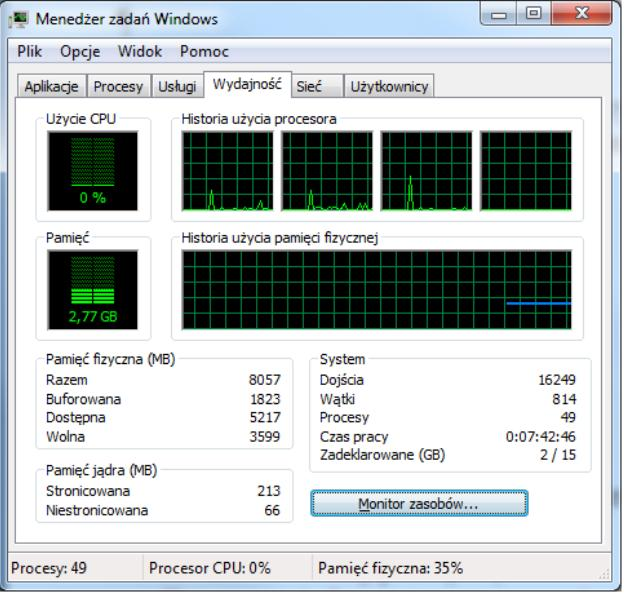
Aby zidentyfikować, który program najbardziej obciąża CPU w systemie Windows, należy otworzyć program

A. msconfig
B. dxdiag
C. menedżer zadań
D. regedit
Odpowiedzi msconfig, regedit i dxdiag nie są właściwymi narzędziami do monitorowania obciążenia procesora w systemie Windows. msconfig to narzędzie służące do konfiguracji systemu, umożliwiające zarządzanie aplikacjami uruchamiającymi się podczas rozruchu oraz ustawieniami systemowymi. Choć może pomóc w optymalizacji startowych procesów, nie dostarcza informacji o bieżącym wykorzystaniu procesora przez działające aplikacje. Regedit, czyli Edytor rejestru, to narzędzie do zarządzania i edytowania wpisów w rejestrze systemu Windows, a jego użycie wymaga zaawansowanej wiedzy technicznej. Zmiany w rejestrze mogą prowadzić do poważnych problemów z systemem, a narzędzie to nie ma związku z monitorowaniem aktywnych procesów i ich wpływu na obciążenie CPU. Dxdiag, znany jako Diagnostyka DirectX, służy do zbierania informacji o systemie oraz komponentach sprzętowych związanych z multimediami. Umożliwia sprawdzenie właściwości karty graficznej, dźwiękowej oraz innych elementów, ale również nie dostarcza danych o aktualnym obciążeniu procesora. Użytkownicy, którzy nie mają pełnej wiedzy na temat funkcji i zastosowań tych narzędzi, mogą błędnie sądzić, że mogą one służyć do monitorowania obciążenia procesora, co prowadzi do frustracji i błędnych decyzji w kontekście diagnostyki wydajności systemu. Dlatego kluczowe jest zrozumienie, które narzędzia są odpowiednie do określonych zadań, co pozwala na efektywne zarządzanie zasobami systemowymi.

Pytanie 15

W systemach operacyjnych Windows system plików pozwala na ograniczenie dostępu użytkowników do określonych katalogów, plików czy dysków

A. FAT16
B. FAT32
C. EXT3
D. NTFS
Odpowiedź NTFS (New Technology File System) jest prawidłowa, ponieważ ten system plików wprowadza zaawansowane mechanizmy zarządzania uprawnieniami do plików i katalogów. Dzięki NTFS użytkownicy mogą definiować szczegółowe prawa dostępu, co pozwala na skuteczne ograniczenie dostępu do danych na poziomie użytkownika lub grupy. Działanie NTFS opiera się na listach kontroli dostępu (ACL), które określają, kto ma prawo do odczytu, zapisu, a także usuwania plików. Przykładem zastosowania NTFS jest stworzenie katalogu, do którego dostęp posiada tylko wybrana grupa pracowników, co jest istotne w środowiskach korporacyjnych, gdzie bezpieczeństwo danych jest kluczowe. Dodatkowo, NTFS obsługuje kompresję plików, szyfrowanie oraz odzyskiwanie danych, co czyni go preferowanym wyborem w systemach operacyjnych Windows. Poznanie i umiejętne zarządzanie uprawnieniami w NTFS jest zgodne z najlepszymi praktykami w zarządzaniu infrastrukturą IT, co przyczynia się do zwiększenia bezpieczeństwa informacji.

Pytanie 16

Jak nazywa się licencja w systemie Windows Server, która pozwala użytkownikom komputerów stacjonarnych na korzystanie z usług serwera?

A. OEM
B. MOLP
C. CAL
D. BOX
Wybór innych opcji sugeruje pewne nieporozumienia dotyczące systemów licencjonowania w środowisku IT. Licencja BOX, nazywana także jednostkową, jest przeważnie sprzedawana z oprogramowaniem, przeznaczona głównie dla użytkowników indywidualnych lub małych firm, nie jest jednak używana do udostępniania usług serwera. Licencja OEM (Original Equipment Manufacturer) jest przypisana do konkretnego sprzętu, co oznacza, że można ją używać tylko na zainstalowanym oryginalnym sprzęcie. Licencje te są często tańsze, ale ich przenoszenie na inne maszyny jest zabronione, co czyni je niewłaściwymi do zarządzania dostępem do serwera. MOLP (Microsoft Open License Program) to program licencyjny skierowany do dużych organizacji, umożliwiający zakup licencji w większych ilościach, ale nie odnosi się bezpośrednio do licencji dostępowych, które są kluczowe w kontekście otwierania dostępu do serwerów. Niezrozumienie różnicy między tymi typami licencji często prowadzi do błędnych decyzji zakupowych oraz naruszeń praw licencyjnych, co może skutkować dodatkowymi kosztami oraz ryzykiem prawnych konsekwencji. Dobrą praktyką jest zrozumienie struktury licencjonowania w Microsoft Windows Server oraz regularne aktualizowanie wiedzy na temat licencji, aby móc właściwie zarządzać zasobami IT w firmie.

Pytanie 17

Jakie działanie nie przyczynia się do personalizacji systemu operacyjnego Windows?

A. Konfigurowanie opcji wyświetlania pasków menu i narzędziowych
B. Ustawienie rozmiaru pliku wymiany
C. Zmiana koloru lub kilku współczesnych kolorów jako tło pulpitu
D. Wybór domyślnej przeglądarki internetowej
Ustawienie wielkości pliku wymiany jest czynnością, która nie służy do personalizacji systemu operacyjnego Windows. Plik wymiany, znany również jako pamięć wirtualna, jest używany przez system operacyjny do zarządzania pamięcią RAM oraz do przechowywania danych, które nie mieszczą się w pamięci fizycznej. Zmiana jego wielkości ma charakter bardziej techniczny i związana jest z optymalizacją wydajności systemu, a nie z jego personalizacją. Personalizacja dotyczy aspektów, które wpływają na sposób, w jaki użytkownik postrzega i korzysta z interfejsu systemu, takich jak kolory pulpitu, ustawienia pasków narzędziowych czy domyślna przeglądarka. Na przykład, zmieniając tło pulpitu na ulubiony obrazek, użytkownik może poprawić swoje samopoczucie podczas pracy, co jest istotnym elementem personalizacji. W związku z tym, zmiana wielkości pliku wymiany jest czynnością techniczną, a nie personalizacyjną, co czyni tę odpowiedź poprawną.

Pytanie 18

Jakie narzędzie pozwala na zarządzanie menadżerem rozruchu w systemach Windows od wersji Vista?

A. GRUB
B. LILO
C. AFFS
D. BCDEDIT
Inne narzędzia, jak GRUB, LILO czy AFFS, działają w innych systemach operacyjnych, więc nie nadają się do Windows. GRUB to popularny bootloader w Linuxie, który radzi sobie z wieloma systemami. Ale w Windowsie? Bez szans. Podobnie LILO, który jest już trochę stary i też działa tylko w Linuxie. A AFFS to system plików dla Amigi, więc w świecie Windowsa to w ogóle nie ma sensu. Często ludzie mylą te narzędzia i zakładają, że każde z nich można używać zamiennie, co zazwyczaj kończy się problemami. Dlatego ważne, żeby wiedzieć, co do czego służy, bo każda z tych aplikacji miała swoje wymagania i działają w konkretnych systemach.

Pytanie 19

W systemie Windows, zainstalowanym w wersji obsługującej przydziały dyskowe, użytkownik o nazwie Gość

A. może być członkiem grup lokalnych oraz grup globalnych
B. nie może być tylko w grupie o nazwie Goście
C. nie może być członkiem żadnej grupy
D. nie może być wyłącznie członkiem grupy globalnej
Wszystkie błędne koncepcje zawarte w niepoprawnych odpowiedziach dotyczą zrozumienia zasad członkostwa w grupach użytkowników w systemie Windows. Twierdzenie, że użytkownik Gość nie może należeć do żadnej grupy, jest nieprawdziwe, ponieważ nawet użytkownicy o ograniczonych uprawnieniach mogą być przypisani do grup w celu zarządzania ich dostępem do zasobów. Kwestia grup globalnych i lokalnych, z którą wiąże się wiele mitów, wiąże się z rolą, jaką pełnią w systemach operacyjnych. Użytkownicy mogą być członkami grup lokalnych, co pozwala na przydzielenie im specyficznych uprawnień w danym systemie. Natomiast grupy globalne służą do zarządzania dostępem w ramach całej domeny, co oznacza, że nawet Gość może być członkiem takich grup, przy czym ich funkcjonalność jest ograniczona do przydzielania dostępu do zasobów w innych systemach w ramach tej samej domeny. W kontekście standardów, takie zrozumienie jest kluczowe w administracji i zarządzaniu IT, gdzie zasady dotyczące grupowania użytkowników są definiowane przez potrzeby bezpieczeństwa oraz ułatwienie zarządzania dostępem do systemów. Ignorowanie możliwości członkostwa Gościa w grupach lokalnych i globalnych prowadzi do nieefektywnego zarządzania użytkownikami oraz potencjalnych luk w zabezpieczeniach.

Pytanie 20

Można przywrócić pliki z kosza, korzystając z polecenia

A. Powróć
B. Przywróć
C. Anuluj
D. Wykonaj ponownie
Wybór opcji 'Wróć' może wynikać z nieporozumienia dotyczącego terminologii używanej w systemach operacyjnych. Słowo to sugeruje powrót do poprzedniego stanu, co jest mylące w kontekście usuniętych plików. W praktyce, 'Wróć' nie odnosi się do procesu przywracania plików, lecz raczej do cofnięcia ostatniej akcji w kontekście edycyjnym, np. w aplikacjach biurowych. Takie działanie nie ma zastosowania w przypadku plików przeniesionych do kosza. Z kolei odpowiedź 'Cofnij' również jest niepoprawna, ponieważ odnosi się do mechanizmu cofania ostatnich zmian, co nie ma związku z odzyskiwaniem plików. Użytkownicy mogą często mylić te terminy, myśląc, że są one równoważne, jednak w rzeczywistości pełnią one różne funkcje. 'Ponów' to opcja, która przywraca ostatnią cofniętą akcję, co jest użyteczne w kontekście edycji, ale nie w przypadku plików w koszu. W rzeczywistości, nieprawidłowe podejście do przywracania plików może prowadzić do niepotrzebnych frustracji i utraty danych, dlatego kluczowe jest zrozumienie różnicy między tymi poleceniami oraz wiedza o tym, jakie możliwości oferuje system operacyjny w zakresie zarządzania plikami.

Pytanie 21

Czym jest MFT w systemie plików NTFS?

A. tablica partycji dysku twardego
B. główny rekord bootowania dysku
C. główny plik indeksowy partycji
D. plik zawierający dane o poszczególnych plikach i folderach na danym woluminie
MFT, czyli Master File Table, jest kluczowym elementem systemu plików NTFS (New Technology File System). Pełni rolę centralnego pliku, który przechowuje wszystkie informacje dotyczące plików i folderów na danym woluminie, w tym ich atrybuty, lokalizację na dysku oraz inne istotne metadane. Dzięki MFT system operacyjny może szybko uzyskać dostęp do informacji o plikach, co znacząco poprawia wydajność operacji na plikach. Przykładem zastosowania MFT jest szybkie wyszukiwanie plików, co jest niezwykle istotne w środowiskach, gdzie użytkownicy często przeszukują duże ilości danych. W praktyce dobre zrozumienie działania MFT jest kluczowe dla administratorów systemów, którzy muszą zarządzać pamięcią masową oraz optymalizować wydajność systemu. Warto również zauważyć, że MFT jest częścią standardu NTFS, który zapewnia większą niezawodność i funkcjonalność w porównaniu do starszych systemów plików, takich jak FAT32.

Pytanie 22

Aby powiększyć lub zmniejszyć rozmiar ikony na pulpicie, trzeba obracać rolką myszki, trzymając jednocześnie klawisz

A. ALT
B. TAB
C. CTRL
D. SHIFT
Odpowiedź 'CTRL' jest poprawna, ponieważ przy użyciu klawisza CTRL w połączeniu z rolką myszki można efektywnie zmieniać rozmiar ikon na pulpicie systemu operacyjnego Windows. Działa to w sposób bardzo intuicyjny: przytrzymując klawisz CTRL i jednocześnie przewijając rolkę myszki w górę, ikony stają się większe, natomiast przewijanie w dół powoduje ich zmniejszenie. Ta funkcjonalność jest szczególnie przydatna dla użytkowników, którzy preferują dostosowanie wyglądu pulpitu do własnych potrzeb, co może poprawić zarówno estetykę, jak i użyteczność interfejsu. Warto również zauważyć, że ta technika jest zgodna z ogólnymi zasadami dostosowywania interfejsów użytkownika, które zakładają, że użytkownicy powinni mieć możliwość wpływania na prezentację i organizację danych w sposób, który im odpowiada. W praktyce, jeśli na przykład masz wiele ikon na pulpicie i chcesz, aby były bardziej czytelne, użycie tej kombinacji klawiszy sprawi, że szybko dostosujesz ich rozmiar, co może znacząco ułatwić codzienną pracę na komputerze.

Pytanie 23

Która z ról w systemie Windows Server umożliwia m.in. zdalną, bezpieczną i uproszczoną instalację systemów operacyjnych Windows na komputerach w sieci?

A. Hyper-V
B. Usługa aktywacji zbiorczej
C. Usługa wdrażania systemu Windows
D. Serwer aplikacji
Analizując dostępne opcje, warto zaznaczyć, że Hyper-V to technologia wirtualizacji, która umożliwia tworzenie i zarządzanie maszynami wirtualnymi. Nie jest to jednak rozwiązanie dedykowane do zdalnej instalacji systemów operacyjnych, a raczej do uruchamiania wielu instancji systemu operacyjnego na jednym fizycznym serwerze. Można się pomylić, sądząc, że Hyper-V może pełnić zadania związane z instalacją OS, jednak jego głównym celem jest wirtualizacja zasobów. Serwer aplikacji to natomiast rola służąca do hostowania aplikacji, co nie ma związku z instalacją systemów operacyjnych. Usługa aktywacji zbiorczej, z drugiej strony, odnosi się do zarządzania licencjonowaniem systemów operacyjnych i aplikacji, a nie do ich instalacji. Pojęcie aktywacji zbiorczej błędnie przywodzi na myśl, że można za jej pomocą zainstalować system operacyjny w sposób zautomatyzowany czy zdalny. W rzeczywistości aktywacja dotyczy jedynie legalizacji posiadanych kopii oprogramowania. Typowe błędy myślowe prowadzące do tych niepoprawnych wniosków wynikają często z mylenia ról i funkcji systemów serwerowych oraz niewłaściwego rozumienia procesów związanych z wdrażaniem oprogramowania w infrastrukturach IT. Kluczowe jest rozróżnienie między różnymi rolami serwerowymi i ich zastosowaniami w praktyce.

Pytanie 24

Jakie polecenie uruchamia edytor polityk grup w systemach z rodziny Windows Server?

A. regedit.exe
B. services.msc
C. dcpromo.exe
D. gpedit.msc
Polecenie gpedit.msc uruchamia Edytor Zasad Grup, który jest kluczowym narzędziem w systemie Windows Server, umożliwiającym administratorom konfigurację i zarządzanie zasadami grup. Edytor ten pozwala na modyfikację ustawień polityki na poziomie lokalnym lub w ramach domeny, co jest niezbędne do zapewnienia odpowiedniej kontroli nad środowiskiem systemowym. Przykładowo, administrator może wykorzystać gpedit.msc do wprowadzenia restrykcji dotyczących korzystania z konkretnych aplikacji lub do skonfigurowania ustawień zabezpieczeń, takich jak polityki haseł czy ustawienia zapory. Zgodnie z najlepszymi praktykami w zarządzaniu IT, korzystanie z Zasad Grup jest zalecane w celu centralizacji i uproszczenia zarządzania komputerami w sieci. Dzięki temu można zapewnić jednolite standardy bezpieczeństwa oraz ułatwić administrację systemami operacyjnymi. Warto również zaznaczyć, że narzędzie to współdziała z Active Directory, co umożliwia aplikację polityk na wielu komputerach w sieci, co znacznie zwiększa efektywność zarządzania. Poznanie i umiejętność korzystania z gpedit.msc są podstawowymi umiejętnościami, które każdy administrator systemów Windows powinien posiadać.

Pytanie 25

Administrator Active Directory w domenie firma.local pragnie skonfigurować profil mobilny dla wszystkich użytkowników. Profil ma być zapisywany na serwerze serwer1, w folderze pliki, udostępnionym w sieci jako dane$. Który z parametrów w ustawieniach profilu użytkownika spełnia te wymagania?

A. firma.localpliki\%username%
B. serwer1dane$\%username%
C. firma.localdane\%username%
D. serwer1pliki\%username%
Wybór niepoprawnej ścieżki do profilu mobilnego może prowadzić do szeregu problemów związanych z dostępnością i organizacją danych użytkowników. Odpowiedzi, które nie zawierają znaku dolara '$', takie jak 'firma.localdane\%username%' oraz 'firma.localpliki\%username%', wskazują na lokalizację, która nie jest udostępniona w sieci, co w praktyce uniemożliwia użytkownikom zdalny dostęp do ich profili mobilnych. W Active Directory, aby zrealizować funkcjonalność profilów mobilnych, ścieżka musi prowadzić do folderu zdalnego, co jest fundamentalną zasadą w zarządzaniu danymi użytkowników. Dodatkowo, odpowiedź 'serwer1pliki\%username%' nie odnosi się do użycia folderu udostępnionego, co jest kluczowe dla prawidłowego funkcjonowania profilu mobilnego. W kontekście zabezpieczeń, ukryte foldery, takie jak 'dane$', są preferowane, gdyż ograniczają przypadkowy dostęp do nich, co jest zgodne z zasadą minimalnych uprawnień. Osoby podejmujące decyzje o konfiguracji profili mobilnych powinny zrozumieć, że każda nieprawidłowo skonfigurowana ścieżka może prowadzić do utraty danych, nieprzewidzianych problemów z synchronizacją oraz frustracji użytkowników, co skutkuje obniżeniem wydajności pracy i problemami z dostępem do danych.

Pytanie 26

Użytkownik systemu Windows doświadcza problemów z niewystarczającą pamięcią wirtualną. Jak można temu zaradzić?

A. dodanie kolejnej pamięci cache procesora
B. zwiększenie pamięci RAM
C. dostosowanie dodatkowego dysku
D. powiększenie rozmiaru pliku virtualfile.sys
Zwiększenie pamięci RAM jest najskuteczniejszym sposobem na rozwiązywanie problemów z pamięcią wirtualną w systemie Windows. Gdy system operacyjny i uruchomione aplikacje wymagają więcej pamięci niż jest dostępne w pamięci RAM, zaczynają korzystać z pamięci wirtualnej, która jest przechowywana na dysku twardym. Im więcej pamięci w RAM, tym mniej polega się na pamięci wirtualnej, co prowadzi do lepszej wydajności. Przykładowo, użytkownicy wykonujący intensywne zadania, takie jak edycja wideo czy projektowanie graficzne, mogą zauważyć znaczną poprawę wydajności po zwiększeniu RAM. Zgodnie z najlepszymi praktykami branżowymi, inwestycja w dodatkową pamięć RAM jest często bardziej opłacalna niż zwiększanie pamięci wirtualnej, ponieważ pamięć RAM jest znacznie szybsza od dysków twardych, co przekłada się na szybsze przetwarzanie danych. Warto również pamiętać, że system Windows automatycznie zarządza pamięcią wirtualną, ale jej zwiększenie nie zawsze przynosi zauważalne korzyści w wydajności, dlatego lepiej jest zwiększyć fizyczną pamięć RAM.

Pytanie 27

Do usunięcia elementu Wszystkie programy z prostego Menu Start systemu Windows należy wykorzystać przystawkę

A. <i>gpedit.msc</i>
B. <i>azman.msc</i>
C. <i>lusrmgr.msc</i>
D. <i>ciadv.msc</i>
Przystawka gpedit.msc, czyli Edytor zasad grupy, to narzędzie wykorzystywane przez administratorów systemu Windows do zaawansowanej konfiguracji środowiska użytkownika oraz systemu operacyjnego. W praktyce, jeśli chcemy usunąć lub ukryć element „Wszystkie programy” z prostego Menu Start, właśnie gpedit.msc pozwala nam dostać się do odpowiednich polityk systemowych. To jedno z podstawowych narzędzi, które umożliwia sterowanie wyglądem i funkcjonalnością interfejsu użytkownika bez potrzeby edytowania rejestru na piechotę czy ręcznie podmieniać pliki systemowe – co według mnie jest nie tylko wygodne, ale przede wszystkim bezpieczne. W Edytorze zasad grupy znajdziesz bardzo dużo ustawień związanych z interfejsem, bezpieczeństwem czy zarządzaniem aplikacjami, co zresztą jest zgodne z dobrymi praktykami IT: ograniczamy użytkownikowi dostęp tylko do niezbędnych funkcji, żeby system był bardziej przewidywalny i odporny na błędy lub celowe modyfikacje. Używanie gpedit.msc to typowy sposób zarządzania komputerami w większych firmach lub w szkołach – pozwala administratorowi wprowadzać jednolite zasady na wielu stanowiskach na raz, co porządkuje zarządzanie całym środowiskiem. Fakt, że nie każdy wie, jak tam trafić i co ustawić, tylko pokazuje jak potężne i czasem niedoceniane jest to narzędzie. W sumie, znajomość gpedit.msc to taki must-have dla każdego, kto myśli o pracy administratora systemów Windows.

Pytanie 28

Którym poleceniem można skonfigurować uprawnienia do zasobów sieciowych w systemie Windows?

A. net accounts
B. net user
C. net share
D. net view
Poprawna odpowiedź to „net share”, bo właśnie to polecenie w wierszu poleceń Windows służy do konfigurowania udziałów sieciowych, a więc realnie do udostępniania zasobów w sieci i zarządzania ich uprawnieniami. W praktyce, gdy chcesz udostępnić folder w sieci z konkretnymi prawami dostępu, robisz to właśnie przez udział sieciowy (share), a nie przez konto użytkownika czy ustawienia haseł. Przykładowo: polecenie `net share DANE=C:\Dane /grant:UŻYTKOWNIK,READ` tworzy udział o nazwie DANE i nadaje użytkownikowi prawo tylko do odczytu. Można też użyć `FULL` zamiast `READ`, żeby dać pełne uprawnienia. Z poziomu administratora jest to bardzo wygodne, bo da się hurtowo zarządzać udziałami na serwerze plików, skryptować konfigurację i szybko diagnozować problemy. Moim zdaniem każdy, kto poważnie myśli o administracji Windows, powinien dobrze ogarniać `net share`, bo w środowiskach domenowych nadal sporo rzeczy robi się skryptami, a nie tylko przez GUI. Dobre praktyki mówią, żeby udostępnianie zasobów planować: tworzyć udziały o czytelnych nazwach, ograniczać uprawnienia do minimum potrzebnego (zasada least privilege), a uprawnienia nadawać raczej grupom niż pojedynczym użytkownikom. Warto też pamiętać o rozróżnieniu: uprawnienia udziału (konfigurowane właśnie m.in. przez `net share`) oraz uprawnienia NTFS na folderze – skuteczne uprawnienia użytkownika są kombinacją tych dwóch. `net share` pozwala zarządzać tylko warstwą udziału sieciowego, ale to już jest kluczowy element konfiguracji dostępu do zasobów w sieci Windows.

Pytanie 29

Zaprezentowany komunikat jest rezultatem wykonania następującego polecenia

C:\Windows NT_SERVICE\TrustedInstaller:(F)
           NT_SERVICE\TrustedInstaller:(CI)(IO)(F)
           ZARZĄDZANIE NT\SYSTEM:(M)
           ZARZĄDZANIE NT\SYSTEM:(OI)(CI)(IO)(F)
           BUILTIN\Administratorzy:(M)
           BUILTIN\Administratorzy:(OI)(CI)(IO)(F)
           BUILTIN\Użytkownicy:(RX)
           BUILTIN\Użytkownicy:(OI)(CI)(IO)(GR,GE)
           TWÓRCA-WŁAŚCICIEL:(OI)(CI)(IO)(F)
A. path C:\Windows
B. icacls C:\Windows
C. attrib C:\Windows
D. subst C:\Windows
Polecenie path jest używane do wyświetlania lub ustawiania ścieżki dostępu do programów wykonywalnych. Nie zarządza ono uprawnieniami do plików lub katalogów, a jedynie określa, gdzie system Windows będzie poszukiwał plików wykonywalnych. Natomiast polecenie attrib zmienia atrybuty plików lub katalogów, takie jak ukryty czy tylko do odczytu, ale nie zarządza uprawnieniami dostępu, które są widoczne na liście ACL. Subst to polecenie, które tworzy aliasy dla ścieżek katalogów, przypisując im literę dysku. Umożliwia to uproszczenie dostępu do często używanych katalogów poprzez skrócenie ścieżki, co również nie ma związku z zarządzaniem uprawnieniami do katalogów. Typowe błędy to mylenie pojęć związanych z zarządzaniem uprawnieniami z innymi funkcjonalnościami związanymi z plikami i katalogami. Zarządzanie uprawnieniami jest kluczową funkcją w systemach operacyjnych, która wymaga użycia narzędzi takich jak icacls, które umożliwiają modyfikowanie i przeglądanie list kontroli dostępu, co jest istotne dla bezpieczeństwa i ochrony danych w systemie.

Pytanie 30

Aby utworzyć kontroler domeny w systemach z rodziny Windows Server na serwerze lokalnym, konieczne jest zainstalowanie roli

A. usług certyfikatów w Active Directory
B. usług domenowej w Active Directory
C. usług zarządzania prawami dostępu w Active Directory
D. usług LDS w Active Directory
Usługi domenowe w usłudze Active Directory (AD DS) są kluczowym elementem infrastruktury Windows Server, które umożliwiają tworzenie i zarządzanie domenami, a tym samym kontrolerami domeny. Kontroler domeny jest serwerem, który autoryzuje i uwierzytelnia użytkowników oraz komputery w sieci, a także zarządza politykami zabezpieczeń. Instalacja roli AD DS na serwerze Windows Server pozwala na stworzenie struktury katalogowej, która jest niezbędna do prawidłowego funkcjonowania usług takich jak logowanie do sieci, zarządzanie dostępem do zasobów oraz centralne zarządzanie politykami grupowymi (GPO). Przykładem zastosowania tej roli może być organizacja, która chce wprowadzić jednolite zarządzanie kontami użytkowników i komputerów w wielu lokalizacjach. Dodatkowo, zgodnie z najlepszymi praktykami IT, każda instytucja korzystająca z systemów Windows powinna mieć w swojej architekturze przynajmniej jeden kontroler domeny, aby zapewnić ciągłość działania i bezpieczeństwo operacji sieciowych.

Pytanie 31

Aby przyznać użytkownikowi w systemie Windows możliwość zmiany czasu systemowego, należy skorzystać z narzędzia

A. eventvwr.msc
B. services.msc
C. secpol.msc
D. certmgr.msc
Odpowiedzi zawierające 'services.msc', 'eventvwr.msc' oraz 'certmgr.msc' są błędne, ponieważ każde z tych narzędzi ma inne, specyficzne funkcje, które nie są związane z przydzielaniem uprawnień do zmiany czasu systemowego. 'Services.msc' to narzędzie do zarządzania usługami systemowymi, które pozwala na uruchamianie, zatrzymywanie i konfigurowanie usług działających w systemie Windows. Niewłaściwe zrozumienie tej przystawki może prowadzić do mylenia jej funkcji z politykami bezpieczeństwa, co jest kluczowym aspektem administracji systemem. 'Eventvwr.msc' to dziennik zdarzeń, który służy do monitorowania i przeglądania zdarzeń systemowych, aplikacyjnych i zabezpieczeń. Choć jest to potężne narzędzie do analizy problemów i audytów, nie umożliwia przydzielania żadnych uprawnień. Z kolei 'certmgr.msc' jest odpowiedzialne za zarządzanie certyfikatami w systemie, co jest istotne w kontekście zabezpieczeń, ale nie ma nic wspólnego z czasem systemowym. Typowym błędem myślowym w tym przypadku jest mylenie różnych narzędzi administracyjnych i ich funkcji, co może prowadzić do nieefektywnego zarządzania systemem oraz naruszeń bezpieczeństwa. Zrozumienie roli każdego z narzędzi jest kluczowe dla skutecznego zarządzania i zabezpieczania systemu operacyjnego.

Pytanie 32

Z jakiej puli adresowej usługa APIPA przypisuje adres IP dla komputera z systemem Windows, jeśli w sieci nie funkcjonuje serwer DHCP?

A. 10.10.0.0 ÷ 10.10.255.255
B. 240.0.0.0 ÷ 255.255.255.255
C. 169.254.0.1 ÷ 169.254.255.254
D. 172.16.0.0 ÷ 172.31.255.255
Usługa APIPA (Automatic Private IP Addressing) jest używana przez systemy operacyjne Windows, gdy nie mogą one uzyskać adresu IP z serwera DHCP. Adresy IP przydzielane przez APIPA mieszczą się w zakresie 169.254.0.1 do 169.254.255.254. Te adresy są zarezerwowane przez IANA (Internet Assigned Numbers Authority) i są przeznaczone do automatycznego przydzielania, co oznacza, że mogą być używane w lokalnych sieciach bez potrzeby konfiguracji serwera DHCP. Przykładowo, jeśli komputer w sieci nie znajdzie serwera DHCP, automatycznie przydzieli sobie adres IP z tego zakresu, co pozwala na komunikację z innymi urządzeniami, które również mogłyby używać APIPA. Jest to szczególnie przydatne w małych sieciach, gdzie nie ma potrzeby skomplikowanej konfiguracji lub gdy serwer DHCP jest tymczasowo niedostępny. Dzięki takiemu mechanizmowi, urządzenia mogą dalej komunikować się w obrębie tej samej sieci lokalnej, co jest kluczowe dla funkcjonowania aplikacji i usług wymagających komunikacji sieciowej.

Pytanie 33

W systemie Windows do przeprowadzania aktualizacji oraz przywracania sterowników sprzętowych należy wykorzystać narzędzie

A. fsmgmt.msc
B. devmgmt.msc
C. wmimgmt.msc
D. certmgr.msc
Certmgr.msc to przystawka, która służy do zarządzania certyfikatami w systemie Windows, a nie do instalacji lub przywracania sterowników. Certyfikaty są kluczowe w kontekście bezpieczeństwa sieci, ponieważ pomagają w weryfikacji tożsamości oraz szyfrowaniu danych. Wybór tej przystawki w kontekście zarządzania urządzeniami jest błędny, ponieważ nie ma ona związku z konfiguracją sprzętu. Z kolei fsmgmt.msc to narzędzie do zarządzania udostępnionymi folderami i dostępem do zasobów w sieci, co również nie ma zastosowania w kontekście sterowników. Użytkownicy mogą mylnie uznawać te narzędzia za przydatne w kontekście zarządzania hardwarem, co wynika z braku zrozumienia ich specyficznych funkcji w systemie. Często można spotkać się z przeświadczeniem, że wszelkie narzędzia dostępne w systemie Windows służą do zarządzania urządzeniami, jednak kluczowe jest zrozumienie, że każde z nich ma swoje wyraźnie zdefiniowane zastosowanie. Wreszcie, wmimgmt.msc to przystawka do zarządzania WMI (Windows Management Instrumentation), która służy do monitorowania i zarządzania systemami komputerowymi, ale nie ma bezpośredniego wpływu na sterowniki urządzeń. Użytkownicy mogą mylnie sądzić, że to narzędzie jest odpowiednie do administracji sterownikami, co prowadzi do nieefektywnego zarządzania komputerem i utrudnia rozwiązywanie problemów ze sprzętem. Zrozumienie właściwych zastosowań tych narzędzi jest kluczowe dla efektywnego zarządzania środowiskiem komputerowym.

Pytanie 34

W systemie Windows powiązanie rozszerzeń plików z odpowiednimi programami realizuje się za pomocą polecenia

A. label
B. path
C. assoc
D. bcdedit
Przypisanie rozszerzeń plików do aplikacji w systemie Windows nie jest realizowane przez polecenia takie jak 'path', 'bcdedit' czy 'label'. Każde z tych poleceń ma inne, specyficzne zastosowanie, co może prowadzić do nieporozumień. Polecenie 'path' służy do wyświetlania lub ustawiania ścieżek wyszukiwania dla plików wykonywalnych. Umożliwia to systemowi operacyjnemu odnajdywanie programów w różnych lokalizacjach, ale nie wpływa na to, jak pliki są otwierane na podstawie ich rozszerzeń. 'bcdedit' z kolei jest stosowane do modyfikowania danych dotyczących rozruchu systemu i konfiguracji, co jest zupełnie innym kontekstem technicznym i nie ma nic wspólnego z otwieraniem plików. Natomiast 'label' jest używane do zmiany etykiety wolumenu dysku, co dotyczy zarządzania danymi na nośnikach pamięci, ale nie przypisuje aplikacji do rozszerzeń plików. Zrozumienie tych różnic jest kluczowe, ponieważ wykorzystanie niewłaściwych poleceń prowadzi do nieefektywnego zarządzania systemem i potencjalnych problemów z dostępem do plików. Dlatego ważne jest, aby dokładnie zapoznawać się z dokumentacją i praktykami zarządzania systemem, by skutecznie wykorzystać możliwości, jakie oferuje Windows.

Pytanie 35

W systemie Windows zastosowanie zaprezentowanego polecenia spowoduje chwilową modyfikację koloru

Microsoft Windows [Version 10.0.14393]
(c) 2016 Microsoft Corporation. Wszelkie prawa zastrzeżone.

C:\Users\ak>color 1
A. czcionki wiersza poleceń, która była uruchomiona z ustawieniami domyślnymi
B. tła oraz tekstu okna Windows
C. paska tytułowego okna Windows
D. tła okna wiersza poleceń, które zostało uruchomione z domyślnymi ustawieniami
Rozważając użycie polecenia color w systemie Windows, konieczne jest zrozumienie jego specyfiki i zakresu działania. Częstym błędem jest zakładanie, że zmiana dotyczy całego systemu operacyjnego. W rzeczywistości polecenie to zmienia jedynie kolory czcionki i tła w oknie wiersza poleceń, które zostało uruchomione z domyślnymi ustawieniami. Nie wpływa na żadne inne elementy interfejsu użytkownika systemu Windows, takie jak pasek nazwy okna, ani na tło i czcionki okien systemowych. Takie rozumienie jest zgodne z dobrymi praktykami, które wymagają precyzyjnego zrozumienia zakresu działania narzędzi systemowych. Zakładając, że polecenie wpływa na systemowe elementy interfejsu, można doprowadzić do błędnych konfiguracji, szczególnie w kontekście automatyzacji i skryptowania. Administracja systemami Windows wymaga wiedzy o tym, jak lokalne zmiany w konsoli mogą być używane do konfiguracji środowiska pracy, bez wpływu na globalne ustawienia użytkownika czy systemu. Zrozumienie tych niuansów jest kluczowe dla efektywnego zarządzania systemem i dostosowywania go do potrzeb użytkownika oraz organizacji.

Pytanie 36

Typ profilu użytkownika w systemie Windows Serwer, który nie zapisuje zmian wprowadzonych na bieżącym pulpicie ani na serwerze, ani na stacji roboczej po wylogowaniu, to profil

A. mobilny
B. tymczasowy
C. zaufany
D. lokalny
Profil tymczasowy w Windows Serwer to taki typ profilu, który powstaje, jak się logujesz do systemu, a znika, gdy się wylogowujesz. To znaczy, że wszystkie zmiany, jakie wprowadzisz, jak ustawienia pulpitu czy dokumenty, nie zostaną zapamiętane ani na komputerze, ani na serwerze. Jest to mega przydatne w miejscach, gdzie ludzie korzystają z tych samych komputerów, bo pozwala utrzymać porządek. Na przykład w szkołach czy bibliotekach, gdzie sporo osób siada do jednego kompa. W takich sytuacjach profile tymczasowe pomagają chronić dane użytkowników i zmniejszają ryzyko problemów z bezpieczeństwem. Fajnie jest też używać ich, gdy ktoś potrzebuje dostępu na chwilę, ale nie chce, żeby jego ustawienia zostały zapamiętane. To wprowadza dodatkowe zabezpieczenia i zapobiega bałaganowi w systemie przez niechciane zmiany.

Pytanie 37

Aby zapewnić użytkownikom Active Directory możliwość logowania oraz dostęp do zasobów tej usługi w sytuacji awarii kontrolera domeny, co należy zrobić?

A. zainstalować drugi kontroler domeny
B. przenieść wszystkich użytkowników do grupy administratorzy
C. udostępnić wszystkim użytkownikom kontakt do Help Desk
D. skopiować wszystkie zasoby sieci na każdy komputer w domenie
W odpowiedziach, które nie prowadzą do zainstalowania drugiego kontrolera domeny, pojawiają się nieporozumienia dotyczące podstawowych zasad zarządzania infrastrukturą Active Directory. Dodawanie wszystkich użytkowników do grupy administratorzy jest skrajnym błędem, ponieważ narusza zasadę minimalnych uprawnień, co może prowadzić do poważnych luk w bezpieczeństwie. Użytkownicy, którzy otrzymują zbyt wysokie uprawnienia, mogą nieumyślnie lub celowo wprowadzać zmiany, które są niebezpieczne dla całej sieci. Udostępnienie numeru do Help Desk również nie rozwiązuje problemu z dostępnością usług. W przypadku awarii kontrolera domeny, użytkownicy nie będą w stanie zalogować się, a pomoc techniczna nie pomoże w przywróceniu dostępu. Kopiowanie zasobów sieci na każdy komputer w domenie jest niepraktyczne, kosztowne i prowadzi do rozproszenia danych, co utrudnia ich zarządzanie oraz synchronizację. Stosowanie tego rodzaju strategii zamiast zapewnienia redundantnej infrastruktury zwiększa ryzyko utraty danych oraz przestojów w pracy. Kluczowym wnioskiem jest to, że odpowiednia architektura systemu Active Directory z wieloma kontrolerami domeny jest podstawą skutecznego zarządzania infrastrukturą i zapewnienia jej bezpieczeństwa oraz ciągłości działania.

Pytanie 38

Aby uruchomić przedstawione narzędzie w systemie Windows, jakie polecenie należy zastosować?

Ilustracja do pytania
A. secpol
B. dcomcnfg
C. resmon
D. taskmgr
Odpowiedzi secpol, resmon i dcomcnfg są błędne, bo każde z tych poleceń uruchamia inne narzędzia niż Menedżer zadań. Polecenie secpol otwiera Narzędzie zasad zabezpieczeń lokalnych, które pomaga w ustawieniach polityk zabezpieczeń na komputerze. Resmon to natomiast Monitor zasobów, który daje detaliczne dane o użyciu zasobów, ale to nie to samo, co Menedżer zadań. A dcomcnfg uruchamia Usługi składników, co służy do zarządzania DCOM i konfiguracją aplikacji. Wiele osób myli te narzędzia, myśląc, że robią podobne rzeczy, ale każde z nich ma inną funkcję i zastosowanie. Fajnie jest zrozumieć, czym te narzędzia się różnią, bo to ułatwia zarządzanie systemem i rozwiązywanie problemów.

Pytanie 39

Jakie właściwości charakteryzują pojedyncze konto użytkownika w systemie Windows Serwer?

A. maksymalna objętość pojedynczego pliku, który użytkownik może zapisać na serwerowym dysku
B. numer telefonu, na który serwer powinien oddzwonić w razie nawiązania połączenia telefonicznego przez tego użytkownika
C. maksymalna objętość pulpitu użytkownika
D. maksymalna objętość profilu użytkownika
W analizowanych odpowiedziach znajdują się różne nieporozumienia dotyczące cech kont użytkowników w systemie Windows Server. W szczególności, maksymalna wielkość pojedynczego pliku, jaką użytkownik może zapisać na dysku serwera, nie jest specyfiką konta użytkownika, lecz wynikiem ustawień systemu plików oraz polityk bezpieczeństwa, które są stosowane w danym środowisku. W kontekście serwerów Windows, te parametry są regulowane przez system operacyjny, a nie przez indywidualne konta użytkowników. Dodatkowo, maksymalna wielkość profilu użytkownika, choć istotna, nie jest bezpośrednio powiązana z podstawową funkcjonalnością i identyfikacją konta w systemie. Profile użytkowników są zarządzane przez system, który ustala limity i zarządza przestrzenią potrzebną na dane użytkownika. Podobnie, maksymalna wielkość pulpitu użytkownika jest pojęciem dość nieprecyzyjnym, ponieważ pulpity są z reguły statyczne i nie mają ograniczeń w kontekście przechowywania, a jedynie w kontekście ilości aplikacji, które mogą być jednocześnie uruchomione. Te błędne interpretacje mogą prowadzić do nieporozumień, które w praktyce skutkują niewłaściwą konfiguracją kont użytkowników oraz ograniczeniem ich efektywności w codziennej pracy. Właściwe zrozumienie tych aspektów jest kluczowe dla administratorów systemów, którzy muszą zarządzać kontami użytkowników w sposób, który maksymalizuje ich wydajność i bezpieczeństwo.

Pytanie 40

Jak brzmi nazwa profilu użytkownika w systemie Windows, który jest zakładany podczas pierwszego logowania do komputera i zapisany na lokalnym dysku twardym, a wszelkie jego modyfikacje odnoszą się wyłącznie do maszyny, na której zostały przeprowadzone?

A. Lokalny
B. Obowiązkowy
C. Tymczasowy
D. Mobilny
Wybór profilu mobilnego, tymczasowego lub obowiązkowego jest związany z innymi koncepcjami zarządzania użytkownikami w systemach Windows. Profil mobilny umożliwia użytkownikowi przenoszenie ustawień i danych między różnymi komputerami w sieci. Użytkownicy często mylą go z profilem lokalnym, zakładając, że interakcja z więcej niż jednym urządzeniem jest standardem. W rzeczywistości, profil mobilny synchronizuje zmiany za pośrednictwem serwera, co czyni go bardziej skomplikowanym w implementacji i zarządzaniu. Natomiast profil tymczasowy jest tworzony w sytuacji, gdy system nie może załadować istniejącego profilu użytkownika. Użytkownicy myślą, że tymczasowe profile są podobne do lokalnych, ale różnią się one w tym, że wszelkie zmiany wprowadzone w tym profilu nie są zapisywane po wylogowaniu. Z kolei profil obowiązkowy to typ, który jest zarządzany przez administratorów, a użytkownicy nie mogą wprowadzać w nim żadnych zmian. To podejście często wprowadza zamieszanie, ponieważ użytkownicy mogą mylić ideę z profilem lokalnym, gdzie ich zmiany są zapisywane. Zrozumienie różnic między tymi profilami jest kluczowe dla efektywnego zarządzania użytkownikami i ich zasobami w systemie Windows. W praktyce, administracja profilami użytkowników może być wyzwaniem, dlatego warto zaznajomić się z dokumentacją Microsoft oraz najlepszymi praktykami w zarządzaniu kontami.