Wyniki egzaminu

Informacje o egzaminie:
  • Zawód: Technik informatyk
  • Kwalifikacja: INF.02 - Administracja i eksploatacja systemów komputerowych, urządzeń peryferyjnych i lokalnych sieci komputerowych
  • Data rozpoczęcia: 8 kwietnia 2026 15:15
  • Data zakończenia: 8 kwietnia 2026 15:25

Egzamin niezdany

Wynik: 19/40 punktów (47,5%)

Wymagane minimum: 20 punktów (50%)

Udostępnij swój wynik
Szczegółowe wyniki:
Pytanie 1

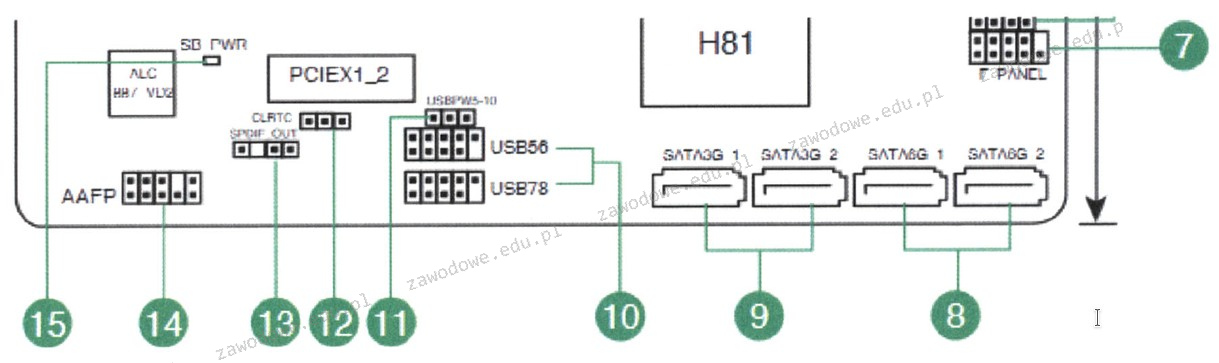
Na diagramie płyty głównej, który znajduje się w dokumentacji laptopa, złącza oznaczone numerami 8 i 9 to
Ilustracja do pytania
A. Serial ATA
B. cyfrowe audio
C. M.2
D. USB 3.0
Złącza Serial ATA, często określane jako SATA, są standardem interfejsu służącego do podłączania dysków twardych, dysków SSD oraz napędów optycznych do płyt głównych komputerów. Ich główną zaletą jest wysoka przepustowość, która w przypadku standardu SATA III sięga nawet 6 Gb/s. Złącza te charakteryzują się wąskim, płaskim kształtem, co umożliwia łatwe i szybkie podłączanie oraz odłączanie urządzeń. SATA jest powszechnie stosowany w komputerach stacjonarnych, laptopach oraz serwerach, co czyni go jednym z najczęściej używanych interfejsów w branży IT. W przypadku płyt głównych laptopów, złącza oznaczone na schemacie jako 8 i 9 są typowymi portami SATA, co pozwala na bezproblemową integrację z wewnętrznymi urządzeniami pamięci masowej. W codziennym użytkowaniu zrozumienie funkcji i możliwości złączy SATA jest kluczem do efektywnego zarządzania przestrzenią dyskową urządzenia, a także do optymalizacji jego wydajności poprzez zastosowanie odpowiednich konfiguracji, takich jak RAID. Warto również wspomnieć, że złącza SATA obsługują funkcję hot swapping, co umożliwia wymianę dysków bez konieczności wyłączania systemu, co jest szczególnie korzystne w środowiskach serwerowych.
Pytanie 2

Jaką minimalną liczbę bitów potrzebujemy w systemie binarnym, aby zapisać liczbę heksadecymalną 110 (h)?

A. 3 bity
B. 4 bity
C. 9 bitów
D. 16 bitów
Wybór innych odpowiedzi często wynika z błędnych założeń dotyczących przeliczeń między systemami liczbowymi. Na przykład, 4 bity są wystarczające do zapisania wartości od 0 do 15, ponieważ 2^4 = 16, co nie obejmuje liczby 256. Takie podejście do tematu wydaje się logiczne, jednak nie uwzględnia faktu, że liczby heksadecymalne mogą przekraczać ten zakres. Podobnie, 3 bity mogą reprezentować tylko liczby z zakresu 0-7 (2^3 = 8), co w żadnym wypadku nie pokrywa wartości 256. Odpowiedź 16 bitów również nie jest uzasadniona w tym kontekście, ponieważ 16 bitów jest w stanie reprezentować liczby z zakresu od 0 do 65535, co jest nadmiarem dla danej liczby, ale nie jest to minimalna ilość bitów, która jest wymagana. Zrozumienie, że do prawidłowego przeliczenia liczby heksadecymalnej do binarnej należy uwzględnić najmniejszą potęgę liczby 2, jest kluczowym aspektem, który pozwala uniknąć typowych błędów myślowych związanych z konwersją numerów. W rzeczywistości, umiejętność efektywnego przekształcania systemów liczbowych jest niezbędna w inżynierii komputerowej oraz informatyce, gdzie precyzyjne obliczenia i reprezentacje danych mają ogromne znaczenie.

Pytanie 3

Aby zmienić ustawienia konfiguracyjne Menu Start oraz paska zadań w systemie Windows, która przystawka powinna być wykorzystana?

A. azman.msc
B. dcpol.msc
C. gpedit.msc
D. fsmgmt.msc
Przystawka gpedit.msc, znana jako Edytor zasad grupy, jest kluczowym narzędziem w systemie Windows do zarządzania konfiguracją i kontrolą ustawień systemowych, w tym Menu Start i paska zadań. Umożliwia administratorom modyfikację polityk, które wpływają na zachowanie i wygląd tych elementów interfejsu użytkownika. Na przykład, przy użyciu gpedit.msc można zablokować dostęp do określonych elementów Menu Start lub dostosować wygląd paska zadań, co jest szczególnie przydatne w środowiskach korporacyjnych, gdzie spójność i bezpieczeństwo interfejsu są kluczowe. Warto zauważyć, że edytor ten działa na poziomie lokalnym lub w ramach zdalnego zarządzania w sieci, co pozwala na centralne zarządzanie prawami dostępu i ustawieniami systemowymi w dużych organizacjach. W odpowiedzi na rosnące potrzeby w zakresie bezpieczeństwa i dostosowywania środowiska pracy, korzystanie z gpedit.msc jest zgodne z najlepszymi praktykami w zarządzaniu infrastrukturą IT.

Pytanie 4

Jaką sumę należy zapłacić za wymianę karty graficznej w komputerze, jeżeli cena karty wynosi 250 zł, a czas wymiany przez pracownika serwisu to 80 minut, przy czym każda rozpoczęta godzina pracy kosztuje 50 zł?

A. 250 zł
B. 300 zł
C. 350 zł
D. 400 zł
Koszt wymiany karty graficznej w komputerze wynosi 350 zł, ponieważ obejmuje zarówno cenę samej karty, jak i koszt robocizny. Karta graficzna kosztuje 250 zł, a wymiana zajmuje 80 minut. W branży usług informatycznych standardowo każda rozpoczęta roboczogodzina jest liczona przez serwis, co oznacza, że 80 minut pracy (1 godzina i 20 minut) jest zaokrąglane do 2 godzin. Koszt robocizny wynosi więc 100 zł (2 godziny x 50 zł za godzinę). Łączny koszt wymiany to 250 zł (cena karty) + 100 zł (koszt robocizny) = 350 zł. Warto zwrócić uwagę, że w praktyce, koszt wymiany komponentów w komputerze powinien zawsze uwzględniać zarówno ceny części, jak i robocizny, co jest standardem w większości serwisów komputerowych.

Pytanie 5

Drukarka ma przypisany stały adres IP 172.16.0.101 oraz maskę 255.255.255.0. Jaki adres IP powinien być ustawiony dla komputera, aby nawiązać komunikację z drukarką w lokalnej sieci?

A. 173.16.0.101
B. 172.16.1.101
C. 172.16.0.100
D. 255.255.255.1
Adres IP 172.16.0.100 jest prawidłowy do przypisania komputerowi w celu umożliwienia komunikacji z drukarką o stałym adresie IP 172.16.0.101. Oba urządzenia są w tej samej podsieci, co jest kluczowym aspektem dla komunikacji w sieci lokalnej. Przy masce 255.255.255.0, znanej również jako /24, oznacza to, że pierwsze trzy oktety (172.16.0) definiują adres podsieci, a ostatni oktet definiuje konkretne urządzenie. Adresy IP w tej samej podsieci muszą różnić się w ostatnim oktetcie przy użyciu wartości z zakresu 1 do 254 (0 i 255 są zarezerwowane). Adres 172.16.0.100 jest poprawny, ponieważ nie koliduje z adresem drukarki i znajduje się w tym samym zakresie, co umożliwia wysyłanie i odbieranie pakietów między tymi urządzeniami. W praktyce, przydzielając adres IP komputerowi, należy również rozważyć przypisanie dynamicznego adresu IP przez DHCP, aby uniknąć kolizji adresów, ale w przypadku stałych adresów, jak w tym przypadku, kluczowe jest, aby adresy były unikalne w danej sieci.

Pytanie 6

Litera S w protokole FTPS odnosi się do zabezpieczania danych przesyłanych poprzez

A. autoryzację
B. logowanie
C. uwierzytelnianie
D. szyfrowanie
Odpowiedzi związane z uwierzytelnianiem, logowaniem oraz autoryzacją nie odnoszą się bezpośrednio do kluczowego aspektu, jakim jest szyfrowanie danych w protokole FTPS. Uwierzytelnianie to proces weryfikacji tożsamości użytkownika lub aplikacji, który ma na celu zapewnienie, że tylko uprawnione osoby mają dostęp do systemu. Choć jest to ważny krok w procesie zabezpieczania, nie jest to tożsama funkcjonalność z szyfrowaniem, które chroni dane w trakcie ich przesyłania. Logowanie natomiast to mechanizm rejestrowania działań użytkowników w systemie, co również nie jest związane z samym procesem zabezpieczania danych. Autoryzacja odnosi się do przyznawania uprawnień użytkownikom, co jest kolejnym krokiem w procesie zabezpieczania dostępu do zasobów systemowych. W praktyce, wiele osób myli te procesy, co prowadzi do błędnych wniosków na temat bezpieczeństwa przesyłania danych. Aby skutecznie zabezpieczać informacje, należy zrozumieć, że szyfrowanie, uwierzytelnianie, logowanie i autoryzacja są różnymi, ale komplementarnymi elementami ochrony danych. Kluczowe jest, aby nie pomijać szyfrowania jako fundamentu ochrony, na którym można budować pozostałe aspekty bezpieczeństwa.

Pytanie 7

Jak nazywa się pamięć podręczną procesora?

A. CACHE
B. EPROM
C. NVRAM
D. ROM
Poprawna odpowiedź to CACHE, bo właśnie tak nazywa się pamięć podręczna procesora. Pamięć cache to bardzo szybka pamięć półprzewodnikowa, zbudowana zazwyczaj z komórek SRAM, umieszczona bezpośrednio w procesorze lub bardzo blisko niego. Jej głównym zadaniem jest przechowywanie najczęściej używanych danych i instrukcji, żeby procesor nie musiał za każdym razem odwoływać się do dużo wolniejszej pamięci RAM. W praktyce różnica w czasie dostępu między rejestrem CPU, cache, RAM a dyskiem jest ogromna, dlatego wszystkie współczesne procesory x86, ARM i inne mają wielopoziomową pamięć cache: L1, L2, a często także L3. L1 jest najszybsza i najmniejsza, L2 i L3 są trochę wolniejsze, ale pojemniejsze. Z mojego doświadczenia, przy analizie wydajności aplikacji systemowych i gier, bardzo często widać, że to właśnie efektywne wykorzystanie cache decyduje o realnej szybkości, a nie sama częstotliwość taktowania. Dobre praktyki programistyczne, takie jak lokalność odwołań do pamięci (sekwencyjny dostęp do danych, trzymanie struktur danych „obok siebie”), są projektowane właśnie pod działanie cache. W technice komputerowej przyjmuje się model pamięci hierarchicznej, gdzie cache jest kluczowym elementem między rejestrami procesora a pamięcią operacyjną RAM. W diagnostyce sprzętu i przy doborze procesora do konkretnego zastosowania (np. serwery, stacje robocze, komputery do gier) zwraca się uwagę nie tylko na liczbę rdzeni, ale też na wielkość i organizację pamięci cache. W skrócie: cache to taki „sprytny bufor” blisko CPU, który minimalizuje opóźnienia i pozwala maksymalnie wykorzystać możliwości procesora.

Pytanie 8

Narzędzia do dostosowywania oraz Unity Tweak Tool to aplikacje w systemie Linux przeznaczone do

A. ustawiania zapory systemowej
B. administracji kontami użytkowników
C. personalizacji systemu
D. przydzielania uprawnień do zasobów systemowych
Wybór innych odpowiedzi, jak zarządzanie kontami użytkownika czy ustawienia zapory systemowej, pokazuje, że chyba nie do końca się zrozumiało, o co chodzi z narzędziami dostrajania i Unity Tweak Tool. Jak to działa? Zarządzanie kontami to raczej sprawy administracyjne, dotyczące tworzenia i usuwania kont, a nie personalizacji. Narzędzia te na pewno nie mają nic wspólnego z konfiguracją zapory systemowej, która dba o bezpieczeństwo. A co do nadawania uprawnień do zasobów, to też nie ma związku z tym, co robią narzędzia dostrajania. Często myli się ogólne zarządzanie systemem z jego personalizacją. Warto wiedzieć, że personalizacja to głównie to, jak system wygląda i działa dla nas, a nie jak zarządzać jego ustawieniami czy zabezpieczeniami. Dlatego lepiej skupić się na tym, co te narzędzia w rzeczywistości robią, a nie na aspektach administracyjnych, które są zupełnie czym innym.

Pytanie 9

Jakie urządzenie należy zastosować, aby połączyć sieć lokalną wykorzystującą adresy prywatne z Internetem?

A. switch
B. repeater
C. router
D. hub
Router jest urządzeniem sieciowym, które umożliwia podłączenie lokalnej sieci komputerowej do Internetu, a także zarządzanie ruchem danych pomiędzy różnymi sieciami. Główna rola routera polega na translacji adresów IP, co pozwala na komunikację między urządzeniami w sieci lokalnej, które posługują się adresami prywatnymi, a zewnętrznymi zasobami sieciowymi, które używają adresów publicznych. Przykładowo, w typowej konfiguracji domowej, router łączy się z dostawcą usług internetowych (ISP) i przydziela adresy prywatne (np. 192.168.1.x) urządzeniom w sieci lokalnej. Dzięki NAT (Network Address Translation) urządzenia te mogą jednocześnie korzystać z Internetu, korzystając z jednego publicznego adresu IP. Routery często oferują dodatkowe funkcje, takie jak zapora ogniowa czy serwer DHCP, co czyni je wszechstronnymi urządzeniami do zarządzania lokalnymi sieciami komputerowymi.

Pytanie 10

Osoba pragnąca wydrukować dokumenty w oryginale oraz w trzech egzemplarzach na papierze samokopiującym powinna zainwestować w drukarkę

A. atramentową
B. termotransferową
C. laserową
D. igłową
Wybór innej technologii drukarskiej, takiej jak atramentowa, termotransferowa czy laserowa, do drukowania dokumentów na papierze samokopiującym nie jest optymalny. Drukarki atramentowe używają tuszu, który przesycha na papierze, co uniemożliwia uzyskanie kopii w formacie samokopiującym. Z kolei drukarki termotransferowe stosują technologię, w której obraz jest przenoszony za pomocą ciepła na powierzchnię materiału, co również nie jest skuteczne w kontekście papieru samokopiującego. Często użytkownicy myślą, że wystarczy użyć dowolnej drukarki, ale każda technologia ma swoje ograniczenia. Drukarki laserowe, z drugiej strony, są znakomite do szybkiego drukowania dużych nakładów, jednak ich zasada działania opiera się na tonerze, który nie jest przystosowany do uzyskiwania kopii na papierze samokopiującym. Typowym błędem w myśleniu jest przekonanie, że jakość druku lub szybkość są najważniejsze, podczas gdy kluczowym aspektem w tym przypadku jest zdolność do produkcji kopii w jednym cyklu. Wybierając niewłaściwą technologię, można nie tylko zmarnować materiały eksploatacyjne, ale także spowolnić proces pracy w biurze.

Pytanie 11

Drukarka, która zapewnia zdjęcia o wysokiej jakości to drukarka

A. termotransferowa
B. termiczna
C. sublimacyjna
D. igłowa
Wybór nieodpowiednich technologii druku do uzyskania wysokiej jakości fotografii może prowadzić do rozczarowujących rezultatów. Drukarki termiczne, mimo że używane w różnych zastosowaniach, takich jak druk etykiet czy paragonów, nie są przeznaczone do fotografii. Ich mechanizm oparty na podgrzewaniu termicznych elementów, co prowadzi do reakcji z papierem termoczułym, nie zapewnia odpowiedniej jakości kolorów ani szczegółowości, jaką wymaga fotografia. Z kolei drukarki termotransferowe, chociaż mogą oferować lepszą jakość niż drukarki termiczne, wciąż nie dorównują technologii sublimacyjnej w zakresie reprodukcji kolorów i gładkości tonalnej. Metoda ta polega na przenoszeniu barwnika z taśmy na papier, co ogranicza głębię kolorów i może prowadzić do efektu „ziarnistości” w porównaniu do sublimacji. Drukarki igłowe, znane z użycia w drukowaniu dokumentów oraz formularzy, także nie są odpowiednie do fotografii. Ich zasada działania bazuje na mechanizmie uderzeniowym, co skutkuje mniejszą precyzją i jakością wydruków. W przypadku druku fotograficznego, kluczowe jest zrozumienie, że technologie muszą być dostosowane do specyfiki materiałów oraz oczekiwań w zakresie jakości, co wyjaśnia, dlaczego inne technologie druku nie są w stanie spełnić wymagań fotografii wysokiej jakości.

Pytanie 12

W których nośnikach pamięci masowej uszkodzenia mechaniczne są najbardziej prawdopodobne?

A. W pamięciach Flash
B. W dyskach SSD
C. W kartach pamięci SD
D. W dyskach HDD
Dobrze zauważyłeś, że to właśnie dyski HDD są najbardziej podatne na uszkodzenia mechaniczne spośród wymienionych nośników. Wynika to z ich wewnętrznej budowy – mają ruchome części: talerze wirujące z dużą prędkością oraz głowice czytające i zapisujące. W praktyce, wystarczy upadek laptopa lub mocniejsze uderzenie, by doszło do tzw. „bad sectorów” albo nawet całkowitego uszkodzenia dysku. Dlatego w serwerowniach czy data center zawsze zaleca się montowanie ich w specjalnych wibracyjnych sanki lub stosowanie macierzy RAID dla bezpieczeństwa danych. Osobiście miałem okazję widzieć, jak po prostu przenoszenie komputera z włączonym HDD powodowało awarie – tego typu historie niestety nie są rzadkie. W przeciwieństwie do SSD czy kart SD, które nie mają żadnych elementów mechanicznych, HDD po prostu się fizycznie zużywają, a także łatwiej je uszkodzić w transporcie. Branżowe standardy jasno mówią: jeżeli sprzęt ma pracować w trudnych warunkach lub jest często przenoszony, to lepiej postawić na SSD lub pamięci półprzewodnikowe. To też jeden z powodów, dla których w nowoczesnych laptopach HDD odchodzą do lamusa. Warto o tym pamiętać przy wyborze sprzętu, zwłaszcza w środowiskach, gdzie bezpieczeństwo danych jest kluczowe.

Pytanie 13

Wskaź, które zdanie dotyczące zapory sieciowej jest nieprawdziwe?

A. Jest zainstalowana na każdym przełączniku
B. Jest narzędziem ochronnym sieci przed atakami
C. Jest częścią oprogramowania wielu routerów
D. Stanowi składnik systemu operacyjnego Windows
Pierwsze stwierdzenie, że zapora sieciowa jest elementem systemu operacyjnego Windows, może budzić pewne wątpliwości. Choć systemy operacyjne, takie jak Windows, mają wbudowane zapory, to jednak nie definiuje to pełnego obrazu funkcjonowania zapór sieciowych. Zapora w systemie Windows działa lokalnie i zabezpiecza komputer przed nieautoryzowanym dostępem z sieci, ale nie zastępuje to profesjonalnych zapór sieciowych używanych w środowiskach korporacyjnych. Drugie stwierdzenie, że zapora jest elementem oprogramowania większości ruterów, również jest prawdziwe, ale nie odzwierciedla pełnej funkcjonalności zapór, które mogą być także zintegrowane w dedykowanych urządzeniach zabezpieczających. Wiele ruterów oferuje funkcjonalności zapór, jednak skuteczność tych rozwiązań może być ograniczona w porównaniu do wyspecjalizowanych systemów zaporowych. Warto zauważyć, że wiele organizacji wprowadza polityki bezpieczeństwa, które wymagają stosowania zaawansowanych zapór, aby chronić sieci przed nowoczesnymi zagrożeniami, co może prowadzić do niebezpiecznego myślenia, że zapora umieszczona na routerze wystarczy. Zrozumienie roli zapory sieciowej oraz jej odpowiednich implementacji w różnych komponentach sieciowych jest kluczowe dla zapewnienia skutecznej ochrony przed cyberzagrożeniami.

Pytanie 14

W dokumentacji technicznej efektywność głośnika podłączonego do komputera wyraża się w jednostce

A. kHz
B. W
C. J
D. dB
Efektywność głośnika, zwana również jego wydajnością, jest najczęściej mierzona w decybelach (dB). Decybel to logarytmiczna jednostka miary, która pozwala na porównanie natężenia dźwięku. W kontekście głośników, wyższa wartość dB oznacza głośniejszy dźwięk, co jest kluczowe w projektowaniu systemów audio. Przykładowo, standardowe głośniki komputerowe mogą mieć efektywność w granicach 80-90 dB, co jest wystarczające do codziennych zastosowań, takich jak oglądanie filmów czy granie w gry. Dobre praktyki branżowe sugerują, aby przy wyborze głośnika zwracać uwagę nie tylko na jego efektywność, ale także na jakość dźwięku, a także na moc RMS (Root Mean Square), która również wpływa na odczucia akustyczne. W przypadku projektowania systemów audio, znajomość jednostek miary efektywności głośników jest niezbędna do osiągnięcia optymalnych rezultatów w reprodukcji dźwięku.

Pytanie 15

Która czynność nie służy do personalizacji systemu operacyjnego Windows?

A. Ustawienie koloru lub kilku przenikających się kolorów jako tła pulpitu.
B. Ustawienie wielkości pliku wymiany.
C. Ustawienie domyślnej przeglądarki internetowej.
D. Ustawienie opcji wyświetlania pasków menu i pasków narzędziowych.
Często, gdy myślimy o personalizacji systemu, mamy na myśli różne ustawienia, które sprawiają, że komputer działa i wygląda zgodnie z naszymi potrzebami. Jednak nie każde ustawienie, które można zmienić w systemie Windows, rzeczywiście zalicza się do personalizacji w sensie indywidualnego dostosowania wyglądu czy wygody użytkownika. Ustawianie tła pulpitu, zmiana koloru lub wybór gradientu to klasyczne przykłady personalizacji, bo mają bezpośredni wpływ na to, jak system się prezentuje i jak się go obsługuje na co dzień. Podobnie z konfiguracją pasków menu czy pasków narzędziowych – użytkownik może zdecydować, czy chce je widzieć, jakie elementy mają się pojawiać, a nawet w jakiej kolejności. To bardzo typowy sposób na zrobienie sobie „pod siebie” pulpitu czy folderów, z czego korzysta naprawdę sporo osób. Ustawienie domyślnej przeglądarki internetowej też można uznać za część personalizacji środowiska pracy, bo pozwala decydować, w jakiej aplikacji chcemy otwierać linki. To takie sprytne uproszczenie codziennych zadań – i szczerze mówiąc, każdy, kto spędza dużo czasu przy komputerze, doceni możliwość wyboru ulubionego programu. Częstym błędem jest utożsamianie wszelkich ustawień systemowych z personalizacją. Tymczasem ustawienie wielkości pliku wymiany nie ma żadnego wpływu na to, jak system wygląda ani jak się z niego korzysta na poziomie interfejsu czy codziennych czynności. To już jest kwestia wydajności, zarządzania pamięcią i bezpieczeństwa systemu operacyjnego, a nie wygody czy estetyki. W praktyce, jeśli ktoś zaczyna zmieniać rozmiar pliku wymiany, to robi to z myślą o optymalizacji działania aplikacji lub rozwiązywaniu problemów technicznych, a nie dlatego, że chce uczynić system bardziej „swój”. Moim zdaniem warto pamiętać, że personalizacja dotyczy przede wszystkim tych elementów Windows, z którymi mamy kontakt wzrokowy lub które wpływają na naszą codzienną wygodę, a nie parametrów technicznych, jakie system ustala w tle. Z tego powodu właśnie plik wymiany nie pasuje do tej kategorii, choć faktycznie daje się konfigurować według preferencji – ale to już zupełnie inna bajka.

Pytanie 16

Jakie narzędzie służy do usuwania izolacji z włókna światłowodowego?

A. cleaver
B. zaciskarka
C. stripper
D. nóż
Wybór złych narzędzi do ściągania izolacji z włókna światłowodowego może naprawdę narobić problemów z jakością połączeń. Nóż może się wydawać przydatny, ale brakuje mu precyzji, więc łatwo można uszkodzić włókno. A takie uszkodzenia mogą prowadzić do strat w sygnale, a w najgorszym wypadku nawet do zniszczenia włókna. Cleaver, chociaż używa się go do cięcia włókien, nie nadaje się do zdejmowania izolacji. On bardziej wygładza końcówkę włókna przed spawaniem. Zaciskarka jest z kolei do łączenia włókien, więc jej użycie w tym kontekście nie ma sensu. Używanie niewłaściwego narzędzia nie tylko wydłuża czas pracy, ale i zwiększa ryzyko błędów, co w przypadku instalacji światłowodowych jest po prostu nieakceptowalne. Dlatego w profesjonalnych instalacjach ważne jest korzystanie z odpowiednich narzędzi, jak stripper, które spełniają normy branżowe i gwarantują dobrą jakość wykonania.

Pytanie 17

Zgodnie z normą TIA/EIA-568-B.1 kabel UTP 5e z przeplotem powstaje poprzez zamianę lokalizacji w wtyczce 8P8C następujących par żył (odpowiednio według kolorów):

A. biało-pomarańczowy i pomarańczowy z biało-zielonym i zielonym
B. biało-zielony i zielony z biało-brązowym i brązowym
C. biało-pomarańczowy i pomarańczowy z biało-brązowym i brązowym
D. biało-zielony i zielony z biało-niebieskim i niebieskim
Zgodnie z normą TIA/EIA-568-B.1, poprawna zamiana par przewodów w wtyczce 8P8C polega na wymianie miejscami przewodów biało-pomarańczowego i pomarańczowego z przewodami biało-zielonym i zielonym. Taki schemat ułożenia kabli zapewnia odpowiednią separację sygnałów oraz minimalizuje zakłócenia elektromagnetyczne, co jest istotne dla utrzymania wysokiej jakości transmisji danych w sieciach lokalnych. W praktyce, prawidłowe zakończenie kabli UTP 5e z przeplotem jest kluczowe dla uzyskiwania maksymalnej wydajności sieci, zwłaszcza w zastosowaniach wymagających dużej przepustowości, takich jak transmisja wideo w czasie rzeczywistym czy przesył danych w chmurze. Poprawne ułożenie przewodów zgodnie z normami branżowymi przyczynia się do stabilności i niezawodności połączeń, a tym samym do wydajności całej infrastruktury sieciowej. Dzięki temu, instalacje mogą spełniać wymagania dotyczące jakości usług (QoS) oraz minimalizować ryzyko wystąpienia błędów transmisji.

Pytanie 18

Pliki specjalne urządzeń, tworzone podczas instalacji sterowników w systemie Linux, są zapisywane w katalogu

A. /sbin
B. /var
C. /proc
D. /dev
Bardzo często można się pomylić, analizując katalogi w Linuksie, bo każdy z nich pełni swoją specyficzną rolę i niektóre nazwy brzmią myląco. Zacznę od katalogu /var – on służy głównie do przechowywania danych zmiennych, takich jak logi systemowe, kolejki wydruku czy pliki tymczasowe serwisów sieciowych. W praktyce nie znajdziesz tam plików reprezentujących sprzęt, a raczej dynamiczne dane produkowane przez uruchomione usługi. Zdarzają się też sytuacje, gdzie ktoś błędnie uważa, że skoro logi dotyczą sprzętu, to pliki urządzeń też są w /var, ale to zupełnie nie ten cel. Teraz /sbin – to katalog przeznaczony na narzędzia systemowe i administracyjne, programy wykorzystywane głównie przez administratora, np. do montowania dysków lub zarządzania procesami. Tu masz pliki wykonywalne, a nie pliki urządzeń. Czasem ktoś myli /sbin ze /dev, bo część poleceń z /sbin operuje na urządzeniach (np. fdisk, mount), ale same pliki urządzeń tam nie trafiają. Co do /proc – to bardzo specyficzny katalog, bo zawiera wirtualny system plików, który odzwierciedla stan jądra systemu, procesów, modułów i wielu innych parametrów runtime. Jest to narzędzie raczej do monitorowania i diagnostyki, niż do bezpośredniej interakcji ze sprzętem przez pliki urządzeń. Często można spotkać opinię, że /proc i /dev to prawie to samo, bo oba są dynamiczne, ale to nieprawda – /proc pokazuje, co dzieje się w systemie, a /dev daje dostęp do sprzętu. Ten błąd wynika z mylenia pojęcia wirtualnego systemu plików z fizycznymi (lub symulowanymi) interfejsami urządzeń. Reasumując: tylko /dev zgodnie ze standardami i dobrymi praktykami jest miejscem, gdzie linuksowy system tworzy specjalne pliki reprezentujące urządzenia sprzętowe i wirtualne. Znajomość tej struktury to podstawa sprawnego administrowania systemem.

Pytanie 19

Według normy PN-EN 50174 maksymalna długość trasy kabla poziomego kategorii 6 pomiędzy punktem abonenckim a punktem rozdzielczym w panelu krosowym wynosi

A. 150 m
B. 110 m
C. 100 m
D. 90 m
Maksymalne długości kabli poziomych mają kluczowe znaczenie dla zapewnienia jakości transmisji danych w sieciach LAN. Odpowiedzi 150 m, 110 m i 100 m są niepoprawne, ponieważ nie uwzględniają specyfikacji podanych w normie PN-EN 50174. Wybór dłuższych długości może wydawać się logiczny z perspektywy rozszerzalności infrastruktury, jednak w praktyce prowadzi do znaczących problemów z jakością sygnału. Długości przekraczające 90 m mogą skutkować zwiększoną attenuacją sygnału, co prowadzi do zakłóceń, opóźnień w transmisji oraz spadków wydajności całej sieci. Zbyt długi kabel może także stwarzać trudności w konfiguracji oraz zarządzaniu siecią, co w efekcie zwiększa koszty operacyjne. Warto zrozumieć, że standardy takie jak PN-EN 50174 są wynikiem wieloletnich badań i doświadczeń branżowych, które mają na celu minimalizację problemów związanych z instalacjami kablowymi. Dlatego też, aby uniknąć typowych pomyłek, należy stosować się do wskazanych wytycznych, a także dbać o jakość materiałów i wykonania instalacji, co bezpośrednio przekłada się na niezawodność i efektywność systemów komunikacyjnych.

Pytanie 20

Po dokonaniu eksportu klucza HKCU stworzona zostanie kopia rejestru zawierająca dane o konfiguracji

A. wszystkich aktywnie ładowanych profili użytkowników systemu
B. procedurach uruchamiających system operacyjny
C. aktualnie zalogowanego użytkownika
D. sprzętu komputera dla wszystkich użytkowników systemu
Poprawna odpowiedź to aktualnie zalogowany użytkownik, ponieważ eksport klucza rejestru HKCU (HKEY_CURRENT_USER) dotyczy jedynie ustawień i konfiguracji związanych z bieżącym profilem użytkownika. Klucz HKCU przechowuje dane specyficzne dla aktualnie zalogowanego użytkownika, takie jak preferencje aplikacji, ustawienia systemowe oraz różne konfiguracje związane z interfejsem użytkownika. Na przykład, po zalogowaniu się na konto użytkownika, system operacyjny wczytuje te ustawienia, co umożliwia personalizację środowiska pracy. Eksportowanie klucza HKCU jest praktycznym sposobem na tworzenie kopii zapasowych tych ustawień lub przenoszenie ich na inny komputer. W wielu sytuacjach administracyjnych i wsparcia technicznego zarządzanie tymi danymi jest kluczowe, ponieważ pozwala na szybkie przywrócenie preferencji użytkownika po reinstalacji systemu lub migracji na nową maszynę. Zgodnie z dobrymi praktykami zabezpieczeń, zawsze warto także mieć świadomość, jakie dane są eksportowane, aby uniknąć niezamierzonego ujawnienia informacji wrażliwych."

Pytanie 21

Płyta główna serwerowa potrzebuje pamięci z rejestrem do prawidłowego funkcjonowania. Który z poniższych modułów pamięci będzie zgodny z tą płytą?

A. Kingston 4GB 1333MHz DDR3 Non-ECC CL9 DIMM
B. Kingston 8GB 1333MHz DDR3 ECC Reg CL9 DIMM 2Rx8
C. Kingston 4GB 1600MHz DDR3 ECC CL11 DIMM 1,5 V
D. Kingston Hynix B 8GB 1600MHz DDR3L CL11 ECC SODIMM 1,35 V
Prawidłowa odpowiedź to Kingston 8GB 1333MHz DDR3 ECC Reg CL9 DIMM 2Rx8, bo ten moduł pamięci pasuje do wymagań serwerowych płyt głównych, które zazwyczaj potrzebują pamięci z rejestrem (Registered ECC). Ta rejestrowana pamięć ECC ma w sobie mechanizmy, które mogą wykrywać i naprawiać błędy w danych, co znacznie poprawia stabilność i niezawodność systemów serwerowych. W takich miejscach, gdzie ciągła praca i bezpieczeństwo danych są na pierwszym miejscu, to jest kluczowa cecha. Moduły tego typu korzystają z dodatkowego układu, co pozwala na większą ilość pamięci, co jest ważne zwłaszcza przy intensywnych obliczeniach. Na przykład, serwery w centrach danych, które wymagają wysokiej wydajności, korzystają właśnie z takiej pamięci. W kontekście branżowych standardów, pamięci z rejestrem są zgodne z DDR3 i mają konkretne parametry jak prędkość 1333MHz i opóźnienie CL9, co czyni je świetnym wyborem do zastosowań w serwerach.

Pytanie 22

Domyślnie w programie Eksplorator Windows przy użyciu klawisza F5 uruchamiana jest funkcja

A. rozpoczynania drukowania zrzutu ekranowego
B. otwierania okna wyszukiwania
C. odświeżania zawartości aktualnego okna
D. kopiowania
Wybór innych odpowiedzi wskazuje na pewne nieporozumienia dotyczące funkcji klawisza F5. Na przykład wskazanie na kopiowanie plików jest błędne, ponieważ proces ten wymaga użycia skrótów takich jak Ctrl+C dla kopiowania oraz Ctrl+V dla wklejania. Zrozumienie interakcji między różnymi skrótami klawiszowymi jest kluczowe dla efektywnego zarządzania plikami w systemie Windows. Z kolei odpowiedź odnośnie otwierania okna wyszukiwania jest myląca, ponieważ do tego celu stosuje się zazwyczaj klawisz F3, który jest dedykowany do wyszukiwania w wielu aplikacjach, w tym w Eksploratorze. Ponadto, twierdzenie, że F5 uruchamia drukowanie zrzutu ekranowego, również nie jest zgodne z rzeczywistością. Zrzuty ekranowe można wykonać za pomocą kombinacji klawiszy takich jak Print Screen lub używając narzędzi do przechwytywania ekranu. Wszelkie te pomyłki wynikają z niejasnego zrozumienia funkcji skrótów klawiszowych oraz ich przypisania w kontekście oprogramowania, co może prowadzić do nieefektywnego korzystania z narzędzi dostępnych w systemie operacyjnym. Warto zatem zainwestować czas w zapoznanie się z podstawowymi skrótami klawiszowymi, aby zwiększyć swoją produktywność oraz zrozumienie interfejsu użytkownika.

Pytanie 23

Jak powinno być usytuowanie gniazd komputerowych RJ45 względem powierzchni biurowej zgodnie z normą PN-EN 50174?

A. Gniazdo komputerowe 2 x RJ45 na 20 m2 powierzchni biura
B. Gniazdo komputerowe 2 x RJ45 na 10 m2 powierzchni biura
C. Gniazdo komputerowe 1 x RJ45 na 20 m2 powierzchni biura
D. Gniazdo komputerowe 1 x RJ45 na 10 m2 powierzchni biura
Zgodnie z normą PN-EN 50174, optymalne rozmieszczenie gniazd komputerowych RJ45 powinno wynikać z analizy potrzeb użytkowników i charakterystyki przestrzeni biurowej. Odpowiedź 4, czyli gniazdo komputerowe 2 x RJ45 na 10 m2 powierzchni biura, jest poprawna, ponieważ zapewnia wystarczającą liczbę punktów dostępowych dla nowoczesnych biur, w których zdalne i hybrydowe modele pracy stają się normą. W praktyce, każde stanowisko pracy powinno mieć dostęp do dwóch gniazd, co umożliwia jednoczesne korzystanie z różnych urządzeń, takich jak komputery, telefony VoIP i inne sprzęty wymagające połączenia z siecią. Dostosowanie liczby gniazd do powierzchni biura pozwala na efektywne zarządzanie infrastrukturą IT oraz zwiększa komfort pracy. Ważne jest, aby projektując przestrzeń biurową, uwzględnić przyszłe potrzeby rozwoju technologii oraz zmiany w organizacji pracy. Warto również pamiętać, że według standardów branżowych, odpowiednia liczba gniazd znacząco wpływa na wydajność i ergonomię pracy.

Pytanie 24

W celu kontrolowania przepustowości sieci, administrator powinien zastosować aplikację typu

A. quality manager
B. bandwidth manager
C. task manager
D. package manager
Wybierając odpowiedzi inne niż 'bandwidth manager', można wpaść w pułapkę nieporozumienia dotyczącego ról różnych narzędzi w zarządzaniu systemami informatycznymi. Programy takie jak 'package manager' są używane do zarządzania oprogramowaniem, umożliwiając instalację, aktualizacje i usuwanie pakietów oprogramowania w systemach operacyjnych i nie mają związku z kontrolowaniem transferu danych w sieci. Podobnie, 'quality manager' nie jest narzędziem do zarządzania przepustowością, lecz odnosi się raczej do zarządzania jakością w szerszym kontekście, co może obejmować różne aspekty jakości produktów i usług, ale nie odnosi się bezpośrednio do technik zarządzania ruchem sieciowym. Ostatecznie 'task manager' jest narzędziem do monitorowania i zarządzania procesami działającymi w systemie operacyjnym, co również nie ma zastosowania w kontekście zarządzania przepustowością sieci. Kluczowym błędem w myśleniu jest zrozumienie, że każde z tych narzędzi ma swoje specyficzne funkcje i zastosowania, a ich mylenie może prowadzić do niewłaściwego zarządzania zasobami sieciowymi, co z kolei może skutkować obniżeniem wydajności i jakości usług sieciowych.

Pytanie 25

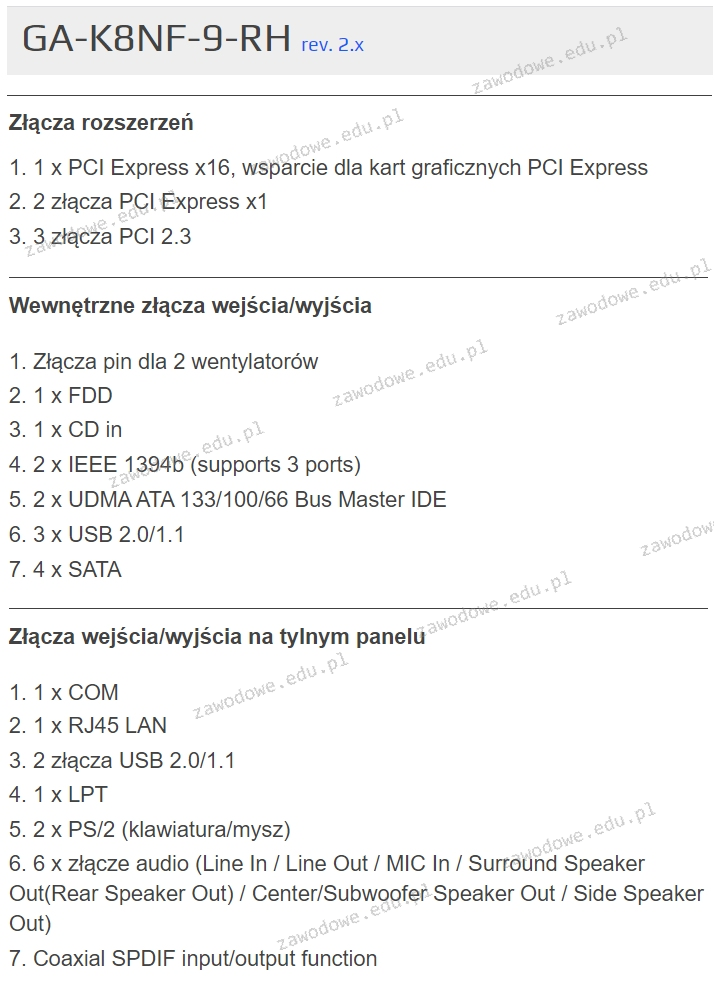
Na ilustracji ukazano fragment dokumentacji technicznej płyty głównej GA-K8NF-9-RH rev. 2.x. Z informacji wynika, że maksymalna liczba kart rozszerzeń, które można zainstalować (pomijając złącza USB), wynosi

Ilustracja do pytania
A. 6
B. 5
C. 3
D. 2
Wybór innych odpowiedzi może wynikać z niepełnego zrozumienia specyfikacji złączy rozszerzeń dostępnych na płycie głównej GA-K8NF-9-RH rev. 2.x. Analizując dokumentację techniczną, należy zwrócić uwagę na różnorodność i ilość dostępnych złączy. Przykładowo, złącza PCI Express x1 oraz PCI 2.3 są kluczowe dla rozszerzalności systemu i mogą być pominięte przy błędnej interpretacji danych technicznych. Złącze PCI Express x16 jest istotne dla kart graficznych, ale ograniczenie się wyłącznie do tego typu złączy prowadzi do niedoszacowania liczby możliwych kart rozszerzeń. Złącza PCI Express x1 są z kolei kluczowe dla montażu mniejszych kart rozszerzeń takich jak karty sieciowe czy moduły pamięci dodatkowej. Zrozumienie i poprawna interpretacja ilości i typów złączy jest niezbędna w celu pełnego wykorzystania możliwości płyty głównej. Często popełnianym błędem jest skupienie się wyłącznie na nowoczesnych złączach, takich jak PCI Express, przy jednoczesnym pominięciu starszych standardów, które nadal mogą być użyteczne w wielu konfiguracjach. Takie podejście ogranicza zrozumienie pełnego potencjału sprzętowego i może prowadzić do błędnych wniosków dotyczących możliwości rozbudowy systemu. Praktyczne podejście do analizy płyty głównej obejmuje również uwzględnienie potrzeb i możliwości przyszłej rozbudowy, co jest kluczowe dla długoterminowej użyteczności sprzętu.

Pytanie 26

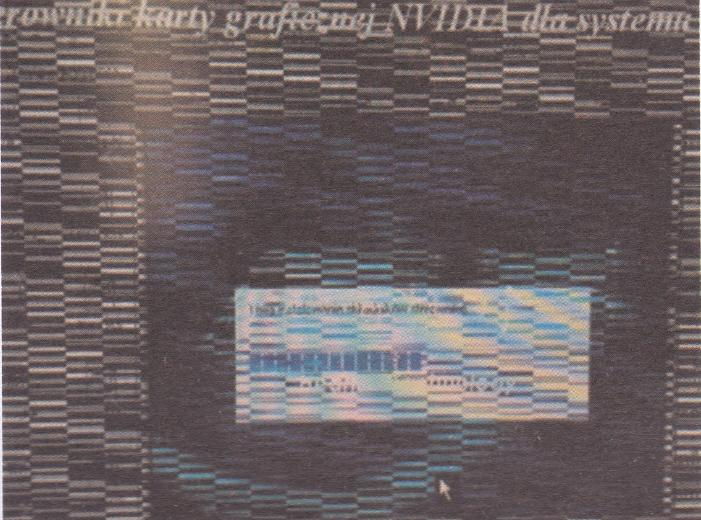
Usterka przedstawiona na ilustracji, widoczna na monitorze komputera, nie może być spowodowana przez

Ilustracja do pytania
A. nieprawidłowe napięcie zasilacza
B. spalenie rdzenia lub pamięci karty graficznej po overclockingu
C. przegrzanie karty graficznej
D. uszkodzenie modułów pamięci operacyjnej
Przegrzewanie się karty graficznej może powodować różne dziwne artefakty na ekranie, bo generowanie grafiki 3D wymaga sporo mocy i ciepła. Jeśli chłodzenie karty jest za słabe albo powietrze krąży źle, to temperatura może wzrosnąć, co prowadzi do kłopotów z działaniem chipów graficznych i problemów z obrazem. Zasilacz to też sprawa kluczowa, bo jak napięcie jest złe, to może to wpłynąć na stabilność karty. Zasilacz z niewystarczającą mocą lub z uszkodzeniem może spowodować przeciążenia i wizualne problemy. Jak ktoś kręci rdzeń czy pamięć karty graficznej po overclockingu, to może dojść do błędów w wyświetlaniu, bo przekraczanie fabrycznych ograniczeń mocno obciąża komponenty i może je uszkodzić termicznie. Podsumowując, wszystkie te przyczyny, poza problemami z pamięcią RAM, są związane z kartą graficzną i jej działaniem, co skutkuje zakłóceniami w obrazie.

Pytanie 27

Który z materiałów eksploatacyjnych NIE jest używany w ploterach?

A. Tusz.
B. Atrament.
C. Filament.
D. Pisak.
Tusze, atramenty i pisaki to typowe materiały w ploterach, dlatego filament, który jest stosowany w drukarkach 3D, nie jest tu odpowiedni. Tusze to płynne barwniki, które łączą się z papierem przez dysze, a atramenty są różne, chwytające różne cechy, jak na przykład odporność na blaknięcie. A pisaki? Te są używane w ploterach tnących do precyzyjnego rysowania. Często myli się filamenty z tuszami. Ważne, żeby ogarnąć, które technologie do czego pasują. Jak się nie zwraca na to uwagi, można narobić bałaganu, a w druku ważne jest, żeby wiedzieć, co i kiedy wykorzystać.

Pytanie 28

Jaką usługę serwerową wykorzystuje się do automatycznej konfiguracji interfejsów sieciowych urządzeń klienckich?

A. DHCP (Dynamic Host Configuration Protocol)
B. SIP (Session Initiation Protocol)
C. RIP (Routing Information Protocol)
D. ICMP (Internet Control Message Protocol)
DHCP (Dynamic Host Configuration Protocol) to protokół, który automatyzuje proces przypisywania adresów IP i innych ustawień sieciowych stacjom klienckim w sieci. Dzięki DHCP, administratorzy sieci mogą zdalnie zarządzać konfiguracją interfejsów sieciowych, co znacznie upraszcza proces wprowadzania nowych urządzeń do sieci oraz minimalizuje ryzyko błędów, jakie mogą wystąpić przy ręcznym przypisywaniu adresów IP. Protokół ten pozwala na dynamiczne przydzielanie adresów IP z puli dostępnych adresów, co jest szczególnie przydatne w środowiskach z wieloma urządzeniami mobilnymi lub w sytuacji, gdy liczba urządzeń w sieci zmienia się często. Przykładem zastosowania DHCP może być biuro, gdzie pracownicy przynoszą swoje laptopy i smartfony, a serwer DHCP automatycznie przydziela im odpowiednie adresy IP oraz inne ustawienia, takie jak brama domyślna czy serwery DNS. Stosowanie DHCP jest zgodne z najlepszymi praktykami zarządzania siecią, co pozwala na efektywne i bezpieczne zarządzanie infrastrukturą sieciową.

Pytanie 29

W filmie przedstawiono konfigurację ustawień maszyny wirtualnej. Wykonywana czynność jest związana z

A. dodaniem drugiego dysku twardego.
B. wybraniem pliku z obrazem dysku.
C. konfigurowaniem adresu karty sieciowej.
D. ustawieniem rozmiaru pamięci wirtualnej karty graficznej.
Poprawnie – w tej sytuacji chodzi właśnie o wybranie pliku z obrazem dysku (ISO, VDI, VHD, VMDK itp.), który maszyna wirtualna będzie traktować jak fizyczny nośnik. W typowych programach do wirtualizacji, takich jak VirtualBox, VMware czy Hyper‑V, w ustawieniach maszyny wirtualnej przechodzimy do sekcji dotyczącej pamięci masowej lub napędów optycznych i tam wskazujemy plik obrazu. Ten plik może pełnić rolę wirtualnego dysku twardego (system zainstalowany na stałe) albo wirtualnej płyty instalacyjnej, z której dopiero instalujemy system operacyjny. W praktyce wygląda to tak, że zamiast wkładać płytę DVD do napędu, podłączasz plik ISO z obrazu instalacyjnego Windowsa czy Linuxa i ustawiasz w BIOS/UEFI maszyny wirtualnej bootowanie z tego obrazu. To jest podstawowa i zalecana metoda instalowania systemów w VM – szybka, powtarzalna, zgodna z dobrymi praktykami. Dodatkowo, korzystanie z plików obrazów dysków pozwala łatwo przenosić całe środowiska między komputerami, robić szablony maszyn (tzw. template’y) oraz wykonywać kopie zapasowe przez zwykłe kopiowanie plików. Moim zdaniem to jedna z najważniejszych umiejętności przy pracy z wirtualizacją: umieć dobrać właściwy typ obrazu (instalacyjny, systemowy, LiveCD, recovery), poprawnie go podpiąć do właściwego kontrolera (IDE, SATA, SCSI, NVMe – zależnie od hypervisora) i pamiętać o odpięciu obrazu po zakończonej instalacji, żeby maszyna nie startowała ciągle z „płyty”.

Pytanie 30

Aby Jan mógł zmienić właściciela drukarki w systemie Windows, musi mu zostać przypisane prawo do w opcjach zabezpieczeń

A. modyfikacji uprawnień do drukowania
B. uprawnień specjalnych
C. administrowania drukarkami
D. manipulacji dokumentami
Nieprawidłowe odpowiedzi sugerują niepełne zrozumienie struktury uprawnień w systemie Windows, co może prowadzić do problemów z zarządzaniem zasobami IT. Odpowiedź "zmiany uprawnień drukowania" wskazuje na pewne ograniczenie, ponieważ dotyczy jedynie dostępu do funkcji drukowania, a nie do zarządzania drukarką jako całością. Użytkownik nie może przyznać ani zmienić uprawnień innym użytkownikom, co jest kluczowe w kontekście zarządzania środowiskiem wieloużytkownikowym. Z kolei odpowiedź "zarządzania dokumentami" jest myląca, ponieważ dotyczy jedynie dokumentów w kolejce drukowania, a nie samej drukarki. Oznacza to, że użytkownik wciąż może mieć ograniczony dostęp do modyfikacji ustawień drukarki. Odpowiedź "zarządzania drukarkami" może wydawać się logiczna, ale nie zapewnia pełnej kontroli nad systemem zarządzania uprawnieniami, co jest konieczne do zmiany właściciela drukarki. Wiele osób nie docenia znaczenia uprawnień specjalnych i myli je z bardziej podstawowymi opcjami, co prowadzi do typowych błędów myślowych w przydzielaniu uprawnień. W rzeczywistości, zarządzanie uprawnieniami wymaga precyzyjnego zrozumienia hierarchii i dostępności uprawnień, a także ich wpływu na codzienne operacje drukowania w środowisku pracy.

Pytanie 31

Jak wygląda liczba 257 w systemie dziesiętnym?

A. 1000 0000 w systemie binarnym
B. 1 0000 0001 w systemie binarnym
C. FF w systemie szesnastkowym
D. F0 w systemie szesnastkowym
Wybór odpowiedzi FF szesnastkowo oraz F0 szesnastkowo jest błędny, ponieważ nie odpowiada on poprawnej konwersji liczby 257 na system szesnastkowy. Liczba 257 w systemie szesnastkowym zapisywana jest jako 101, co oznacza, że błędnie zinterpretowano wartość, a podane odpowiedzi wprowadziły w błąd. Wartość FF odpowiada liczbie 255, natomiast F0 to wartość 240, co pokazuje typowy błąd w zrozumieniu systemu szesnastkowego. Osoby mogące wprowadzać się w błąd przy konwersji mogą pomylić bazę systemu, co prowadzi do błędnych wyników. Przykład ten podkreśla znaczenie umiejętności przekształcania liczb z jednego systemu do drugiego oraz znajomości wartości poszczególnych cyfr w różnych systemach liczbowych. Również odpowiedź 1 0000 0001 w systemie dwójkowym, co wydaje się poprawne, jest skonstruowana z nieprawidłowym zrozumieniem wartości bitów, które odpowiadają liczbie 257, gdyż w systemie binarnym to 1 0000 0001, co powinno być odnotowane. Takie błędy mogą wynikać z nieprecyzyjnego obliczania lub braku zrozumienia koncepcji potęg liczby 2, co jest kluczowe przy konwersji między systemami liczbowymi. W związku z tym ważne jest, aby przed przystąpieniem do konwersji zweryfikować zasady konwersji oraz wartości poszczególnych cyfr w każdym systemie liczbowym, co jest fundamentalne w programowaniu i inżynierii komputerowej.

Pytanie 32

Który z poniższych programów nie jest wykorzystywany do zdalnego administrowania komputerami w sieci?

A. Rdesktop
B. Team Viewer
C. Virtualbox
D. UltraVNC
Rdesktop, UltraVNC i TeamViewer to programy, które w istotny sposób różnią się od VirtualBox, ponieważ są one przeznaczone do zdalnego zarządzania komputerami. Rdesktop to klient RDP (Remote Desktop Protocol) dla systemu Linux, który umożliwia zdalny dostęp do systemów Windows. Pozwala na interakcję z komputerem zdalnie, co jest szczególnie przydatne w środowiskach korporacyjnych, gdzie pracownicy mogą potrzebować dostępu do swoich stacji roboczych z różnych lokalizacji. UltraVNC to rozwiązanie do zdalnego zarządzania, które wykorzystuje protokół VNC (Virtual Network Computing) do umożliwienia zdalnego dostępu i zarządzania komputerami przez interfejs graficzny. Użytkownicy mogą kontrolować komputer zdalny tak, jakby siedzieli przed nim, co sprawia, że jest to narzędzie idealne do wsparcia technicznego. TeamViewer z kolei to popularna aplikacja do zdalnego dostępu, która oferuje wiele funkcji, takich jak przesyłanie plików, współpraca w czasie rzeczywistym czy zdalne wsparcie techniczne. Typowym błędem jest mylenie zdalnego dostępu z wirtualizacją – podczas gdy pierwsze dotyczy kontroli nad zdalnym systemem, drugie odnosi się do uruchamiania wielowarstwowych systemów operacyjnych na jednym komputerze. Zrozumienie tej różnicy jest kluczowe dla skutecznego wykorzystania narzędzi IT w praktyce.

Pytanie 33

Jaką maksymalną ilość GB pamięci RAM może obsłużyć 32-bitowa edycja systemu Windows?

A. 8 GB
B. 4 GB
C. 2 GB
D. 12 GB
Nie wszystkie dostępne odpowiedzi są poprawne, ponieważ wynikają z niedokładnego zrozumienia konstrukcji systemów operacyjnych i architektur komputerowych. Na przykład, odpowiedzi wskazujące na 2 GB lub 8 GB pamięci RAM są mylne, ponieważ ignorują kluczowe ograniczenia związane z architekturą 32-bitową. 32-bitowe procesory mogą adresować maksymalnie 4 GB pamięci, i chociaż w przypadku niektórych systemów operacyjnych ilość dostępnej pamięci może być ograniczona przez różne czynniki, fizycznie nie można przekroczyć 4 GB. Ponadto, niektóre systemy operacyjne mogą mieć swoje własne ograniczenia, ale nie zmienia to fundamentalnego ograniczenia architektury 32-bitowej. Użytkownicy często mylą te liczby z rzeczywistym wykorzystaniem pamięci dzięki różnym technologiom, takim jak PAE (Physical Address Extension), które pozwala na wykorzystanie większej ilości pamięci, ale tylko w specyficznych warunkach i nie w standardowy sposób. Z tego powodu, aby uniknąć błędów w przyszłości, ważne jest zrozumienie, jak różne architektury wpływają na dostęp do pamięci oraz jakie są realne ograniczenia w kontekście konkretnego systemu operacyjnego.

Pytanie 34

Jakie urządzenie peryferyjne komputera służy do wycinania, drukowania oraz frezowania?

A. Wizualizer
B. Skaner
C. Ploter
D. Drukarka
Wizualizer to takie urządzenie, które głównie wyświetla obrazy lub dokumenty, przekształcając je w sygnał wideo. Jest fajne na prezentacjach w szkole czy w biurze, ale nie nadaje się do wycinania czy frezowania. W kontekście technologii druku, wizualizer nie ma swojego miejsca, bo zajmuje się tylko wizualizacją, a nie produkcją fizycznych przedmiotów. Z kolei skaner to też urządzenie peryferyjne, które zamienia papierowe dokumenty na cyfrowe, co pozwala na ich archiwizację i edycję, ale też nie tnie ani nie drukuje. Skaner skupia się na zbieraniu danych, a nie na ich materializacji. Drukarka, mimo że wszyscy ją znają z robienia dokumentów, też nie potrafi wycinać ani frezować, więc nie ma sensu jej używać w tym przypadku. Widać, że czasem łatwo pomylić te urządzenia i to, co mogą robić, ale warto wiedzieć, że wybór właściwego sprzętu powinien zależeć od tego, co dokładnie chcemy osiągnąć.

Pytanie 35

Najefektywniejszym zabezpieczeniem danych firmy, której siedziby znajdują się w różnych, odległych od siebie lokalizacjach, jest zastosowanie

A. kopii przyrostowych.
B. backupu w chmurze firmowej.
C. kompresji strategicznych danych.
D. kopii analogowych.
Backup w chmurze firmowej to aktualnie najbardziej praktyczne i nowoczesne rozwiązanie dla firm, które mają biura rozrzucone po różnych miejscach, nawet na różnych kontynentach. Chodzi tu głównie o to, że dane są przechowywane w bezpiecznych, profesjonalnych centrach danych, najczęściej w kilku lokalizacjach jednocześnie, więc nawet jeśli w jednym miejscu dojdzie do awarii lub katastrofy, to kopie danych są dalej dostępne. Z mojego doświadczenia wynika, że chmura daje też elastyczność – można łatwo ustalić poziomy dostępu, szyfrować pliki czy ustawić automatyczne harmonogramy backupów. To jest zgodne z zasadą 3-2-1, którą poleca większość specjalistów od bezpieczeństwa IT: trzy kopie danych, na dwóch różnych nośnikach, jedna poza siedzibą firmy. Dodatkowo zdalny dostęp znacznie przyspiesza odzyskiwanie informacji po awarii i obniża koszty związane z tradycyjną infrastrukturą IT. Moim zdaniem to też mniej stresu dla administratora – nie trzeba ręcznie przenosić dysków czy taśm, wszystko jest zautomatyzowane i dobrze monitorowane. Warto dodać, że dobre chmurowe rozwiązania oferują zaawansowane mechanizmy szyfrowania, a także zgodność z normami RODO czy ISO 27001 i to jest dziś, zwłaszcza w większych organizacjach, wręcz wymagane.

Pytanie 36

Jak wygląda liczba 51210) w systemie binarnym?

A. 100000
B. 1000000000
C. 10000000
D. 1000000
Odpowiedź 1000000000 (2^9) jest poprawna, ponieważ liczba 51210 w systemie dziesiętnym odpowiada liczbie binarnej 11001000111110, co po konwersji do pełnej formy binarnej daje 1000000000. Proces konwersji z systemu dziesiętnego na binarny polega na wielokrotnym dzieleniu liczby przez 2 i notowaniu reszt. Każda reszta przy dzieleniu przez 2 tworzy kolejne bity w systemie binarnym. W praktycznych zastosowaniach, zrozumienie konwersji między systemami liczbowymi jest kluczowe w informatyce, programowaniu oraz inżynierii, gdzie często pracujemy z danymi w różnych formatach. Ponadto, znajomość reprezentacji binarnej jest niezbędna w kontekście obliczeń komputerowych oraz w programowaniu niskopoziomowym. W standardach informatycznych, takich jak IEEE 754 dla liczb zmiennoprzecinkowych, konwersja binarna pełni fundamentalną rolę w reprezentacji wartości numerycznych.

Pytanie 37

Aby wymusić na użytkownikach lokalnych systemów z rodziny Windows Server regularną zmianę haseł oraz stosowanie haseł o odpowiedniej długości, które spełniają kryteria złożoności, należy ustawić

A. konta użytkowników w Ustawieniach
B. parametry konta użytkownika w narzędziu zarządzania komputerem
C. zasady blokady konta w zasadach grupowych
D. zasady haseł w lokalnych zasadach zabezpieczeń
Odpowiedź "zasady haseł w zasadach zabezpieczeń lokalnych" jest poprawna, ponieważ to w tym miejscu można skonfigurować wymogi dotyczące złożoności haseł oraz okresowej zmiany haseł dla kont użytkowników w systemach Windows Server. Umożliwia to administratorom kontrolowanie polityki haseł, co jest kluczowym elementem zabezpieczeń w środowiskach IT. Przykładowo, można ustalić minimalną długość hasła, wymusić użycie znaków specjalnych, cyfr oraz wielkich liter, co znacząco zwiększa odporność na ataki brute-force. W dobrych praktykach bezpieczeństwa IT, takich jak standardy NIST, podkreśla się znaczenie silnych haseł oraz regularnej ich zmiany. Dzięki odpowiednim ustawieniom w zasadach zabezpieczeń lokalnych można również wprowadzić blokady konta po kilku nieudanych próbach logowania, co dodatkowo zwiększa bezpieczeństwo. To podejście jest zgodne z politykami bezpieczeństwa wielu organizacji, które mają na celu minimalizację ryzyka naruszeń danych.

Pytanie 38

Typ systemu plików, który nie obsługuje tworzenia wewnętrznego rejestru zmian, zwanego księgowaniem, to

A. FAT32
B. ext4
C. ext3
D. NTFS
FAT32 to system plików opracowany przez firmę Microsoft, który nie obsługuje księgowania, czyli wewnętrznego dziennika zmian. Księgowanie jest techniką, która pozwala na rejestrowanie operacji na plikach, co zwiększa bezpieczeństwo danych i ułatwia odzyskiwanie ich w przypadku awarii. W przeciwieństwie do FAT32, systemy takie jak NTFS oraz ext3/ext4 implementują tę funkcjonalność. Przykładowo, NTFS używa dziennika, aby śledzić zmiany w strukturze plików, co minimalizuje ryzyko utraty danych. FAT32, mimo swoich ograniczeń, jest często używany w urządzeniach wymagających dużej kompatybilności, takich jak pendrive'y czy karty pamięci, ponieważ jest obsługiwany przez wiele systemów operacyjnych. W praktyce oznacza to, że FAT32 nie jest idealnym wyborem dla systemów, gdzie bezpieczeństwo danych i integralność plików są kluczowe, jednak jego prostota i szerokie wsparcie czynią go nadal popularnym rozwiązaniem w wielu zastosowaniach.

Pytanie 39

Prezentowany komunikat pochodzi z wykonania polecenia

C:\Windows NT_SERVICE\TrustedInstaller:(F)
          NT_SERVICE\TrustedInstaller:(OI)(CI)(IO)(F)
          ZARZĄDZANIE NT\SYSTEM:(M)
          ZARZĄDZANIE NT\SYSTEM:(OI)(CI)(IO)(F)
          BUILTIN\Administratorzy:(M)
          BUILTIN\Administratorzy:(OI)(CI)(IO)(F)
          BUILTIN\Użytkownicy:(RX)
          BUILTIN\Użytkownicy:(OI)(CI)(IO)(GR,GE)
          TWÓRCA-WŁAŚCICIEL:(OI)(CI)(IO)(F)
A. path C:Windows
B. icacls C:Windows
C. attrib C:Windows
D. subst C:Windows
Polecenie attrib jest używane do wyświetlania lub zmiany atrybutów plików, takich jak ukryty lub tylko do odczytu, i nie jest związane z zarządzaniem uprawnieniami dostępu użytkowników do katalogów. Często mylne jest założenie, że atrybuty mogą wpływać na dostępność plików, podczas gdy w rzeczywistości dotyczą jedynie sposobu ich prezentacji i edycji. Polecenie path służy do ustawiania i wyświetlania ścieżki wyszukiwania plików wykonywalnych w konsoli systemowej. Nie ma żadnego związku z uprawnieniami dostępu, co jest częstym błędem w rozumieniu jego zastosowania. Błędne postrzeganie polecenia path wynika z niepełnego zrozumienia roli zmiennych środowiskowych i ich wpływu na działanie systemu. Subst jest używane do tworzenia wirtualnych dysków z mapowaniem folderów, co służy jedynie do wygodniejszego zarządzania strukturą katalogów w systemie i nie ma żadnego wpływu na zarządzanie uprawnieniami dostępu. Często jest to narzędzie mylone z bardziej zaawansowanymi poleceniami zarządzania dostępem z powodu jego zastosowania w organizacji danych. Właściwe zrozumienie i stosowanie powyższych poleceń wymaga rozpoznania ich szczególnych funkcji i ograniczeń, co jest kluczowe w profesjonalnym zarządzaniu systemem operacyjnym.

Pytanie 40

Kable łączące dystrybucyjne punkty kondygnacyjne z głównym punktem dystrybucji są określane jako

A. połączeniami telekomunikacyjnymi
B. okablowaniem poziomym
C. połączeniami systemowymi
D. okablowaniem pionowym
Okablowanie pionowe to system kablowy, który łączy kondygnacyjne punkty dystrybucyjne z głównym punktem dystrybucyjnym, takim jak szafa serwerowa lub rozdzielnica. Jest to kluczowy element w architekturze sieciowej i telekomunikacyjnej budynków, dlatego jego prawidłowe zaprojektowanie ma istotne znaczenie dla wydajności oraz niezawodności systemu. W praktyce, okablowanie pionowe jest wykorzystywane w różnych typach budynków, od biurowców po centra danych, dostarczając sygnały zarówno dla sieci komputerowych, jak i systemów komunikacyjnych. Standard ANSI/TIA-568 określa wytyczne dotyczące układania kabli w strukturach budowlanych, a okablowanie pionowe powinno być zgodne z tymi normami, aby zapewnić odpowiednią przepustowość i eliminować interferencje. Przykładem zastosowania okablowania pionowego może być instalacja kabli w pionowych szachtach, które prowadzą do biur na różnych piętrach, co umożliwia efektywne rozmieszczenie gniazd sieciowych w każdym pomieszczeniu.