Wyniki egzaminu

Informacje o egzaminie:
  • Zawód: Technik informatyk
  • Kwalifikacja: INF.02 - Administracja i eksploatacja systemów komputerowych, urządzeń peryferyjnych i lokalnych sieci komputerowych
  • Data rozpoczęcia: 22 kwietnia 2026 07:55
  • Data zakończenia: 22 kwietnia 2026 08:08

Egzamin niezdany

Wynik: 18/40 punktów (45,0%)

Wymagane minimum: 20 punktów (50%)

Nowe
Analiza przebiegu egzaminu- sprawdź jak rozwiązywałeś pytania
Udostępnij swój wynik
Szczegółowe wyniki:
Pytanie 1

Komenda "mmc" w systemach Windows 2000 oraz Windows XP uruchamia aplikację do tworzenia, zapisywania i otwierania

A. zestawu narzędzi administracyjnych zwanych konsolami, służących do zarządzania sprzętem i oprogramowaniem
B. dziennika operacji dyskowych w systemie plików NTFS
C. plików multimedialnych, zawierających filmy
D. katalogu oraz jego podkatalogów na partycji sformatowanej w systemie plików NTFS
Polecenie "mmc" (Microsoft Management Console) w systemie Windows 2000 i Windows XP uruchamia platformę umożliwiającą zarządzanie różnymi aspektami systemu operacyjnego oraz zainstalowanych aplikacji. Konsola MMC jest narzędziem, które pozwala administrującym na tworzenie i organizowanie narzędzi zarządzania, zwanych 'snap-in'. Przykłady zastosowania obejmują dodawanie narzędzi takich jak Menedżer dysków, Usługi, Zasady grupy, a także wiele innych, co znacznie ułatwia centralne zarządzanie systemami. Dzięki elastyczności konsoli, administratorzy mogą dostosowywać swe środowisko pracy według własnych potrzeb, co jest zgodne z najlepszymi praktykami zarządzania systemami IT. Umożliwia to efektywne monitorowanie, konfigurowanie i zarządzanie sprzętem oraz oprogramowaniem w środowisku Windows, co z kolei przekłada się na zwiększenie wydajności i bezpieczeństwa infrastruktury IT.

Pytanie 2

Jakie narzędzie w systemie Windows Server umożliwia zarządzanie zasadami grupy?

A. Konsola GPMC
B. Serwer DNS
C. Ustawienia systemowe
D. Menedżer procesów
Konsola GPMC, czyli Group Policy Management Console, jest kluczowym narzędziem w systemie Windows Server do zarządzania zasadami grupy. Umożliwia administratorom centralne zarządzanie politykami, które mogą być stosowane do użytkowników i komputerów w domenie. GPMC oferuje graficzny interfejs, który ułatwia tworzenie, edytowanie i wdrażanie zasad grupy oraz monitorowanie ich stanu. Dzięki GPMC administratorzy mogą wdrażać zabezpieczenia, konfiguracje systemu oraz inne ustawienia w sposób zunifikowany, co jest zgodne z najlepszymi praktykami zarządzania infrastrukturą IT. Przykładem zastosowania GPMC jest możliwość skonfigurowania zasad dotyczących polityki haseł, co wpływa na bezpieczeństwo organizacji. W praktyce, posługiwanie się GPMC wspiera realizację standardów takich jak ISO/IEC 27001, które podkreślają znaczenie zarządzania bezpieczeństwem informacji. Dodatkowo, GPMC wspiera tworzenie raportów, co umożliwia audyt efektywności wdrożonych zasad w organizacji.

Pytanie 3

Udostępniono w sieci lokalnej jako udział specjalny folder o nazwie egzamin znajdujący się na komputerze o nazwie SERWER_2 w katalogu głównym dysku C:. Jak powinna wyglądać ścieżka dostępu do katalogu egzamin, w którym przechowywany jest folder macierzysty dla konta użytkownika o określonym loginie?

A. \\SERWER_2\$egzamin\%USERNAME%
B. \\SERWER_2\egzamin$\%USERNAME%
C. \\SERWER_2\egzamin$\%USERNAME%
D. \\SERWER_2\$egzamin$\%USERNAME%
Wiele osób myli składnię ścieżek sieciowych w Windows, szczególnie jeśli chodzi o udziały specjalne i dynamiczne odwoływanie się do katalogów użytkowników. Często pojawia się zamieszanie z miejscem umieszczenia znaku dolara oraz zastosowaniem zmiennych systemowych. W niektórych błędnych odpowiedziach dolara dodano w złym miejscu, np. przy nazwie folderu zamiast udziału, albo pominięto go całkowicie, co sprawia, że zasób nie jest ukryty i nie spełnia funkcji udziału specjalnego. Inny typowy błąd to używanie znaku dolara przed nazwą udziału czy folderu bez zrozumienia, jak Windows interpretuje udostępnianie – system wymaga, by znak ten był na końcu nazwy udziału w definicji udziału, nie w ścieżce fizycznej. Bywa także, że osoby myślą, iż użycie 'egzamin$' w ścieżce, gdy fizyczny folder nie ma znaku dolara w nazwie, jest błędem, jednak to właśnie logika udziałów sieciowych pozwala rozróżnić nazwę udziału od folderu na dysku. Niekiedy można się też pomylić przy używaniu zmiennej %USERNAME%. Jej brak w ścieżce skutkuje, że każdy użytkownik trafiałby nie do swojego, a wspólnego katalogu, co zupełnie rozmija się z zasadami bezpieczeństwa i praktyką pracy w domenach. Praktyka pokazuje, że administratorzy powinni zawsze sprawdzać, jak nazywają udziały i przekazywać jasne instrukcje użytkownikom, bo nieintuicyjne nazewnictwo i niestandardowe ścieżki mogą prowadzić do frustracji albo – co gorsza – do przypadkowego ujawnienia poufnych danych. Z mojego doświadczenia źle skonfigurowane ścieżki sieciowe potrafią być powodem wielu niejasności w pracy zespołów czy w procesie nadawania uprawnień, dlatego warto dobrze opanować tę tematykę.

Pytanie 4

W systemie Windows zastosowanie przedstawionego polecenia spowoduje chwilową zmianę koloru

Microsoft Windows [Wersja 6.1.7600]
Copyright (c) 2009 Microsoft Corporation. Wszelkie prawa zastrzeżone.

C:\Users\w>color 1_
A. paska tytułowego okna Windows
B. czcionki wiersza poleceń
C. tła oraz czcionek okna Windows
D. tła okna wiersza poleceń
Wiesz, w kontekście tego polecenia w wierszu poleceń czasem można się pomylić co do tego, jak to działa. Polecenie color w Windows działa tylko w oknie wiersza poleceń i zmienia kolory tekstu i tła, ale nie ma wpływu na całe interfejsy, takie jak tło okna systemu czy pasek tytułowy. Myślę, że czasem takie błędne zrozumienie może brać się z braku doświadczenia w pracy z tym narzędziem i ogólnego pojęcia o systemie. W rzeczywistości, jeśli chcesz zmienić globalne ustawienia wizualne, to musisz użyć innych opcji w panelu sterowania. Zrozumienie tej różnicy jest naprawdę ważne, bo dobre korzystanie z wiersza poleceń pozwala na szybsze ogarnianie różnych zadań w systemie. Używanie polecenia color w skryptach też ma sens, bo dzięki kolorom łatwiej śledzić, co się dzieje. Warto znać te zasady i dobre praktyki, bo to przyda się w pracy z komputerem, zwłaszcza w IT.

Pytanie 5

Usługa w systemie Windows Server, która umożliwia zdalną instalację systemów operacyjnych na komputerach zarządzanych przez serwer, to

A. DFS
B. FTP
C. WDS
D. GPO
WDS, czyli Windows Deployment Services, to usługa w systemie Windows Server, która umożliwia zdalną instalację systemów operacyjnych na komputerach w sieci. WDS wykorzystuje technologię PXE (Preboot Execution Environment), co pozwala na uruchamianie komputerów klienckich bezpośrednio z obrazu systemu przechowywanego na serwerze. Ta metoda jest szczególnie przydatna w dużych środowiskach IT, gdzie zarządzanie wieloma stacjami roboczymi staje się skomplikowane. Przykładem zastosowania WDS jest sytuacja, gdy administratorzy chcą szybko zainstalować nowy system operacyjny na setkach komputerów – zamiast instalować go ręcznie na każdym z nich, mogą zautomatyzować proces i zainstalować system zdalnie, co nie tylko oszczędza czas, ale także minimalizuje ryzyko błędów. WDS wspiera różne wersje systemów Windows i umożliwia również wdrażanie dodatkowych aplikacji oraz aktualizacji. Stosowanie WDS zgodnie z najlepszymi praktykami branżowymi pozwala na efektywne zarządzanie i utrzymanie infrastruktury IT.

Pytanie 6

Narzędziem służącym do monitorowania efektywności oraz niezawodności w systemach Windows 7, Windows Server 2008 R2 i Windows Vista jest

A. perfmon.msc
B. tsmmc.msc
C. dfrg.msc
D. devmgmt.msc
Perfmon.msc, znane jako Monitor wydajności, jest potężnym narzędziem w systemach Windows, które umożliwia administratorom i użytkownikom zaawansowanym monitorowanie wydajności systemu oraz analizy różnorodnych wskaźników. Dzięki niemu można śledzić takie parametry jak wykorzystanie procesora, pamięci RAM, dysków oraz sieci, co jest kluczowe dla identyfikacji potencjalnych problemów z wydajnością czy niezawodnością. Przykładowo, jeśli użytkownik zauważa spowolnienie działania systemu, przy użyciu perfmon.msc może zdiagnozować, które procesy obciążają system oraz na jakie zasoby mają największy wpływ. Narzędzie to pozwala także na tworzenie wykresów i raportów, które mogą być pomocne w długoterminowej analizie wydajności. W kontekście najlepszych praktyk, regularne monitorowanie tych wskaźników może pomóc w proaktywnym zarządzaniu infrastrukturą IT, co jest zgodne z zaleceniami ITIL w zakresie zarządzania wydajnością usług.

Pytanie 7

Który z symboli w systemach operacyjnych z rodziny Windows powinien być użyty przy udostępnianiu zasobu ukrytego w sieci?

A. ?
B. @
C. $
D. #
Znak dolara ($) jest używany w systemach operacyjnych Windows do oznaczania zasobów ukrytych w sieci. Kiedy udostępniasz folder lub plik w sieci, dodanie znaku dolara na końcu nazwy zasobu sprawia, że staje się on niewidoczny dla użytkowników, którzy nie mają odpowiednich uprawnień. Na przykład, jeśli utworzysz folder o nazwie 'Zasób$', będąc administratorem, użytkownicy standardowi nie będą mogli go zobaczyć w przeglądarce zasobów sieciowych. Ta praktyka jest szeroko stosowana w środowiskach, gdzie bezpieczeństwo i prywatność danych są kluczowe. Dobrą praktyką jest także zarządzanie uprawnieniami dostępu do tych zasobów, co dodatkowo zabezpiecza informacje przed nieautoryzowanym dostępem. Znajomość takich technik jest istotna dla administratorów sieci oraz specjalistów IT, ponieważ pozwala na efektywne zarządzanie zasobami i ochronę danych przed zagrożeniami. Warto również zauważyć, że odpowiednie korzystanie z ukrytych zasobów może ułatwić pracę grupom projektowym, które dzielą się danymi, ale nie chcą, by były one dostępne dla wszystkich użytkowników w sieci.

Pytanie 8

Aby aktywować lub dezaktywować usługi w zainstalowanej wersji systemu operacyjnego Windows, należy wykorzystać narzędzie

A. dcpol.msc
B. lusrmgr.msc
C. dfsgui.msc
D. services.msc
Odpowiedź 'services.msc' jest poprawna, ponieważ jest to narzędzie w systemie Windows, które umożliwia zarządzanie usługami systemowymi. Usługi w Windows to w tle działające procesy, które wspierają różne funkcje systemu operacyjnego oraz aplikacji. Używając przystawki 'services.msc', użytkownicy mogą łatwo włączać lub wyłączać usługi, a także zmieniać ich ustawienia, takie jak typ uruchamiania (automatyczny, ręczny lub wyłączony). Przykładem praktycznego zastosowania tego narzędzia jest zarządzanie usługą Windows Update, co pozwala na kontrolowanie aktualizacji systemu. Z perspektywy bezpieczeństwa i wydajności, właściwe zarządzanie usługami jest kluczowe, aby minimalizować ryzyko ataków i zapewniać optymalne wykorzystanie zasobów systemowych. W ramach dobrych praktyk zaleca się monitorowanie, które usługi są uruchamiane i ich wpływ na system, co można zrealizować właśnie za pomocą 'services.msc'. Podsumowując, 'services.msc' jest niezbędnym narzędziem dla administratorów systemów Windows, którzy dążą do utrzymania stabilności i bezpieczeństwa środowiska operacyjnego.

Pytanie 9

Jakie polecenie w systemach Windows należy użyć, aby ustawić statyczny adres IP w konsoli poleceń?

A. tracert
B. net use
C. netsh
D. telnet
Wybór polecenia 'telnet' nie jest właściwy w kontekście konfigurowania statycznego adresu IP. Telnet to protokół służący do zdalnego logowania do urządzeń sieciowych, a nie do zarządzania konfiguracją sieci. Użycie 'telnet' może prowadzić do mylnego wrażenia, że jego funkcjonalności obejmują również zarządzanie adresami IP, co nie jest prawdą. Kolejne podejście, jakim jest 'tracert', służy do diagnozowania tras, którymi pakiety danych przechodzą przez sieć. To narzędzie jest przydatne do analizy problemów z łącznością, ale nie ma zastosowania w procesie konfiguracji adresów IP. Z kolei 'net use' jest poleceniem do zarządzania połączeniami z zasobami sieciowymi, na przykład do mapowania dysków sieciowych, i również nie przyczynia się do ustawienia statycznego adresu IP. Typowym błędem myślowym jest założenie, że wszystkie narzędzia systemowe w Windows są wymienne w kontekście zarządzania siecią. Kluczowe jest zrozumienie, że każde z tych poleceń ma swoje specyficzne zastosowanie i właściwą rolę w systemie operacyjnym. Aby poprawnie konfigurować sieć, administratorzy powinni znać funkcjonalność narzędzi, a także ich zastosowanie w kontekście najlepszych praktyk zarządzania siecią.

Pytanie 10

Active Directory w systemach MS Windows Server 2000 oraz MS Windows Server 2003 to

A. grupa komputerów połączonych w infrastrukturę sieciową, składająca się z serwera działającego jako kontroler oraz stacji roboczych – klientów
B. usługa katalogowa, która przechowuje dane dotyczące obiektów w sieci i udostępnia je użytkownikom oraz administratorom sieci
C. logiczna zbiorowość komputerów, które mają możliwość wzajemnej komunikacji w sieci oraz dzielenia się zasobami
D. baza danych zawierająca dane o użytkownikach sieci, ich hasłach oraz uprawnieniach
Active Directory, czyli AD, to coś w stylu katalogu w systemach MS Windows Server 2000 i 2003. Pełni ważną rolę w zarządzaniu różnymi zasobami w sieci. Właściwie trzyma wszelkie info o obiektach, jak użytkownicy, grupy czy komputery, i to jest udostępnione dla administratorów i użytkowników. Dzięki AD, organizacje mogą lepiej zarządzać dostępem do różnych zasobów, przydzielając konkretne uprawnienia. Na przykład, administratorzy mają możliwość tworzenia grup użytkowników z różnymi uprawnieniami, co ułatwia zarządzanie dostępem do plików czy drukarek. AD wspiera też standardy LDAP, co jest fajne, bo można go zintegrować z innymi systemami. Dobrą praktyką jest regularne audytowanie kont użytkowników, co zwiększa bezpieczeństwo i zmniejsza ryzyko nieautoryzowanego dostępu. Wydaje mi się, że to bardzo przydatna funkcjonalność.

Pytanie 11

W systemach Windows profil użytkownika tymczasowego jest

A. ładowany do systemu z serwera, definiuje konkretne ustawienia dla poszczególnych użytkowników oraz całych grup
B. ustawiany przez administratora systemu i przechowywany na serwerze
C. ładowany do systemu w przypadku, gdy wystąpi błąd uniemożliwiający załadowanie profilu mobilnego użytkownika
D. generowany w momencie pierwszego logowania do komputera i przechowywany na lokalnym dysku twardym urządzenia
Wszystkie błędne odpowiedzi opierają się na nieporozumieniach dotyczących funkcji i przeznaczenia profili użytkowników w systemach Windows. Stwierdzenie, że profil tymczasowy użytkownika jest tworzony przez administratora systemu i przechowywany na serwerze, jest mylące, ponieważ profile tymczasowe są generowane automatycznie przez system w momencie, gdy występuje błąd z profilem użytkownika. Profile mobilne, które są przechowywane na serwerze, mają zupełnie inny cel - umożliwiają użytkownikom dostęp do ich danych z różnych urządzeń, a nie są związane z profilami tymczasowymi. Podobnie, przekonanie, że profil tymczasowy jest stworzony podczas pierwszego logowania do komputera, jest błędne; system Windows tworzy standardowy profil użytkownika w momencie pierwszego logowania, a profil tymczasowy pojawia się tylko w przypadku wystąpienia problemów. Wreszcie, twierdzenie, że profil tymczasowy jest wczytywany z serwera i określa konkretne ustawienia dla użytkowników, jest niezgodne z praktykami zarządzania profilami. Profile tymczasowe są lokalne i nie mają dostępu do zdalnych ustawień ani plików. Typowe błędy myślowe, które prowadzą do tych niepoprawnych wniosków, dotyczą braku zrozumienia różnicy między profilami mobilnymi, standardowymi a tymczasowymi oraz ich rolą w kontekście zarządzania użytkownikami w systemach operacyjnych.

Pytanie 12

Wykonanie polecenia net use Z:192.168.20.2data /delete spowoduje?

A. rozłączenie zasobów komputera 192.168.20.2 od dysku Z:
B. podłączenie zasobów komputera 192.168.20.2 do dysku Z:
C. rozłączenie katalogu data z dyskiem Z:
D. podłączenie katalogu data do dysku Z:
Niepoprawne koncepcje w odpowiedziach wskazują na niepełne zrozumienie działania komendy 'net use' oraz ogólnych zasad zarządzania zasobami sieciowymi. Przyłączenie zasobów hosta 192.168.20.2 do dysku Z: miałoby miejsce przy użyciu polecenia 'net use Z: \\192.168.20.2\data', jednak nie odnosiłoby się to do jego odłączenia. Odłączenie zasobów, jak sugeruje polecenie z '/delete', oznacza, że zasób, który wcześniej był przypisany do dysku Z:, zostaje usunięty z jego pamięci. Wiele osób myli pojęcia przyłączenia i odłączenia, co prowadzi do błędnych interpretacji działań systemowych. Ważne jest zrozumienie, że /delete w tym kontekście podkreśla eliminację dostępu do konkretnego katalogu, a nie jego przyłączenie. Ponadto, błędne odpowiedzi dotyczące przyłączenia katalogu 'data' do dysku Z: również wykazują nieprawidłowe rozumienie polecenia, które, jak wspomniano wcześniej, jest używane do odłączania, a nie przyłączania. W praktyce, prawidłowe stosowanie komendy 'net use' jest kluczowe dla wydajnego zarządzania zasobami sieciowymi oraz dla zapewnienia, że dostęp do danych jest kontrolowany i bezpieczny.

Pytanie 13

W programie Explorator systemu Windows, naciśnięcie klawisza F5 zazwyczaj powoduje wykonanie następującej operacji:

A. otwierania okna wyszukiwania
B. uruchamiania drukowania zrzutu ekranowego
C. odświeżania zawartości bieżącego okna
D. kopiowania
Klawisz F5 w programie Explorator systemu Windows jest standardowo przypisany do czynności odświeżania zawartości bieżącego okna. Oznacza to, że naciśnięcie tego klawisza spowoduje ponowne załadowanie aktualnych danych wyświetlanych w folderze lub na stronie internetowej. Ta funkcjonalność jest szczególnie przydatna w sytuacjach, gdy chcemy upewnić się, że widzimy najnowsze informacje, na przykład po dodaniu lub usunięciu plików. W praktyce, odświeżanie okna pozwala na szybkie sprawdzenie zmian w zawartości, co jest nieocenione w codziennej pracy z plikami i folderami. Warto zaznaczyć, że jest to zgodne z ogólnym standardem interakcji użytkownika w systemach operacyjnych, gdzie klawisz F5 jest powszechnie używany do odświeżania. W kontekście dobrych praktyk, znajomość skrótów klawiaturowych, takich jak F5, przyczynia się do zwiększenia efektywności pracy i oszczędności czasu, stanowiąc istotny element przeszkolenia użytkowników w zakresie obsługi systemu Windows.

Pytanie 14

Narzędziem wykorzystywanym do diagnozowania połączeń między komputerami w systemie Windows jest

A. ipconfig
B. route
C. ping
D. traceroute
Odpowiedź 'ping' jest poprawna, ponieważ jest to podstawowe narzędzie diagnostyczne wykorzystywane do sprawdzania dostępności hostów w sieci IP. Ping działa na zasadzie wysyłania pakietów ICMP Echo Request do danego adresu IP i oczekiwania na odpowiedź w postaci ICMP Echo Reply. Dzięki temu administratorzy sieci mogą szybko ocenić, czy dany host jest osiągalny, a także zmierzyć czas odpowiedzi, co jest istotne w diagnostyce opóźnień sieciowych. Przykładowo, jeśli próbujesz nawiązać połączenie z serwerem i otrzymujesz odpowiedź ping, oznacza to, że serwer jest aktywny i dostępny w sieci. Narzędzie to jest powszechnie stosowane w praktykach monitorowania sieci oraz rozwiązywania problemów z połączeniami sieciowymi. Warto również dodać, że ping może być używane w różnych systemach operacyjnych, nie tylko w Windows, co czyni je wszechstronnym narzędziem w arsenale każdego specjalisty IT. Używanie ping jako pierwszego kroku w diagnostyce sieci jest zgodne z najlepszymi praktykami branżowymi, co podkreśla jego znaczenie w codziennej pracy administracyjnej.

Pytanie 15

Aby zmienić ustawienia rozruchu komputera w systemie Windows 7 przy użyciu wiersza poleceń, jakie polecenie powinno być użyte?

A. config
B. bcdedit
C. bootfix
D. bootcfg
Polecenie 'bootcfg' jest niedostępne w systemie Windows 7, co może prowadzić do mylnego wniosku, że jest odpowiednie do modyfikacji konfiguracji rozruchowej. 'Bootcfg' było używane w starszych wersjach Windows, takich jak Windows XP, ale zostało zastąpione przez 'bcdedit' w późniejszych systemach. Z kolei 'bootfix' nie istnieje jako samodzielne polecenie w systemach Windows, co sugeruje brak zrozumienia dostępnych narzędzi do rozwiązywania problemów z uruchamianiem systemu. Istnieje również ryzyko, że użytkownicy mogą myśleć, że użycie 'config' jest właściwe; jednak 'config' nie odnosi się do operacji związanych z rozruchem, a raczej do modyfikacji plików konfiguracyjnych w różnych kontekstach, ale nie w zakresie startu systemu operacyjnego. Warto zatem pamiętać, że błędne podejście do rozwiązywania problemów z uruchamianiem systemu poprzez niewłaściwe narzędzia może nie tylko nie przynieść oczekiwanych rezultatów, ale także pogorszyć sytuację. Kluczowe jest zrozumienie, jakie narzędzia są właściwe dla danego zadania oraz umiejętność ich zastosowania w praktyce.

Pytanie 16

Aby zwiększyć lub zmniejszyć wielkość ikony na pulpicie, należy obracać kółkiem myszy, trzymając jednocześnie klawisz:

A. TAB
B. CTRL
C. ALT
D. SHIFT
Odpowiedź 'CTRL' jest poprawna, ponieważ przytrzymanie klawisza Ctrl podczas kręcenia kółkiem myszy pozwala na powiększanie lub zmniejszanie ikon na pulpicie w systemie Windows. Ta funkcjonalność jest zgodna z ogólną zasadą, że kombinacja klawisza Ctrl z innymi czynnościami umożliwia manipulację rozmiarem obiektów. Na przykład, wiele aplikacji graficznych czy edytorów tekstowych również wspiera taką interakcję, umożliwiając użytkownikowi precyzyjne dostosowywanie widoku. Dobrą praktyką jest znajomość tej kombinacji klawiszy, szczególnie dla osób pracujących w środowisku biurowym lub dla tych, którzy często korzystają z komputerów. Dodatkowo, kombinacja ta jest używana również w innych kontekstach, takich jak zmiana powiększenia w przeglądarkach internetowych, co czyni ją niezwykle uniwersalną. Warto również zauważyć, że w systemie macOS zamiast klawisza Ctrl często używa się klawisza Command, co podkreśla różnice między systemami operacyjnymi, ale zasada działania pozostaje podobna.

Pytanie 17

Użytkownik systemu Windows doświadcza komunikatów o niewystarczającej pamięci wirtualnej. Jak można rozwiązać ten problem?

A. zwiększenie pamięci RAM
B. rozbudowa pamięci cache procesora
C. powiększenie rozmiaru pliku virtualfile.sys
D. dodanie kolejnego dysku
Zwiększenie rozmiaru pliku virtualfile.sys może się wydawać mądrym pomysłem, ale tak naprawdę to tylko częściowo pomoże z pamięcią wirtualną, a na fizyczną pamięć RAM to nie ma większego wpływu. Powiększenie pliku wymiany może pomóc, gdy RAM-u brakuje, ale to nie rozwiązuje całego problemu. Windows korzysta z pliku wymiany, jak RAM jest pełen, ale prace na dysku twardym są dużo wolniejsze, co przecież obniża wydajność. Poza tym, jak podłączysz dodatkowy dysk, to może i zwiększysz miejsce na plik wymiany, ale na fizyczną pamięć RAM to nie wpłynie. Nawet dodatkowa pamięć cache procesora nie załatwi sprawy z pamięcią wirtualną, bo cache jest do trzymania danych blisko CPU, a to nie przyspiesza samej pamięci. Myślę, że zwiększenie RAM-u to najważniejszy krok przy zarządzaniu pamięcią systemu, a inne metody mogą tylko ukrywać objawy problemu, ale go nie rozwiążą. Często ludzie mylą RAM z pamięcią wirtualną, co prowadzi do złych decyzji o powiększaniu plików wymiany czy dokupowaniu dysków, nie rozumiejąc, że kluczowa jest sama fizyczna pamięć operacyjna.

Pytanie 18

Który aplet w panelu sterowania systemu Windows 7 pozwala na ograniczenie czasu korzystania z komputera przez użytkownika?

A. Windows Defender
B. Użytkownicy
C. Kontrola rodzicielska
D. Centrum powiadomień
Centrum akcji jest apletem, który koncentruje się na zarządzaniu powiadomieniami i ustawieniami systemowymi, ale nie oferuje możliwości ograniczenia czasu pracy użytkownika. Jego głównym celem jest dostarczanie informacji o stanie systemu, takich jak aktualizacje, bezpieczeństwo oraz problemy z konfiguracją. Windows Defender to program antywirusowy, którego zadaniem jest ochrona systemu przed złośliwym oprogramowaniem, a nie zarządzanie czasem użytkowania. Jego funkcjonalność skupia się na skanowaniu systemu oraz zapewnieniu ochrony w czasie rzeczywistym. Konta użytkowników umożliwiają zarządzanie dostępem do komputera oraz różnymi poziomami uprawnień, jednak nie posiadają funkcji pozwalających na monitorowanie i ograniczanie czasu korzystania z komputera. Użytkownicy często mylą te funkcjonalności, co jest spowodowane brakiem zrozumienia, jakie są konkretne cele poszczególnych apletów. W praktyce ważne jest, aby użytkownicy potrafili rozróżnić narzędzia służące do zarządzania czasem i kontrolą rodzicielską od tych, które zajmują się bezpieczeństwem i zarządzaniem kontami. Rekomenduje się, aby przed podjęciem decyzji o konfiguracji systemu zapoznać się z funkcjonalnościami każdego z narzędzi, co pozwoli na efektywniejsze zarządzanie i bezpieczeństwo, zwłaszcza w środowiskach, gdzie korzystają z komputerów dzieci.

Pytanie 19

Aby przeprowadzić rezerwację adresów IP w systemie Windows Server na podstawie fizycznych adresów MAC urządzeń, konieczne jest skonfigurowanie usługi

A. NAT
B. DNS
C. RRAS
D. DHCP
Wybór odpowiedzi DNS, NAT, czy RRAS nie jest poprawny w kontekście zadania dotyczącego rezerwacji adresów IP na podstawie adresów MAC. DNS (Domain Name System) jest systemem, który tłumaczy nazwę domeny na adres IP, umożliwiając urządzeniom komunikację w sieci. Chociaż DNS jest istotny dla rozwiązywania nazw w sieci, nie zajmuje się przypisywaniem ani rezerwacją adresów IP. NAT (Network Address Translation) jest techniką, która pozwala wielu urządzeniom w sieci lokalnej na korzystanie z jednego publicznego adresu IP. Choć NAT jest kluczowy w kontekście zachowania prywatności i oszczędności adresów IP, nie ma on możliwości rezerwacji adresów IP na podstawie MAC. RRAS (Routing and Remote Access Service) to funkcjonalność systemu Windows Server, która umożliwia udostępnianie usług routingu oraz zdalnego dostępu. RRAS nie ma również związku z rezerwacją adresów IP na poziomie MAC. Błędy myślowe związane z tymi odpowiedziami wynikają z mylenia funkcji tych technologii sieciowych. Można obserwować tendencję do przypisywania różnym protokołom funkcji, które są charakterystyczne dla DHCP. Niezrozumienie podstawowych ról poszczególnych komponentów sieciowych prowadzi do niepoprawnych wniosków oraz wyboru niewłaściwych rozwiązań w zakresie zarządzania adresacją IP.

Pytanie 20

Polecenie to zostało wydane przez Administratora systemu operacyjnego w trakcie ręcznej konfiguracji sieciowego interfejsu. Wynikiem wykonania tego polecenia jest ```netsh interface ip set address name="Glowna" static 151.10.10.2 255.255.0.0 151.10.0.1```

A. ustawienie maski 24-bitowej
B. przypisanie adresu 151.10.0.1 jako domyślnej bramy
C. dezaktywacja interfejsu
D. aktywacja dynamicznego przypisywania adresów IP
Polecenie wydane za pomocą komendy 'netsh interface ip set address name="Glowna" static 151.10.10.2 255.255.0.0 151.10.0.1' ustawia adres IP oraz maskę podsieci dla interfejsu o nazwie 'Glowna'. W tym przypadku adres '151.10.0.1' został określony jako brama domyślna, co jest kluczowe w kontekście routingu. Brama domyślna jest to adres IP routera, przez który urządzenie komunikuje się z innymi sieciami, w tym z internetem. Ustawienie bramy domyślnej jest niezbędne, aby urządzenie mogło wysyłać pakiety do adresów spoza swojej lokalnej podsieci. Dobre praktyki dotyczące konfiguracji sieci zalecają, aby brama domyślna była zawsze odpowiednio skonfigurowana, co zapewnia prawidłowe funkcjonowanie komunikacji w sieci. Przykładem praktycznego zastosowania tej komendy może być sytuacja, gdy administrator sieci konfiguruje nowe urządzenie, które musi uzyskać dostęp do zewnętrznych zasobów. Bez poprawnie ustawionej bramy domyślnej, urządzenie nie będzie mogło komunikować się z innymi sieciami.

Pytanie 21

W systemie Windows, domyślne konto administratora po jego dezaktywowaniu oraz ponownym uruchomieniu komputera

A. jest niedostępne, gdy system wstąpi w tryb awaryjny
B. nie umożliwia zmiany hasła dostępu do konta
C. pozostaje dostępne po włączeniu systemu w trybie awaryjnym
D. pozwala na uruchomienie niektórych usług z tego konta
W systemie Windows konto administratora ma złożoną naturę, która może prowadzić do nieporozumień, zwłaszcza jeśli chodzi o różne tryby uruchamiania systemu. Pierwsza z niepoprawnych koncepcji sugeruje, że wyłączenie konta administratora w normalnym trybie uniemożliwia zmianę hasła dostępu do tego konta. W rzeczywistości wyłączenie konta nie wpływa na jego dostępność w trybie awaryjnym, co pozwala na przeprowadzenie operacji administracyjnych, w tym zmianę hasła, jeżeli użytkownik ma odpowiednie uprawnienia. Kolejną błędną myślą jest przekonanie, że konto administratora jest niedostępne w trybie awaryjnym. W rzeczywistości właśnie w tym trybie, z minimalnym zestawem usług uruchomionych, konto to staje się kluczowym narzędziem do rozwiązywania problemów. Użytkownicy często mylą działanie konta administratora w różnych trybach uruchamiania, co może prowadzić do błędnych wniosków o jego funkcjonalności. Również stwierdzenie, że konto umożliwia uruchomienie niektórych usług, jest mylące, ponieważ w trybie awaryjnym uruchamiane są tylko niezbędne usługi, co ogranicza dostępność niektórych funkcji systemowych. Ważne jest, aby użytkownicy rozumieli mechanikę działania konta administratora i różnice w trybach uruchamiania, co jest kluczowe dla efektywnego zarządzania i zabezpieczania systemów operacyjnych.

Pytanie 22

Jaką rolę serwera trzeba zainstalować w systemach z linii Windows Server, aby mogła zostać utworzona nowa strona FTP?

A. DHCP
B. RRAS
C. IIS
D. SSH
Wybór roli IIS (Internet Information Services) jest kluczowy dla utworzenia witryny FTP w systemach z rodziny Windows Server. IIS jest serwerem aplikacji, który obsługuje różne protokoły internetowe, w tym HTTP, HTTPS oraz FTP. Działa jako platforma do hostowania aplikacji webowych oraz zarządzania zasobami internetowymi, co czyni go idealnym do zarządzania witrynami FTP. Aby skonfigurować usługę FTP w IIS, administrator musi najpierw zainstalować tę rolę, a następnie utworzyć nową witrynę FTP, która pozwoli na przesyłanie plików między serwerem a użytkownikami. Praktycznym przykładem zastosowania jest możliwość tworzenia stref zaufania dla klientów, którzy potrzebują dostępu do określonych zasobów serwera. IIS pozwala na skonfigurowanie zabezpieczeń, takich jak uwierzytelnianie przez nazwę użytkownika i hasło, a także szyfrowanie połączeń za pomocą SSL, co jest zgodne z najlepszymi praktykami w zakresie bezpieczeństwa sieci.

Pytanie 23

Która lokalizacja umożliwia utworzenie kopii zapasowej dysku systemowego Windows 11?

A. Dysk zewnętrzny.
B. Katalog C:\Windows\Boot
C. Partycja rozruchowa.
D. Partycja systemowa.
Prawidłowo wskazany został dysk zewnętrzny, bo właśnie taka lokalizacja spełnia podstawową zasadę wykonywania kopii zapasowych systemu: backup powinien być przechowywany fizycznie poza dyskiem systemowym. W Windows 11, gdy robisz obraz systemu (system image) albo kopię ważnych danych, najlepszą praktyką jest zapis na nośniku, który nie jest na stałe częścią tego samego fizycznego dysku, z którego system startuje. Dzięki temu awaria dysku systemowego, uszkodzenie tablicy partycji czy nawet zaszyfrowanie danych przez ransomware nie niszczy jednocześnie kopii zapasowej. W praktyce używa się do tego zewnętrznych dysków USB, dysków SSD na USB-C, czasem dysków sieciowych, ale w tym pytaniu jedyną poprawną odpowiedzią jest właśnie dysk zewnętrzny. Moim zdaniem w środowisku domowym i małych firmach dysk zewnętrzny to najbardziej rozsądny kompromis między ceną a bezpieczeństwem. Windows 11 współpracuje z takimi nośnikami bez problemu: w narzędziu „Kopia zapasowa systemu Windows” (stare Panel sterowania) czy przy tworzeniu obrazu systemu można wskazać zewnętrzny dysk jako docelowy. To samo dotyczy narzędzi firm trzecich, np. Macrium Reflect, Acronis, Veeam Agent – wszystkie rekomendują zewnętrzny lub sieciowy nośnik jako miejsce docelowe. Dobrą praktyką jest też stosowanie zasady 3-2-1: trzy kopie danych, na dwóch różnych typach nośników, z czego jedna poza główną lokalizacją. Dysk zewnętrzny idealnie nadaje się jako ta „druga” platforma. Warto też go odłączać po wykonaniu kopii, żeby ograniczyć ryzyko szyfrowania przez złośliwe oprogramowanie. Właśnie dlatego branżowe standardy backupu odradzają trzymanie jedynej kopii zapasowej na tym samym fizycznym dysku, na którym działa system operacyjny.

Pytanie 24

Minimalna ilość pamięci RAM wymagana dla systemu operacyjnego Windows Server 2008 wynosi przynajmniej

A. 1,5 GB
B. 1 GB
C. 512 MB
D. 2 GB
Wybór odpowiedzi wskazujących na wartości poniżej 2 GB, takie jak 512 MB, 1,5 GB czy 1 GB, opiera się na nieaktualnych założeniach dotyczących wymagań systemowych. W początkowych latach istnienia systemów operacyjnych, takie jak Windows Server 2003 czy starsze wersje, rzeczywiście mogły funkcjonować przy mniejszych ilościach pamięci RAM. Jednak wraz z rozwojem technologii oraz wzrostem wymagań aplikacji i usług, minimalne wymagania dotyczące pamięci RAM znacznie się zwiększyły. Użytkownicy często mylą 'minimalne' wymagania z 'zalecanymi', co prowadzi do nieporozumień. Używanie serwera z pamięcią niższą niż 2 GB w kontekście Windows Server 2008 może prowadzić do poważnych problemów wydajnościowych, takich jak wolniejsze działanie aplikacji, długie czasy odpowiedzi oraz częstsze przestoje. W systemach serwerowych pamięć RAM ma kluczowe znaczenie dla utrzymania wydajności i zdolności obsługi wielu jednoczesnych połączeń. Należy również pamiętać, że zbyt mała ilość pamięci może ograniczać możliwości zarządzania zasobami oraz wprowadzać ograniczenia w zakresie funkcjonalności serwera, co w konsekwencji może prowadzić do nieefektywności w operacjach biznesowych.

Pytanie 25

Na której ilustracji przedstawiono Edytor rejestru w systemie Windows?

Ilustracja do pytania
A. Na ilustracji 1.
B. Na ilustracji 2.
C. Na ilustracji 4.
D. Na ilustracji 3.
Na ilustracjach przedstawiono kilka różnych narzędzi administracyjnych Windows, które w interfejsie są do siebie dosyć podobne, co często prowadzi do mylenia ich z Edytorem rejestru. Warto więc dobrze rozumieć, czym rejestr jest, jak wygląda i czym różni się od innych konsol MMC. Edytor rejestru (regedit.exe) zawsze prezentuje drzewiastą strukturę pięciu podstawowych gałęzi: HKEY_CLASSES_ROOT, HKEY_CURRENT_USER, HKEY_LOCAL_MACHINE, HKEY_USERS, HKEY_CURRENT_CONFIG. W lewym panelu mamy typowe drzewo kluczy, bardzo podobne wizualnie do struktury katalogów w Eksploratorze plików, a w prawym panelu widoczne są nazwy wartości, ich typ (REG_SZ, REG_DWORD itd.) oraz dane. Jeżeli w oknie nie ma tych głównych gałęzi, to nie jest to Edytor rejestru, tylko inne narzędzie administracyjne. Na jednej z pozostałych ilustracji widać konsolę zarządzania komputerem lub inną przystawkę MMC z listą serwerów czy komputerów – to narzędzie służy do administracji usługami, magazynem, zdarzeniami, a nie do edycji kluczy rejestru. Typowym błędem jest utożsamianie każdego „szarego” okna MMC z rejestrem, bo układ menu Plik, Akcja, Widok, Pomoc bywa podobny. Inna ilustracja pokazuje Zapory systemu Windows z zaawansowanym zabezpieczeniami – tam zarządza się regułami ruchu sieciowego, portami, profilami sieciowymi. To narzędzie operuje na zasadach filtrowania pakietów, a nie na kluczach HKEY_*. Mylenie go z rejestrem wynika często z tego, że również jest to przystawka konsoli zarządzania i ma lewe drzewo nawigacyjne. Jeszcze inny zrzut ekranu przedstawia element Panelu sterowania związany z szyfrowaniem dysków (np. BitLocker, TPM). To miejsce służy do konfiguracji bezpieczeństwa danych na dyskach, a nie do niskopoziomowej konfiguracji całego systemu. Wszystkie te narzędzia są ważne w administracji Windows, ale każde ma inny zakres odpowiedzialności. Dobra praktyka w pracy technika to nauczyć się rozpoznawać po samym układzie i nazewnictwie, z jakim typem konsoli mamy do czynienia, i nie zakładać, że każde narzędzie konfiguracyjne to od razu Edytor rejestru.

Pytanie 26

Które narzędzie systemu Windows służy do zdefiniowania polityki haseł dostępowych do kont użytkowników?

A. eventvwr.msc
B. services.msc
C. tpm.msc
D. secpol.msc
W tym pytaniu łatwo pomylić różne narzędzia MMC, bo wszystkie wyglądają podobnie z zewnątrz, ale każde służy do zupełnie innych zadań administracyjnych. Sedno sprawy jest takie, że polityka haseł użytkowników w Windows jest elementem lokalnej lub domenowej polityki bezpieczeństwa, a nie konfiguracji sprzętu, usług czy logów. Dlatego właściwym miejscem jest właśnie konsola lokalnych zasad zabezpieczeń, uruchamiana jako secpol.msc. Częstym skojarzeniem jest tpm.msc, bo też brzmi „bezpiecznie”. Jednak TPM (Trusted Platform Module) to moduł sprzętowy służący do bezpiecznego przechowywania kluczy kryptograficznych, wykorzystywany m.in. przez BitLocker. W tpm.msc zarządzasz chipem TPM, inicjalizujesz go, czyścisz, sprawdzasz stan, ale nie ustawisz tam długości hasła użytkownika czy wymagań złożoności. To jest bezpieczeństwo na poziomie sprzęt–szyfrowanie, a nie polityka kont. Z kolei services.msc to przystawka do zarządzania usługami systemowymi. Tam możesz włączać, wyłączać, zmieniać tryb uruchamiania różnych usług Windows i oprogramowania (np. serwer wydruku, usługi aktualizacji, usługi bazodanowe). Nie ma tam żadnych ustawień dotyczących haseł, polityk logowania czy blokady konta. Błąd myślowy bywa taki, że skoro usługi są „systemowe”, to może tam też są „usługi bezpieczeństwa”. Niestety nie – to zupełnie inny obszar. eventvwr.msc natomiast to Podgląd zdarzeń. Tym narzędziem analizuje się logi systemowe, aplikacyjne, zabezpieczeń. Można w nim zobaczyć np. nieudane logowania, zdarzenia związane z blokadą konta czy zmianą hasła, ale samo narzędzie służy wyłącznie do monitorowania i diagnostyki, a nie do definiowania polityki. Typowy błąd polega na myleniu „miejsca, gdzie coś widać” z „miejscem, gdzie się to konfiguruje”. Podsumowując: polityka haseł to element lokalnej polityki bezpieczeństwa, więc logicznie należy jej szukać właśnie w secpol.msc, a nie w narzędziach do TPM, usług czy logów zdarzeń.

Pytanie 27

Na komputerze z zainstalowanymi systemami operacyjnymi Windows i Linux, po przeprowadzeniu reinstalacji systemu Windows, drugi system przestaje się uruchamiać. Aby przywrócić możliwość uruchamiania systemu Linux oraz zachować dane i ustawienia w nim zgromadzone, co należy zrobić?

A. zainstalować bootloadera GRUB na nowo
B. przeprowadzić jeszcze raz instalację systemu Windows
C. zrealizować skanowanie dysku przy użyciu programu antywirusowego
D. wykonać ponowną instalację systemu Linux
Reinstalacja Linuxa tak naprawdę nie jest konieczna, bo wszystkie dane i ustawienia są nadal na dysku. Robienie tego to marnowanie czasu i dodatkowe ryzyko utraty danych, jeśli podczas instalacji coś pójdzie nie tak. A co do ponownej instalacji Windows, to ona nie rozwiązuje problemu, bo głównie nadpisuje bootloader, co nie pozwala na uruchomienie Linuxa. Skanowanie antywirusowe w tej sytuacji też nie ma sensu, bo problem nie leży w wirusach, tylko właśnie w nadpisanym bootloaderze. Często ludzie mylą bootloader z systemem operacyjnym, przez co myślą, że reinstalacja Linuxa naprawi sprawę, podczas gdy kluczowe jest przywrócenie bootloadera. Takie błędne podejście bierze się z nieznajomości tego, jak działają systemy operacyjne i jak one ze sobą współpracują. Żeby uniknąć takich problemów w przyszłości, warto trochę zgłębić temat bootloaderów i instalacji systemów w konfiguracjach multiboot. Zrozumienie tych spraw pomoże lepiej zarządzać systemami i unikać podobnych problemów.

Pytanie 28

W systemie Windows po wykonaniu polecenia systeminfo nie otrzyma się informacji o

A. zamontowanych kartach sieciowych
B. liczbie procesorów
C. zainstalowanych aktualizacjach
D. liczbie partycji podstawowych
Wybór odpowiedzi dotyczącej liczby procesorów, zainstalowanych poprawek lub zamontowanych kart sieciowych może wynikać z nieporozumienia dotyczącego funkcji narzędzia systeminfo oraz jego możliwości. Liczba procesorów jest informacją, która jest fundamentalna dla wydajności systemu, dlatego jest dostępna w wynikach polecenia systeminfo. Z kolei informacje o zainstalowanych poprawkach są równie istotne, zwłaszcza w kontekście bezpieczeństwa systemu, i także są przedstawiane przez to narzędzie. Podobnie, zamontowane karty sieciowe są kluczowe dla funkcjonowania połączeń sieciowych, a systeminfo dostarcza dokładnych informacji o ich konfiguracji i statusie. Niektórzy mogą mylnie sądzić, że informacje o partycjach podstawowych są również dostępne w systeminfo, co prowadzi do wyciągania błędnych wniosków. W rzeczywistości, partycje są bardziej szczegółowym zagadnieniem, które wymaga użycia specjalistycznych narzędzi, takich jak Disk Management czy polecenia diskpart, które oferują precyzyjny wgląd w strukturę dysku. Zrozumienie, jakie informacje są dostępne w różnych narzędziach, jest kluczowe dla skutecznej administracji systemem oraz zapobiegania problemom z zarządzaniem danymi. Właściwe podejście do analizy systemu operacyjnego wymaga znajomości narzędzi i ich zastosowań, co jest niezbędne dla efektywnej pracy w środowisku IT.

Pytanie 29

Gdy użytkownik systemu Windows nie ma możliwości skorzystania z drukarki, może skorzystać z opcji druku do pliku. Plik utworzony w ten sposób posiada rozszerzenie

A. prn
B. bin
C. csv
D. tar
Wybór odpowiedzi csv, bin lub tar wskazuje na pewne nieporozumienia związane z formatami plików i ich zastosowaniem w kontekście druku w systemie Windows. Plik csv (comma-separated values) jest formatem używanym głównie do przechowywania danych tabelarycznych, które można otworzyć w arkuszach kalkulacyjnych, takich jak Microsoft Excel. To rozszerzenie nie jest związane z procesem drukowania ani z jego symulowaniem. W związku z tym, wybór csv jako odpowiedzi nie jest zgodny z funkcjonalnością opcji druku do pliku. Rozszerzenie bin jest bardziej ogólnym formatem, który odnosi się do plików binarnych i nie jest specyficzne dla drukowania. Pliki te mogą zawierać różne typy danych, ale nie mają bezpośredniego zastosowania w kontekście przenoszenia danych do drukarki. Ostatecznie, tar to format archiwizacji, który jest wykorzystywany do grupowania wielu plików w jeden archiwum, głównie w systemach Unix. Tak więc, wybór tar w kontekście druku do pliku również nie jest prawidłowy, ponieważ ten format nie jest przeznaczony do reprezentacji danych w formacie, który mógłby zostać odczytany przez drukarkę. Warto zwrócić uwagę na to, że zrozumienie odpowiednich formatów plików i ich zastosowań jest kluczowe dla skutecznego korzystania z technologii, zwłaszcza w biurze czy w pracy z dokumentami cyfrowymi.

Pytanie 30

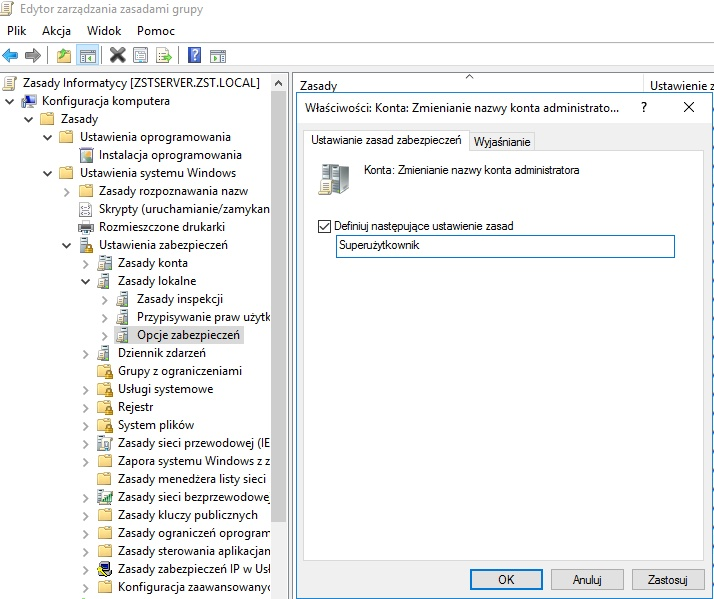
Rezultatem działania przedstawionego na ilustracji okna jest

Ilustracja do pytania
A. zmiana nazwy konta Gość na Superużytkownik
B. wyłączenie konta Gość
C. dodanie użytkownika Superużytkownik
D. zmiana nazwy konta Administrator na Superużytkownik
Na zrzucie ekranu widzisz Edytor zarządzania zasadami grupy w domenie Windows. Po lewej stronie jest drzewo: Konfiguracja komputera → Ustawienia systemu Windows → Ustawienia zabezpieczeń → Zasady lokalne → Opcje zabezpieczeń. Po prawej stronie otwarte jest konkretne ustawienie o nazwie „Konta: Zmienianie nazwy konta administratora”. To jest gotowa polityka bezpieczeństwa systemu Windows, nie dotyczy ona konta Gość ani tworzenia nowego użytkownika, tylko właśnie wbudowanego konta Administrator. W polu tekstowym wpisano nazwę „Superużytkownik” i zaznaczono „Definiuj następujące ustawienie zasad”, więc system wymusi zmianę nazwy wbudowanego konta Administrator na Superużytkownik na maszynach objętych tą GPO. W praktyce to jest jedna z podstawowych dobrych praktyk hardeningu systemu Windows: ukryć domyślne konto Administrator poprzez zmianę jego nazwy oraz ewentualnie dodatkowo włączyć zasady złożoności hasła, ograniczenia logowania, audyt logowań itp. Moim zdaniem w środowiskach domenowych warto łączyć to z użyciem osobnych kont administracyjnych dla każdego admina, a konto wbudowane mieć z mocnym hasłem i wykorzystywać tylko awaryjnie. Ważne jest też, że ta polityka nie tworzy nowego konta o nazwie Superużytkownik, tylko zmienia nazwę już istniejącego wbudowanego konta Administrator, zachowując jego SID i uprawnienia. Dzięki temu skrypty, uprawnienia i członkostwo w grupach dalej działają poprawnie, bo identyfikacja opiera się na SID, a nie na nazwie wyświetlanej użytkownikowi.

Pytanie 31

Użytkownik napotyka trudności przy uruchamianiu systemu Windows. W celu rozwiązania tego problemu, skorzystał z narzędzia System Image Recovery, które

A. przywraca system używając punktów przywracania
B. odzyskuje ustawienia systemowe, korzystając z kopii rejestru systemowego backup.reg
C. przywraca system na podstawie kopii zapasowej
D. naprawia pliki rozruchowe, wykorzystując płytę Recovery
Odpowiedź 'przywraca system na podstawie kopii zapasowej' jest poprawna, ponieważ narzędzie System Image Recovery w systemie Windows zostało zaprojektowane do przywracania systemu operacyjnego z utworzonej wcześniej kopii zapasowej, która zawiera pełny obraz systemu. Taki obraz systemu to kompleksowa kopia wszystkich plików systemowych, aplikacji oraz ustawień, co pozwala na szybkie i efektywne przywrócenie systemu do stanu z momentu wykonania kopii. Przykładowo, w przypadku awarii systemu spowodowanej wirusem lub błędami w oprogramowaniu, użytkownik może przywrócić system do stanu roboczego sprzed awarii, co oszczędza czas i wysiłek związany z reinstalacją systemu. Warto zaznaczyć, że regularne tworzenie kopii zapasowych jest zgodne z najlepszymi praktykami w zarządzaniu danymi i bezpieczeństwem systemów komputerowych, co znacząco minimalizuje ryzyko utraty danych. Dobrą praktyką jest także przechowywanie kopii zapasowych w bezpiecznym miejscu, na przykład na zewnętrznym dysku twardym lub w chmurze.

Pytanie 32

Partycja, na której zainstalowany jest system operacyjny, określana jest jako partycja

A. folderowa
B. systemowa
C. wymiany
D. rozszerzona
Odpowiedzi 'rozszerzoną', 'folderową' oraz 'wymiany' są niepoprawne z różnych powodów związanych z definicjami i funkcjami poszczególnych typów partycji. Partycja rozszerzona jest rodzajem partycji, która może zawierać inne, logiczne partycje. Jest to rozwiązanie stosowane w celu obejścia ograniczeń w ilości podstawowych partycji na dysku. Partycje rozszerzone są zatem pomocne w organizacji i podziale przestrzeni dyskowej, ale nie są przeznaczone do instalacji systemu operacyjnego. W związku z tym, błędne jest utożsamianie jej z partycją, na której zainstalowany jest system. Partycja folderowa w rzeczywistości nie istnieje jako typ partycji w kontekście systemów operacyjnych. Folder to po prostu struktura katalogu, która może zawierać pliki i foldery, ale nie oznacza to, że jest to odrębna partycja. Z kolei partycja wymiany, znana również jako swap, jest używana do przechowywania danych, które nie mieszczą się w pamięci operacyjnej. Choć partycja wymiany jest istotna dla wydajności systemu, nie jest to miejsce, gdzie zainstalowany jest system operacyjny. Typowym błędem myślowym jest pomylenie funkcji partycji, co prowadzi do nieprawidłowych wniosków. Zrozumienie różnic między tymi rodzajami partycji jest kluczowe dla efektywnego zarządzania przestrzenią dyskową oraz problemami związanymi z instalacją i działaniem systemów operacyjnych. W praktyce, poprawna identyfikacja partycji systemowej pozwala na unikanie potencjalnych problemów z wydajnością oraz stabilnością całego systemu.

Pytanie 33

Jak brzmi nazwa klucza rejestru w systemie Windows, w którym zapisane są relacje między typami plików a aplikacjami, które je obsługują?

A. HKEY_LOCAL_RELATIONS
B. HKEY_CLASSES_ROOT
C. HKEY_CURRENT_PROGS
D. HKEY_USERS
HKEY_USERS to klucz rejestru, który przechowuje informacje dotyczące wszystkich użytkowników systemu Windows, ale nie jest on bezpośrednio związany z powiązaniami typów plików. Odpowiedź sugerująca ten klucz może wynikać z nieporozumienia dotyczącego funkcji rejestru. Klucz HKEY_CURRENT_PROGS nie istnieje w standardowej architekturze rejestru systemu Windows, co czyni tę odpowiedź błędną. Niekiedy użytkownicy mogą mylić HKEY_CURRENT_USER z HKEY_CLASSES_ROOT, ale ten pierwszy dotyczy ustawień i preferencji bieżącego użytkownika, a nie powiązań typów plików. Z kolei HKEY_LOCAL_RELATIONS również nie jest uznawanym kluczem w systemie Windows, co może prowadzić do zamieszania. Takie myślenie może wynikać z braku zrozumienia struktury rejestru Windows, gdzie każdy klucz ma swoją określoną rolę. Klucz HKEY_CLASSES_ROOT stanowi centralny punkt dla powiązań typów plików, co jest kluczowe dla działania aplikacji i interakcji systemu z użytkownikiem. Ignorowanie tego faktu może prowadzić do problemów z otwieraniem plików oraz ich obsługą przez oprogramowanie. Właściwe zrozumienie struktury rejestru jest niezbędne dla administratorów systemów oraz dla osób zajmujących się konfiguracją systemu operacyjnego.

Pytanie 34

Aby sprawdzić minimalny czas ważności hasła w systemie Windows, stosuje się polecenie

A. net user
B. net accounts
C. net time
D. net group
Polecenia 'net user', 'net time' oraz 'net group' nie są odpowiednie do sprawdzania minimalnego okresu ważności hasła w systemie Windows. 'Net user' umożliwia zarządzanie kontami użytkowników, jednak nie zawiera opcji bezpośredniego sprawdzania ani ustawiania minimalnego okresu ważności haseł. Z kolei 'net time' używane jest do synchronizacji czasu z innymi komputerami w sieci, co nie ma związku z polityką haseł. Natomiast 'net group' służy do zarządzania grupami użytkowników w systemie, co również nie dotyczy ustawień haseł. Typowym błędem myślowym jest zakładanie, że każde polecenie związane z 'net' dotyczy haseł, podczas gdy każde z tych poleceń ma swoje specyficzne zastosowania. W kontekście najlepszych praktyk w zakresie bezpieczeństwa, kluczowe jest stosowanie odpowiednich narzędzi do odpowiednich zadań, aby skutecznie zarządzać bezpieczeństwem systemu. Zrozumienie funkcji każdego z poleceń pozwala uniknąć nieefektywnych praktyk oraz nieporozumień, które mogą prowadzić do poważnych luk w zabezpieczeniach.

Pytanie 35

Jak brzmi nazwa klucza rejestru w systemie Windows, gdzie zapisane są relacje między typami plików a programami je obsługującymi?

A. HKEY_LOCAL_MACHINE
B. HKEY_CLASSES_ROT
C. HKEY_USERS
D. HKEY_CURRENT_PROGS
HKEY_CURRENT_PROGS nie istnieje w standardowej hierarchii rejestru systemu Windows, co czyni tę odpowiedź niepoprawną. Możliwe, że użytkownik pomylił tę nazwę z innym kluczem, co prowadzi do błędnych wniosków o jego istnieniu. Klucz HKEY_CLASSES_ROOT, na przykład, jest rzeczywiście używany do przechowywania powiązań typów plików, a HKEY_USERS przechowuje ustawienia dla różnych kont użytkowników, jednak HKEY_LOCAL_MACHINE jest bardziej właściwym miejscem dla ogólnych ustawień systemowych, w tym powiązań aplikacji. HKEY_USERS odpowiada za przechowywanie profili użytkowników, co nie ma związku z powiązaniami typów plików. W praktyce, błędne rozumienie tej struktury rejestru może prowadzić do nieefektywnego zarządzania systemem. Administratorzy, którzy nie są świadomi właściwych kluczy, mogą wprowadzać zmiany w niewłaściwych miejscach, co skutkuje niestabilnością systemu lub problemami z dostępem do aplikacji. Wiedza na temat rejestru systemowego jest fundamentalna dla efektywnego rozwiązywania problemów oraz dostosowywania środowiska użytkownika, dlatego tak ważne jest zrozumienie, jakie klucze są kluczowe dla funkcjonowania systemu. Przypisanie odpowiednich aplikacji do typów plików wymaga precyzyjnego zarządzania rejestrem, a wszelkie nieporozumienia mogą prowadzić do poważnych problemów w codziennej pracy użytkowników.

Pytanie 36

W trakcie instalacji systemu Windows, zaraz po rozpoczęciu instalatora w trybie graficznym, istnieje możliwość otwarcia Wiersza poleceń (konsoli) za pomocą kombinacji klawiszy

A. CTRL+Z
B. CTRL+SHIFT
C. ALT+F4
D. SHIFT+F10
Odpowiedź SHIFT+F10 jest prawidłowa, ponieważ ta kombinacja klawiszy uruchamia Wiersz poleceń w trakcie instalacji systemu Windows. Jest to przydatne w sytuacjach, gdy użytkownik potrzebuje dostępu do narzędzi diagnostycznych lub chce wprowadzić dodatkowe polecenia przed zakończeniem procesu instalacji. Umożliwia to również modyfikację ustawień systemowych oraz naprawę problemów, które mogą wystąpić podczas konfiguracji. Przykładem zastosowania może być sytuacja, w której użytkownik chce uruchomić narzędzie DISKPART do zarządzania partycjami dyskowymi, co pozwala na tworzenie, usuwanie lub formatowanie partycji przed zainstalowaniem systemu. Ta funkcjonalność jest zgodna z najlepszymi praktykami w zakresie instalacji systemów operacyjnych, gdzie dostęp do dodatkowych narzędzi może znacząco ułatwić proces oraz zwiększyć elastyczność konfiguracji. Warto również zaznaczyć, że ta kombinacja klawiszy jest standardem w różnych wersjach systemów Windows, co czyni ją zrozumiałą i uniwersalną dla użytkowników.

Pytanie 37

Jakie polecenie systemu Windows przedstawione jest na ilustracji?

    Adres fizyczny           Nazwa transportu
===========================================================
    00-23-AE-09-47-CF        Nośnik rozłączony
    00-23-4D-CB-B4-BB        Brak
    00-23-4D-CB-B4-BB        Nośnik rozłączony
A. getmac
B. netsatat
C. route
D. net view
Polecenie getmac w systemie Windows służy do wyświetlenia adresów fizycznych, znanych również jako adresy MAC, oraz powiązanej z nimi nazwy transportu dla wszystkich interfejsów sieciowych w systemie. Adres MAC to unikalny identyfikator przypisany do interfejsu sieciowego, służący do komunikacji w sieciach lokalnych. Narzędzie getmac jest szczególnie użyteczne w zarządzaniu siecią i diagnostyce, ponieważ umożliwia szybkie zidentyfikowanie urządzeń oraz ich aktualnego stanu, co jest kluczowe przy rozwiązywaniu problemów związanych z połączeniami sieciowymi. Możliwość uzyskania adresów MAC bezpośrednio z wiersza poleceń ułatwia administratorom sieci zarządzanie urządzeniami i kontrolowanie ich dostępności w sieci. Dobra praktyka branżowa w zakresie zarządzania siecią obejmuje regularne monitorowanie i dokumentowanie adresów MAC, co pozwala na szybką reakcję w przypadku wykrycia nieautoryzowanych urządzeń. Narzędzie getmac może być zautomatyzowane w skryptach, co jest powszechnie stosowane w większych środowiskach IT do regularnego monitorowania zasobów sieciowych. Praktycznym przykładem zastosowania jest użycie tego narzędzia do weryfikacji stanu połączeń sieciowych oraz diagnostyki problemów z siecią, takich jak brak dostępu do internetu czy anomalia w ruchu sieciowym.

Pytanie 38

W systemie Windows XP, aby zmienić typ systemu plików z FAT32 na NTFS, należy użyć programu

A. replace.exe
B. subst.exe
C. convert.exe
D. attrib.exe
Odpowiedź 'convert.exe' jest prawidłowa, ponieważ jest to narzędzie wbudowane w system Windows, które umożliwia konwersję systemu plików z FAT32 na NTFS bez utraty danych. Program 'convert.exe' działa w wierszu poleceń i jest stosunkowo prosty w użyciu, co czyni go odpowiednim rozwiązaniem dla administratorów systemu oraz użytkowników domowych. Aby użyć tego narzędzia, wystarczy otworzyć wiersz poleceń z uprawnieniami administratora i wpisać polecenie 'convert D: /FS:NTFS', gdzie 'D:' to litera napędu, który chcemy skonwertować. Przed wykonaniem konwersji zaleca się wykonanie kopii zapasowej danych, aby zminimalizować ryzyko ich utraty. Konwersja z FAT32 do NTFS przynosi wiele korzyści, takich jak zwiększona wydajność, obsługa większych plików oraz lepsze zarządzanie uprawnieniami i bezpieczeństwem. Warto zaznaczyć, że NTFS jest bardziej stabilnym i elastycznym systemem plików, co czyni go bardziej odpowiednim do zastosowań w środowiskach, gdzie wymagana jest większa niezawodność i możliwość przydzielania różnych poziomów dostępu do plików.

Pytanie 39

Użytkownik planuje instalację 32-bitowego systemu operacyjnego Windows 7. Jaka jest minimalna ilość pamięci RAM, którą powinien mieć komputer, aby system mógł działać w trybie graficznym?

A. 256 MB
B. 512 MB
C. 2 GB
D. 1 GB
Minimalne wymagania dotyczące pamięci RAM dla systemu operacyjnego Windows 7 w wersji 32-bitowej są często mylnie interpretowane. Odpowiedzi sugerujące 256 MB i 512 MB RAM jako wystarczające są nieprawidłowe. W przeszłości, w przypadku starszych systemów operacyjnych, takie wartości mogłyby być rozważane, jednak w erze Windows 7, które wprowadza znacznie bardziej złożony interfejs graficzny oraz nowe funkcje, te liczby są znacznie niewystarczające. System operacyjny potrzebuje odpowiedniej ilości pamięci RAM, aby efektywnie zarządzać procesami i zapewnić użytkownikowi płynne doświadczenia, co jest szczególnie ważne w trybie graficznym. Wiele osób myśli, że minimalne wymagania są wystarczające do codziennego użytku, co jest błędnym podejściem. Z perspektywy wydajności, 1 GB RAM jest zalecanym minimum, a posiadanie tylko 512 MB lub mniej może prowadzić do znacznych opóźnień i trudności w obsłudze. Rekomendacje branżowe wskazują, że dla komfortowej pracy w systemie Windows 7, warto dążyć do posiadania co najmniej 2 GB RAM-u, co zapewnia lepszą wydajność i możliwość uruchamiania wielu aplikacji jednocześnie, co jest kluczowe w kontekście nowoczesnego użytkowania komputerów.

Pytanie 40

Jakie działanie nie przyczynia się do personalizacji systemu operacyjnego Windows?

A. Konfigurowanie opcji wyświetlania pasków menu i narzędziowych
B. Wybór domyślnej przeglądarki internetowej
C. Ustawienie rozmiaru pliku wymiany
D. Zmiana koloru lub kilku współczesnych kolorów jako tło pulpitu
Wybór odpowiedzi związanych z ustawieniem koloru tła, pasków menu oraz domyślnej przeglądarki internetowej są związane z aspektami personalizacji systemu operacyjnego Windows. Personalizacja to proces dostosowywania interfejsu użytkownika do indywidualnych preferencji, co znacząco wpływa na komfort korzystania z systemu. Ustawienie koloru tła pulpitu pozwala na stworzenie przyjemniejszego środowiska pracy, co może przyczynić się do lepszej koncentracji oraz efektywności. Przykładowo, użytkownik może wybrać stonowane kolory, które nie będą męczyć jego wzroku w długich godzinach pracy. Zmiana opcji wyświetlania pasków menu i pasków narzędziowych to kolejny element, który wpływa na łatwość dostępu do najczęściej używanych funkcji. Umożliwia to użytkownikowi organizację interfejsu w sposób, który odpowiada jego stylowi pracy. Ustawienie domyślnej przeglądarki internetowej również jest kluczowym krokiem w personalizacji, ponieważ określa, z jakiej aplikacji użytkownik korzysta do przeglądania internetu. Wybierając ulubioną przeglądarkę, użytkownik ma kontrolę nad tym, jak surfuje po sieci, co dodatkowo może wpływać na jego doświadczenia w korzystaniu z systemu. Każda z wymienionych czynności jest zatem związana z dostosowaniem interfejsu do osobistych preferencji, co jest istotą personalizacji, w przeciwieństwie do technicznych ustawień związanych z wydajnością i pamięcią systemową, takich jak plik wymiany.