Kwalifikacja: AUD.02 - Rejestracja, obróbka i publikacja obrazu
Kategorie: Obróbka obrazu
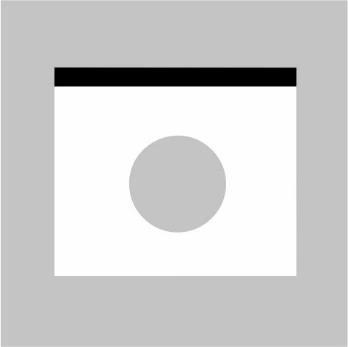
Na zamieszczonym rysunku przedstawiono ikonę narzędzia programu Adobe Photoshop, do której jest przypisane polecenie
Odpowiedzi
Informacja zwrotna
Wybrałeś opcję 'utwórz maskę warstwy', czyli dokładnie to, do czego służy ta ikona w Photoshopie. W praktyce maska warstwy to narzędzie, które pozwala na selektywne ukrywanie lub ujawnianie fragmentów warstwy bez trwałego usuwania pikseli. To jest absolutna podstawa w profesjonalnej obróbce zdjęć i grafice cyfrowej – nie wyobrażam sobie pracy bez masek, bo pozwalają na precyzyjne retusze, montaż kilku zdjęć w jedno, robienie efektów przejścia czy lokalne poprawki kolorystyczne. Moim zdaniem, znajomość tego narzędzia to taka „abecadło” każdego grafika i retuszera – jak raz zrozumiesz logikę masek (czarne ukrywa, białe odkrywa, szarości to przeźroczystość), to już nie wrócisz do gumki czy wycinania fragmentów na sztywno. Zwróć uwagę, że maski warstw są nierozłącznym elementem tzw. niedestrukcyjnej edycji – czyli takiej, gdzie zawsze można wrócić do pierwotnego obrazu bez strat. Dobre praktyki branżowe wręcz zalecają używanie masek zamiast kasowania pikseli – to wygodne, oszczędza czas przy poprawkach i daje większą kontrolę nad projektem. W workflow dużych agencji czy w pracy na plikach do druku to już standard. Szczerze, jeśli planujesz rozwijać się w grafice komputerowej, warto od razu wyrobić sobie nawyk pracy z maskami – ułatwią ci życie nie raz.