Kwalifikacja: AUD.02 - Rejestracja, obróbka i publikacja obrazu
Kategorie: Obróbka obrazu
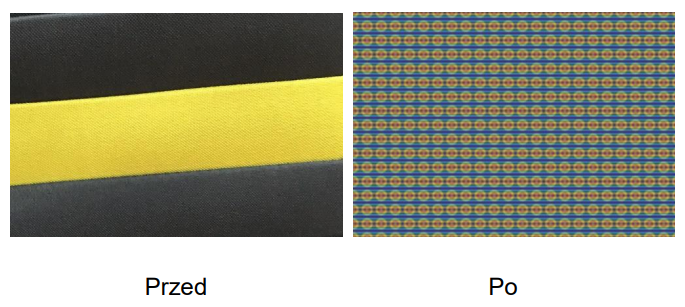
W celu uzyskania efektu przedstawionego na zdjęciach w programie Adobe Photoshop zastosowano
Odpowiedzi
Informacja zwrotna
Efekt widoczny na ilustracji po prawej stronie to klasyczny przykład zastosowania wypełnienia wzorkiem w programie Adobe Photoshop. Moim zdaniem to jedna z ciekawszych technik, bo pozwala w szybki sposób nadać zupełnie nowy charakter dowolnej powierzchni czy zdjęciu. Wzorek, czyli tzw. pattern, to powtarzalny motyw graficzny, który można nałożyć na wybrany obszar obrazu. W praktyce najczęściej używa się tego do tworzenia tekstur, symulowania tkanin, wykańczania tła czy nawet zabezpieczania zdjęć poprzez naniesienie delikatnego znaku wodnego. Standardy branżowe zalecają przygotowanie własnych wzorków w wysokiej rozdzielczości, żeby uniknąć niepożądanych szwów i powtórzeń, które mogą wyglądać niechlujnie na dużych powierzchniach. W Photoshopie dostęp do tej funkcji znajdziesz pod menu Edycja -> Wypełnij, a potem wybierasz typ wypełnienia 'Wzorek' i wskazujesz konkretny pattern z listy. Z mojego doświadczenia to często pomijana opcja, a w rzeczywistości daje ogromne pole do kreatywnej pracy, szczególnie przy projektowaniu grafiki użytkowej albo elementów do gier. Trzeba przyznać, że dobry wzorek potrafi niesamowicie uatrakcyjnić nawet najprostszą fotografię lub ilustrację. W przypadku tego zadania tylko wypełnienie wzorkiem mogło dać tak jednoznacznie powtarzalny, geometryczny efekt na całej powierzchni zdjęcia.