Kwalifikacja: AUD.02 - Rejestracja, obróbka i publikacja obrazu
Kategorie: Techniki fotografowania Obróbka obrazu
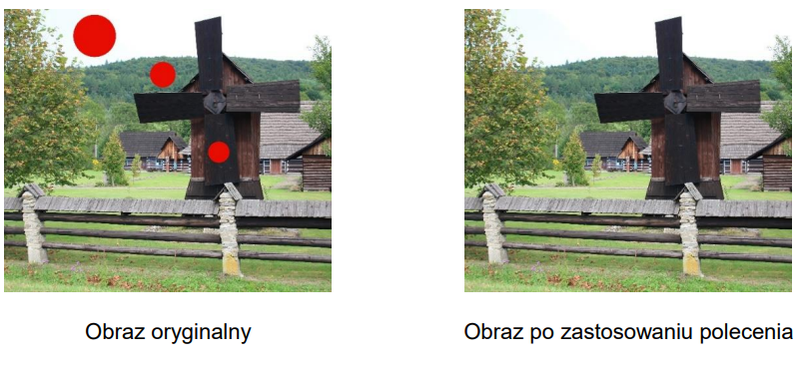
W celu wyeliminowania czerwonych kropek widocznych na zdjęciu należy skorzystać z narzędzia zaznaczenia, a następnie w programie Adobe Photoshop wybrać polecenie
Odpowiedzi
Informacja zwrotna
Polecenie Edycja/Wypełnij/Uwzględnienie zawartości to w praktyce chyba jedno z najpotężniejszych narzędzi do usuwania niechcianych elementów ze zdjęć w Photoshopie. Stosowane jest bardzo często w retuszu zdjęć – szczególnie wtedy, kiedy musisz „pozbyć się” przypadkowych obiektów, plam czy nawet większych fragmentów, które przeszkadzają w kompozycji. W przypadku czerwonych kropek, które pojawiły się na zdjęciu, zastosowanie funkcji Content Aware Fill (czyli Uwzględnienie zawartości) pozwala na inteligentne wypełnienie zaznaczonego obszaru na podstawie analizy pikseli z otoczenia. Photoshop sam dobiera teksturę i kolorystykę, przez co uzyskany efekt wygląda bardzo naturalnie. Moim zdaniem to zdecydowanie szybsza i skuteczniejsza metoda niż ręczne klonowanie czy stemplowanie – szczególnie przy większych powierzchniach lub skomplikowanym tle. Standardy branżowe i workflow profesjonalnych retuszerów bardzo często opierają się właśnie na tym narzędziu, bo pozwala ono zaoszczędzić masę czasu, a jednocześnie efekty są praktycznie nie do odróżnienia od oryginału. Co ciekawe, na przestrzeni lat funkcja ta została bardzo mocno rozwinięta – teraz można nawet podglądać i edytować sposób, w jaki Photoshop dobiera źródłowe piksele. W praktyce przydaje się nie tylko do usuwania drobnych plam, ale też do większych poprawek przy rekonstrukcji zdjęć czy nawet w grafice koncepcyjnej.