W celu wyeliminowania czerwonych kropek widocznych na zdjęciu należy skorzystać z narzędzia zaznaczenia, a następnie w programie Adobe Photoshop wybrać polecenie
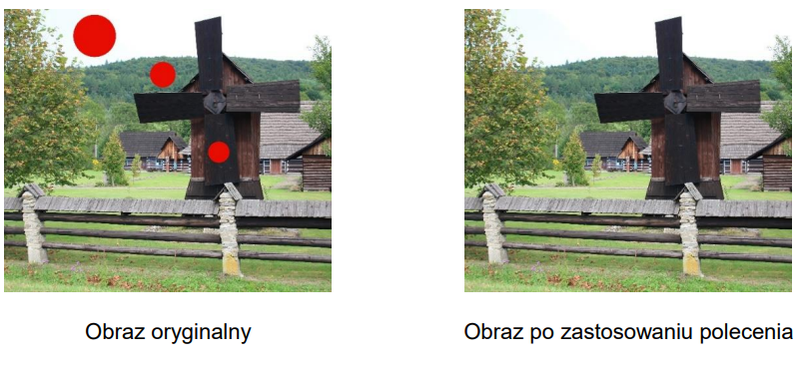
Polecenie Edycja/Wypełnij/Uwzględnienie zawartości to w praktyce chyba jedno z najpotężniejszych narzędzi do usuwania niechcianych elementów ze zdjęć w Photoshopie. Stosowane jest bardzo często w retuszu zdjęć – szczególnie wtedy, kiedy musisz „pozbyć się” przypadkowych obiektów, plam czy nawet większych fragmentów, które przeszkadzają w kompozycji. W przypadku czerwonych kropek, które pojawiły się na zdjęciu, zastosowanie funkcji Content Aware Fill (czyli Uwzględnienie zawartości) pozwala na inteligentne wypełnienie zaznaczonego obszaru na podstawie analizy pikseli z otoczenia. Photoshop sam dobiera teksturę i kolorystykę, przez co uzyskany efekt wygląda bardzo naturalnie. Moim zdaniem to zdecydowanie szybsza i skuteczniejsza metoda niż ręczne klonowanie czy stemplowanie – szczególnie przy większych powierzchniach lub skomplikowanym tle. Standardy branżowe i workflow profesjonalnych retuszerów bardzo często opierają się właśnie na tym narzędziu, bo pozwala ono zaoszczędzić masę czasu, a jednocześnie efekty są praktycznie nie do odróżnienia od oryginału. Co ciekawe, na przestrzeni lat funkcja ta została bardzo mocno rozwinięta – teraz można nawet podglądać i edytować sposób, w jaki Photoshop dobiera źródłowe piksele. W praktyce przydaje się nie tylko do usuwania drobnych plam, ale też do większych poprawek przy rekonstrukcji zdjęć czy nawet w grafice koncepcyjnej.
Pojęcie usuwania niechcianych elementów ze zdjęcia często prowadzi do myślenia o różnych filtrach czy działaniach edycyjnych, jednak nie wszystkie narzędzia Photoshopa nadają się do tego typu pracy. Opcja Filtr/Inne/Przesunięty jest wykorzystywana głównie do „przesuwania” pikseli obrazu w celu tworzenia efektów specjalnych lub maskowania szwów przy teksturowaniu, ale nie służy do usuwania lub wypełniania fragmentów na podstawie otoczenia. Podobnie polecenie Filtr/Inne/Górnoprzepustowy (High Pass) to narzędzie typowo używane do wyostrzania zdjęć – umożliwia on wyodrębnienie szczegółów i kontrastów, lecz nie ma zastosowania przy eliminacji niepożądanych obiektów. Edycja/Wypełnij/Przeplatany również nie jest właściwym wyborem – opcja ta służy do wypełniania na podstawie prostych wzorów lub kolorów, bez analizy otoczenia, przez co wypełnienie byłoby nienaturalne i rzucające się w oczy. Moim zdaniem często spotykanym błędem jest zbyt szybkie sięganie po filtry lub podstawowe narzędzia w nadziei na szybkie rozwiązanie problemu, ale w przypadku profesjonalnego retuszu kluczowe jest korzystanie z inteligentnych funkcji opartych na analizie sąsiadujących pikseli. Odpowiednie zrozumienie możliwości każdego narzędzia pozwala nie tylko uniknąć niepotrzebnych frustracji, ale także uzyskać efekt zgodny z oczekiwaniami klienta lub własnym zamysłem artystycznym. Warto poeksperymentować, żeby zobaczyć różnice na własne oczy – w branży graficznej czas i jakość to podstawa, a niektóre funkcje, choć na pierwszy rzut oka wydają się przydatne, w praktyce mają zupełnie inne przeznaczenie niż retusz czy usuwanie plam z obrazu.