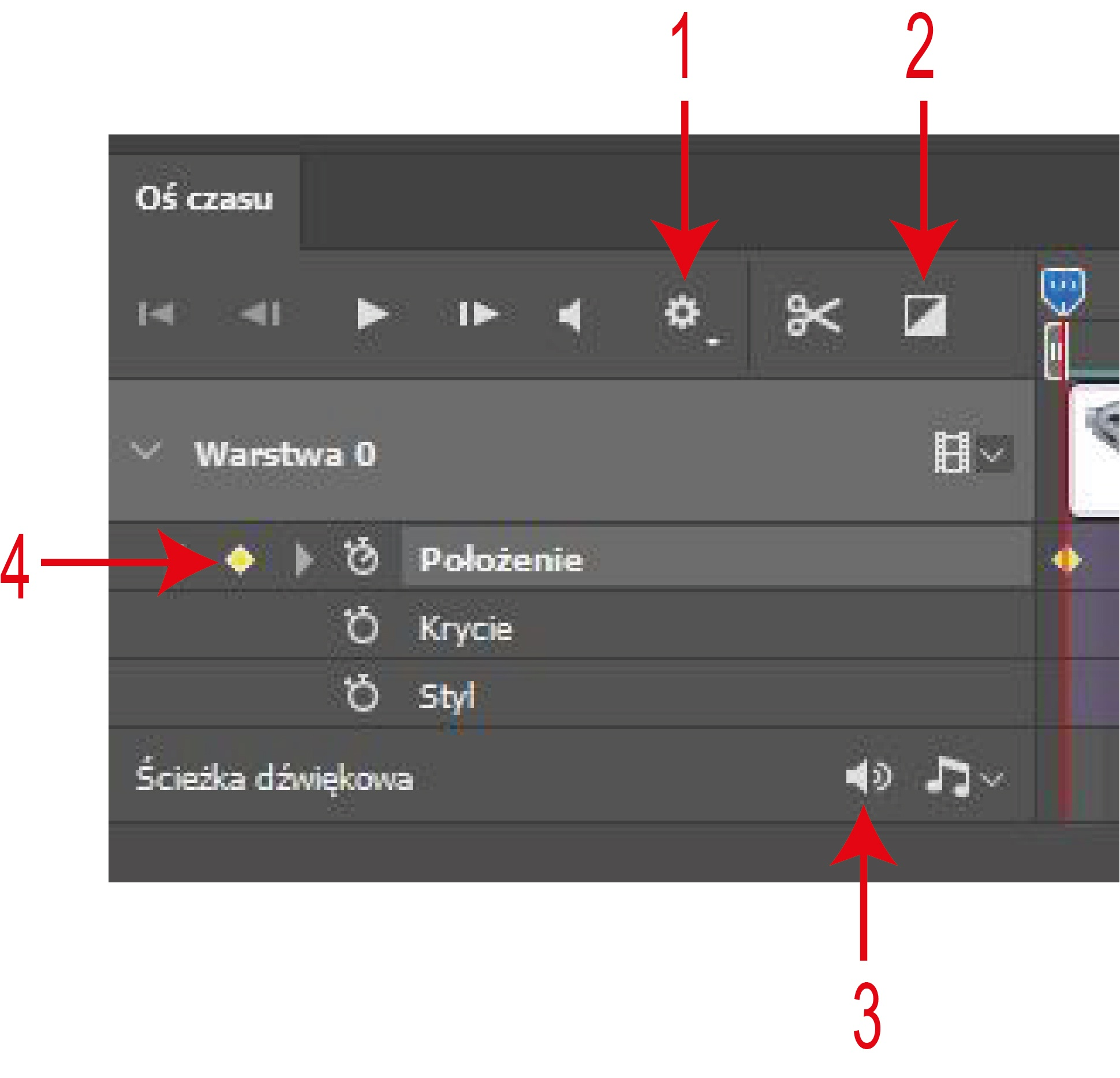
Klatka kluczowa animacji jest oznaczona na osi czasu charakterystycznym żółtym rombem, co wyraźnie widać przy wskaźniku oznaczonym cyfrą 4. To jest standardowy sposób oznaczania klatek kluczowych w większości programów do animacji, takich jak Adobe After Effects, Photoshop czy nawet darmowe narzędzia pokroju OpenToonz. Dzięki klatkom kluczowym (keyframes) animator może precyzyjnie definiować momenty, w których zmienia się położenie, krycie czy styl warstwy. Pozwala to na płynne przejścia i dynamikę ruchu – fundament każdej nowoczesnej animacji. Moim zdaniem zrozumienie, gdzie i jak zaznaczać klatki kluczowe, to absolutna podstawa pracy w animacji, bo bez tego trudno mówić o zaawansowanych efektach czy automatyzacji ruchów. Praktycznie – jeśli kiedykolwiek będziesz chciał zapanować nad jakąkolwiek animacją, niezależnie czy to w Photoshopie, czy w After Effects, zawsze patrz właśnie na te żółte romby: to tam animator decyduje, co się wydarzy w danej chwili. Warto pamiętać, że klatki kluczowe można kopiować, przesuwać i modyfikować, co daje ogromne pole do popisu w kreatywnej pracy. Standardy branżowe wręcz wymagają, by animacje opierały się na logicznym układzie klatek kluczowych – to umożliwia łatwe poprawki i pracę zespołową.
Wiele osób myli funkcje na osi czasu animacji, bo na pierwszy rzut oka mogą wyglądać podobnie – szczególnie jeśli dopiero zaczynasz przygodę z animacją w Photoshopie czy podobnych programach. Z mojego doświadczenia wynika, że często wybierane są przypadkowo inne oznaczenia, bo nie do końca wiadomo, za co dokładnie odpowiadają poszczególne ikony. Przycisk oznaczony cyfrą 1 to zazwyczaj ustawienia osi czasu lub ogólnej konfiguracji animacji, nie ma on związku z definiowaniem konkretnych ruchów obiektów czy zmian parametrów. Ikona pod numerem 2 odnosi się do funkcji wyciszania ścieżki dźwiękowej lub warstwy, co jest absolutnie niezwiązane z tworzeniem animacji wizualnej – tu operujemy na warstwach audio. Cyfra 3 to również ikona związana z dźwiękiem, najczęściej regulacja głośności lub włączenie/wyłączenie warstwy dźwiękowej – często mylące, bo umieszczone blisko głównej osi czasu. To są typowe błędy myślowe, wynikające z braku rozróżnienia między kontrolą dźwięku a animacją obrazu. W animacji kluczowe jest rozpoznawanie miejsc, gdzie ustalamy zmiany parametrów graficznych, a nie audio. Branżowe dobre praktyki jasno wskazują, by za każdym razem sprawdzać, czy pracujemy na właściwej warstwie i właściwym typie klatki – klatka kluczowa obrazu (ta żółta) to zupełnie inny mechanizm niż kontrola ustawień czy dźwięku. W praktyce rozróżnianie tych symboli jest wymagane nie tylko przez programy animacyjne, ale też na etapie eksportu projektu, gdzie niepoprawne zaznaczenie może skutkować brakiem ruchu w animacji lub brakiem dźwięku tam, gdzie powinien być. Dobrze jest po prostu poświęcić chwilę na poznanie interfejsu – wtedy takie pomyłki praktycznie się nie zdarzają.