Na przedstawionej grafice klatkę kluczową animacji oznaczono cyfrą
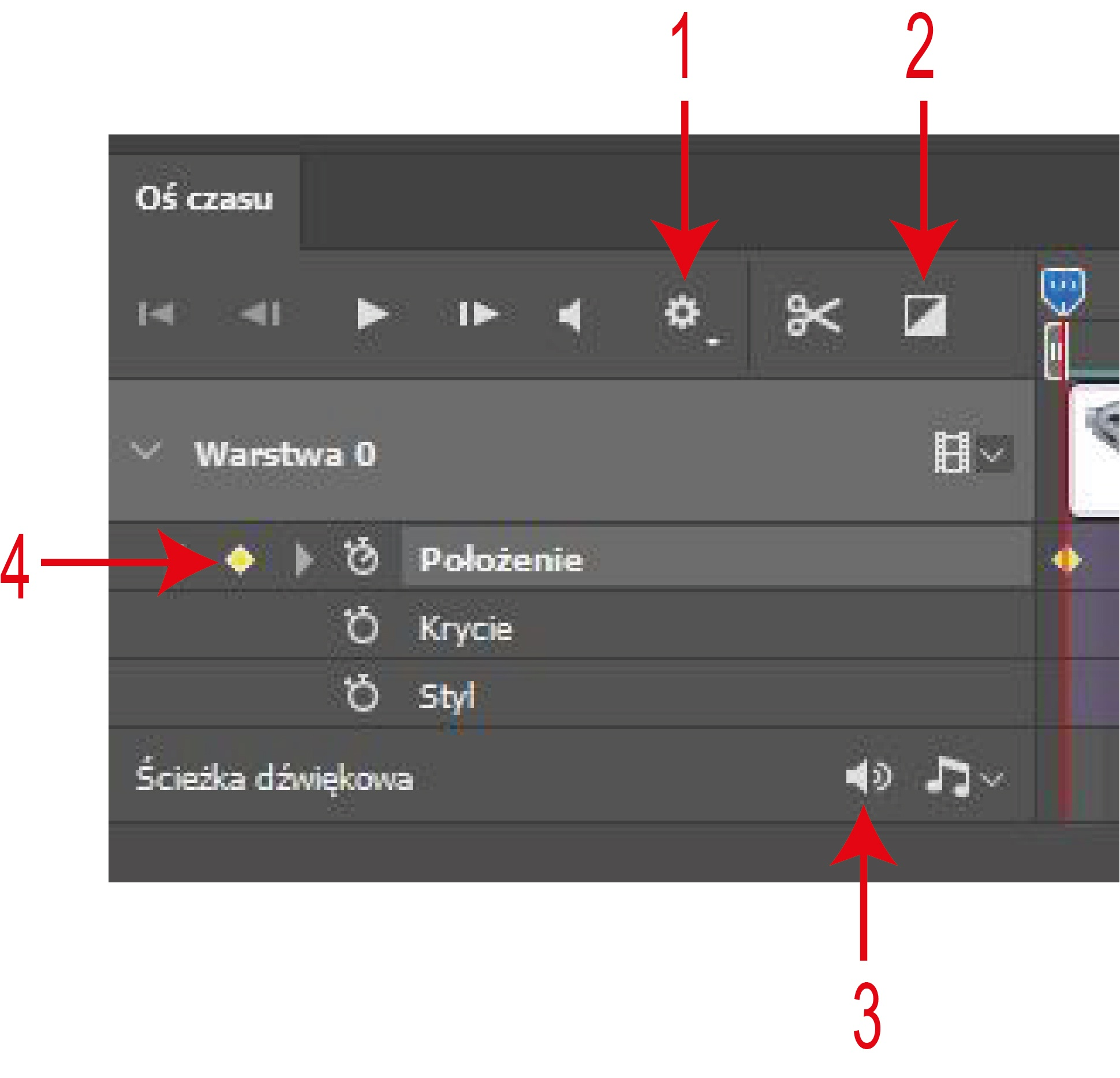
Klatka kluczowa animacji jest oznaczona na osi czasu charakterystycznym żółtym rombem, co wyraźnie widać przy wskaźniku oznaczonym cyfrą 4. To jest standardowy sposób oznaczania klatek kluczowych w większości programów do animacji, takich jak Adobe After Effects, Photoshop czy nawet darmowe narzędzia pokroju OpenToonz. Dzięki klatkom kluczowym (keyframes) animator może precyzyjnie definiować momenty, w których zmienia się położenie, krycie czy styl warstwy. Pozwala to na płynne przejścia i dynamikę ruchu – fundament każdej nowoczesnej animacji. Moim zdaniem zrozumienie, gdzie i jak zaznaczać klatki kluczowe, to absolutna podstawa pracy w animacji, bo bez tego trudno mówić o zaawansowanych efektach czy automatyzacji ruchów. Praktycznie – jeśli kiedykolwiek będziesz chciał zapanować nad jakąkolwiek animacją, niezależnie czy to w Photoshopie, czy w After Effects, zawsze patrz właśnie na te żółte romby: to tam animator decyduje, co się wydarzy w danej chwili. Warto pamiętać, że klatki kluczowe można kopiować, przesuwać i modyfikować, co daje ogromne pole do popisu w kreatywnej pracy. Standardy branżowe wręcz wymagają, by animacje opierały się na logicznym układzie klatek kluczowych – to umożliwia łatwe poprawki i pracę zespołową.
Wiele osób myli funkcje na osi czasu animacji, bo na pierwszy rzut oka mogą wyglądać podobnie – szczególnie jeśli dopiero zaczynasz przygodę z animacją w Photoshopie czy podobnych programach. Z mojego doświadczenia wynika, że często wybierane są przypadkowo inne oznaczenia, bo nie do końca wiadomo, za co dokładnie odpowiadają poszczególne ikony. Przycisk oznaczony cyfrą 1 to zazwyczaj ustawienia osi czasu lub ogólnej konfiguracji animacji, nie ma on związku z definiowaniem konkretnych ruchów obiektów czy zmian parametrów. Ikona pod numerem 2 odnosi się do funkcji wyciszania ścieżki dźwiękowej lub warstwy, co jest absolutnie niezwiązane z tworzeniem animacji wizualnej – tu operujemy na warstwach audio. Cyfra 3 to również ikona związana z dźwiękiem, najczęściej regulacja głośności lub włączenie/wyłączenie warstwy dźwiękowej – często mylące, bo umieszczone blisko głównej osi czasu. To są typowe błędy myślowe, wynikające z braku rozróżnienia między kontrolą dźwięku a animacją obrazu. W animacji kluczowe jest rozpoznawanie miejsc, gdzie ustalamy zmiany parametrów graficznych, a nie audio. Branżowe dobre praktyki jasno wskazują, by za każdym razem sprawdzać, czy pracujemy na właściwej warstwie i właściwym typie klatki – klatka kluczowa obrazu (ta żółta) to zupełnie inny mechanizm niż kontrola ustawień czy dźwięku. W praktyce rozróżnianie tych symboli jest wymagane nie tylko przez programy animacyjne, ale też na etapie eksportu projektu, gdzie niepoprawne zaznaczenie może skutkować brakiem ruchu w animacji lub brakiem dźwięku tam, gdzie powinien być. Dobrze jest po prostu poświęcić chwilę na poznanie interfejsu – wtedy takie pomyłki praktycznie się nie zdarzają.