Kwalifikacja: AUD.05 - Realizacja projektów graficznych i multimedialnych
Kategorie: Animacja i multimedia
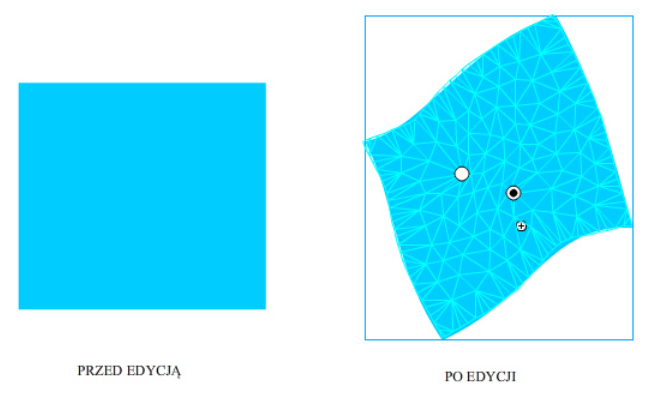
Które narzędzie programu Adobe Animate umożliwia swobodną deformację obiektu przedstawionego na ilustracji?
Odpowiedzi
Informacja zwrotna
Prawidłowo wskazane zostało narzędzie Wypaczanie, bo właśnie ono w Adobe Animate odpowiada za taką swobodną deformację obiektu, jak na ilustracji. Program tworzy na kształcie coś w rodzaju siatki trójkątów (mesh), a użytkownik dodaje do niej punkty kontrolne – takie „piny”, które można przeciągać, obracać, blokować. Dzięki temu zmieniasz geometrię obiektu w sposób płynny i lokalny: jedna część się wygina, inna zostaje na miejscu. To dokładnie widać na rysunku „po edycji”, gdzie prostokąt został organicznie powyginany, ale nadal stanowi jeden spójny kształt. W praktyce narzędzie Wypaczanie świetnie sprawdza się przy animowaniu postaci, zginaniu ramion, nóg, ogona, skrzydeł, ale też przy deformowaniu prostych obiektów: flagi na wietrze, galaretki, gumowych elementów UI. Z mojego doświadczenia to jedno z bardziej kreatywnych narzędzi w Animate, bo pozwala uzyskać efekty zbliżone do rigowania szkieletowego, ale w bardzo prosty sposób, bez budowania pełnego szkieletu. Dobra praktyka jest taka, żeby nie przesadzać z liczbą punktów wypaczania – im mniej pinów, tym łatwiej kontrolować ruch i uniknąć nieestetycznych załamań. W branży przyjmuje się też, że wypaczanie stosujemy raczej do miękkich, elastycznych obiektów, a do sztywnych elementów (np. interfejs, logo w wersji „corporate”) używa się bardziej precyzyjnych transformacji lub klasycznej animacji wektorowej klatka po klatce. Warto też pamiętać, że takie deformacje są w pełni animowalne w czasie, więc można płynnie przechodzić od kształtu wyjściowego do mocno zdeformowanego, budując dynamiczne, ale nadal lekkie wektorowo animacje.