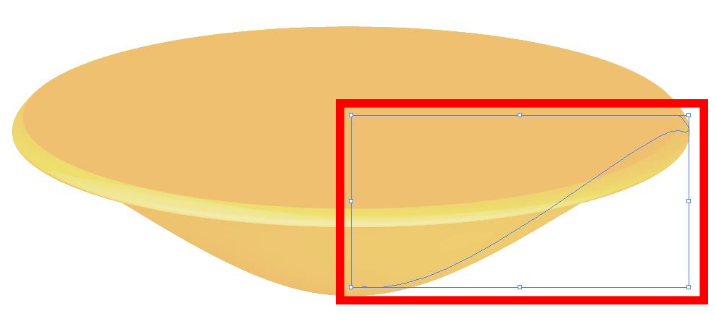
Poprawnie – w takiej sytuacji w Illustratorze używa się właśnie narzędzia Pióro. Obiekt zaznaczony na ilustracji to ścieżka wektorowa z punktami kontrolnymi i uchwytami Béziera. Narzędzie Pióro jest podstawowym narzędziem do tworzenia i modyfikowania takich ścieżek: pozwala dodawać nowe punkty kotwiczące, usuwać zbędne, zmieniać ich typ (z ostrego na gładki i odwrotnie) oraz korygować przebieg krzywej, ciągnąc za uchwyty. W praktyce, gdy chcesz dopasować kształt np. krawędzi talerza, profilu butelki, logo z obłymi krzywymi czy liter rysowanych ręcznie, to w branży przyjęło się pracować właśnie na Piórze i punktach kontrolnych, a nie na przypadkowych przekształceniach. Moim zdaniem opanowanie Pióra to jest taki „must have” w grafice wektorowej. Dzięki niemu masz pełną, precyzyjną kontrolę nad kształtem: możesz tworzyć idealnie gładkie przejścia, wyrównane krzywizny, symetryczne łuki. Standardowa dobra praktyka jest taka, żeby używać jak najmniejszej liczby punktów kotwiczących – kilka dobrze ustawionych punktów z odpowiednio wyciągniętymi uchwytami daje o wiele lepszy, bardziej elegancki kształt niż kilkanaście przypadkowych punktów. Pióro pozwala też szybko poprawiać detale: jeśli po podglądzie wydruku lub powiększeniu widzisz, że krzywa „łamie się” w jakimś miejscu, wystarczy przełączyć się na Pióro, dodać punkt, zmienić typ punktu albo skorygować uchwyty. W profesjonalnych workflow, zarówno przy projektowaniu ikon, identyfikacji wizualnej, jak i ilustracji wektorowych, to właśnie Pióro jest podstawowym narzędziem do precyzyjnej edycji kształtu ścieżek, takich jak ta zaznaczona na obrazku.
W takiej sytuacji łatwo dać się zmylić innym narzędziom Illustratora, bo ich nazwy brzmią trochę jakby mogły mieć coś wspólnego z kształtem. Kluczowe jest jednak zrozumienie, czym jest obiekt na ilustracji: to pojedyncza ścieżka wektorowa z punktami kotwiczącymi i krzywą Béziera, a nie pikselowy fragment obrazu, zestaw pikseli o podobnym kolorze ani element interfejsu WWW. Do modyfikacji takiej ścieżki używa się narzędzi ścieżek, przede wszystkim Pióra oraz narzędzia bezpośredniego zaznaczania. Różdżka w Illustratorze działa zupełnie inaczej, niż wielu osobom się wydaje. Ona nie służy do modelowania kształtu, tylko do zaznaczania obiektów o podobnych atrybutach – na przykład tego samego koloru wypełnienia, obrysu, krycia czy trybu mieszania. To bardziej narzędzie selekcji globalnej niż edycji lokalnej. Typowy błąd myślowy jest taki, że ktoś kojarzy Różdżkę z Photoshopa, gdzie wybiera ona piksele o podobnym kolorze, i przenosi to skojarzenie do Illustratora. W wektorach jednak nie operujemy na pojedynczych pikselach, tylko na obiektach i ich właściwościach, więc Różdżka w ogóle nie zmienia geometrii ścieżki. Narzędzie Cięcie na plasterki ma jeszcze inne zastosowanie – służy do dzielenia projektu na tzw. „slices”, czyli obszary eksportu, głównie pod kątem stron internetowych i interfejsów. Można nim przygotować fragmenty grafiki do zapisania jako osobne pliki bitmapowe, ale nie nadaje się ono do wyginania krzywych, przesuwania punktów kotwiczących czy korekty obrysu obiektu. Użycie go w tym kontekście nie tylko nie zmodyfikuje kształtu ścieżki, ale wręcz wprowadzi chaos w pliku, dzieląc go na zbędne plastry. Generator kształtów z kolei jest świetny, gdy pracujesz na kilku nachodzących na siebie obiektach i chcesz je szybko łączyć, odejmować fragmenty, tworzyć nowe bryły na zasadzie boole’owskich operacji. To narzędzie konstrukcyjne, oparte na geometrii wielu obiektów, a nie edycji pojedynczej krzywej. Typowe użycie: łączenie kilku kół w chmurkę, wycinanie okien z fasady budynku, budowanie ikon z prostych figur. W przypadku jednej, już istniejącej ścieżki, która ma zostać subtelnie wygięta lub skorygowana, Generator kształtów po prostu nie ma co robić. Z mojego doświadczenia takie błędy wynikają z mieszania pojęć: użytkownik próbuje „na czuja” dobrać narzędzie po nazwie, zamiast pomyśleć, jak Illustrator reprezentuje obiekt wektorowy. Dobra praktyka jest taka, żeby do precyzyjnej zmiany przebiegu linii, łuków i krzywych zawsze sięgać po narzędzia ścieżek – Pióro, konwerter punktów, bezpośrednie zaznaczanie – a narzędzia typu Różdżka, Cięcie na plasterki czy Generator kształtów zostawiać do selekcji, eksportu i operacji boolean na wielu obiektach, a nie do edycji pojedynczej krzywej.