Na rysunku przedstawiono panel programu Adobe Photoshop zawierający warstwę
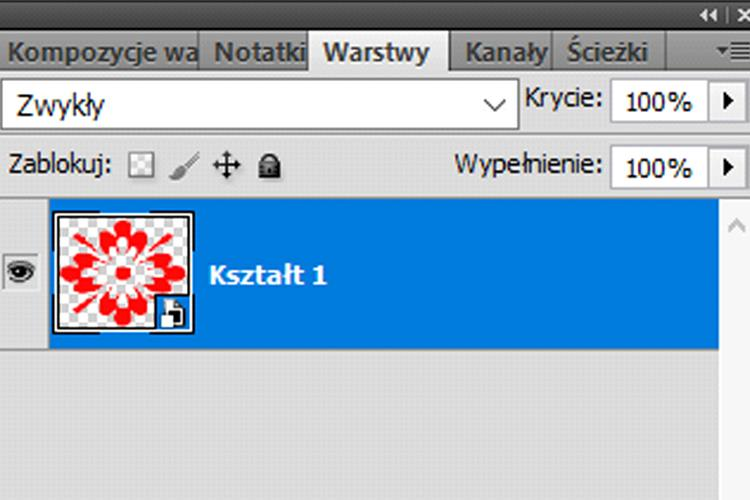
To jest właśnie to — warstwa z obiektem inteligentnym w Photoshopie zawsze wyróżnia się tą charakterystyczną ikonką dokumentu z malutkim symbolem w prawym dolnym rogu miniatury warstwy. Obiekty inteligentne (Smart Objects) są niesamowicie praktyczne, bo pozwalają pracować na warstwach w sposób nieniszczący. Co to znaczy w praktyce? Możesz skalować, obracać, stosować filtry, a nawet wprowadzać efekty bez utraty jakości oryginalnego obrazu. Z mojego doświadczenia, w większych projektach — szczególnie tych, gdzie często wraca się do edycji poszczególnych elementów — obiekty inteligentne ratują skórę i pozwalają uniknąć frustracji związanej z degradacją grafiki. To też jedyny standard, jeśli chodzi o przygotowanie plików do większych kompozycji czy do druku. Branżowe workflow, np. w agencjach kreatywnych, niemal zawsze zakłada wykorzystanie właśnie takich warstw do pracy z logotypami, ilustracjami czy zdjęciami stockowymi. Często też na etapie eksportu do innych programów (np. After Effects albo Illustrator) zachowanie obiektów inteligentnych ułatwia dalszą pracę i integrację plików między aplikacjami Adobe. Warto się zaprzyjaźnić z tą funkcją — to naprawdę zmienia komfort i elastyczność pracy przy dużych i małych projektach.
Na tym etapie pracy z Photoshopem łatwo pomylić różne rodzaje warstw, bo ikonki są czasem do siebie podobne, a większość funkcji brzmi bardzo technicznie. Warstwa korygująca (adjustment layer) zwykle ma własną specyficzną ikonę, a jej zadaniem jest nakładanie nieniszczących korekt na inne warstwy, np. jasność, kontrast, barwę czy nasycenie. Jeśli widzisz ikonkę przypominającą pół na pół czarno-białe koło lub inne graficzne symbole, to wtedy mówimy o warstwie dopasowania, a nie o obiekcie inteligentnym. Maski przycinające z kolei najczęściej są reprezentowane przez specjalny indykator w postaci strzałki przy warstwie i używane są do ograniczania widoczności jednej warstwy na podstawie zawartości drugiej — to zupełnie inna funkcja niż tu widoczna. Częstym błędem jest też mylenie obiektów inteligentnych z warstwami wektorowymi, bo obie te opcje zapewniają pewien poziom nieniszczącej edycji. Jednak tylko obiekt inteligentny umożliwia swobodne skalowanie i stosowanie filtrów bez utraty jakości czy możliwości szybkiego otwarcia zawartości w innym oknie programu. Wynika to z faktu, że obiekty inteligentne przechowują własne źródło danych, a nie tylko efekt działania narzędzi Photoshopa. W branżowej praktyce korzystanie z warstw korygujących, masek i obiektów inteligentnych bywa ze sobą powiązane, ale każdy rodzaj służy do czegoś zupełnie innego. Dobrze jest na bieżąco analizować, jaka ikonka pojawia się przy nazwie warstwy — to najlepsza podpowiedź, z czym masz do czynienia. Moim zdaniem właśnie ta różnica w ikonach jest jednym z kluczowych elementów, które ułatwiają szybkie poruszanie się po złożonych projektach w Photoshopie.