Kwalifikacja: AUD.05 - Realizacja projektów graficznych i multimedialnych
Kategorie: Grafika wektorowa
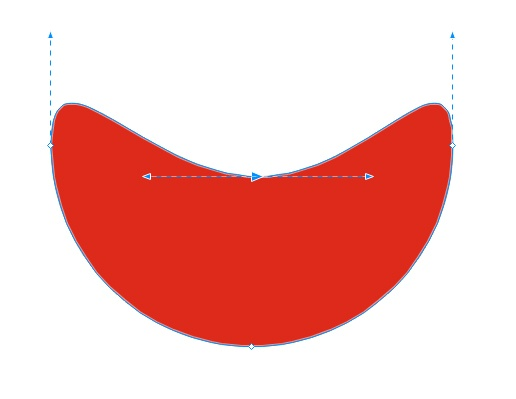
Funkcja w programie Corel Draw, która pozwala na zmianę kształtu obiektu przedstawionego na rysunku, to
Odpowiedzi
Informacja zwrotna
Funkcja 'kształt' w Corel Draw to absolutny must-have dla każdego, kto chce modyfikować obiekty wektorowe w sposób naprawdę precyzyjny. Dzięki temu narzędziu można nie tylko wyginać linie czy przesuwać węzły, ale też zmieniać rodzaj segmentów – na przykład z prostych na krzywe Béziera albo odwrotnie. To daje niesamowite możliwości pracy nad detalami projektu, zwłaszcza gdy zależy nam na uzyskaniu nietypowych, oryginalnych kształtów. W codziennej pracy graficznej, szczególnie przy projektowaniu logotypów czy ikon, bardzo często korzysta się właśnie z funkcji 'kształt', żeby uzyskać efekt, którego nie da się osiągnąć samymi standardowymi figurami. Z moich obserwacji wynika, że wielu początkujących boi się tych „niebieskich uchwytów”, ale w praktyce ich opanowanie mocno podnosi jakość i elastyczność projektów. W branży graficznej to właśnie takie narzędzia decydują o tym, jak bardzo możesz spersonalizować swoją ilustrację. Jeśli zależy Ci na zgodności ze standardami pracy z grafiką wektorową, to właśnie manipulacja kształtem obiektu powinna być podstawową umiejętnością. Warto pamiętać, że dobre praktyki zalecają pracę na kopii obiektu przed większymi modyfikacjami, bo czasem można 'przekombinować' i łatwiej wtedy wrócić do wcześniejszego etapu.