W celu uzyskania wokół istniejącego obrazu jednolitej ramki o szerokości 1 cm należy w programie Adobe Photoshop w oknie dialogowym narzędzia "rozmiar obszaru roboczego" wprowadzić wartości parametrów przedstawione na rysunku
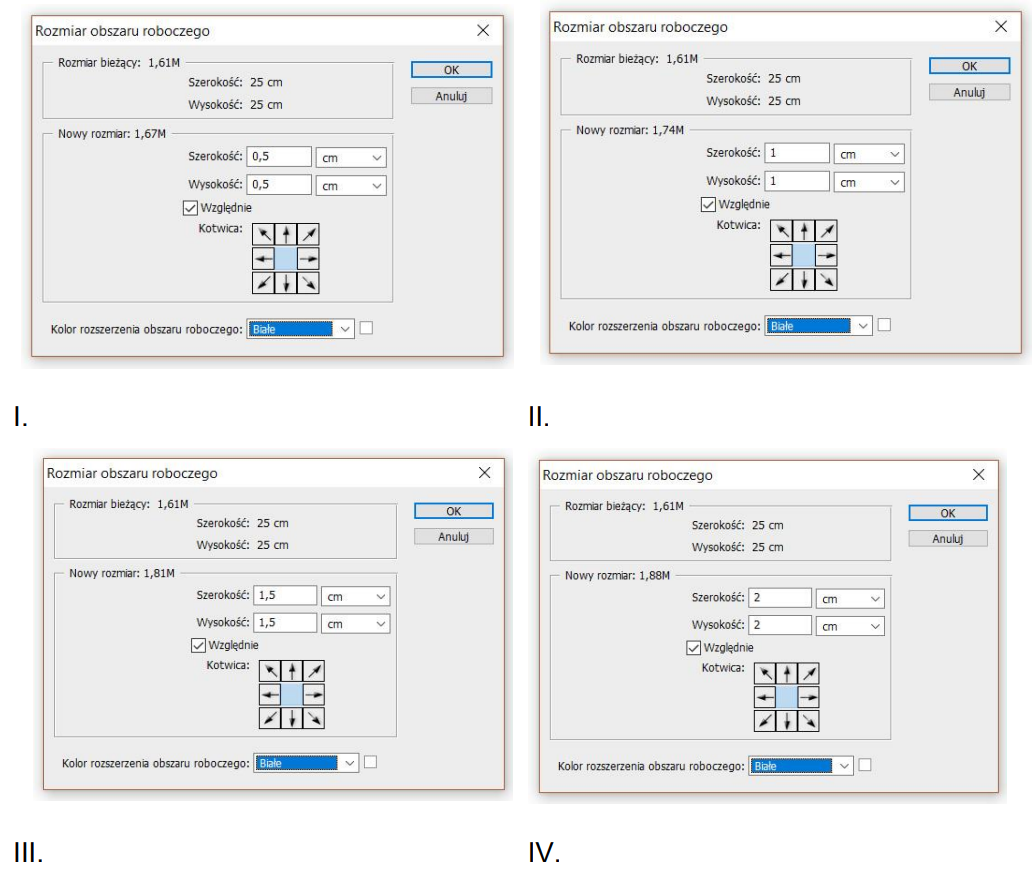
No to wiesz co, wybór opcji IV jest całkiem trafny. Żeby uzyskać ramkę o szerokości 1 cm dookoła obrazu, musisz zwiększyć szerokość i wysokość o 2 cm. W Photoshopie to jest kluczowe, żeby dobrze ustawić wartości w narzędziu 'rozmiar obszaru roboczego'. Jak zwiększysz wymiary obrazu z 25 cm na 27 cm, to wszystko się zgadza - ramka będzie miała 1 cm z każdej strony, tak jak chcesz. To na pewno ułatwi Ci sprawę, szczególnie przy przygotowywaniu materiałów do druku. Dobrze jest wiedzieć, że precyzyjne wymiary ratują nas przed różnymi nieprzyjemnościami, a estetyka końcowego produktu jest bardzo ważna. Przy tym, dobry setup obszaru roboczego pomoże Ci lepiej wykorzystać narzędzia edycyjne i zaplanować kompozycję wizualną, co jest ważne w pracy projektanta graficznego.
Wybór tej opcji nie był najlepszy, bo to raczej wynika z niedokładnego zrozumienia, jak działa zmiana rozmiaru obszaru roboczego w Photoshopie. Jak nie zwiększysz obu wymiarów o 2 cm, to nie wyjdziesz na dobre. Trzeba pamiętać, że żeby uzyskać 1 cm ramki z każdej strony, musisz zrobić to odpowiednio. Jak tego nie zrobisz, to obraz może nie być dobrze wyeksponowany po dodaniu ramki. W projektowaniu graficznym trzeba wiedzieć, jak takie zmiany wielkości wpływają na kompozycję i proporcje. Często ludzie myślą, że wystarczy zwiększyć jeden wymiar, a to prowadzi do nieproporcjonalnych efektów, z którymi ciężko potem coś zrobić. Zrozumienie tego jest kluczowe, żeby uzyskać taki efekt, jaki chcesz oraz dobrze zarządzać czasem w trakcie projektowania. Dlatego warto przyłożyć się do edycji rozmiaru obszaru roboczego, bo w branży graficznej liczy się precyzja i estetyka.