Kwalifikacja: AUD.05 - Realizacja projektów graficznych i multimedialnych
Kategorie: Grafika rastrowa
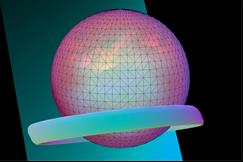
W celu wykonania w programie Adobe Photoshop zamieszczonej ilustracji należy na jednym z pierwszych etapów tworzenia pliku skorzystać z polecenia
Odpowiedzi
Informacja zwrotna
Polecenie „nowa siatka z warstwy” jest kluczowe, gdy chce się przejść od klasycznej pracy na warstwach 2D do generowania obiektów trójwymiarowych w Photoshopie. To jest właśnie to narzędzie, które pozwala na zamianę wybranej warstwy na siatkę 3D i otwiera przed tobą możliwości edycji obiektu z różnych perspektyw. Moim zdaniem, to jeden z bardziej praktycznych kroków, szczególnie jeśli chcesz stworzyć coś, co wygląda realistycznie albo wykorzystać tekstury na modelu 3D, a nie tylko płaskim obrazku. W codziennej pracy często spotykam się z sytuacjami, gdzie klienci proszą o szybkie podglądy opakowań albo wizualizacje produktów – wtedy właśnie korzystam z tej funkcji. Skorzystanie z „nowej siatki z warstwy” daje ci pełną kontrolę nad kształtem, na którym możesz dalej eksperymentować z materiałami, światłem, cieniami, a nawet animacją. Branżowe standardy mówią jasno: jeśli przygotowujesz coś do druku 3D, prezentacji produktu albo efektownej wizualizacji, ta funkcja jest wręcz nie do zastąpienia. Warto pamiętać, że po utworzeniu siatki możesz dowolnie przypisywać tekstury czy kolory i to bez utraty jakości, co daje naprawdę duże pole do popisu. Takie podejście pozwala też zachować elastyczność projektu, bo łatwo można wrócić do edycji konkretnej siatki bez zaczynania wszystkiego od zera. Photoshop, choć nie jest programem stricte do modelowania 3D, oferuje w tym zakresie naprawdę sporo, jeśli tylko wie się, jak zacząć.