By uruchomić w systemie Windows oprogramowanie narzędziowe monitorujące wydajność komputera przedstawione na rysunku, należy uruchomić
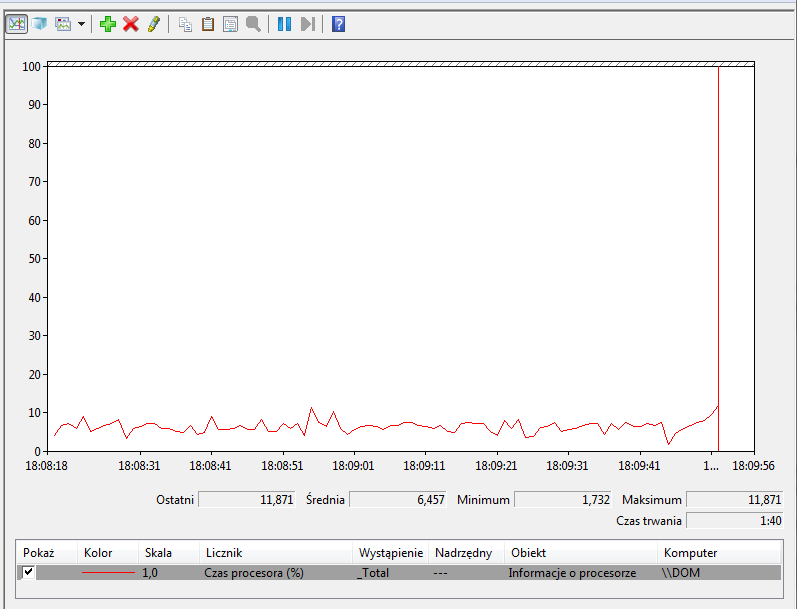
Odpowiedź perfmon.msc jest trafiona, bo właśnie ta konsola służy do uruchamiania Monitorowania wydajności (Performance Monitor) w systemie Windows. Narzędzie to pozwala na bardzo szczegółowe śledzenie parametrów pracy komputera – nie tylko obciążenia procesora, jak na ekranie, ale też wykorzystania pamięci RAM, dysków, sieci i wielu innych liczników systemowych. Z mojego doświadczenia, to jest niezastąpione narzędzie w diagnostyce, optymalizacji oraz audycie wydajności zarówno w środowiskach domowych, jak i profesjonalnych, np. podczas analizy problemów wydajnościowych serwerów czy aplikacji. Umożliwia tworzenie własnych zestawów liczników, rejestrowanie wyników do dalszej analizy, a także generowanie raportów zgodnie z dobrymi praktykami IT. Nawiasem mówiąc, osoby pracujące w branży IT często korzystają z perfmon.msc nie tylko do bieżącego monitorowania, ale też do długoterminowej analizy trendów oraz planowania rozbudowy sprzętu. Ja sam nieraz używałem go do wykrywania tzw. wąskich gardeł (bottlenecków) – na przykład, kiedy serwer 'zamula', a Task Manager niewiele mówi. Warto znać to narzędzie, bo to podstawa przy rozwiązywaniu problemów z wydajnością sprzętu czy aplikacji.
Każda z pozostałych odpowiedzi dotyczy innej kategorii narzędzi administracyjnych w Windows i łatwo się tu pomylić, jeśli nie zna się dokładnej roli poszczególnych konsol. gpedit.msc otwiera Edytor zasad grupy, który służy do konfigurowania lokalnych i domenowych polityk systemowych, głównie w środowiskach firmowych – nie ma on bezpośredniego wpływu na monitorowanie parametrów sprzętowych czy wydajności. Możesz tam ustawiać np. zasady bezpieczeństwa, blokady funkcji czy konfiguracje systemowe, ale nie uzyskasz tam wykresów ani liczników wydajności. Z kolei taskschd.msc służy do zarządzania Harmonogramem zadań, czyli automatyzacją uruchamiania programów lub skryptów w określonych warunkach – to narzędzie do planowania działań, a nie monitorowania wydajności. Narzędzie devmgmt.msc otwiera Menedżera urządzeń, który jest przydatny, jeśli chcesz sprawdzić lub zaktualizować sterowniki, zobaczyć listę sprzętu zainstalowanego w komputerze, ewentualnie rozwiązać problemy ze zgodnością sprzętową. Nie oferuje jednak żadnych narzędzi do monitorowania czasu procesora czy innych wskaźników wydajności. Wydaje mi się, że wybór innej opcji niż perfmon.msc wynika często z przekonania, że wszystkie te narzędzia są 'administracyjne' i pozwalają uzyskać zaawansowane informacje o systemie – to typowy błąd, bo każde jest przeznaczone do zupełnie innych zadań. W praktyce dobrym nawykiem jest zapamiętać, że perfmon.msc to Twój pierwszy wybór, jeśli chodzi o analizy wydajnościowe, trendowanie czy rozpoznawanie problemów ze sprzętem albo oprogramowaniem pod kątem obciążenia systemu.