Kwalifikacja: INF.02 - Administracja i eksploatacja systemów komputerowych, urządzeń peryferyjnych i lokalnych sieci komputerowych
Zawód: Technik informatyk
Kategorie: Sprzęt komputerowy
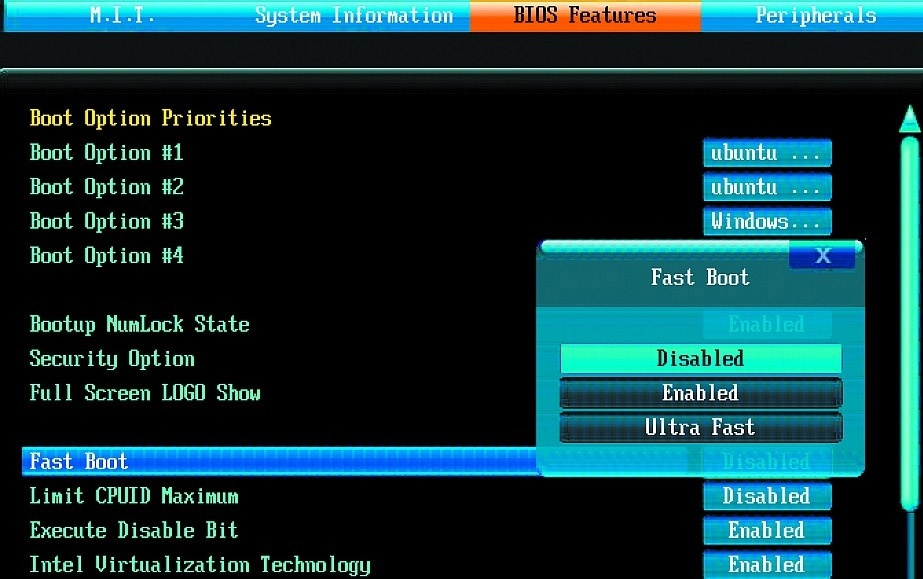
Co spowoduje zmiana opcji Fast Boot na wartość Enabledw konfiguracji BIOS przedstawionej na ilustracji?
Odpowiedzi
Informacja zwrotna
Opcja Fast Boot w BIOS/UEFI jest właśnie po to, żeby skrócić czas startu komputera. Gdy ustawisz ją na Enabled, firmware pomija lub mocno ogranicza część standardowych procedur inicjalizacji sprzętu wykonywanych w trakcie POST (Power-On Self Test). Typowo są to np. szczegółowe testy pamięci RAM, długie wykrywanie urządzeń na wszystkich portach SATA/USB, czas oczekiwania na wciśnięcie klawisza do wejścia w BIOS itp. Z punktu widzenia użytkownika wygląda to tak, że po włączeniu zasilania komputer prawie od razu przekazuje kontrolę do bootloadera systemu operacyjnego, zamiast „wisieć” na ekranie startowym płyty głównej. Moim zdaniem na współczesnych, sprawnych zestawach to jest bardzo sensowna opcja – szczególnie gdy komputer jest często restartowany, np. w pracowni szkolnej czy w serwisie. Warto jednak pamiętać o pewnym kompromisie: szybszy rozruch oznacza mniej diagnostyki na starcie. Dlatego w sytuacjach, gdy podejrzewasz problemy sprzętowe (np. niestabilny RAM, nowe urządzenia, kłopoty z wykrywaniem dysków), lepiej czasowo wyłączyć Fast Boot, żeby BIOS wykonał pełniejsze testy i wykrywanie. W środowiskach profesjonalnych przyjmuje się praktykę: stacje robocze i komputery użytkowników – Fast Boot zwykle włączony; serwery, sprzęt do testów i diagnostyki – Fast Boot raczej wyłączony, żeby mieć pełny obraz inicjalizacji sprzętu. W konfiguracjach z multibootem lub częstym uruchamianiem z pendrive’ów również czasem wygodniej jest mieć Fast Boot wyłączony, bo niektóre płyty główne w trybie przyspieszonego startu ograniczają skanowanie portów USB lub skracają czas na wybór urządzenia startowego.