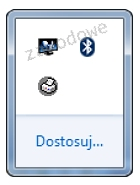
Aby ikony widoczne na przedstawionym obrazie pojawiły się na Pasku zadań, należy w systemie Windows skonfigurować
A. funkcję Pokaż pulpit.
B. obszar Action Center.
C. funkcję Snap i Peek.
D. obszar powiadomień.
Pytanie z egzaminu CKE, styczeń 2020 (arkusz EE.08-SG-20.01).
Chodzi o obszar powiadomień, czyli prawą część paska zadań Windows, zwykle obok zegara systemowego. To właśnie tam pojawiają się małe ikony programów i usług działających w tle, np. Bluetooth, sieć, głośność, antywirus, synchronizacja chmury albo narzędzia producenta laptopa. Na pokazanym obrazie widać panel ukrytych ikon z linkiem „Dostosuj...”, który w starszych wersjach Windows prowadził do konfiguracji ikon obszaru powiadomień. W praktyce administrator albo użytkownik może ustawić, które ikony mają być zawsze widoczne, które mają być ukryte, a które powiadomienia mają się pojawiać. To jest ważne nie tylko dla wygody, ale też diagnostycznie: brak ikony sieci, baterii czy zabezpieczeń może utrudnić szybkie wykrycie problemu. Z mojego doświadczenia dobrze jest nie zaśmiecać paska zadań wszystkimi ikonami, ale zostawić widoczne te krytyczne: sieć, dźwięk, zasilanie, zabezpieczenia i ewentualnie komunikatory firmowe. To zgodne z dobrą praktyką konfiguracji środowiska pracy użytkownika w Windows: interfejs ma być czytelny, a najważniejsze stany systemu łatwo dostępne.
Widoczne na ilustracji ikony nie dotyczą funkcji „Pokaż pulpit”, bo ta opcja służy głównie do szybkiego zminimalizowania lub ukrycia otwartych okien i przejścia do pulpitu. W Windows najczęściej znajduje się ona przy skrajnym prawym końcu paska zadań albo działa przez skrót klawiaturowy Windows + D. Nie steruje ona ikonami programów działających w tle, więc kojarzenie jej z tym małym wysuwanym panelem jest typową pomyłką wynikającą z tego, że oba elementy są blisko prawej strony paska zadań.
Funkcje Snap i Peek również nie są właściwe w tym przypadku. Snap odpowiada za przyciąganie okien do krawędzi ekranu i wygodne układanie ich obok siebie, na przykład pół ekranu dla przeglądarki i pół dla edytora tekstu. Peek pozwala szybko podejrzeć pulpit lub zawartość okna bez pełnego przełączania kontekstu. Są to mechanizmy zarządzania oknami, a nie konfiguracji ikon systemowych czy aplikacyjnych. Moim zdaniem tu łatwo się złapać, bo nazwy brzmią „interfejsowo”, ale technicznie dotyczą zupełnie innej warstwy obsługi pulpitu.
Action Center, czyli Centrum akcji, jest powiązane z powiadomieniami i szybkimi akcjami, ale nie jest tym samym co obszar powiadomień. W nowszych wersjach Windows Centrum akcji pokazuje komunikaty systemowe, alerty aplikacji, przełączniki Wi-Fi, Bluetooth, trybu samolotowego i podobne opcje. Natomiast pokazany panel z małymi ikonami i przyciskiem „Dostosuj...” odnosi się do konfiguracji ikon w zasobniku systemowym, czyli właśnie w obszarze powiadomień. Dobra praktyka administracyjna polega na rozróżnianiu tych elementów: pasek zadań organizuje uruchomione aplikacje i dostęp do systemu, obszar powiadomień pokazuje stan usług działających w tle, a Centrum akcji zbiera komunikaty i szybkie ustawienia. Dzięki temu łatwiej diagnozować problemy użytkownika i nie szukać ustawień w złym miejscu.
Funkcje Snap i Peek również nie są właściwe w tym przypadku. Snap odpowiada za przyciąganie okien do krawędzi ekranu i wygodne układanie ich obok siebie, na przykład pół ekranu dla przeglądarki i pół dla edytora tekstu. Peek pozwala szybko podejrzeć pulpit lub zawartość okna bez pełnego przełączania kontekstu. Są to mechanizmy zarządzania oknami, a nie konfiguracji ikon systemowych czy aplikacyjnych. Moim zdaniem tu łatwo się złapać, bo nazwy brzmią „interfejsowo”, ale technicznie dotyczą zupełnie innej warstwy obsługi pulpitu.
Action Center, czyli Centrum akcji, jest powiązane z powiadomieniami i szybkimi akcjami, ale nie jest tym samym co obszar powiadomień. W nowszych wersjach Windows Centrum akcji pokazuje komunikaty systemowe, alerty aplikacji, przełączniki Wi-Fi, Bluetooth, trybu samolotowego i podobne opcje. Natomiast pokazany panel z małymi ikonami i przyciskiem „Dostosuj...” odnosi się do konfiguracji ikon w zasobniku systemowym, czyli właśnie w obszarze powiadomień. Dobra praktyka administracyjna polega na rozróżnianiu tych elementów: pasek zadań organizuje uruchomione aplikacje i dostęp do systemu, obszar powiadomień pokazuje stan usług działających w tle, a Centrum akcji zbiera komunikaty i szybkie ustawienia. Dzięki temu łatwiej diagnozować problemy użytkownika i nie szukać ustawień w złym miejscu.