Okno narzędzia przedstawionego na ilustracji można uzyskać poprzez wykonanie polecenia
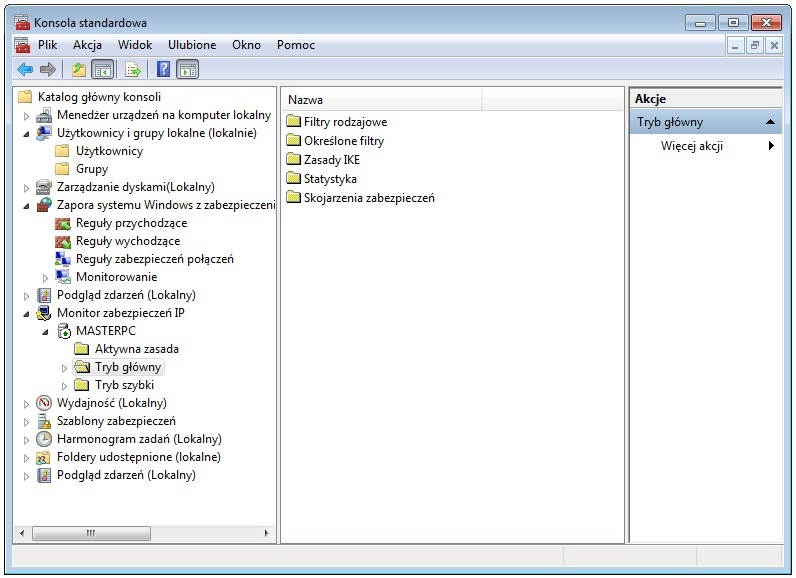
Na ilustracji widać typowe okno konsoli zarządzającej w systemie Windows, z drzewkiem po lewej stronie, panelem środkowym z widokiem wybranego składnika oraz panelem Akcje po prawej. To jest właśnie konsola MMC – Microsoft Management Console. Taką pustą lub standardową konsolę uruchamia się poleceniem „mmc” z okna Uruchamianie (Win+R) lub z wiersza poleceń. MMC jest szkieletem, w który „wpina się” różne przystawki administracyjne, takie jak: Zarządzanie komputerem, Podgląd zdarzeń, Zarządzanie dyskami, Zasady zabezpieczeń lokalnych, Zapora systemu Windows z zabezpieczeniami, Monitor zabezpieczeń IP i wiele innych. Na screenie widać dokładnie kilka takich przystawek w jednym oknie. Z mojego doświadczenia w administracji Windows MMC jest podstawowym narzędziem do tworzenia własnych, spersonalizowanych konsol – np. dla helpdesku, gdzie administrator przygotowuje plik .msc z tylko tymi przystawkami, które są potrzebne technikom pierwszej linii. Dobrą praktyką jest zapisywanie własnych konsol w trybie tylko do odczytu dla zwykłych użytkowników, żeby nie modyfikowali przypadkiem konfiguracji narzędzia. Warto też znać standardowe przystawki dostępne w MMC, bo w egzaminach i w realnej pracy często pojawia się potrzeba szybkiego dojścia do dzienników zdarzeń, zarządzania użytkownikami lokalnymi, harmonogramu zadań czy monitorowania wydajności. Polecenie „mmc” jest więc takim uniwersalnym wejściem do zaawansowanych narzędzi administracyjnych Windows i dokładnie do tego odnosi się to pytanie.
Na zrzucie ekranu widoczne jest rozbudowane okno konsoli administracyjnej z drzewem po lewej stronie i wieloma różnymi narzędziami w jednym miejscu: Zapora systemu Windows z zabezpieczeniami, Podgląd zdarzeń, Monitor zabezpieczeń IP, Harmonogram zadań, Szablony zabezpieczeń itd. To nie jest pojedynczy moduł konfiguracji systemu, tylko kontener dla przystawek administracyjnych, czyli właśnie Microsoft Management Console, uruchamiana komendą „mmc”. Częsty błąd polega na myleniu konkretnych paneli sterowania albo pojedynczych przystawek z samą konsolą MMC. Polecenie „sysdm.cpl” otwiera klasyczne okno Właściwości systemu (m.in. nazwa komputera, wydajność, zdalny dostęp, zmienna PATH), ale to ma zupełnie inny wygląd – kilka zakładek, brak drzewa po lewej i żadnych dodatkowych przystawek. Jest to pojedynczy aplet Panelu sterowania, a nie środowisko do hostowania wielu narzędzi. Z kolei „perfmon.msc” uruchamia konkretną przystawkę Monitor wydajności, czyli tylko jeden element widoczny na prezentowanej konsoli. Owszem, ten moduł również działa wewnątrz MMC, ale komenda wskazuje na gotowy plik .msc, a nie na ogólne środowisko, w którym można dodawać kolejne przystawki. To subtelna, ale istotna różnica, szczególnie z punktu widzenia administracji większą liczbą komputerów. Komenda „control admintools” otwiera folder Narzędzia administracyjne w Panelu sterowania, czyli listę skrótów do różnych plików .msc i innych narzędzi, a nie jedną wspólną konsolę taką, jak na obrazku. Typowy błąd myślowy polega tutaj na tym, że użytkownik kojarzy nazwę konkretnego narzędzia (np. Monitor wydajności) albo ogólnie „narzędzia administracyjne” i automatycznie przypisuje je do widocznego okna, nie zwracając uwagi, że to jest nadrzędny kontener MMC, a nie pojedyncza funkcja. Świadome rozróżnianie: środowisko MMC, przystawki .msc i aplety Panelu sterowania to ważna umiejętność przy pracy z systemami Windows i przy rozwiązywaniu zadań egzaminacyjnych.