Którą cyfrą jest oznaczony przycisk „nawigacja” w przyborniku mapowania?
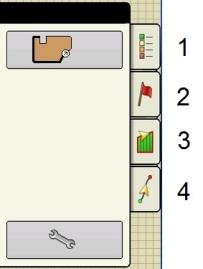
Przycisk „nawigacja” jest w tym przyborniku mapowania oznaczony cyfrą 4 – to ten dolny, z charakterystyczną ikoną prowadzenia po linii / ścieżce. Logika interfejsu w terminalach i oprogramowaniu do mapowania pól jest zwykle podobna: u góry masz zakładki związane z ogólnym widokiem pola i warstwami mapy, dalej punkty referencyjne czy znaczniki, potem analiza danych (np. plon, zużycie, wydajność), a dopiero na dole funkcje stricte nawigacyjne i prowadzenie równoległe. Moim zdaniem to dość sensowne, bo najpierw planujesz i oglądasz mapę, a dopiero na końcu faktycznie jedziesz po zadanych ścieżkach. W praktyce przycisk „nawigacja” uruchamia moduł prowadzenia po liniach AB, krzywych, konturowych albo po ścieżkach z map aplikacyjnych. W systemach GNSS i terminalach stosowanych w rolnictwie precyzyjnym taki moduł odpowiada za wyświetlanie kursu, odchyłki od linii, rekomendowanej korekty kierownicy, a często też integruje się z automatycznym prowadzeniem (autosteer) i Section Control. Dobra praktyka jest taka, żeby przed jego użyciem mieć już poprawnie skalibrowany sygnał GNSS, wybrane źródło korekcji (np. EGNOS, RTK) i wczytane odpowiednie mapy pól. Wtedy po wciśnięciu przycisku 4 nie tracisz czasu na szukanie ustawień, tylko od razu korzystasz z prowadzenia po torze, co realnie zmniejsza zakładki przejazdów, ogranicza nakładki nawozów i oprysków oraz poprawia ekonomię pracy całego agregatu.
W tym przyborniku mapowania łatwo dać się zmylić rozmieszczeniem ikon, bo wszystkie wyglądają na „ważne” i dość techniczne. Jednak przycisk „nawigacja” nie jest ani pierwszym, ani środkowym elementem paska, tylko tym dolnym, oznaczonym cyfrą 4. Górne ikony zwykle odpowiadają za ogólny widok pola, warstwy mapy albo podsumowania, a nie za samo prowadzenie maszyny w terenie. To typowy błąd, że użytkownik intuicyjnie klika pierwszą z brzegu zakładkę, zakładając, że tam będzie wszystko, co najważniejsze. W systemach do rolnictwa precyzyjnego interfejs jest jednak projektowany modułowo: osobno zarządzasz danymi (mapy plonu, granice pól, flagi, notatki), a osobno uruchamiasz funkcje nawigacyjne, czyli prowadzenie równoległe, linie AB, ścieżki przejazdów. Jeśli wybierze się którąś z wyższych zakładek zamiast tej oznaczonej numerem 4, można trafić np. do modułu raportów, statystyk lub oznaczania punktów, co jest przydatne, ale nie zastąpi aktywnego prowadzenia po linii. Z mojego doświadczenia wynika, że wiele osób utożsamia „mapowanie” automatycznie z „nawigacją”, a to nie jest to samo: mapowanie to głównie rejestracja i analiza danych, natomiast nawigacja to bieżące prowadzenie maszyny względem linii odniesienia GNSS. Dobra praktyka to nauczyć się ikon na pamięć i kojarzyć, że przycisk nawigacji jest na dole paska, z symbolem toru jazdy lub „prowadzenia”. Dzięki temu szybciej przełączasz się między analizą map a faktycznym prowadzeniem w polu i nie tracisz czasu na błądzenie po menu, co w sezonie naprawdę robi różnicę.