Którą funkcję ustawia się za pomocą kolejnych kroków przedstawionych w postaci zrzutów ekranu terminala S10 firmy Claas?
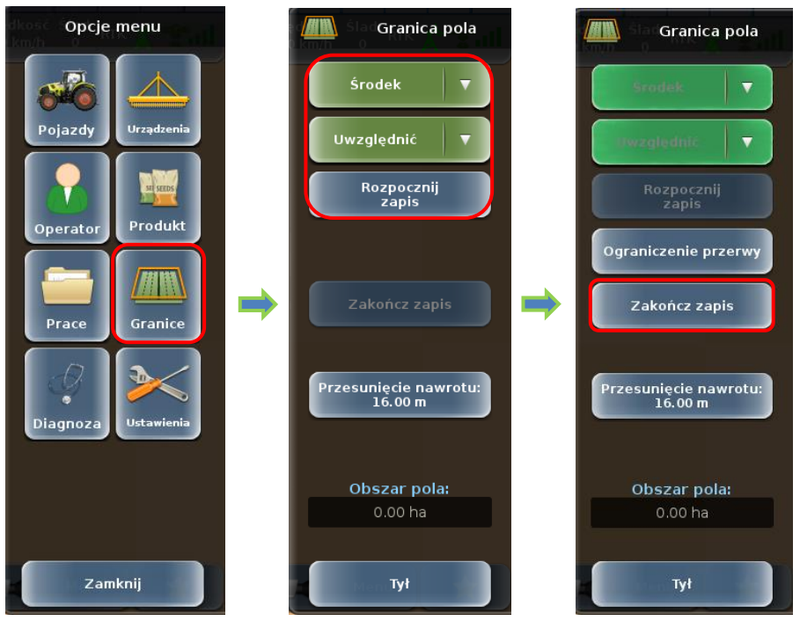
Wybranie funkcji „Zapisywanie granic pola” idealnie pasuje do sekwencji ekranów z terminala S10 firmy Claas. Na pierwszym zrzucie widać, że z menu głównego wybierana jest zakładka „Granice”, a więc nie „Prace”, nie „Projekt” ani „Eksport”, tylko właśnie moduł odpowiedzialny za zarządzanie obrysem pola. Na kolejnych ekranach pojawiają się przyciski „Rozpocznij zapis” oraz „Zakończ zapis”, a pod spodem parametr „Obszar pola” i „Przesunięcie nawrotu”, co jest typowe dla procedury rejestrowania granicy przy użyciu sygnału GNSS. W praktyce zapis granic pola jest podstawą do jazdy równoległej, wyznaczania ścieżek prowadzenia, obliczania powierzchni działki, a także do automatycznego wyłączania sekcji (Section Control) na opryskiwaczach czy rozsiewaczach. Moim zdaniem dobrze zrobiona granica pola to połowa sukcesu całego systemu prowadzenia, bo potem wszystkie algorytmy – od obliczania linii przejazdów po generowanie map aplikacyjnych – opierają się właśnie na tym konturze. Z punktu widzenia dobrych praktyk zawsze zaleca się zapisywać granicę przy stabilnym sygnale korekcyjnym (np. RTK albo przynajmniej EGNOS), jechać możliwie równomiernie wzdłuż miedzy i unikać gwałtownych skrętów, które mogą wprowadzać błędy do geometrii pola. W terminalach takich jak Claas S10 standardem jest też możliwość późniejszej edycji granicy, dodawania wysp (np. zadrzewienia, staw w środku pola) i wykorzystywania tych danych przy planowaniu prac sezonowych, dlatego nauczenie się tej funkcji bardzo procentuje w codziennej eksploatacji.
Na zrzutach ekranu widać bardzo charakterystyczną ścieżkę pracy w terminalu S10: z menu głównego wybierana jest ikona „Granice”, a nie moduł „Prace” czy jakieś ustawienia projektu. To od razu sugeruje, że chodzi o funkcję związaną z geometrią pola, a nie z organizacją zadań. Typowym błędem jest kojarzenie każdego nowego ekranu z hasłem „założenie nowej pracy”, bo wielu operatorów myśli kategoriami zleceń: nowa usługa, nowy klient, więc i na terminalu „nowa praca”. W rzeczywistości zakładanie pracy w systemach Claas odbywa się w zupełnie innym menu, zwykle z poziomu „Prace” lub „Zadanie”, gdzie definiuje się klienta, działkę, maszynę, produkt, a nie parametry typu „Środek”, „Uwzględnić” i „Przesunięcie nawrotu”. Równie mylące bywa pojęcie „projektu”. W niektórych systemach rolnictwa precyzyjnego projekt to szerszy zestaw danych: mapy aplikacyjne, plan zabiegów, konfiguracja maszyn. Tutaj na ekranach nie ma jednak żadnych odwołań do importu map, warstw czy planów – jest wyłącznie logika start/stop zapisu ścieżki, typowa dla rejestrowania obrysu pola na podstawie GNSS. Eksport projektu również nie pasuje do prezentowanych kroków. Gdyby chodziło o eksport, pojawiłyby się opcje wyboru nośnika (USB, sieć), formatu pliku (np. ISO-XML, Shape, TaskData) oraz komunikaty o przesyłaniu danych. Tymczasem widzimy przyciski „Rozpocznij zapis” i „Zakończ zapis” oraz informację o powierzchni w hektarach, co odpowiada procesowi pomiaru granicy w czasie rzeczywistym. Typowy błąd myślowy polega na utożsamianiu każdego „zapisu” z zapisywaniem dokumentu czy projektu, a tu zapis dotyczy geometrii pola – czyli rejestrowanej ścieżki GPS. Z mojego doświadczenia, dopóki operator nie nauczy się rozróżniać: granice pola, zadanie/praca i projekt/eksport danych, łatwo klika coś „na czuja” i później brakuje prawidłowych danych do automatycznego prowadzenia i Section Control.