Kwalifikacja: INF.03 - Tworzenie i administrowanie stronami i aplikacjami internetowymi oraz bazami danych
Zawód: Technik informatyk , Technik programista
Kategorie: Administracja serwerem i bezpieczeństwo Systemy CMS i narzędzia webowe
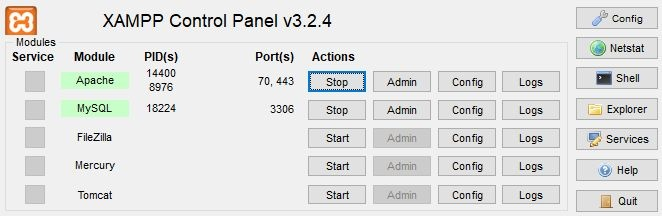
Na ilustracji przedstawiono konfigurację serwera Apache dla środowiska XAMPP. Pod jakim lokalnym adresem jest on dostępny?
Odpowiedzi
Informacja zwrotna
Poprawna odpowiedź to „127.0.0.1:70”, bo na zrzucie z XAMPP Control Panel w kolumnie „Port(s)” przy module Apache widać wyraźnie liczbę 70 jako port HTTP (oraz 443 jako port HTTPS). Adres 127.0.0.1 to tzw. adres loopback, czyli „localhost” – wskazuje zawsze na tę samą maszynę, na której działa przeglądarka i serwer. W praktyce oznacza to, że żeby wejść na swoją stronę testową w XAMPP, wpisujesz w przeglądarce: http://127.0.0.1:70 lub równoważnie http://localhost:70 (jeśli system poprawnie rozwiązuje nazwę „localhost”). Różnica między 127.0.0.1:70 a samym „localhost” polega na tym, że tutaj jawnie podany jest port 70, który jest niestandardowy dla HTTP. Domyślny port HTTP to 80, więc jeśli Apache działałby na porcie 80, mógłbyś wpisać samo http://localhost bez numeru portu. W tym przypadku jednak, ponieważ w XAMPP Apache nasłuchuje na porcie 70, numer portu jest obowiązkowy. To jest częsta praktyka, gdy port 80 jest już zajęty (np. przez IIS, Skype’a, inny serwer www) lub gdy chcemy równolegle uruchomić kilka instancji serwera. W realnych projektach developerskich programiści często ustawiają różne porty dla różnych środowisk, np. 8080, 8000, 3000 itd., żeby rozdzielić aplikacje i uniknąć konfliktów. Moim zdaniem warto się od razu przyzwyczaić do patrzenia w panelu XAMPP właśnie na kolumnę „Port(s)” i świadomie używać adresu IP + port – wtedy od razu wiesz, dokąd naprawdę łączy się przeglądarka i łatwiej diagnozuje się problemy z dostępem do serwera lokalnego.