Kwalifikacja: INF.04 - Projektowanie, programowanie i testowanie aplikacji
Zawód: Technik programista
Kategorie: Programowanie Projektowanie aplikacji
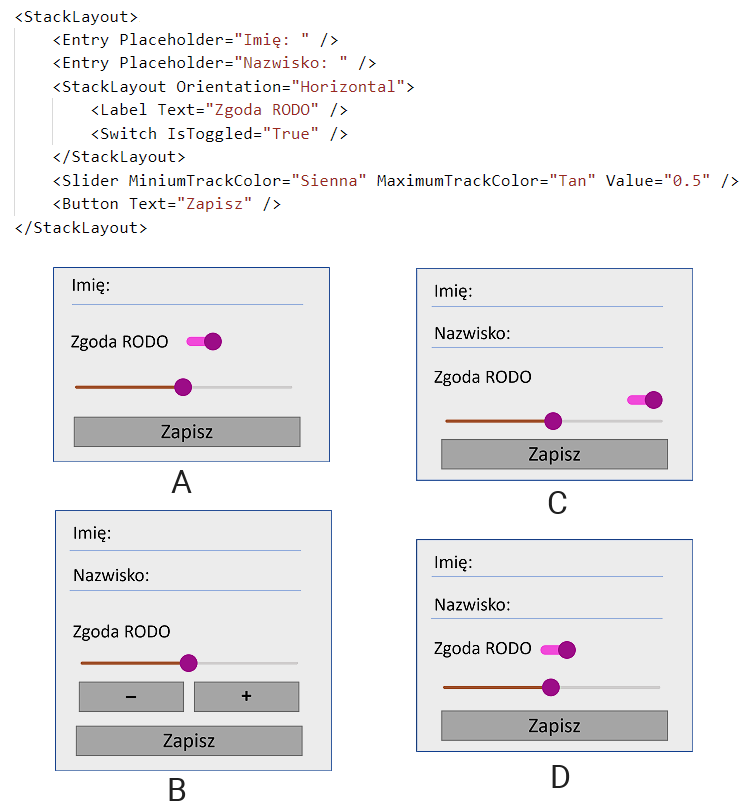
Kod XAML zaprezentowany powyżej zostanie wyświetlony jako:
Odpowiedzi
Informacja zwrotna
Wybrałeś dokładnie taką odpowiedź, jaką powinien wskazać każdy, kto dobrze rozumie XAML i układ StackLayout. Zobacz, co tu się dzieje: dwa pola Entry wyświetlają się jedno pod drugim, co daje klasyczną strukturę formularza – najpierw pole "Imię", potem "Nazwisko". Dalej mamy StackLayout z orientacją poziomą (Horizontal), więc etykieta "Zgoda RODO" oraz przełącznik Switch pojawiają się obok siebie – to bardzo typowy sposób na prezentację zgody na coś w aplikacjach, bo nie ma sensu rozdzielać tego na dwie linie. Po nich pojawia się Slider z ustawionym Value na 0.5 i kolorami MinimumTrackColor oraz MaximumTrackColor, czyli dokładnie tak jak widać na obrazku – jeden kolor po lewej, drugi po prawej i kółko pośrodku. Na końcu jest Button "Zapisz". Moim zdaniem, taki układ to wręcz klasyka budowy prostych formularzy w aplikacjach mobilnych opartych na XAML. Swoją drogą, to świetny przykład, jak StackLayout pozwala na szybkie i czytelne układanie elementów na ekranie, bez zbędnego komplikowania interfejsu. W praktyce warto jeszcze pamiętać, że oddzielenie pól Entry podnosi czytelność, a stosowanie układów poziomych sprawdza się wtedy, gdy chcesz, żeby użytkownik od razu widział etykietę i jej kontrolkę. Widać tu też dbałość o kolory i spójność wizualną. Według mnie, warto od razu testować takie formularze na różnych urządzeniach, bo StackLayout zachowuje się przewidywalnie, ale warto mieć na uwadze responsywność – no i nie zapomnij, że Slider i Switch mają swoje domyślne wartości, które można łatwo sterować z kodu.