Debian 13 z pulpitem GNOME w VirtualBox: instalator graficzny po polsku, hasła, dysk, wybór środowiska, GRUB, logowanie i sudo.
Instalacja Debiana 13 (trixie) ze środowiskiem graficznym GNOME z obrazu netinst, instalatorem graficznym, w maszynie wirtualnej VirtualBox. Każdy ekran to prawdziwy zrzut. Instalacja bez środowiska graficznego jest w osobnym tutorialu - tutaj różnice: instalator w oknach, wybór środowiska pulpitu i pierwsze logowanie w GNOME.
W przykładzie: nazwa hosta stacja, domena egzamin.local, użytkownik bartosz, hasło ZAQ!2wsx. Na egzaminie wpisuje się wartości z arkusza.
O haśle ZAQ!2wsx: to hasło do nauki, nie do ochrony - jedno wspólne hasło na kilkanaście maszyn do ćwiczeń oszczędza czas, a znają je wszyscy, którzy zdawali INF.02. Na komputerze, który naprawdę pracuje w sieci, każde konto dostaje własne, długie i losowe hasło.
Egzaminy ZawodoweINF.02
Jak korzystać z tutoriala
Suwak i strzałki obok niego - albo ←→ na klawiaturze - przechodzą krok po kroku; wyjaśnienie i podgląd zmieniają się razem z krokiem.
Lista „Etap” przenosi od razu do wybranego etapu.
„Tryb prezentacji” pokazuje same kroki, bez menu strony - na rzutnik.
Etap 1: Przygotowanie maszyny wirtualnej
Kroki 1-2
Krok 1: Nowa maszyna w VirtualBox
ok. 3 min
W VirtualBox wybierz Maszyna → Nowa: typ Linux, wersja Debian (64-bit), obraz debian-13.7.0-amd64-netinst.iso. Środowisko graficzne potrzebuje więcej zasobów niż serwer: przydziel 4096 MB pamięci, 2-4 procesory i dysk 30 GB. W Ekran ustaw 128 MB pamięci wideo i kontroler VMSVGA. Karta sieciowa w trybie NAT - obraz netinst pobiera GNOME z internetu (ok. 1400 pakietów).
Typowe błędy
Od VirtualBox 7 po wskazaniu obrazu ISO kreator włącza instalację nienadzorowaną - system instaluje się sam, z użytkownikiem vboxuser. Zaznacz „Pomiń instalację nienadzorowaną”. Przy 2 GB RAM GNOME działa, ale wyraźnie się przycina.
Krok 2: Menu rozruchowe: Graphical install
ok. 1 min
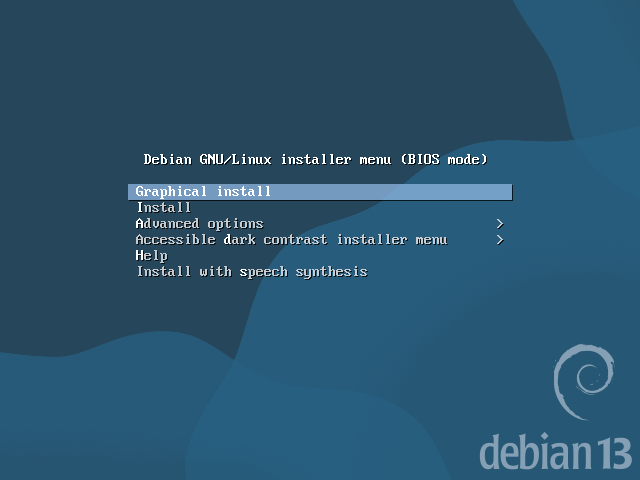
Po uruchomieniu maszyny pojawia się menu instalatora. Podświetlone jest Graphical install - instalator graficzny. To ten sam instalator co tekstowy („Install”), tylko w oknach. Enter.
Typowe błędy
Jeśli przez ok. 30 sekund nie naciśniesz żadnego klawisza, ruszy instalacja z syntezą mowy. Wystarczy wcisnąć strzałkę.
Zrzut ekranu po tym kroku
Etap 2: Język, kraj, klawiatura
Kroki 3-6
Krok 3: Jak poruszać się po instalatorze graficznym
ok. 1 min
Instalator graficzny obsłużysz myszą, ale klawiatura jest szybsza:
strzałki - przesuwanie po liście,
Tab - przejście między polami i przyciskami,
Spacja - zaznaczenie pola wyboru albo przycisku opcji,
Enter - to samo co przycisk Dalej (na liście wyboru oprogramowania - patrz niżej - działa inaczej).
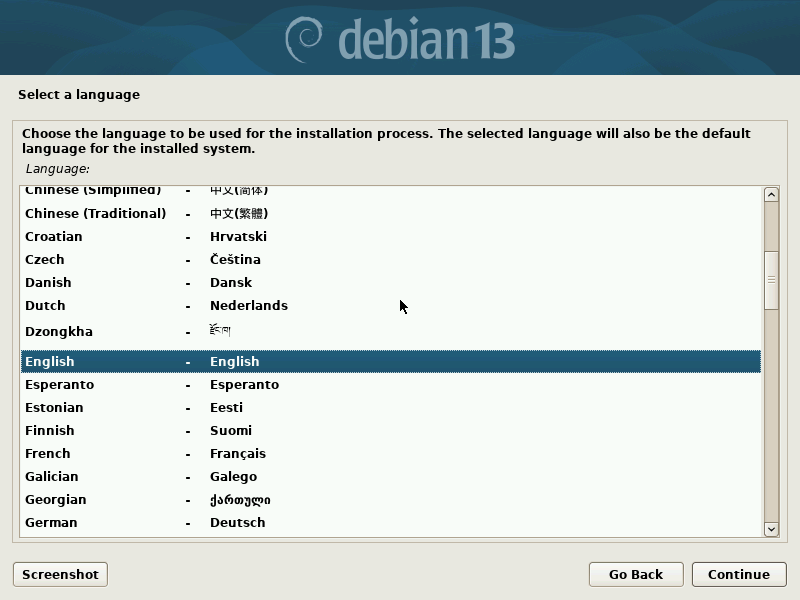
Pierwszy ekran (wybór języka) jest jeszcze po angielsku. Na dole każdego ekranu są przyciski Zrzut ekranu, Wstecz i Dalej.
Zrzut ekranu po tym kroku
Krok 4: Język: Polish - Polski
ok. 1 min
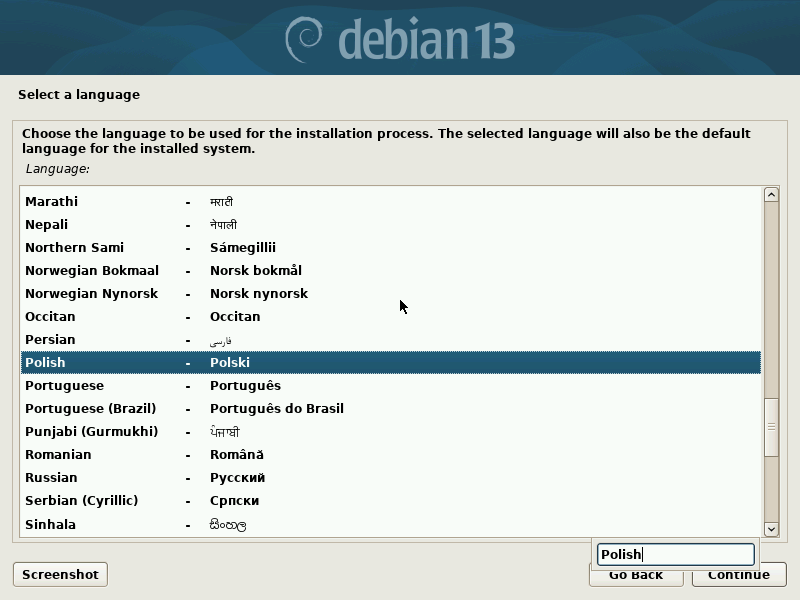
Wpisz z klawiatury Polish - lista przeskoczy do tej pozycji (w instalatorze graficznym działa wyszukiwanie po całym słowie, nie tylko po pierwszej literze). Enter.
Typowe błędy
Sama litera P trafia na Persian (perski). Sprawdź, co jest podświetlone, zanim naciśniesz Enter.
Zrzut ekranu po tym kroku
Krok 5: Lokalizacja: Polska
ok. 1 min
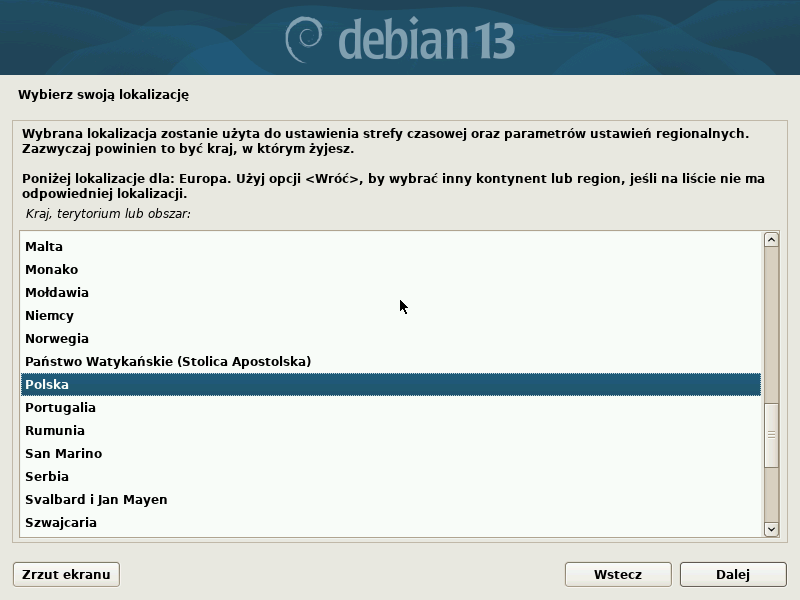
Polska jest już zaznaczona. Lokalizacja ustawia strefę czasową (Europe/Warsaw) i ustawienia regionalne pl_PL.UTF-8. Enter.
Zrzut ekranu po tym kroku
Krok 6: Klawiatura: polski
ok. 1 min
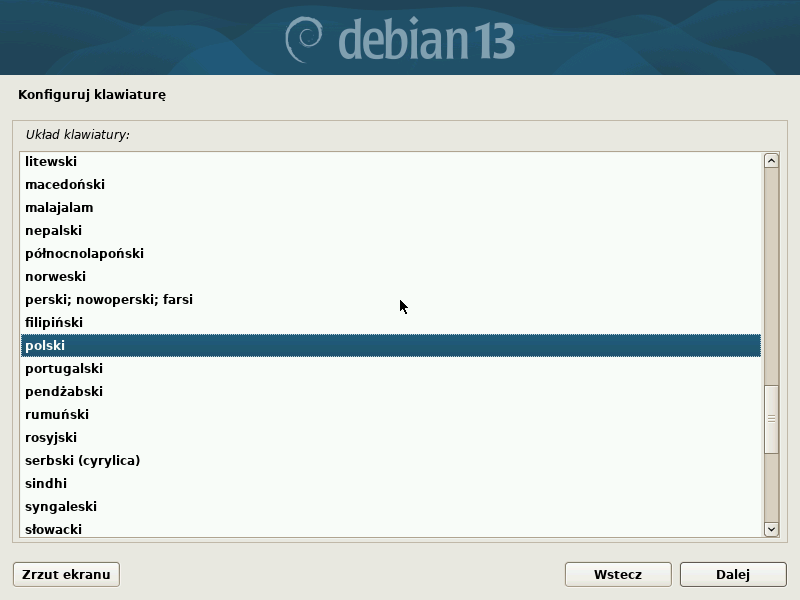
Układ polski (programisty) jest zaznaczony domyślnie. Enter. Instalator wykrywa kartę sieciową i pobiera adres z DHCP - to trwa kilka sekund.
Zrzut ekranu po tym kroku
Etap 3: Sieć, hasła i użytkownik
Kroki 7-13
Krok 7: Nazwa hosta
ok. 1 min
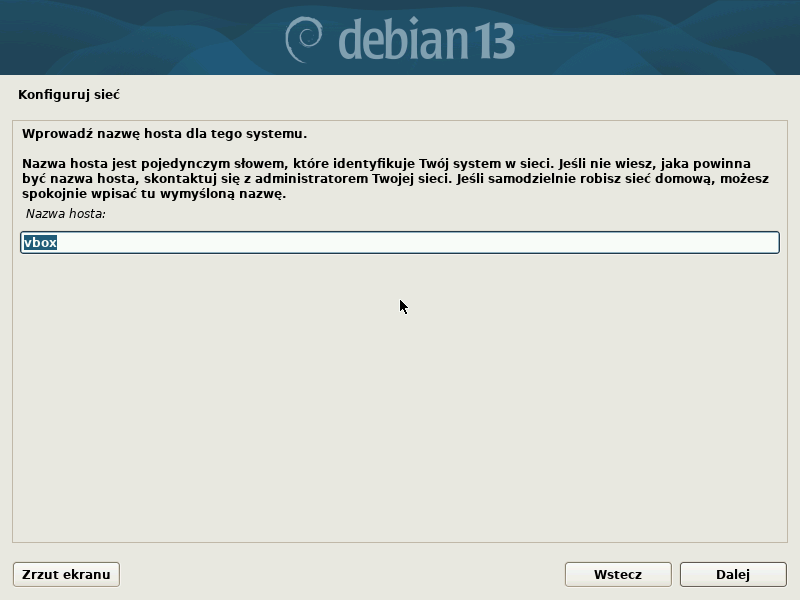
Pole zawiera podpowiedź vbox, już zaznaczoną - wystarczy pisać, a podpowiedź zniknie.
Zrzut ekranu po tym kroku
Krok 8: Nazwa hosta: stacja
ok. 1 min
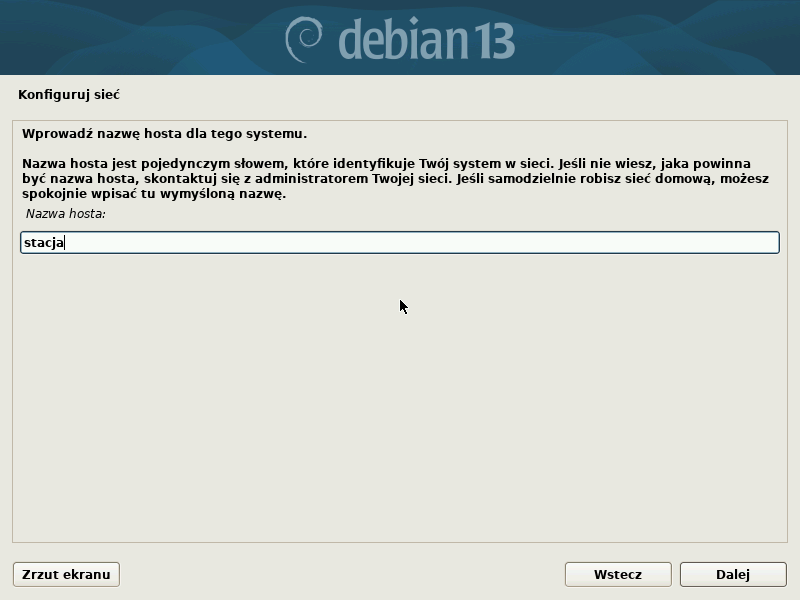
Wpisz nazwę komputera, np. stacja. Nazwa hosta to jedno słowo: małe litery, cyfry i myślnik, bez spacji i polskich znaków. Enter.
Zrzut ekranu po tym kroku
Krok 9: Nazwa domeny
ok. 1 min
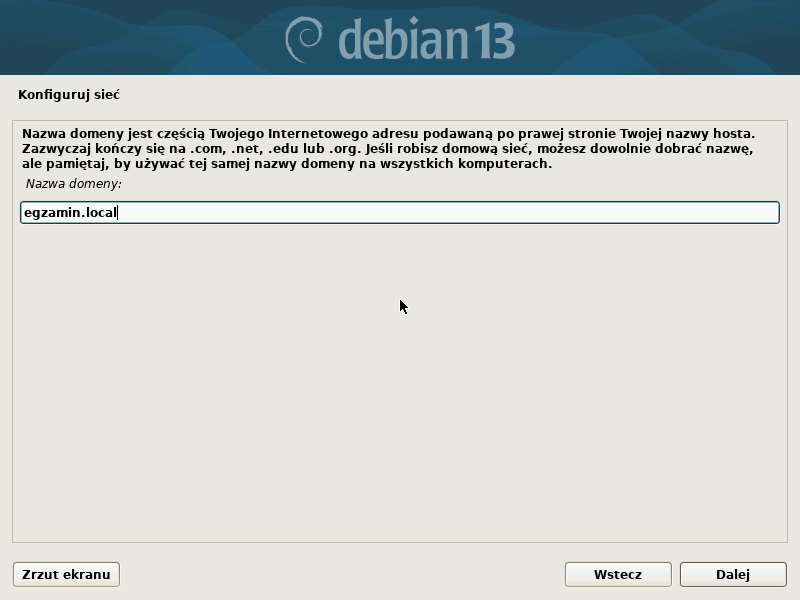
Pole domeny jest puste. Wpisz domenę z arkusza, np. egzamin.local (w domu może zostać puste). Pełna nazwa komputera to wtedy stacja.egzamin.local. Enter.
Zrzut ekranu po tym kroku
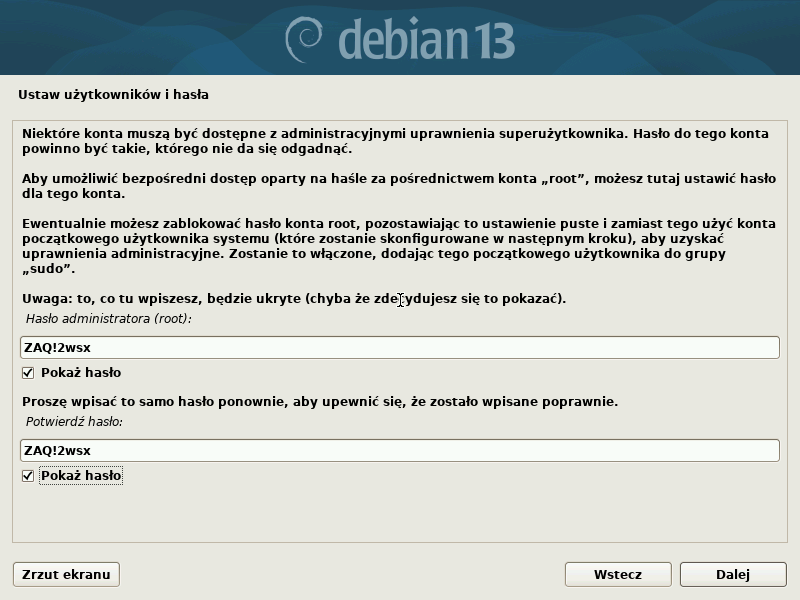
Krok 10: Hasło roota - dwa razy
ok. 2 min
Wpisz hasło administratora (root), Tab, potem Spacja zaznacza Pokaż hasło - widać, co wpisano. Tab przechodzi do pola Potwierdź hasło - wpisz je drugi raz. Enter.
Typowe błędy
Jeśli zostawisz oba pola puste, konto root zostanie zablokowane, a pierwszy użytkownik dostanie uprawnienia przez sudo (tak działa Ubuntu). Gdy hasło roota jest ustawione - jak tutaj - zwykły użytkownik nie trafia do grupy sudo. Na końcu tutorialu jest, jak to naprawić.
Zrzut ekranu po tym kroku
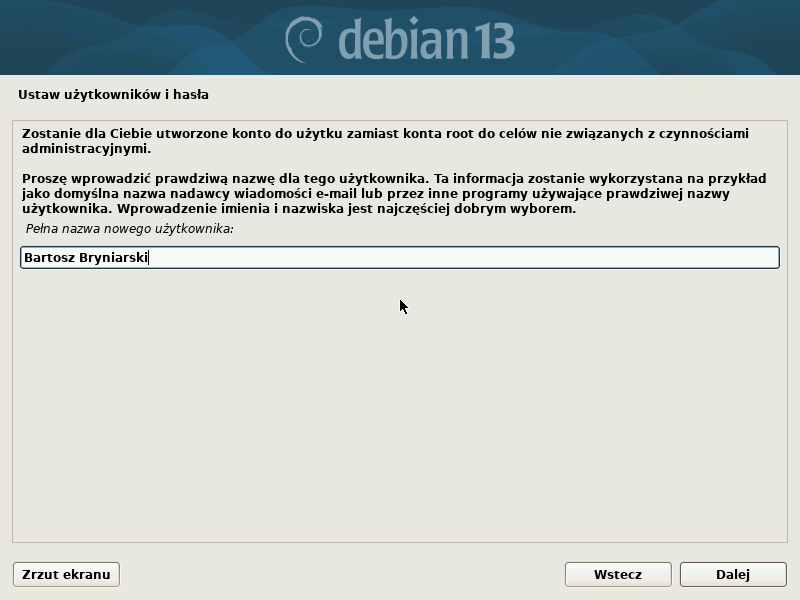
Krok 11: Pełna nazwa użytkownika
ok. 1 min
Instalator zakłada zwykłe konto do codziennej pracy. Pełna nazwa może mieć spacje i wielkie litery, np. Bartosz Bryniarski - to ona pokaże się na ekranie logowania. Enter.
Zrzut ekranu po tym kroku
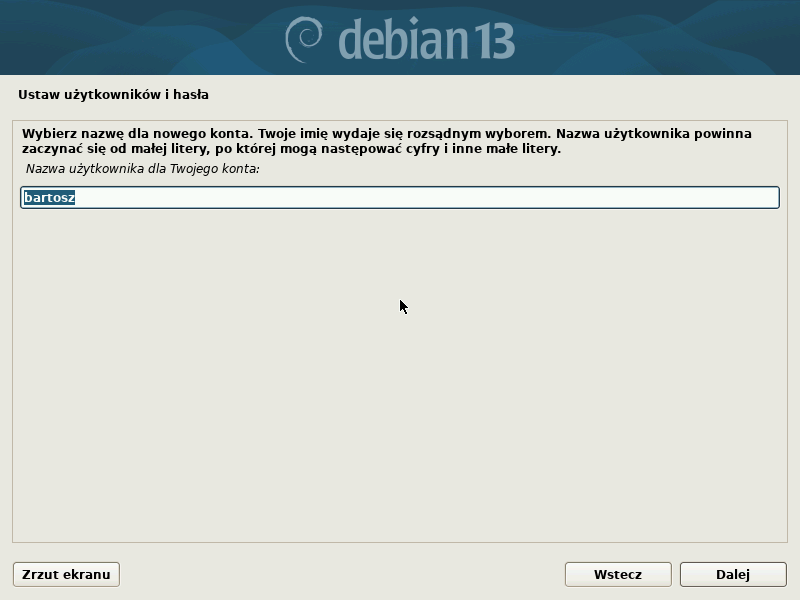
Krok 12: Nazwa użytkownika (login)
ok. 1 min
Instalator sam podpowiada login z pierwszego słowa pełnej nazwy, małymi literami: bartosz. Jeśli arkusz podaje inny login, wpisz go - podpowiedź jest zaznaczona, więc zniknie po pierwszym znaku. Enter.
Zrzut ekranu po tym kroku
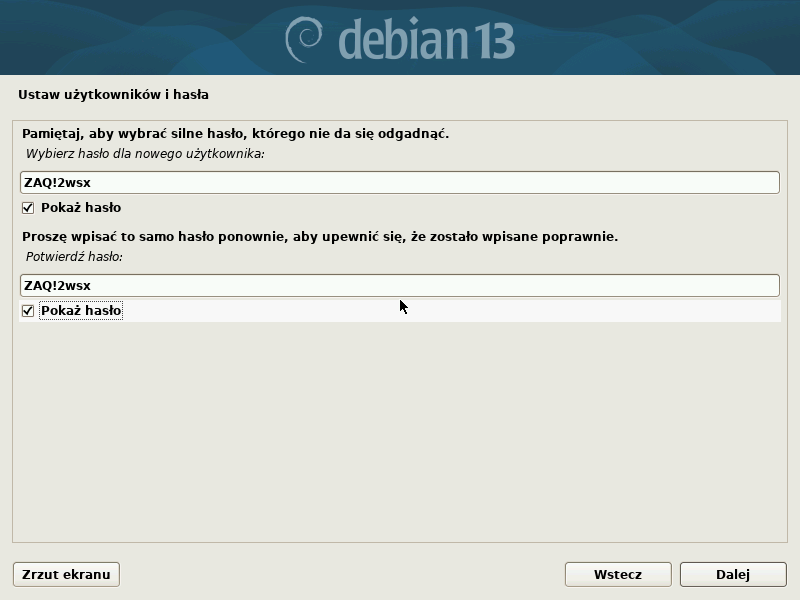
Krok 13: Hasło użytkownika
ok. 2 min
Tak samo jak przy roocie: hasło, Tab, Spacja (Pokaż hasło), Tab, hasło drugi raz. Enter.
Zrzut ekranu po tym kroku
Etap 4: Dysk
Kroki 14-19
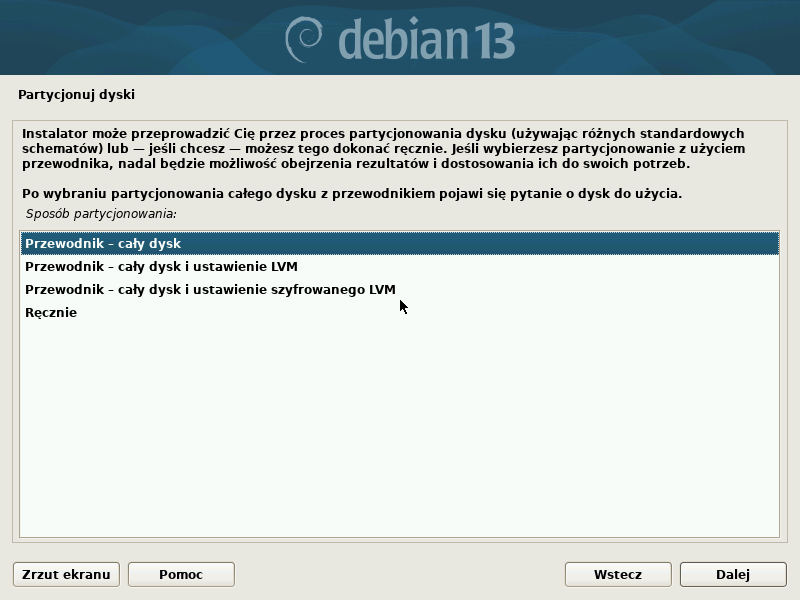
Krok 14: Partycjonowanie: przewodnik - cały dysk
ok. 1 min
Instalator pyta o sposób podziału dysku. Na pusty dysk maszyny wirtualnej wystarczy Przewodnik - cały dysk (podświetlony domyślnie). Enter.
Zrzut ekranu po tym kroku
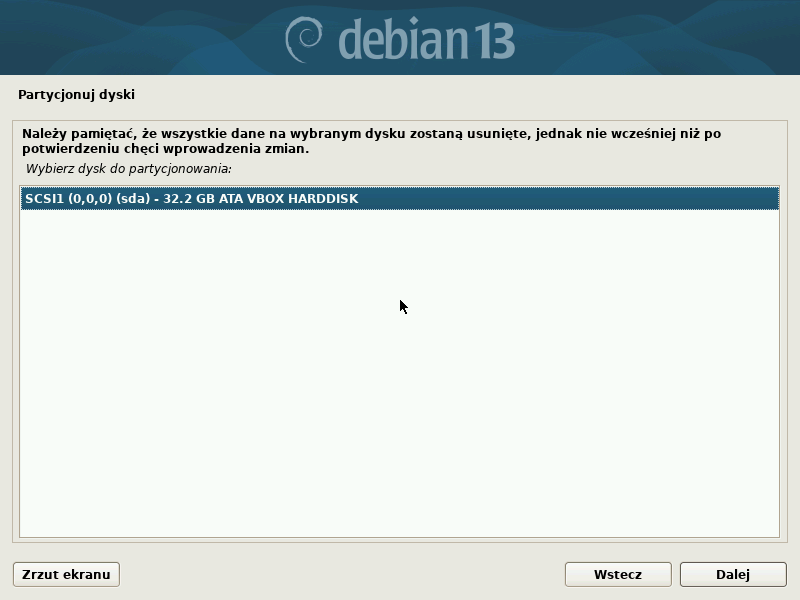
Krok 15: Wybór dysku
ok. 1 min
Na liście jest jeden dysk: SCSI1 (0,0,0) (sda) - 32.2 GB ATA VBOX HARDDISK. Enter.
Typowe błędy
Wszystkie dane na wybranym dysku zostaną usunięte. Na komputerze z innym systemem upewnij się, że wybierasz właściwy dysk.
Zrzut ekranu po tym kroku
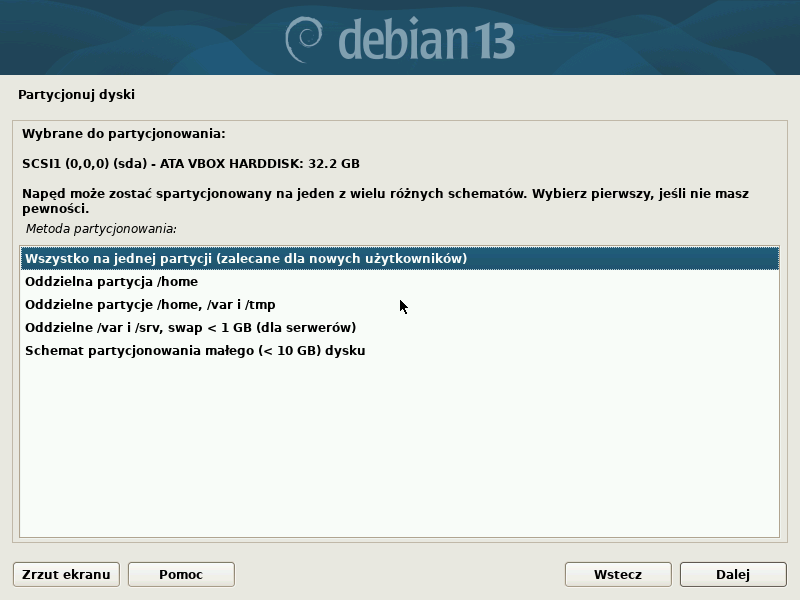
Krok 16: Schemat: wszystko na jednej partycji
ok. 1 min
Wszystko na jednej partycji - zalecane dla nowych użytkowników. Enter.
Zrzut ekranu po tym kroku
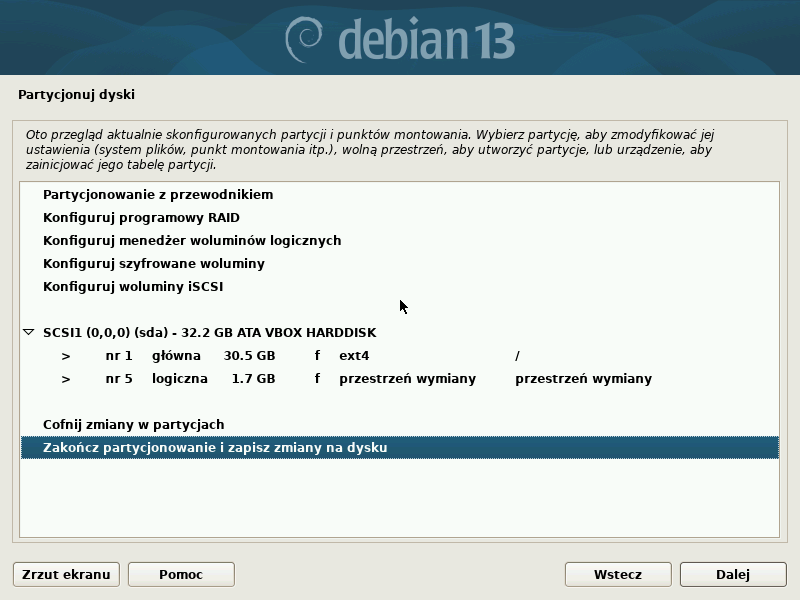
Krok 17: Podsumowanie partycji
ok. 1 min
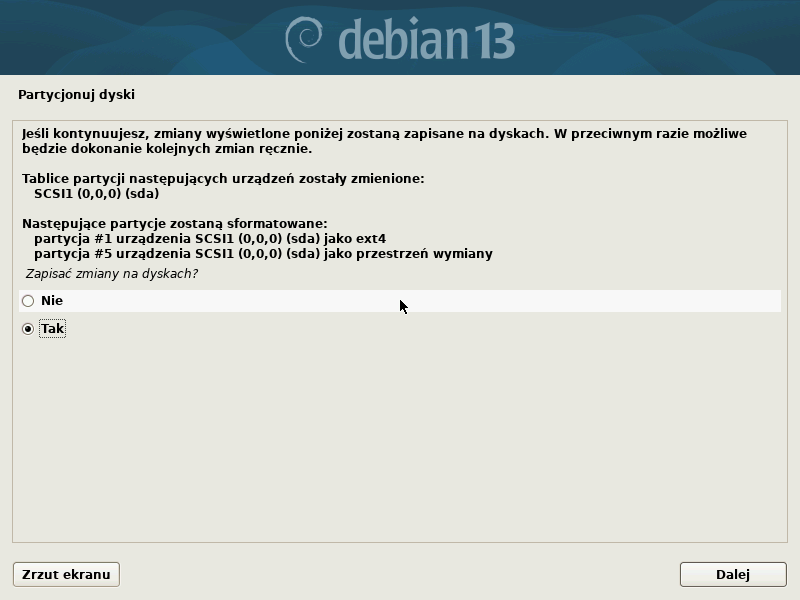
Instalator pokazuje plan: partycja nr 1 z systemem plików ext4 montowana jako / i partycja nr 5 - przestrzeń wymiany (swap). Podświetlone jest Zakończ partycjonowanie i zapisz zmiany na dysku. Enter.
Zrzut ekranu po tym kroku
Krok 18: Zapisać zmiany na dyskach? - Tak
ok. 1 min
Domyślnie zaznaczone jest Nie. Strzałka ↓ na Tak i Enter - dopiero teraz instalator formatuje dysk i instaluje system podstawowy.
Typowe błędy
Enter przy zaznaczonym Nie wraca do podsumowania partycji. Wygląda to jak zawieszenie instalatora, a to tylko domyślna odpowiedź.
Zrzut ekranu po tym kroku
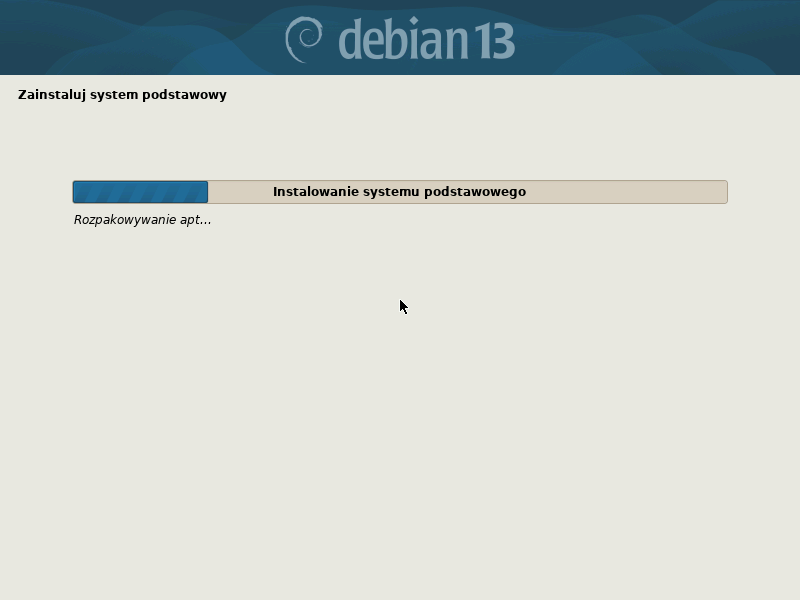
Krok 19: Instalacja systemu podstawowego
ok. 4 min
Pasek postępu: instalator rozpakowuje i konfiguruje podstawowe pakiety oraz jądro Linuksa. Kilka minut.
Zrzut ekranu po tym kroku
Etap 5: Menedżer pakietów i oprogramowanie
Kroki 20-27
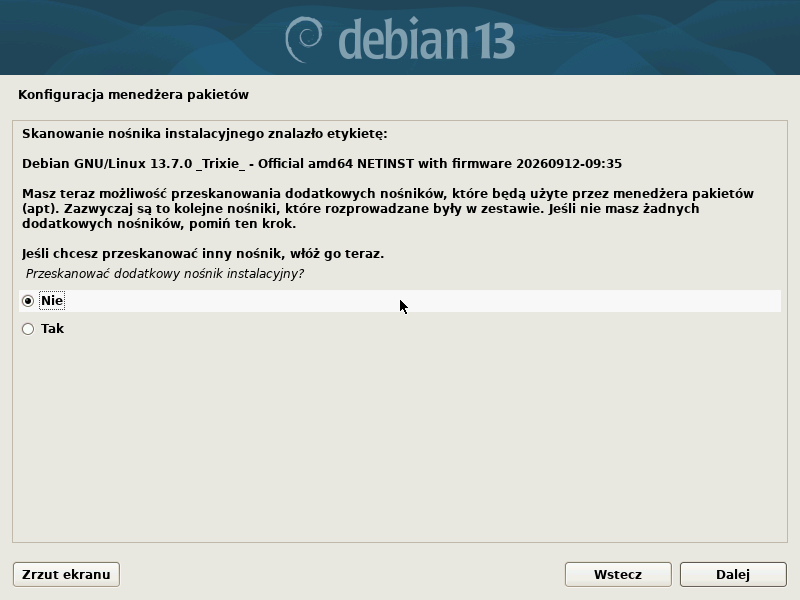
Krok 20: Dodatkowy nośnik - Nie
ok. 1 min
Pytanie o kolejne płyty instalacyjne dotyczy zestawów DVD. Obraz netinst pobiera resztę z internetu, więc zostaw Nie i Enter.
Zrzut ekranu po tym kroku
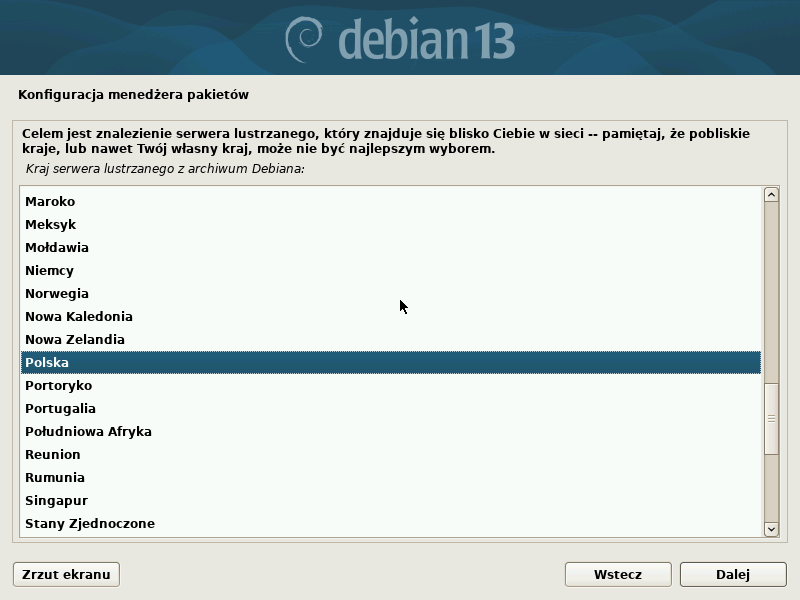
Krok 21: Kraj serwera lustrzanego
ok. 1 min
Polska jest zaznaczona - pakiety będą pobierane z polskiego serwera. Enter.
Zrzut ekranu po tym kroku
Krok 22: Serwer lustrzany: deb.debian.org
ok. 1 min
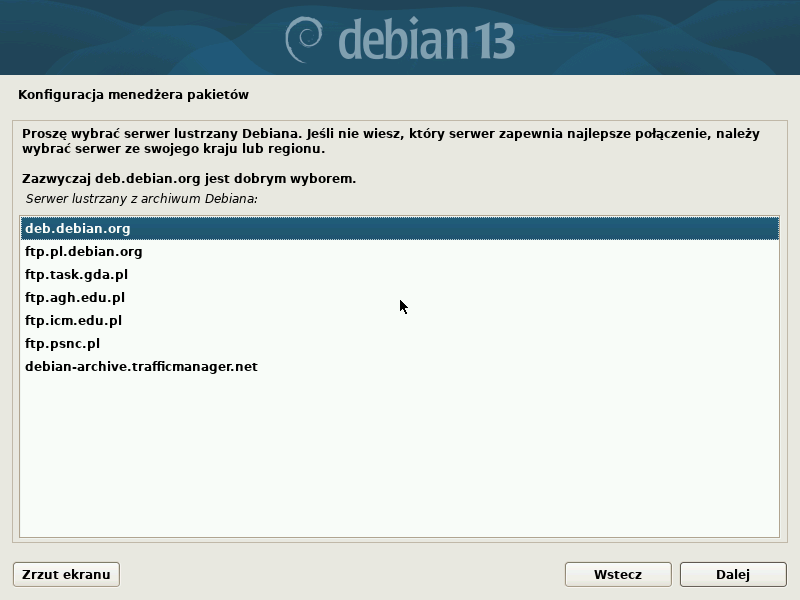
Zostaw deb.debian.org - to adres, który sam kieruje do najbliższego serwera. Enter.
Zrzut ekranu po tym kroku
Krok 23: Serwer pośredniczący (proxy) - puste
ok. 1 min
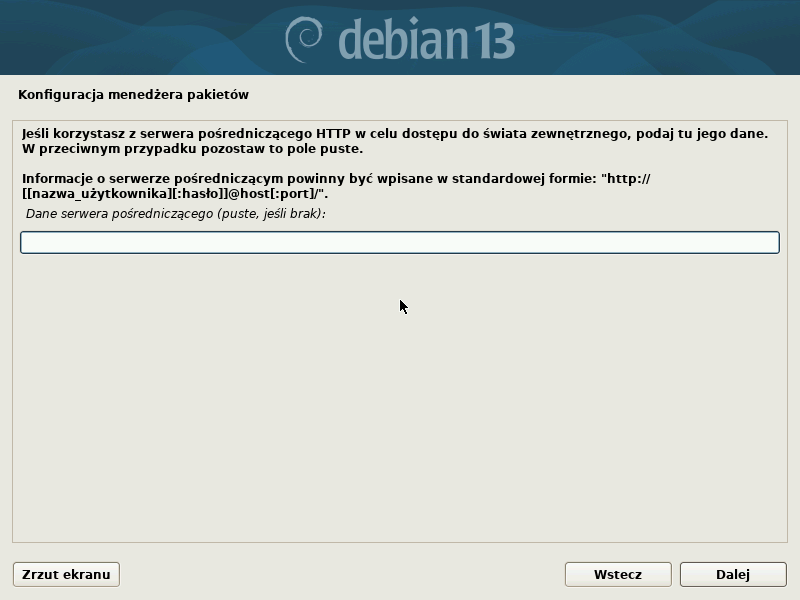
W domu i w szkolnej sieci bez proxy pole zostaje puste. Enter.
Zrzut ekranu po tym kroku
Krok 24: Konkurs popularności pakietów - Nie
ok. 1 min
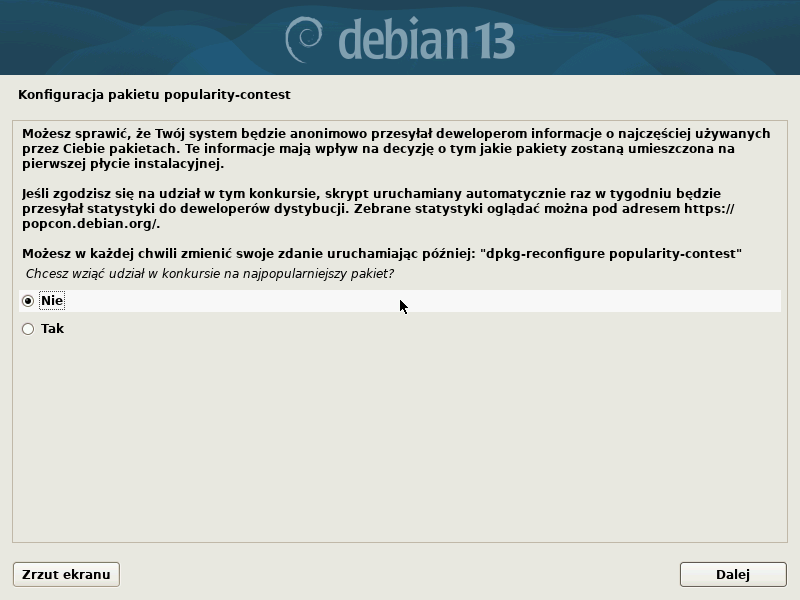
Udział w statystykach popularity-contest jest dobrowolny. Zostaw Nie i Enter.
Zrzut ekranu po tym kroku
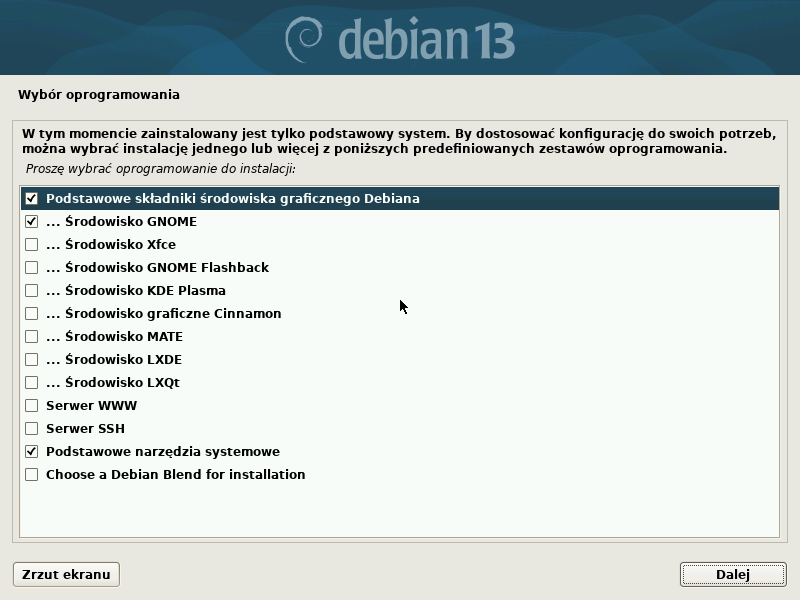
Krok 25: Wybór oprogramowania: GNOME
ok. 2 min
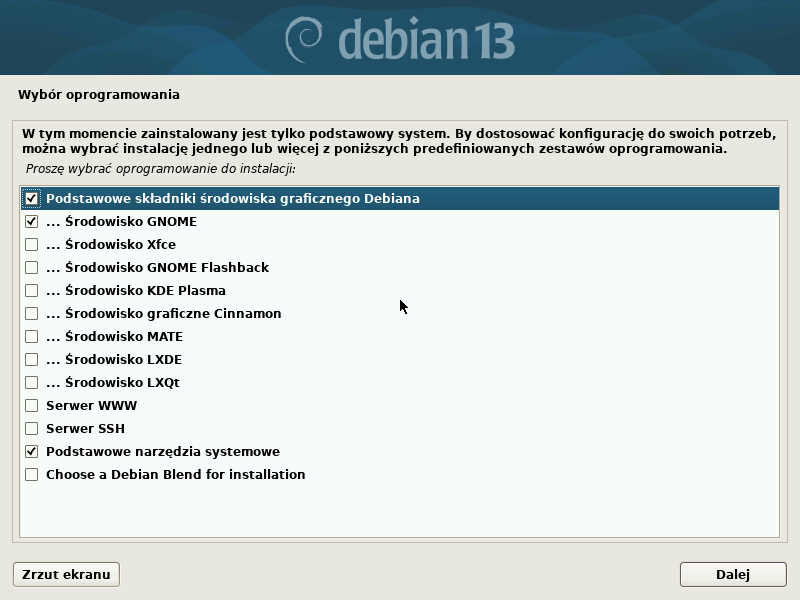
To najważniejszy ekran tego tutorialu. Domyślnie zaznaczone są:
Podstawowe składniki środowiska graficznego Debiana,
... Środowisko GNOME,
Podstawowe narzędzia systemowe.
To dokładnie to, czego potrzebujesz. Inne środowiska (Xfce, KDE Plasma, Cinnamon, MATE, LXDE, LXQt) zaznacza się Spacją zamiast GNOME - wybierz jedno. Serwer SSH możesz dołożyć, jeśli będziesz łączyć się z tą maszyną zdalnie.
Typowe błędy
Enter na liście nie przechodzi dalej - przełącza zaznaczenie podświetlonej pozycji. Jedno nieuważne naciśnięcie odznacza „Podstawowe składniki środowiska graficznego” i system zainstaluje się bez pulpitu.
Zrzut ekranu po tym kroku
Krok 26: Tab na przycisk Dalej
ok. 1 min
Naciśnij Tab - przycisk Dalej dostaje ramkę fokusu. Dopiero teraz Enter.
Zrzut ekranu po tym kroku
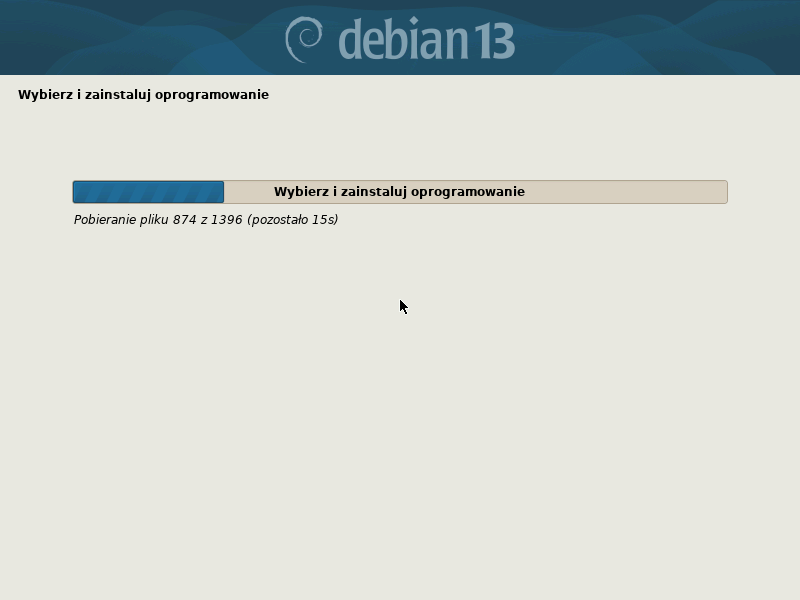
Krok 27: Pobieranie i instalacja GNOME
ok. 15 min
Instalator pobiera i instaluje ok. 1400 pakietów (GNOME, Firefox, LibreOffice i narzędzia). To najdłuższy etap: przy dobrym łączu kilkanaście minut.
Zrzut ekranu po tym kroku
Etap 6: Program rozruchowy GRUB
Kroki 28-31
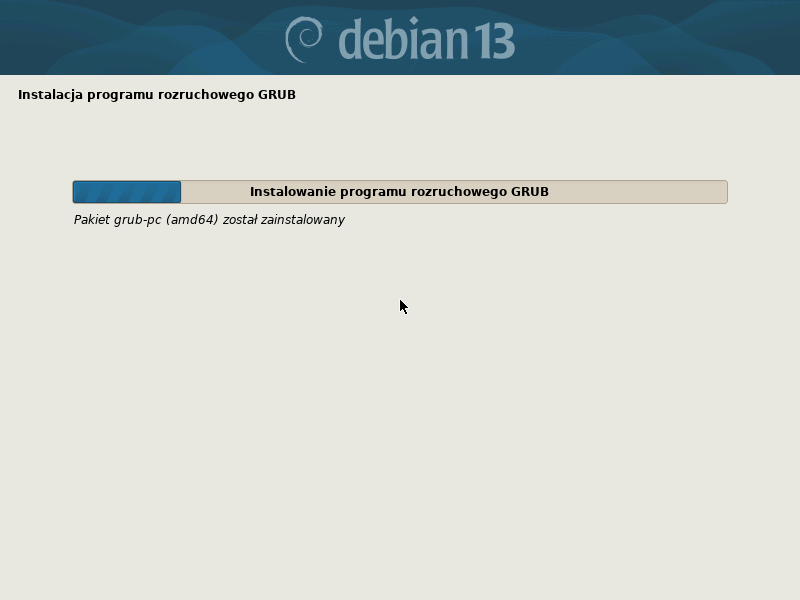
Krok 28: Instalacja programu rozruchowego GRUB
ok. 1 min
Na koniec instalator dokłada program rozruchowy GRUB.
Zrzut ekranu po tym kroku
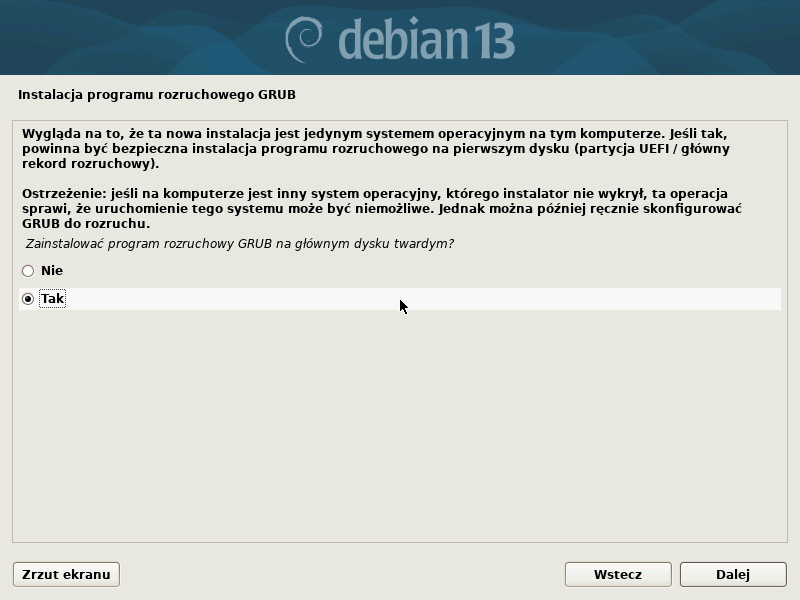
Krok 29: Zainstalować GRUB na głównym dysku? - Tak
ok. 1 min
Instalator wykrył, że to jedyny system na komputerze. Tak jest zaznaczone. Enter.
Zrzut ekranu po tym kroku
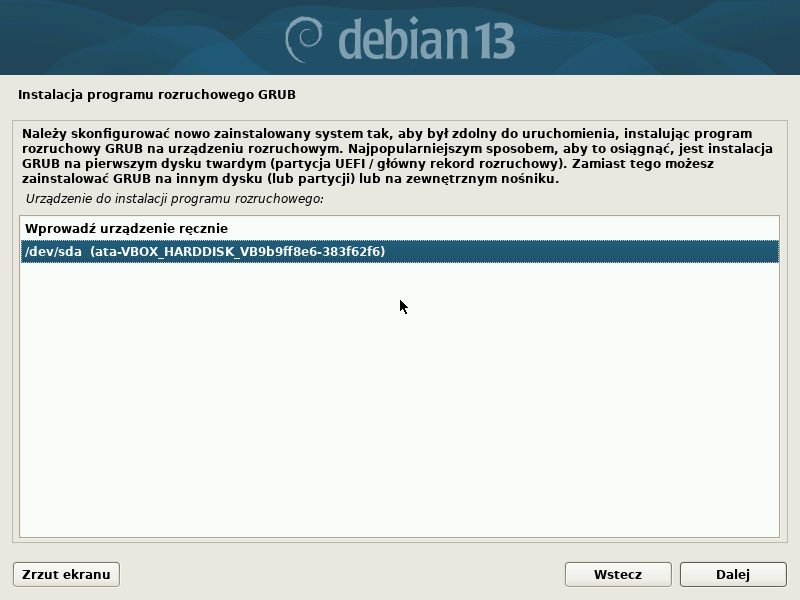
Krok 30: Urządzenie dla GRUB-a: /dev/sda
ok. 1 min
Domyślnie podświetlone jest Wprowadź urządzenie ręcznie. Strzałka ↓ na /dev/sda i Enter.
Typowe błędy
Enter na Wprowadź urządzenie ręcznie otwiera pole tekstowe - trzeba by wpisać /dev/sda samemu. Bez GRUB-a na dysku maszyna po restarcie nie uruchomi systemu.
Zrzut ekranu po tym kroku
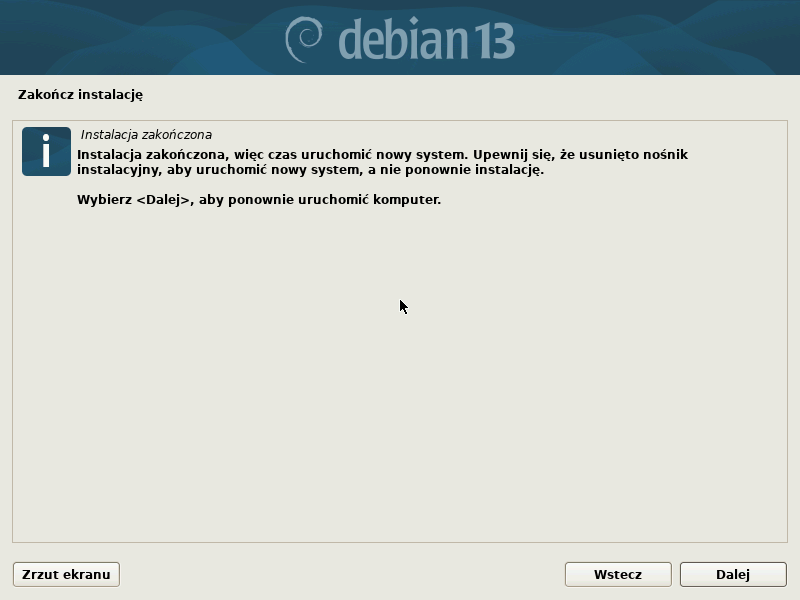
Krok 31: Instalacja zakończona
ok. 1 min
Instalator sam wysuwa obraz z wirtualnego napędu. Enter (Dalej) uruchamia maszynę ponownie.
Zrzut ekranu po tym kroku
Etap 7: Pierwsze uruchomienie
Kroki 32-35
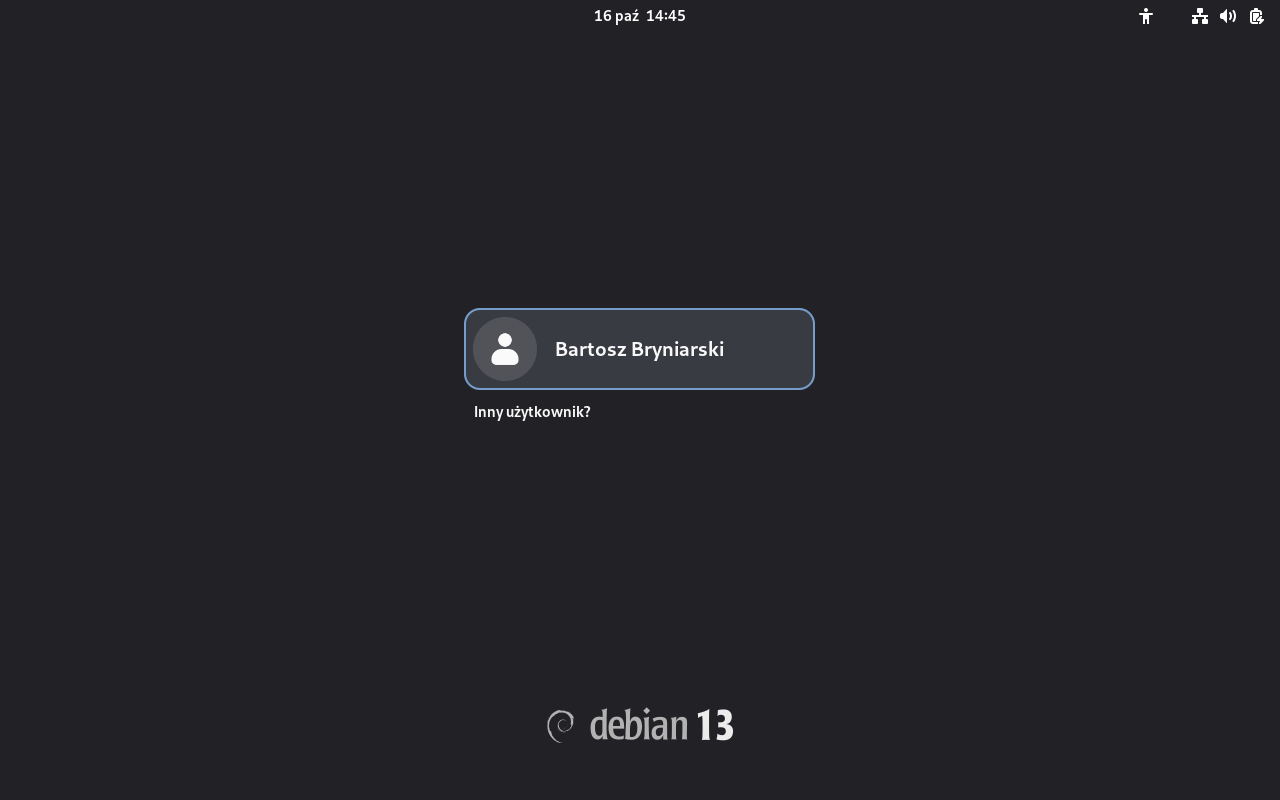
Krok 32: Ekran logowania GDM
ok. 1 min
Po restarcie i krótkim menu GRUB pojawia się ekran logowania GNOME (GDM) z pełną nazwą użytkownika - Bartosz Bryniarski. Enter na nazwie.
Typowe błędy
Pierwszy start trwa dłużej i przez chwilę widać tylko czarny ekran z komunikatami jądra (w maszynie wirtualnej także ostrzeżenie vmwgfx ... unsupported hypervisor). To normalne - GDM pojawia się po kilkudziesięciu sekundach.
Zrzut ekranu po tym kroku
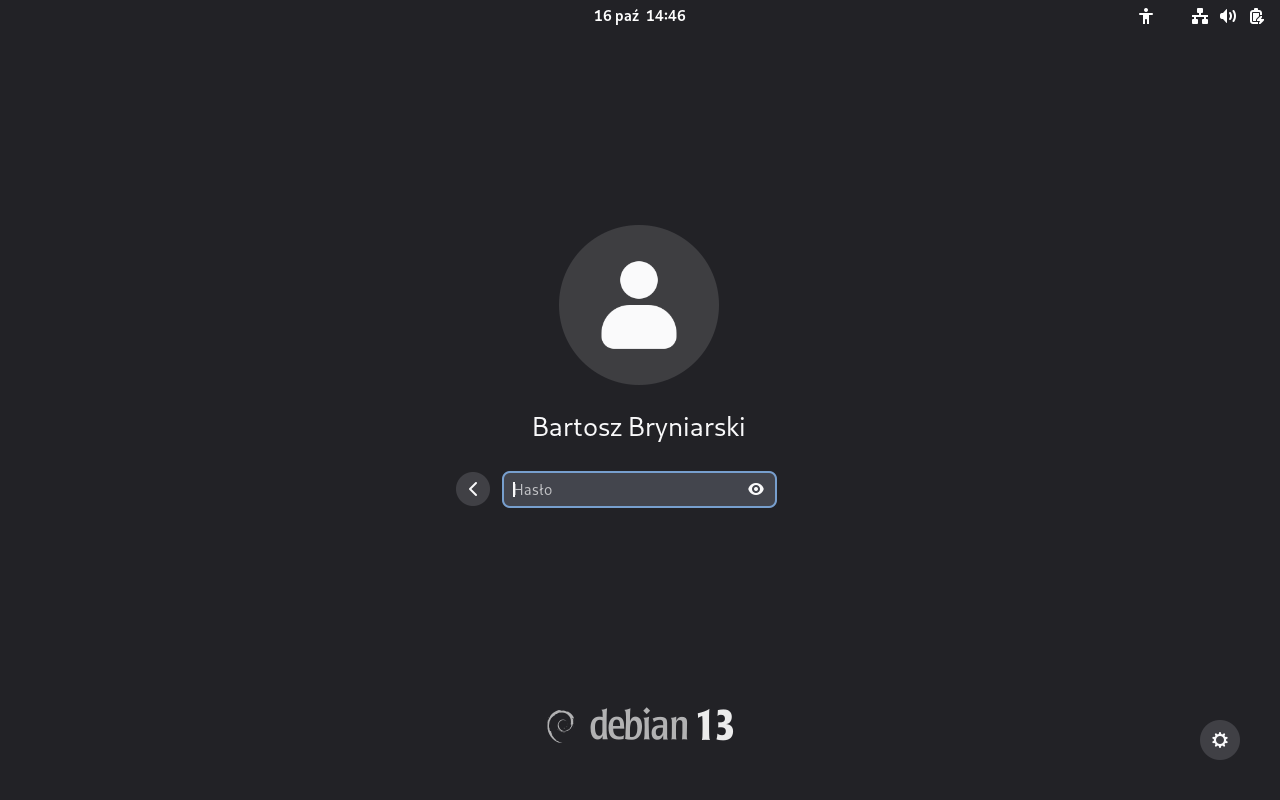
Krok 33: Hasło użytkownika
ok. 1 min
Wpisz hasło użytkownika (nie roota) i Enter. Koło zębate w prawym dolnym rogu pozwala wybrać sesję - GNOME (Wayland, domyślna) albo GNOME on Xorg.
Zrzut ekranu po tym kroku
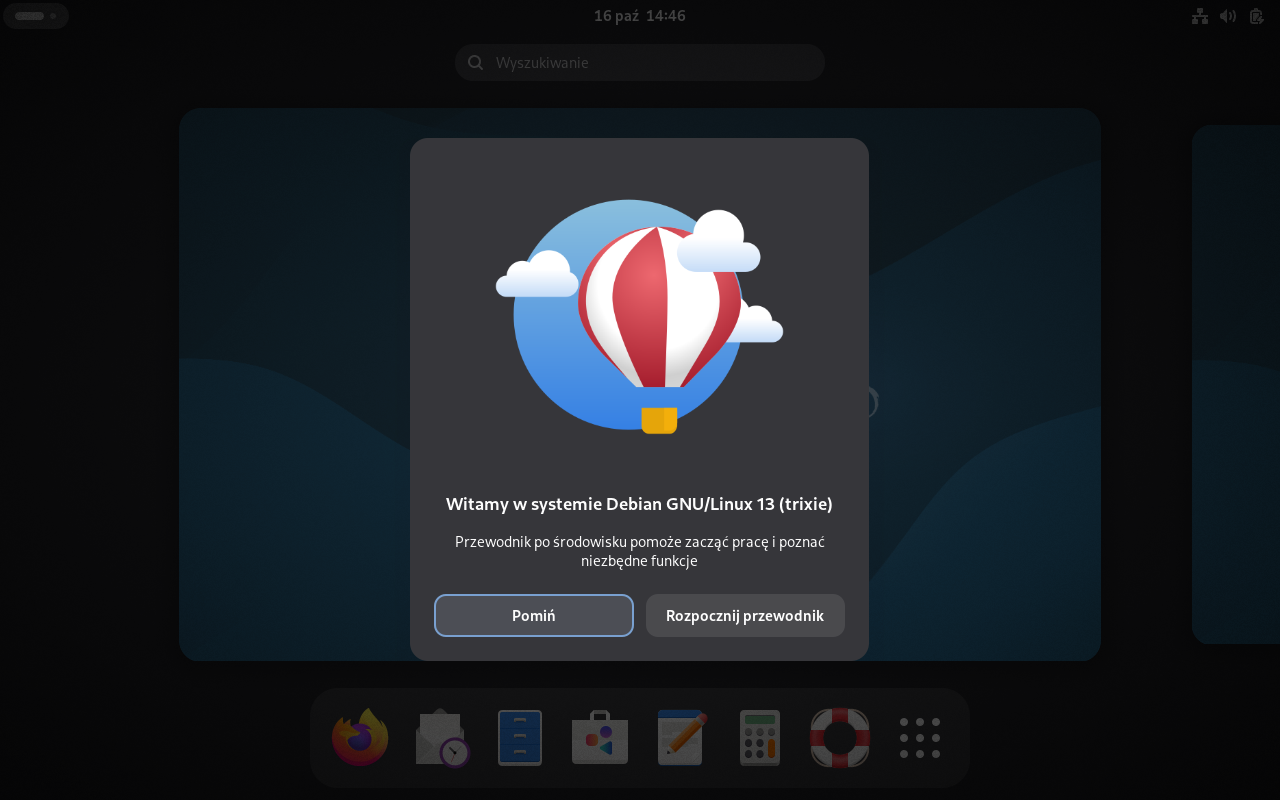
Krok 34: Powitanie: przewodnik po GNOME
ok. 1 min
Przy pierwszym logowaniu GNOME proponuje przewodnik. Pomiń albo Rozpocznij przewodnik, jeśli pierwszy raz widzisz GNOME.
Zrzut ekranu po tym kroku
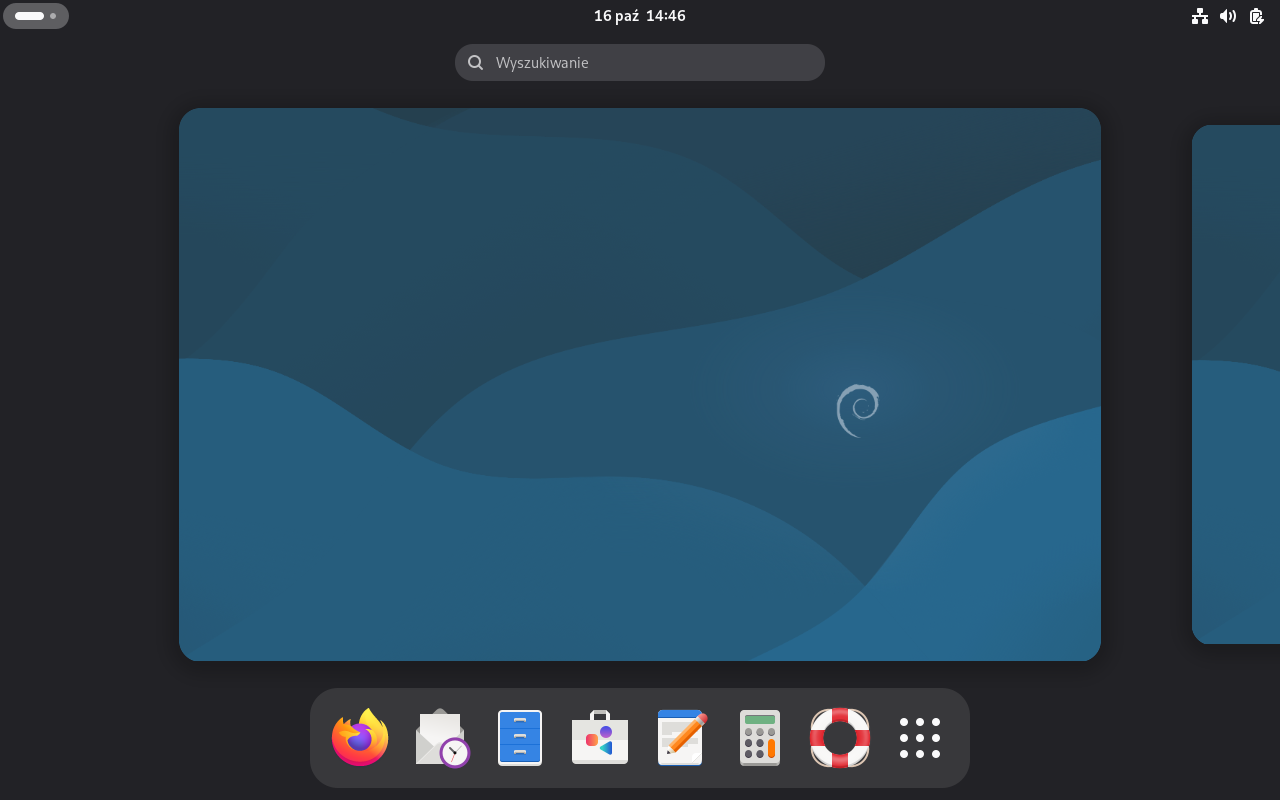
Krok 35: Pulpit GNOME
ok. 1 min
GNOME startuje w widoku czynności: na dole pasek ulubionych programów (Firefox, Pliki, Centrum oprogramowania...), na górze wyszukiwarka. Klawisz Super (z logo Windows) przełącza między widokiem czynności a pulpitem.
Zrzut ekranu po tym kroku
Etap 8: Sprawdzenie systemu
Kroki 36-39
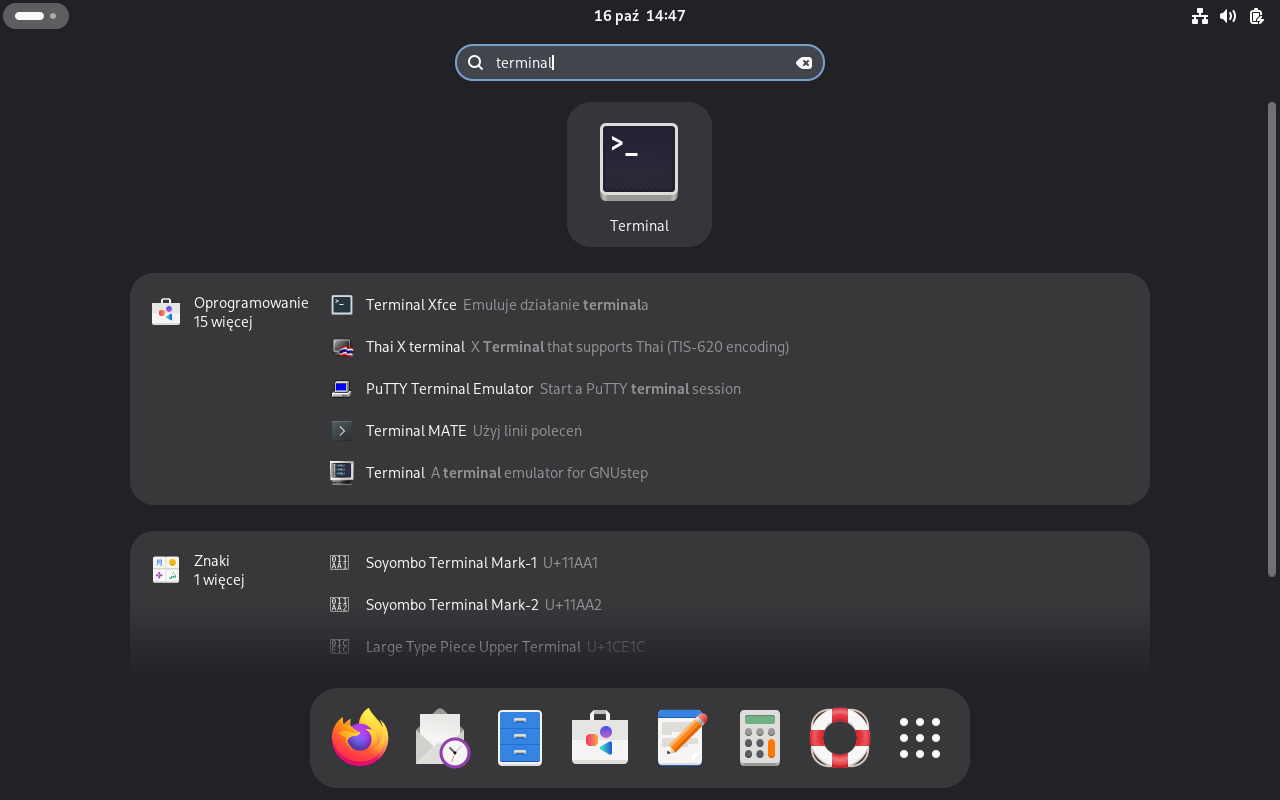
Krok 36: Terminal: Super i „terminal”
ok. 1 min
Naciśnij Super i wpisz terminal - wyszukiwarka od razu pokazuje program Terminal. Enter.
Zrzut ekranu po tym kroku
Krok 37: Sprawdzenie: nazwa i sieć
ok. 2 min
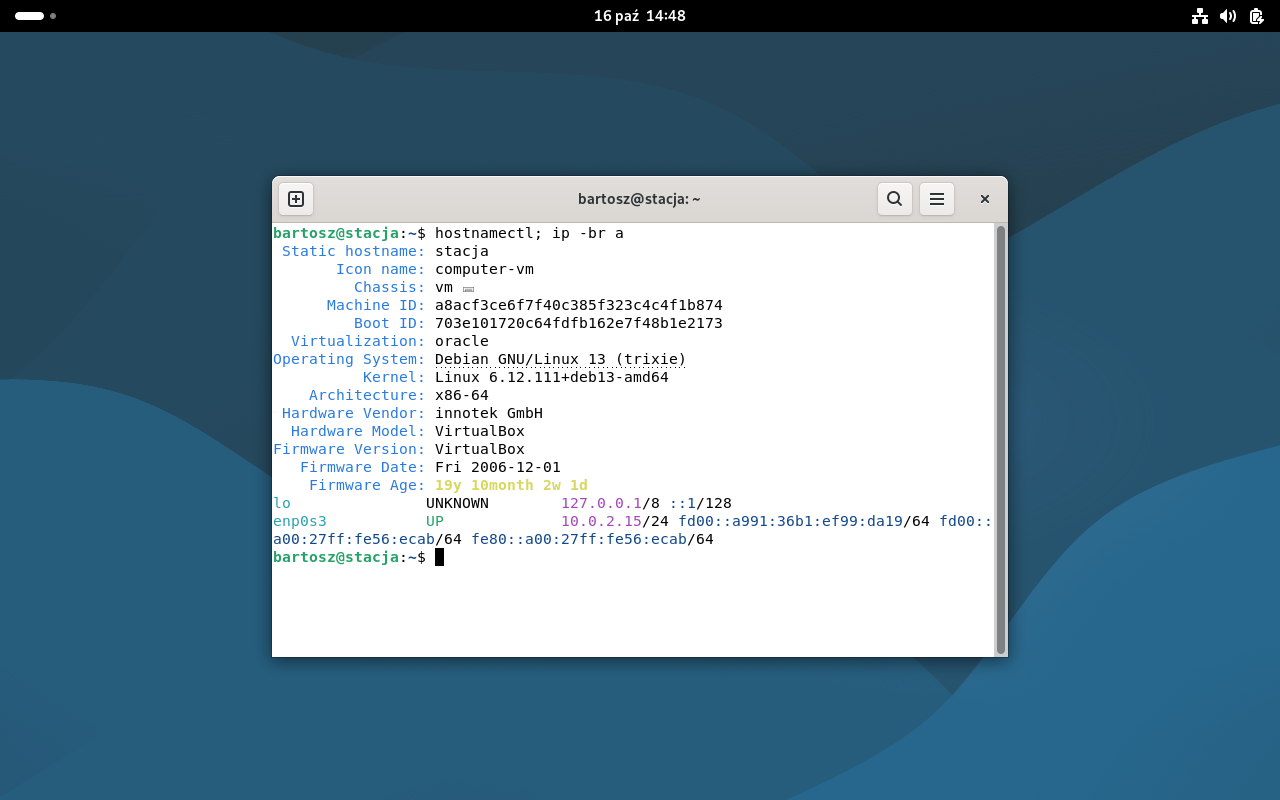
hostnamectl; ip -br a
Static hostname: stacja i Operating System: Debian GNU/Linux 13 (trixie),
enp0s3 UP 10.0.2.15/24 - karta sieciowa z adresem z DHCP (sieć NAT VirtualBoxa).
W wersji z GNOME siecią zarządza NetworkManager (ikona w prawym górnym rogu), a nie plik /etc/network/interfaces jak w wersji serwerowej.
Zrzut ekranu po tym kroku
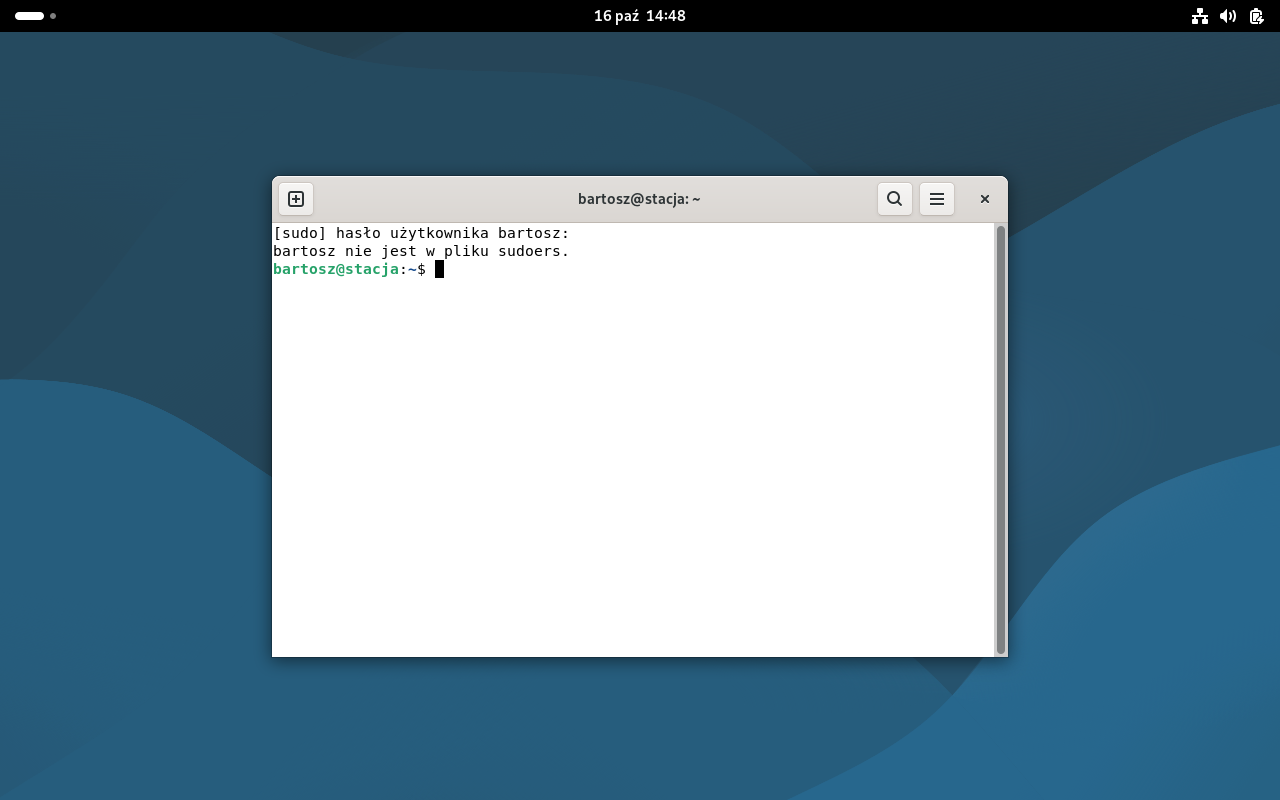
Krok 38: sudo nie działa - „nie jest w pliku sudoers”
ok. 1 min
sudo apt update
Debian odpowiada „bartosz nie jest w pliku sudoers” - bo przy instalacji ustawiono hasło roota.
Zrzut ekranu po tym kroku
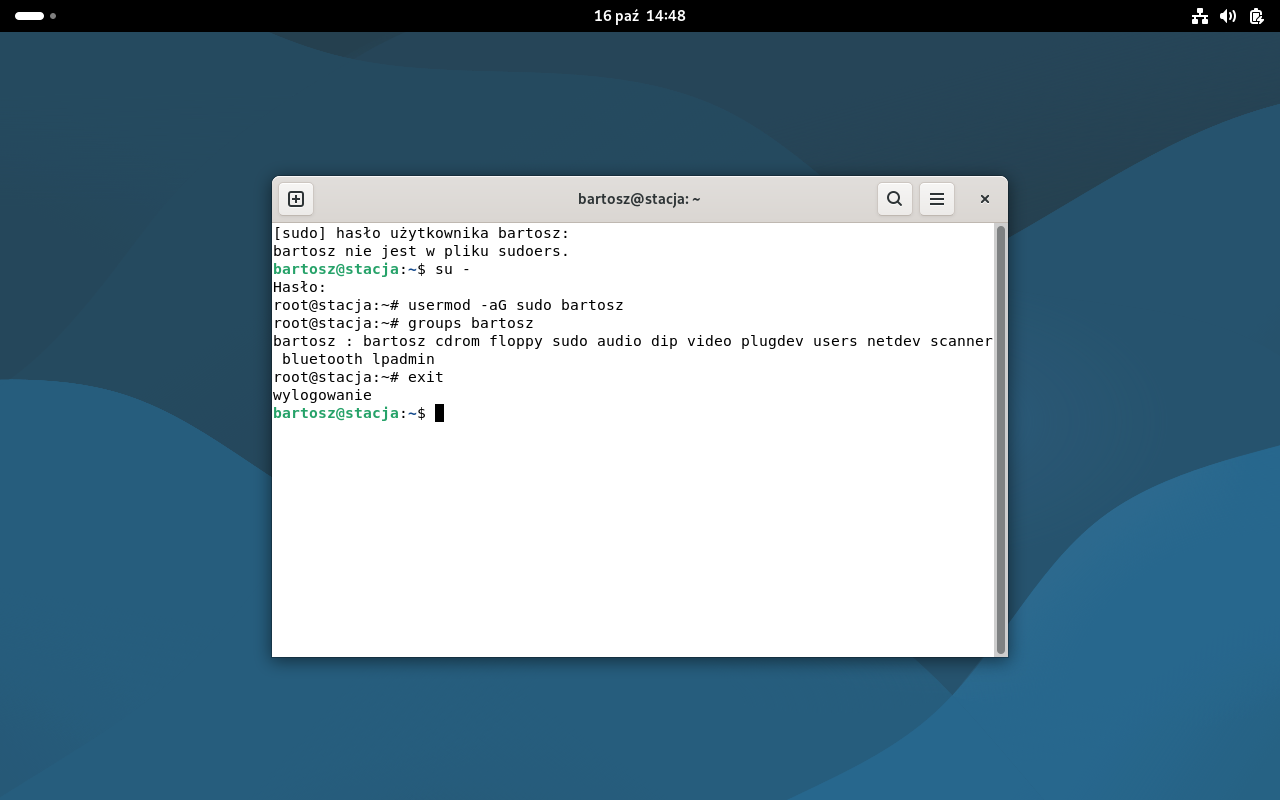
Krok 39: Dodanie użytkownika do grupy sudo
ok. 2 min
Przełącz się na roota i dopisz użytkownika do grupy sudo:
su -
usermod -aG sudo bartosz
groups bartosz
exit
su - pyta o hasło roota. groups bartosz pokazuje już sudo na liście. Zmiana zadziała po wylogowaniu i ponownym zalogowaniu (w GNOME: menu w prawym górnym rogu → Wyloguj).
Typowe błędy
su bez myślnika nie wczytuje środowiska roota i w Debianie nie znajdzie polecenia usermod (brak /usr/sbin w PATH). Pisz su -.
Zrzut ekranu po tym kroku
Podgląd
Sprawdź się
Pytania egzaminacyjne z tego zakresu w trybie nauki: