Instalacja Debiana 13 w trybie tekstowym w VirtualBox, po polsku: hasło roota, użytkownik, dysk, wybór oprogramowania Spacją, GRUB i sprawdzenie systemu.
Instalacja serwera Debian 13 (trixie) z obrazu netinst w trybie tekstowym, w maszynie wirtualnej VirtualBox. Każdy ekran to prawdziwy zrzut z instalacji, a przy krokach są pułapki, na których najczęściej traci się czas: zaznaczanie Spacją, domyślne „Nie”, wypełnione pola i wybór dysku dla GRUB-a.
W przykładzie: nazwa hosta serwer, domena egzamin.local, hasło ZAQ!2wsx - takie wartości często podają arkusze INF.02. Na egzaminie wpisuje się wartości z arkusza.
O haśle ZAQ!2wsx: to hasło do nauki, nie do ochrony. Kto ćwiczy na kilkunastu maszynach wirtualnych, które jutro i tak skasuje, nie musi pamiętać kilkunastu różnych haseł - jedno wspólne, znane z arkuszy, oszczędza czas. Zwróć uwagę, że to po prostu dwie skośne kolumny klawiatury: Z, A, Q, 1 (z Shiftem !) w górę i 2, W, S, X w dół. Spełnia reguły złożoności, ale zna je każdy, kto zdawał INF.02. Na serwerze, który naprawdę działa w sieci, takie hasło jest jak klucz pod wycieraczką - tam każde konto dostaje własne, długie i losowe hasło (najlepiej z menedżera haseł), a do SSH loguje się kluczem, nie hasłem.
Egzaminy ZawodoweINF.02
Jak korzystać z tutoriala
Suwak i strzałki obok niego - albo ←→ na klawiaturze - przechodzą krok po kroku; wyjaśnienie i podgląd zmieniają się razem z krokiem.
Lista „Etap” przenosi od razu do wybranego etapu.
„Tryb prezentacji” pokazuje same kroki, bez menu strony - na rzutnik.
Etap 1: Przygotowanie maszyny wirtualnej
Kroki 1-3
Krok 1: Nowa maszyna w VirtualBox
ok. 3 min
W VirtualBox wybierz Maszyna → Nowa. Nadaj nazwę, typ Linux, wersja Debian (64-bit), wskaż obraz debian-13.7.0-amd64-netinst.iso. Przydziel 2048 MB pamięci, 2 procesory i dysk 20 GB (dynamicznie przydzielany). Karta sieciowa może zostać w trybie NAT - obraz netinst pobiera pakiety z internetu.
Typowe błędy
Od VirtualBox 7 po wskazaniu obrazu ISO kreator włącza instalację nienadzorowaną: system instaluje się sam, z użytkownikiem vboxuser, bez Twoich wyborów. Zaznacz „Pomiń instalację nienadzorowaną” albo podepnij obraz dopiero w Ustawienia → Pamięć.
Krok 2: Menu rozruchowe instalatora
ok. 1 min
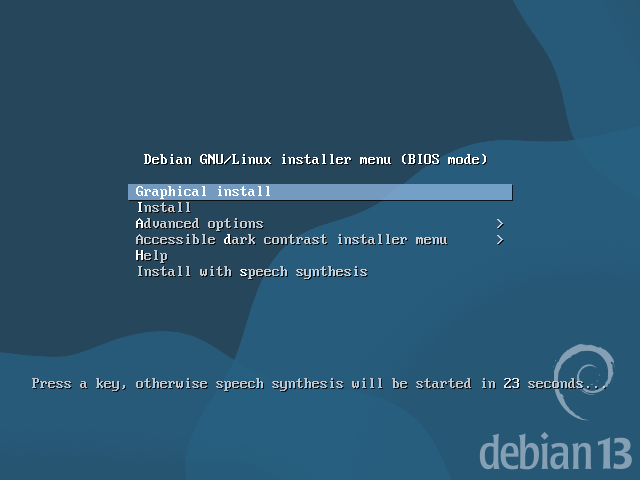
Po uruchomieniu maszyny pojawia się menu instalatora. Domyślnie podświetlone jest Graphical install - instalator graficzny. Ten tutorial pokazuje tryb tekstowy, który działa tak samo na każdym komputerze i w każdej maszynie wirtualnej.
Typowe błędy
Na dole biegnie odliczanie. Jeśli przez ok. 30 sekund nie naciśniesz żadnego klawisza, ruszy instalacja z syntezą mowy. Naciśnij strzałkę, żeby zatrzymać licznik.
Zrzut ekranu po tym kroku
Krok 3: Wybór trybu tekstowego „Install”
ok. 1 min
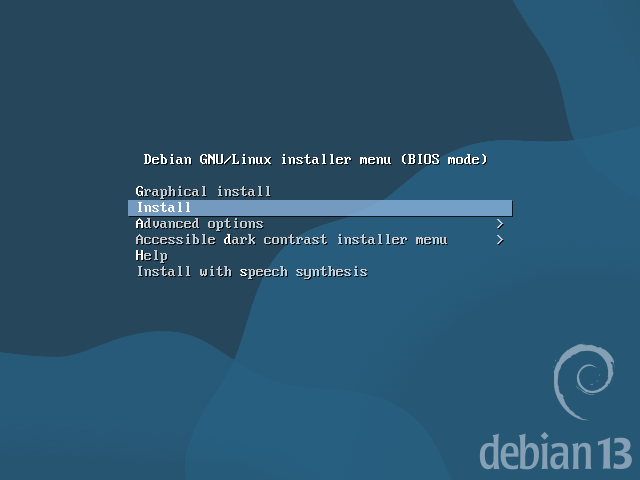
Strzałka ↓ na Install i Enter. To ten sam instalator co graficzny, tylko obsługiwany wyłącznie z klawiatury.
Zrzut ekranu po tym kroku
Etap 2: Język, kraj, klawiatura
Kroki 4-8
Krok 4: Jak poruszać się po instalatorze
ok. 1 min
Na dole każdego ekranu jest ściąga klawiszy - warto ją zapamiętać od razu:
strzałki ↑ ↓ - przesuwanie po liście,
Tab - przejście między listą albo polem a przyciskami <Wstecz> i <Dalej>,
Spacja - zaznaczenie albo odznaczenie pola [ ] / [*],
Enter - zatwierdzenie podświetlonej pozycji albo przycisku.
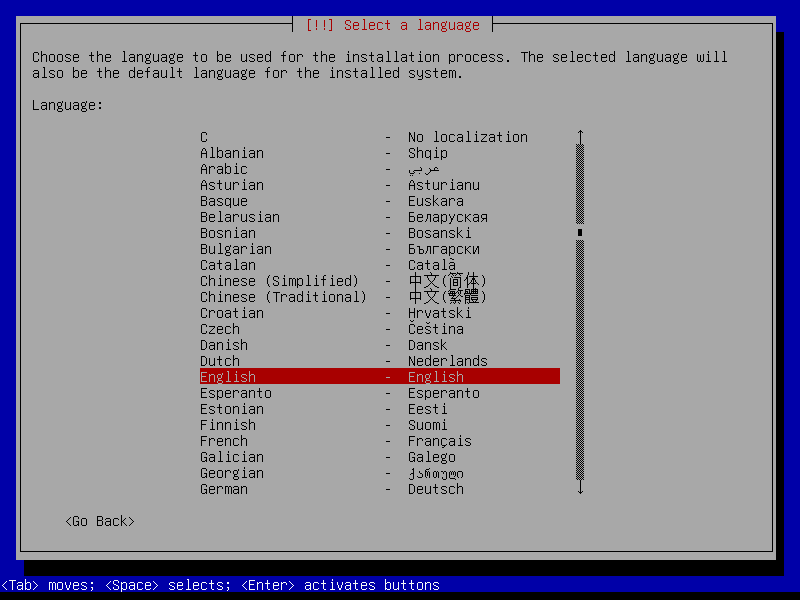
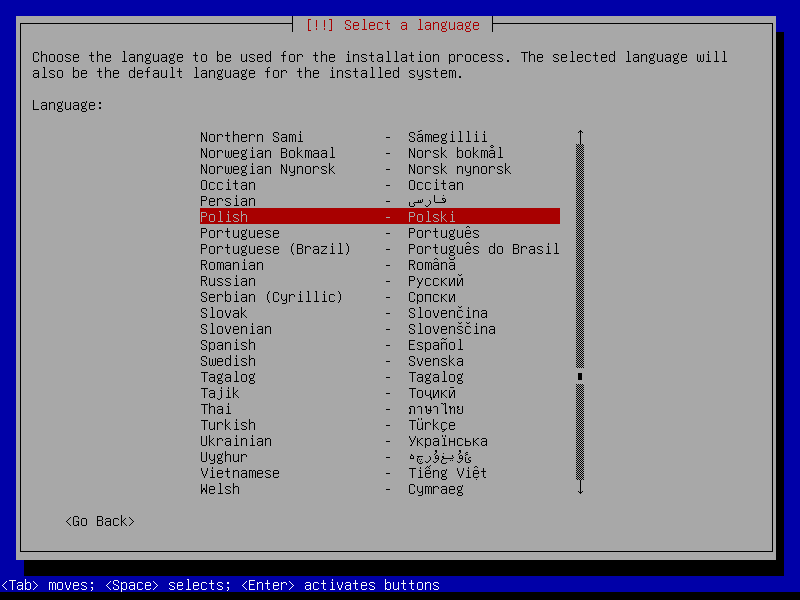
Mysz nie działa. Aktywny element jest zawsze czerwony - zanim naciśniesz Enter, sprawdź, co jest czerwone. Pierwszy ekran (wybór języka) jest jeszcze po angielsku.
Zrzut ekranu po tym kroku
Krok 5: Szybkie przejście do litery P
ok. 1 min
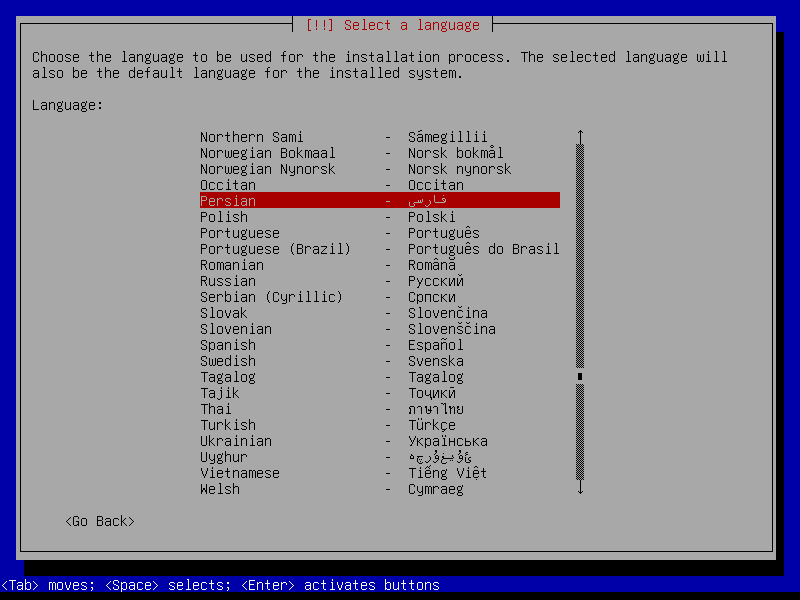
Wpisanie litery przeskakuje na listę do pierwszej pozycji na tę literę. Wpisz P.
Typowe błędy
Litera P trafia na Persian (perski), a nie na polski. Gdy naciśniesz teraz Enter, instalator przejdzie na alfabet perski.
Zrzut ekranu po tym kroku
Krok 6: Język: Polish - Polski
ok. 1 min
Polski jest jedną pozycję niżej: strzałka ↓ na Polish - Polski i Enter. Od tej chwili instalator mówi po polsku, a ten wybór staje się też domyślnym językiem zainstalowanego systemu.
Zrzut ekranu po tym kroku
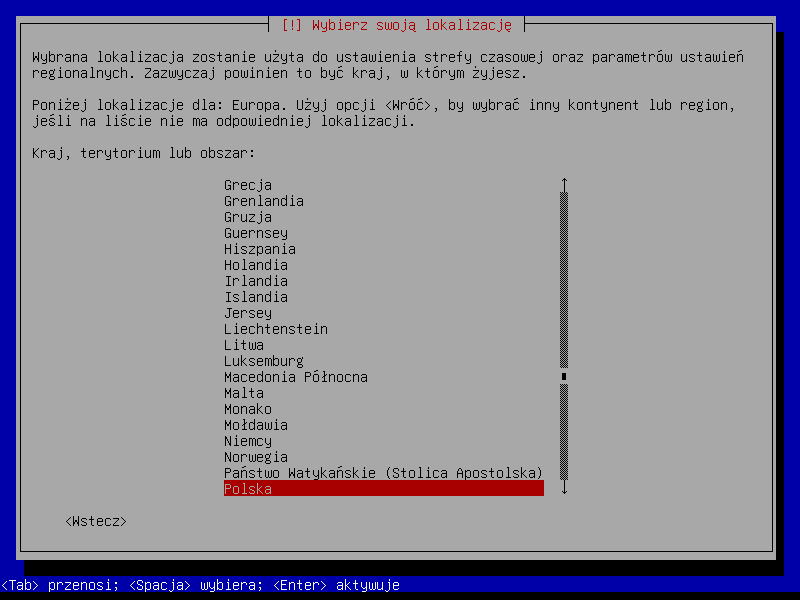
Krok 7: Lokalizacja: Polska
ok. 1 min
Polska jest już podświetlona. Enter. Lokalizacja ustawia strefę czasową (Europe/Warsaw) i ustawienia regionalne pl_PL.UTF-8.
Zrzut ekranu po tym kroku
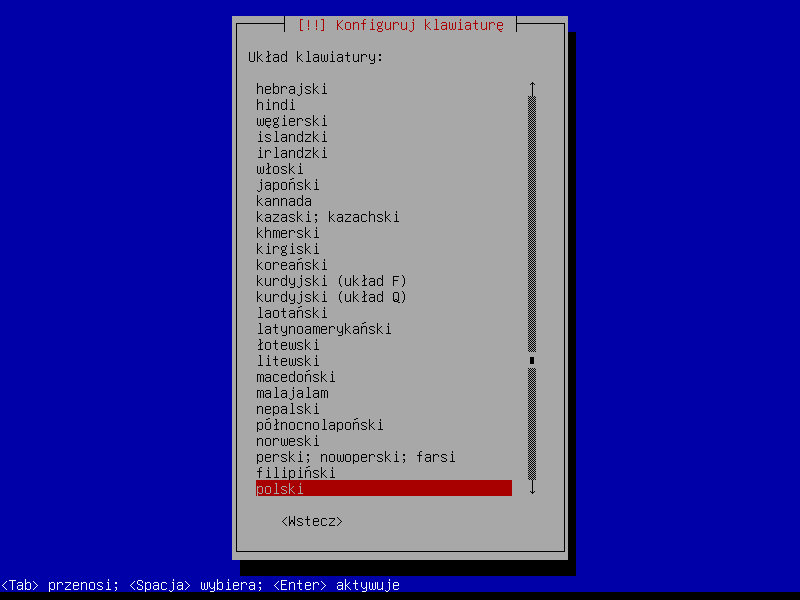
Krok 8: Układ klawiatury: polski
ok. 1 min
Podświetlony jest polski. Enter. Instalator wczytuje teraz dodatkowe składniki i konfiguruje kartę sieciową przez DHCP - przy sieci NAT w VirtualBox dzieje się to samo, trwa chwilę.
Zrzut ekranu po tym kroku
Etap 3: Sieć i konta
Kroki 9-22
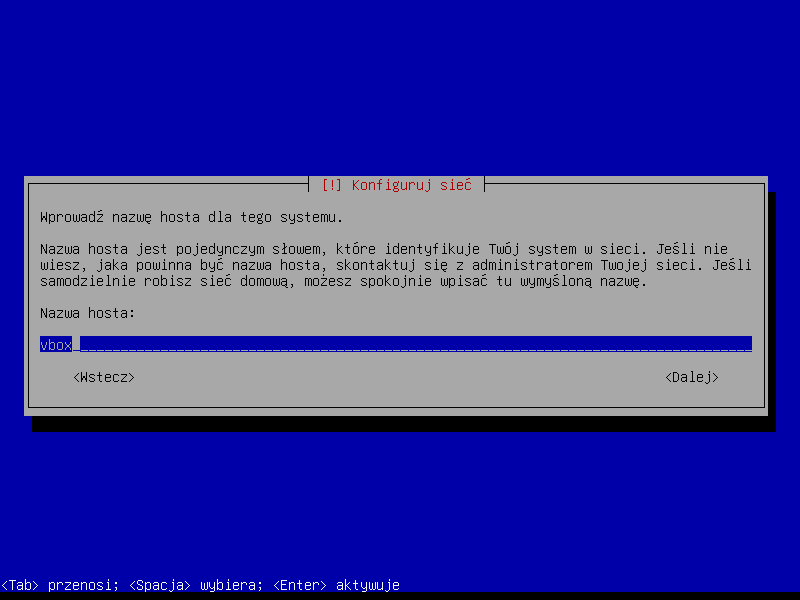
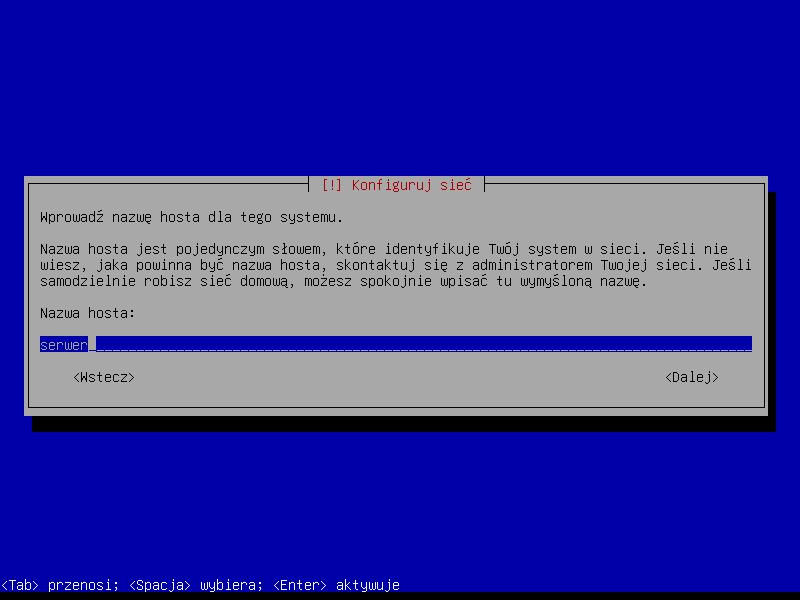
Krok 9: Nazwa hosta - pole jest już wypełnione
ok. 1 min
Instalator pyta o nazwę komputera w sieci. W polu stoi już podpowiedź (vbox - nazwa podsunięta przez serwer DHCP VirtualBoxa).
Typowe błędy
Pisanie dopisuje znaki na końcu podpowiedzi. Bez skasowania powstanie vboxserwer.
Zrzut ekranu po tym kroku
Krok 10: Nazwa hosta: serwer
ok. 1 min
Skasuj podpowiedź klawiszem Backspace i wpisz nazwę z arkusza, np. serwer. Enter. Nazwa hosta to jedno słowo: litery, cyfry i myślnik, bez spacji i polskich znaków.
Zrzut ekranu po tym kroku
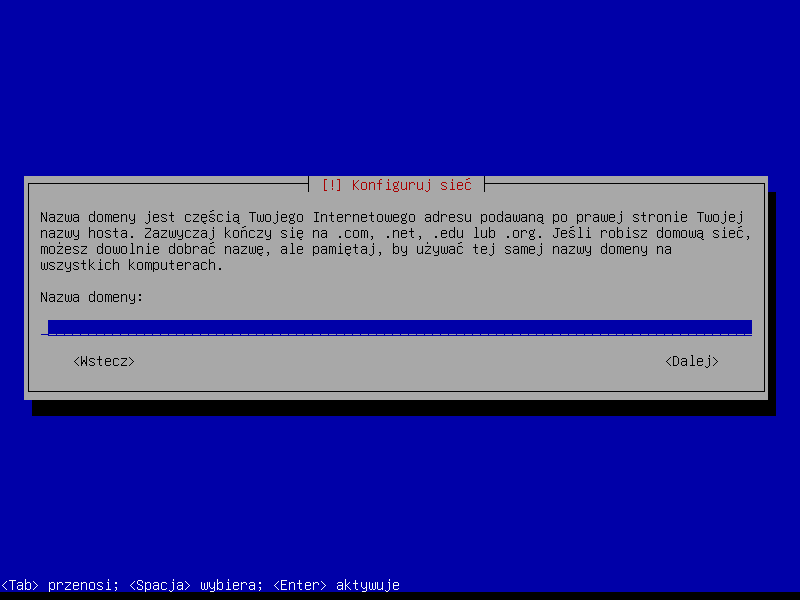
Krok 11: Nazwa domeny
ok. 1 min
Pole jest puste. Wpisz domenę z arkusza, np. egzamin.local, albo zostaw puste, jeśli komputer nie należy do domeny.
Zrzut ekranu po tym kroku
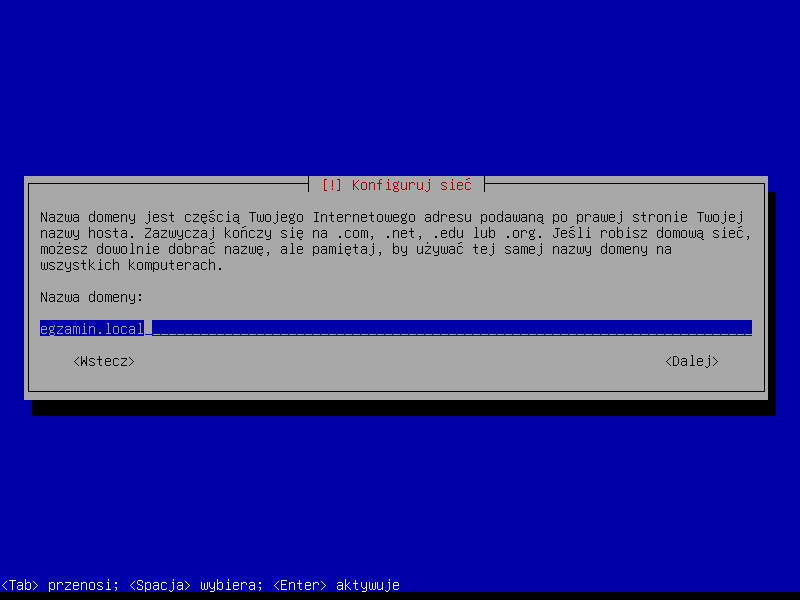
Krok 12: Domena wpisana
ok. 1 min
Po wpisaniu egzamin.local - Enter. Pełna nazwa komputera to teraz serwer.egzamin.local.
Zrzut ekranu po tym kroku
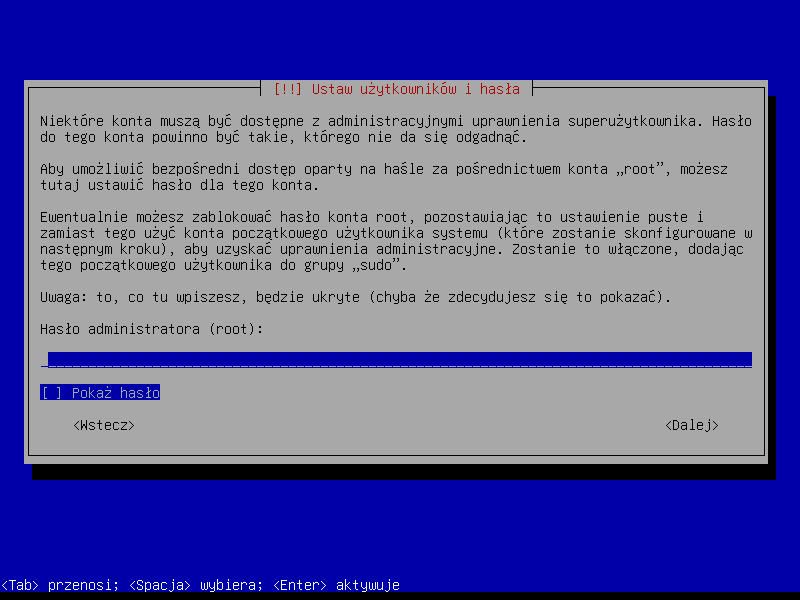
Krok 13: Hasło konta root
ok. 1 min
Konto root to administrator systemu. Wpisz hasło z arkusza, np. ZAQ!2wsx - wygodne na maszynach do ćwiczeń, ale nigdy na serwerze, który zostaje w prawdziwej sieci (wyjaśnienie we wstępie).
Puste hasło roota blokuje to konto: uprawnienia administratora dostaje wtedy przez sudo użytkownik zakładany za chwilę. Wpisane hasło działa odwrotnie - logujesz się jako root, a sudo nie zostaje zainstalowane (sprawdzenie na końcu tutorialu). Na egzaminie decyduje treść arkusza.
Zrzut ekranu po tym kroku
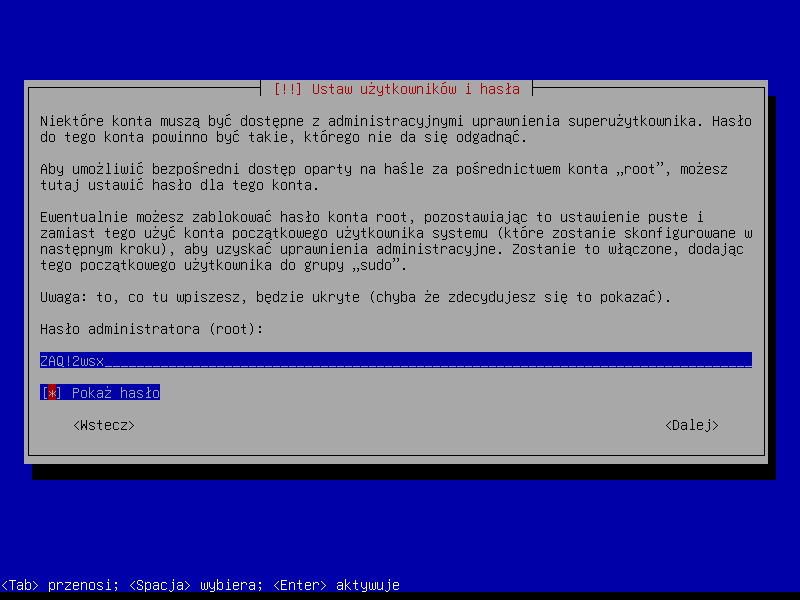
Krok 14: Pokaż hasło - zaznaczanie Spacją
ok. 1 min
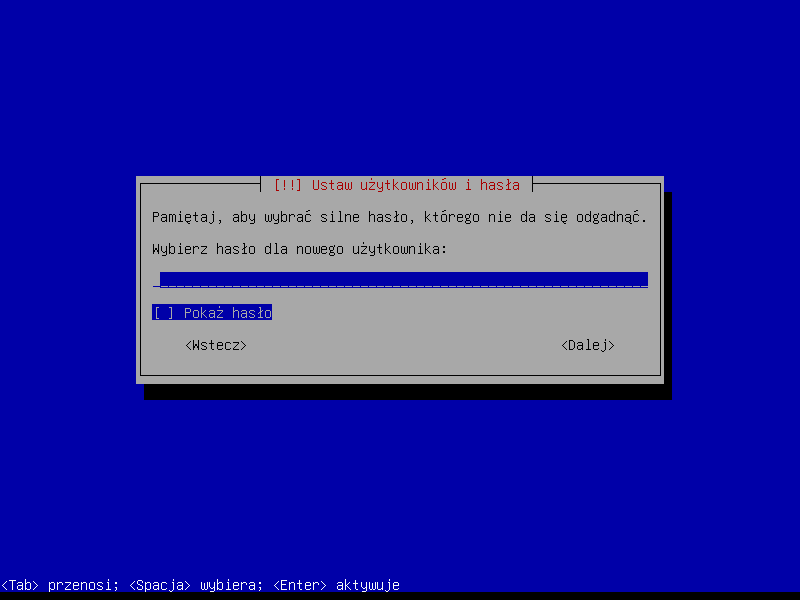
Wpisywane hasło jest ukryte. Klawiszem Tab przejdź na pole Pokaż hasło i naciśnij Spację - pojawi się [*], a hasło stanie się widoczne. Tak sprawdzisz, czy wpisało się dobrze (np. czy nie był włączony Caps Lock albo czy ! nie zamienił się w 1). Kolejna Spacja odznacza pole.
Typowe błędy
Enter na polu wyboru nie przechodzi dalej. Najprostsza droga: wpisz hasło i naciśnij Enter, gdy kursor jest jeszcze w polu hasła - działa to jak <Dalej>.
Zrzut ekranu po tym kroku
Krok 15: Uwaga na podświetlony przycisk <Wstecz>
ok. 1 min
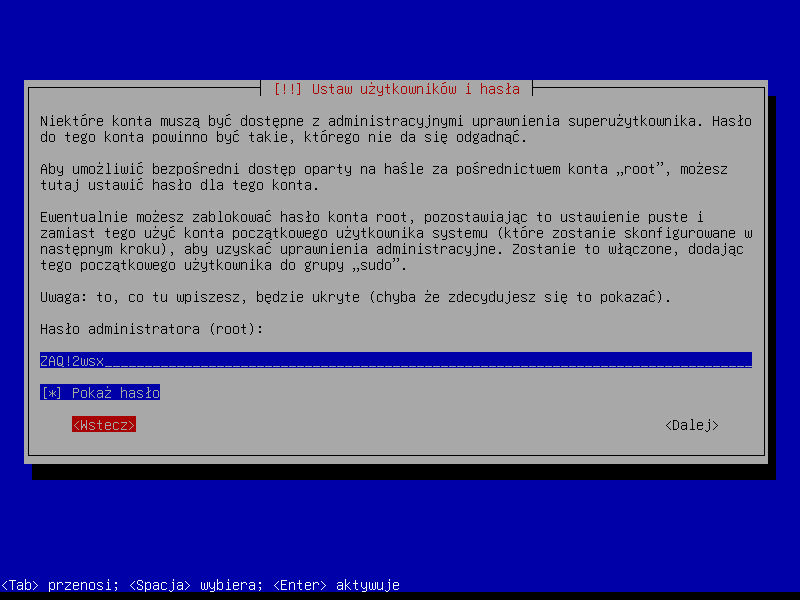
Kolejne naciśnięcia Tab przechodzą po elementach ekranu: pole, Pokaż hasło, <Wstecz>, <Dalej>. Na zrzucie czerwony jest <Wstecz> - Enter cofnąłby do menu głównego instalatora.
Zrzut ekranu po tym kroku
Krok 16: Menu główne instalatora - jak wrócić
ok. 1 min
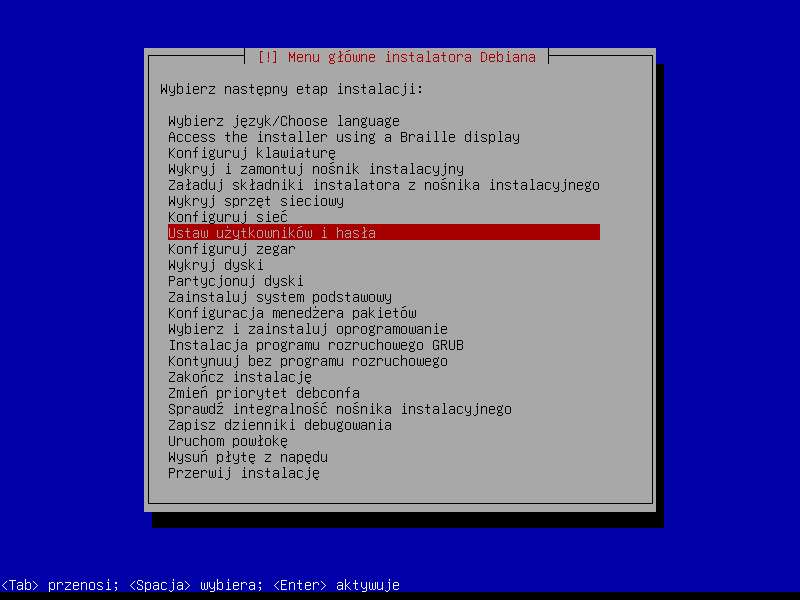
Jeśli trafisz do menu głównego (lista wszystkich etapów instalacji), nic nie przepadło. Podświetlony jest etap, w którym byłeś - Ustaw użytkowników i hasła. Enter wraca do niego.
Zrzut ekranu po tym kroku
Krok 17: Hasło trzeba wpisać ponownie
ok. 1 min
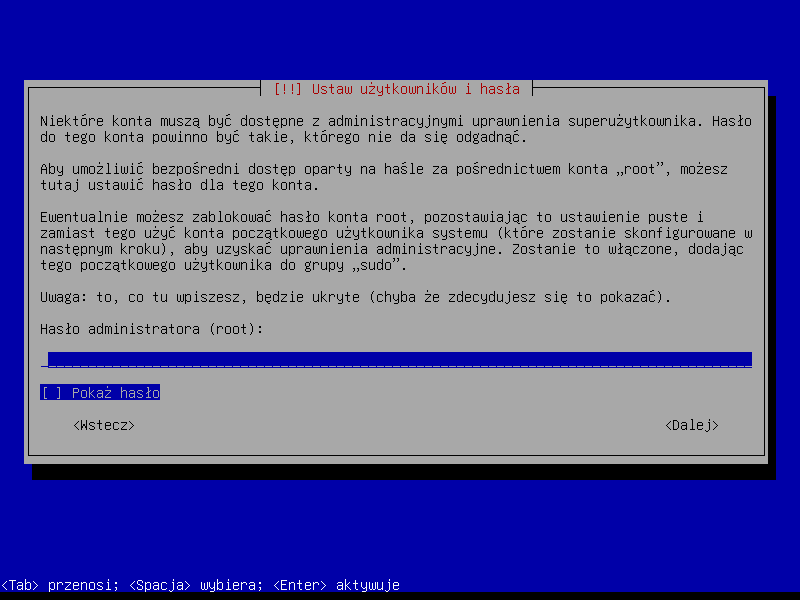
Po powrocie pole hasła jest puste. Wpisz hasło jeszcze raz i naciśnij Enter w polu hasła.
Zrzut ekranu po tym kroku
Krok 18: Powtórzenie hasła root
ok. 1 min
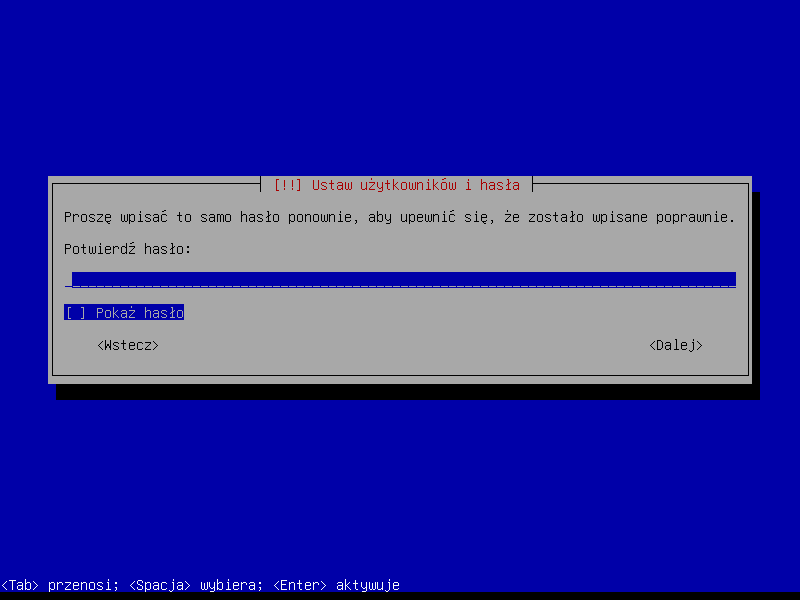
Wpisz to samo hasło drugi raz i Enter. Gdy hasła się różnią, instalator pokaże komunikat i poprosi o nie od nowa.
Zrzut ekranu po tym kroku
Krok 19: Pełna nazwa użytkownika
ok. 1 min
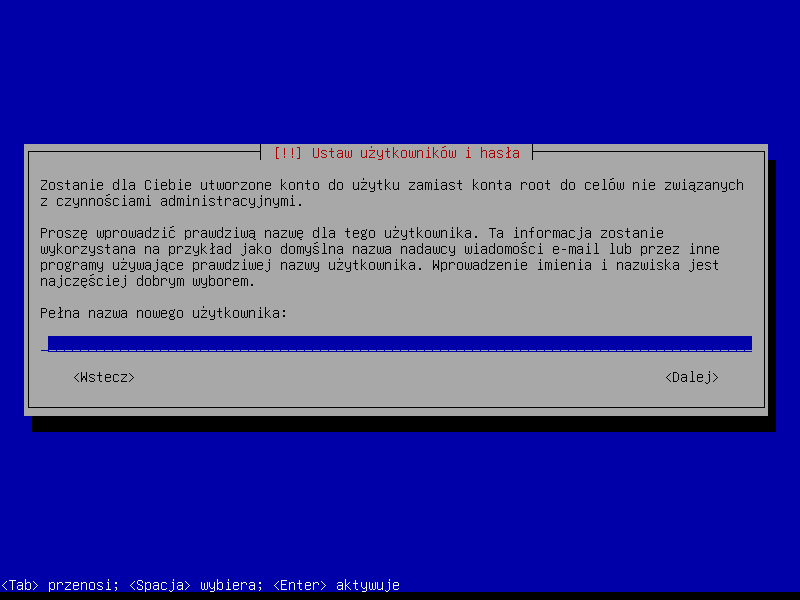
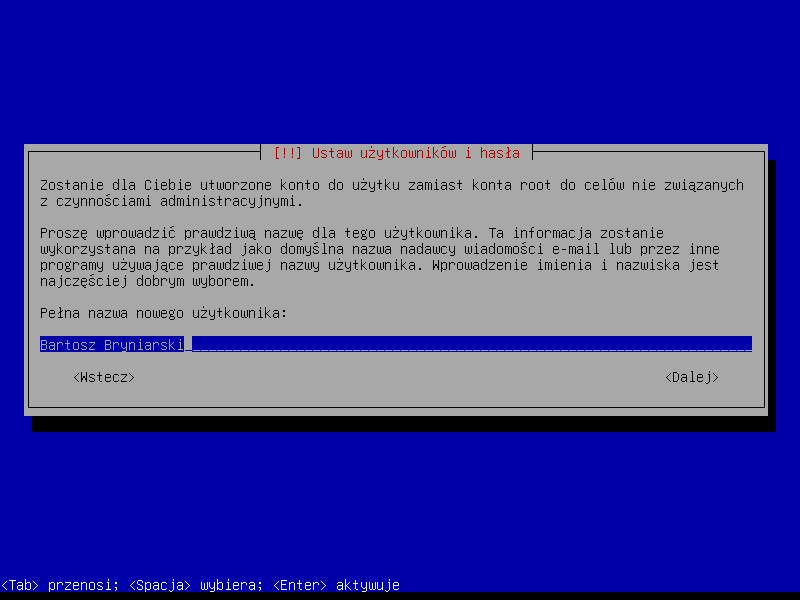
Instalator zakłada zwykłe konto do codziennej pracy. Pełna nazwa może mieć spacje i wielkie litery, np. Bartosz Bryniarski albo nazwę z arkusza.
Zrzut ekranu po tym kroku
Krok 20: Pełna nazwa wpisana
ok. 1 min
Enter, gdy nazwa jest wpisana.
Zrzut ekranu po tym kroku
Krok 21: Login użytkownika
ok. 1 min
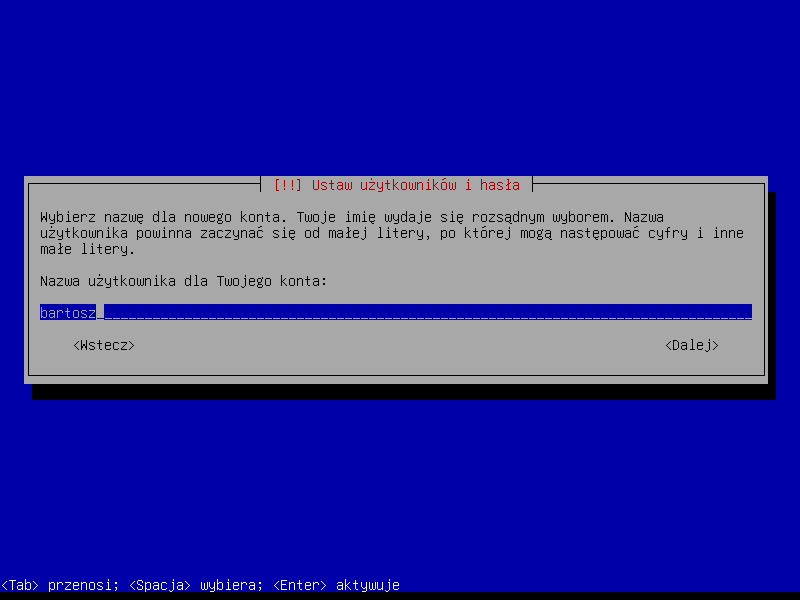
Login instalator podpowiada z pierwszego słowa pełnej nazwy: małe litery, bez polskich znaków i bez spacji (bartosz). Jeśli arkusz podaje inny login, skasuj podpowiedź Backspace i wpisz właściwy. Enter.
Zrzut ekranu po tym kroku
Krok 22: Hasło użytkownika
ok. 1 min
Hasło dla nowego konta i jego powtórzenie - tak samo jak dla roota.
Zrzut ekranu po tym kroku
Etap 4: Dysk
Kroki 23-29
Krok 23: Partycjonowanie z przewodnikiem
ok. 1 min
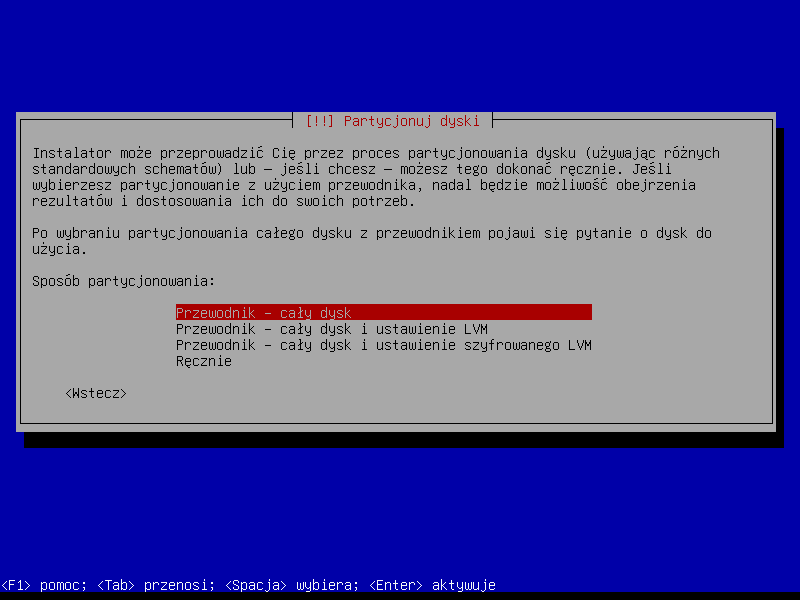
Wybierz Przewodnik - cały dysk. Instalator sam podzieli dysk na partycje. Wariant z LVM i szyfrowaniem wybieraj tylko wtedy, gdy wymaga go zadanie.
Zrzut ekranu po tym kroku
Krok 24: Wybór dysku
ok. 1 min
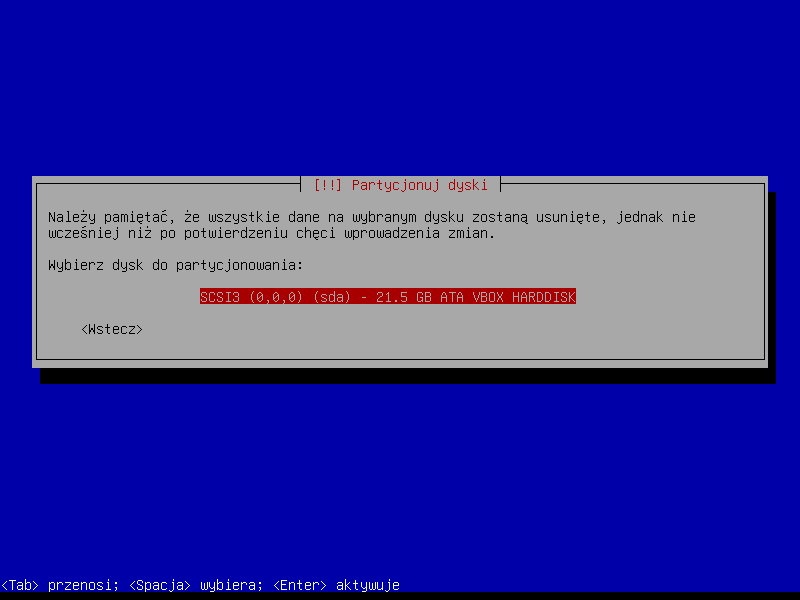
Jest jeden dysk: sda (w VirtualBox opisany jako VBOX HARDDISK). Enter. Dane na nim zostaną usunięte dopiero po potwierdzeniu zmian.
Zrzut ekranu po tym kroku
Krok 25: Schemat: wszystko na jednej partycji
ok. 1 min
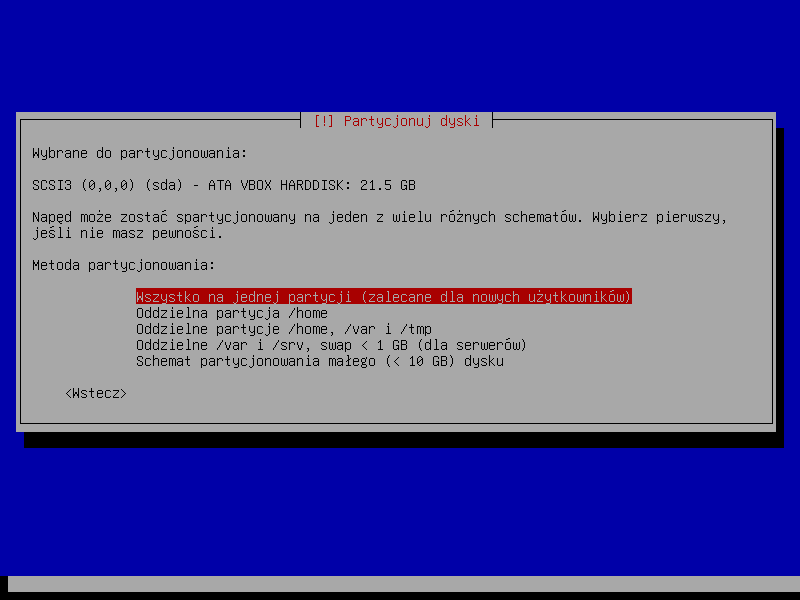
Wszystko na jednej partycji - zalecane i najprostsze. Osobne /home, /var czy /tmp wybieraj, gdy wymaga tego arkusz.
Zrzut ekranu po tym kroku
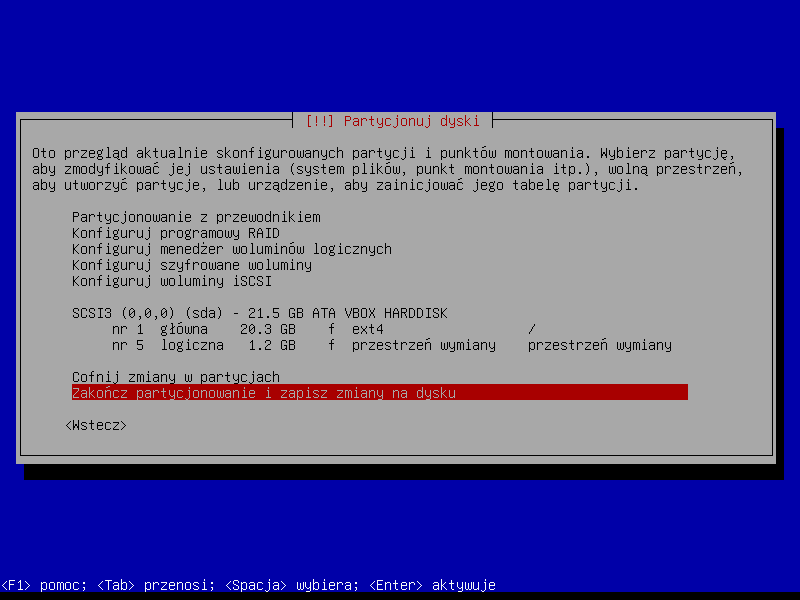
Krok 26: Podsumowanie partycji
ok. 1 min
Widać plan: partycja główna ext4 montowana w / i przestrzeń wymiany (swap). Wybierz Zakończ partycjonowanie i zapisz zmiany na dysku i Enter.
Zrzut ekranu po tym kroku
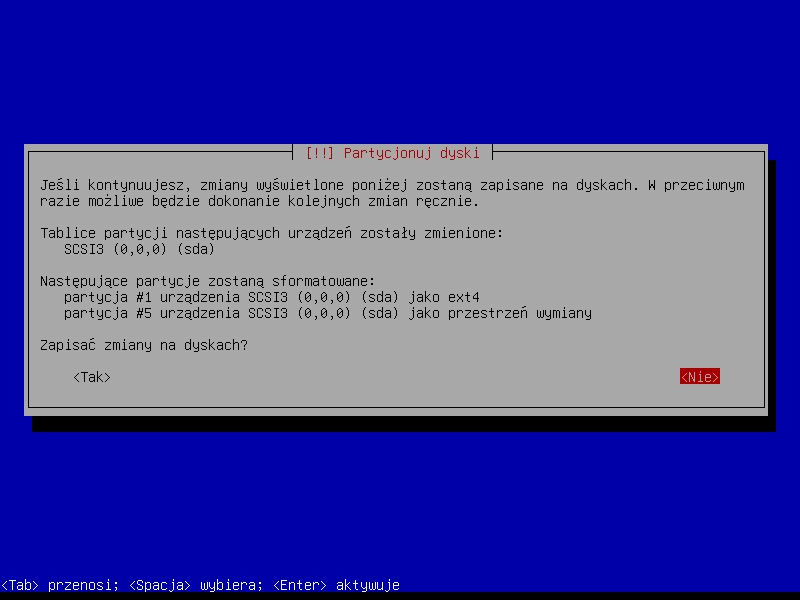
Krok 27: Zapisać zmiany? Domyślnie „Nie”
ok. 1 min
Instalator wypisuje, co zostanie sformatowane, i pyta o zgodę.
Typowe błędy
Domyślnie podświetlone jest <Nie>. Odruchowy Enter wraca do partycjonowania zamiast zapisać zmiany.
Zrzut ekranu po tym kroku
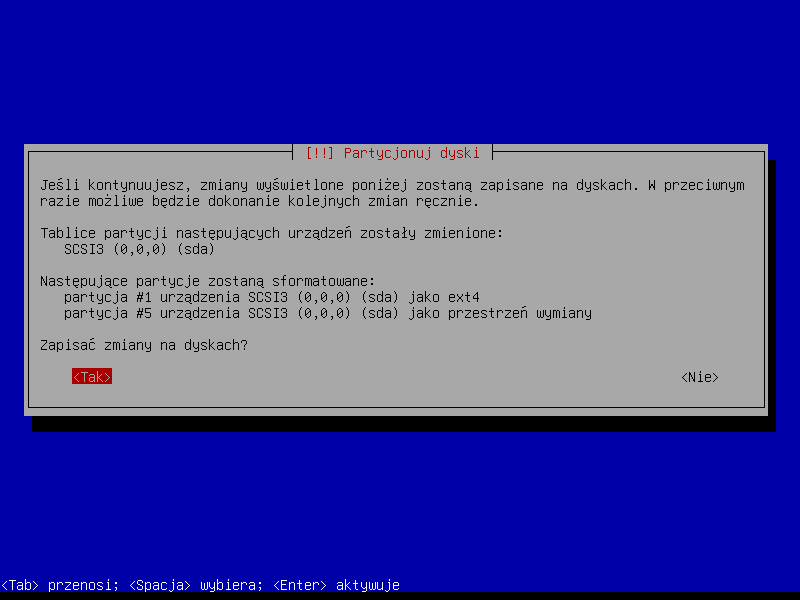
Krok 28: Zapis: „Tak”
ok. 1 min
Strzałka ← na <Tak> (czerwony) i dopiero wtedy Enter.
Zrzut ekranu po tym kroku
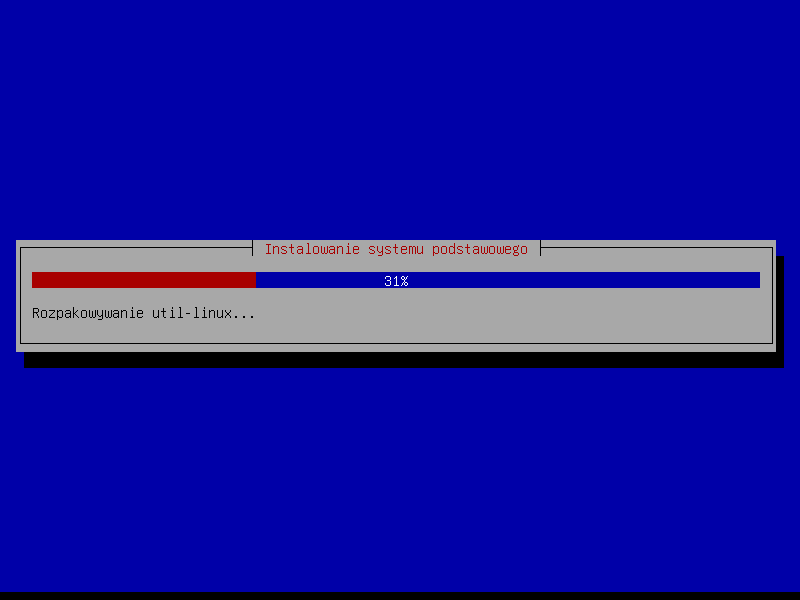
Krok 29: Instalacja systemu podstawowego
ok. 5 min
Kilka minut, w maszynie wirtualnej zwykle dłużej. Nic nie naciskaj.
Zrzut ekranu po tym kroku
Etap 5: Pakiety i oprogramowanie
Kroki 30-38
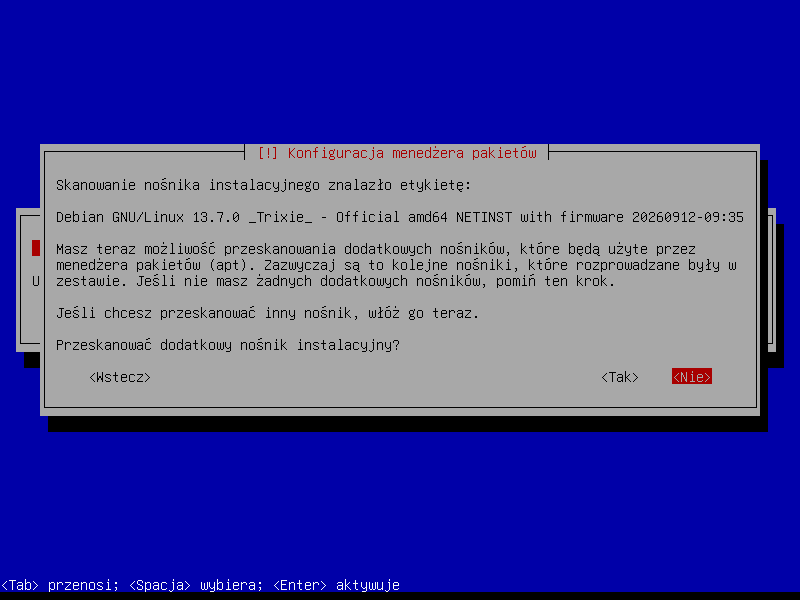
Krok 30: Dodatkowy nośnik - Nie
ok. 1 min
„Przeskanować dodatkowy nośnik instalacyjny?” - zostaw Nie i Enter. Obraz netinst resztę pakietów pobiera z internetu.
Zrzut ekranu po tym kroku
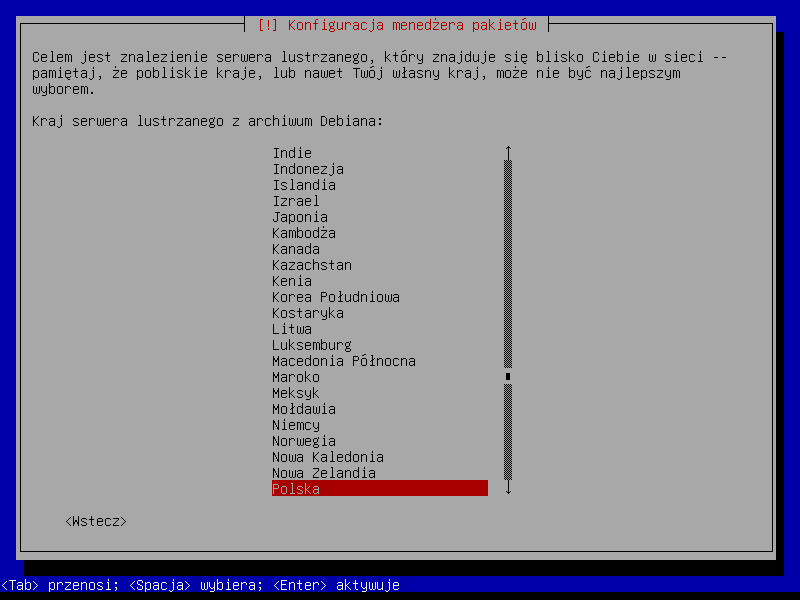
Krok 31: Kraj serwera lustrzanego
ok. 1 min
Serwer lustrzany to miejsce, z którego pobierane są pakiety. Polska jest podświetlona - Enter.
Zrzut ekranu po tym kroku
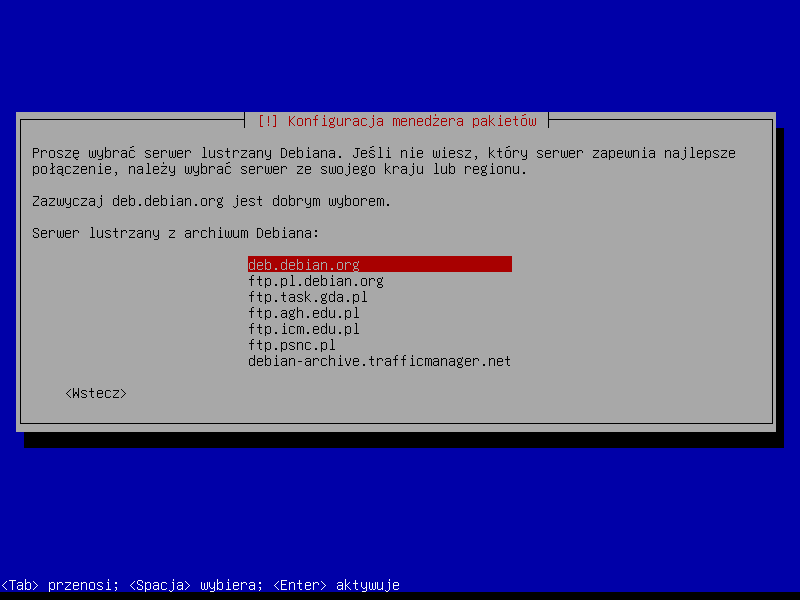
Krok 32: Serwer lustrzany: deb.debian.org
ok. 1 min
deb.debian.org sam przekierowuje do najbliższego serwera. Enter.
Zrzut ekranu po tym kroku
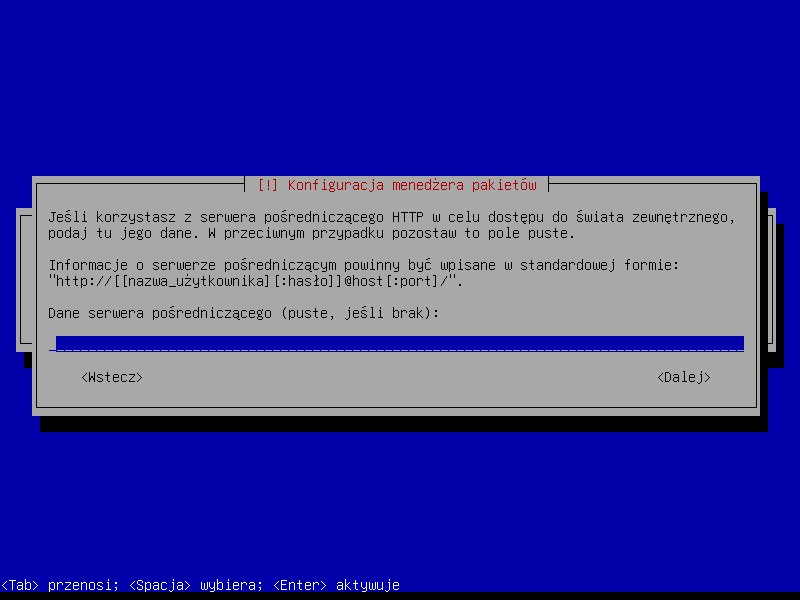
Krok 33: Serwer pośredniczący (proxy)
ok. 1 min
Zostaw puste i Enter. Adres proxy wpisuje się tylko w sieci, która wychodzi do internetu przez serwer pośredniczący.
Zrzut ekranu po tym kroku
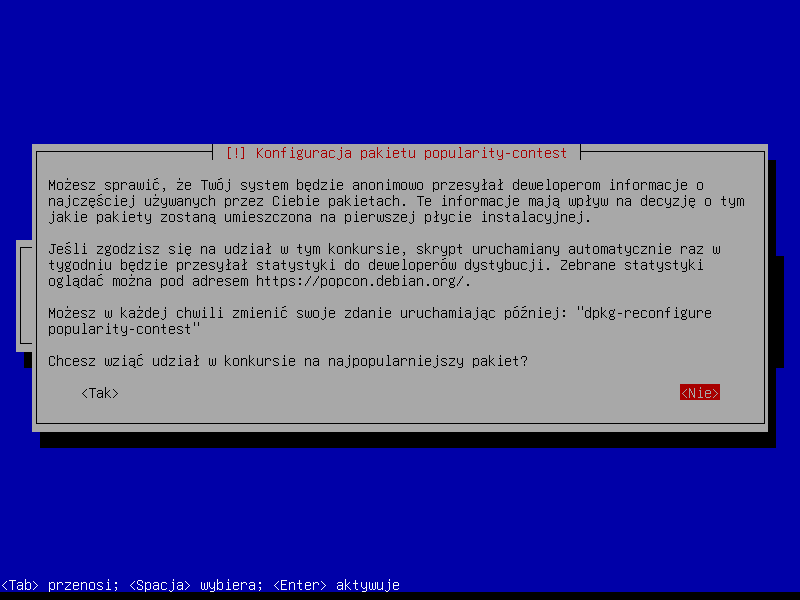
Krok 34: Ankieta popularity-contest
ok. 1 min
Pytanie o wysyłanie anonimowych statystyk używanych pakietów. Zostaw Nie i Enter.
Zrzut ekranu po tym kroku
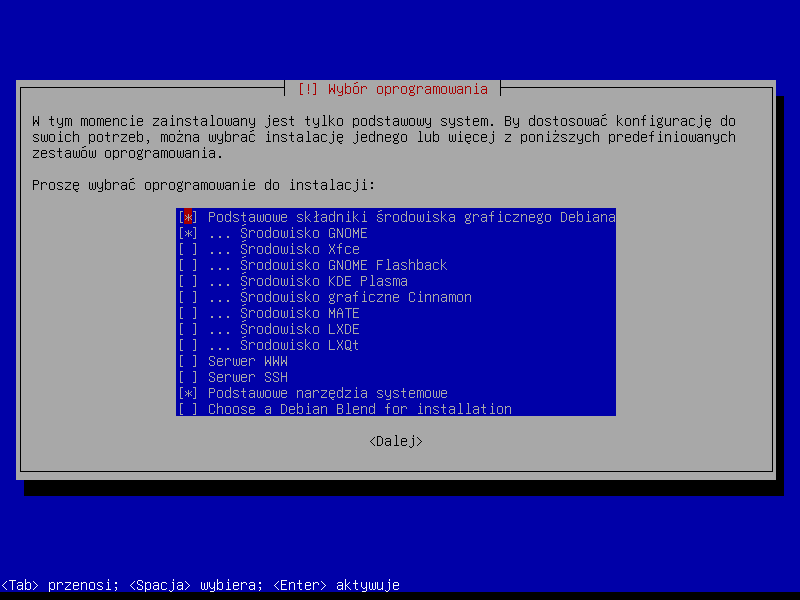
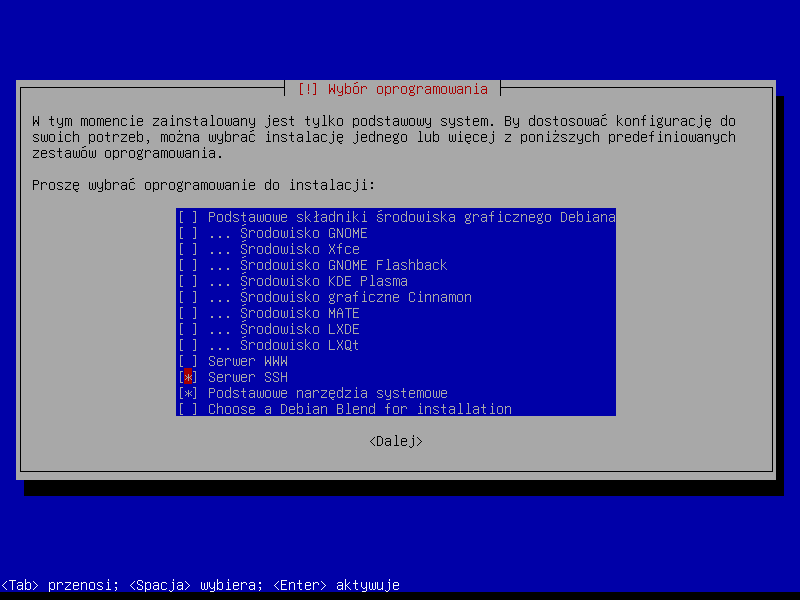
Krok 35: Wybór oprogramowania
ok. 2 min
Najważniejszy ekran instalacji serwera. Domyślnie zaznaczone [*] są Podstawowe składniki środowiska graficznego, Środowisko GNOME i Podstawowe narzędzia systemowe. Serwer w trybie tekstowym nie potrzebuje pulpitu.
Typowe błędy
Enter na tym ekranie nie zaznacza pozycji - od razu zatwierdza listę. Odruchowy Enter instaluje GNOME (setki pakietów, kilkanaście minut dłużej), a system startuje w trybie graficznym.
Zrzut ekranu po tym kroku
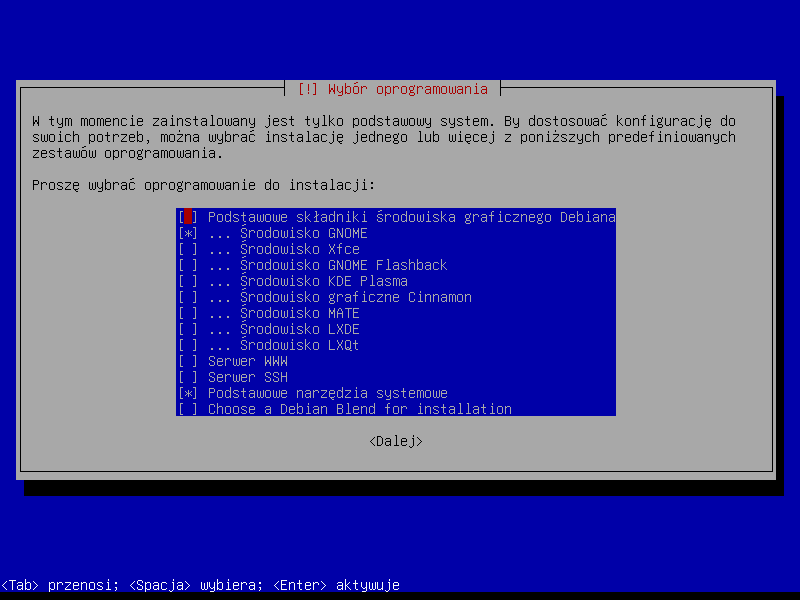
Krok 36: Odznacz środowisko graficzne - Spacja
ok. 1 min
Kursor stoi na pierwszej pozycji. Spacja odznacza „Podstawowe składniki środowiska graficznego Debiana”.
Typowe błędy
To nie odznacza GNOME - na zrzucie „Środowisko GNOME” nadal ma [*]. Każdą pozycję odznacza się osobno.
Zrzut ekranu po tym kroku
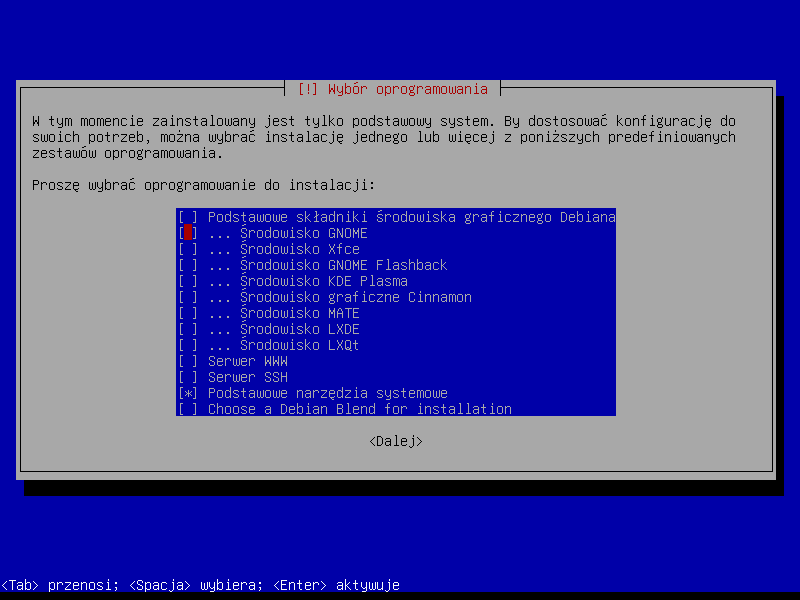
Krok 37: Odznacz GNOME - Spacja
ok. 1 min
Strzałka ↓ na Środowisko GNOME i Spacja. Teraz żadne środowisko graficzne nie jest zaznaczone.
Zrzut ekranu po tym kroku
Krok 38: Zaznacz Serwer SSH - Spacja
ok. 1 min
Strzałkami zejdź do Serwer SSH i naciśnij Spację - pojawi się [*]. SSH pozwala pracować na serwerze zdalnie (PuTTY, ssh z innego komputera). Podstawowe narzędzia systemowe zostaw zaznaczone. Dopiero teraz Enter.
„Serwer WWW” zaznaczaj tylko, gdy zadanie każe zainstalować Apache - można to zrobić też później poleceniem apt install apache2.
Zrzut ekranu po tym kroku
Etap 6: Program rozruchowy i pierwsze uruchomienie
Kroki 39-46
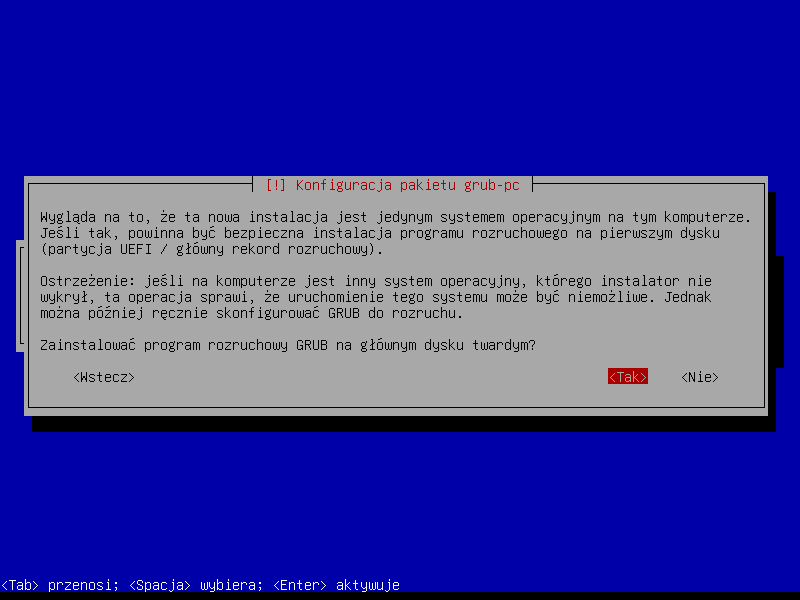
Krok 39: GRUB na głównym dysku
ok. 1 min
Program rozruchowy GRUB uruchamia system po włączeniu komputera. „Zainstalować program rozruchowy GRUB na głównym dysku twardym?” - Tak i Enter.
Zrzut ekranu po tym kroku
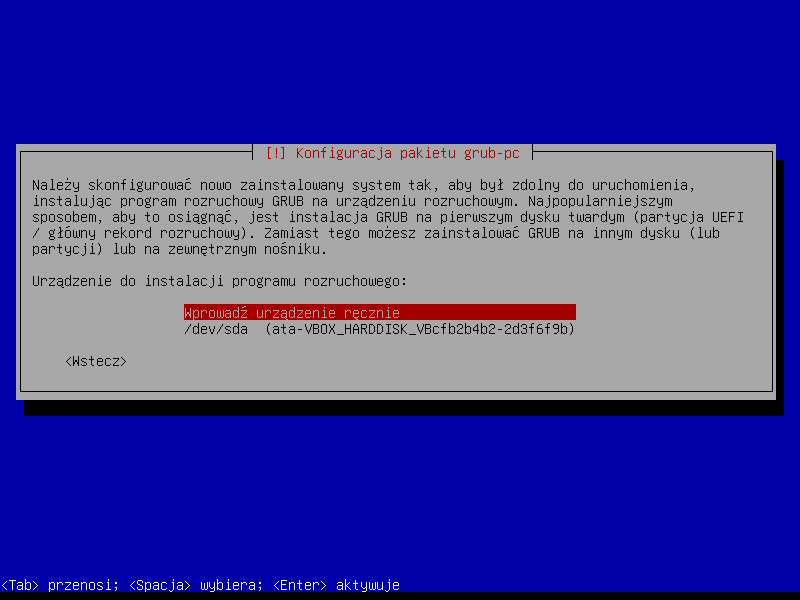
Krok 40: Urządzenie dla GRUB-a
ok. 1 min
Instalator pyta, na którym dysku zapisać GRUB-a.
Typowe błędy
Podświetlone jest „Wprowadź urządzenie ręcznie”. Enter otworzy pole do wpisania ścieżki zamiast wybrać dysk.
Zrzut ekranu po tym kroku
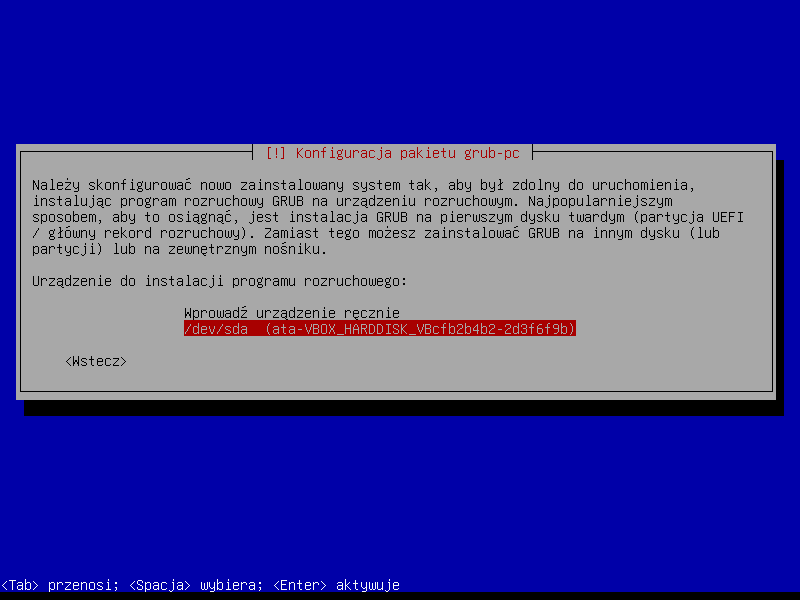
Krok 41: Wybór /dev/sda
ok. 1 min
Strzałka ↓ na /dev/sda i Enter. Bez GRUB-a na dysku, z którego startuje komputer, system się nie uruchomi.
Zrzut ekranu po tym kroku
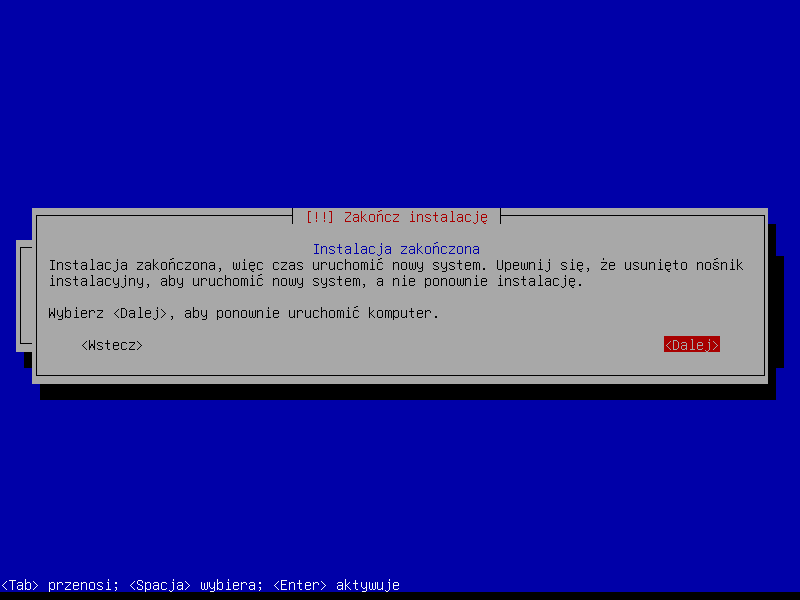
Krok 42: Koniec instalacji - wysuń obraz ISO
ok. 1 min
Zanim naciśniesz <Dalej>, wysuń obraz instalacyjny: w oknie maszyny Urządzenia → Napędy optyczne → Usuń dysk z napędu wirtualnego. Potem Enter - maszyna uruchomi się ponownie.
Typowe błędy
Z obrazem w napędzie maszyna może znów uruchomić instalator zamiast nowego systemu.
Zrzut ekranu po tym kroku
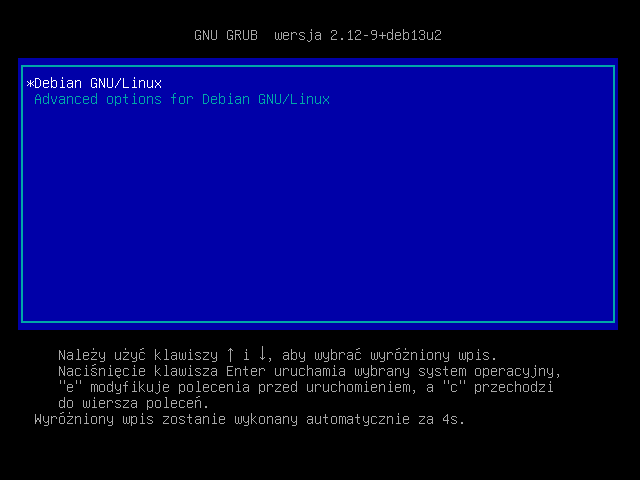
Krok 43: Menu GRUB po restarcie
ok. 1 min
Po restarcie pojawia się menu GNU GRUB. Po kilku sekundach samo uruchomi podświetloną pozycję Debian GNU/Linux (albo od razu Enter).
Zrzut ekranu po tym kroku
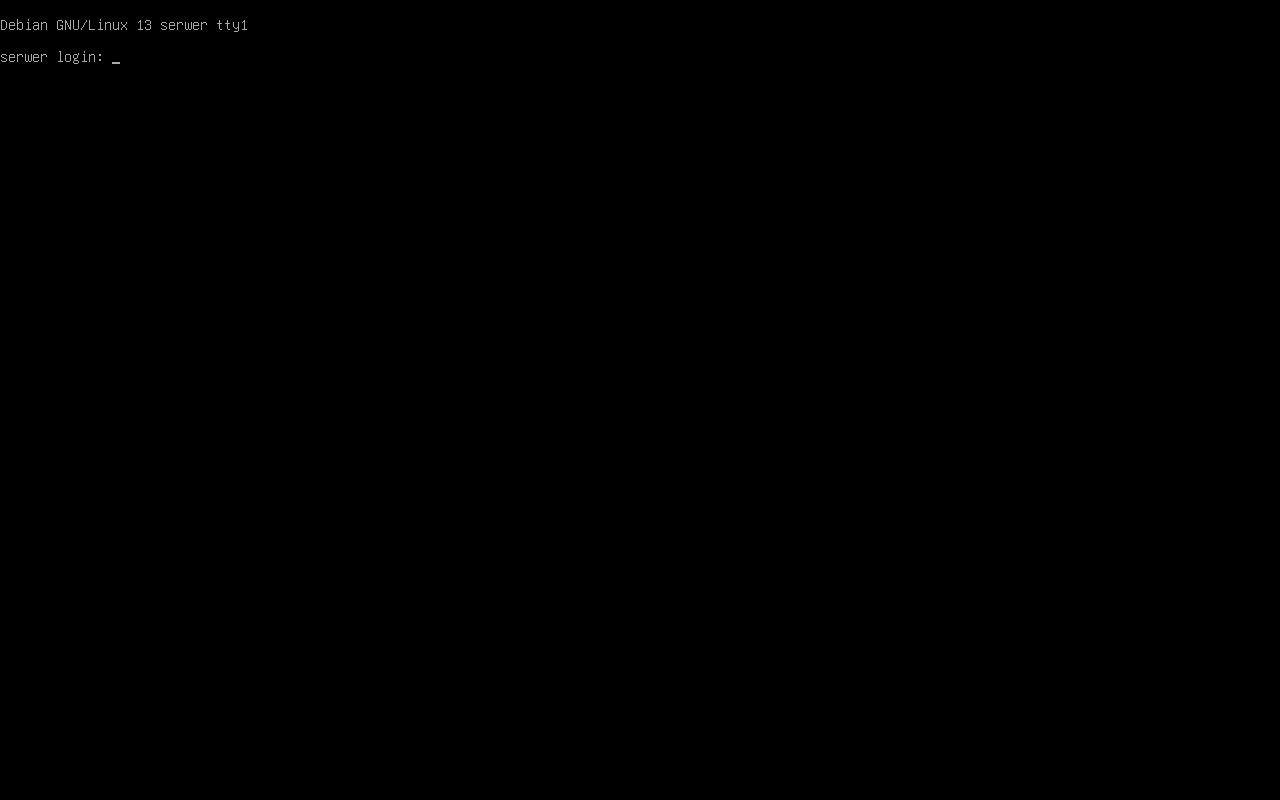
Krok 44: Ekran logowania
ok. 2 min
System działa w trybie tekstowym. Pierwszy wiersz pokazuje wersję i nazwę hosta (serwer). Przy serwer login: wpisz root i Enter, potem hasło roota.
Typowe błędy
Przy wpisywaniu hasła nic się nie wyświetla - ani znaki, ani gwiazdki. To normalne: wpisz hasło i naciśnij Enter. Komunikaty logowania (Password:, informacja o licencji) są po angielsku, mimo polskich ustawień regionalnych.
Zrzut ekranu po tym kroku
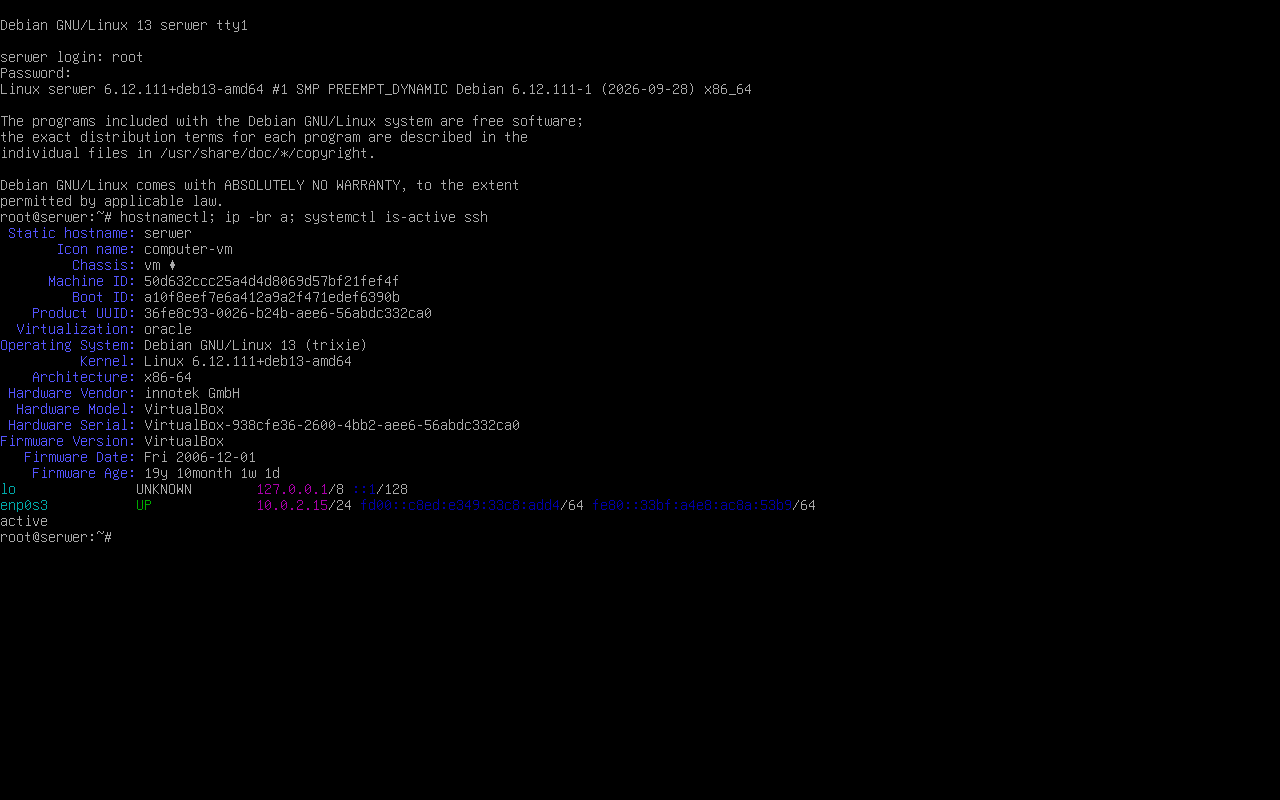
Krok 45: Sprawdzenie: nazwa, sieć, SSH
ok. 2 min
Wpisz w jednej linii:
hostnamectl; ip -br a; systemctl is-active ssh
Static hostname: serwer - nazwa ustawiona w instalatorze,
enp0s3 UP 10.0.2.15/24 - karta sieciowa z adresem z DHCP (sieć NAT VirtualBoxa). Karta nazywa się enp0s3, nie eth0, i tej nazwy użyjesz przy konfiguracji adresu statycznego,
active - serwer SSH działa.
Zrzut ekranu po tym kroku
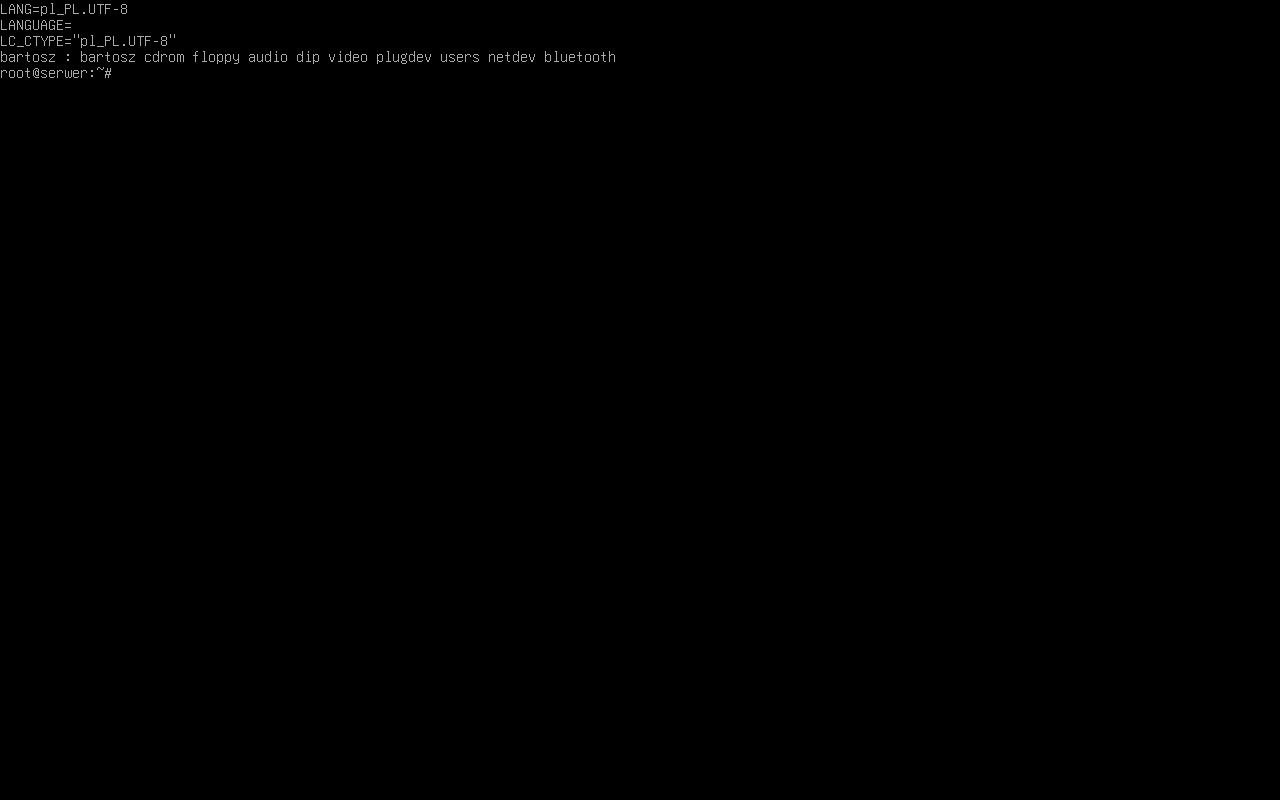
Krok 46: Sprawdzenie: język i sudo
ok. 3 min
locale | head -3; groups bartosz; which sudo
LANG=pl_PL.UTF-8 potwierdza polskie ustawienia regionalne. Użytkownik bartosznie należy do grupy sudo, a which sudo nic nie wypisuje - bo przy instalacji ustawiono hasło roota.
Jeśli zadanie każe dać użytkownikowi uprawnienia administratora, jako root:
apt install sudo
usermod -aG sudo bartosz
Zmiana zadziała po ponownym zalogowaniu użytkownika.
Zrzut ekranu po tym kroku
Podgląd
Sprawdź się
Pytania egzaminacyjne z tego zakresu w trybie nauki: