Ubuntu Desktop 26.04 LTS w VirtualBox krok po kroku: instalator po polsku, dysk, konto i sudo, pierwsze logowanie i kreator powitalny.
Instalacja Ubuntu Desktop 26.04.1 LTS z pulpitem GNOME w maszynie wirtualnej VirtualBox. Każdy ekran to prawdziwy zrzut. Ubuntu Desktop instaluje się z systemu live nowym, graficznym instalatorem - innym niż w Ubuntu Server i w Debianie. Opisane są też miejsca, w których łatwo utknąć: szary przycisk Dalej, autouzupełnianie loginu, komunikat o błędzie w systemie live i kreator po pierwszym logowaniu.
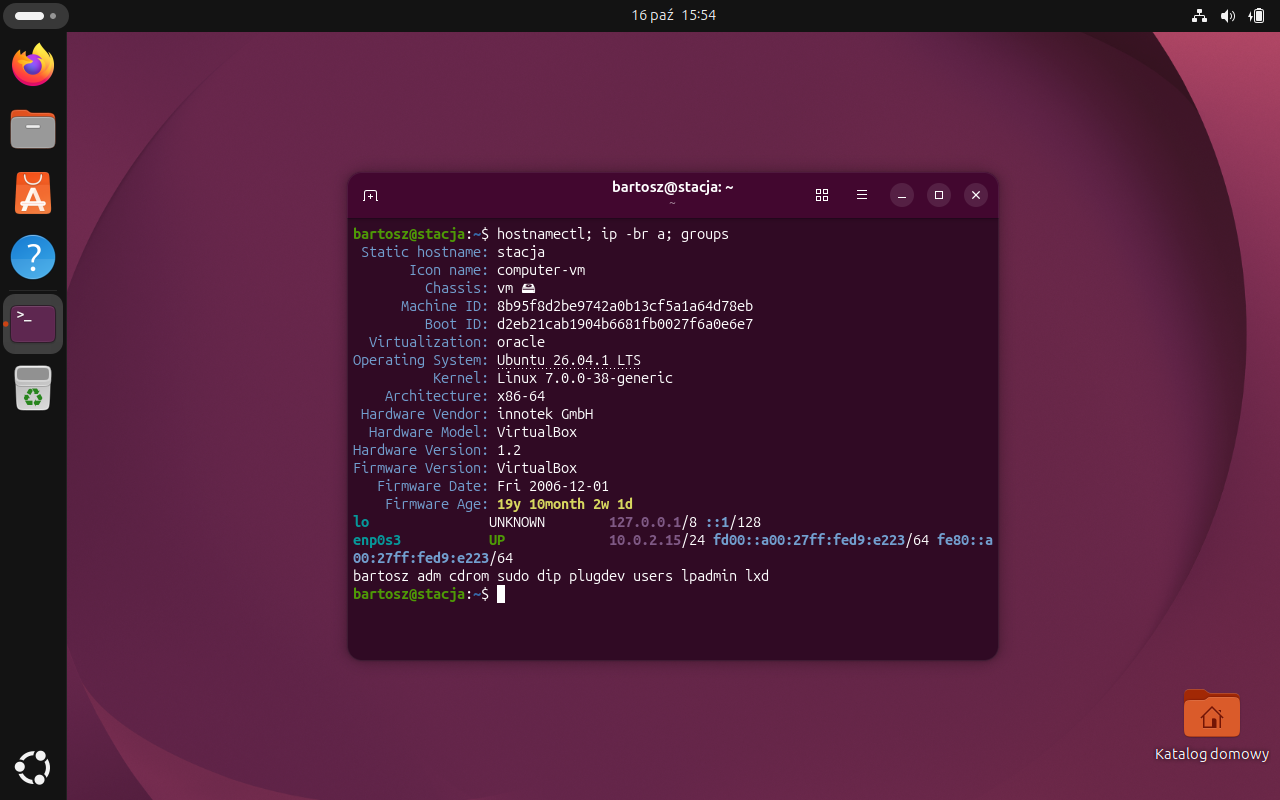
W przykładzie: komputer stacja, użytkownik bartosz, hasło ZAQ!2wsx. Na egzaminie wpisuje się wartości z arkusza.
O haśle ZAQ!2wsx: to hasło do nauki, nie do ochrony - jedno wspólne hasło na kilkanaście maszyn do ćwiczeń oszczędza czas. Na komputerze, który naprawdę pracuje w sieci, każde konto dostaje własne, długie i losowe hasło.
Egzaminy ZawodoweINF.02
Jak korzystać z tutoriala
Suwak i strzałki obok niego - albo ←→ na klawiaturze - przechodzą krok po kroku; wyjaśnienie i podgląd zmieniają się razem z krokiem.
Lista „Etap” przenosi od razu do wybranego etapu.
„Tryb prezentacji” pokazuje same kroki, bez menu strony - na rzutnik.
Etap 1: Przygotowanie maszyny wirtualnej
Kroki 1-2
Krok 1: Nowa maszyna w VirtualBox
ok. 3 min
Maszyna → Nowa: typ Linux, wersja Ubuntu (64-bit), obraz ubuntu-26.04.1-desktop-amd64.iso (ok. 6 GB, z ubuntu.com/download/desktop). Ubuntu Desktop jest wymagające: 6144 MB pamięci (minimum to 4 GB), 4 procesory, dysk 35 GB, w Ekran 128 MB pamięci wideo i kontroler VMSVGA. Karta sieciowa: NAT.
Typowe błędy
Zaznacz „Pomiń instalację nienadzorowaną” - inaczej VirtualBox zainstaluje system sam, z użytkownikiem vboxuser.
Krok 2: Menu GRUB: Try or Install Ubuntu
ok. 1 min
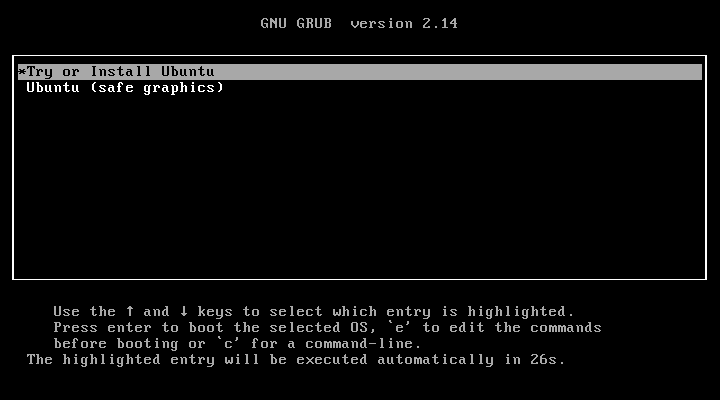
Obraz startuje z menu GRUB: Try or Install Ubuntu (podświetlone) albo Ubuntu (safe graphics) - dla komputerów, na których obraz się nie wyświetla. Enter albo poczekaj 30 sekund.
Zrzut ekranu po tym kroku
Etap 2: Język, klawiatura, sieć
Kroki 3-7
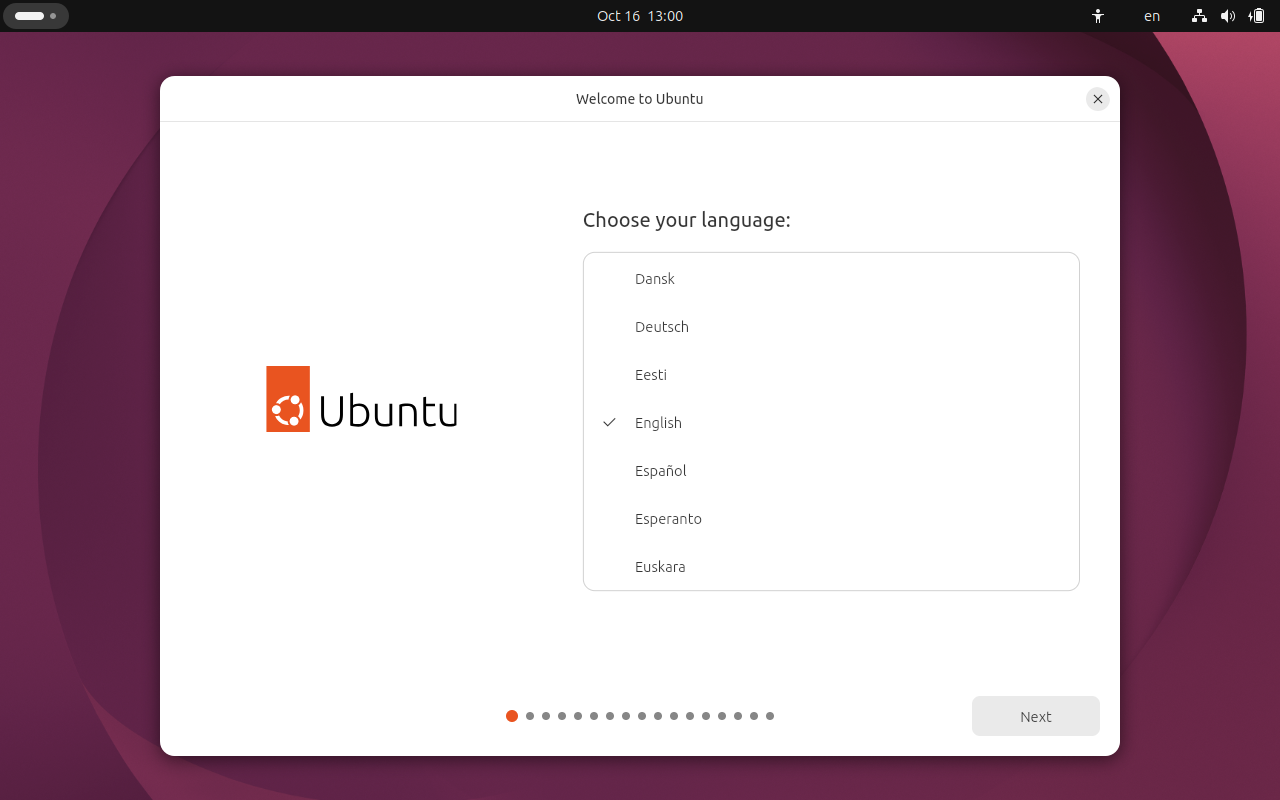
Krok 3: Ekran wyboru języka
ok. 1 min
Ubuntu najpierw uruchamia system live (z obrazu, bez instalacji), a w nim instalator. Start trwa 1-3 minuty. Instalator obsłużysz myszą; z klawiatury: Tab przenosi między elementami, strzałki po liście, Spacja albo Enter wybiera.
Typowe błędy
Przez dłuższą chwilę ekran może być całkiem czarny - system live jeszcze się ładuje. W maszynie wirtualnej bez okna podglądu bywa też, że obraz jest na innej konsoli: wtedy pomaga Ctrl+Alt+F2.
Zrzut ekranu po tym kroku
Krok 4: Język: Polski
ok. 1 min
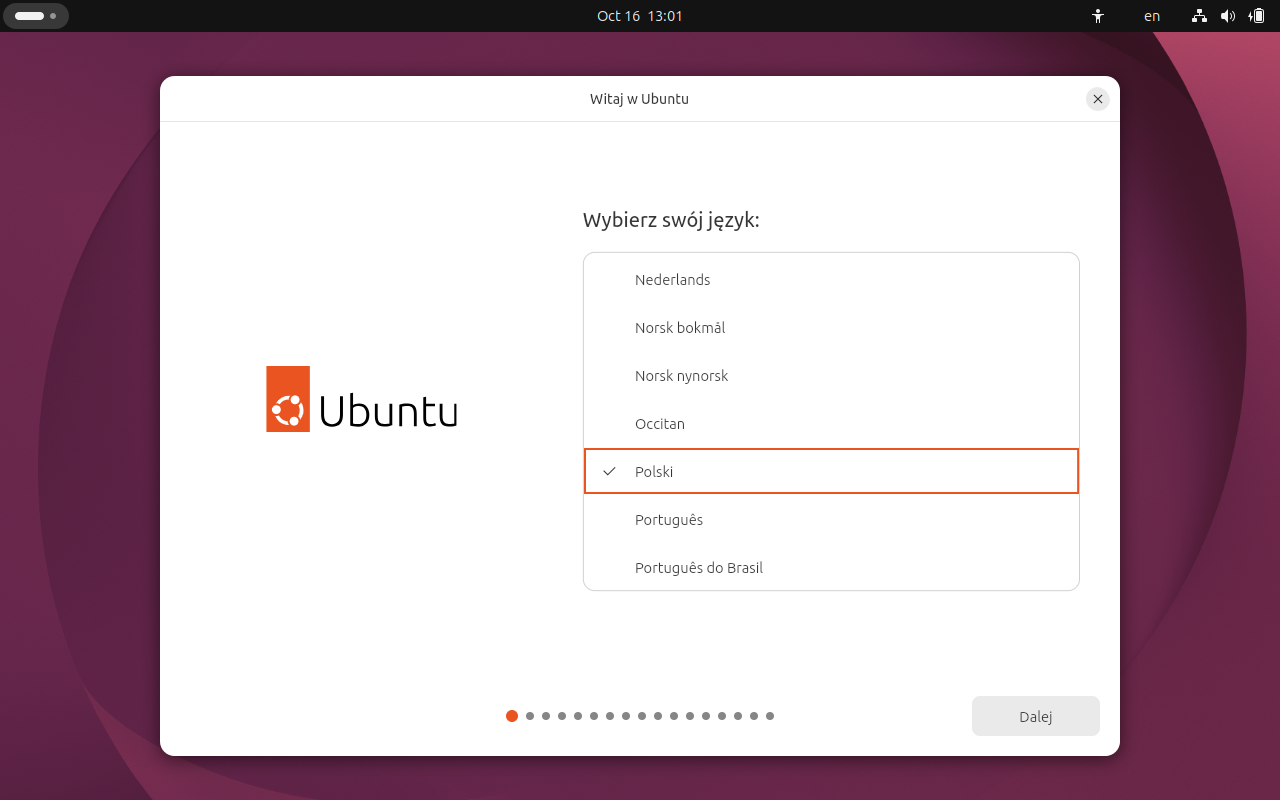
Zejdź na liście na Polski i zatwierdź. Instalator od razu przełącza się na polski.
Typowe błędy
Przycisk Dalej jest szary, ale aktywny - to tylko styl. Z klawiatury trzeba do niego dojść Tabem: fokus na nim widać jako odrobinę ciemniejsze tło.
Zrzut ekranu po tym kroku
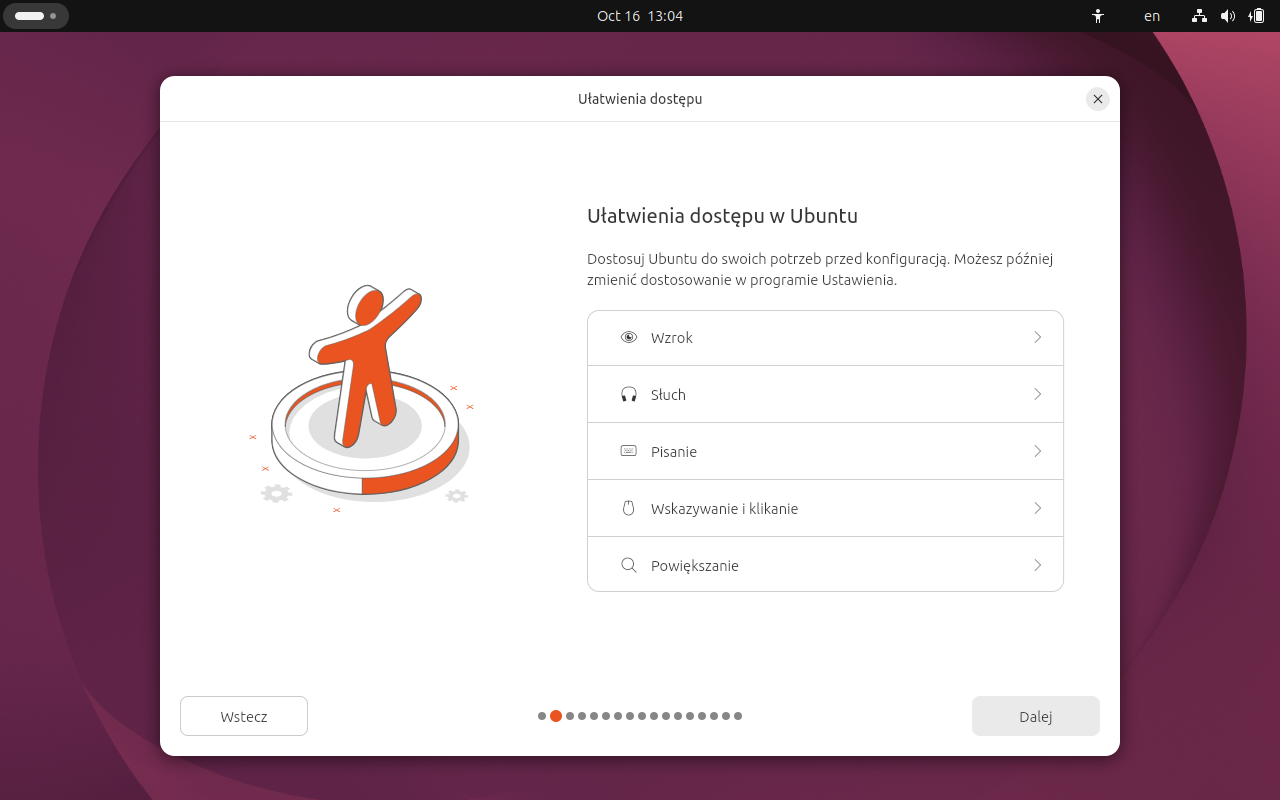
Krok 5: Ułatwienia dostępu
ok. 1 min
Ustawienia wzroku, słuchu, pisania i powiększania - przydatne dla osób, które ich potrzebują. Można je zmienić później w Ustawieniach. Dalej.
Zrzut ekranu po tym kroku
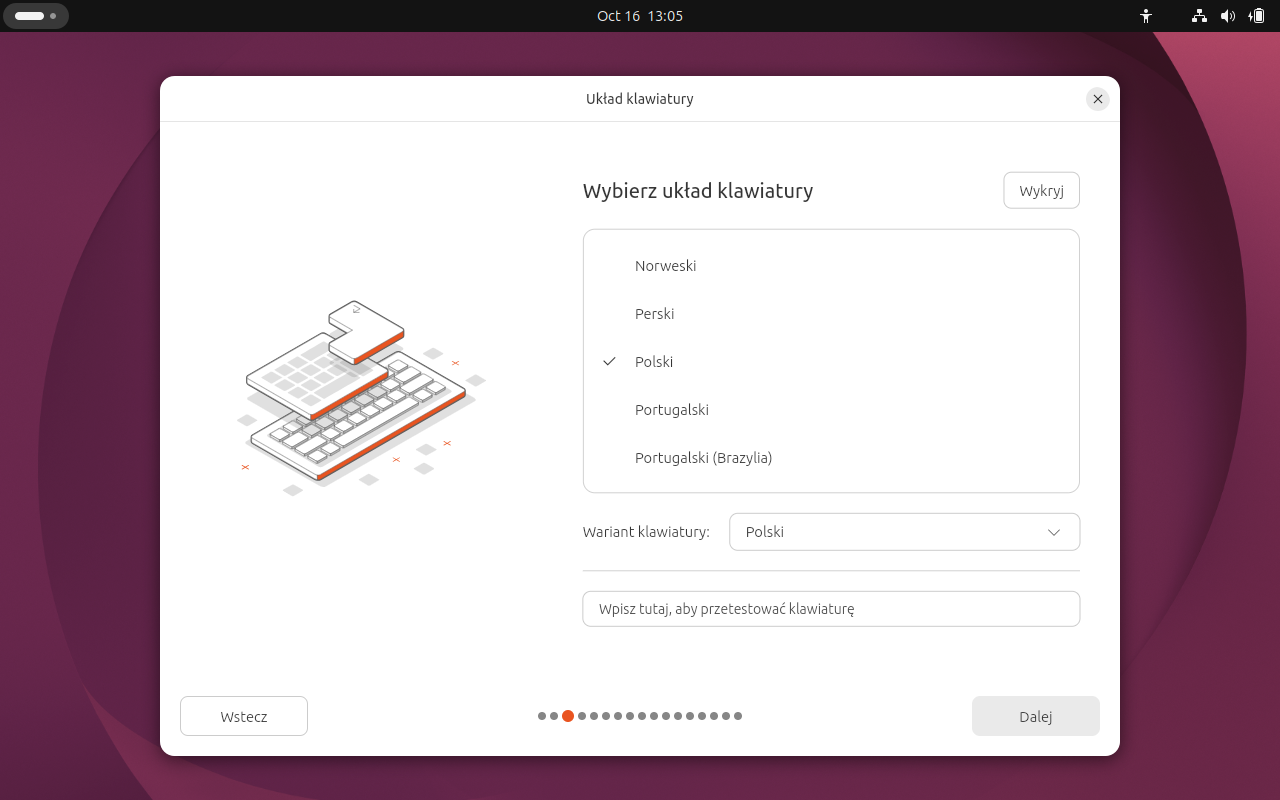
Krok 6: Układ klawiatury: Polski
ok. 1 min
Polski, wariant Polski jest wybrany na podstawie języka. W polu na dole możesz przetestować polskie znaki (Prawy Alt + a = ą). Dalej.
Zrzut ekranu po tym kroku
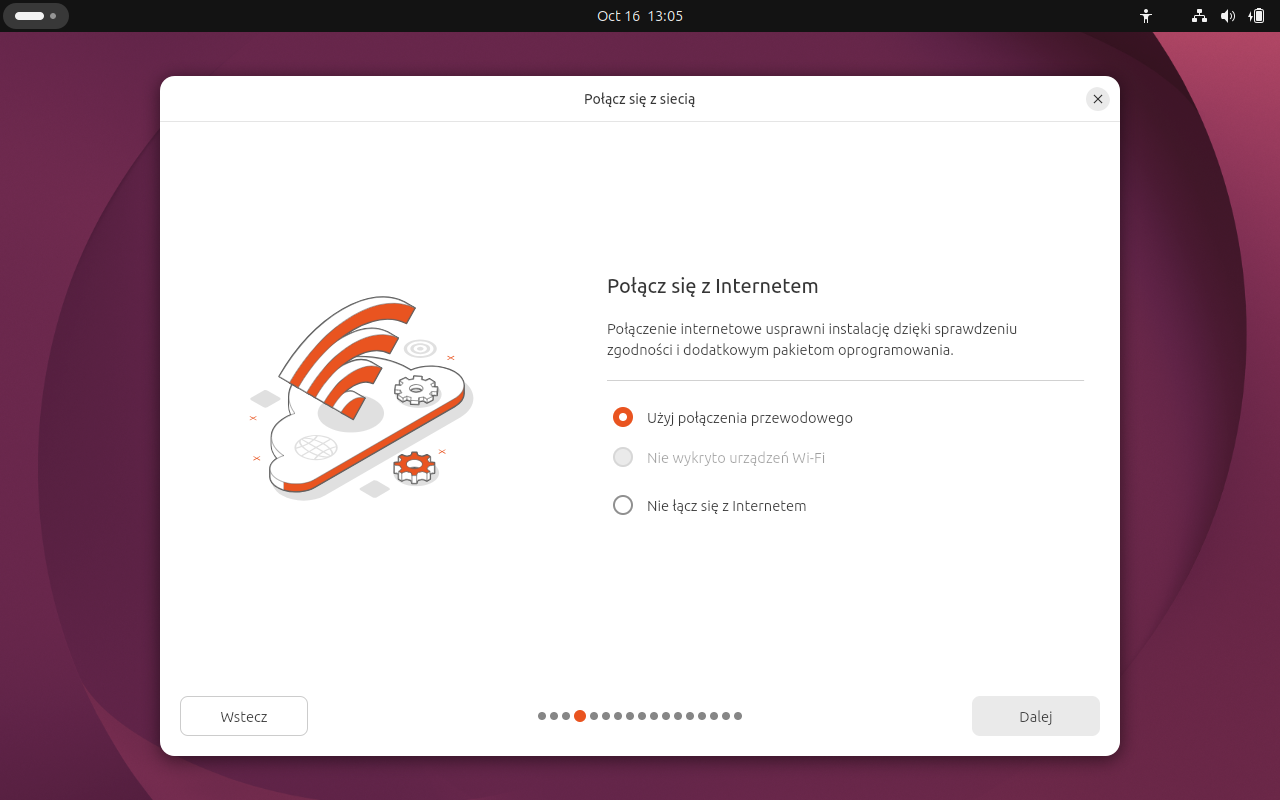
Krok 7: Sieć: połączenie przewodowe
ok. 1 min
Wybrane jest Użyj połączenia przewodowego - w maszynie wirtualnej to sieć NAT VirtualBoxa. Dalej.
Typowe błędy
Opcja Wi-Fi jest wyszarzona („Nie wykryto urządzeń Wi-Fi”) - maszyna wirtualna nie ma karty bezprzewodowej.
Zrzut ekranu po tym kroku
Etap 3: Rodzaj instalacji i programy
Kroki 8-12
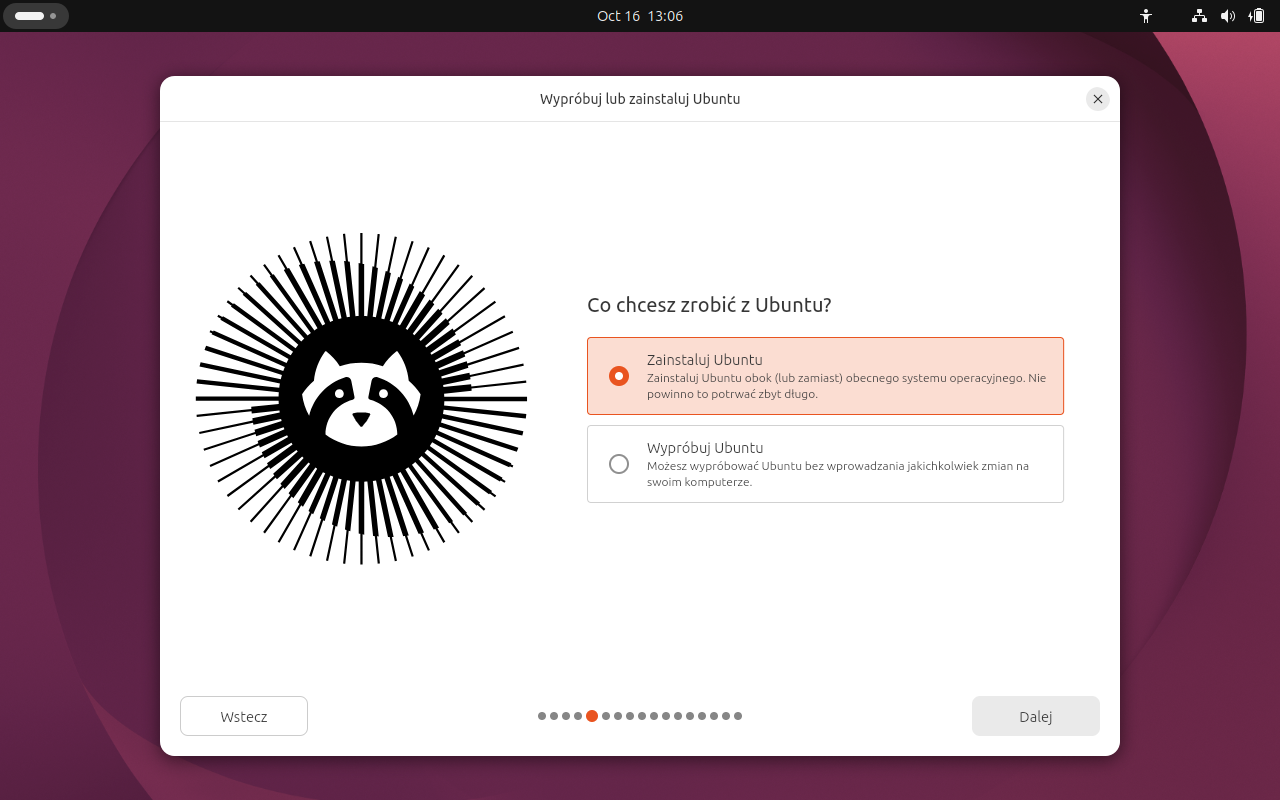
Krok 8: Zainstaluj Ubuntu
ok. 1 min
Zainstaluj Ubuntu (zaznaczone) albo Wypróbuj Ubuntu - praca w systemie live bez zmian na dysku. Dalej.
Zrzut ekranu po tym kroku
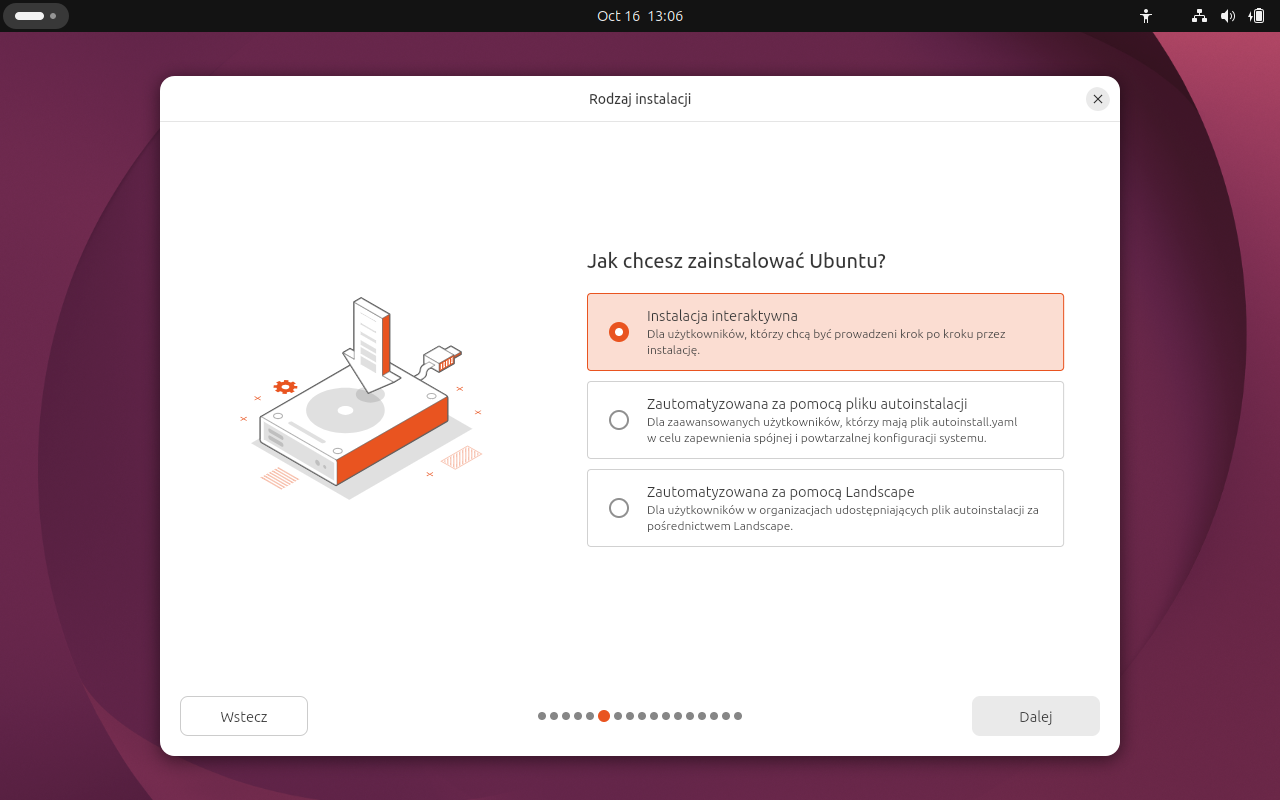
Krok 9: Instalacja interaktywna
ok. 1 min
Instalacja interaktywna - krok po kroku. Dwie pozostałe opcje (plik autoinstall.yaml, Landscape) są dla administratorów, którzy instalują wiele komputerów naraz. Dalej.
Zrzut ekranu po tym kroku
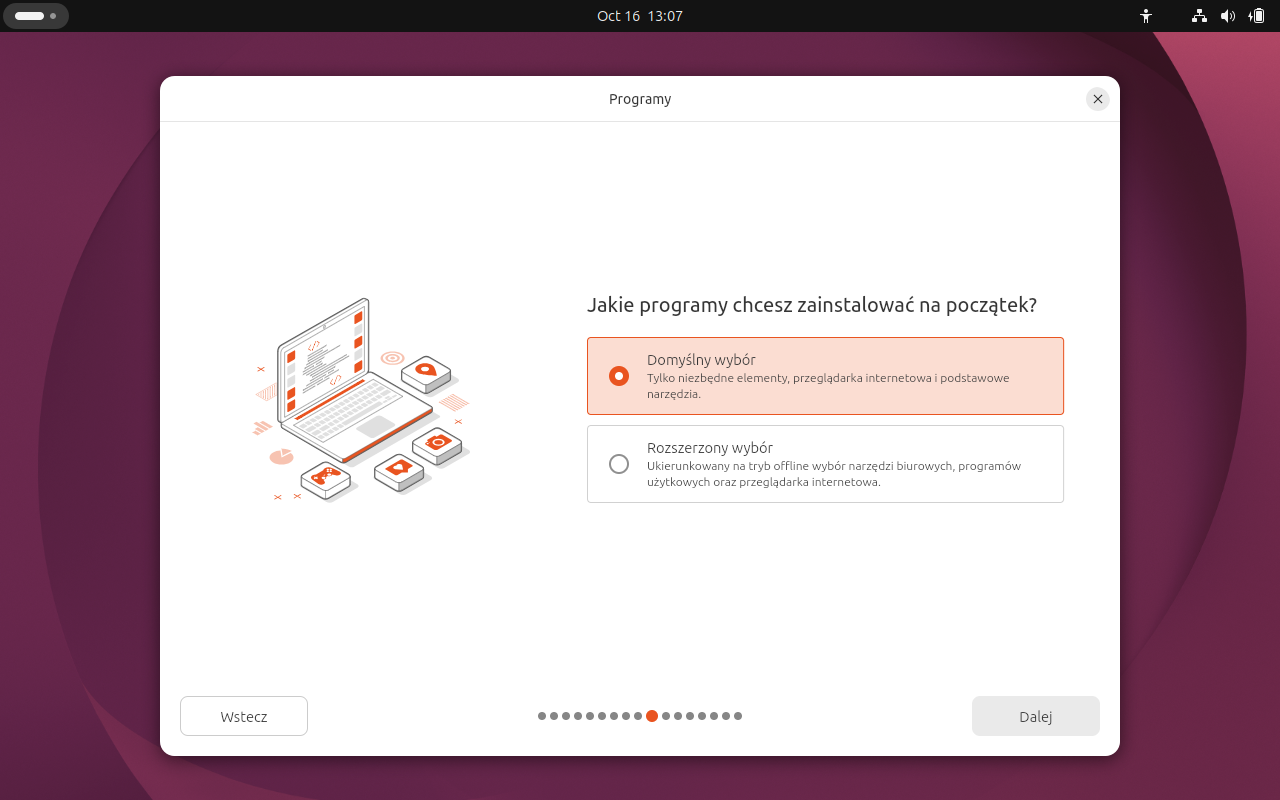
Krok 10: Programy: domyślny wybór
ok. 1 min
Domyślny wybór - przeglądarka i podstawowe narzędzia. Rozszerzony wybór dokłada m.in. pakiet biurowy. Dalej.
Zrzut ekranu po tym kroku
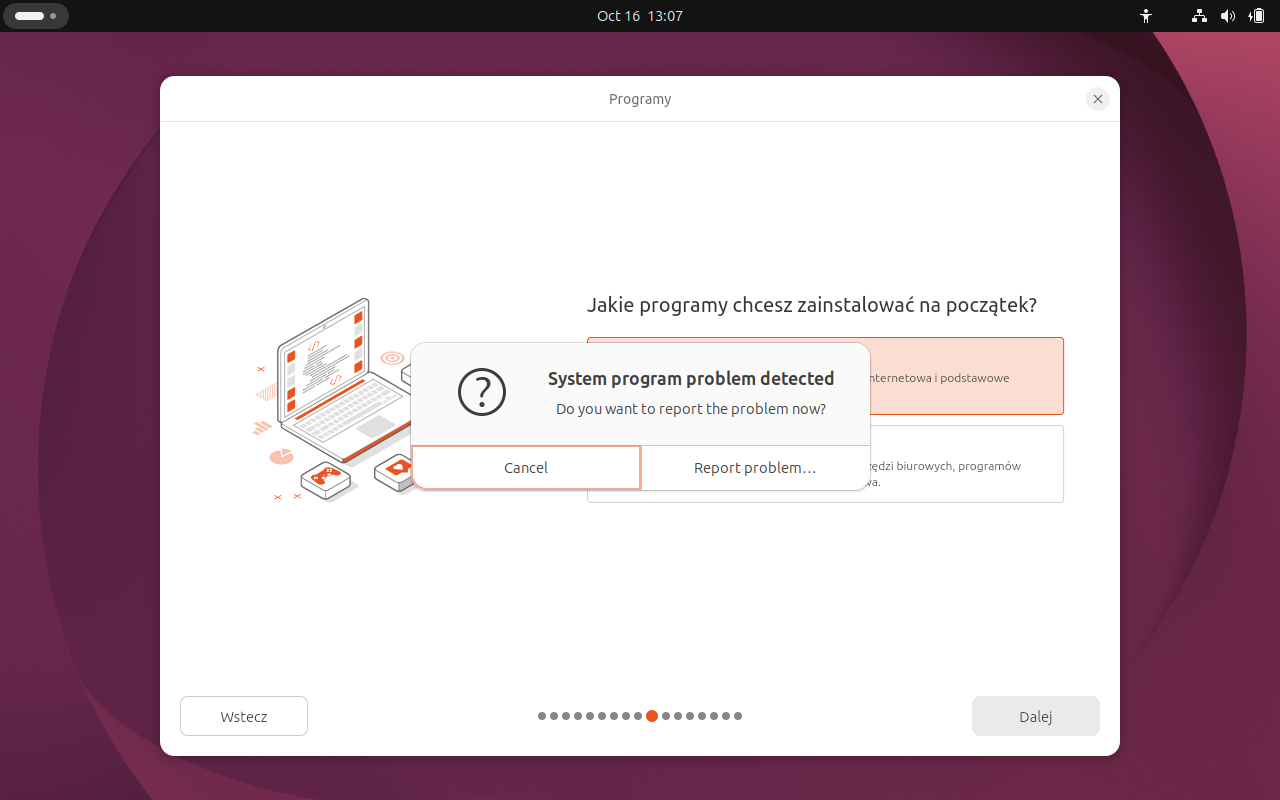
Krok 11: Komunikat o błędzie programu w systemie live
ok. 1 min
W systemie live może wyskoczyć okno „System program problem detected” - to zgłaszanie błędów (apport) jakiegoś programu działającego w tle. Na instalację nie wpływa. Cancel i dalej.
Zrzut ekranu po tym kroku
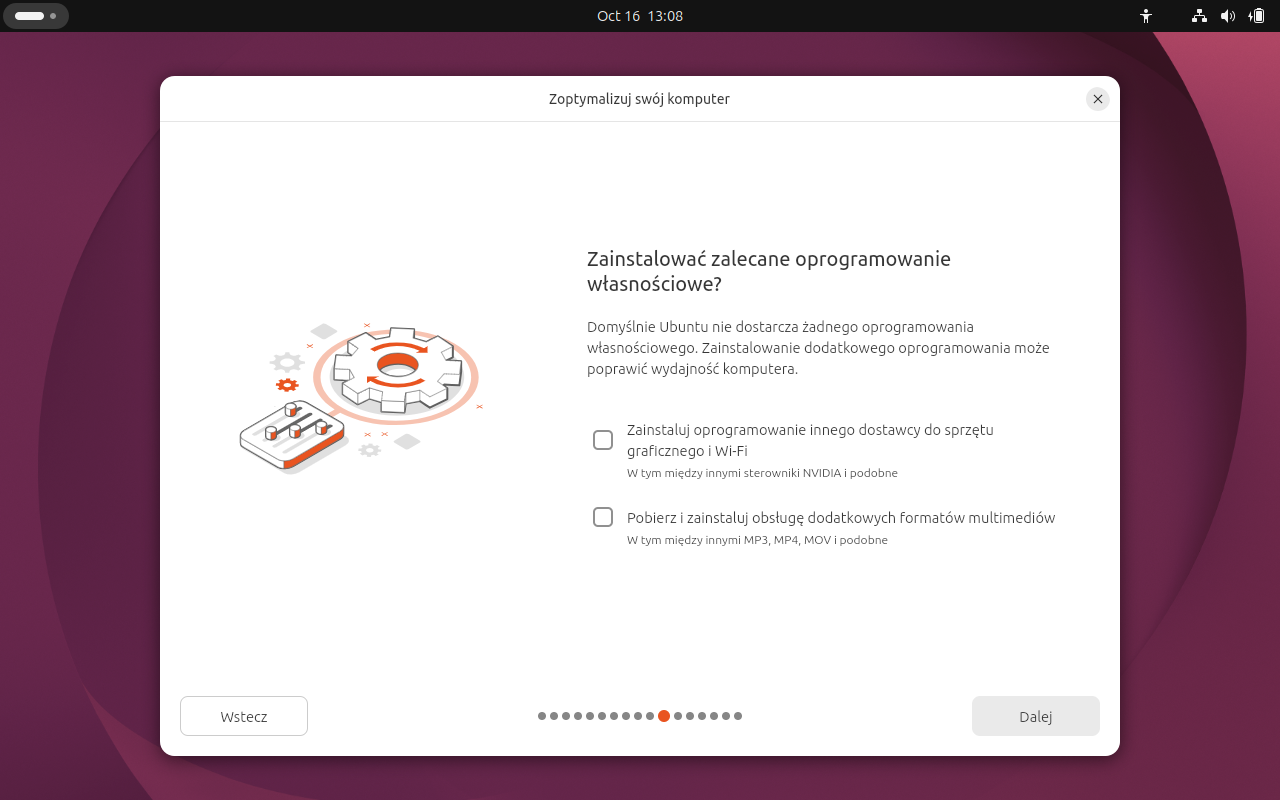
Krok 12: Oprogramowanie własnościowe - nie zaznaczaj
ok. 1 min
Sterowniki NVIDIA, Wi-Fi i kodeki multimediów (MP3, MP4) innych firm. W maszynie wirtualnej niepotrzebne - zostaw oba pola puste. Dalej.
Zrzut ekranu po tym kroku
Etap 4: Dysk
Kroki 13-14
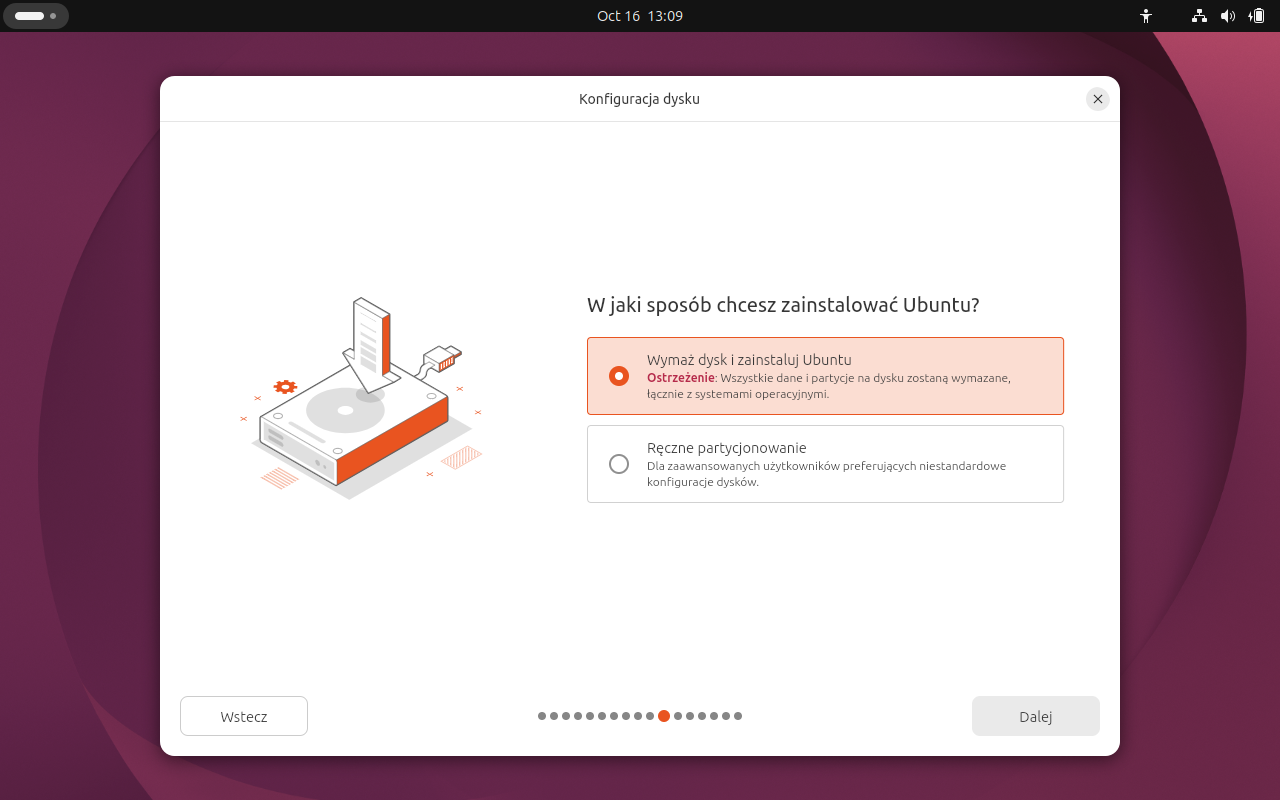
Krok 13: Dysk: wymaż dysk i zainstaluj Ubuntu
ok. 1 min
Wymaż dysk i zainstaluj Ubuntu - na pusty dysk maszyny wirtualnej. Ręczne partycjonowanie jest dla własnego układu partycji (np. osobny /home). Dalej.
Typowe błędy
Na prawdziwym komputerze z Windowsem ta opcja usuwa Windows. Do instalacji obok trzeba wybrać ręczne partycjonowanie albo opcję instalacji obok innego systemu, jeśli instalator ją pokaże.
Zrzut ekranu po tym kroku
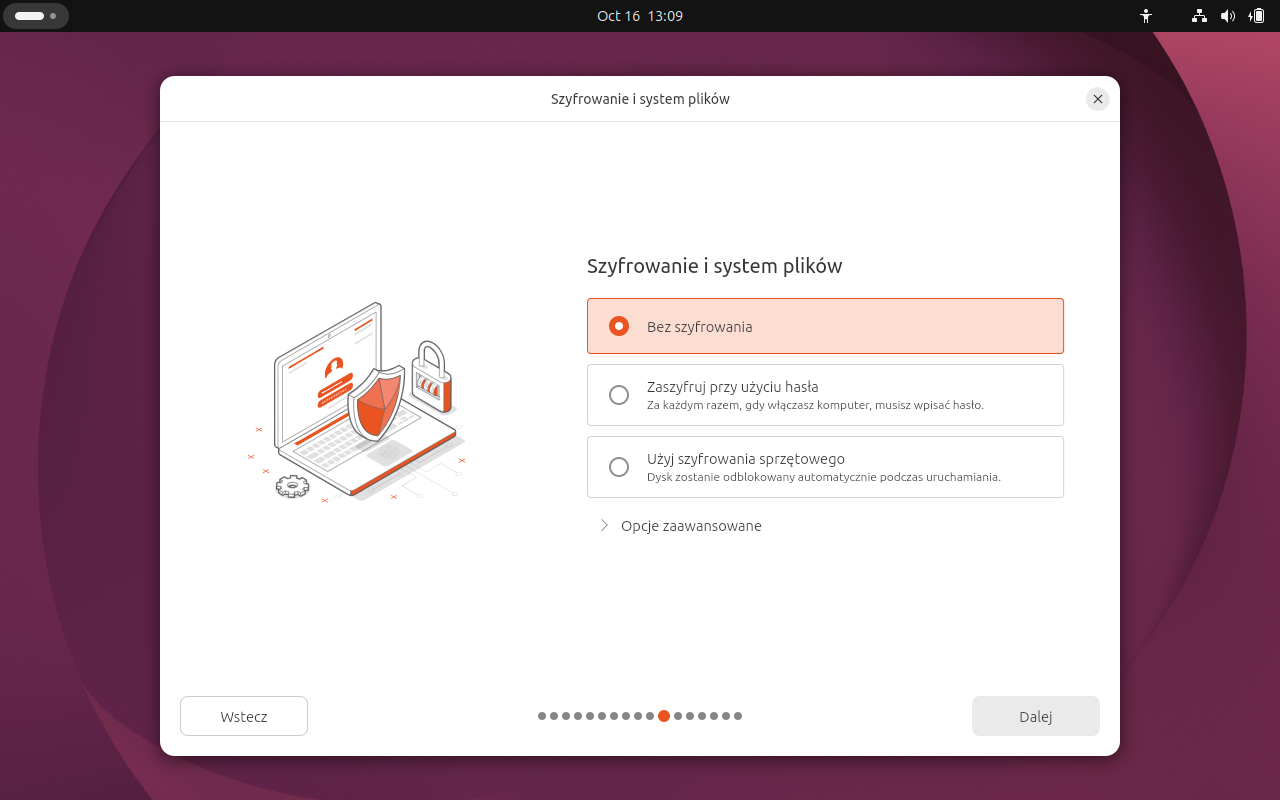
Krok 14: Szyfrowanie: bez szyfrowania
ok. 1 min
Bez szyfrowania (zaznaczone). Szyfrowanie hasłem chroni dane na skradzionym laptopie, ale wymaga wpisywania hasła przy każdym starcie. Dalej.
Zrzut ekranu po tym kroku
Etap 5: Użytkownik i strefa czasowa
Kroki 15-18
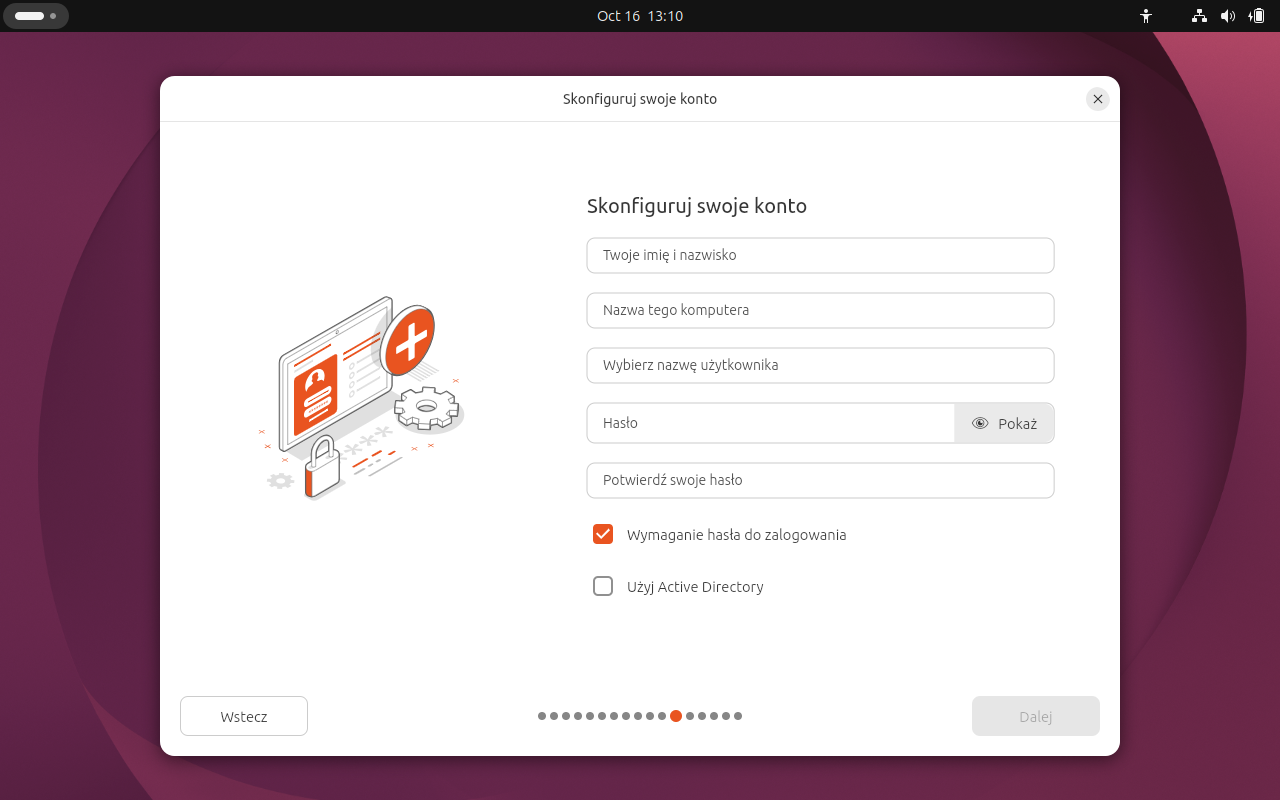
Krok 15: Konto użytkownika
ok. 1 min
Pola: imię i nazwisko, nazwa komputera (hostname), nazwa użytkownika (login), hasło dwa razy. Kliknij pierwsze pole (z klawiatury: Tab, aż pole dostanie ciemną ramkę).
Zrzut ekranu po tym kroku
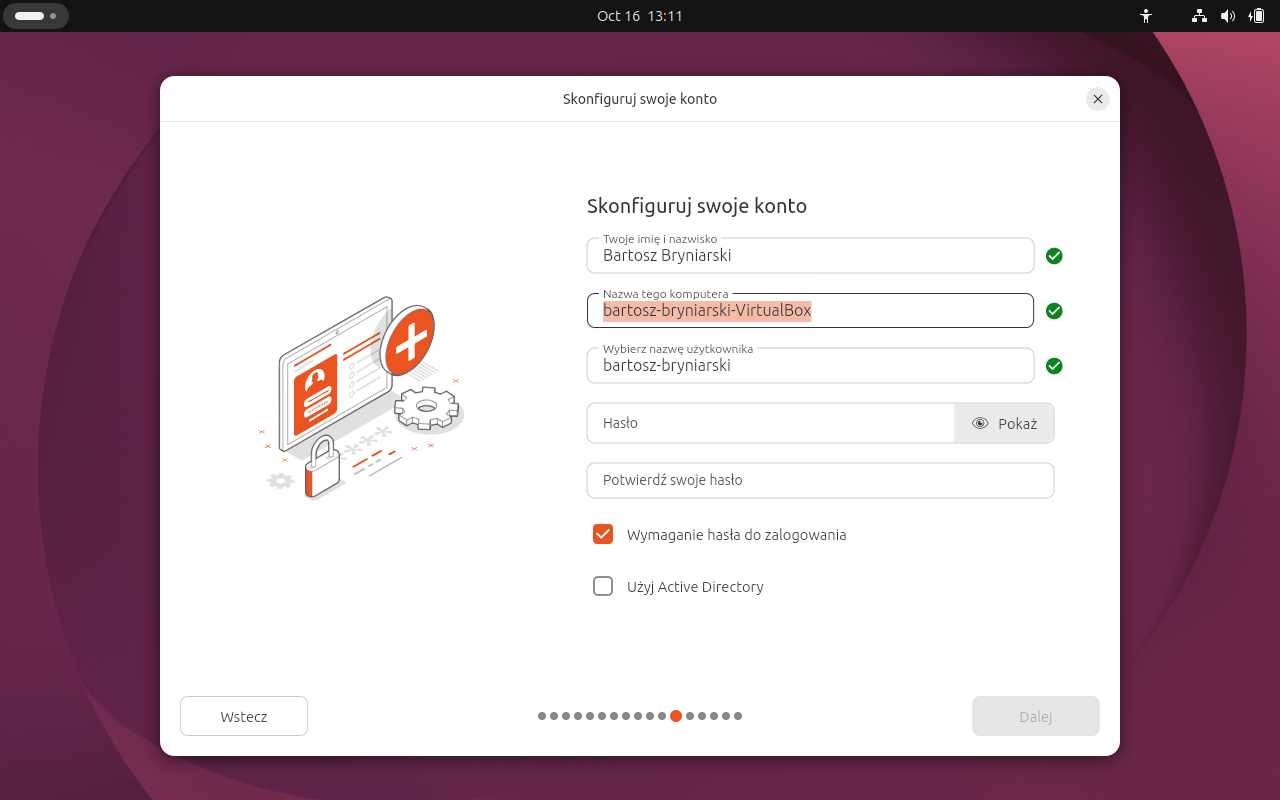
Krok 16: Autouzupełnienie nazwy komputera i loginu
ok. 1 min
Po wpisaniu Bartosz Bryniarski instalator sam proponuje komputer bartosz-bryniarski-VirtualBox i login bartosz-bryniarski. Nazwa komputera jest zaznaczona - wpisz własną, np. stacja.
Typowe błędy
Podpowiedź loginu z myślnikiem jest długa i niewygodna w terminalu. Jeśli arkusz podaje login - wpisz go; tu: bartosz (Ctrl+A w polu zaznacza całą podpowiedź).
Zrzut ekranu po tym kroku
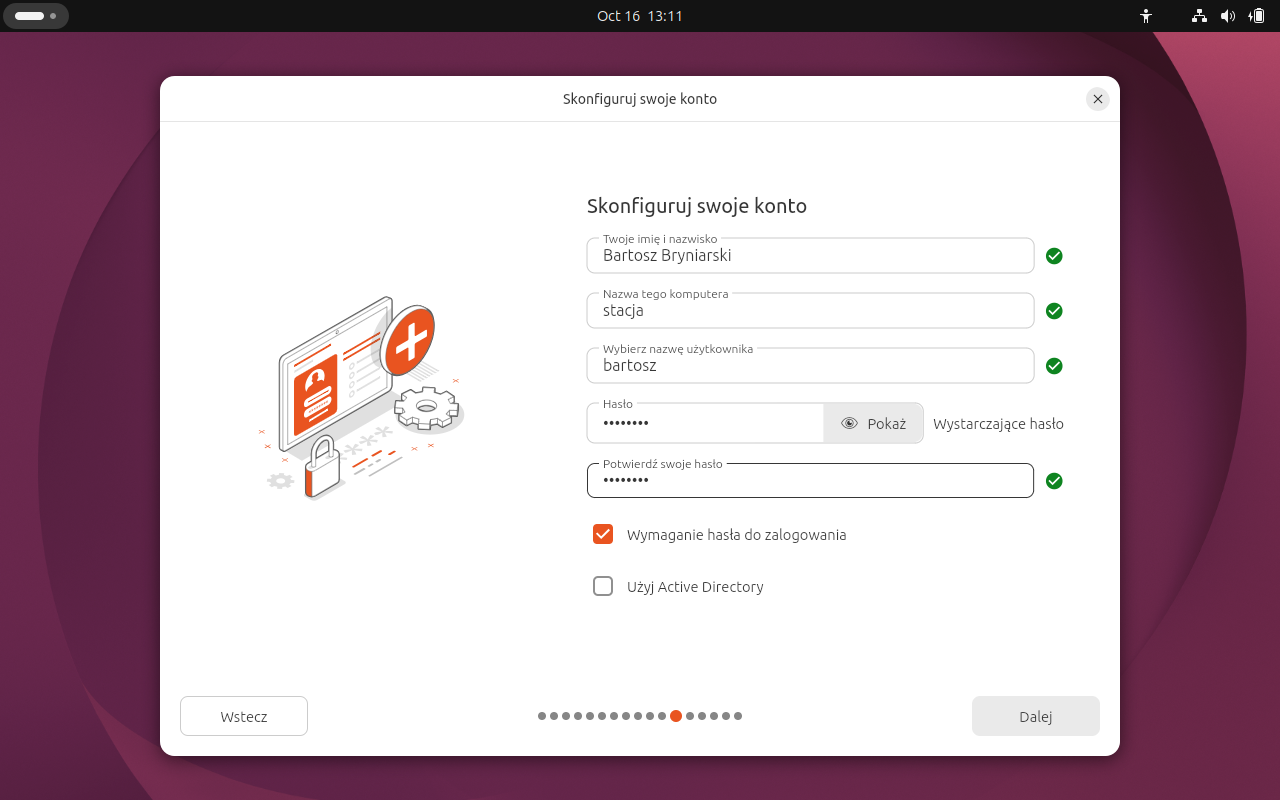
Krok 17: Konto wypełnione
ok. 2 min
Komputer stacja, login bartosz, hasło dwa razy. Zielone znaczniki przy polach potwierdzają poprawne dane, a przy haśle widać ocenę („Wystarczające hasło”). Wymaganie hasła do zalogowania zostaw zaznaczone. Dalej.
Typowe błędy
Ubuntu nie pyta o hasło roota - konto root jest zablokowane, a użytkownik z instalatora od razu należy do grupy sudo.
Zrzut ekranu po tym kroku
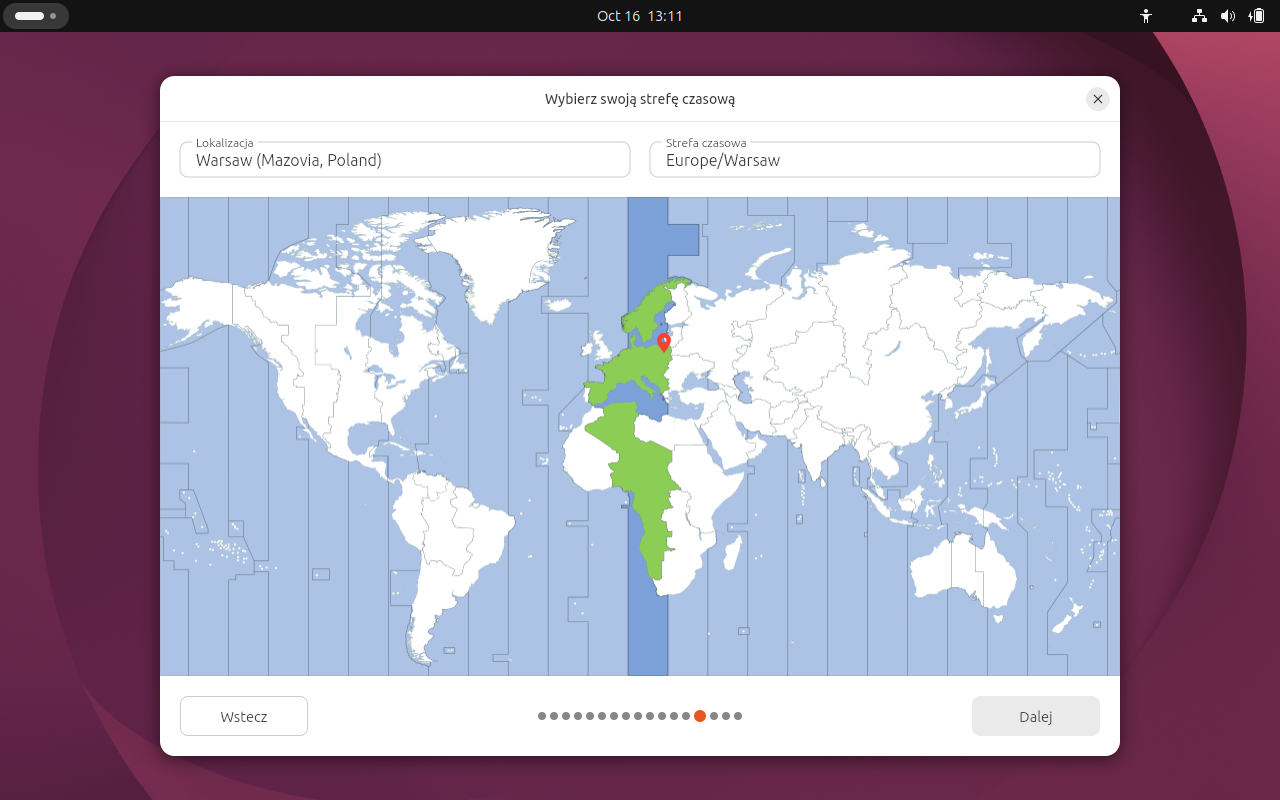
Krok 18: Strefa czasowa: Europe/Warsaw
ok. 1 min
Instalator wykrył lokalizację Warsaw (Mazovia, Poland) i strefę Europe/Warsaw. Dalej.
Typowe błędy
Z klawiatury fokus wpada w pole strefy czasowej i rozwija listę podpowiedzi - Esc ją zamyka, potem Tab do Dalej.
Zrzut ekranu po tym kroku
Etap 6: Instalacja
Kroki 19-22
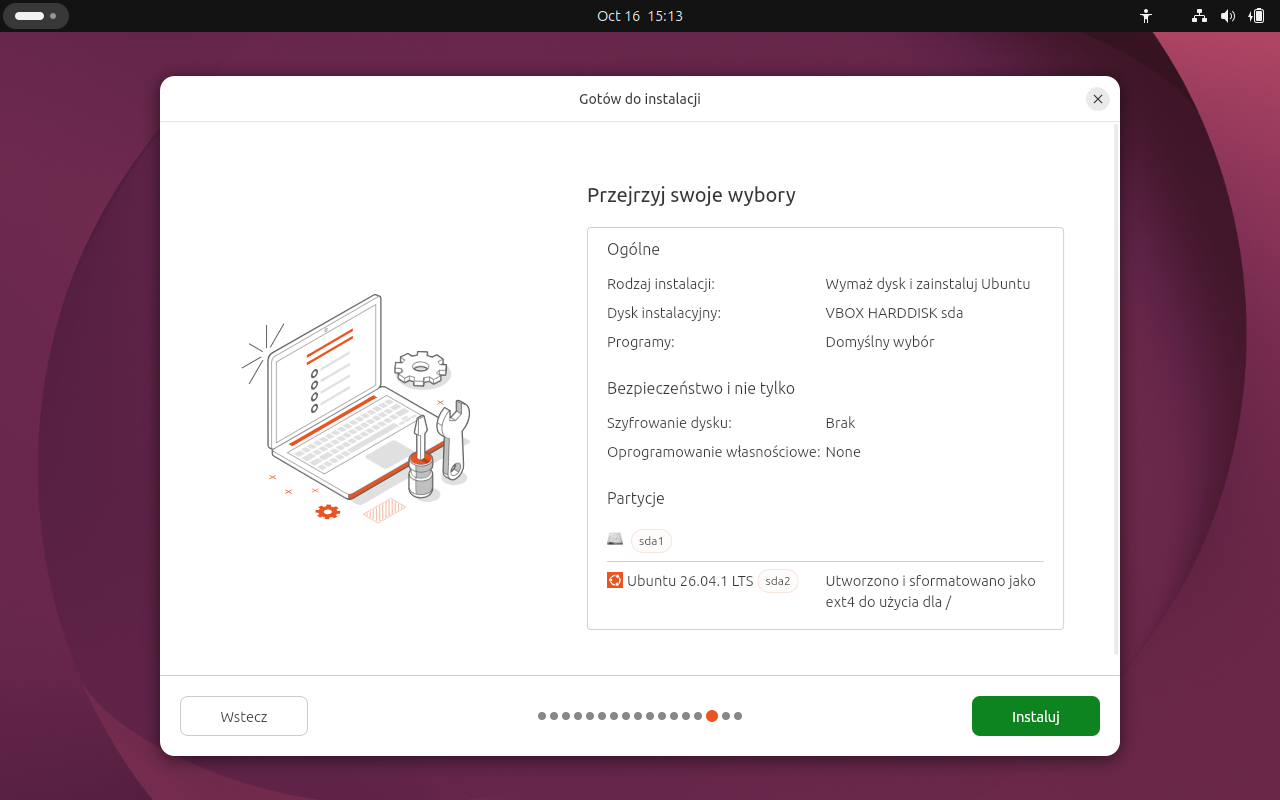
Krok 19: Podsumowanie i Instaluj
ok. 1 min
Ostatnia chwila na sprawdzenie: wymazanie dysku sda, domyślne programy, bez szyfrowania, partycja sda2 z ext4 na /. Zielony przycisk Instaluj zaczyna instalację - od tej chwili dane na dysku są kasowane.
Zrzut ekranu po tym kroku
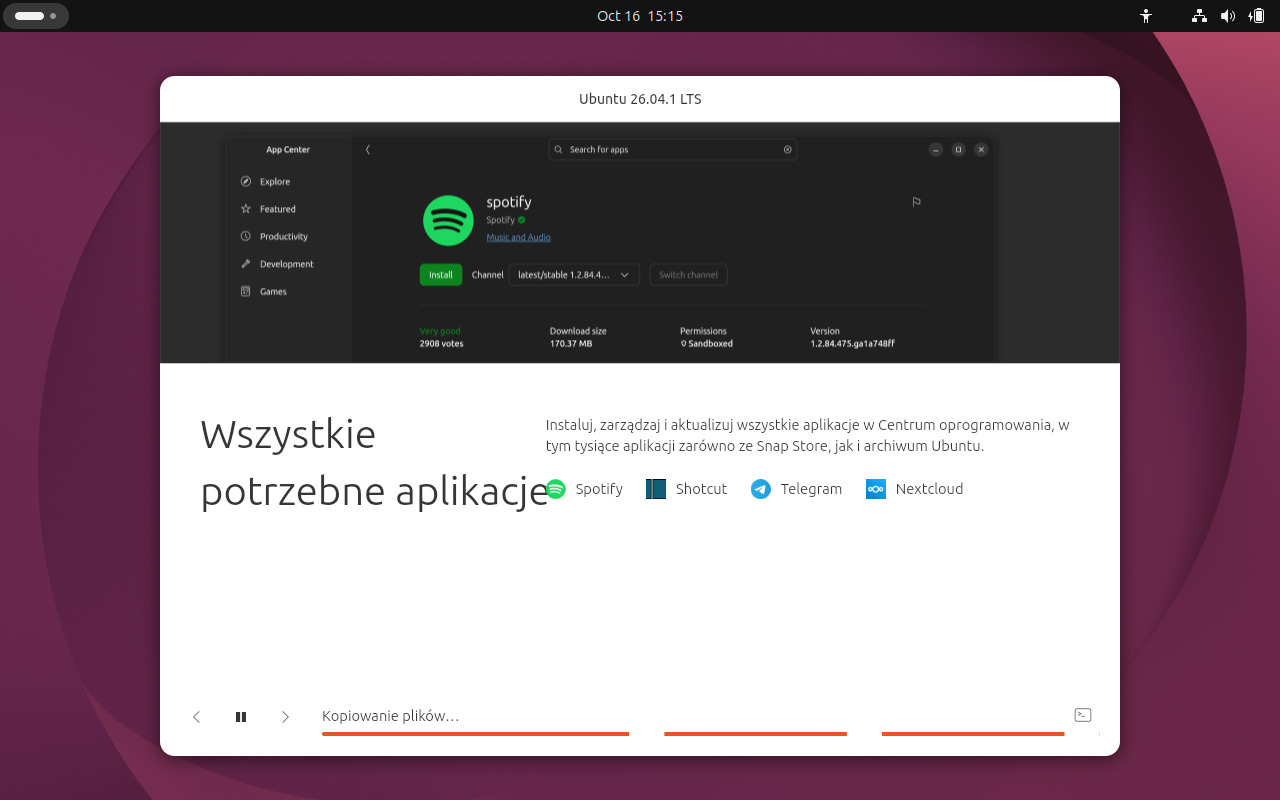
Krok 20: Instalacja w toku
ok. 10 min
Instalator kopiuje pliki i pokazuje pokaz slajdów o systemie. Postęp widać na pasku na dole.
Zrzut ekranu po tym kroku
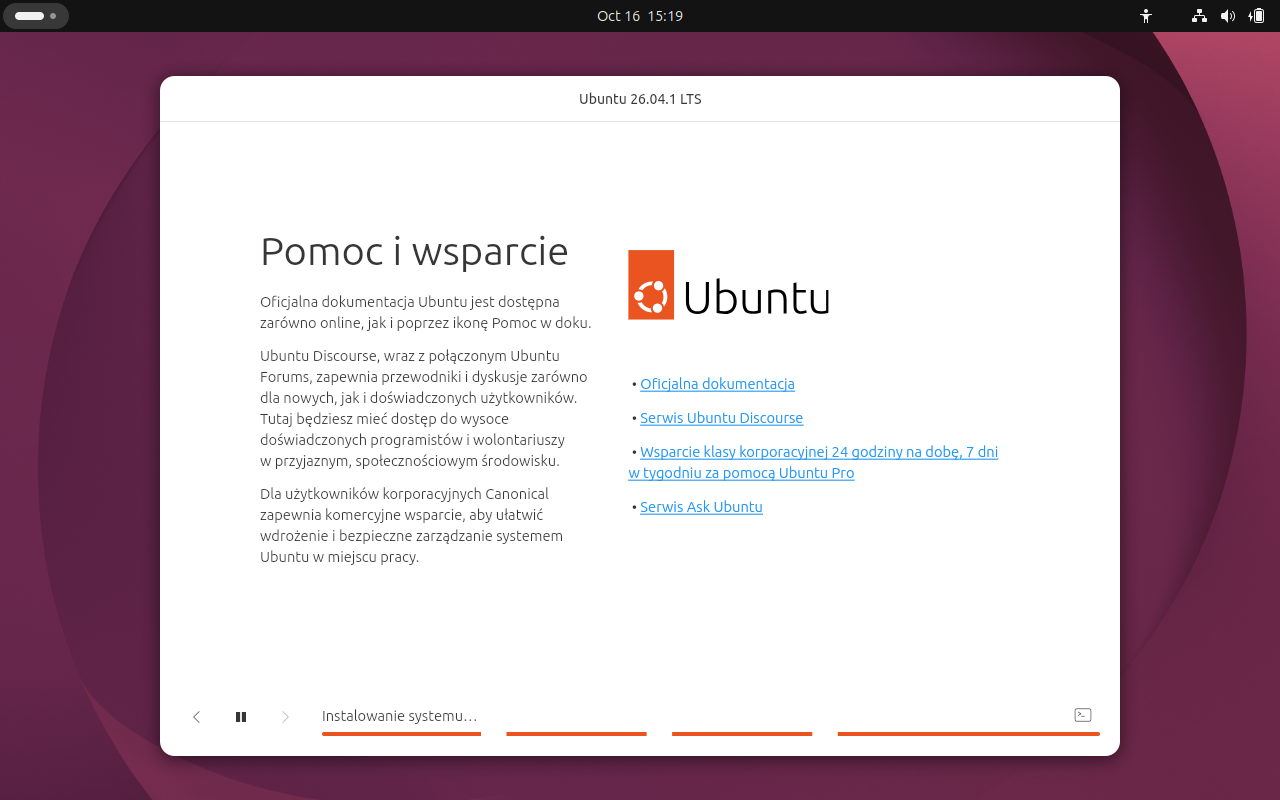
Krok 21: Instalowanie systemu
ok. 10 min
Po ostatnim slajdzie instalacja trwa dalej („Instalowanie systemu...”) - w maszynie wirtualnej łącznie 20-30 minut.
Zrzut ekranu po tym kroku
Krok 22: Instalacja zakończona
ok. 1 min
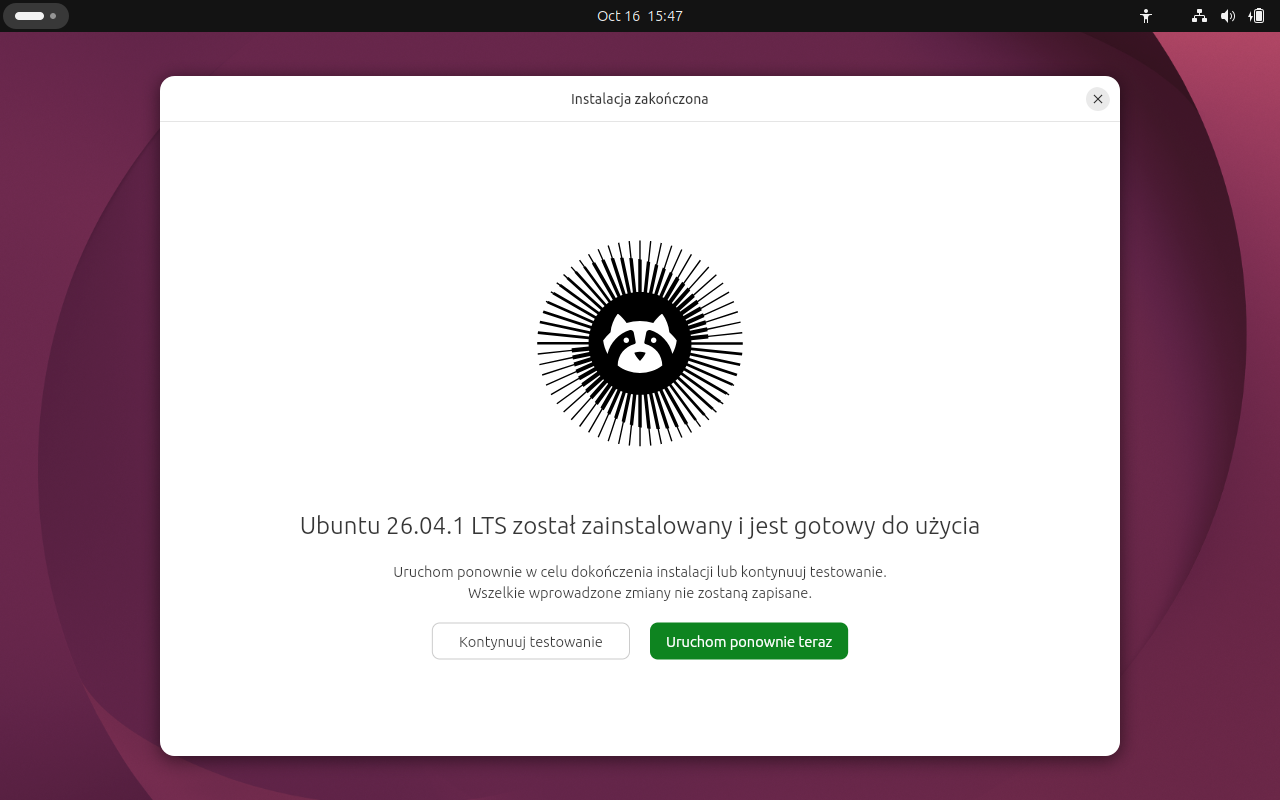
Uruchom ponownie teraz. System poprosi o wyjęcie nośnika - w VirtualBox: Urządzenia → Napędy optyczne → Usuń dysk z napędu wirtualnego, potem Enter.
Zrzut ekranu po tym kroku
Etap 7: Pierwsze uruchomienie
Kroki 23-30
Krok 23: Ekran logowania
ok. 1 min
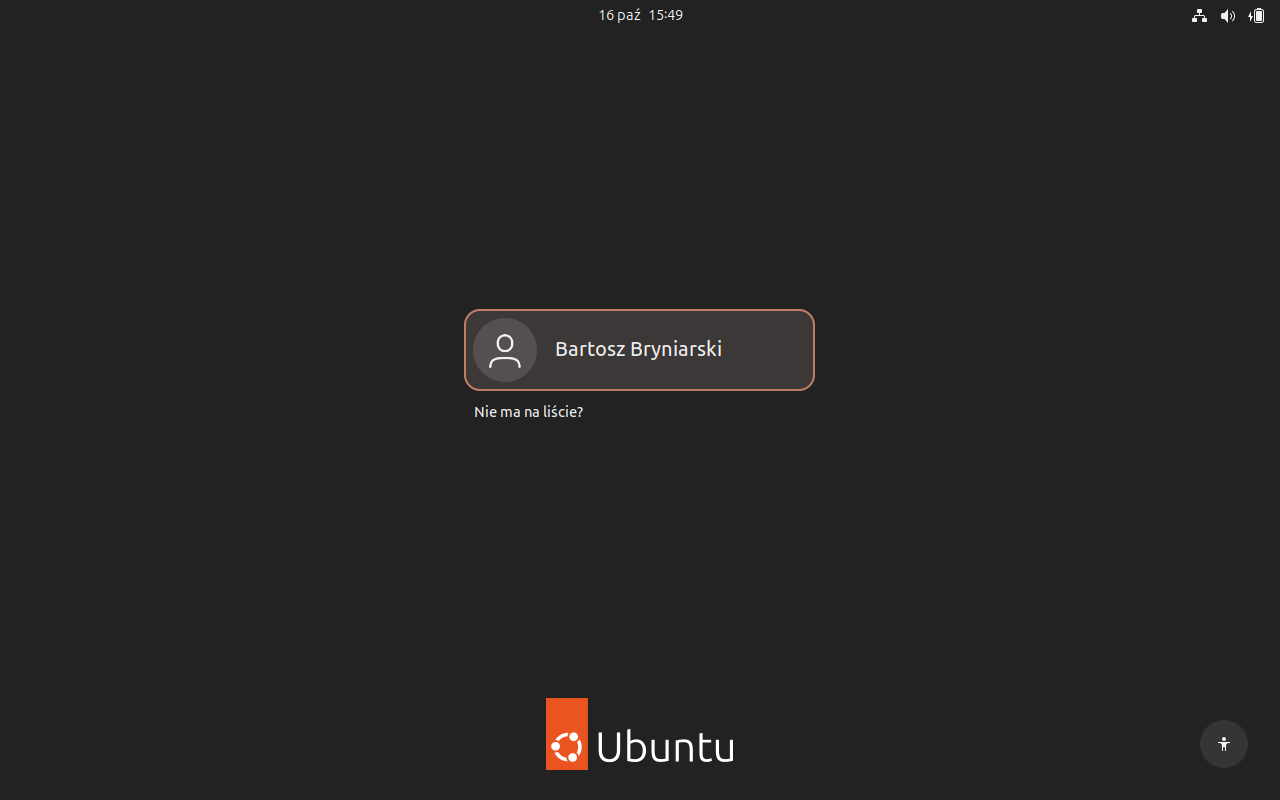
Po restarcie: ekran logowania z Bartosz Bryniarski. Kliknij (Enter) i wpisz hasło.
Zrzut ekranu po tym kroku
Krok 24: Pierwsze logowanie: powitanie
ok. 1 min
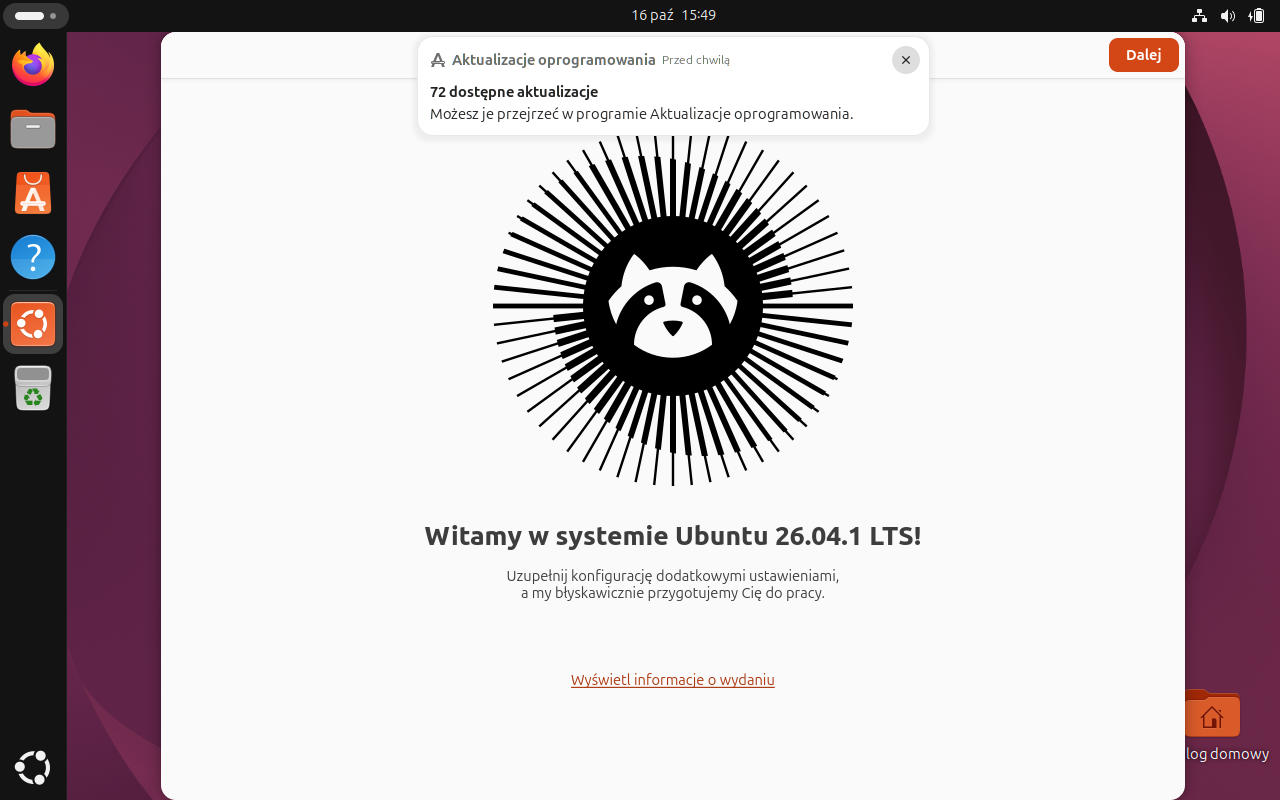
Ubuntu wita kreatorem pierwszej konfiguracji (przycisk Dalej w prawym górnym rogu). W tle pojawia się powiadomienie o dostępnych aktualizacjach.
Zrzut ekranu po tym kroku
Krok 25: Ubuntu Pro: pomiń
ok. 1 min
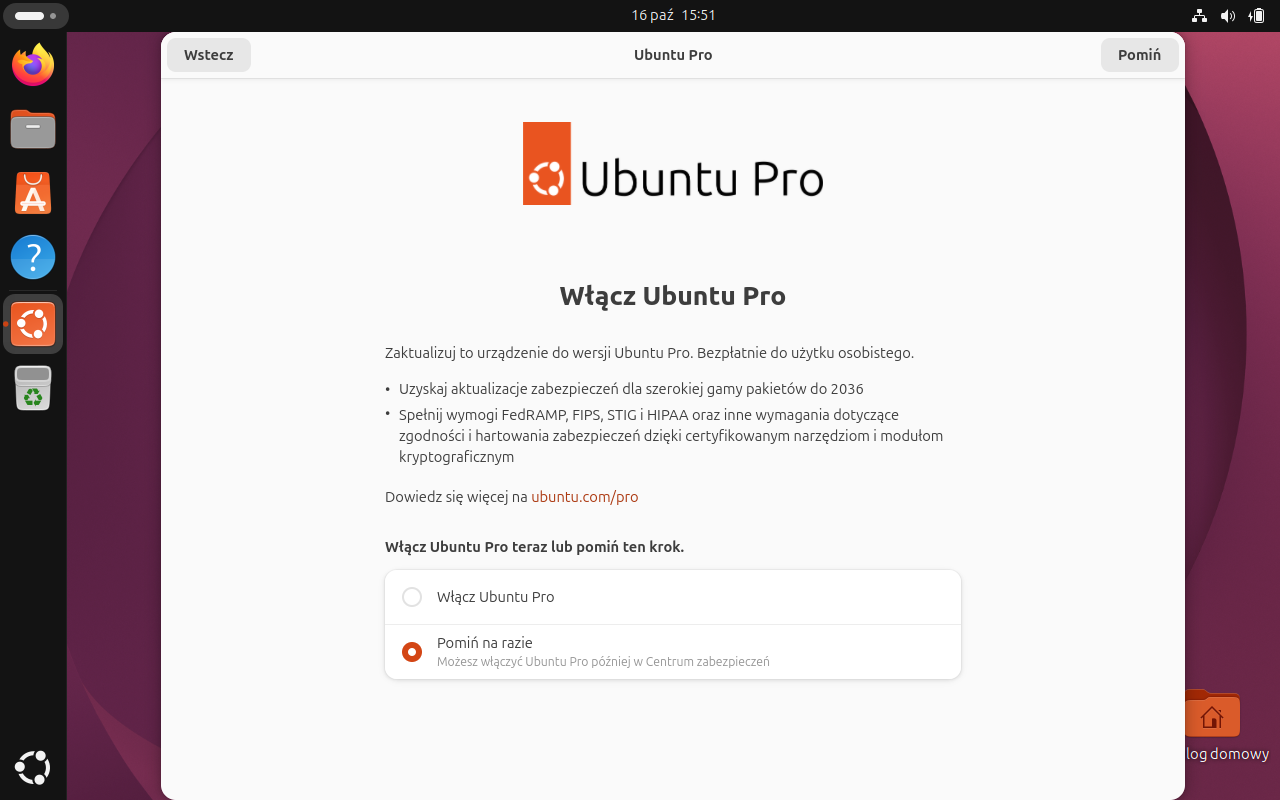
Zostaw Pomiń na razie i Pomiń. Ubuntu Pro jest bezpłatne do użytku osobistego, ale do nauki niepotrzebne.
Zrzut ekranu po tym kroku
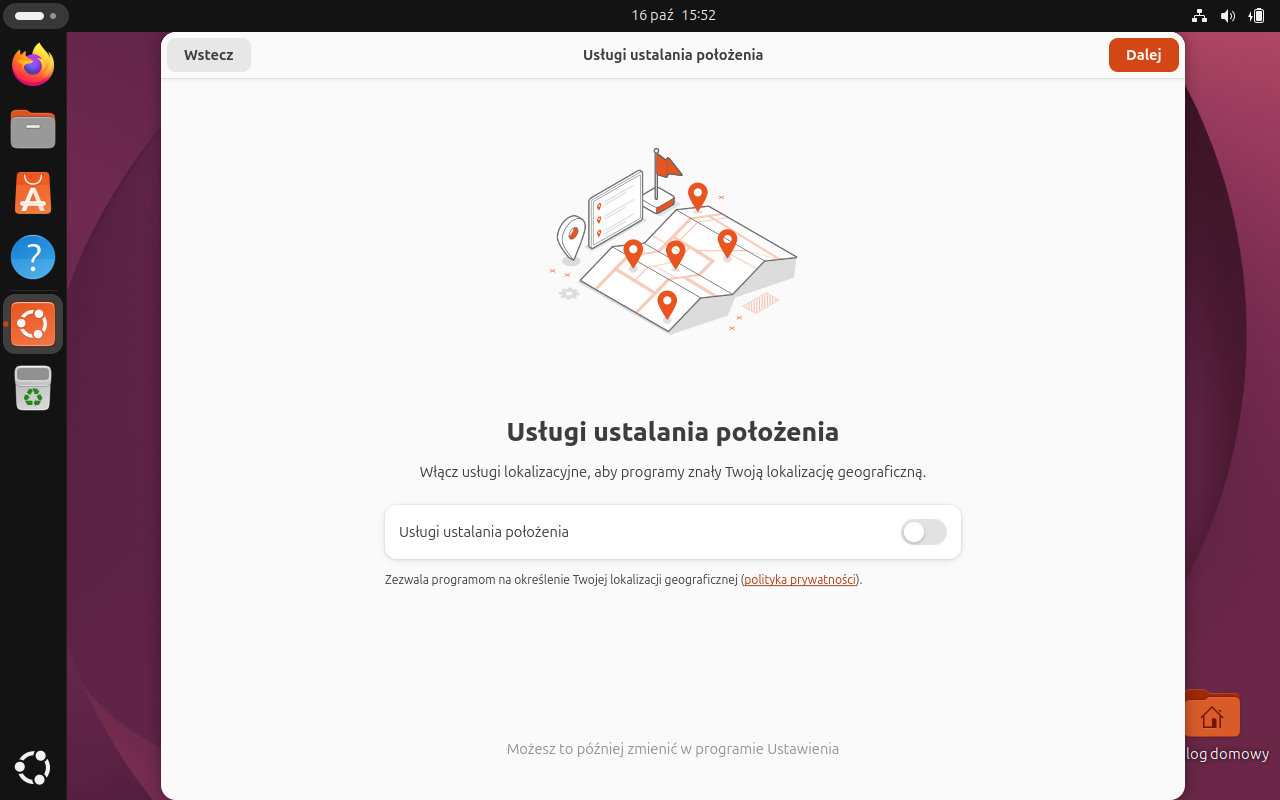
Krok 26: Usługi ustalania położenia
ok. 1 min
Lokalizacja dla programów (mapy, pogoda) - wyłączona domyślnie. Dalej.
Zrzut ekranu po tym kroku
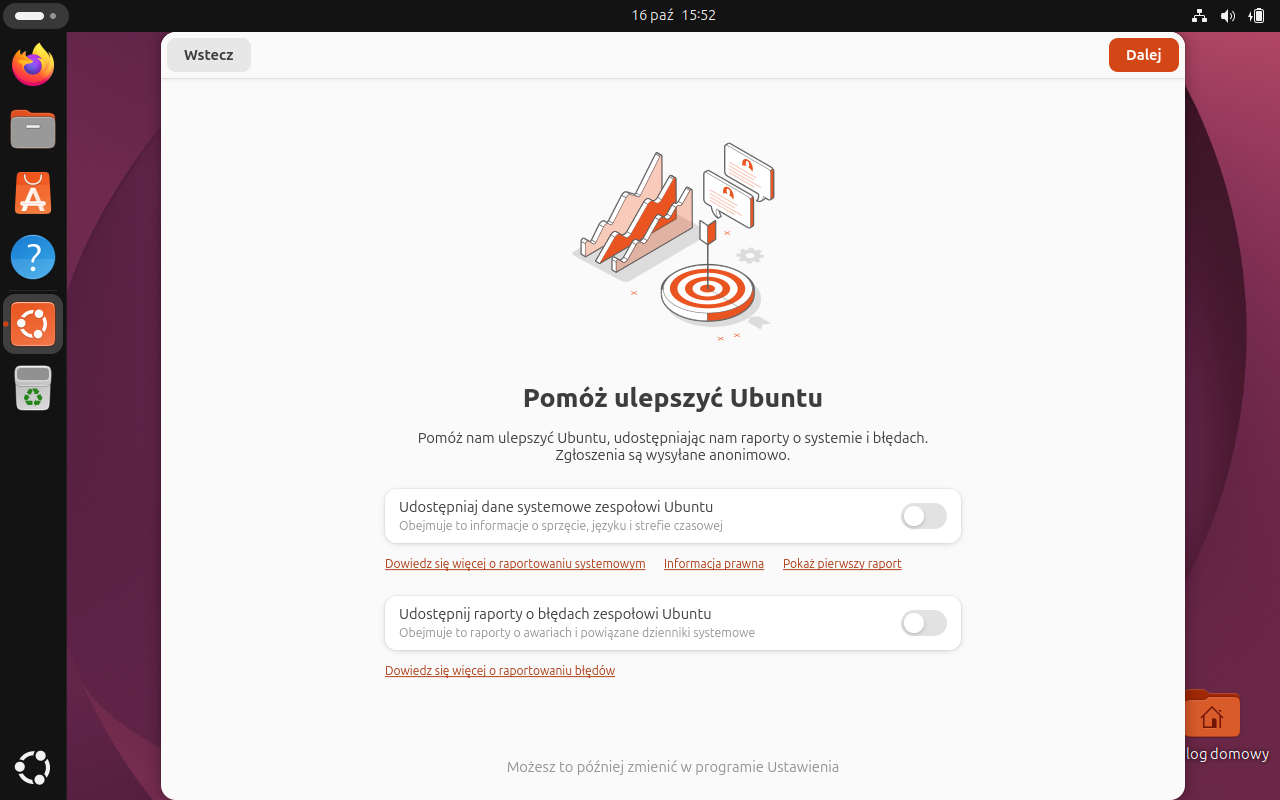
Krok 27: Pomóż ulepszyć Ubuntu
ok. 1 min
Wysyłanie danych o systemie i raportów o błędach do Canonical - oba przełączniki wyłączone. Dalej.
Zrzut ekranu po tym kroku
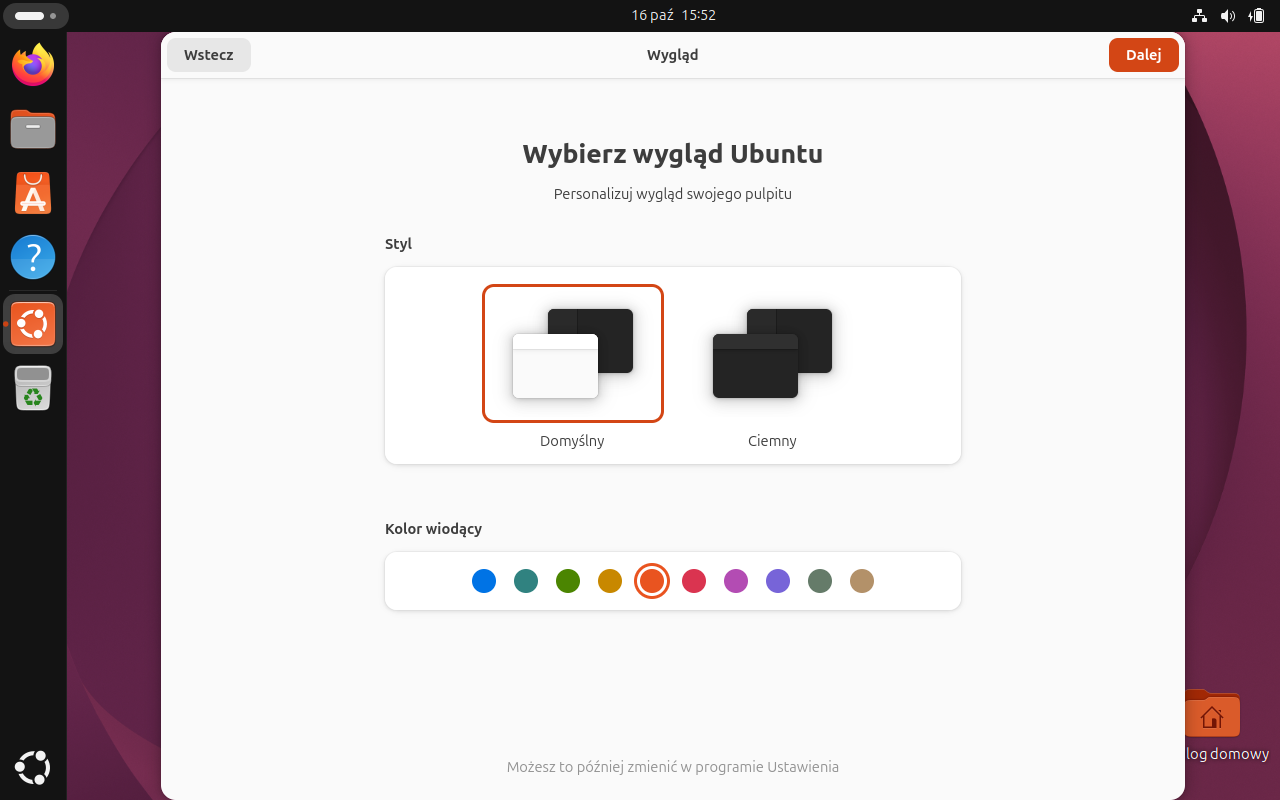
Krok 28: Wygląd
ok. 1 min
Styl jasny (Domyślny) albo Ciemny i kolor wiodący. Dalej.
Zrzut ekranu po tym kroku
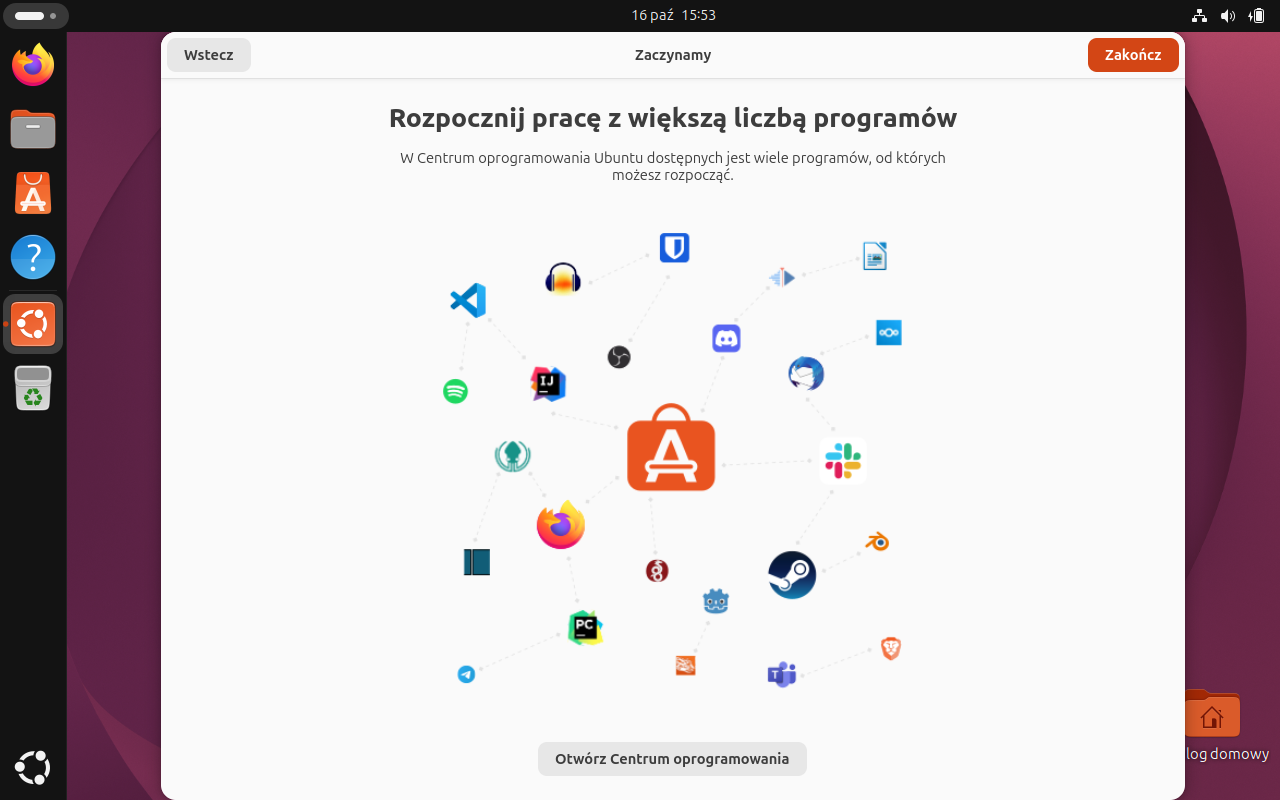
Krok 29: Zaczynamy: Zakończ
ok. 1 min
Ostatni ekran poleca Centrum oprogramowania. Zakończ.
Zrzut ekranu po tym kroku
Krok 30: Pulpit Ubuntu
ok. 1 min
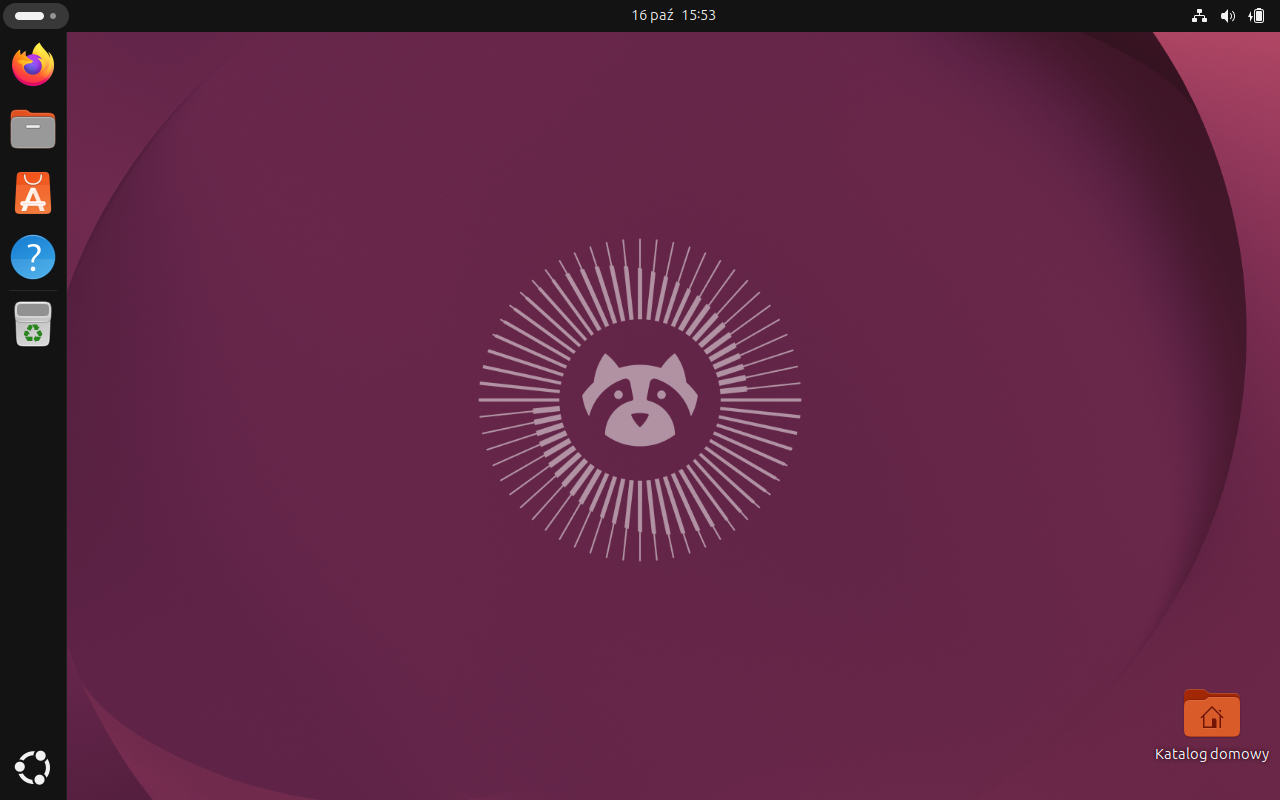
Pulpit Ubuntu to GNOME z paskiem bocznym (dokiem) po lewej: Firefox, Pliki, Centrum oprogramowania, Pomoc, Kosz. Na dole doku - siatka wszystkich programów.