Serwis używa plików cookies do analizy ruchu i poprawy działania. Szczegóły
INF.0228 kroków · ok. 45 min · poziom podstawowy
Instalacja Ubuntu Server 26.04 LTS w VirtualBox
Oprogramowanie: Ubuntu Server 26.04.1 LTS, VirtualBox 7.1
Ubuntu Server 26.04 LTS w VirtualBox krok po kroku: instalator Subiquity po polsku, LVM, użytkownik, SSH, cloud-init i powiększenie dysku.
Instalacja Ubuntu Server 26.04.1 LTS (bez środowiska graficznego) w maszynie wirtualnej VirtualBox. Każdy ekran to prawdziwy zrzut. Ubuntu Server ma inny instalator niż Debian (Subiquity) i kilka własnych zwyczajów: brak hasła roota (od razu sudo), dysk w LVM wykorzystany tylko w połowie, komunikaty cloud-init po pierwszym starcie - wszystkie są opisane przy krokach.
W przykładzie: nazwa serwera serwer, użytkownik bartosz, hasło ZAQ!2wsx. Na egzaminie wpisuje się wartości z arkusza.
O haśle ZAQ!2wsx: to hasło do nauki, nie do ochrony - jedno wspólne hasło na kilkanaście maszyn do ćwiczeń oszczędza czas. Na serwerze, który naprawdę działa w sieci, każde konto dostaje własne, długie i losowe hasło, a do SSH loguje się kluczem.
Egzaminy ZawodoweINF.02
Jak korzystać z tutoriala
Suwak i strzałki obok niego - albo ←→ na klawiaturze - przechodzą krok po kroku; wyjaśnienie i podgląd zmieniają się razem z krokiem.
Lista „Etap” przenosi od razu do wybranego etapu.
„Tryb prezentacji” pokazuje same kroki, bez menu strony - na rzutnik.
Etap 1: Przygotowanie maszyny wirtualnej
Kroki 1-2
Krok 1: Nowa maszyna w VirtualBox
ok. 3 min
Maszyna → Nowa: typ Linux, wersja Ubuntu (64-bit), obraz ubuntu-26.04.1-live-server-amd64.iso (z ubuntu.com/download/server). Przydziel 4096 MB pamięci (instalator działa z obrazu w RAM-ie i przy 2 GB bywa bardzo wolny), 2 procesory i dysk 25 GB. Karta sieciowa: NAT.
Typowe błędy
Zaznacz „Pomiń instalację nienadzorowaną” - inaczej VirtualBox zainstaluje system sam, z użytkownikiem vboxuser.
Krok 2: Menu GRUB: Try or Install Ubuntu Server
ok. 1 min
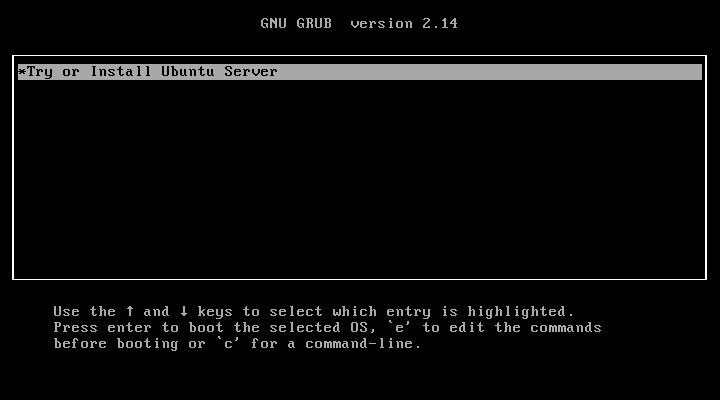
Po starcie maszyny jest menu GRUB obrazu instalacyjnego z jedną pozycją Try or Install Ubuntu Server. Enter (albo poczekaj kilka sekund).
Zrzut ekranu po tym kroku
Etap 2: Język, klawiatura, typ instalacji
Kroki 3-6
Krok 3: Instalator Subiquity i sterowanie
ok. 1 min
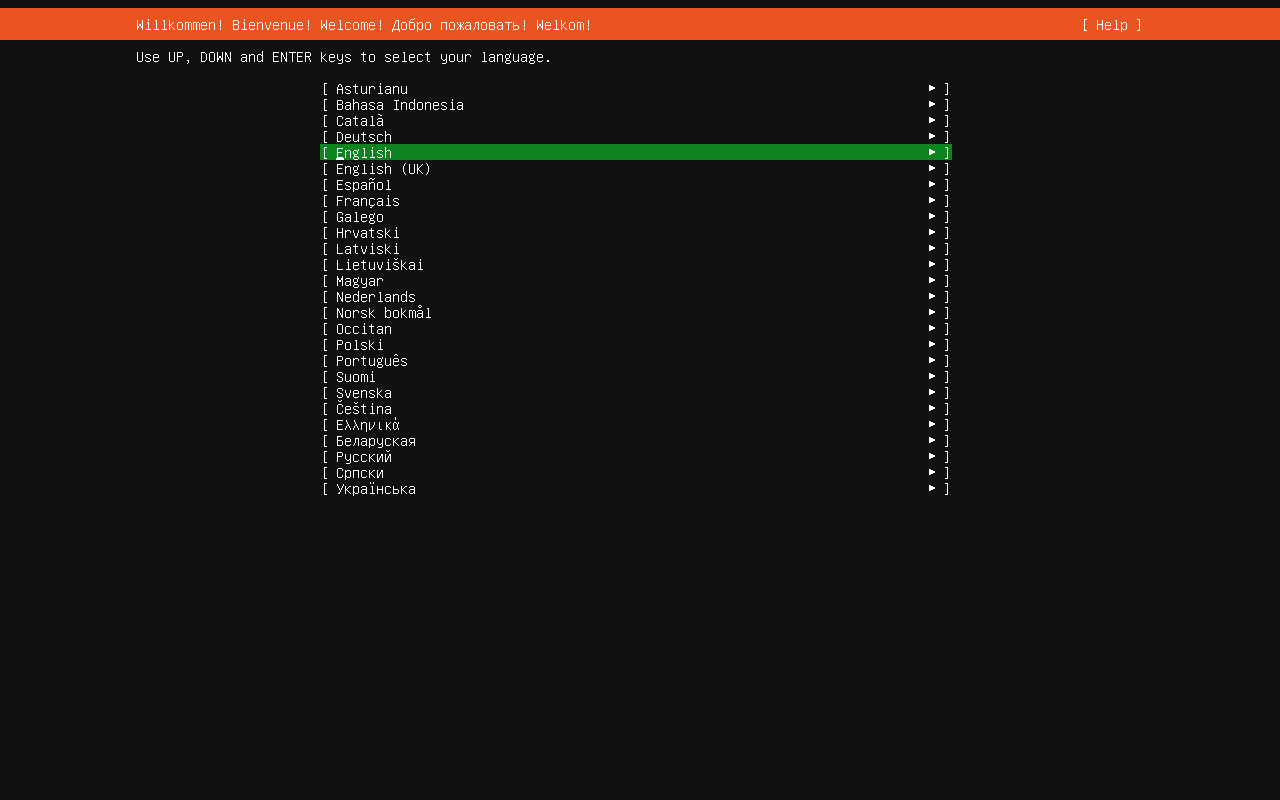
Ubuntu Server ma własny instalator tekstowy Subiquity - inny niż instalator Debiana. Ładuje się ok. minuty. Sterowanie:
strzałki i Tab - przejście między polami i przyciskami,
Spacja - zaznaczenie pola [ ] / ( ),
Enter - zatwierdzenie; aktywny element jest zielony (przyciski) albo podświetlony.
Przyciski [ Gotowe ] i [ Wstecz ] są na dole ekranu.
Zrzut ekranu po tym kroku
Krok 4: Język: Polski
ok. 1 min
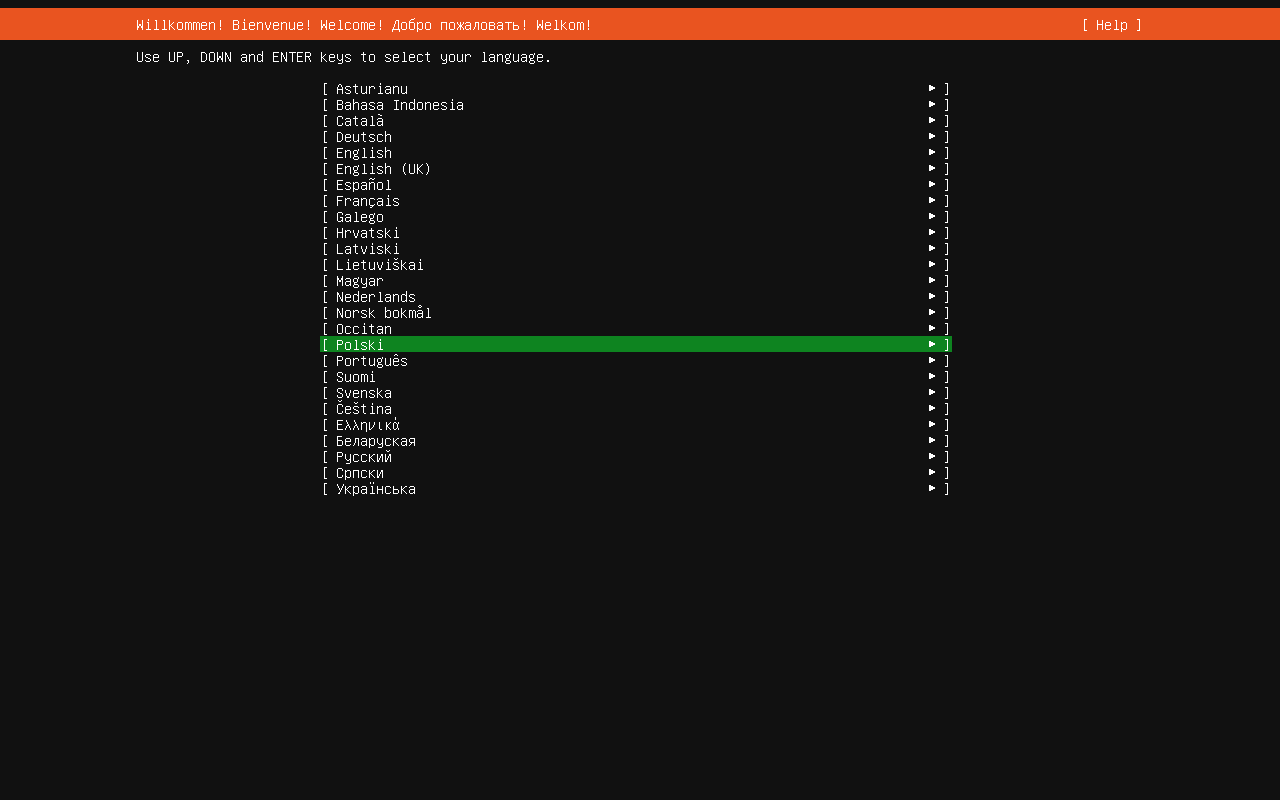
Lista języków jest krótka. Strzałką ↓ zejdź na Polski (12 pozycji pod podświetlonym English) i Enter.
Typowe błędy
Tuż nad Polski jest Occitan - wybrany przez pomyłkę daje układ klawiatury francuski. Wróć klawiszem Esc i wybierz jeszcze raz.
Zrzut ekranu po tym kroku
Krok 5: Klawiatura: Polish
ok. 1 min
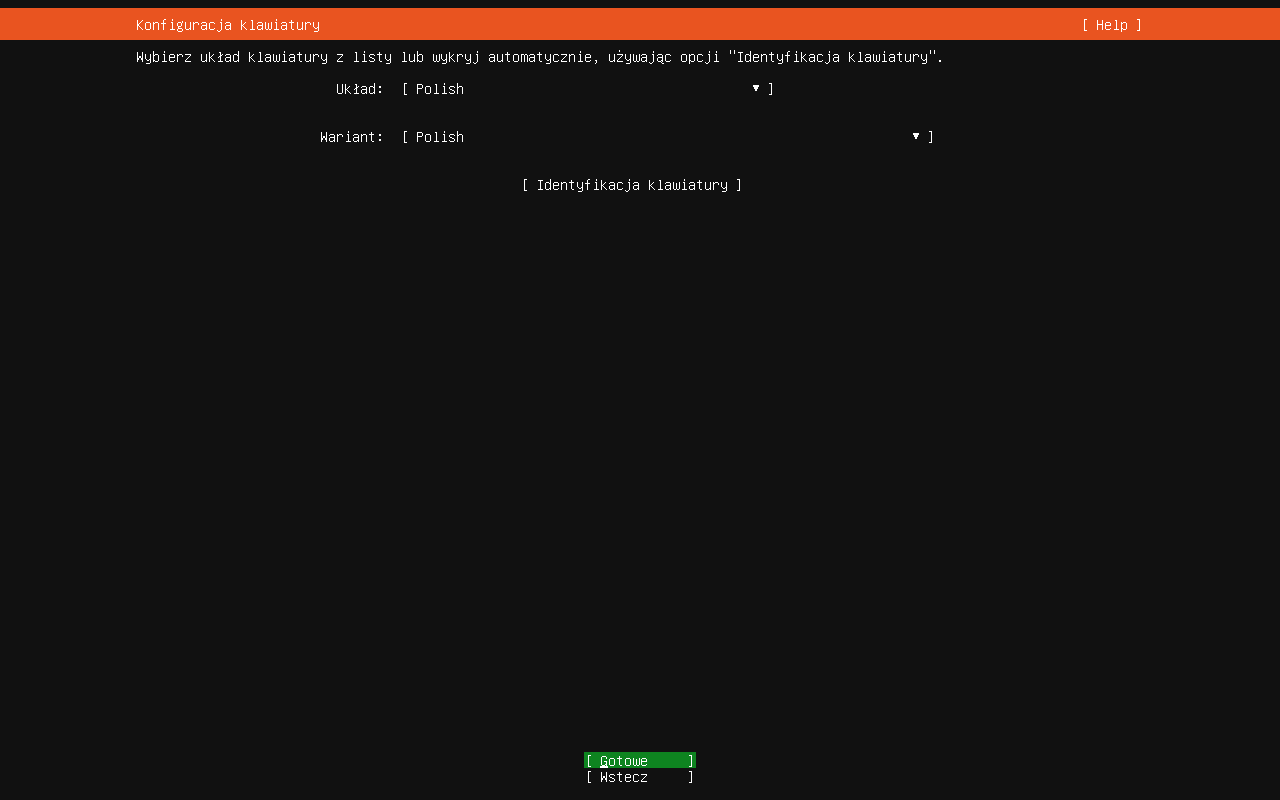
Układ Polish, wariant Polish jest ustawiony na podstawie języka. [ Gotowe ] jest aktywne - Enter.
Zrzut ekranu po tym kroku
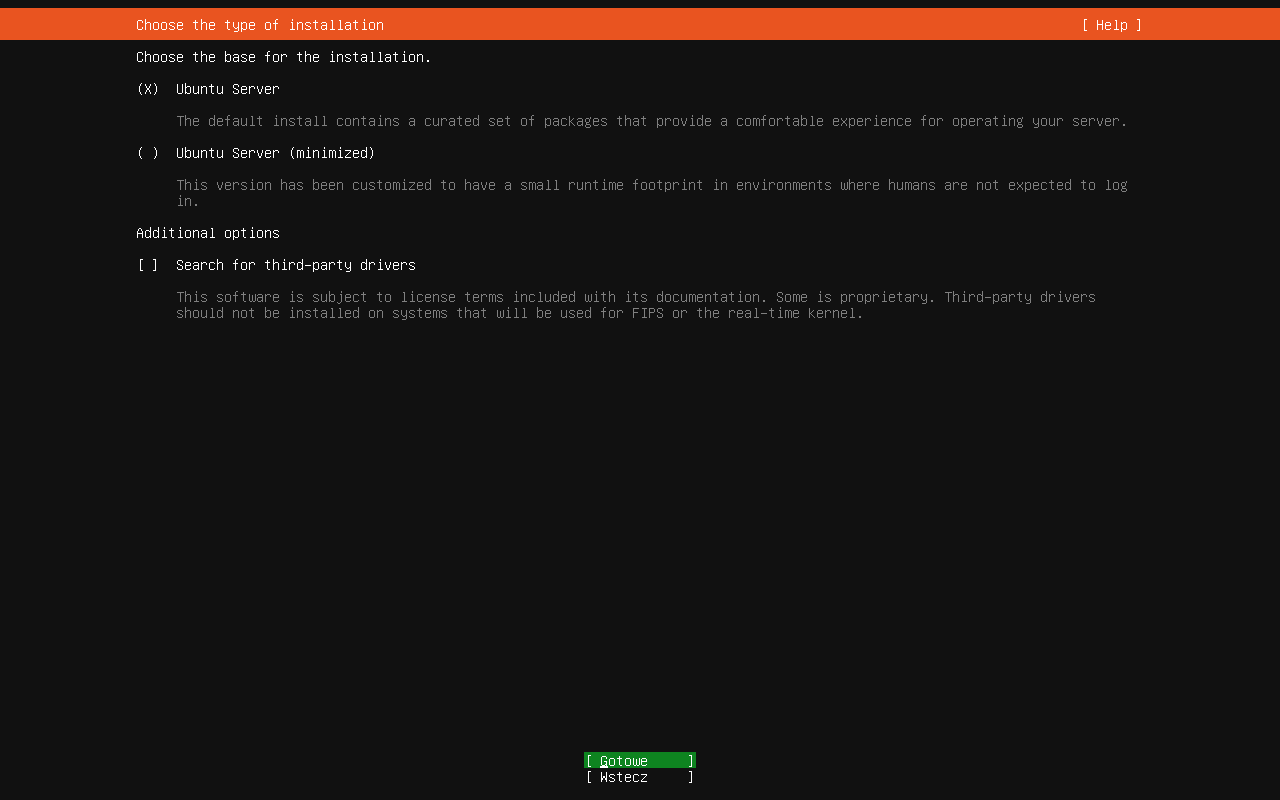
Krok 6: Rodzaj instalacji: Ubuntu Server
ok. 1 min
Zostaw (X) Ubuntu Server - pełny zestaw narzędzi serwerowych. Wersja minimized jest dla maszyn, na które nikt się nie loguje (np. kontenery) i brakuje w niej wielu poleceń. Enter (Gotowe).
Zrzut ekranu po tym kroku
Etap 3: Sieć i pakiety
Kroki 7-9
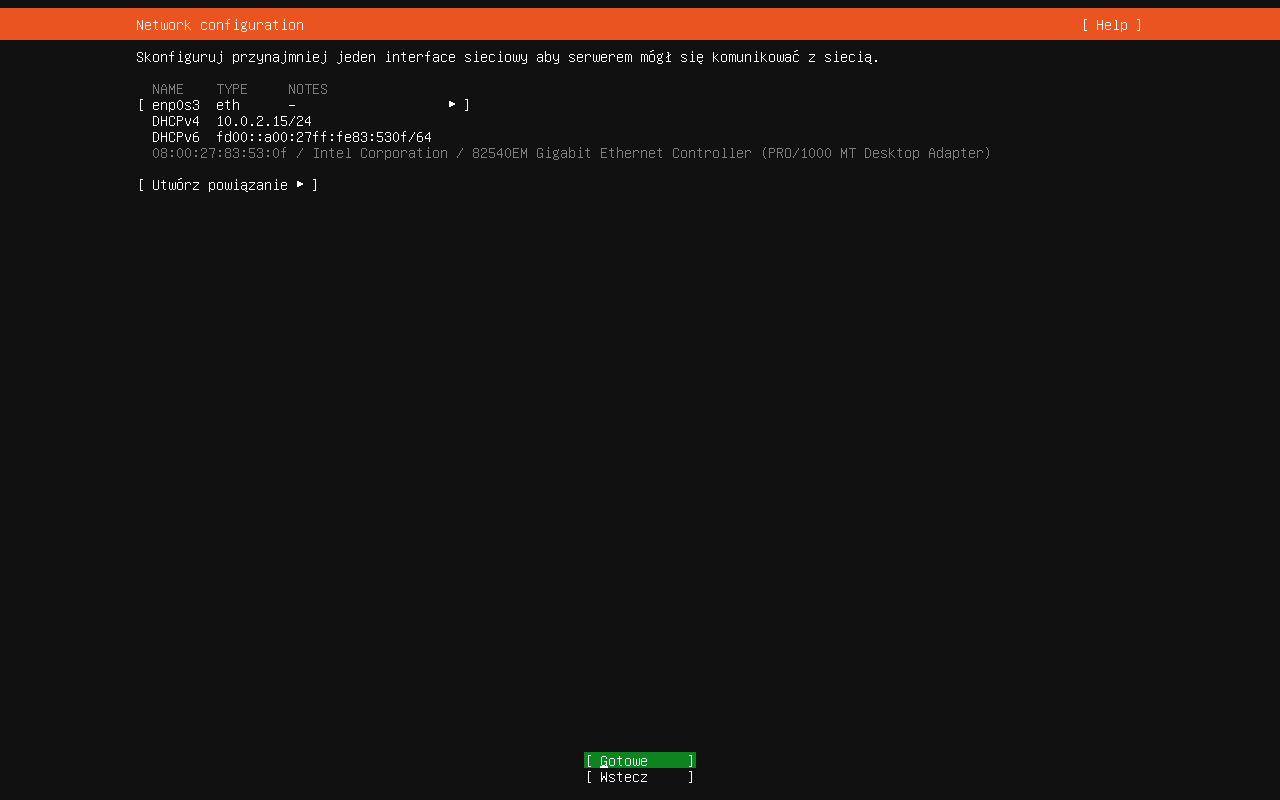
Krok 7: Sieć: adres z DHCP
ok. 1 min
Instalator wykrył kartę enp0s3 i dostał adres 10.0.2.15/24 z DHCP (sieć NAT VirtualBoxa). Adres statyczny ustawisz po instalacji w netplanie - to osobny tutorial. Enter (Gotowe).
Zrzut ekranu po tym kroku
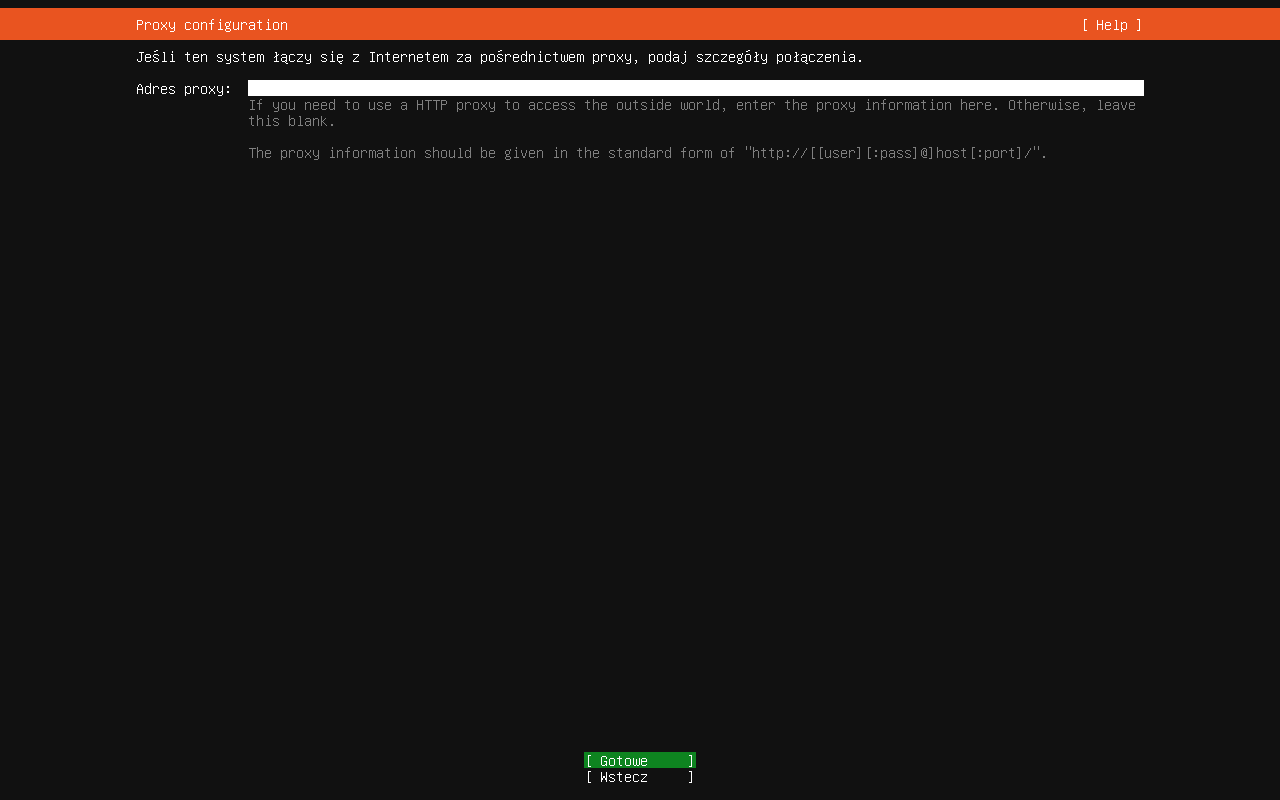
Krok 8: Proxy - puste
ok. 1 min
Bez serwera pośredniczącego pole zostaje puste. Enter.
Zrzut ekranu po tym kroku
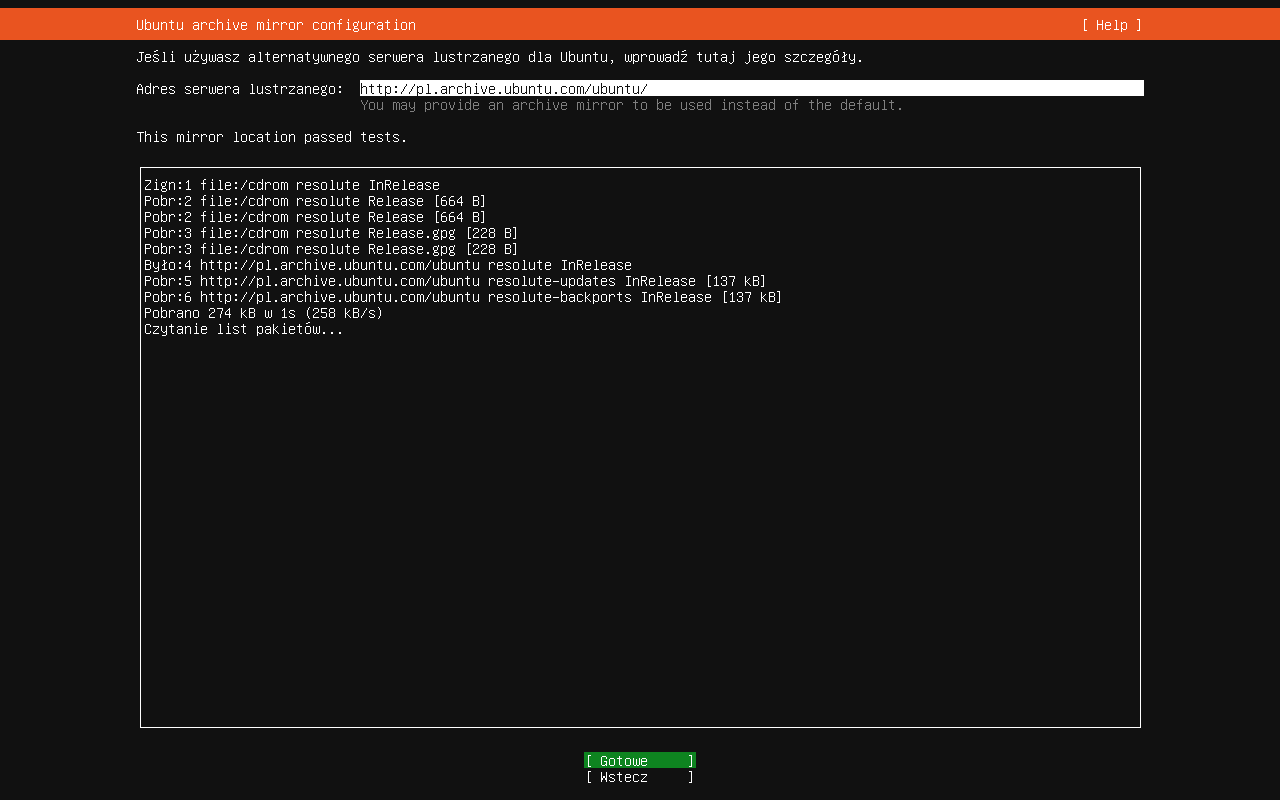
Krok 9: Serwer lustrzany: pl.archive.ubuntu.com
ok. 1 min
Instalator sam wybrał polski serwer http://pl.archive.ubuntu.com/ubuntu/ i sprawdził go („This mirror location passed tests”). Enter.
Zrzut ekranu po tym kroku
Etap 4: Dysk
Kroki 10-14
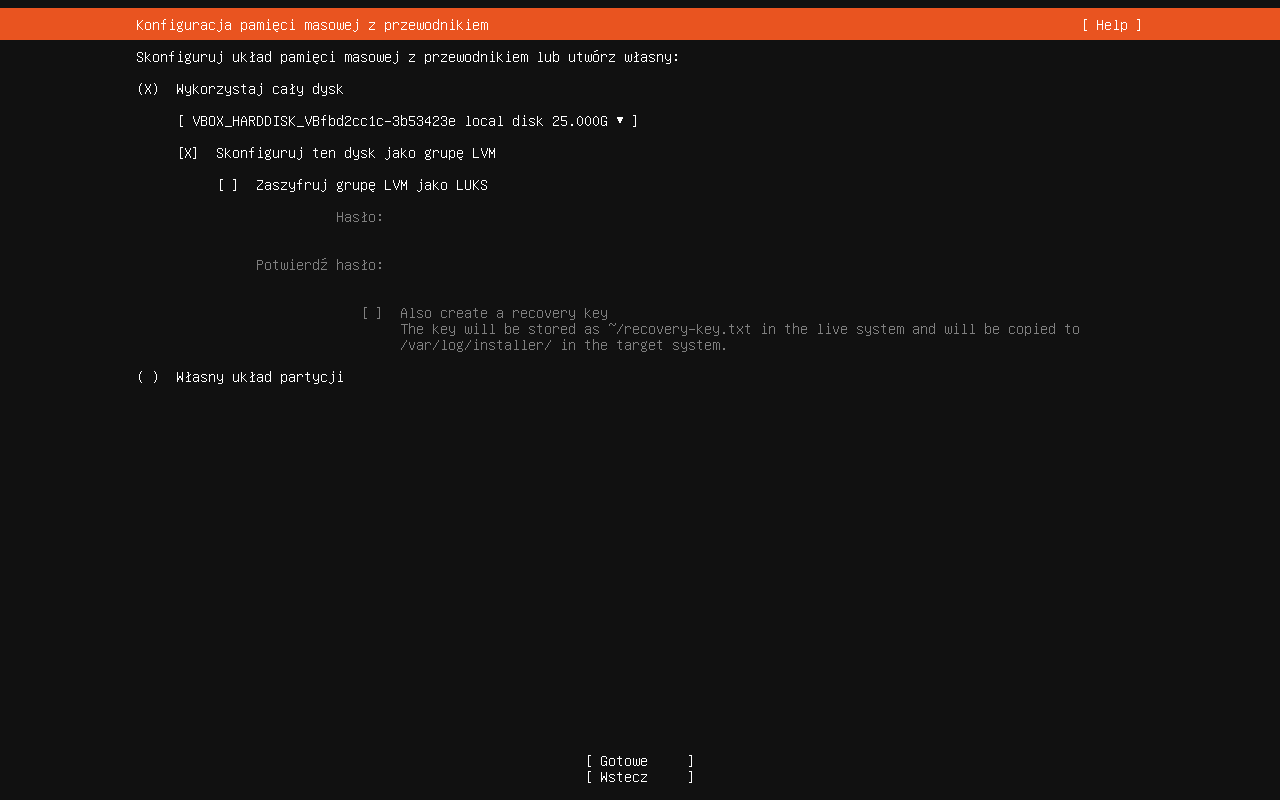
Krok 10: Dysk: cały dysk z LVM
ok. 1 min
Domyślnie: (X) Wykorzystaj cały dysk i [X] Skonfiguruj ten dysk jako grupę LVM, bez szyfrowania. Tak zostaw. Tab przenosi kolejno przez opcje aż do przycisków na dole.
Zrzut ekranu po tym kroku
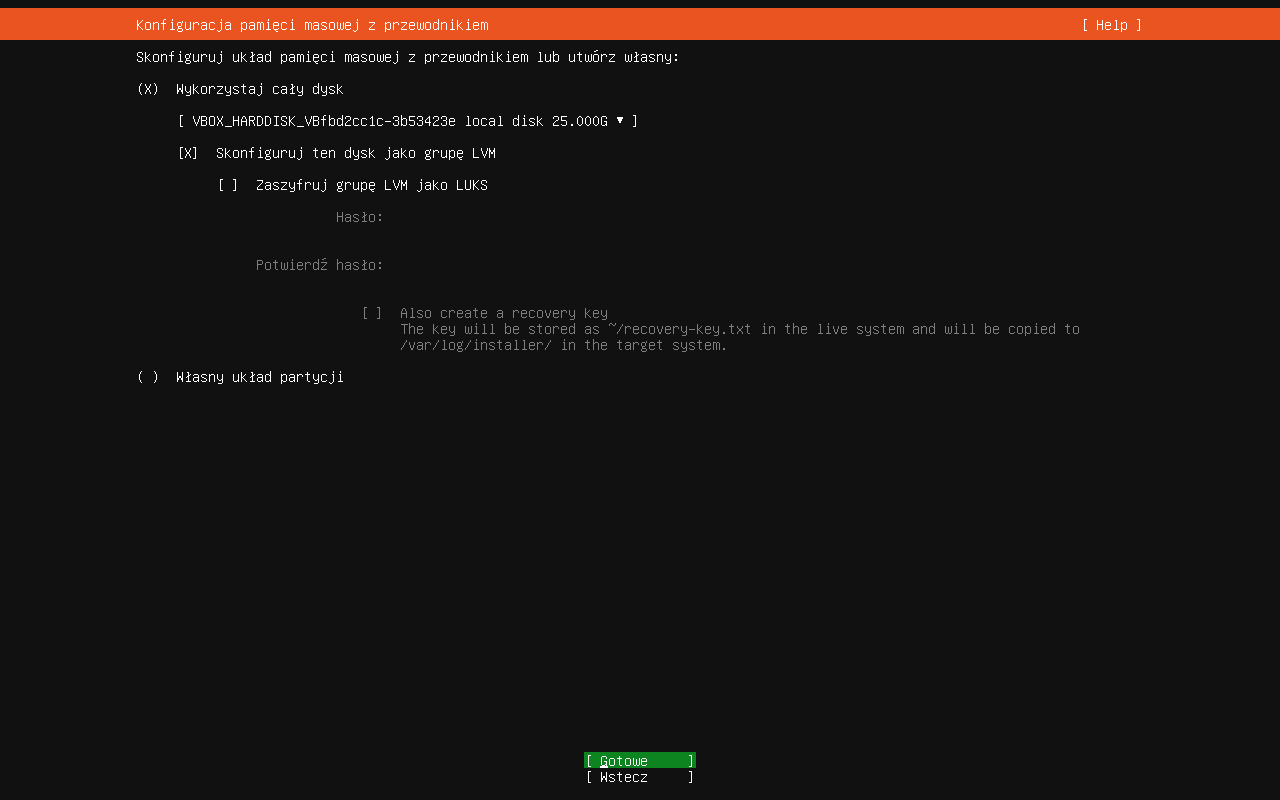
Krok 11: Tab na Gotowe
ok. 1 min
Przejdź Tab do [ Gotowe ] (zielony) i Enter.
Typowe błędy
Przy zbyt wielu naciśnięciach Tab aktywne staje się [ Wstecz ] - Enter cofa wtedy do ekranu serwera lustrzanego.
Zrzut ekranu po tym kroku
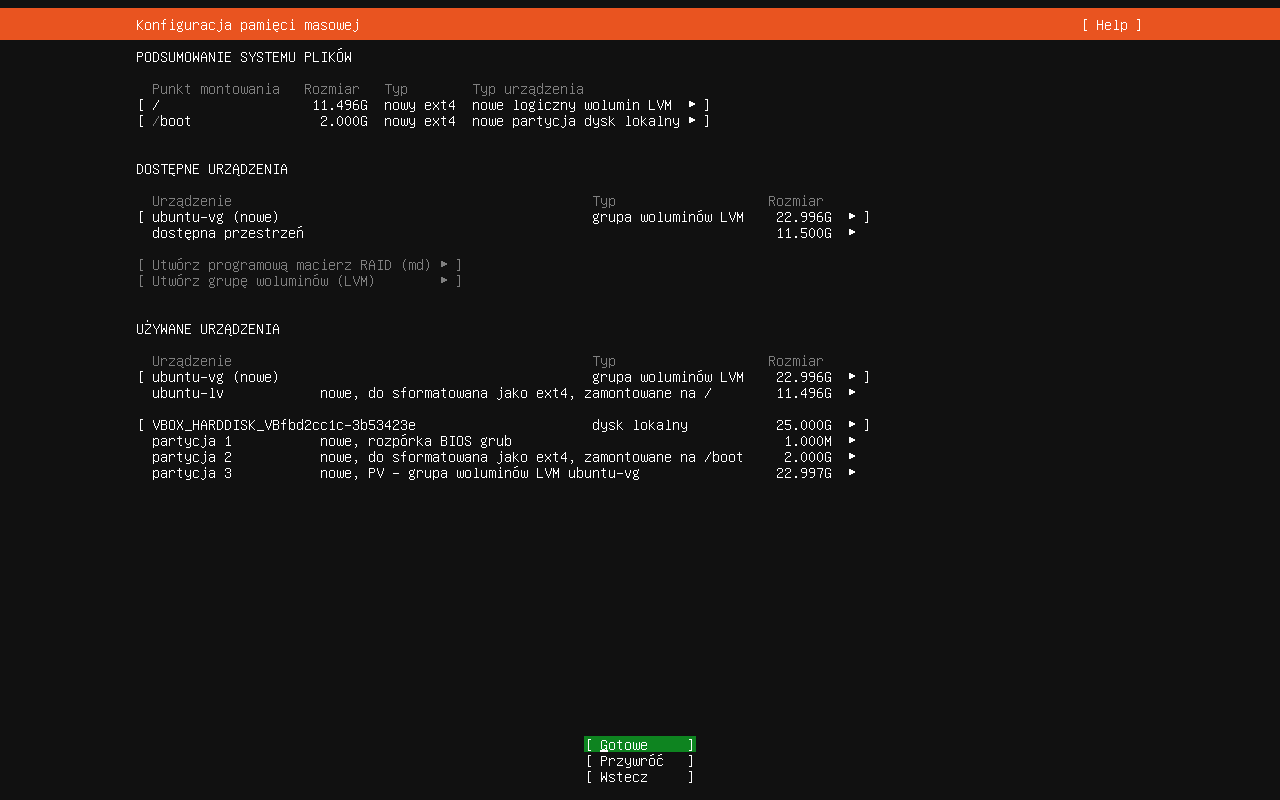
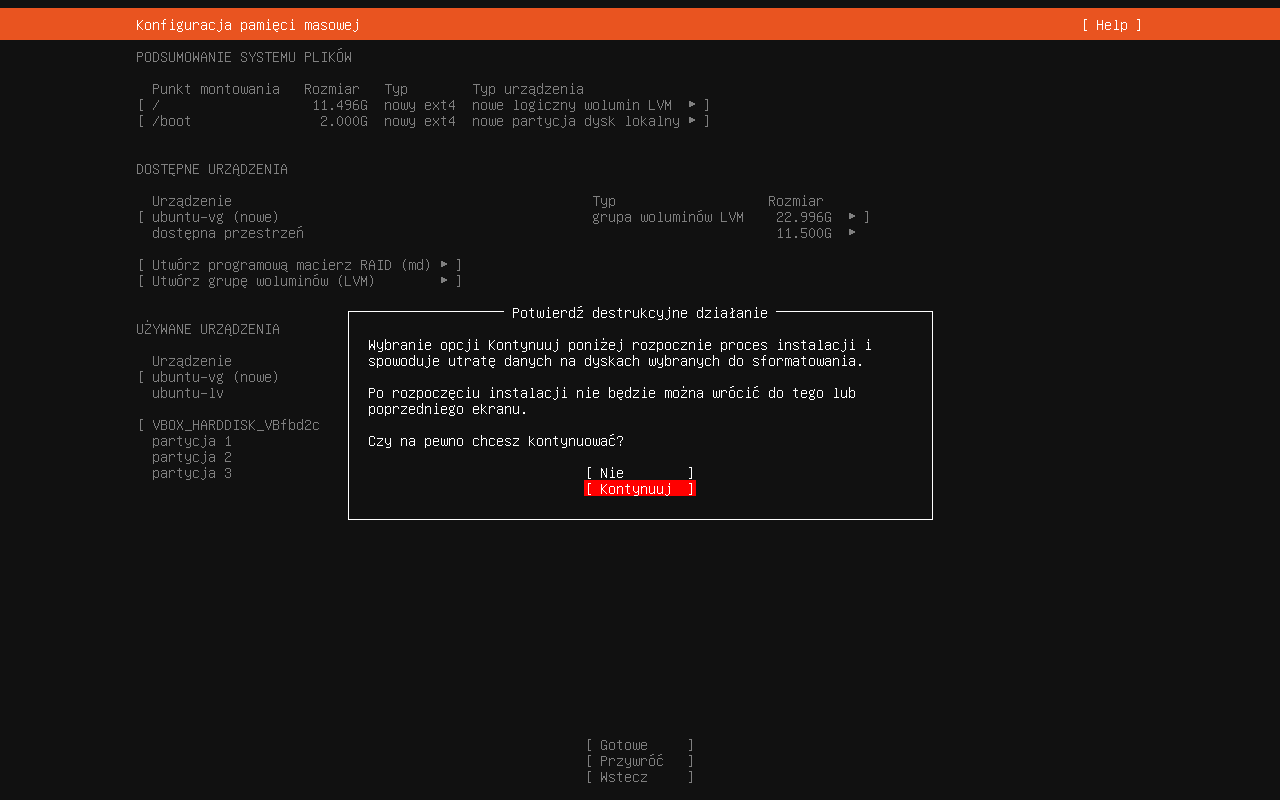
Krok 12: Podsumowanie: tylko połowa dysku na /
ok. 2 min
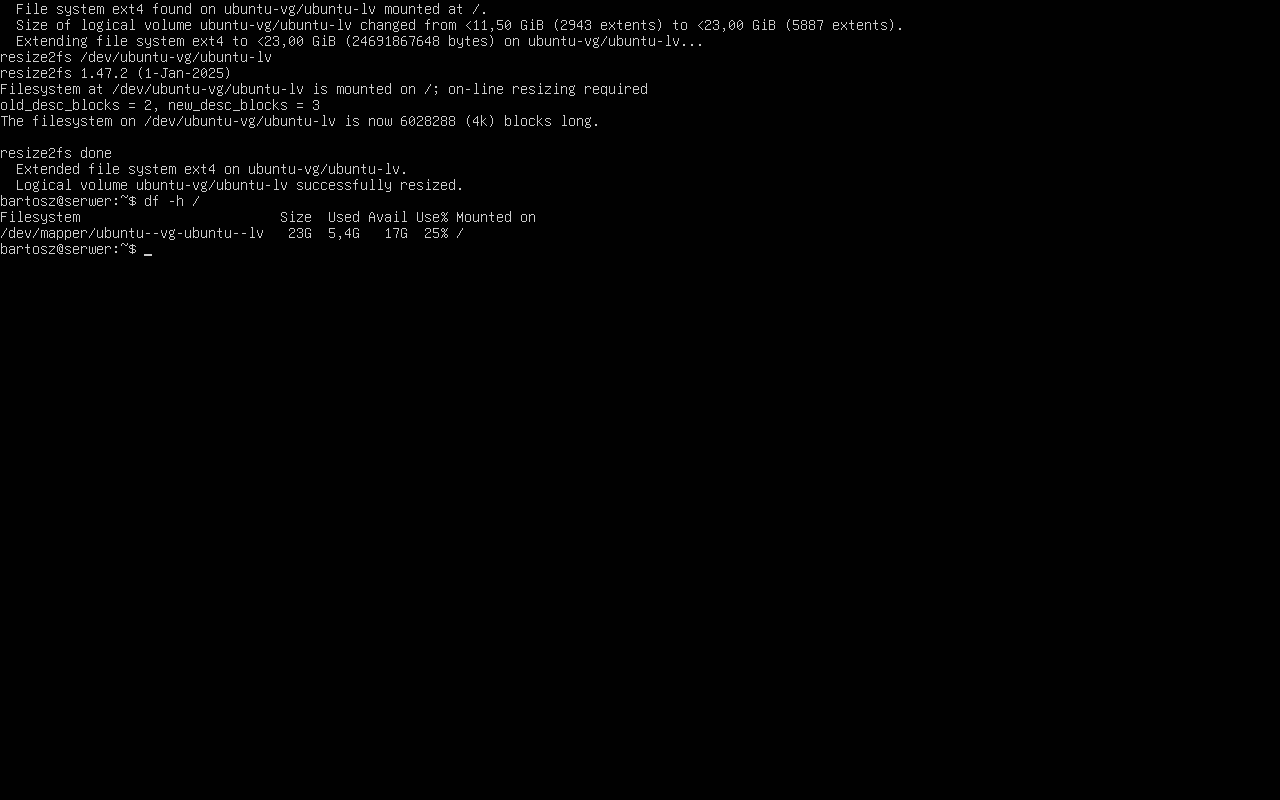
Plan instalatora: /boot 2 GB i /11,496 GB na woluminie logicznym ubuntu-lv. Grupa ubuntu-vg ma jednak 22,996 GB, a 11,5 GB zostaje wolne („dostępna przestrzeń”). To celowe zachowanie Subiquity - zostawia zapas na migawki LVM. Na końcu tutorialu jest, jak powiększyć / na cały dysk. [ Gotowe ] - Enter.
Typowe błędy
Jeśli arkusz wymaga konkretnego rozmiaru partycji, przejdź do niej na liście (Enter na ubuntu-lv → Edit) i wpisz rozmiar albo zostaw pole puste - wtedy wolumin zajmie całą wolną przestrzeń.
Zrzut ekranu po tym kroku
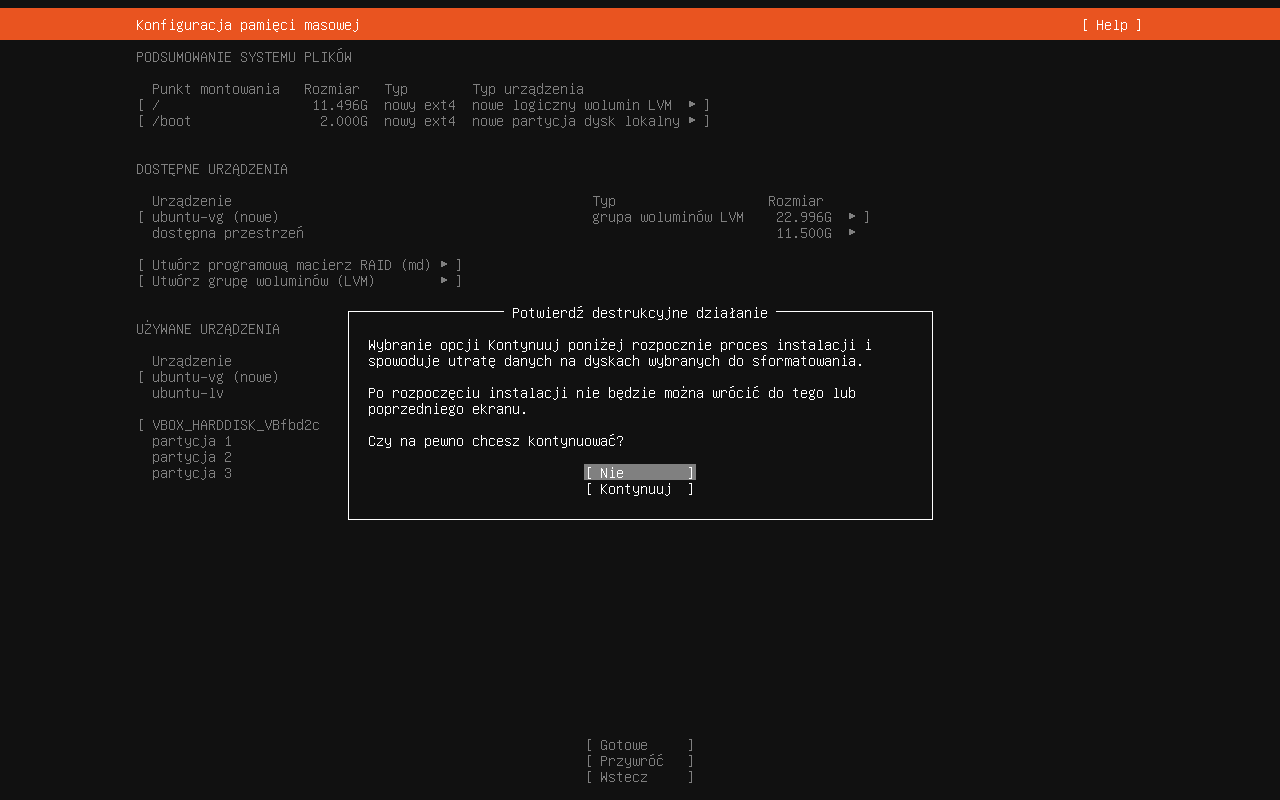
Krok 13: Potwierdź destrukcyjne działanie
ok. 1 min
Okno ostrzega, że dysk zostanie sformatowany. Aktywne jest [ Nie ].
Zrzut ekranu po tym kroku
Krok 14: Kontynuuj
ok. 1 min
Strzałka ↓ na [ Kontynuuj ] i Enter. Instalator zaczyna kopiować system w tle, a w tym czasie pyta o resztę.
Zrzut ekranu po tym kroku
Etap 5: Użytkownik i usługi
Kroki 15-20
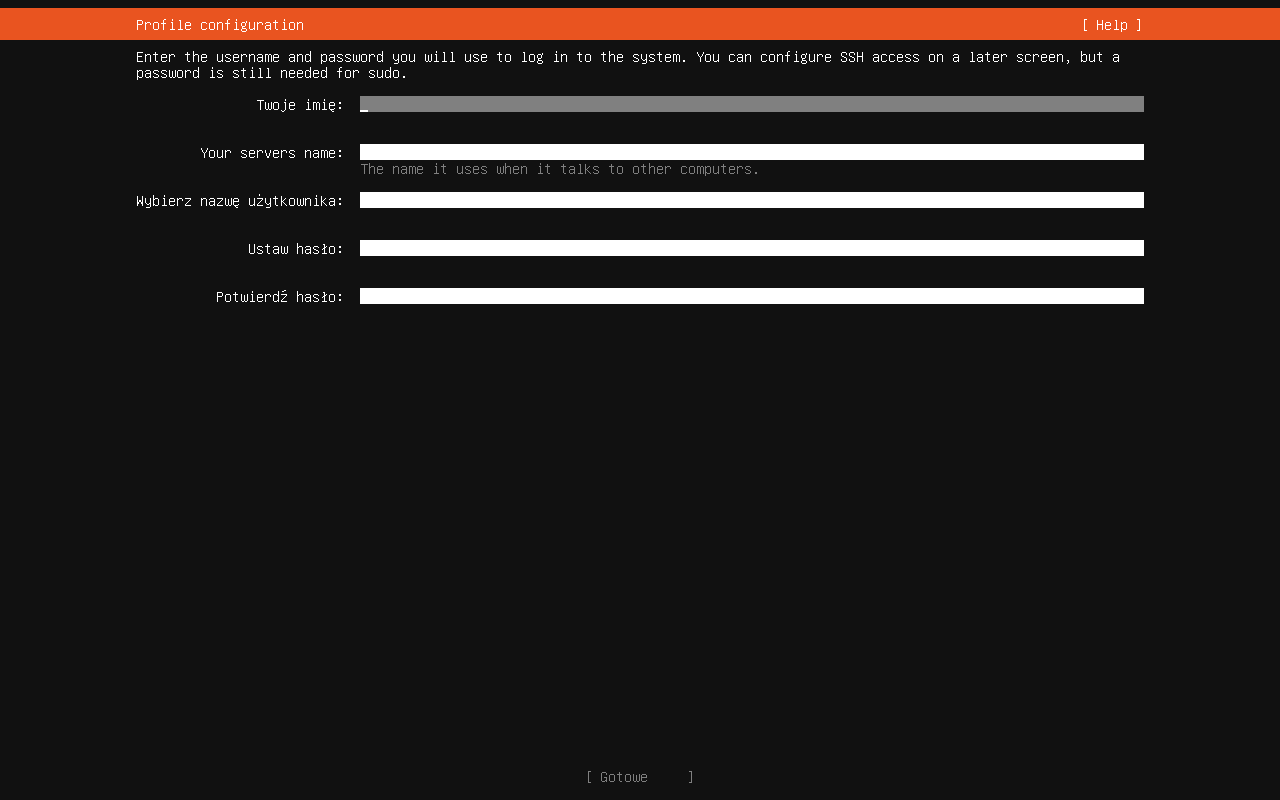
Krok 15: Profil: użytkownik i nazwa serwera
ok. 1 min
Pięć pól, przechodzenie Tab:
Twoje imię - pełna nazwa, np. Bartosz Bryniarski,
Your servers name - nazwa hosta, np. serwer,
Wybierz nazwę użytkownika - login, np. bartosz,
Ustaw hasło i Potwierdź hasło.
Ubuntu nie ma osobnego hasła roota: pierwszy użytkownik od razu może używać sudo.
Zrzut ekranu po tym kroku
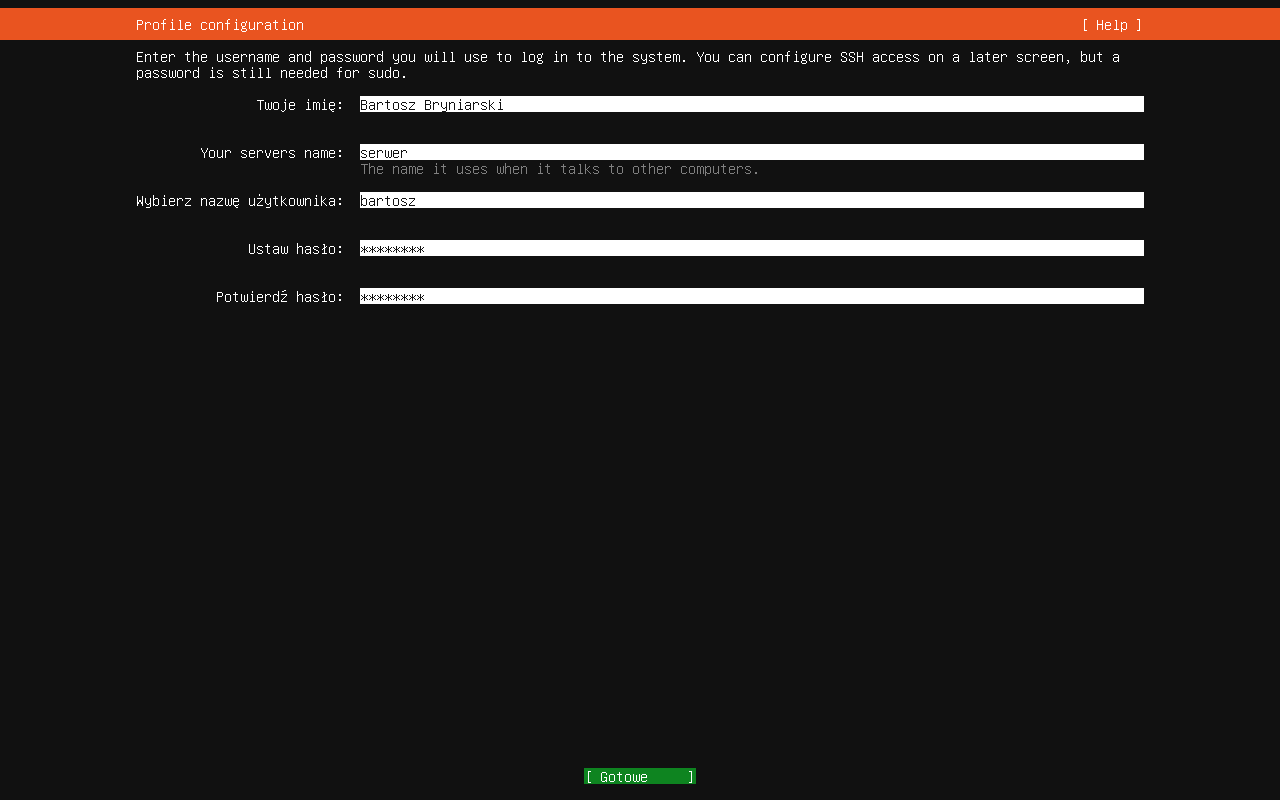
Krok 16: Profil wypełniony
ok. 2 min
Gdy wszystkie pola są poprawne, [ Gotowe ] robi się zielone. Enter.
Typowe błędy
Login nie podpowiada się sam (w odróżnieniu od instalatora Debiana i Ubuntu Desktop) - wpisz go ręcznie. Login: małe litery, cyfry, - i _, bez spacji i polskich znaków.
Zrzut ekranu po tym kroku
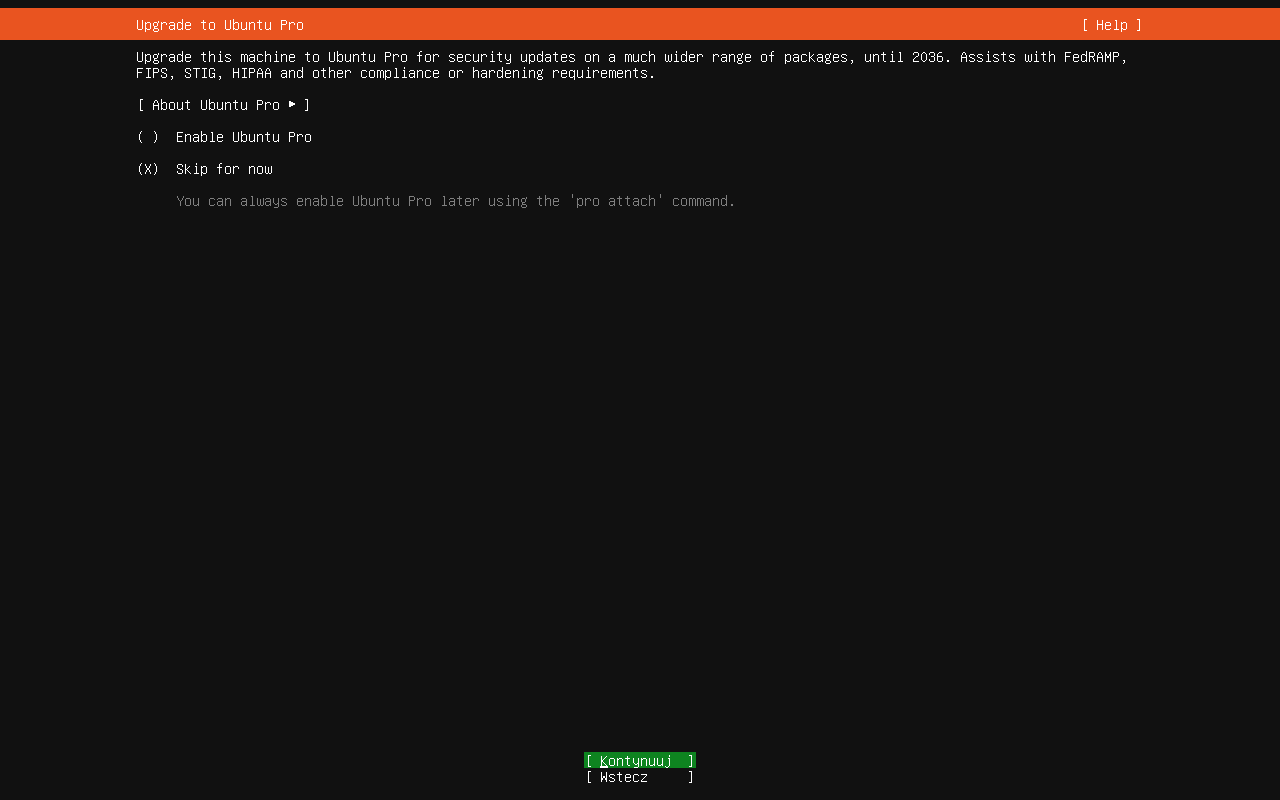
Krok 17: Ubuntu Pro - pomiń
ok. 1 min
Ubuntu Pro to płatna (dla firm) rozszerzona obsługa aktualizacji. Zostaw (X) Skip for now i Enter (Kontynuuj). Można to włączyć później poleceniem pro attach.
Zrzut ekranu po tym kroku
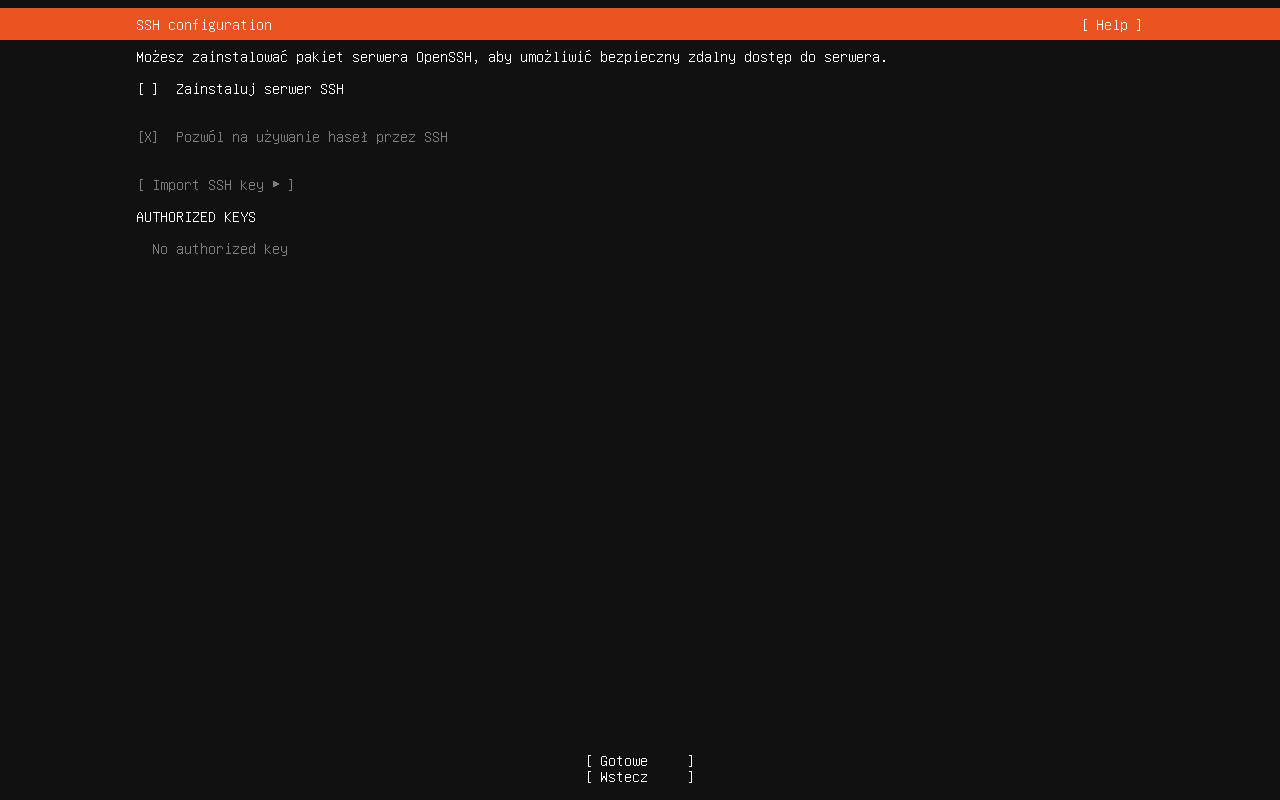
Krok 18: SSH: zaznacz „Zainstaluj serwer SSH”
ok. 1 min
Serwer OpenSSH przyda się, żeby pracować na maszynie z Windowsa przez PuTTY albo ssh. Pole [ ] Zainstaluj serwer SSH jest aktywne - naciśnij Spacja.
Zrzut ekranu po tym kroku
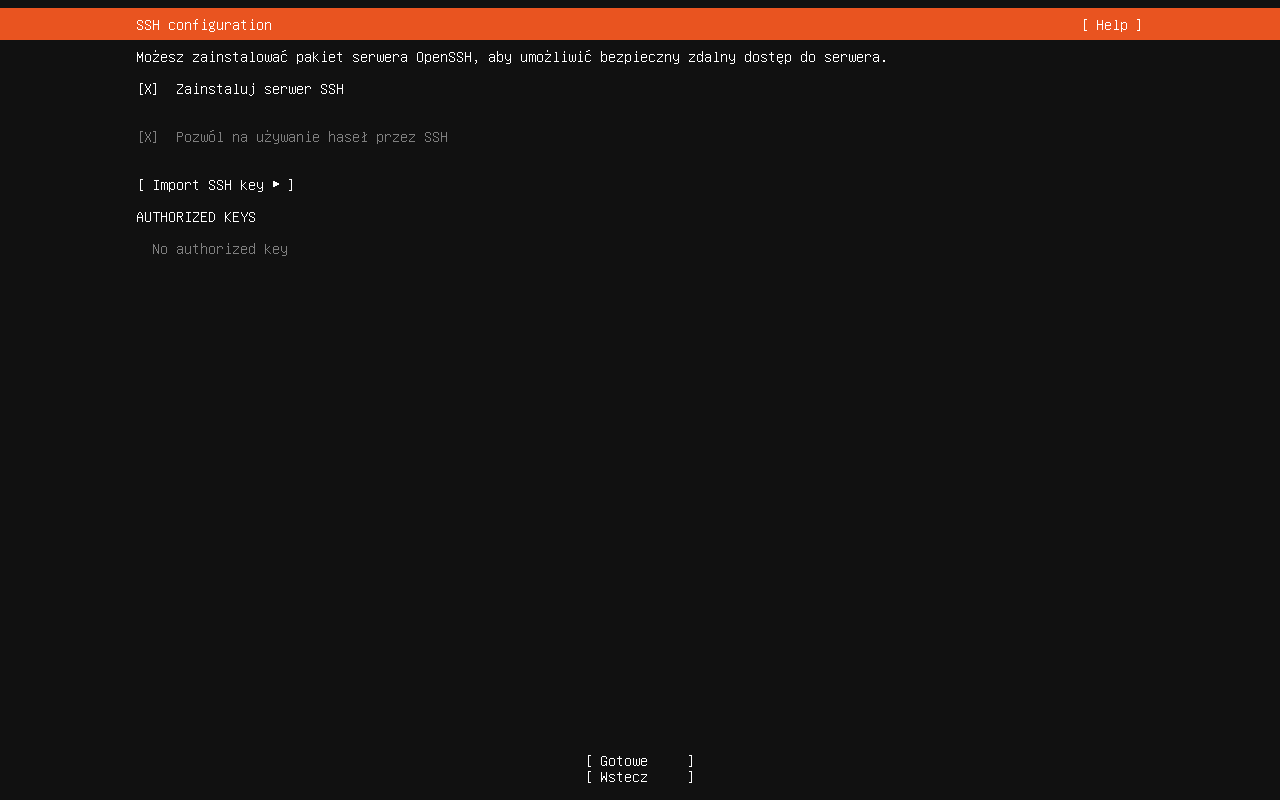
Krok 19: SSH zaznaczony
ok. 1 min
[X] Zainstaluj serwer SSH i [X] Pozwól na używanie haseł przez SSH. Przejdź Tab do [ Gotowe ] i Enter.
Typowe błędy
Bez tego pola na świeżym serwerze nie ma sshd - trzeba go doinstalować: sudo apt install openssh-server.
Zrzut ekranu po tym kroku
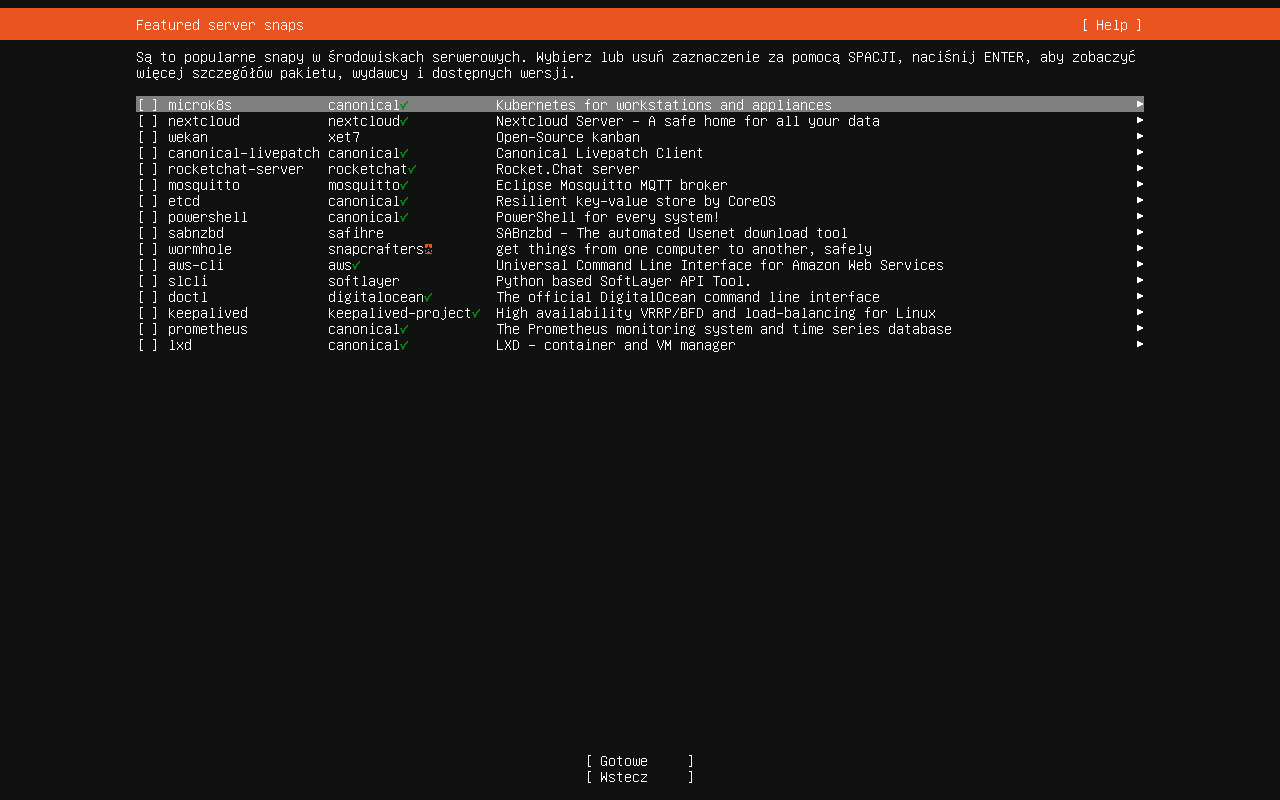
Krok 20: Polecane snapy - nic nie zaznaczaj
ok. 1 min
Lista dodatkowych programów w formacie snap (Nextcloud, microk8s, PowerShell...). Na egzaminie i do nauki niczego tu nie zaznaczaj. Tab na [ Gotowe ] i Enter.
Typowe błędy
Enter na pozycji listy otwiera opis pakietu, a nie przechodzi dalej. Zaznacza się Spacją.
Zrzut ekranu po tym kroku
Etap 6: Instalacja i pierwsze uruchomienie
Kroki 21-25
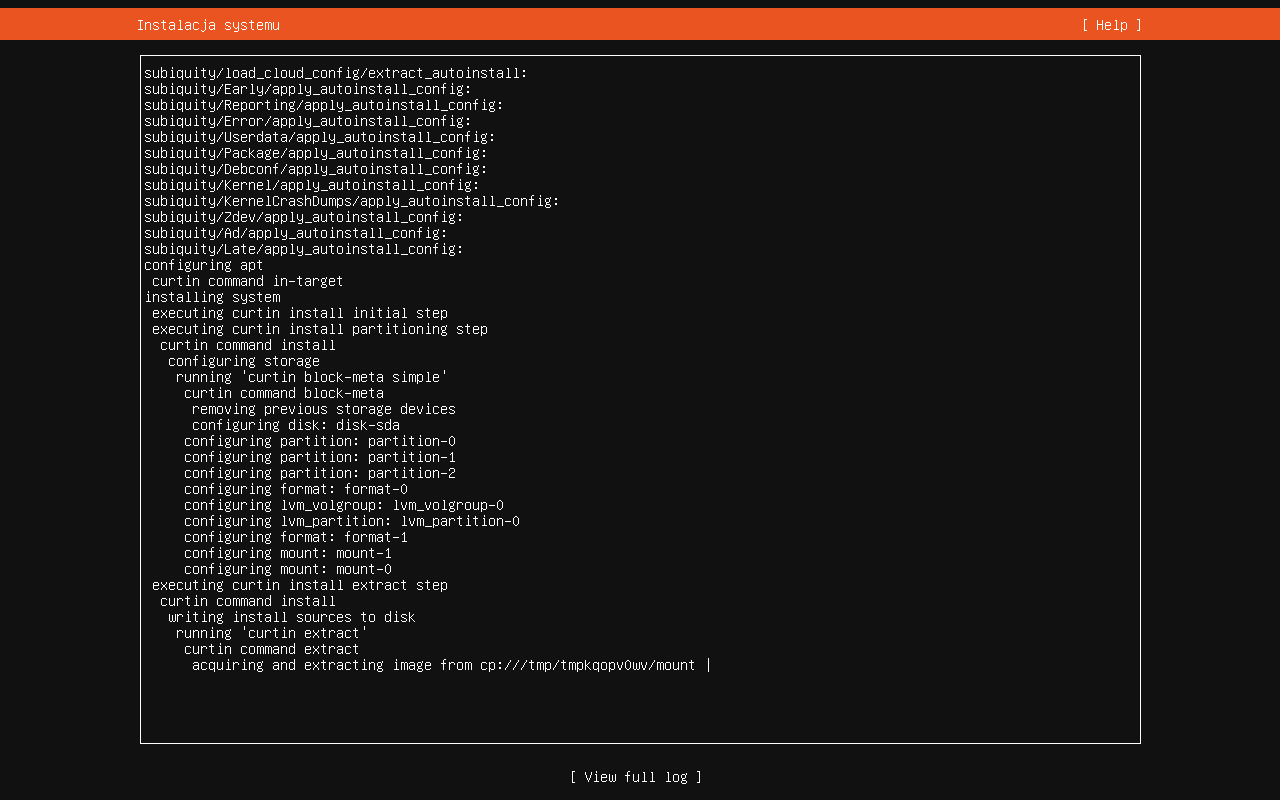
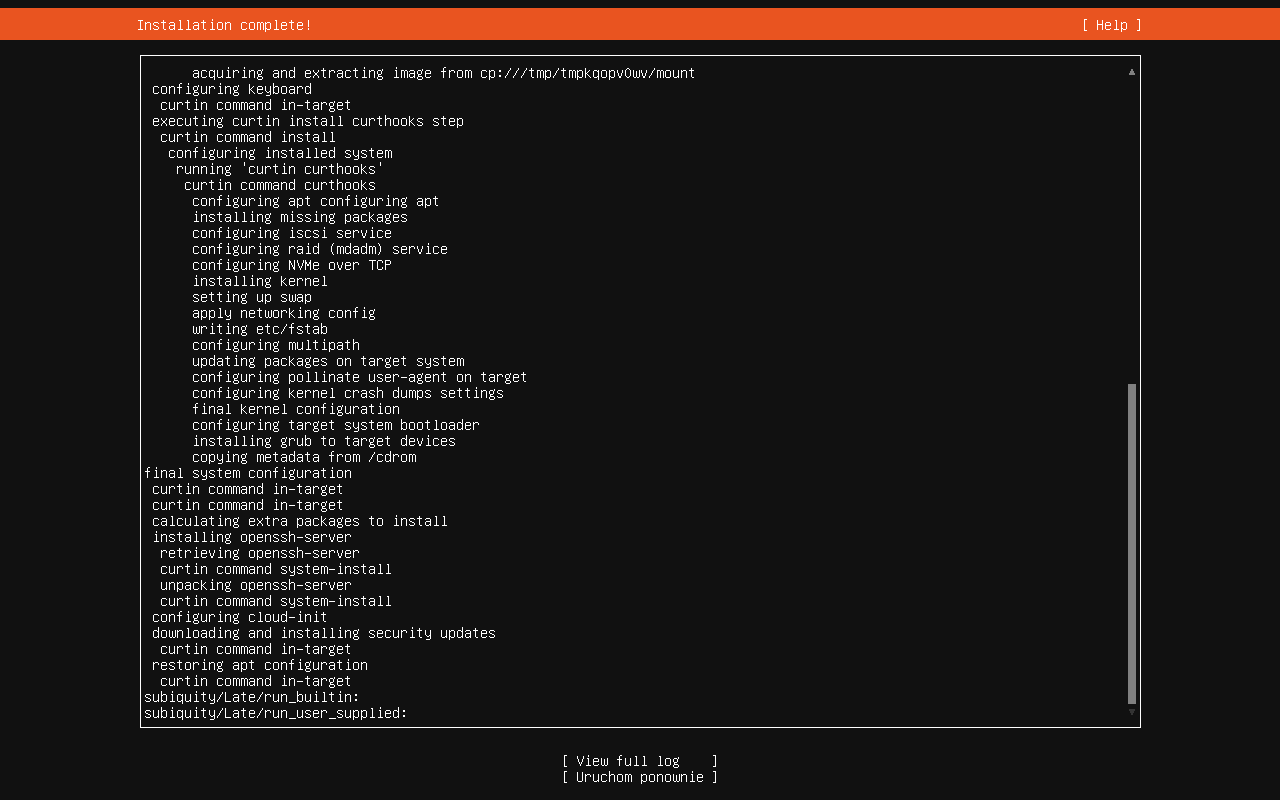
Krok 21: Instalacja i aktualizacje
ok. 6 min
Instalator kończy kopiowanie, instaluje jądro, GRUB-a, serwer SSH i od razu pobiera aktualizacje bezpieczeństwa („downloading and installing security updates”). To kilka minut.
Zrzut ekranu po tym kroku
Krok 22: Instalacja zakończona - Uruchom ponownie
ok. 1 min
Nagłówek Installation complete!. Wybierz [ Uruchom ponownie ] (strzałka ↓) i Enter. Instalator poprosi o wyjęcie nośnika - w VirtualBox: Urządzenia → Napędy optyczne → Usuń dysk z napędu wirtualnego, potem Enter.
Typowe błędy
[ View full log ] pokazuje pełny dziennik instalacji. Nie ma w nim widocznego przycisku zamknięcia, który reagowałby na Enter - jeśli tam trafisz, a instalacja jest już zakończona, wyjmij obraz ISO i zrestartuj maszynę (Maszyna → Resetuj).
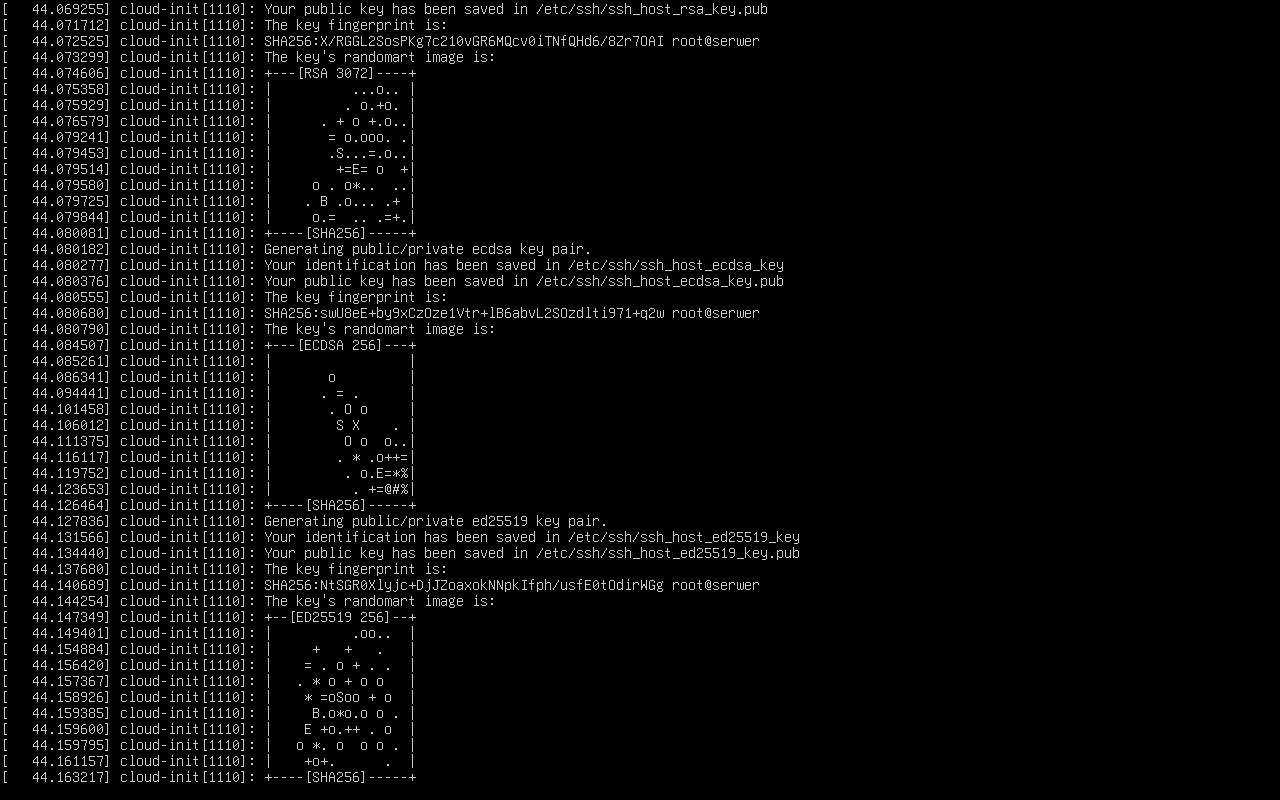
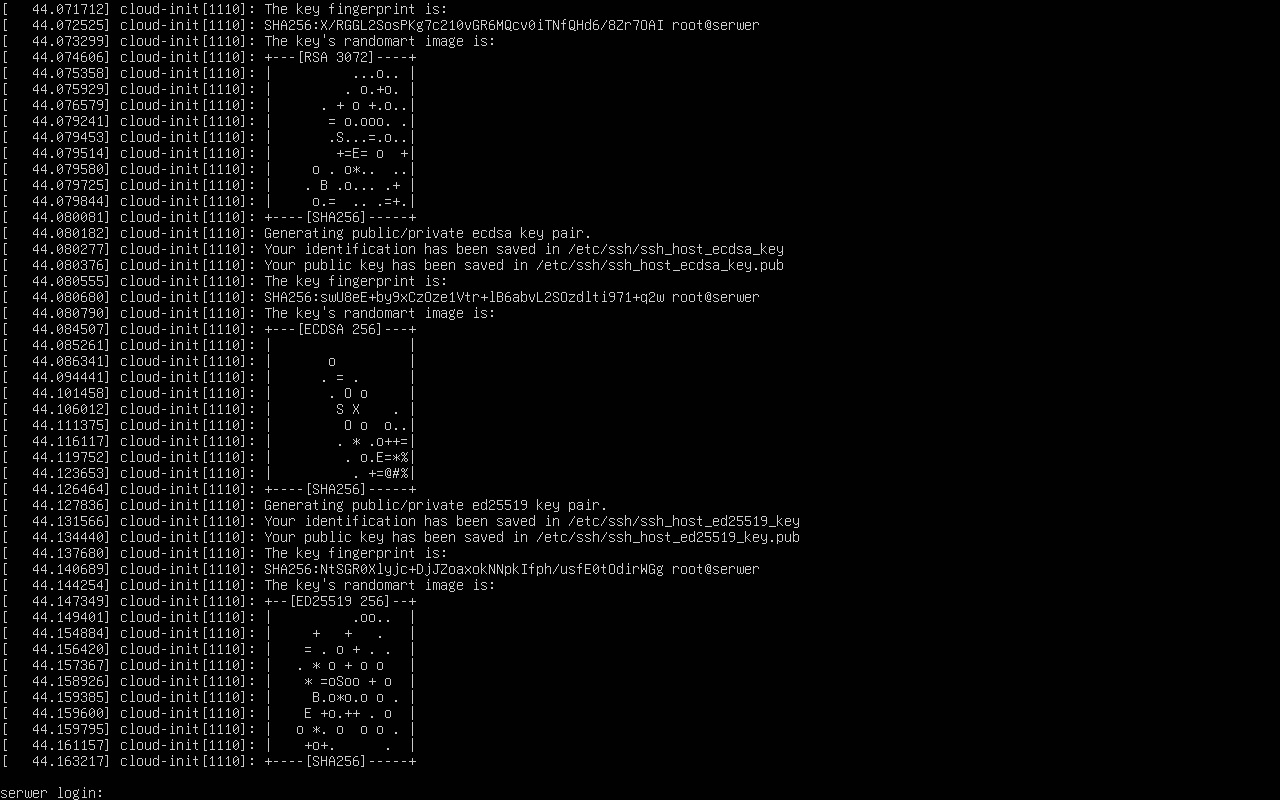
Po pierwszym starcie na ekranie przewijają się komunikaty cloud-init (generowanie kluczy SSH serwera z obrazkami „randomart”). Znak zachęty serwer login: jest wyżej i komunikaty go zasłoniły. Naciśnij Enter.
Typowe błędy
To nie zawieszenie ani błąd - cloud-init przy pierwszym uruchomieniu kończy konfigurację w tle, a jego komunikaty lądują na konsoli.
Zrzut ekranu po tym kroku
Krok 24: Logowanie
ok. 1 min
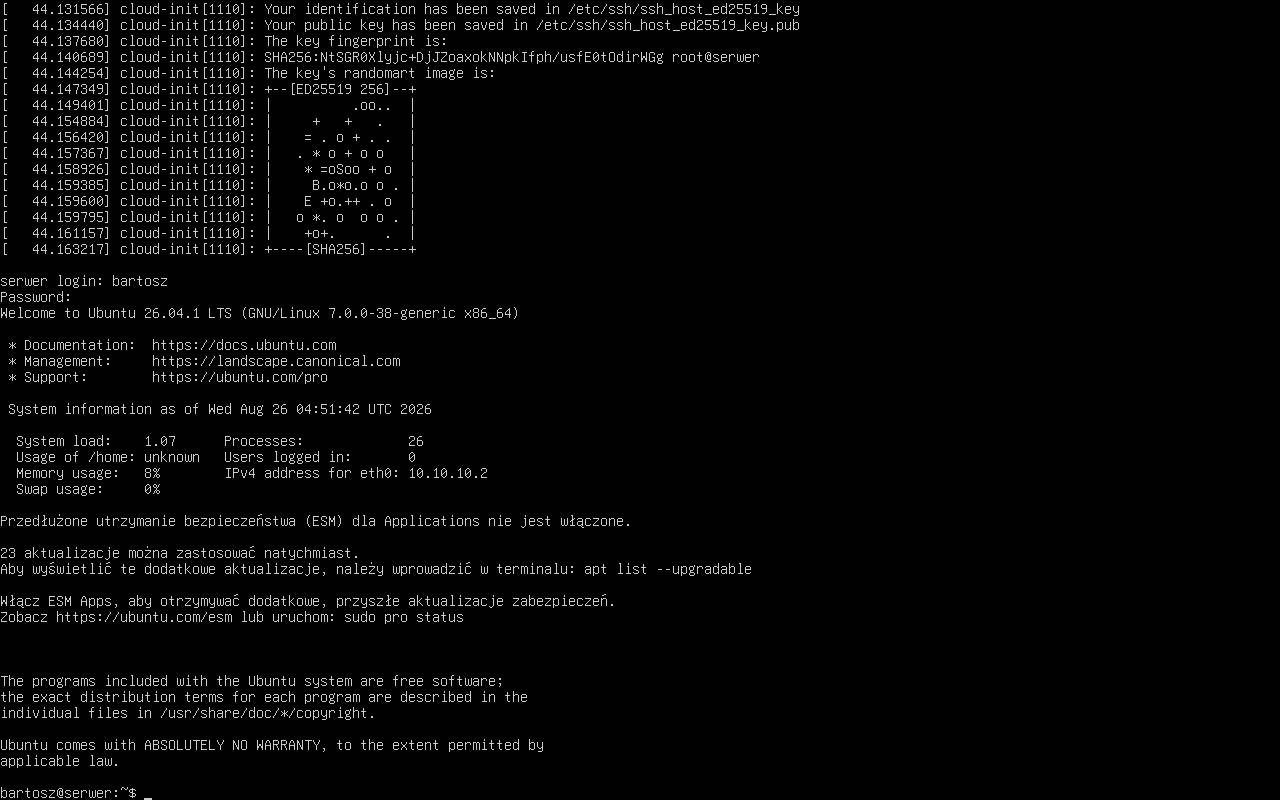
Przy serwer login: wpisz bartosz, Enter, potem hasło (nic się nie wyświetla przy wpisywaniu).
Zrzut ekranu po tym kroku
Krok 25: Zalogowany: komunikat powitalny
ok. 1 min
Po zalogowaniu Ubuntu wyświetla MOTD - wersję systemu, obciążenie, liczbę aktualizacji do zainstalowania. Znak zachęty bartosz@serwer:~$ oznacza zwykłego użytkownika ($, nie #).
Typowe błędy
Adres w MOTD (IPv4 address for eth0) bywa nieaktualny zaraz po instalacji - prawdziwy adres sprawdzisz poleceniem ip -br a.
Zrzut ekranu po tym kroku
Etap 7: Sprawdzenie i powiększenie dysku
Kroki 26-28
Krok 26: Sprawdzenie: nazwa i sieć
ok. 2 min
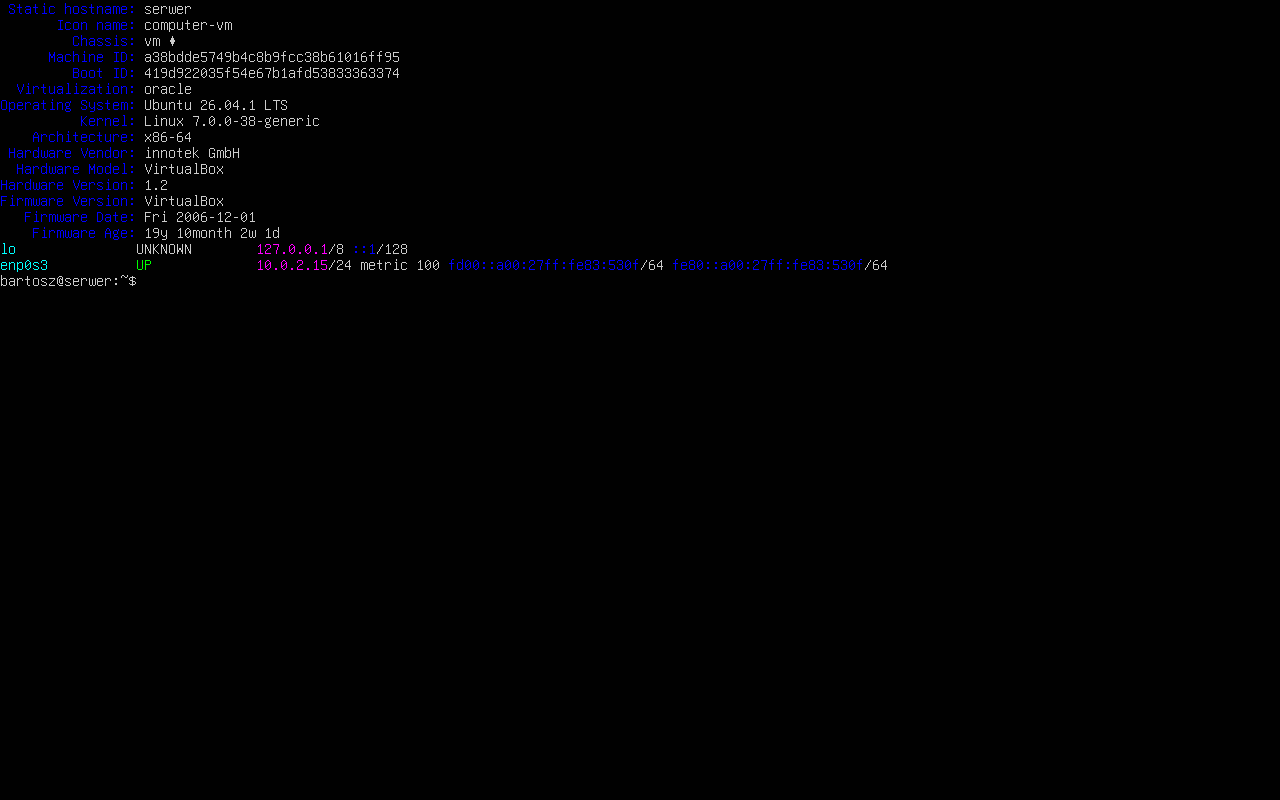
hostnamectl; ip -br a
Static hostname: serwer, Operating System: Ubuntu 26.04.1 LTS i karta enp0s3 z adresem 10.0.2.15/24.
Zrzut ekranu po tym kroku
Krok 27: Sprawdzenie: zajętość dysku i wolne miejsce w LVM
ok. 2 min
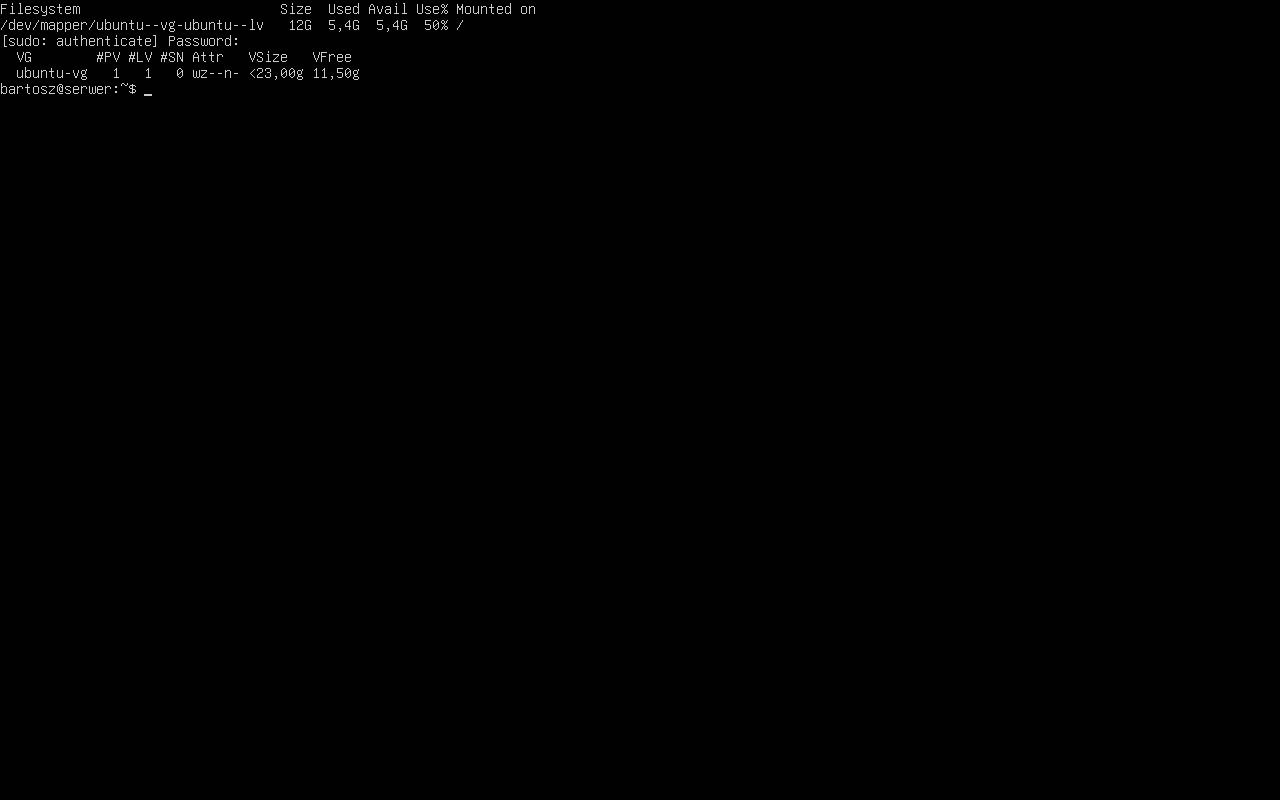
df -h /
sudo vgs
/ ma 12 GB, a vgs pokazuje w grupie ubuntu-vgVFree 11,50g - niewykorzystaną połowę dysku. sudo pyta o hasło użytkownika (bartosz).